– MEGANOVINKA – klientske exporty mediaplanu, rezervaci a objednavek [LINK]
– novy dynamicky tag e-mailu – Ordering Company [LINK]
– 26 novych postbuy metrik [LINK]
– informace ze je pozice free [LINK]
– znovuzprovozneno tlacitko Test u Gemius adserver loginu
– opraveno formatovani souctovych radku v Postbuy 4.0
– export do Buyingu muze obsahovat nazev media z DataMedia [LINK]
– oprava sloupce URL v export tuneru [LINK]
– uprava Gemius API – nacitani Real Users podle nove API
– opravena ikonka na dashboard kampane
Author: hondzyk
Dodatečné informace / proměnné u kampaně
Toto je popis staršího již existujícího modulu, jenom jsme to neměli tak hezky.
Ke kampaním je možné si přidat libovolné množství dalších proměnných (sloupečků), kterým bude kdokoliv vyplňovat další hodnoty. Například se to může použít pro Agenturní císla objednávek, Propojovací ID s agenturními mediálními systémy, číslo Jobu z Buyingu apod. Tyto proměnné se nazývalí Dodatečné informace ke kampani.
Jak přidat další Dodatečnou proměnnou ke kampaním?
V menu Kampaně / Dodatečné informace zvolte záložku Nastavení proměnných. Zde je seznam všech proměnných dodatečných informací ke kampaním. Kliknutím na tlačítko Nová proměnná přidejte další proměnnou. Zde můžete také přetahovat pořadí proměnných, nebo je mazat. Nezapomeňte si svou práci uložit tlačítkem .. Uložit :o)

Jak zadávat Dodatečné informace ke kampani?
Dodatečné informace ke kampani je možné zadat v menu Kampane / Dodatečné informace – záložka Přehled. V tabulce si vyhledejte kampaň a v její řádce klikněte na ikonku tužky. Tato tabulka je také hlavním místem, kde jsou Dodatečné informace o kampani vidět.
Nebo je lze také zadat ve Správě kampaně, v záložce Detaily je tlačítko Dodatečné informace kampaně. Po kliknutí na něj je možné zadat hodnoty těchto Dodatečných informací.
Trafficking ID v Sizmeku
Pro automatické napojení placementů mezi H3.0 a adservingem Sizmek (MediaMind) je nutné klasicky zadat k placementům v Sizmek takzvané “trafficking ID” z H3.0.
Trafficking ID je možné do Sizmeku zadávat buď do pole “placement Classification”, nebo “placement Classification 2”. To, které pole bude použito je poté nutno označit u údajů o loginu v Administrace / Nastavení / Propojení s ostatními systémy – Sizmek – editace patřičného loginu.
Kde se to edituje v H3.0:
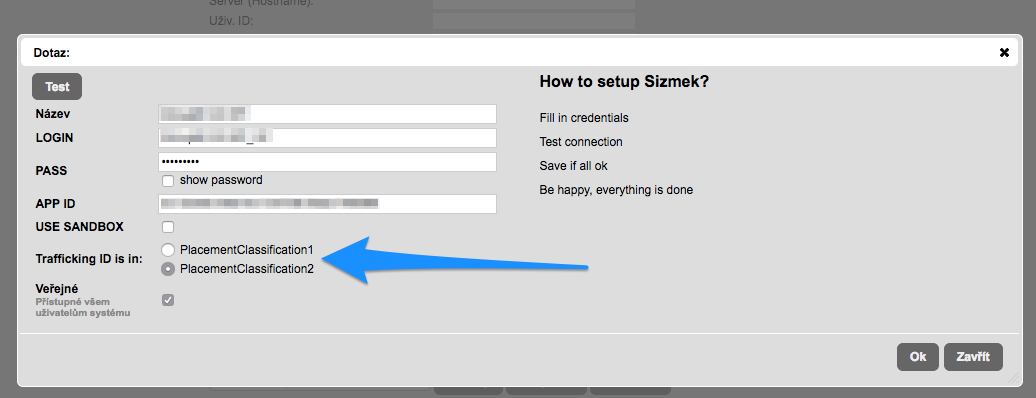
Kde se to edituje v Sizmek:

Jak zadat sezónní koeficienty?
Zadávání sezónních koeficientů je v kompetenci agenturních administrátorů. Tato informace se nesynchronizuje s cenikyinternetu.cz kvůli tomu, že to má každý poněkud jinak.
Koeficienty se nastavují v menu Ceníky, weby, prodejci / Prodejci – kliknout na dodavatele v seznamu a v dolní tabulce překliknout na záložku Cenové koeficienty.
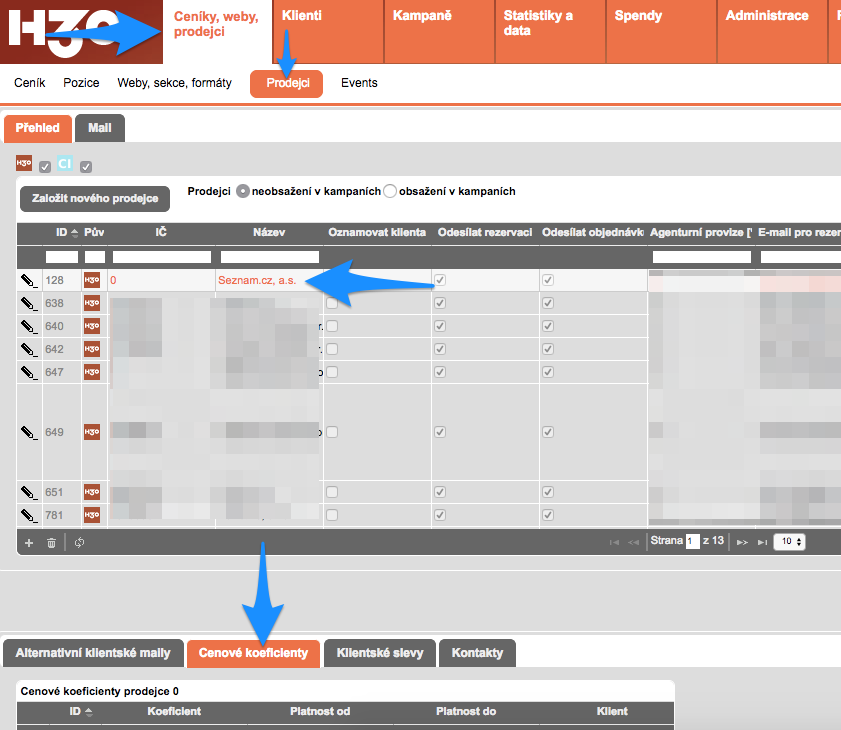
Nový koeficient se přidá kliknutím na + v patičce tabulky. Poté je možné zadat hodnotu koeficientu a data jeho platnosti. Je možné vybrat i zda bude koeficient platný pro všechny klienty, či pouze pro jednoho. Klientské koeficienty mají vyšší prioritu než obecné.
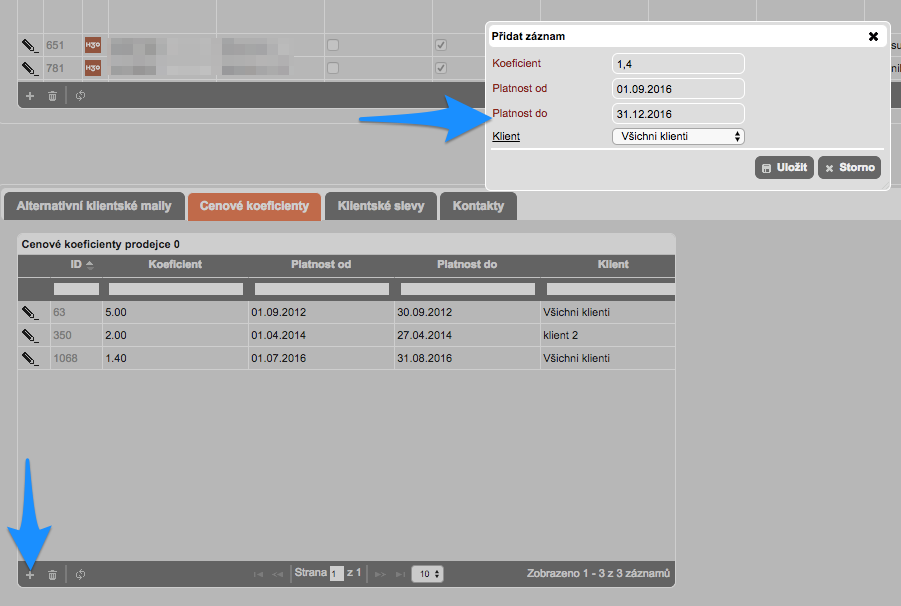
Více o sezónních koeficientech v článku Sezóní koeficienty
Sezóní koeficienty
Co jsou sezónní koeficienty?
Sezónní koeficienty znamenají, že dodavatel má (naoko) stejnou cenu celý rok, ale v jeho průběhu tuto cenu upravují tzv. koeficienty = číslo, kterým se základní cena vynásobí a tím se dostane cena platná v daném období roku.
Příklad
- cena je CPT 100,- Kč
- v období leden a únor je platný koeficient 0,8 – cena je tedy 0,8*100 = 80,- Kč CPT
- v období podzimu je platbý koeficient 1,4 – cena je tedy 1,4*100 = 140,- Kč CPT
Jak zadat sezónní koeficienty se dozvíte zde: Jak zadat sezónní koeficienty?
Opět nové metriky pro Postbuy
Po čase jsme opět rozšířili metriky v Postbuy datech, jsou rozšířené i pro modul Paste Data. Na implementace dat z AdServeru intenzivně pracujeme. Pokud byste měli nějaké prioriti, kontaktujte svého nejblížšího nejoblíbenějšího Hondzýka.
Nové postbuy metriky jsou:
blocked impressions
brand exposure
engagement time avg
mouseover time avg
video play time
video started
video to 25%
video to 50%
video to 70%
video to 95%
video to 100%
video to 3secs
blocked impressions
mouseOvers
adserver pageviews
adserver bounces
adserver visitors
adserver visits
postview conversions
postclick conversions
reach CZ
post engagement
post reactions
post comments
post shares
preview link
Jak vyexportovat reporty z Facebooku pro H3.0 Social report
Poznámka – popis níže je pouze pro ty agentury, které mají H3.0 social
Návod na to jak vyexportovat reporty z Facebooku pro nahrání do H3.0 Social pro komplet report:
1. zleva – CSV
Toto je klasické csv vygenerované jako doposud. Tedy z ads manageru zašktnuté všechna pole která jdou (Mělo by jich být všech 271) a řazení v Breakdown podle Age and Gender a poté Day. Úroveň ads. Toto na SK znají a ví.
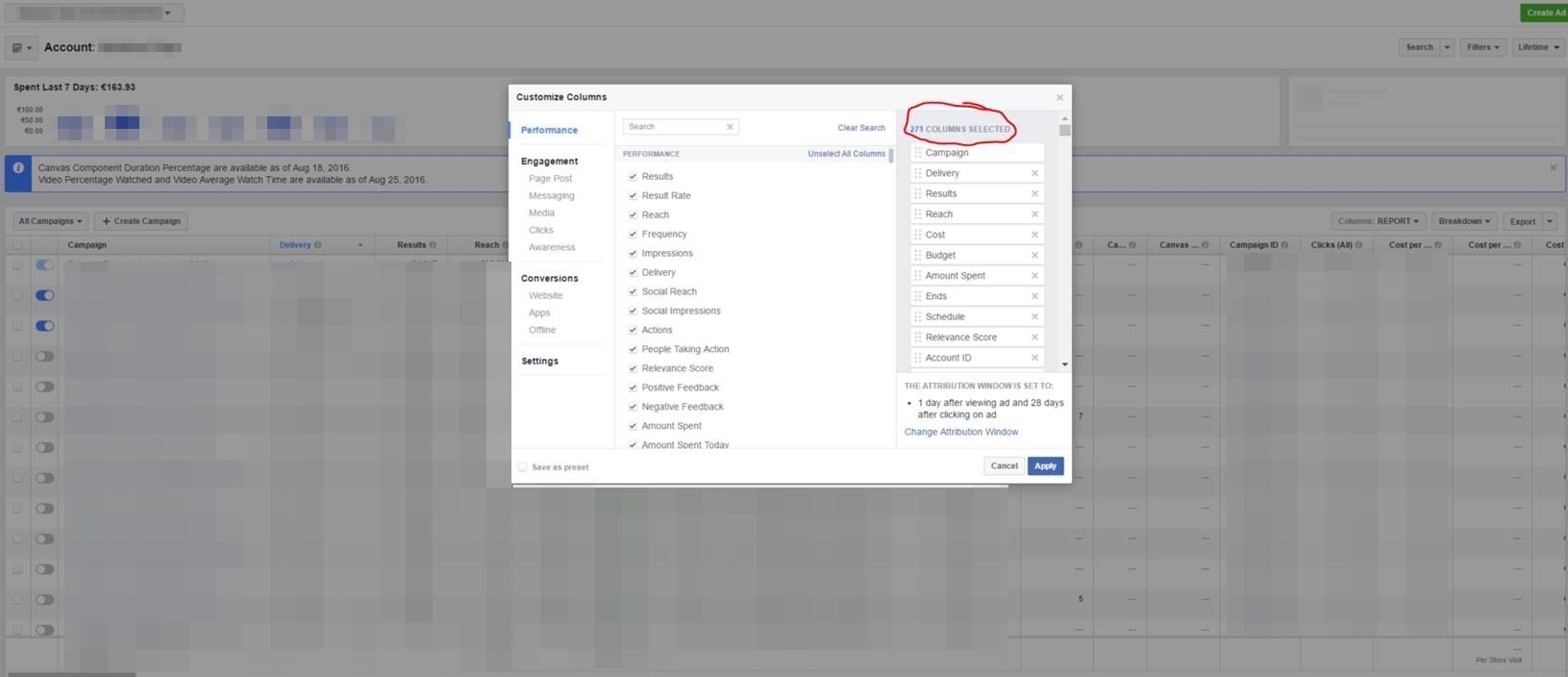
2. zleva – CSV (prostřední)
Sem se nahrává csv z power editoru. Na úrovní ads se vyexportují označené reklamy.
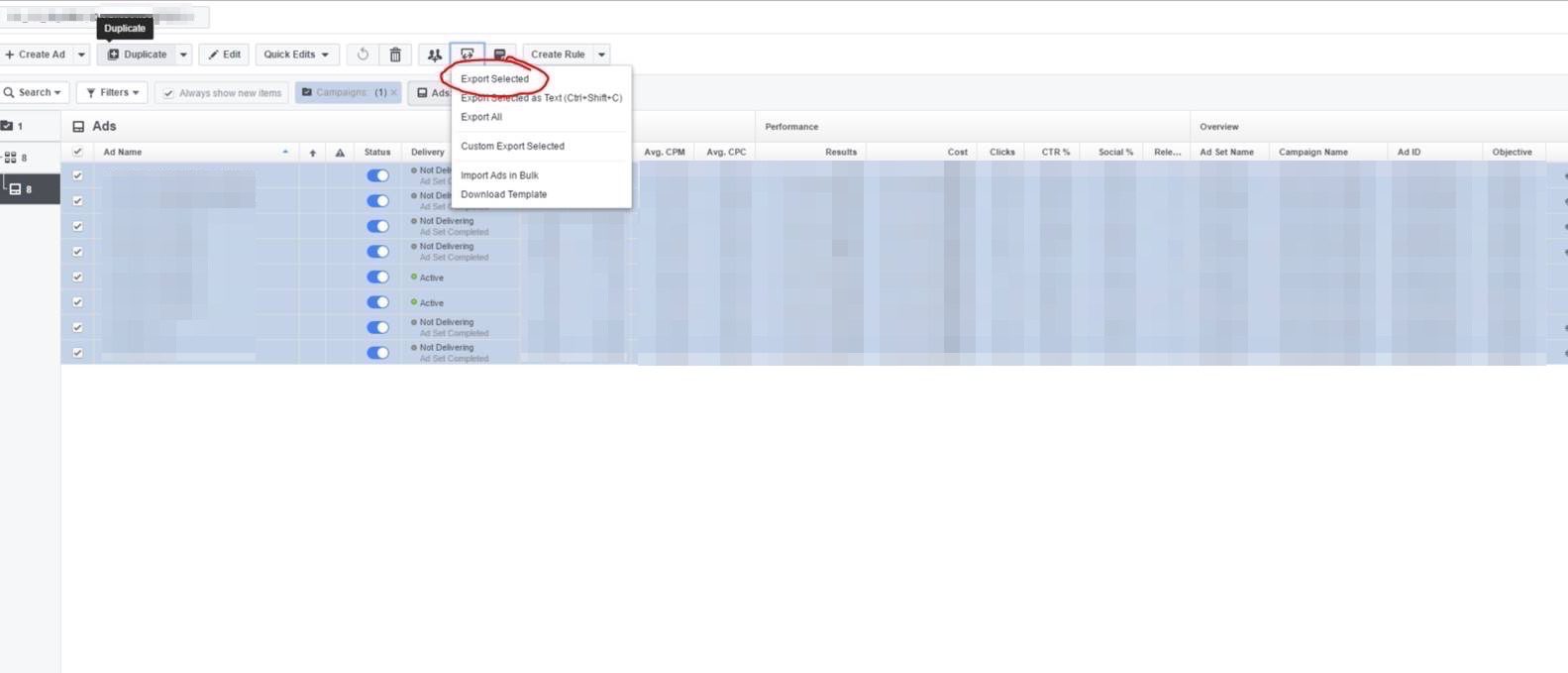
3. zleva – CSV
Jde o vygenerování na úrovni ads v ads manageru všech polí stejně jako v bodě 1 akorát bez Breakdown age and gender a day.
Vygeneruje se report, kde druhý list máme pouze pro naše potřeby a bude se mazat.
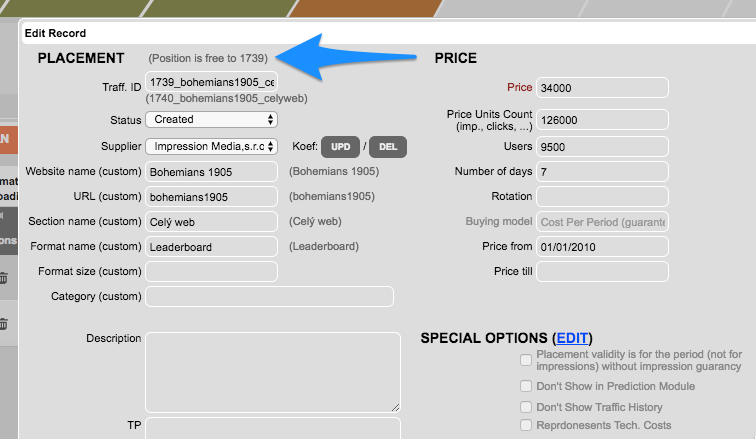
Informace že je pozice free
V případě, že byla pozice naklonována jako free k jiné pozici v rámci kampaně, je nyní tato informace vidět při editace pozice (kliknutí na ikonku tužky v řádku Placementu).
Opravena funkce tlačítka Test v připojení ke Gemius
Opraveno formátování součtových řádků v sheetech BB v Postbuy 4.0
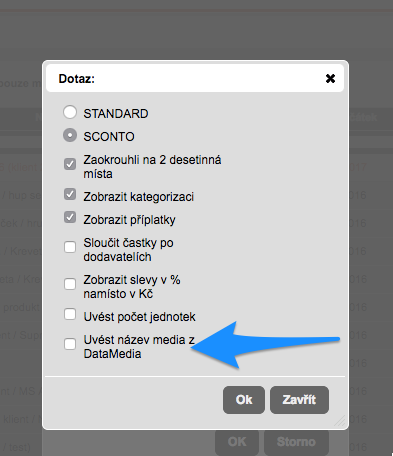
Export do Buyingu nyní může obsahovat název media z DataMedia/Buying
Export OTHER: Export pro Buying má nový možný sloupec – může obsahovat název média z databáze DataMedia / Buying.
Tento sloupec se zobrazuje na checkbox “Uvést název media z DataMedia”.
To, zda bude tento checkbox defaultně zaškrtnutý či nikoliv je možné nastavit v Administrace/Nastavení/Nastavení exportu – OTHER: Export pro Buying – Uvést název media z DataMedia.
Oprava sloupce URL v export tuneru
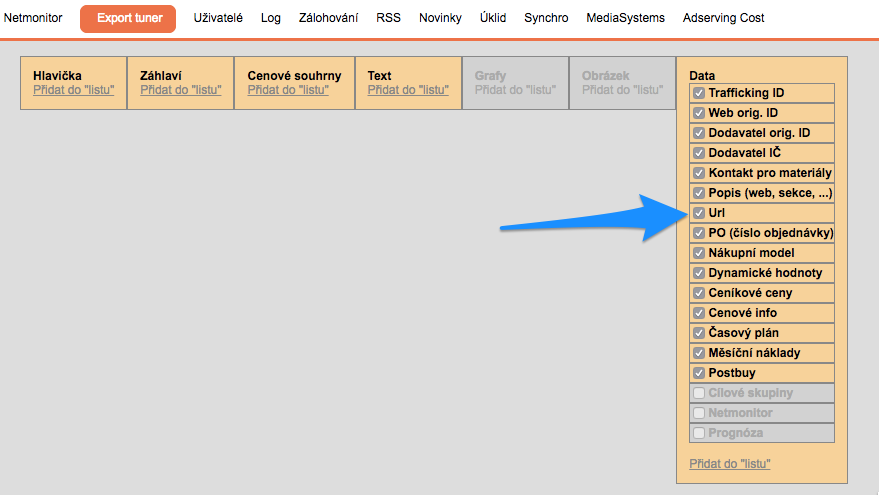
V export tuneru v oblasti Data byl sice sloupec URL (myšleno URL webu/placementu, NENÍ myšleno cílové URL) uveden, ale nebyl funkční. Nyní již funkční je.
Nový dynamický tag e-mailů – [%ORDERING_COMPANY%]
Do textů e-mailů, které jsou v H3.0 předdefinovány, je možné vkládat dynamický textjako například název kampaně apod. přes tzv. dynamické tagy.
Nyní máme nový tag – [%ORDERING_COMPANY%]
Tento tag může vložit do mailu text na základě toho, pro jakého klienta zrovna posílá rezervaci či objednávku. Pokud tedy klienta A objednává jako XXX s.r.o. a klienta B jako YYY s.r.o., stačí zadat “XXX s.r.o.” a “YYY s.r.o.” pod [%ORDERING_COMPANY%] u daného klienta a tato informace bude zanesena do e-mailu.
Tag [%ORDERING_COMPANY%] se zadává v Klienti/Klienti – dolní souvztažná tabulka – záložka Templates – [%ORDERING_COMPANY%].
Pro situace, kdy nemá klient zadanou žádnou hodnotu tohoto tagu, je možné definovat v Adminitrace/Nastavení/Corporate – [%ORDERING_COMPANY%] výchozí hodnotu tohoto tagu.
Detailní informace navíc – ostatní tagy e-mailů je možné si zobrazit v Administrace/Nastavení/Nastaveni textu e-mailů úplně dole. V současné době jejich seznam vypadá takto:
Pomocné tagy:
[%CLIENT_NAME%] = Název prvozadavatele
[%SUPPLIER_NAME%] = Název dodavatele
[%PRODUCT_NAME%] = Název produktu
[%BRAND_NAME%] = Název značky
[%CAMPAIGN_NAME%] = Název kampaně
[%CAMPAIGN_TIMIG%] = Timing kampaně
[%CAMPAIGN_VERSION%] = Verze kampaně
[%CAMPAIGNPOSITION%] = Název pozice
[%LOGO%] = Logo společnosti – obrázek (max. výška: 200px, max. šířka:200px => pokud je obrázek větší, bude zmenšen; poměr stran zůstane zachován)
[%MEDIAPLAN_TEXT_VERSION%] = Mediaplán v textu e-mailu
[%USER_SIGNATURE%] = User signature
[%NETNET_SUM%] = NetNet sum for the e-mail
[%ORDERING_COMPANY%] = Možo nastavit v “Corporate”, případně pro každého klienta zvlášť.
Nové – klientské – defaultní templaty exportů, rezervací a objednávek
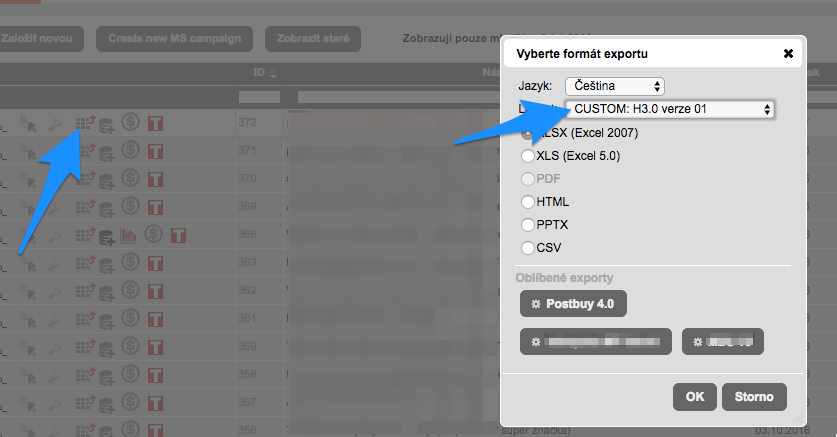
Defaultní exporty usnadňují předvybrání patřičného template pro různé příležitosti:
- defaultní export je předvybraný v seznamu exportů při exportování mediaplánu
- defaultní rezervace / objednávka je předvybraná v template rezervace a objednávky
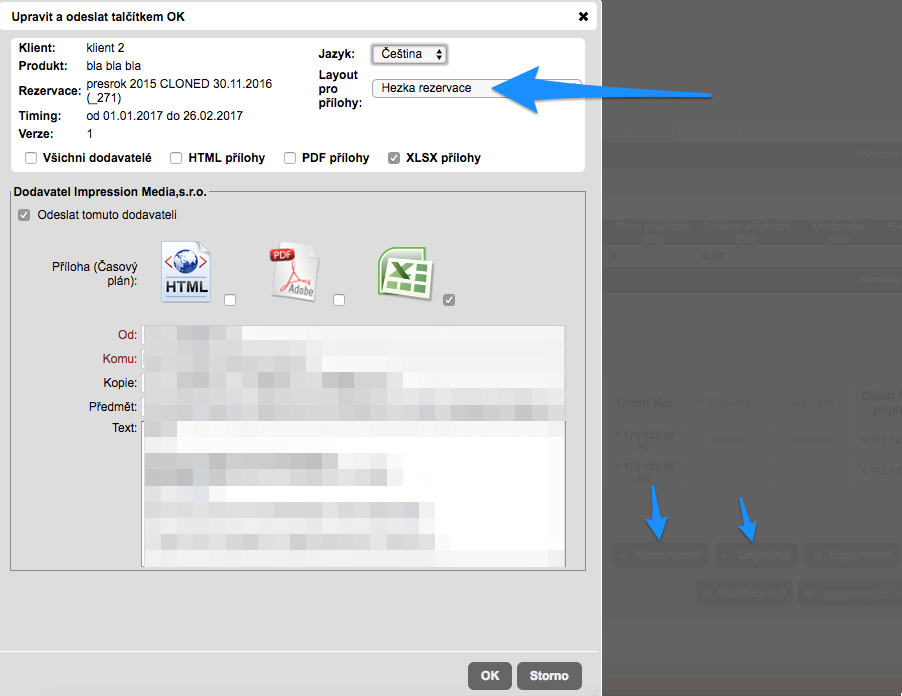
Dosud bylo možné předvolit defaultní exporty pro celou instalaci (Administrace/Export Tuner – Prednastaveni). Dále si mohl každý uživatel nastavit svoje defaultní exporty v administraci uživatele = kliknout na svůj mail vpravo nahoře / Nastavení – tlačítko Nastavit výchozí layouty pro export.
Nová funkce umožňuje nastavit defaultní exporty i na bázi klienta. Tedy pro export, rezervování či objednávání kampaní daného klienta je možné zvolit liné exporty, než pro zbytek světa. Priorita těchto klientských exportů je nad vším ostatním = přebije o uživatelské nastavení.
Jak se nastavují klientské defaultní exporty?
- menu Klienti/Klienti
- v hlavní tabulce prosím jednou klikněte na patřičného klienta
- nascrollujte dolů, pod hlavní tabulkou je souvztažná tabulka s daty souvisejícími s tím, jaký klient je vybrán v hlavní tabulce
- záložka Templates
- zde vyberte klientské defaultní templaty
- můžete zadat o tag ORDERING_COMPANY – tento tag je možné použít v textech e-mailů – bude zadán dynamicky podle toho jakého klienta objednáváte, tak se tam vloží hodnota ORDERING_COMPANY zadaná pro tohoto klienta (pozn.: výchozí hodnota ORDERING_COMPANY pro klienty, kteří toto nemají vyplněné se zadává v Administrace/Nastavení/Corporate – ORDERING_COMPANY
- uložte
- buďte šťastní
Abychom tedy zrekapitovali ten efekt – odteď, když budete exportovat, rezervovat nebo objednávat klienta, pro kterého jste si nastavili ty exporty výše, budete mít předvybrané ty exporty, které jste si zvolili. Samozřejmě, můžete je v tom PulDownu změnit na něco jinýho.
Nová Gemius API
Gemius změnil v API načítání Real Users. H3.0 se přizpůsobilo a umí to po novém. Z uživatelského hlediska nění třeba nic měnit ani nastavovat.
Opravená ikonka na dashboard kampaně
Po změně URL v rámci systému se nám bohužel znefunkčnila ikonka vedoucí na dashboard kampaně, který umožňuje přehledné řízení vývoje kampaně. Neplačte, nyní je vše již v pořádku a ikonka funguje správně.

Jak zadat nový bezpečnostní kód?
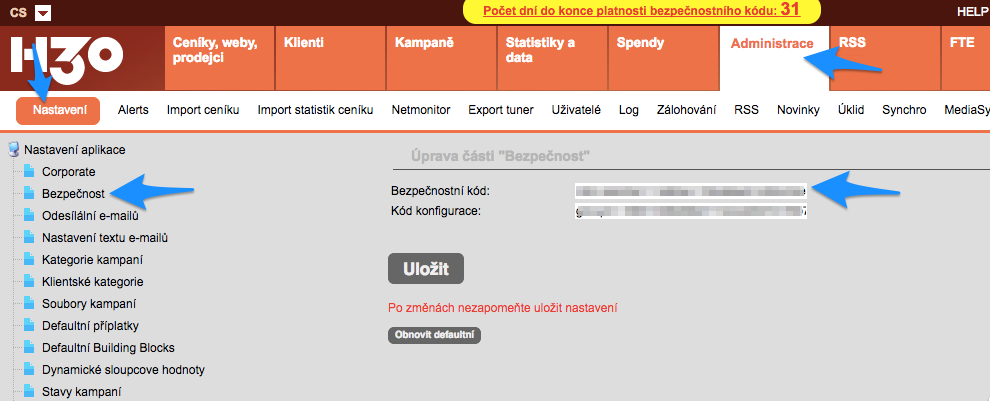
Bezpečnostní kód chrání H3.0 před neoprávněným zneužitím. Kód má mimo jiné svou omezenou platnost, takže 1 měsíc před vypršením této platnosti začne systém hlásit, že potřebuje nový. Po vypršení platnosti není možné se do systému přihlásit dokud nebude zadán platný bezpečnostní kód.
Pro zadnání bezpečnostního kódu před vypršením platnosti postupujte následovně – menu Administrace/Nastavení/Bezpečnost – pole formuláře Bezpečnostní kód – do tohoto pole zadejte bezpečnostní kód, který jste dostali od poskytovatele H3.0.
Nová AdForm API
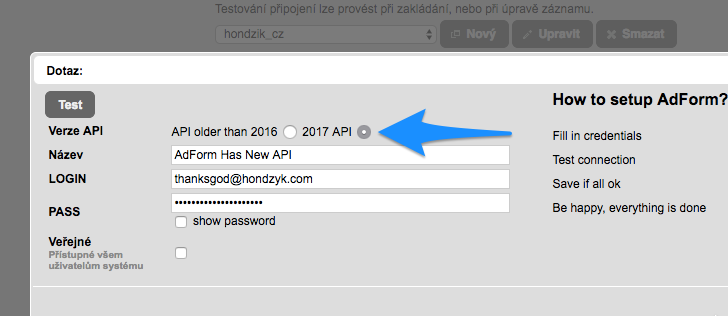
AdForm má od prosince novou inovovanou API pro přístup ke statistikám. Nová API má lepší práci s datovými rozmezími i s motivy kampaně.
Přechod na novou API je jednoduchý – v Administrace/Nastavení/Propojení s ostatními systémy si v sekci AdForm naeditujte nebo vytvořte login, který je kompatibilní s novou API (děcka z AdFormu vám řeknou jestli jo nebo ne) a u něj naleznete nové přepínátko, které přepněte do polohy 2017 API.
A hotovo 🙂
Jak zjistím, kolik mám zarezervováno na Seznamu do konce roku?
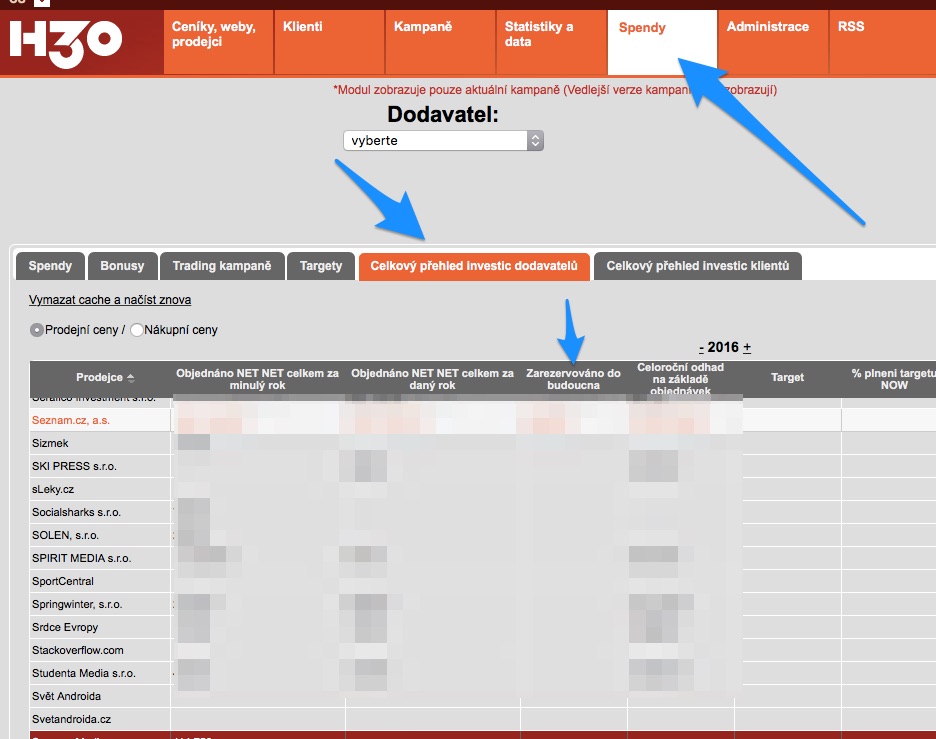
Když chci vědět, kolik udělám do konce roku na Seznamu, nebo kolik tam mám zarezervováno, mohu použít modul Spendy, záložku Celkový přehled investic dodavatelů. V ní je velká tabulka uvádějící aktuální spendy (dle stavu Objednáno, Objednávka potvrzena), částky v rezervacích (dle stavu Rezervace, Rezervace potvrzena) – sloupec Zarezervováno do budoucna a podle těchto částek se systém pokouší odhadnou investice na daném dodavateli do konce roku.
Obdobně v záložce Celkový přehled investic klientů je přehled těchto čísel po klientech.
Zatoulané položky menu
Na své místo byla navrácena zatoulaná položka menu Administrace – NetMonitor. A také Kampaně / Cílové skupiny.