S GA máme svou historii a od konce těch starých se nám po nich nekonečně stýská. Proto trvalo pekelně dlouho, než jsme vzali na milost ty nové a konečně je zaimplementovali do H3.0. Tady je popis toho jak to funguje.
Propojení H3.0 a Google Analytics 4
V Admin / Nastavení / Propojení s ostatními systémy je dole v sekci Adservings nová kolonka Google Analytics (aktuálně levý sloupec, 3. shora).
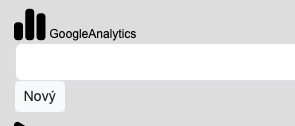
Kliknutím na Nový zadáte nový login. Postup je klasický “googlácký” je popsán v okně, kde se zadávají údaje. Vesměs jde o to v Google Developer Consoli vytvořit nového Service uživatele, toho zadat sem do H3.0 a dát mu přístupy do oněch Google Analytics. Detailní návod máte zde:
http://wiki.h30.digital/detailni-postup-propojeni-google-analytics-4-a-h3-0/administration/
Jak můžeme data z Google Analytics 4 používat?
Prohlížení GA4 dat v H3.0
V menu DATA klikněte na submenu GoogleAnalytics a v horní části klikněte na patřičný login do GA4, který v H3.0 máte. Zobrazí se vám tabulka splitu návštěvnosti podle Zdroje návštěvnosti (sessionCampaignName) a podle ID kampaně (sessionCampaignId).
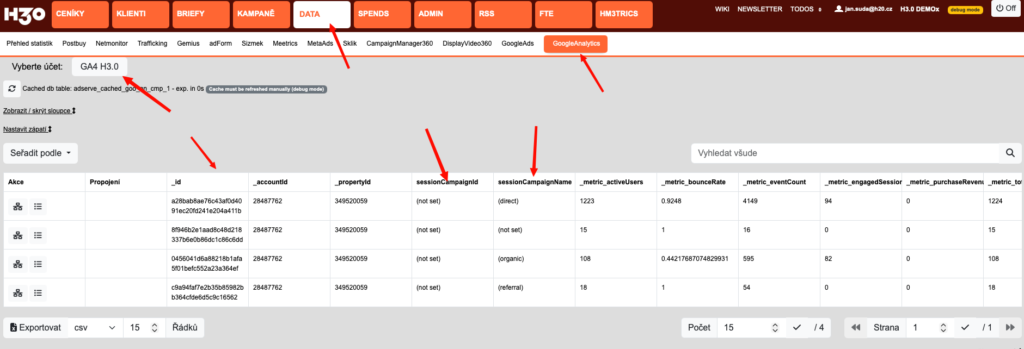
Tabulka s daty nemusí být hned viditelná (data se načítají). Počkejte chvíli a v modrém poli klikněte na Page Refresh.
Pokud chcete větší detail, klikněte v řádku zdroje návštěvnosti na ikonku “Placementy kampaně”

ta vám zobrazí danou řásku hlavní tabulky rozpadlou dle sessionSource
Napojení GA4 dat do kampaně
Napojení GA4 dat do kampaně probíhá jako klasické napojení adservingových dat do kampaně, tedy.
Kliknutím na tlačítko DataConn ve Správě kampaně se otevře okno se SPrávou připojení datových zdrojů. Zde vyberte GoogleAnalytics a poté patřičný logik a klikněte na červenou šipku Add Data Connection. Tím se dostanete do GA4 statistik účtu, kde vyberte patřičný řádek se sessionCampaignName odpovídající vaší kampani a v tom řádku klikněte na ikonku Propojit kampaň.

Otevře se vám okno, kde ještě musíte potvrdit propojení kliknkutím na ikonku řetězu Propojit kampaň.

Tím se propojí kampaň v GA4 s kampaní v H3.0.
Napojení jednotlivého placementu na linii dat v GA4 zprovozníte pomocí kliknutí na ikonku propojení ve Správě kampaně v řádku kampaně.
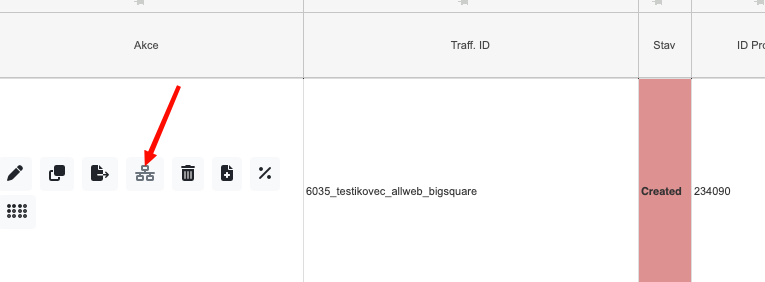
Objeví se vám okno se seznamem datových zdrojů napojených na kampaň. Vyberte ten Google Analytics a klikněte na tlačítko CONNECT PLACEMENT. Zobrazí se vám tabulka s GA4 daty, které jsou rozdělené po sessionSource. Vyberte vhodný řádek GA4 odpovídající řádku H3.0 kampaně a klikněte na ikonku řetězu Propojit.
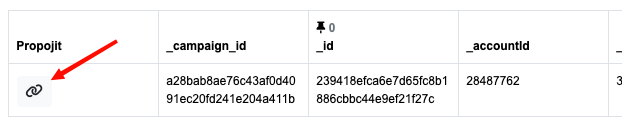
Objeví se krátké OK, pokud akce dopadla v pořádku. Okno poté zavřete. Máte propojeno.
Tyto kroky vedly k tomu, že se nyní do Postbuy kampaně v H3.0 budou tahat GA4 metriky.
GA4 metriky v Postbuy H3.0 kampaní
Pokud máte kampaň i placementy propojeny s GA4 dle návodu výše, je již otázka natažení dat do postbuy otázka pár kliknutí.
Ve Správě kampaně překlikněte na záložku Postbuy, klikněte na tlačítko Načíst data, v PullDown API data from vyberte vaše proponjení s GA4 a klikněte na OK. Po chvíli se nahrají data do postbuy do patřičných metrik.
GA4 metriky v H3.0
V H3.0 již dosud máme nějaké metriky, ale nové GA4 metriky jsme založili pro pořádek nanovo. Jsou to ty metriky, které začínají na “web_”.
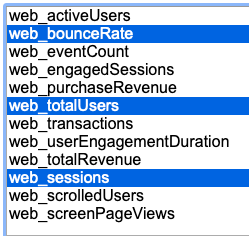
Je možné, že se vám napoprvé v Postbuy nezobrazí, protože je máte skryté. Skyrtí / Zobrazení sloupců v Postbuy se dá nastavit přes ikonku Zobrazit/Skrýt sloupce v patičce tabulky. POZOR!!!! jednotlivé sloupce označujte s Ctrl / Command, abyste je přidali a nezničili tak všechny ostatní nastavené sloupce!!
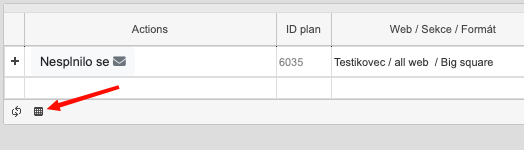
Pokud se vám data dobře natáhly, může to vypadat asi takto:
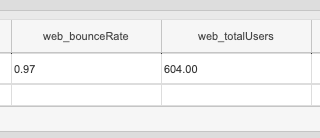
Tak, a máte data v Postbuy. Tím áš článek končí, ale vaše cesta začíná. Pokud chcete mít tato data ve vašem exportu v Postbuy, napište nám které ze sloupečký GA4 chcete v jakém sloupečku vašeho exportu mít a my vám je tam rádi přidáme.
Krásný den
team H3.01