Google Analytics 4 konečně v H3.0!

S GA máme svou historii a od konce těch starých se nám po nich nekonečně stýská. Proto trvalo pekelně dlouho, než jsme vzali na milost ty nové a konečně je zaimplementovali do H3.0. Tady je popis toho jak to funguje.

Propojení H3.0 a Google Analytics 4

V Admin / Nastavení / Propojení s ostatními systémy je dole v sekci Adservings nová kolonka Google Analytics (aktuálně levý sloupec, 3. shora).
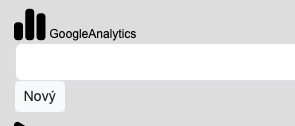
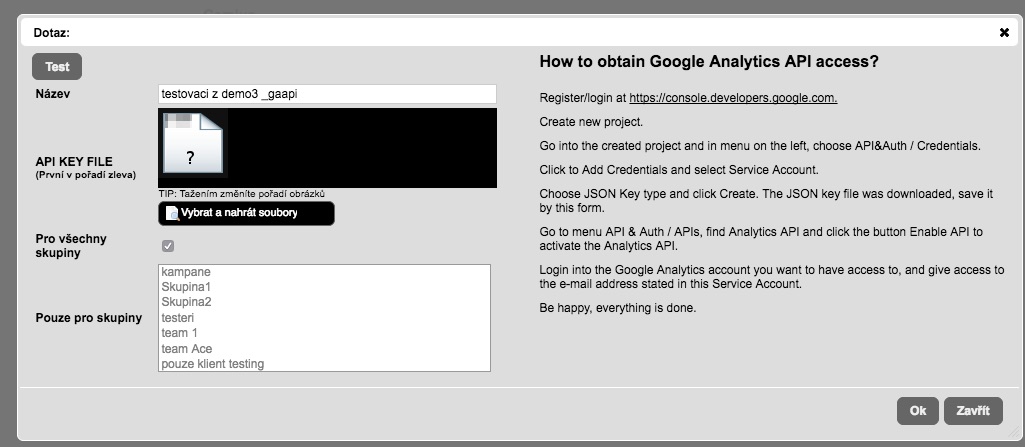
Kliknutím na Nový zadáte nový login. Postup je klasický “googlácký” je popsán v okně, kde se zadávají údaje. Vesměs jde o to v Google Developer Consoli vytvořit nového Service uživatele, toho zadat sem do H3.0 a dát mu přístupy do oněch Google Analytics. Detailní návod máte zde:

http://wiki.h30.digital/detailni-postup-propojeni-google-analytics-4-a-h3-0/administration/

Jak můžeme data z Google Analytics 4 používat?

Prohlížení GA4 dat v H3.0

V menu DATA klikněte na submenu GoogleAnalytics a v horní části klikněte na patřičný login do GA4, který v H3.0 máte. Zobrazí se vám tabulka splitu návštěvnosti podle Zdroje návštěvnosti (sessionCampaignName) a podle ID kampaně (sessionCampaignId).
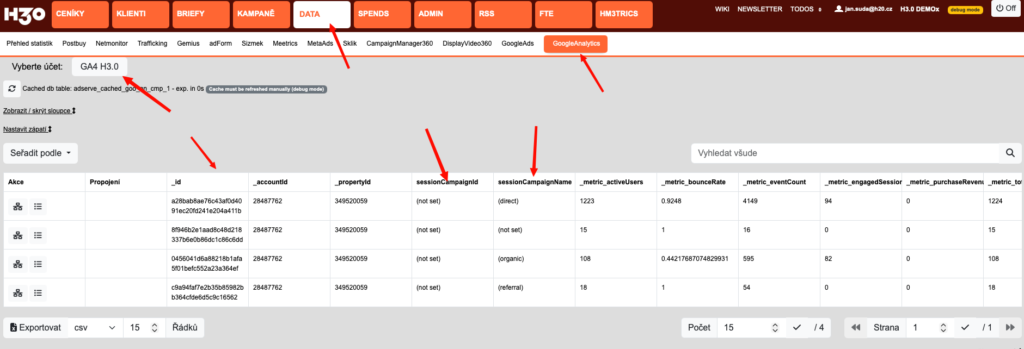
Tabulka s daty nemusí být hned viditelná (data se načítají). Počkejte chvíli a v modrém poli klikněte na Page Refresh.

Pokud chcete větší detail, klikněte v řádku zdroje návštěvnosti na ikonku “Placementy kampaně”

ta vám zobrazí danou řásku hlavní tabulky rozpadlou dle sessionSource

Napojení GA4 dat do kampaně

Napojení GA4 dat do kampaně probíhá jako klasické napojení adservingových dat do kampaně, tedy.

Kliknutím na tlačítko DataConn ve Správě kampaně se otevře okno se SPrávou připojení datových zdrojů. Zde vyberte GoogleAnalytics a poté patřičný logik a klikněte na červenou šipku Add Data Connection. Tím se dostanete do GA4 statistik účtu, kde vyberte patřičný řádek se sessionCampaignName odpovídající vaší kampani a v tom řádku klikněte na ikonku Propojit kampaň.

Otevře se vám okno, kde ještě musíte potvrdit propojení kliknkutím na ikonku řetězu Propojit kampaň.

Tím se propojí kampaň v GA4 s kampaní v H3.0.

Napojení jednotlivého placementu na linii dat v GA4 zprovozníte pomocí kliknutí na ikonku propojení ve Správě kampaně v řádku kampaně.
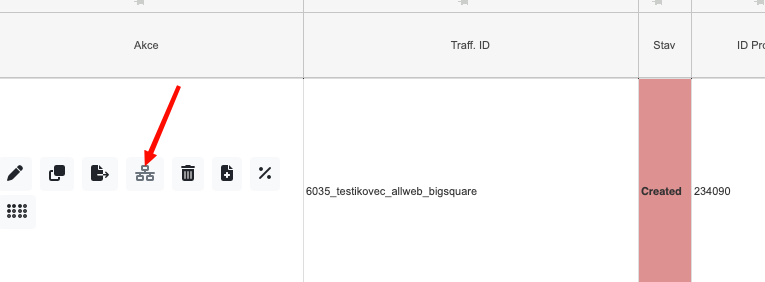
Objeví se vám okno se seznamem datových zdrojů napojených na kampaň. Vyberte ten Google Analytics a klikněte na tlačítko CONNECT PLACEMENT. Zobrazí se vám tabulka s GA4 daty, které jsou rozdělené po sessionSource. Vyberte vhodný řádek GA4 odpovídající řádku H3.0 kampaně a klikněte na ikonku řetězu Propojit.
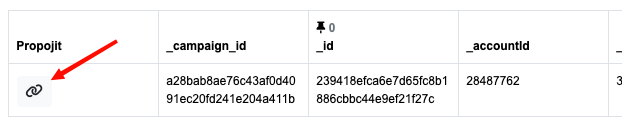
Objeví se krátké OK, pokud akce dopadla v pořádku. Okno poté zavřete. Máte propojeno.

Tyto kroky vedly k tomu, že se nyní do Postbuy kampaně v H3.0 budou tahat GA4 metriky.

GA4 metriky v Postbuy H3.0 kampaní

Pokud máte kampaň i placementy propojeny s GA4 dle návodu výše, je již otázka natažení dat do postbuy otázka pár kliknutí.

Ve Správě kampaně překlikněte na záložku Postbuy, klikněte na tlačítko Načíst data, v PullDown API data from vyberte vaše proponjení s GA4 a klikněte na OK. Po chvíli se nahrají data do postbuy do patřičných metrik.

GA4 metriky v H3.0

V H3.0 již dosud máme nějaké metriky, ale nové GA4 metriky jsme založili pro pořádek nanovo. Jsou to ty metriky, které začínají na “web_”.
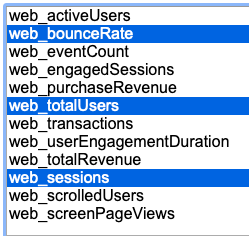
Je možné, že se vám napoprvé v Postbuy nezobrazí, protože je máte skryté. Skyrtí / Zobrazení sloupců v Postbuy se dá nastavit přes ikonku Zobrazit/Skrýt sloupce v patičce tabulky. POZOR!!!! jednotlivé sloupce označujte s Ctrl / Command, abyste je přidali a nezničili tak všechny ostatní nastavené sloupce!!
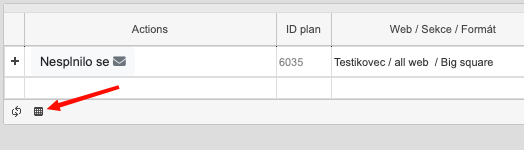
Pokud se vám data dobře natáhly, může to vypadat asi takto:
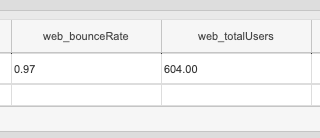
Tak, a máte data v Postbuy. Tím áš článek končí, ale vaše cesta začíná. Pokud chcete mít tato data ve vašem exportu v Postbuy, napište nám které ze sloupečký GA4 chcete v jakém sloupečku vašeho exportu mít a my vám je tam rádi přidáme.

Krásný den

team H3.01
Jak využít Custom Fields pro tagování URL

V Custom Fields máme novou masku, která umožní vložit cílové URL kampaně a tím ještě zlepší možnosti tagování URL například pro Google Analytics.

Maskou je [%CAMPAIGN_URL%]  … toto URL kampaně se zadává v editaci kampaně (ikonka tužky v seznamu kampaní nebo ve Správě kampaně v záložce Detaily. Pole se jmenuje “Cílové URL” a pozor – je takový trošku schovaný v pravým sloupci dole …

POZOR!! .. masky fungujou přesně jak je nastavíte, tedy nemáme žádný vychytaný odhadování čim zrovna končí vaše URL, tedy to cílové URL zadávejte tak, aby za něj šel připrcnout jenom tagovací přívěšek, ať si nepřiděláte práci (myslím tím, abyste to nezadávali “https://www.neco.cz”, ale “https://www.neco.cz/” s tím lomeno na konci)

Pokud chcete tahák, tak pro otagování URL pro Google analytics můžete použít následující masku:

[%CAMPAIGN_URL%]?utm_source=[%WEB_NAME%]&utm_medium=[%FORMAT_NAME%]&utm_campaign=[%CAMPAIGN_NAME%]

pokud byste chteli jenom takovací přívěšek, můžete použít tohle:

?utm_source=[%WEB_NAME%]&utm_medium=[%FORMAT_NAME%]&utm_campaign=[%CAMPAIGN_NAME%]

Pokud byste chtěli tagtovat pro jiný systém, tak si holt tu masku musíte vytvořit sami, nebo nám napište a my vám s ní pomůžeme.

hezký den

via GIPHY

Nová Doubleclick + Google Analytics API

Vzhledem k tomu, že Google updatoval APIpro načítání dat z DoubleClicku a Google Analytics, přizpůsobili jsme tomu i H3.0. Co je ale nutné uzpůsbit je přihlašování se, protože ho Google poněkud změnil.
Podrobný návod k tomu co nově vyplnit máte pro DoubleClick (DCM) i pro Google Analytics (GA) přímo v editaci jednotlivých loginů pro každý ze systémů. Povětšinou se jedná o to, že je třeba zadávat méně informací, zato se nově importuje takzvaný JSON soubor. Ten nahradil některé kolonky v loginech i .p12 soubor, který se používal dříve.
Prosím, po update (2016-08-05-0) tedy projděte všechny loginy pro DCM i GA, zkontrolujte je, případně v Google consoli požádejte o stažení JSON souboru a ten uploadněte do H3.0.
Návod jak stáhnout nový JSON soubor je v editaci loginů pri DCM i GA.
gaapi

Nejdou mi načíst data do Postbuy – troubleshooting

Co dělat, když se vám nenačítají statistiky do Postbuy, nebo nejsou vidět v dashboardu kampaně? Připravili jsme zde pro vás takový malý postup jak přijít případným problémům na kloub.
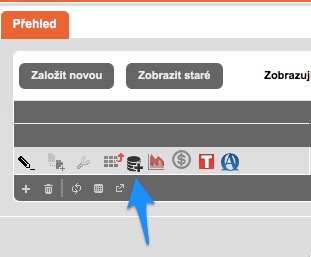
1 – máte propojenou kampaň v adservingu s kampaní v H3.0? – Běžte do seznamu kampaní v H3.0 a klikněte na ikonku propojení kampaně s datovými zdroji.
prop01
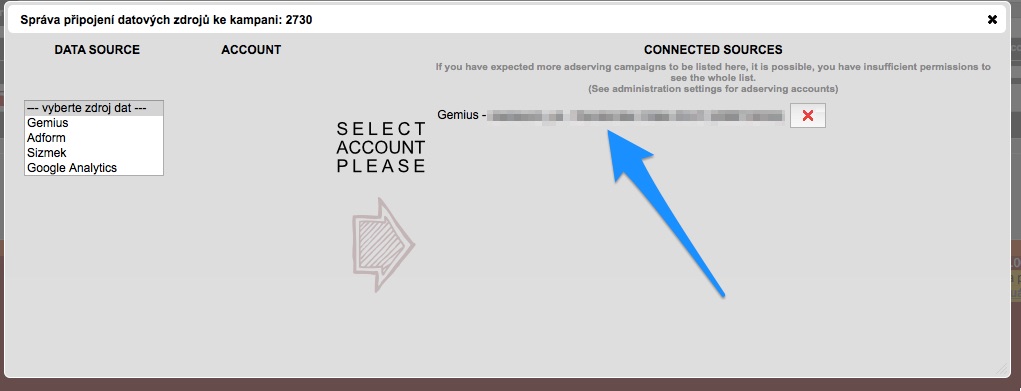
Objeví se okno, ve kterém by v pravé části měla být adserving kampaň, se kterou má být H3.0 kampaň propojena. Zkontrolujte, zda se jedná opravu o správnou kampaň. Pokud tam žádná napojená kampaň není, prosím napojte kampaň výběrem adservingu, účtu a tlačítkem propojení kampaně.
propoj02
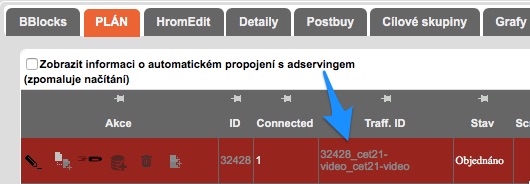
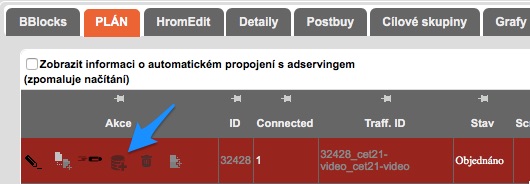
2 – Kampaň je správně propojená, ale statistiky se stále nenačítají – Běžte prosím do správy kampaně. V plánu kampaně je sloupec Traff. ID. Ten obsahuje takzvané trafficking ID, které pomáhá H3.0 k identifikaci jaká řádká plánu je jaká řádka v adserveru. Toto trafficking ID si zapamatujte.
propoj03
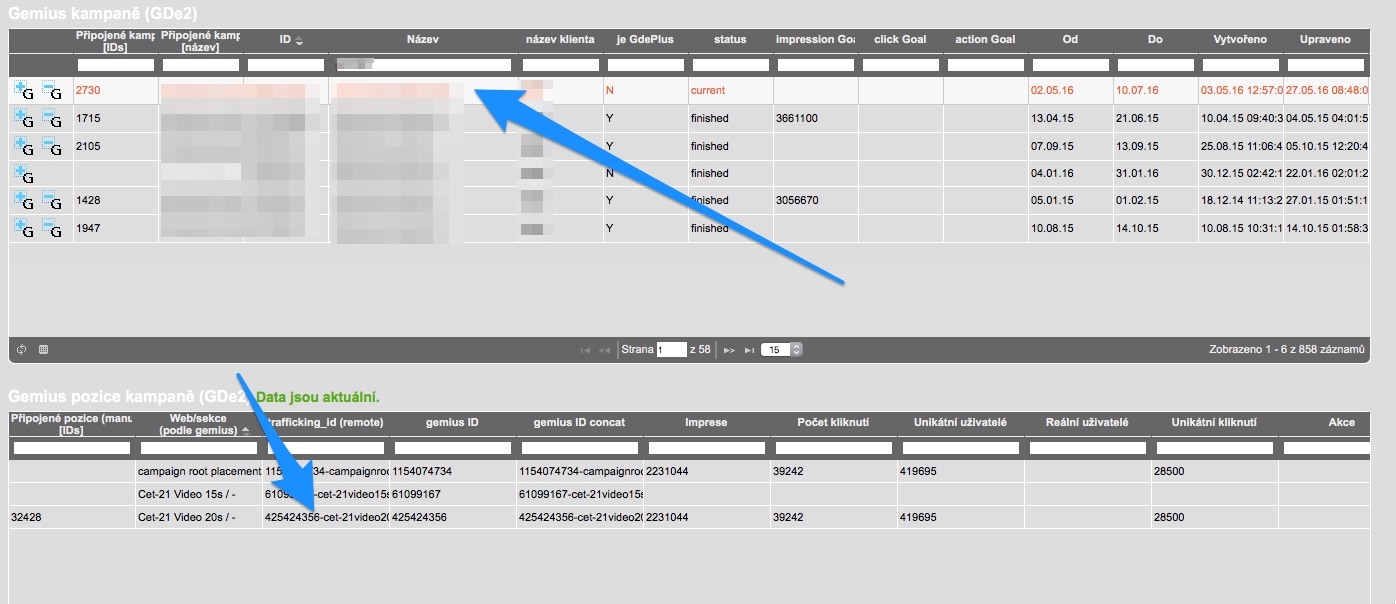
U pozice, u které se nenačítají statistiky klikněte na tlačítko napojení na datové zdroje. To umožňuje zjistit, jaké placementy jsou v připojené adserver kampani a umožňuje tyto adserving placementy připojit k H3.0 pozici kampaně manuálně.
propoj04
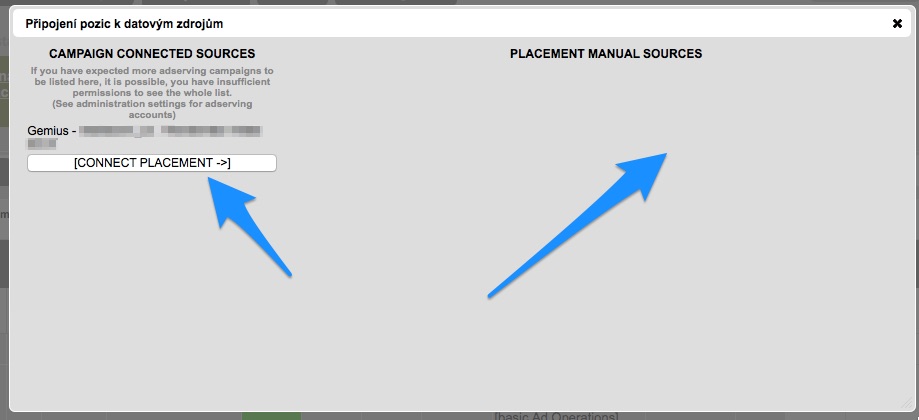
Okno, které se objeví, má dvě části. V té pravé jsou placementy adserveru, které jsou manuálně napojeny na danou pozici H3.0 kampaně. Nemusí tam být nic. V levé části okna jsou všechny datové zdroje napojené na naši kampaň. U adserveru, který chcete manuálně propojit klikněte na CONNECT PLACEMENT.
propoj06
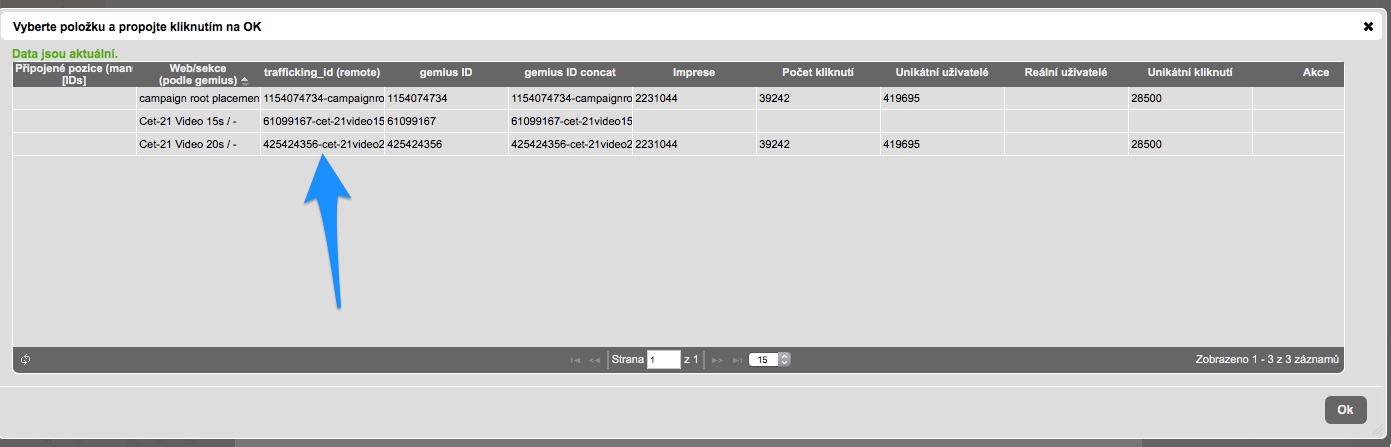
Objeví se seznam placementů kampaně tak jak jsou zadány v adserveru. Porovnejte H3.0 trafficking ID naší pozice s adserver trafficking ID pozice, které se zobrazí ve sloupci trafficking_id[remote]. Pokud je tam shoda, měly by se statistiky načítat správně. Pokud tam shoda není, máte dvě možnosti:
a) upravit trafficking ID v adserveru na správné podle H3.0
b) manuálně propojit danou pozici – do uděláte tak, ze kliknete na řádek, který odpovídá pozici kampaně a poté stisknete tlačítko OK. A hotovo :o)
propoj07
 
 
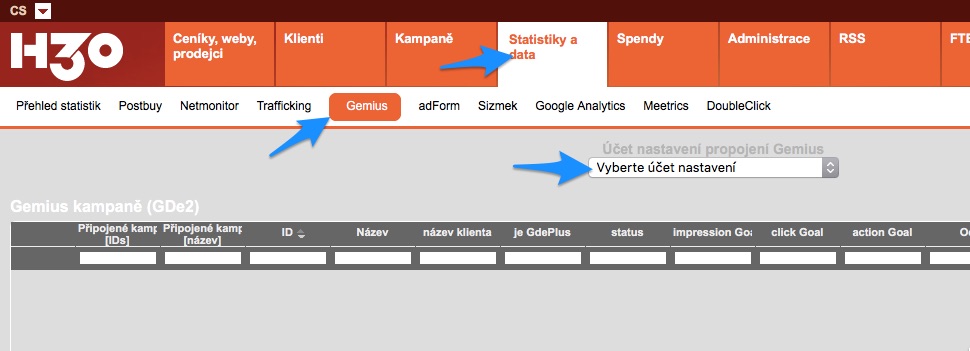
3 – komplikovanější hledání kampaně v adservingu – pokud si nejste jisti kampaní a placementy, které chcete s H3.0 kampaní propojit, můžete se dostat do dat adservingu pomocí menu Statistiky a data / název adservingu. Po výběru loginu (účet nastavení), který chcete použít se vám zobrazí seznam všech kampaní, které pod daným loginem v daném adserveru jsou.
propoj08
Když kliknete na název kampaně v seznamu kampaní, objeví se v tabulce pod tímto seznamem seznam placementů = pozic kampaně tak, jak jsou zadány v adserveru, spolu se statistikami těchto pozic. Ve sloupci trafficking_id[remote] jsou trafficking ID tak jak jsou zadány v adserveru.
propoj09
 
Hezký den, H3.0 vás miluje! 🙂

Napojení na Data Sources (AdServery, Google Analytics)

Tutoriál jak napojit kampaň na různé datové zdroje jako jsou AdServery a statistiky návštěvnosti webů přináší detaily o napojení na:

  • DoubleClick Campaign Manager
  • AdForm
  • Sizmek / MediaMind
  • Gemius
  • Google Analytics
  • Meetrics

Včetně informace o tom, kam umístit trafficking ID.
UPDATE – u Adformu je Placement Name nyní reprezentováno jako Line Item name ….
H30_tutorialy_DataSources_ver20160522

Propojení s Google Analytics

H3.0 se může spojit s Google Analytics a obohatit tak postbuy o data návštěvnosti webu
ZÁKLADY PROPOJENI S GOOGLE ANALYTICS
Propojení s Google Analytics spočívá v tom, že systém se přes API spojí s Google Analytics a pro jednotlivé řádky mediaplánu si stáhne ůdaje návštěvnosti webu: Visits, Bounce Rate, Sessions, Users, PageViews, PageViews per sesson, New Sessions %, Session Duration.
JAK SE POZICE PROPOJÍ S GOOGLE ANALYTICS
Jednotlivé pozice mediaplánu se dají propojit s Google Analytics:
a) automaticky – zadejte si ke kampani cílove URL a při vygenerování trafficking sheetu si nechte URL otagovat pro Google Analytics. to parametru utm_source se dá trafficking ID a podle toho H3.0 rozpozná návštěvnost ze zdroje odpovídajícímu pozici mediaplánu
b) ručně – kažou pozici je možné ručně propojit s patřičným zdrojem návštěvnosti, stejně jako je to možné u adservingů
JAK NAPOJIT GA KE KAMPANI
Pro viditelnost GA dat je nutné H3.0 kampaň s Google Analytics propojit. To se děje kliknutím na ikonku GA v seznamu kampaní. Poté se zobrazí přístupy do GA, které má uživatel k dispozici a různé provně accountů, které je nutné vybrat a kampaň bude propojena.
ZADÁNÍ LOGINŮ GA DO H3.0
Loginy do Google Analytics zadává do H3.0 administrátor systému v Administrace/Nastavení/Propojení s ostatními systémy – odstavec Google Analytics. Zde je možné zadat libovolné množství loginů do GA.
POZOR – do systému H3.0 se nezadávají běžné GA loginy, ale je nutné vygenerovat speciální login v konzoli pro developery. Tomuto loginu je pak nutné dát přístupová práva do patřičného účtu GA.
Jednotlivým uživatelům systému H3.0 je možné přiřadit / zakázat viditelnost různých loginů do GA.
Detailní návod jak získat loginy do GA je v systému a zde:

  1. Register/login at https://console.developers.google.com
  2. Create new project
  3. Go into the created project and in menu on the left, choose API&Auth / Credentials In article OAuth please click to Create new Client ID button
  4. Choose Service Account option and confirm
  5. The Service Account will be visible in account list, it has ID, E-mail address and public key, please save all those information into the H3.0
  6. When creating the Service Account, the .P12 key file was downloaded, save it into H3.0 too. If the file was not downloaded, please click the Generate new P12 key and save it
  7. Go to menu API & Auth / APIs, find Analytics API and click the button with OFF to activate the Analytics API
  8. Login into the Google Analytics account you want to have access to, and give access to the email address stated in this
  9. Service Account
  10. Be happy, everything is done

VIDITELNOST DAT GA
Data GA jsou viditelná:
– v Postbuy kampaně je možné data zobrazit i naimportovat stejně jako data z adservingů
– v exportu Postbuy (POSTBUY: version 2.0) když se v předvybíracím poli exportu začkrtne checkbox Zobrazit návštěvnost webu
– ve Statistiky a data / Google Analytics
JAKÁ DATA SE Z GOOGLE ANALYTICS SBÍRAJÍ?
Z GA se sbírají všechna dostupná data, která GA API poskytuje, tedy jmenovitě: Visits, Bounce Rate, Sessions, Users, PageViews, PageViews Per Session, New Sessions (%), Average Session Duration. Každý index je dostupný pro každou pozici kampaně (pokud je v GA rozlišitelná nebo byla nastavena přes UTM parametr).
H30_tutorialy_GoogleAnalytics_ver20141210