Osvěžili jsme napojení na adserving od Google, dříve zvaný DoubleClick Campaign Manager, nyní známý pod názvem Google Campaign Manager 360 (GCM)
V tomto návodu si řekneme, jak zadat do H3.0 loginy do GCM, aby bylo možné z H3.0 do GCM přistupovat a tahat z něj statistiky ať již pro samostatné zobrazení, nebo do postbuy kampaní.
Vesměs půjde o následující 3 kroky:
- v Google Consoli si vytvoříme API napojení a API uživatele
- tomuto API uživateli dáme přístup do GCM
- H3.0 napojíme na Google Consoli API
Krok 1 – napojení API v Google Consoli
- běžte na https://console.cloud.google.com/ a založte nový projekt, stačí vyplnit akorát jméno
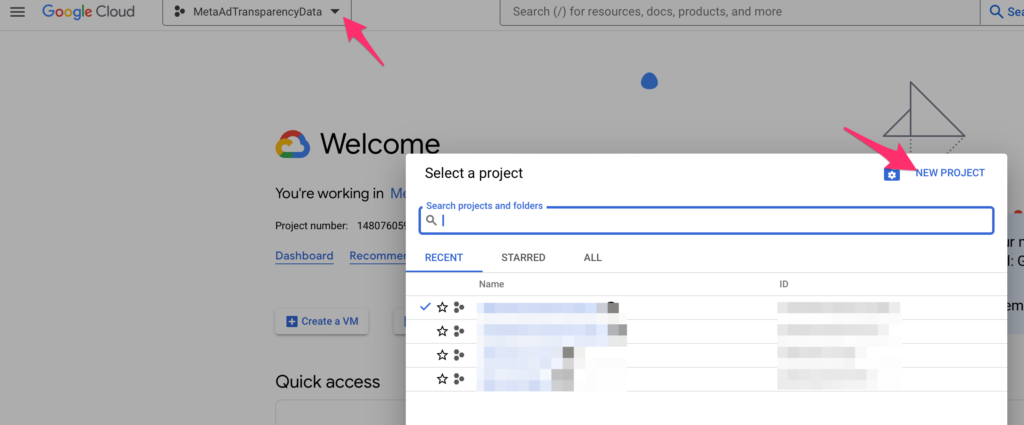
- Do vytvořeného projektu se přepněte (SELECT PROJECT) buď odkazem zobrazeným po jeho vytvoření, nebo jeho vybráním v PullDown menu vlevo nahoře
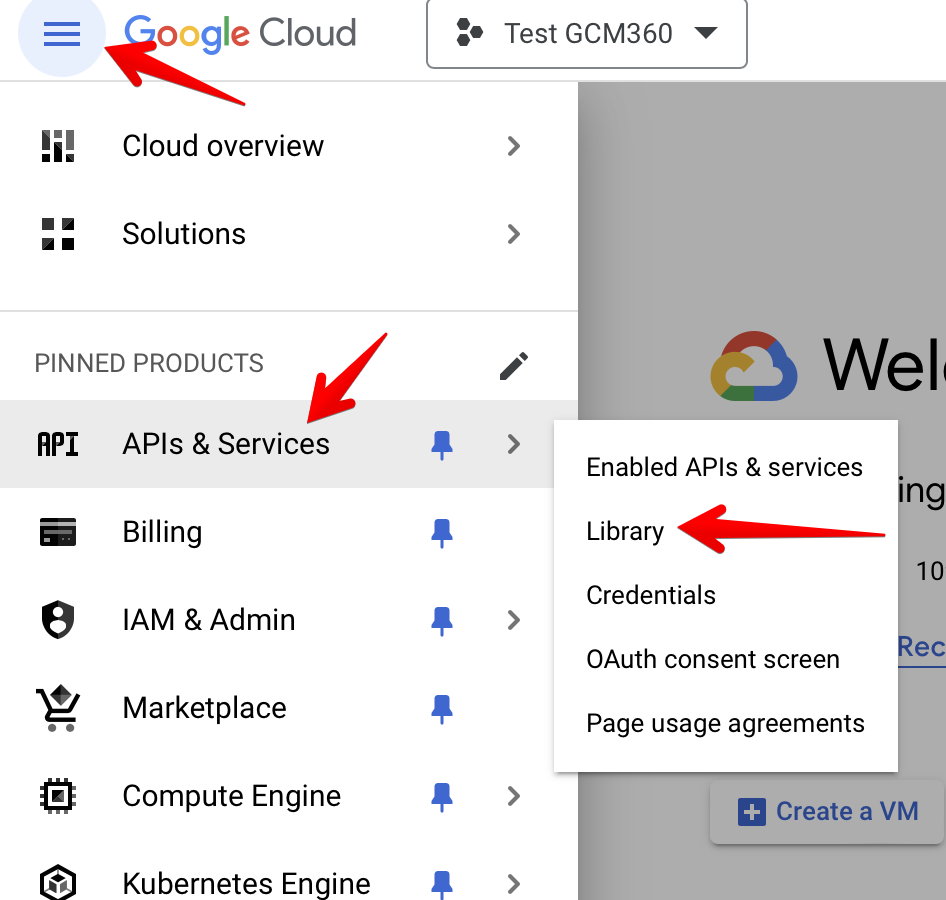
- ve vytvořeném projektu musíme nyní aktivovat GCM API, běžte tedy přes hamburger menu do APIs & Services / Library
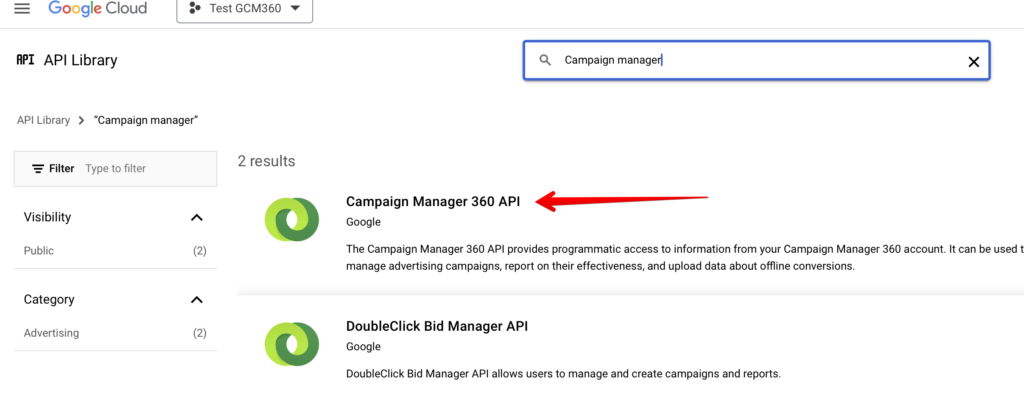
- vyhledejte “campaign manager” a vyberte “Campaign Manager 360 API”
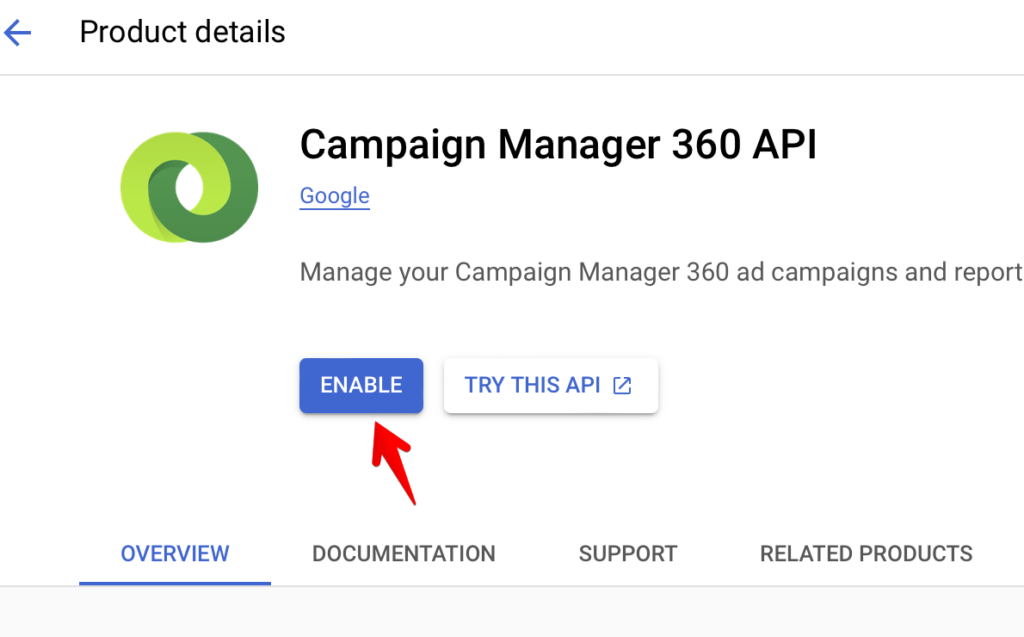
- klikněte na tlačítko ENABLE
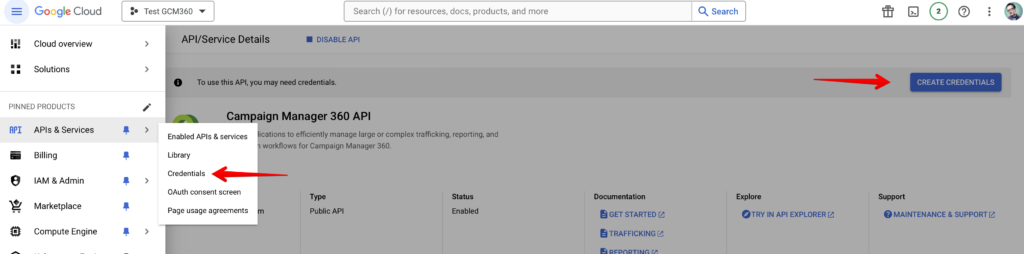
- nyní potřebujeme vytvořit přístupy = Credentials. Klikněte na odkaz CREATE CREDENTIALS, objevil se vám jako tlačítko v pravé části, nebo běžte přes znémé hamburger menu / APIs & Services / Credentials
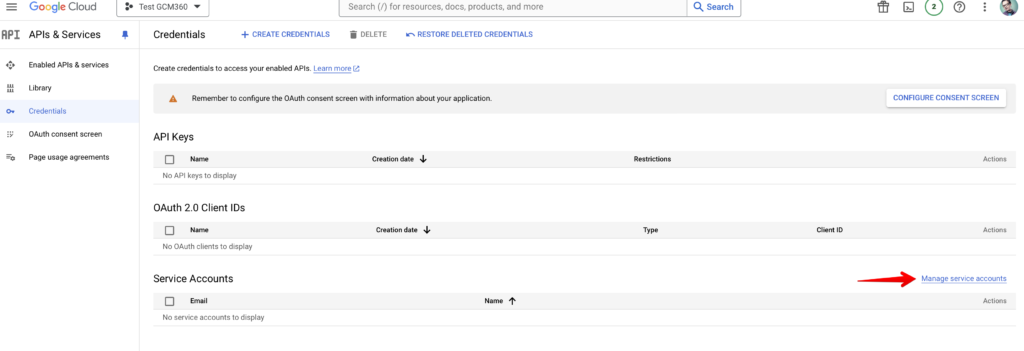
- pro náš účel potřebujeme takzvané Service account credentials, tedy založíme nový Service account kliknutím na Manage service accounts
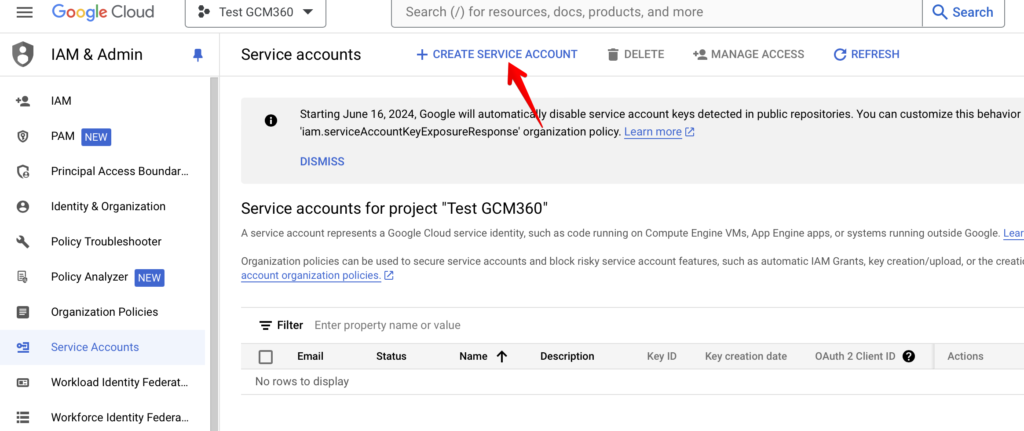
- klikněte na tlačítko CREATE SERVICE ACCOUNT v horní části
- a poté stačí vyplnit akorát jméno tohoto Service accountu a potvrdit kliknutím na tlačítko DONE
- zobrazí se vám založený Service account
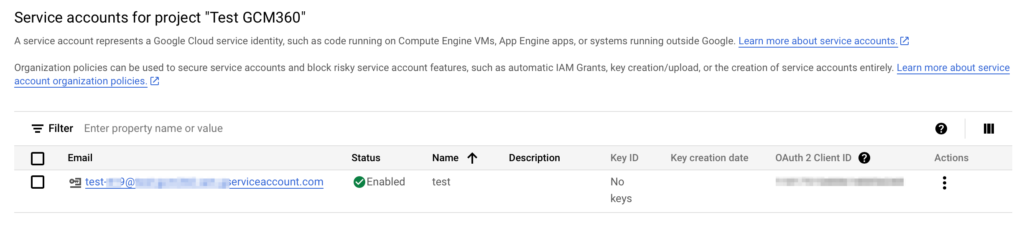
- ve sloupci E-mail máte e-mail service accountu. Ten si zkopírujte, nechte si v jednom okně tuto stránku Console otevřenou a v jiném okně běžte do GCM 360
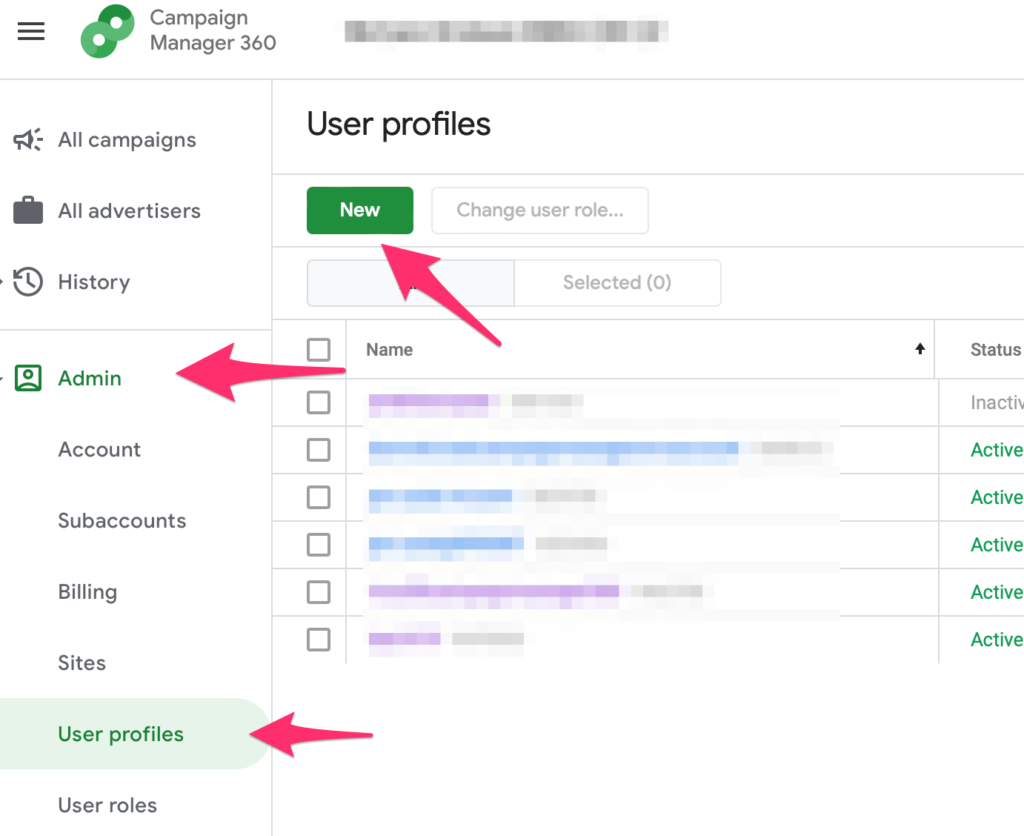
- V GCM 360 přidejte práva přístupu k reklamnímu účtu co chcete napojit na H3.0 přávě na tento e-mail Service accountu. Je to levé menu Admin / User profiles – New. Vyplňte e-mail ze Service accountu a pod user role vyberte Agency Media Planner.
- nově vytvořeného uživatele v GCM uložte, nechte si okno s GCM ještě otevřené a nyní pojďme do H3.0
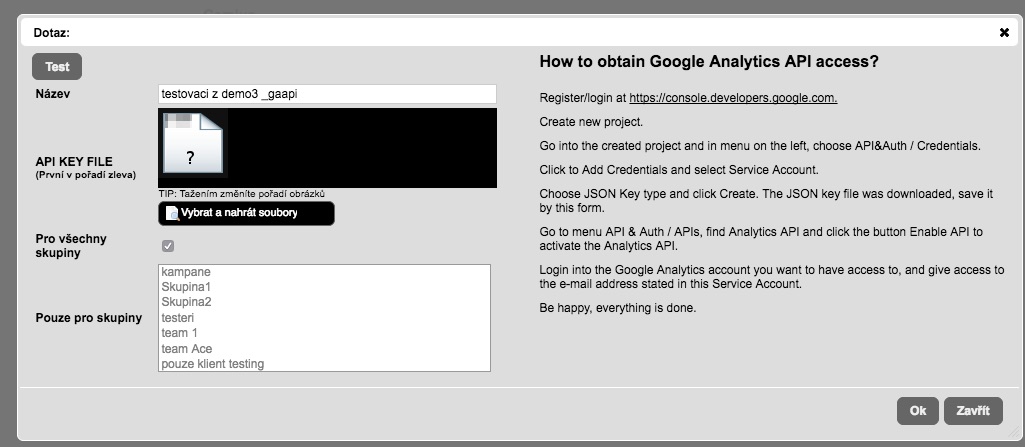
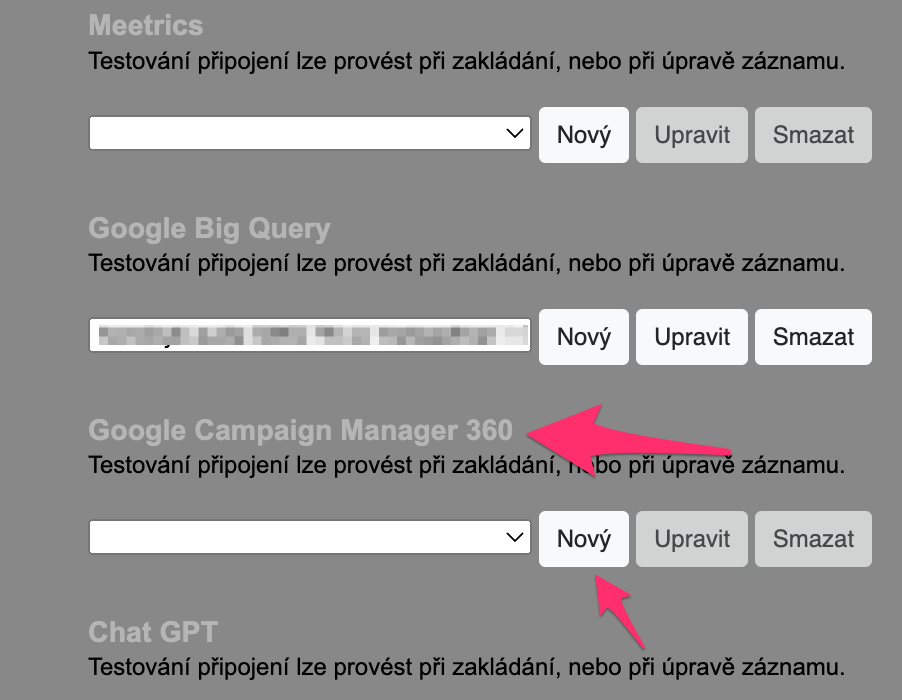
- v Administrace/Nastavení/Propojení s ostatními systémy nascrollujte dolů k oddílu Google Campaign Manager 360 a klikněte na tlačítko Nový
- V objevivším okně dejte do kolonky E-mail (service account) onen e-mail ze Service accountu, kterů jsme právě přidávali do GCM.
- Vyplňte i Název loginu (libovolně) a v případě, že chcete, aby k loginu měli přístup všichni uživatelé systému, zaškrtněte přepínátko “Veřejné”
- nyní si přepněte zpět do GCM, které snad máte stále v Admin / User profiles. Najděte řádek s naším vloženým Service account uživatelem a nakopírujte si číslo, které je hned napravo od e-mailu tohoto uživatele v řádce s informacemi o uživateli.
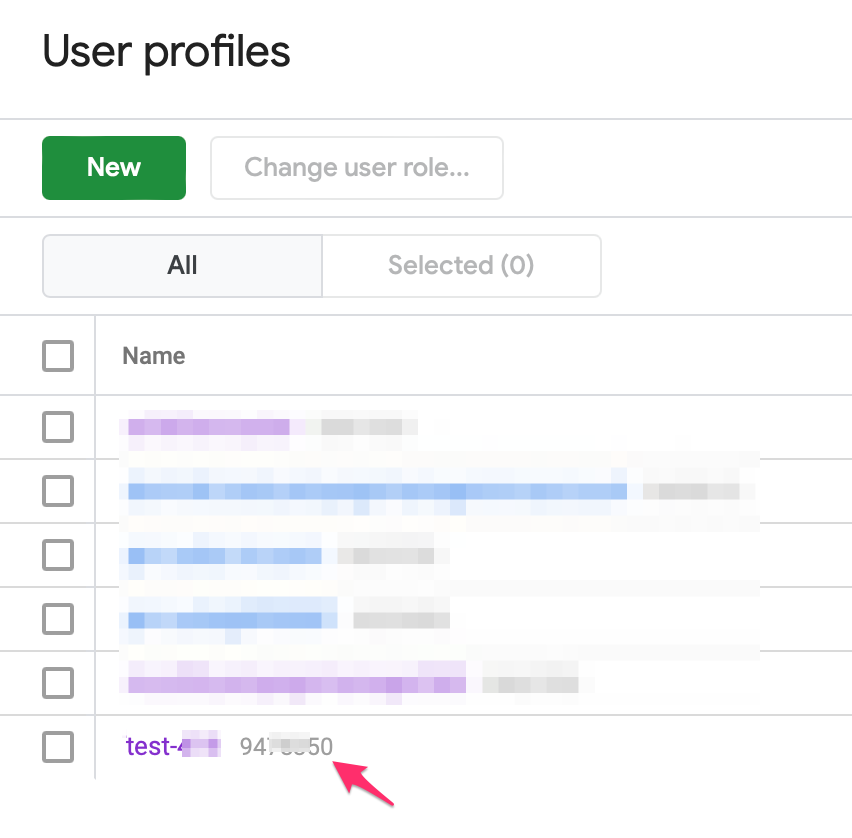
- Toto číslo vložte do H3.0 do pole formuláře Profile ID
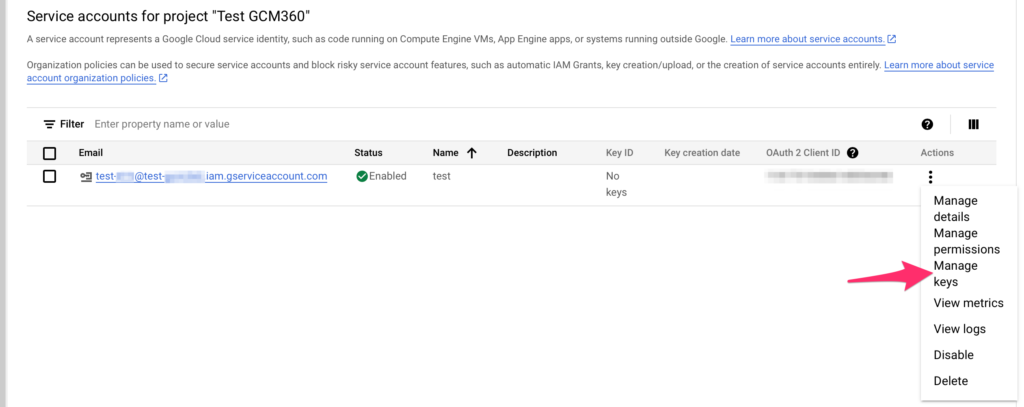
- Nyní se vraťte do Google Console do stránky se service accountem a klikněte na tři tečky ve sloupci Actions a vyberte Manage keys
- klikněte na tlačítko ADD KEY a zvolte Create new key
- vyberte možnost JSON a klikněte na CREATE
- vytvoří se vám privátní klíč, který se vám zýroveň stáhne do počítače jako soubor. Tento soubor my potřebujeme – přepneme se naposledy do H3.0, klikneme na VLožit soubor a uploadneme náš privátní klíč k ostantím informacím o loginu v H3.0
- Klikněte na tlačítko Save v H3.0
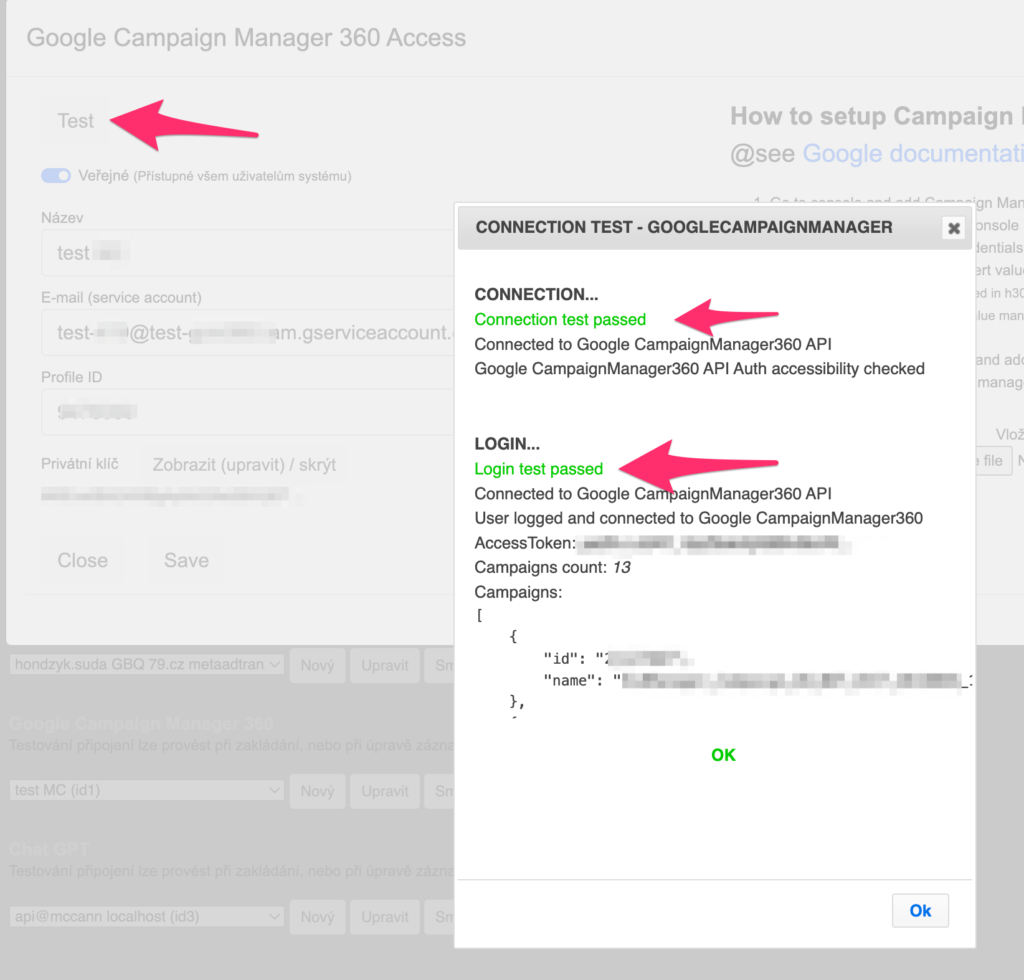
- pro otestování funkčnosti loginu klikněte na tlačítko Edit v sekci loginu a poté v objevivším se okně na tlačítko TEST. Pokud bude výsledek krásně zelený jako je náš obrázek níže, povedlo se a máte propojeno. GRATULUJEME!!
A to je vše. Jak login využijete se dozvíte v dalších dílech našeho seriálu.