Google Analytics 4 konečně v H3.0!

S GA máme svou historii a od konce těch starých se nám po nich nekonečně stýská. Proto trvalo pekelně dlouho, než jsme vzali na milost ty nové a konečně je zaimplementovali do H3.0. Tady je popis toho jak to funguje.

Propojení H3.0 a Google Analytics 4

V Admin / Nastavení / Propojení s ostatními systémy je dole v sekci Adservings nová kolonka Google Analytics (aktuálně levý sloupec, 3. shora).
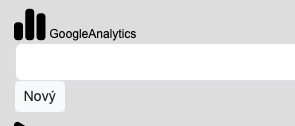
Kliknutím na Nový zadáte nový login. Postup je klasický “googlácký” je popsán v okně, kde se zadávají údaje. Vesměs jde o to v Google Developer Consoli vytvořit nového Service uživatele, toho zadat sem do H3.0 a dát mu přístupy do oněch Google Analytics. Detailní návod máte zde:

http://wiki.h30.digital/detailni-postup-propojeni-google-analytics-4-a-h3-0/administration/

Jak můžeme data z Google Analytics 4 používat?

Prohlížení GA4 dat v H3.0

V menu DATA klikněte na submenu GoogleAnalytics a v horní části klikněte na patřičný login do GA4, který v H3.0 máte. Zobrazí se vám tabulka splitu návštěvnosti podle Zdroje návštěvnosti (sessionCampaignName) a podle ID kampaně (sessionCampaignId).
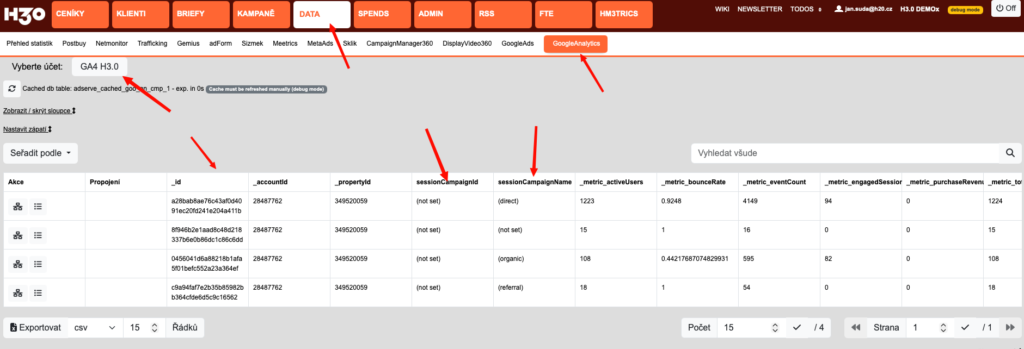
Tabulka s daty nemusí být hned viditelná (data se načítají). Počkejte chvíli a v modrém poli klikněte na Page Refresh.

Pokud chcete větší detail, klikněte v řádku zdroje návštěvnosti na ikonku “Placementy kampaně”

ta vám zobrazí danou řásku hlavní tabulky rozpadlou dle sessionSource

Napojení GA4 dat do kampaně

Napojení GA4 dat do kampaně probíhá jako klasické napojení adservingových dat do kampaně, tedy.

Kliknutím na tlačítko DataConn ve Správě kampaně se otevře okno se SPrávou připojení datových zdrojů. Zde vyberte GoogleAnalytics a poté patřičný logik a klikněte na červenou šipku Add Data Connection. Tím se dostanete do GA4 statistik účtu, kde vyberte patřičný řádek se sessionCampaignName odpovídající vaší kampani a v tom řádku klikněte na ikonku Propojit kampaň.

Otevře se vám okno, kde ještě musíte potvrdit propojení kliknkutím na ikonku řetězu Propojit kampaň.

Tím se propojí kampaň v GA4 s kampaní v H3.0.

Napojení jednotlivého placementu na linii dat v GA4 zprovozníte pomocí kliknutí na ikonku propojení ve Správě kampaně v řádku kampaně.
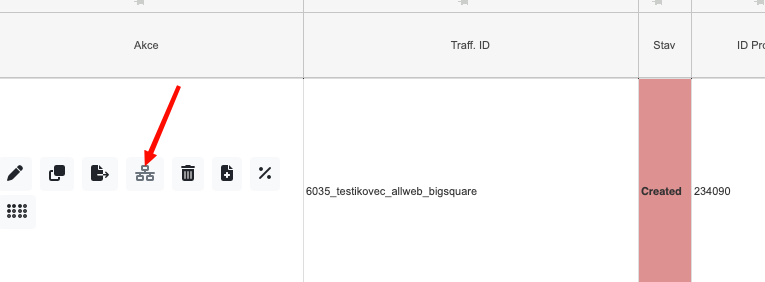
Objeví se vám okno se seznamem datových zdrojů napojených na kampaň. Vyberte ten Google Analytics a klikněte na tlačítko CONNECT PLACEMENT. Zobrazí se vám tabulka s GA4 daty, které jsou rozdělené po sessionSource. Vyberte vhodný řádek GA4 odpovídající řádku H3.0 kampaně a klikněte na ikonku řetězu Propojit.
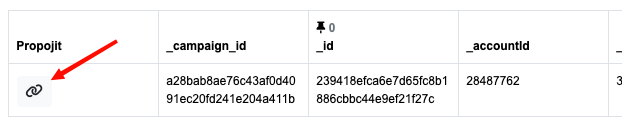
Objeví se krátké OK, pokud akce dopadla v pořádku. Okno poté zavřete. Máte propojeno.

Tyto kroky vedly k tomu, že se nyní do Postbuy kampaně v H3.0 budou tahat GA4 metriky.

GA4 metriky v Postbuy H3.0 kampaní

Pokud máte kampaň i placementy propojeny s GA4 dle návodu výše, je již otázka natažení dat do postbuy otázka pár kliknutí.

Ve Správě kampaně překlikněte na záložku Postbuy, klikněte na tlačítko Načíst data, v PullDown API data from vyberte vaše proponjení s GA4 a klikněte na OK. Po chvíli se nahrají data do postbuy do patřičných metrik.

GA4 metriky v H3.0

V H3.0 již dosud máme nějaké metriky, ale nové GA4 metriky jsme založili pro pořádek nanovo. Jsou to ty metriky, které začínají na “web_”.
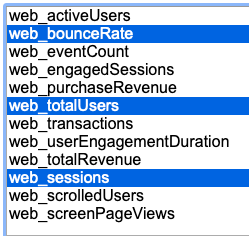
Je možné, že se vám napoprvé v Postbuy nezobrazí, protože je máte skryté. Skyrtí / Zobrazení sloupců v Postbuy se dá nastavit přes ikonku Zobrazit/Skrýt sloupce v patičce tabulky. POZOR!!!! jednotlivé sloupce označujte s Ctrl / Command, abyste je přidali a nezničili tak všechny ostatní nastavené sloupce!!
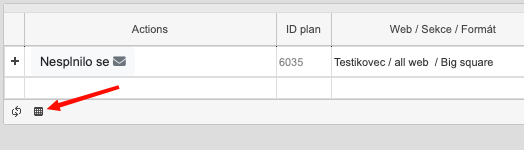
Pokud se vám data dobře natáhly, může to vypadat asi takto:
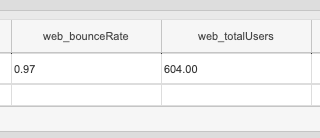
Tak, a máte data v Postbuy. Tím áš článek končí, ale vaše cesta začíná. Pokud chcete mít tato data ve vašem exportu v Postbuy, napište nám které ze sloupečký GA4 chcete v jakém sloupečku vašeho exportu mít a my vám je tam rádi přidáme.

Krásný den

team H3.01
H3.0 metrics – rozšíření exportu do GBQ o nové sloupce

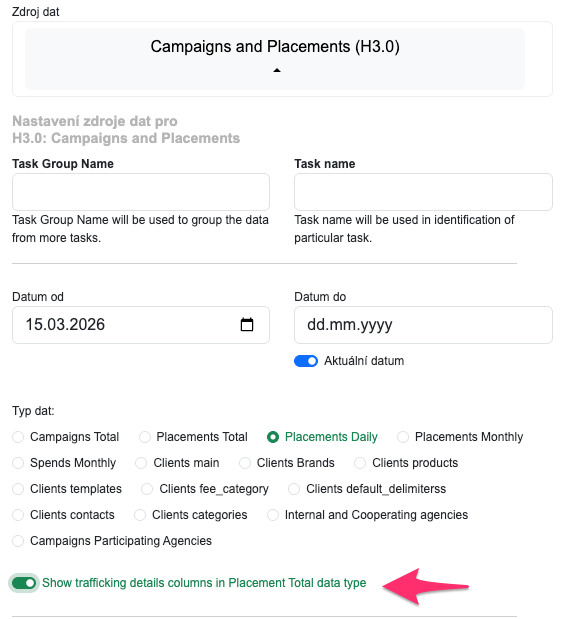
Export H3.0 dat do Google BigQuery (GBQ) v rámci H3.0Metrics byl rozšířen o sadu nových sloupců. Všechny nové sloupce jsou na úrovni placement a zapínají se checkboxem “Show trafficking details columns in Placement Total data type”.

Nové sloupce z H3.0

Do GBQ nově přibývají tato pole přímo z dat placement:

  • Kontakt – e-mailové adresy dodavatelů, na které byly zaslány podklady
  • format_max_KB – maximální velikosti bannerů z ceníků dodavatelů
  • sublect ID – unikátní ID klienta napříč platformami (H3.0 i buying systém)
  • format_carbcalc_dimension – rozměry formátu pro výpočet carbon footprintu
  • format_carbcalc_weight – váha formátu pro výpočet carbon footprintu
  • format_carbcalc_video_length – délka videa pro výpočet carbon footprintu

Nové sloupce plánovaných hodnot

Kromě výše uvedených přibyly do GBQ i sloupce s plánovanými hodnotami, které dříve v exportu chyběly:

  • impressions_planned – plánovaný počet zobrazení
  • clicks_planned – plánovaný počet kliků
  • views_planned – plánovaný počet zhlédnutí

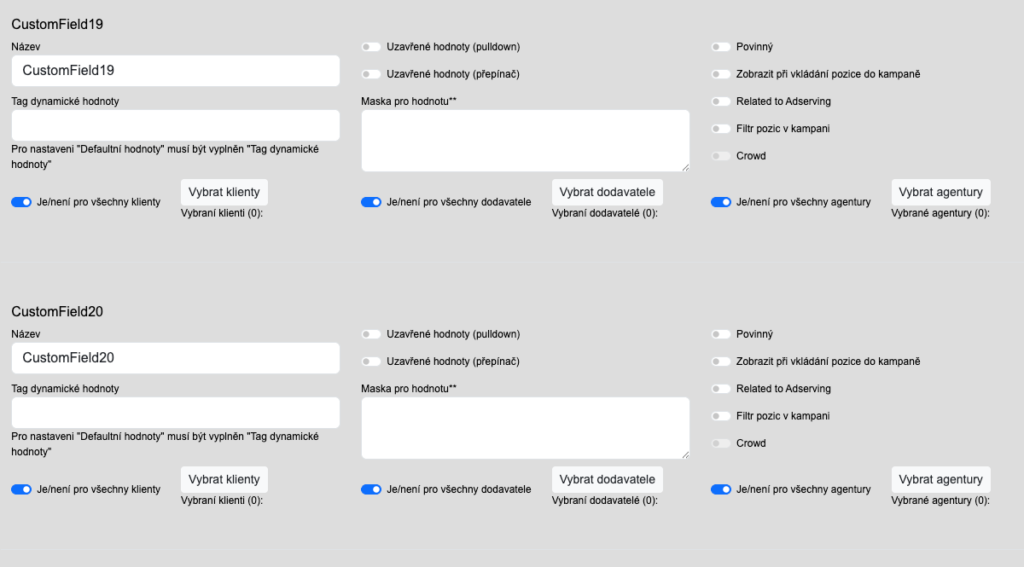
H3.0 – nové Custom Fields (celkem 20)

H3.0 podporuje tzv. Custom Fields — volně pojmenovatelná pole, která si každý administrátor instalace může nastavit přesně podle vlastních potřeb. Ať už potřebuješ evidovat specifické interní hodnoty, doplňkové informace k placementům nebo cokoliv jiného, co standardní pole nenabídnou, Custom Fields jsou přesně od toho.

Nově jsme rozšířili jejich počet — k původní desítce přibylo dalších 10 nových Custom Fields, takže máš teď k dispozici celkem 20 polí. Pojmenování a způsob využití každého z nich je plně v rukou administrátora dané instalace.

Custom Fields se nastavují v Administrace / Nastavení / Custom fields

Weekly Track – vylepšený layout tabulky (sloučení řádků a sloupců)

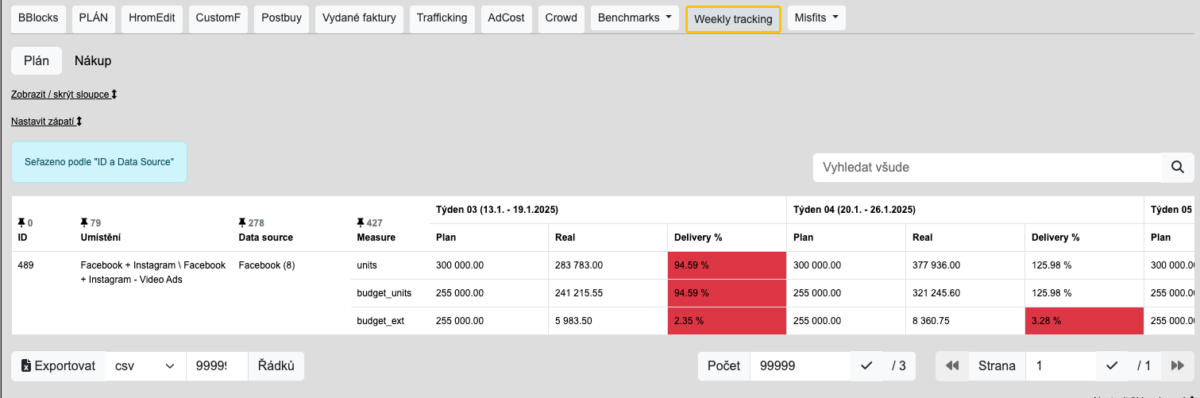
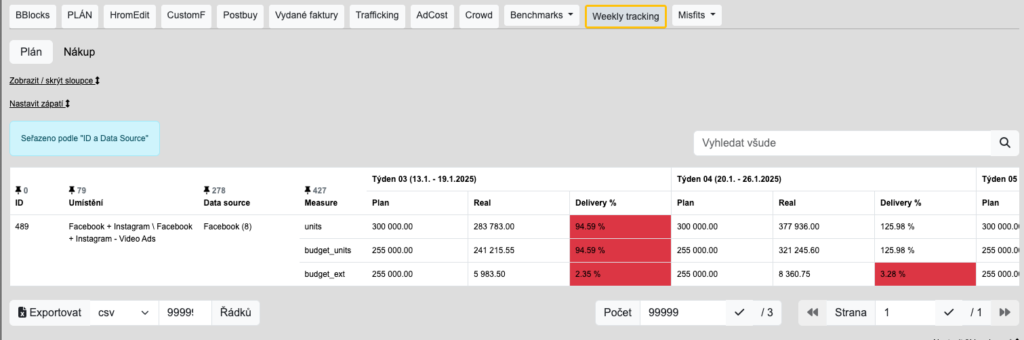
Tabulka ve Weekly Tracku prošla vizuálním vylepšením — záhlaví i samotná data teď používají sloučení buněk podle definovaného pořadí a týdnů. Výsledek je přehlednější a mnohem čitelnější, zejména u kampaní s větším množstvím sloupců.

Co se změnilo

V záhlaví tabulky se teď správně slučují nadpisy, které patří k sobě (například skupiny týdnů nebo metriky), a stejná logika platí i pro řádky s daty. Formátování buněk — číselné hodnoty i názvy sloupců — je taky upraveno tak, aby vše sedělo.

Export do XLSX

Stejné sloučení buněk funguje i v exportovaném Excel souboru. Pokud tedy exportuješ Weekly Track do .xlsx, dostaneš soubor s identickým layoutem jako v aplikaci — mergecells jsou zachované, takže nemusíš nic ručně upravovat.

Nový buying model – CPCV (Cost Per Completed Video)

V H3.0 přibyl nový buying model s názvem CPCV – Cost Per Completed Video. Funkčně se chová úplně stejně jako CPV, takže pokud už CPV znáš, nebudeš mít žádné překvapení.

Kde ho najdeš

CPCV je dostupné v rozbalovacím menu (PullDown) u položky v ceníku — stejně jako ostatní buying modely.

Import ceníku

Při importu ceníku H3.0 automaticky rozezná, že jde o tento buying model, pokud je v příslušném sloupci hodnota “Cost Per Completed Video” nebo “CPCV”. Není tedy potřeba nic ručně přenastavovat — systém si s oběma variantami poradí sám.

Exporty a GBQ

V exportech se CPCV chová stejně jako CPV, takže na straně exportních šablon se nic nemění. Data se také automaticky propisují i do Google BigQuery (GBQ), nejen do standardního MP exportu.

Správa kampaně – souhrnné součty: Sleva Prodej

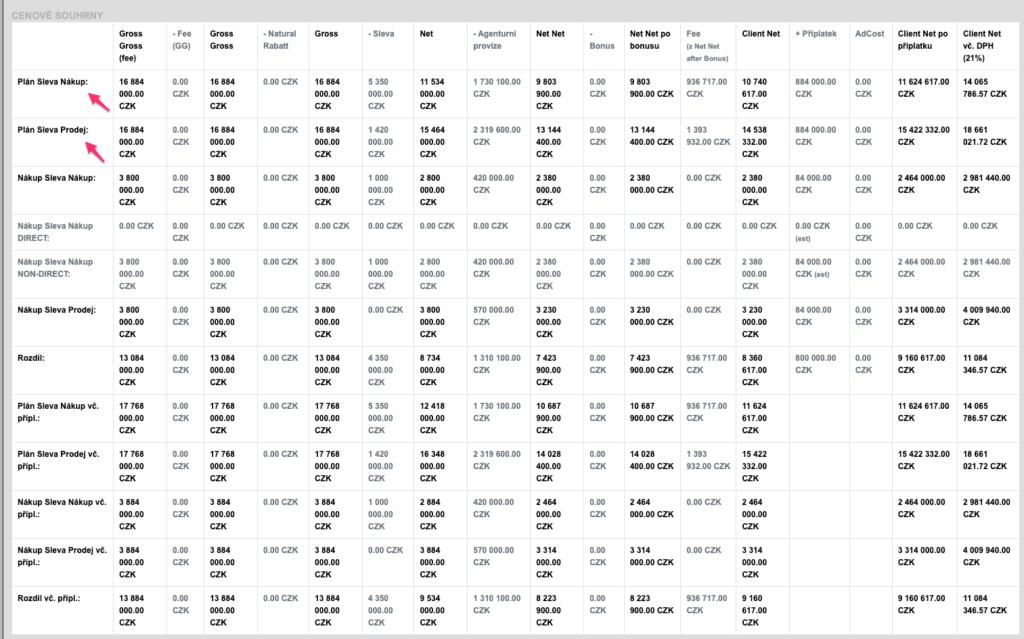
Pokud máš v H3.0 aktivovanou funkci Sleva Prodej (případně Smart Sleva Prodej) v sekci Administrace → Ostatní nastavení, dostaneš nyní v souhrnné součtové tabulce ve Správě kampaně dva nové řádky, které tuto slevu zohledňují.

Tabulka nově vypadá takto:

  • Plán Sleva Nákup – původní řádek Plán, pracuje se slevou na nákupní straně
  • Plán Sleva Prodej – nový řádek, počítá plán s aplikací Sleva Prodej
  • Plán Sleva Nákup vč. přípl. – původní řádek Plán vč. příplatků
  • Plán Sleva Prodej vč. přípl. – nový řádek, plán vč. příplatků s aplikací Sleva Prodej

Nové řádky se zobrazí automaticky jen tehdy, když máš Sleva Prodej aktivovanou — pokud ji nemáš zapnutou, souhrnná tabulka vypadá stejně jako dřív a nic se nemění.

Google Ads – všechny účty pod MCC v H3.0Metrics

V H3.0 je možné napojit Google Ads data task na celé MCC (Manager Customer Centre) – tedy na jednu správcovskou vrstvu, pod kterou může být desítky nebo stovky klientských účtů. Díky tomu nemusíš zakládat separátní data task pro každý účet zvlášť, ale celou agenturu zpracuješ jedním tahem.

Jak to funguje

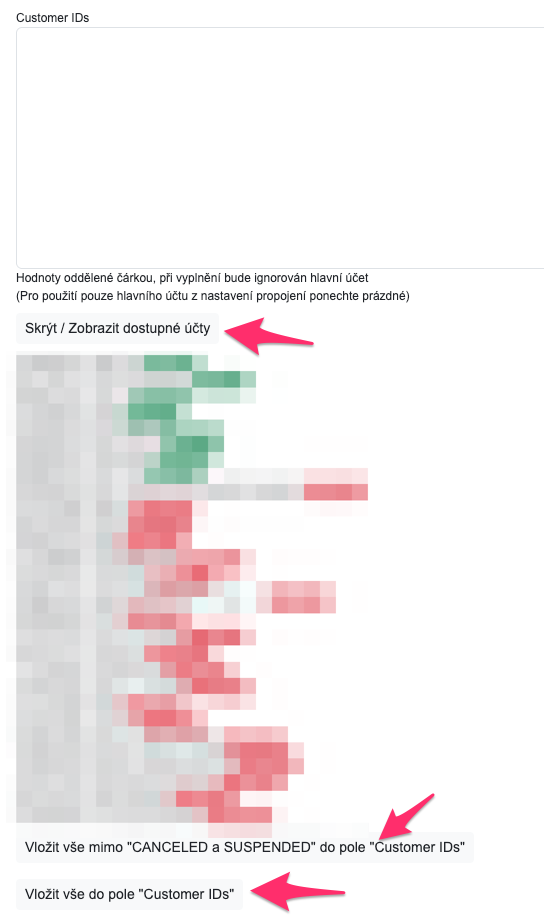
Standardně se Google Ads data task nastavuje na konkrétní account ID. Pokud ale pracuješ na agenturní úrovni a máš přístup přes MCC, H3.0 ti umožní vytáhnout data za všechny podřízené účty najednou. Stačí v Administrace/Nastavení/Propojení s ostatními systémy – Google Ads zadat MCC account ID místo individuálního klientského účtu (ano, budete mít tedy MCC ID jak v Customer ID, tak v Login Customer ID a ano, tlačítko Test vám vyhodí chybu, ale fuck it)

V DataTasku poté vyberete jako zdroj tento MCC login do Google Ads a tím pádem se vám zobrazí tlačítko Skrýt / Zobrazit dostupné účty. Pak tam jsou tlačítka pro vložení všech accountů do Customer IDs pole, čímž pádem začnete sbírat strašně moc dat o kampaních.

Data se pak uloží do cílové databáze (Google BigQuery (GBQ) / lokání / cílová databáze), kde je budeš mít dostupná pro další zpracování – ať už v H3.0 dashboardech, Looker Studiu nebo kdekoliv jinde.

Proč je to užitečné

Pokud spravuješ větší portfolio klientů přes jednu MCC, tohle nastavení ti ušetří spoustu ruční práce. Jedna konfigurace pokryje všechny účty a pokud pod MCC přibyde nový klientský účet, automaticky se zahrne do dalšího běhu bez jakékoliv úpravy.

Na co si dát pozor

Při práci s MCC daty může být objem dat výrazně větší než u individuálního účtu. Doporučujeme nastavit rozumné časové okno a vytahovat jen metriky, které skutečně potřebuješ, aby data task nepřekračoval limity Google Ads API.

Weekly track v H3.0 metrics (= do GBQ / databaze)

Od nynějška je možné si nastavit to, že data z oblíbeného modulu Weekly track jsou k dispozici v H3.0 metrics. To znamená, že si můžete v libovolné pravidelnosti tato data posílat do lokální či externí MySQL kompatibilní databáze, nebo do Google Big Query.

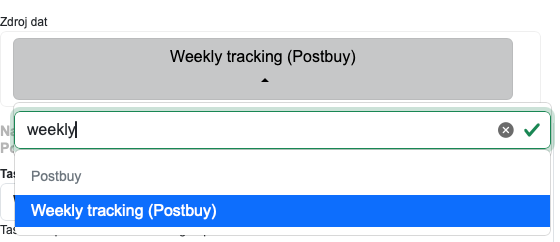
Nastavení je jednoduché – data “Weekly track” jsou v dispozici při zakládání Data Tasku v H3.0 Metrics jako Zdroj dat v sekci Postbuy.

Poté, když si nastavíte a spustíte DataTask, zobrazí se vám v cílové databázi data porovnávající týdenní plánované versus týdenní realizované jednotky nákupu a rozpočtu, přesně jako jsou v modulu Weekly track.

Data obsahují následující datové sloupce:

h30_campaign_id – ID kampaně v H3.0

h30_campaign_name – Název kampaně v H3.0

h30_plan_id – H3.0 ID pozice v kampani, pro kterou jsou data zobrazována

h30_plan_trafficking_id- H3.0 trafficking ID pozice v kampani, pro kterou jsou data zobrazována

h30_plan_wsf – H3.0 data Web Sekce Format u pozice v kampani, pro kterou jsou data zobrazována

h30_plan_buymodel – Buying model pozice, například cpt (= CPM), budget, cpc, hourly apod ..

week_date_since – týden datum OD

week_date_until – týden datum DO

units_plan – plánováný počet jednotek

units_real – realizuovaný počet jednotek dle zdroje statistik

units_delivery – % doručení plán versus real

budget_units_plan – naplánovaný Net Net budget dle H3.0 plánu

budget_units_real – rozpočet odpovídající H3.0 ceně za jednotku a realizovaným units z externího systému zdroje statistik

budget_units_delivery – % porovnání plan versus real

budget_ext_plan – to samé jako budet_units_plan = naplánovaný Net Net budget dle H3.0 plánu

budget_ext_real – rozpočet odpovídající datum o utracených penězích z externího systému zdroje statistik

budget_ext_delivery – % porovnání plan versus real

budget_invoicing_plan- to samé jako budet_units_plan = naplánovaný Net Net budget dle H3.0 plánu

budget_invoicing_real – realizovany rozpočet dle pravidel fakturace směrem na klienta pro danou agenturu

budget_invoicing_delivery – % porovnání plan versus real

id_cis_adserving – H3.0 ID napojení zdroje statistik na kampaň

id_settings_adserving – H3.0 ID externího zdroje statistik

adserve_campaign_id – ID kampaně v externím systému

week_monday_date – datum pondělí sledovaného týdne

impression – počet zrealizovaných impresí za daný týden v externím zdroji statistik

clicks – počet zrealizovaných kliknutí za daný týden v externím zdroji statistik

video_views – počet zrealizovaných video views za daný týden v externím zdroji statistik

external_system_spend – počet zrealizovaných spendů za daný týden v externím zdroji statistik

Detailní popis jak používat H30 METRICS jsou například zde: http://wiki.h30.digital/jak-vkladat-data-z-h3-0-do-google-big-query-h3-0-metrics-h3-0-gbq/administration/

Poznámka: H3.0 Metrics jsou příplatkový modul H3.0. Pro jejich aktivaci nás prosím kontaktujte.

GBQ query pro společný view Meta, Google Ads, Adform – Campaigns Total

Níže je příkladové query, které z “campaigns total” tabulek v GBQ, separovaných pro Meta, Google Ads a Adform, udělá jednu společnou tabulku se základními unifikovanými metrikami. (pozor, počítá že mají všechny stejnou měnu).

CREATE OR REPLACE VIEW CAMPAIGNDASH.DashSampleCampaignALL1074 AS

— Meta (DashSampleMeta1074_2)
SELECT
campaign_name,
SAFE_CAST(impressions AS INT64) AS impressions,
SAFE_CAST(clicks AS INT64) AS clicks,
SAFE_CAST(spend AS NUMERIC) AS spend
FROM CAMPAIGNDASH.DashSampleMeta1074_2

UNION ALL

— Google Ads
SELECT
campaign_name,
SAFE_CAST(metrics_impressions AS INT64) AS impressions,
SAFE_CAST(metrics_clicks AS INT64) AS clicks,
SAFE_CAST(metrics_costmicros AS NUMERIC) / 1000000 AS spend
FROM CAMPAIGNDASH.DashSampleGAdsCampaignTotal1074

UNION ALL

— Adform
SELECT
campaign AS campaign_name,
SAFE_CAST(impressions AS INT64) AS impressions,
SAFE_CAST(clicks AS INT64) AS clicks,
SAFE_CAST(cost AS NUMERIC) AS spend
FROM CAMPAIGNDASH.DashSampleAdform1074;

A níže je prompt pro Chat GPT, který to vygeneruje, můžete si ho případně upravit pokud jste líní nebo nemáte znalosti si upravovat to query.

You are a Google Big Query expert. Your task is to create a query for creating / updating a new table view in GBQ, that will contain the values from other tables.

The view name will be CAMPAIGNDASH.DashSampleCampaignALL1074 with columns: campaign_name impressions clicks spend

and it will consist of the following tables. Each table has several columns to display, they all are in the same order, but in the query I need you to name them, because I will work on that query further CAMPAIGNDASH.DashSampleMeta1074 campaign_name impressions clicks spend

CAMPAIGNDASH.DashSampleGAdsCampaignTotal1074 campaign_name metrics_impressions metrics_clicks metrics_costmicros – please divide this by 1000000 before inserting the value into the view

CAMPAIGNDASH.DashSampleAdform1074 campaign impressions clicks cost

please output the query for the view

Názvy sloupců pro Adform v H3.0 Metrics

Základní názvy sloupců statistik kampaní pro reklamní systém Google DV360 (dříve DoubleClick Bid Manager neboli DBM) přes reporting API jsou vypsány níže. Celý seznam je například zde:

https://www.adformhelp.com/hc/en-us/articles/10865768894225-Reporting-Metrics-in-Advertiser-Reports

Upozornění – pro jednotlivé pohledy na data nemusí být některé metriky poskytovány. Zejména například unikátní metriky typu “reach” nejsou dostupné pro některé pohledy na data / splity, nebo jsou dostupné pouze ve speciálních reportech.

Základní metriky

impressions – počet impresí
clicks – počet kliknutí
cost – investovaná částka
conversions – součet počtu všech konverzí

Video metriky

videoCompletionRate – míra dokončení videa
videoStartRate – míra spuštění videa

Popisné sloupce

campaign – název kampaně

Názvy sloupců pro Google DV360 v H3.0 Metrics

Základní názvy sloupců statistik kampaní pro reklamní systém Google DV360 (dříve DoubleClick Bid Manager neboli DBM) přes reporting API jsou vypsány níže. Celý seznam je například zde:

https://developers.google.com/bid-manager/reference/rest/v2/filters-metrics

Upozornění – pro jednotlivé pohledy na data nemusí být některé metriky poskytovány. Zejména například unikátní metriky typu “reach” nejsou dostupné pro některé pohledy na data / splity, nebo jsou dostupné pouze ve speciálních reportech.

Základní metriky

impressions – počet impresí
clicks – počet kliknutí
media_cost_advertiser_currency – investovaná částka

Video metriky

complete_views_video – počet dokončených shlédnutí videa
trueview_views – počet “trueview” shlédnutí videa

Popisné sloupce

campaign – název kampaně

Názvy sloupců pro Google Ads přes H3.0 Metrics

Základní názvy sloupců statistik kampaní u Google Ads API jsou vypsány níže. Celý seznam je například zde:

https://developers.google.com/google-ads/api/fields/v21/metrics

Upozornění – pro jednotlivé pohledy na data nemusí být některé metriky poskytovány. Zejména například unikátní metriky typu “reach” nejsou dostupné pro některé pohledy na data / splity, nebo jsou dostupné pouze ve speciálních reportech.

Základní metriky

metrics_impressions – počet impresí
metrics_clicks – počet kliknutí
metrics_costmicros – investovaná částka, ale její 1 000 000 násobek
metrics_conversions – celkový počet konverzí

Video metriky

metrics_videoviews – počet shlédnutí videa

Popisné sloupce

campaign_name – název kampaně

Názvy sloupců pro Meta Reporting API v H3.0 metrics

Základní názvy sloupců statistik kampaní u Meta (Facebook) Reporting API jsou vypsány níže. Celý seznam je například zde:

https://developers.facebook.com/docs/marketing-api/reference/ad-campaign-group/insights

Upozornění – pro jednotlivé pohledy na data nemusí být některé metriky poskytovány. Zejména například unikátní metriky typu “reach” nejsou dostupné pro některé pohledy na data / splity.

Základní metriky

impressions – počet impresí
reach – zásah
clicks – počet kliknutí celkových
link_clicks – počet kliknutí na odkaz
spend – investovaná částka
actions – celkový počet konverzí

Video metriky

video_avg_time_watched_actions – průměrný čas kdy video hrálo přepočtený na 1 impresi
video_p100_watched_actions – kolikrát bylo video přehráno do 100% své délky
video_p25_watched_actions – kolikrát bylo video přehráno do 25% své délky
video_p50_watched_actions – kolikrát bylo video přehráno do 50% své délky
video_p75_watched_actions – kolikrát bylo video přehráno do 75% své délky
video_p95_watched_actions – kolikrát bylo video přehráno do 95% své délky

Popisné sloupce

campaign_name – název kampaně
date_start, date_stop – rozmezí sledované statistiky. Pro denní data možné použít jeden ze sloupců jako rozhodný den

Emoce, Produkty, Značky, CTA, customer journey fáze + 5 dalších custom tags dle vaší volby a ostatní v Ads Transparency datech. (Custom Tags)

Náš AI model zavedený v Ads Transparency si čte reklamy, odhaduje o čem jsou a potom z toho dělá tagy. Dosud dával tato tagy do slouce ai_tags, oddělené čárkou. S těmito daty se pak pracovalo.

Nyní přicházíme s vylepšením této funkcionality, díky které se obsahová analýza reklam posunuje do další dimenze. Přinášíme 6 předdefinovaných plus dalších 5 tagů, které si můžete nadefinovat sami.

Předdefinované tagy zkoumají kreativu z následujících pohledů:

tag_product: jaký produkt je v komunikován
tag_emotion: jaká je hlavní emoce kreativy
tag_content: jaký je hlavní obsah
tag_brand: hlavní značka v kreativě
tag_performance: jaká aktivita je požadována po uživateli
tag_phase: pro jakou fázi z Awareness, Consideration, Purchase, Care daná kreativa je pravděpodobně určena

Dále máme 5 custom tagů, které si můžete nadefinovat sami: tag_1, tag_2, tag_3, tag_4, tag_5

Jak se to nastavuje?

V nově založených datatascích funguje toto tagování automaticky všude, kde si zapnete AI tagování.

V datatascích, které již existují musíte upravit prompt pro AI tagování. Změňte ho ve smyslu nového promptu, který se vám zobrazí při založení nového datatasku s AI tagováním, nebo ponechte původní prompt a přidejte na konec toto:

Additionally, focus on the following areas to set the values for so called Custom Tags:
tag_product: about what product is the particular ad?
tag_emotion: what is the main emotion of the ad?
tag_content: what is the most significant tag for this ad? what is the ad about at all?
tag_brand: what is the main brand of the ad?
tag_performance: what is the desired users activity promoted in the ad? is there any call to action? what shall user do?
tag_phase: for what customer journey phase is this ad? Based on the marketing principles of customer journey mapping, choose one of the following customer journey phases: Awareness, Consideration, Purchase, Care.
tag_1: place the first tag here
tag_2: place the second tag here
tag_3: place the third tag here
tag_4: place the fourth tag here
tag_5: place the fifth tag here

U tagů “tag_1” až “tag_5” můžete za dvojtečku přidat vaši definici toho, co v daném tagu chcete popsat.

Co s tím pak?

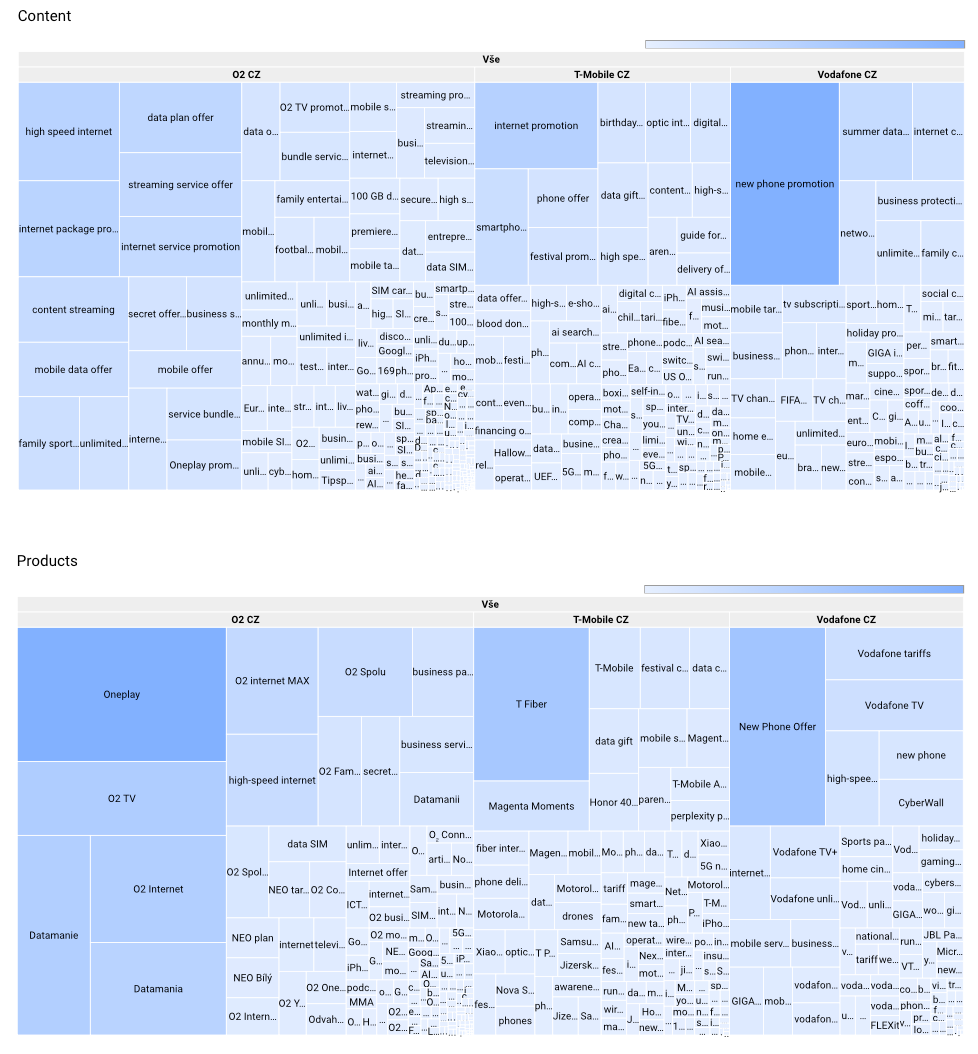
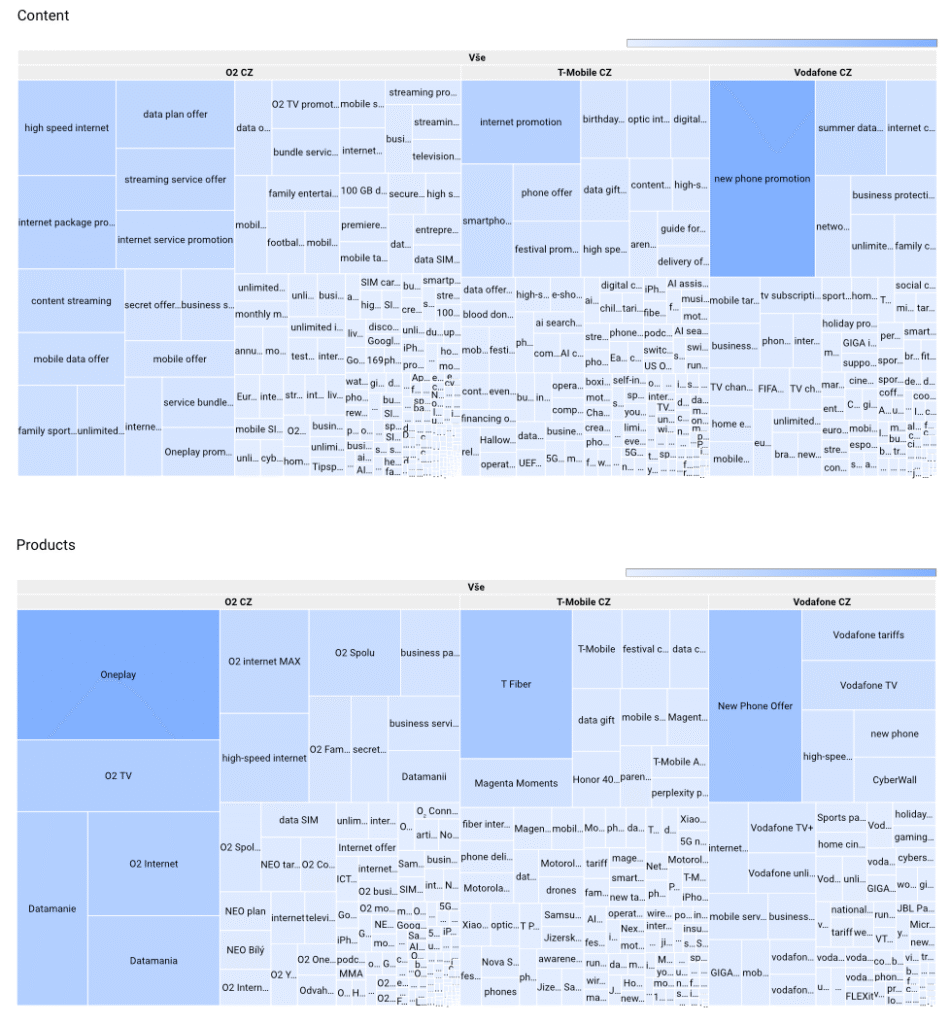
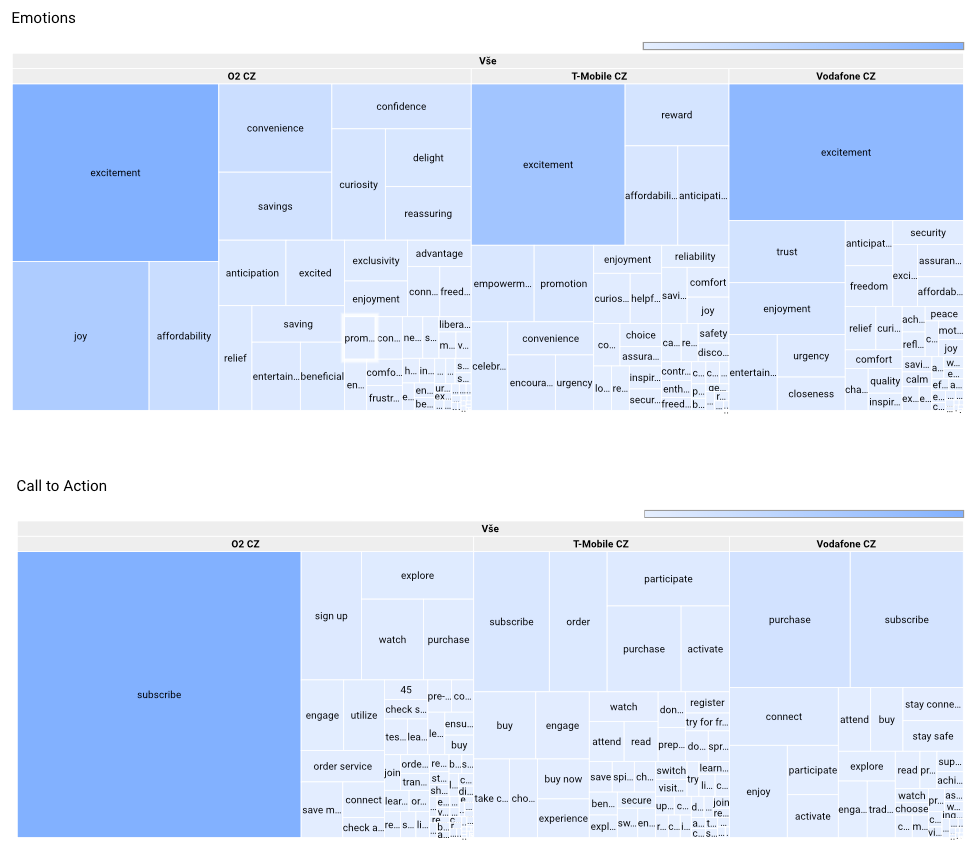
Tagy pak můžete jednoduše vizualizovat přes jejich hodnotu v daném sloupci a její četnost nebo váhu (například přes imprese), například tak jak to je v níže uvedené ukázce dashboardu (slepá příkladová data).

A to je vše, Custom Tags jsou dostupné od update 2025-11-20

Weekly track

Jak jednoduché pojmenování, jak komplexní nový megamodul. Je založen na staré japonské filozofii televizních nákupčích – kontroluj si ustlanou postel každý týden, bude se Ti lehce vstávat. A o vstávání je i tento modul.

Co weekly track umožňuje?
Weekly track je jako seknutí samurajským mečem – ví, kolik jednotek jste v daném týdnu naplánovali, podívá se, kolik se splnilo a vše navzájem porovná v jedné báječné tabulce.

Poznámka: modul weekly track obsahuje data z externích zdrojů. Aby se vám ty data v kampani objevily, musíte kampaň napojit na externí zdroje statistik. Návod je zde: http://wiki.h30.digital/jak-stahnout-statistiky-do-postbuy-z-externiho-zdroje/postbuys/

Jak na to?
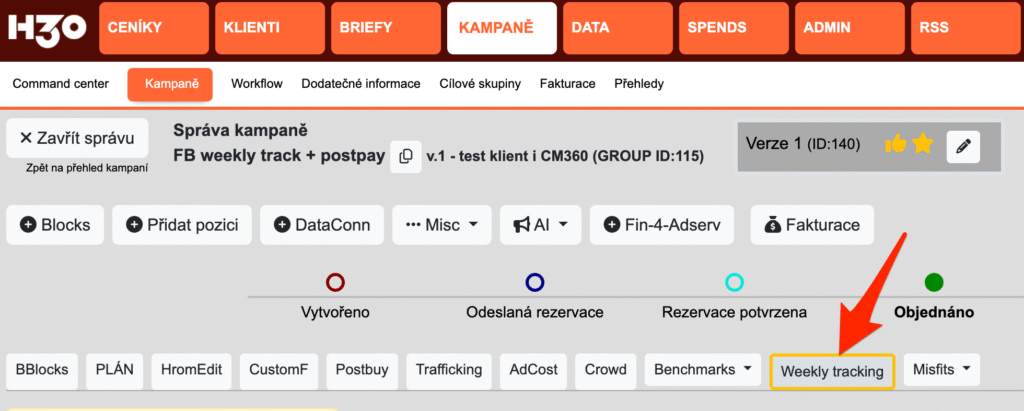
Ve Správě kampaně je záložka Weekly tracking:

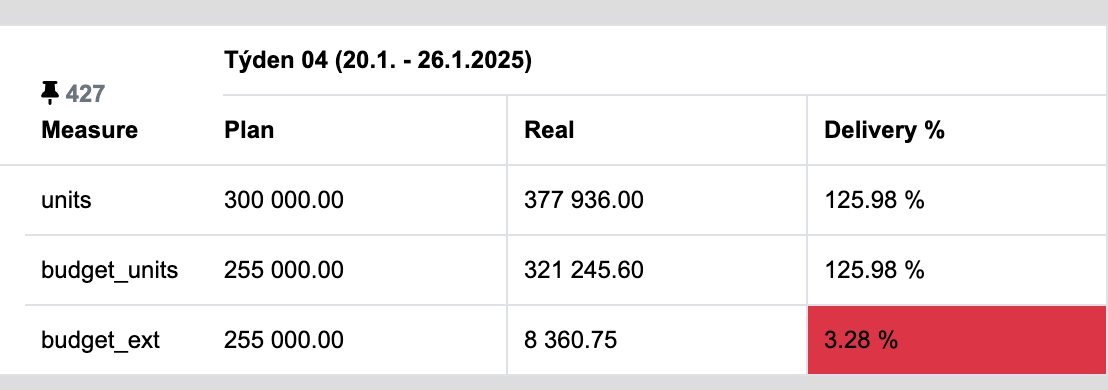
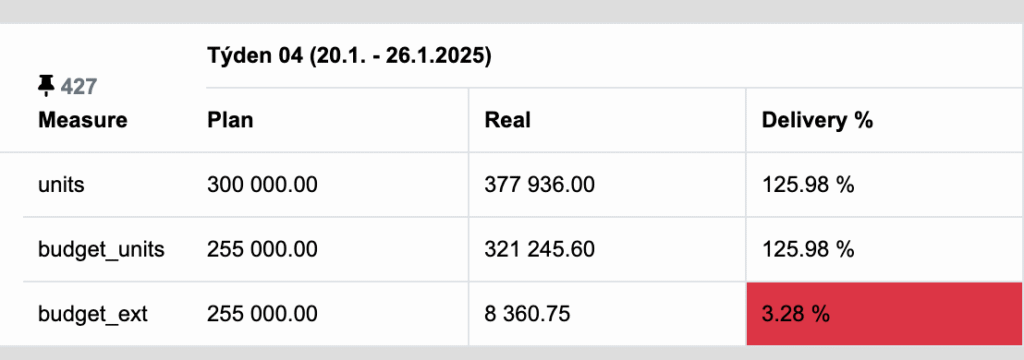
Pod touto záložkou je velká tabulka s weekly tracky. Řádky tabulky jsou pozice v mediaplánu. Kazdá pozice má pak pro každý týden umístění matici čísel, které jsou zobrazeny na obrázku níže:

Jednotlivé hodnoty v této tabulce znamenají:

units / Plan = počet naplánovaných jednotek z H3.0 v daném týdnu (to co je v timeline)
units / Real = počet realizovaných jednotek dle informací z daného reklamního systému co je v Data source za daný týden
budget_units / Plan = naplánovaný NN rozpočet dle H3.0 v daném týdnu
budget_units / Real = rozpočet odpovídající ceně za jednotku a Units / Real v daném týdnu
budget_ext / Plan = to samé jako budget_units / Plan, tedy naplánovaný rozpočet dle H3.0 v daném týdnu
budget_ext / Real = rozpočet odpovidajíci externím utraceným penězům v externím reklamním systému (= kolik jste dle systému prospendovali)

Ve sloupci Delivery % je pak porovnán Plán versus Real tak, že pokud je Delivery % > 100%, tak bylo realizováno více než bylo naplánováno.

Jaké reklamní systémy Weekly track aktuálně podporuje? (stav k 29.10.2025)
Aktuálně funguje Weekly track s nejzásadnějšími reklamními systémy používanými v ČR: Meta Ads (Facebook, Instagram), Adform, Sklik, Google Ads, Google Campaign Manager 360, Google Display & Video 360.

Porovnání nákladů Apify versus Serpapi pro Google Ads Transparency data o kreativách

Všichni se mně ptáte, jestli pro Google Ads transparency data použít Serpapi nebo Apify.

Tady je jednoduché rozřazovátko:

Chceš mít informace o Google kreativách jako text? – Apify
Chceš mít screenshot reklamy? – Apify
Máš megainzerenta s tisícovkami reklam a nepotřebuješ ani informace o textech reklam ani screenshoty? – Serpapi

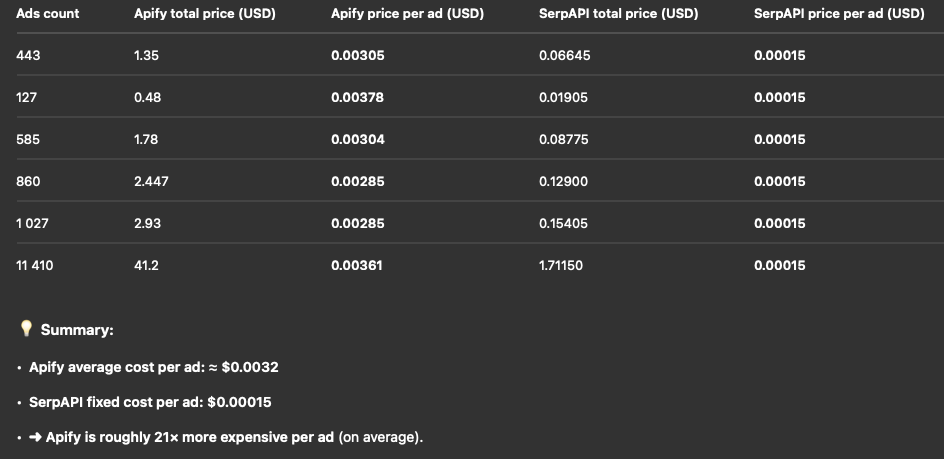
No a pro porovnání cen i pro nastavení očekávání cen posílám aktuální tabulku níže. Platí pro základní Apify i Serpapi tarif. Pokročilé tarify jsou levnější per jednotka stahování.

Kategorie reklamních formátů pro ceník H3.0

Tento článek jsme převedli ze starého H3.0 blogu.

Níže uvádíme doporučené kategorie reklamních formátů pro kategorizaci ve sloupci “position_category”.

Tento kategorizační strom byl zpracováván ve spolupráci s agenturami seskupení OMG a WPP (GroupM).

Doporučené kategorie reklamních formátů pro H3.0 jsou následující:

Hypertext – textové odkazy nebo jejich kombinace s malými obrázky
Banner standard – standardní bannery umístěné v layoutu webu
Banner nestandard – nestandardní formáty bannerového typu
Video – video formáty, stream, intext, předsazená reklama
Audio – audio spoty, streamované rádio, hudební služby
PR texty – články, advertorialy, PR textové bloky
Sociální sítě – facebook, twitter, jiné social plugins
Mobil – formáty určené primárně pro mobilní zařízení
E-mailing – rozesílky, newslettery, direct e-maily
Aplikace – hry, mobilní aplikace, widgety
Speciály – microsite, speciální projekty