V H3.0 je možné napojit Google Ads data task na celé MCC (Manager Customer Centre) – tedy na jednu správcovskou vrstvu, pod kterou může být desítky nebo stovky klientských účtů. Díky tomu nemusíš zakládat separátní data task pro každý účet zvlášť, ale celou agenturu zpracuješ jedním tahem.
Jak to funguje
Standardně se Google Ads data task nastavuje na konkrétní account ID. Pokud ale pracuješ na agenturní úrovni a máš přístup přes MCC, H3.0 ti umožní vytáhnout data za všechny podřízené účty najednou. Stačí v Administrace/Nastavení/Propojení s ostatními systémy – Google Ads zadat MCC account ID místo individuálního klientského účtu (ano, budete mít tedy MCC ID jak v Customer ID, tak v Login Customer ID a ano, tlačítko Test vám vyhodí chybu, ale fuck it)
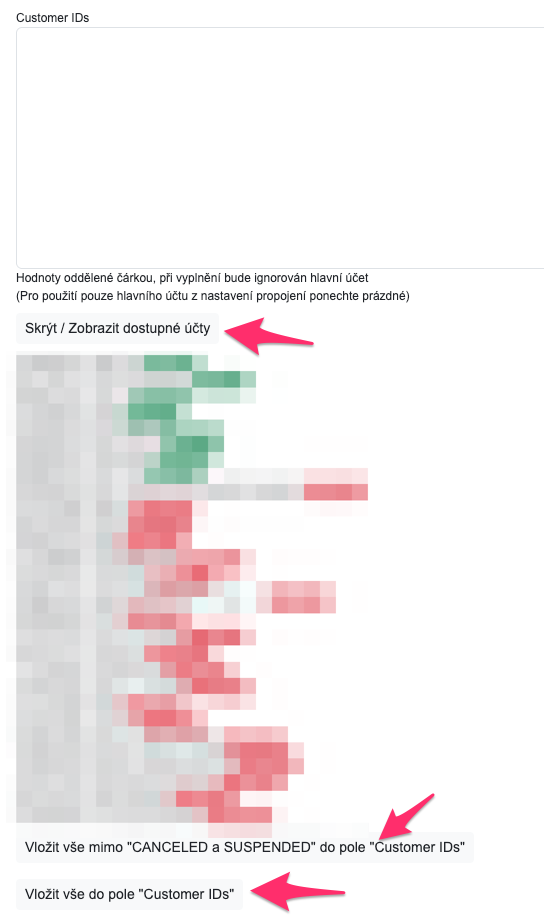
V DataTasku poté vyberete jako zdroj tento MCC login do Google Ads a tím pádem se vám zobrazí tlačítko Skrýt / Zobrazit dostupné účty. Pak tam jsou tlačítka pro vložení všech accountů do Customer IDs pole, čímž pádem začnete sbírat strašně moc dat o kampaních.
Data se pak uloží do cílové databáze (Google BigQuery (GBQ) / lokání / cílová databáze), kde je budeš mít dostupná pro další zpracování – ať už v H3.0 dashboardech, Looker Studiu nebo kdekoliv jinde.
Proč je to užitečné
Pokud spravuješ větší portfolio klientů přes jednu MCC, tohle nastavení ti ušetří spoustu ruční práce. Jedna konfigurace pokryje všechny účty a pokud pod MCC přibyde nový klientský účet, automaticky se zahrne do dalšího běhu bez jakékoliv úpravy.
Na co si dát pozor
Při práci s MCC daty může být objem dat výrazně větší než u individuálního účtu. Doporučujeme nastavit rozumné časové okno a vytahovat jen metriky, které skutečně potřebuješ, aby data task nepřekračoval limity Google Ads API.
Upozornění – pro jednotlivé pohledy na data nemusí být některé metriky poskytovány. Zejména například unikátní metriky typu “reach” nejsou dostupné pro některé pohledy na data / splity, nebo jsou dostupné pouze ve speciálních reportech.
Základní metriky
metrics_impressions – počet impresí metrics_clicks – počet kliknutí metrics_costmicros – investovaná částka, ale její 1 000 000 násobek metrics_conversions – celkový počet konverzí
Po několika letech jsme na četná vaše přání osvěžili API k propojení na Google Ads a tím pádem se H3.0 stává místem, kam můžete do jedné kampaně napojit nejpoužívanější české systémy Google Ads, Meta, Sklik, Adform i CM360. Jsme boží.
Jaké kroky musíte učinit před tím, než budete schopní na pár kliknutí stáhnout data z Google Ads do vaší kampaně a udělat tak jednoduše v H3.0 nádherný Postbuy?
Zadání Google Ads loginů do H3.0
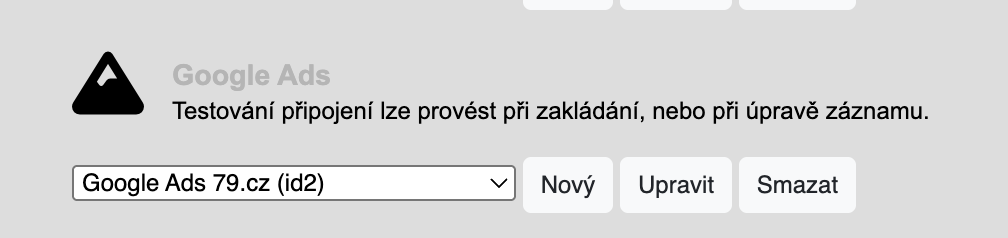
Přihlašovací údaje se zadávají klasicky v Administrace/Nastavení/Propojení s ostatními systémy – Google Ads
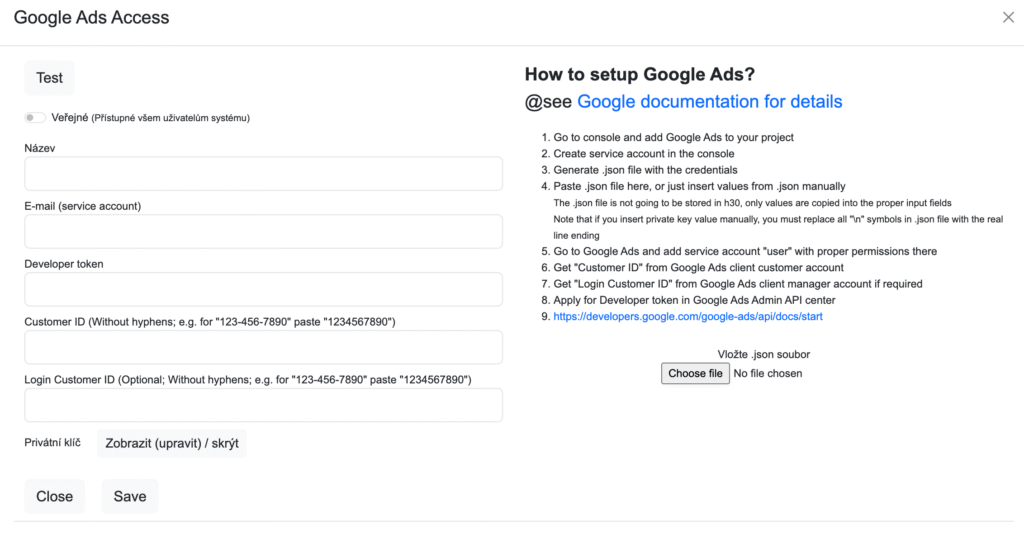
Po kliknutí na tlačítko Nový se vám zobrazí formulář, do kterého zadáte potřebné přihlašovací informace. Pro každý jeden Google Ads účet, ke kterému chcete přistupovat se musí zadat jeden login.
Přihlašovací informace získáte ze tří zdrojů: váš H3.0 provider, Google Developers Console a Google Ads.
Info od vašeho H3.0 proviera– Developer token
Tady je to nejjednodušší – pokud nemáte v H3.0 předvyplněnou žádnou hodnotu v poli formuláře Developer token, napište nám a my vám ho poskytneme.
Přihlašovací údaje z Google Developer Console
Zde si vytvoříme takzvaný Service account, kterému dáme právo přístupu k účtu přes API.
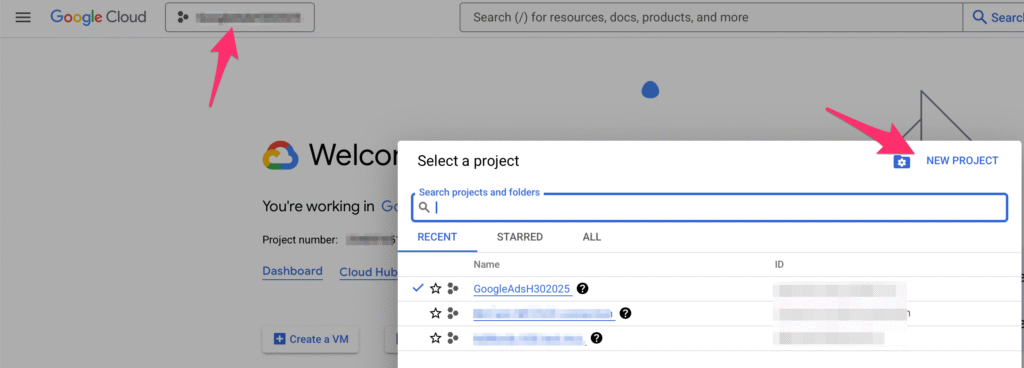
Založte nový projekt – klikněte na Pulldown s projekty vlevo nahoře a poté tlačítko New project.
Vyplňte název projektu a poté na tlačítko Create.
Přepněte si na projekt tak, že kliknete na Pulldown s projekty a vyberete = klinete na ten váš nově založený.
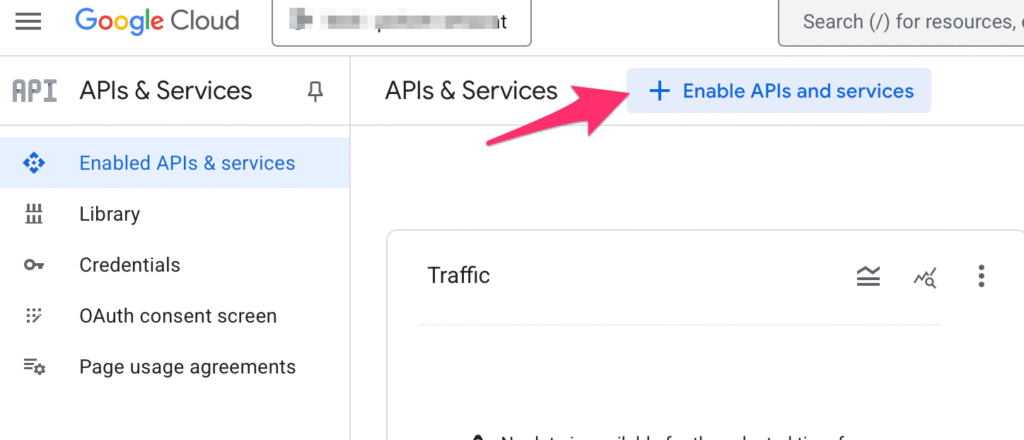
Aktivujte Google Ads API = klikněte na hamburger menu v levém horním menu, vyberte položku menu API & Services / Enabled APIs & Services.
Klikněte na tlačítko “+ Enable APIs and services”.
Vyhledejte Google Ads API a klikněte na dlaždici s touto API. V detailu API klikněte na modré tlačítko Enable. API se po chvíli aktivuje.
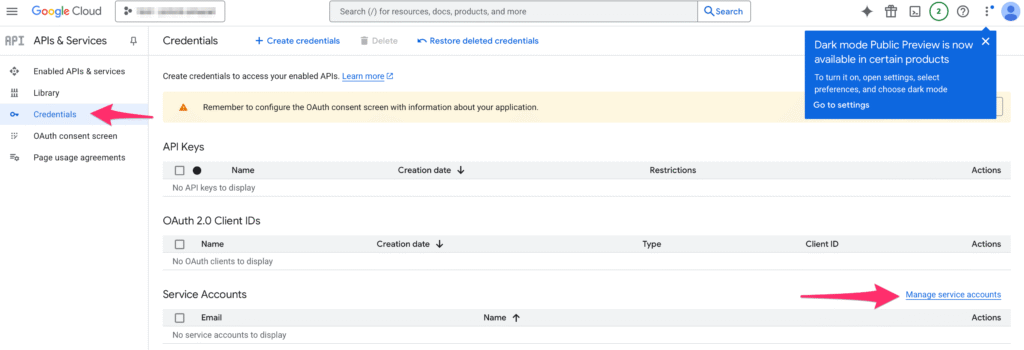
Nyní vytvoříme přístupy – klikněte na menu Credentials v levém sloupci a v sekci Service accounts klikněte na odkaz Manage service accounts
Objeví se seznam Service Accounts, pravděpodobně ho máte prázdný. Klikněte na tlačítko “+ Create service account”. V následujícím formuláři stačí vyplnit akorát název Service accountu, stačí něco ve stylu H30GoogleAdsLogin, ostatní pole formuláře jsou nepovinná, takže stačí kliknout na modré tlačítko Done pod formulářem.
Dostanete se zpět do seznamu Service accountů, ale už tam máte ten co jste právě založili. Ve sloupci Email máte takový podivný, ale e-mail. Ten si dejte do clipboardu, je na to dokonce tlačítko napravo od tohoto e-mailu. Tento e-mail použijete dvakrát: – vložte ho do H3.0 do pole formuláře E-mail (service account) – v Google Ads – menu Admin / Access and security tento e-mail přidejte k seznamu lidí, kteří mají přístup k vašemu MCC, stačí Read only access
Vraťte se zpět do Google Developers Console, kde v seznamu Service accountů uděláme ještě jednu věc. Klikněte na tři tečky ve sloupci Actions v řádku našeho nově založeného Service accountu a vyberte mozžnost Manage keys. Objeví se seznam Keys, pravděpodobně prázdný. Klikněte na tlačítko Add key nad tabulkou a vyberte Create new key. V objevivším se okně vyberte možnost JSON a klikněte na Create. Do vašeho počítače se stáhne JSON soubor a to je to poslední, co nahrajte do H3.0 formuláře (v pravém sloupci je možnost vložit .json soubor).
Přihlašovací údaje z Google Ads
Do Google Ads účtů můžete přistupovat tak, že onomu výše vytvořenému Service account e-mailu přiřadíte práva přístupu k Google Ads accountu, který chcete spravovat. Můžete to udělat tak, že ten Service account přiřadíte do MCC a tím pádem bude moci přistupovat ke všem Ad Accountům pod tímto MCC, nebo můžete dát práva přístupu na Service account pod jednotlivými Ad Accounty a tím pádem bude mít přístup pouze k těm, kam ho přiřadíte.
Každopádně, v H3.0 se vkládají loginy vždy pro patřičný Ad Account i pokud máte Service account vložený v MCC = Musíte pro každý Ad Account zadat v H3.0 jeden login.
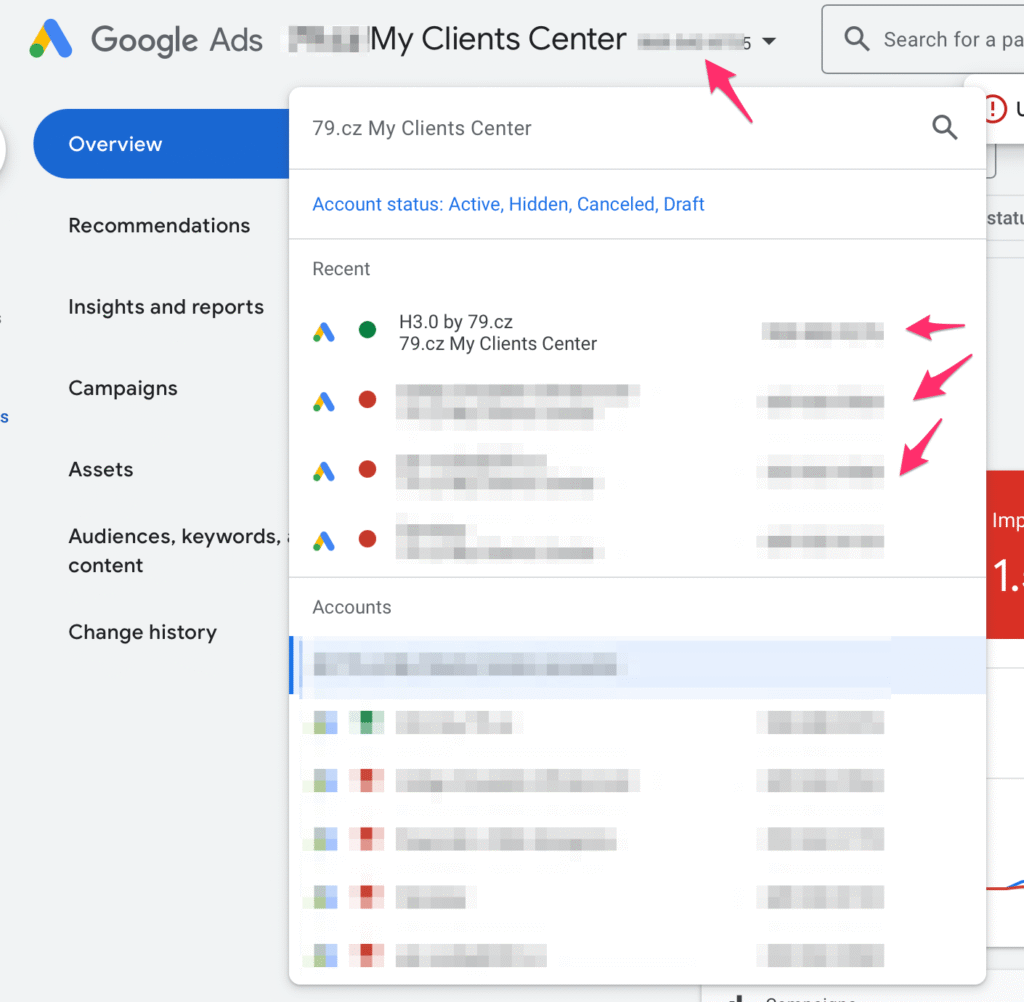
Pokud používáte přístup přes MCC, potřebujete z Google Ads dvě čísla Google Ads účtů, jsou to taková ty čísla oddělená pomlčkou typu 111-111-1111. Jsou vidět například v PullDown menu s výběrem účtů co je uprostřed nahoře.
Budete potřebovat dvě tyhle ID: – ID vašeho MCC – to zadejte do H3.0 do Login Customer ID – ID účtu, ze kterého budete tahat statistiky – to zadejte do H3.0 do Customer ID
Pokud používáte přímý přístup na Ad Account bez MCC, stačí vám pouze číslo Ad Accountu, které najdete vpravo nahoře vedle své kulaté login ikonky a zadejte ho pod H3.0 Customer ID. V tomto případě nemusíte pole Login Customer ID vyplňovat.
Zpět do H3.0
Nyní můžete v H3.0 uložit formulář s Google Ads loginy a pokud máte potřebný Google Ads access, můžete kliknout na tlačítko Test.
Nyní můžete vidět Google Ads statistiky v menu Statistiky a data / Google Ads a také si můžete stahovat statistiky z Google Ads do patřičných placementů ve vašich H3.0 kampaních. Na to je speciální návod zde: Jak stáhnout statistiky do postbuy z externího zdroje.