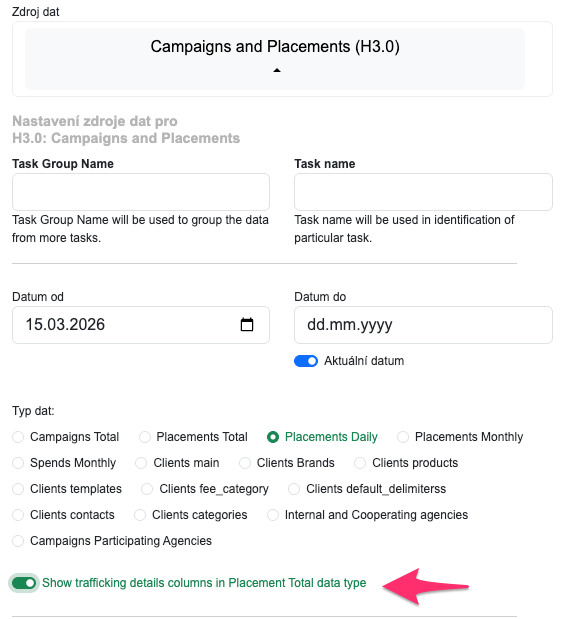
Export H3.0 dat do Google BigQuery (GBQ) v rámci H3.0Metrics byl rozšířen o sadu nových sloupců. Všechny nové sloupce jsou na úrovni placement a zapínají se checkboxem “Show trafficking details columns in Placement Total data type”.
Nové sloupce z H3.0
Do GBQ nově přibývají tato pole přímo z dat placement:
Kontakt – e-mailové adresy dodavatelů, na které byly zaslány podklady
format_max_KB – maximální velikosti bannerů z ceníků dodavatelů
sublect ID – unikátní ID klienta napříč platformami (H3.0 i buying systém)
format_carbcalc_dimension – rozměry formátu pro výpočet carbon footprintu
format_carbcalc_weight – váha formátu pro výpočet carbon footprintu
format_carbcalc_video_length – délka videa pro výpočet carbon footprintu
Nové sloupce plánovaných hodnot
Kromě výše uvedených přibyly do GBQ i sloupce s plánovanými hodnotami, které dříve v exportu chyběly:
V H3.0 je možné napojit Google Ads data task na celé MCC (Manager Customer Centre) – tedy na jednu správcovskou vrstvu, pod kterou může být desítky nebo stovky klientských účtů. Díky tomu nemusíš zakládat separátní data task pro každý účet zvlášť, ale celou agenturu zpracuješ jedním tahem.
Jak to funguje
Standardně se Google Ads data task nastavuje na konkrétní account ID. Pokud ale pracuješ na agenturní úrovni a máš přístup přes MCC, H3.0 ti umožní vytáhnout data za všechny podřízené účty najednou. Stačí v Administrace/Nastavení/Propojení s ostatními systémy – Google Ads zadat MCC account ID místo individuálního klientského účtu (ano, budete mít tedy MCC ID jak v Customer ID, tak v Login Customer ID a ano, tlačítko Test vám vyhodí chybu, ale fuck it)
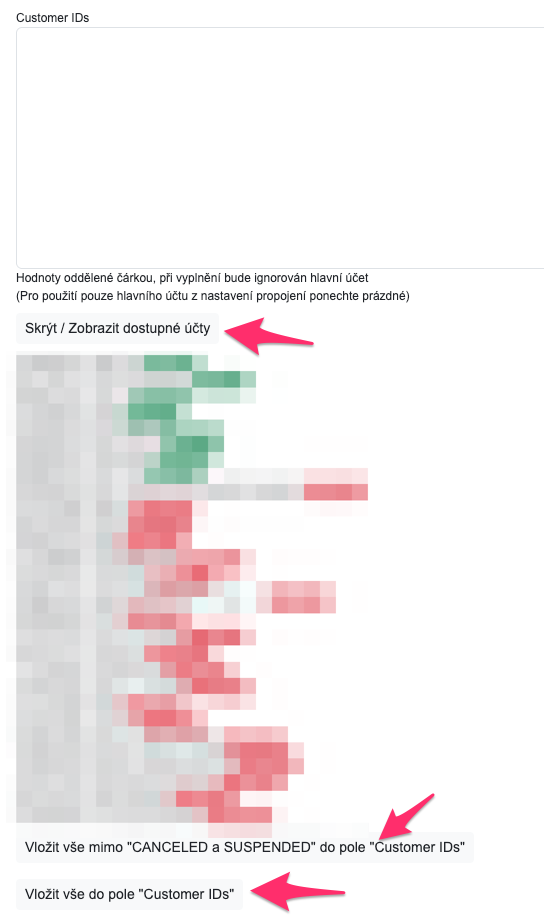
V DataTasku poté vyberete jako zdroj tento MCC login do Google Ads a tím pádem se vám zobrazí tlačítko Skrýt / Zobrazit dostupné účty. Pak tam jsou tlačítka pro vložení všech accountů do Customer IDs pole, čímž pádem začnete sbírat strašně moc dat o kampaních.
Data se pak uloží do cílové databáze (Google BigQuery (GBQ) / lokání / cílová databáze), kde je budeš mít dostupná pro další zpracování – ať už v H3.0 dashboardech, Looker Studiu nebo kdekoliv jinde.
Proč je to užitečné
Pokud spravuješ větší portfolio klientů přes jednu MCC, tohle nastavení ti ušetří spoustu ruční práce. Jedna konfigurace pokryje všechny účty a pokud pod MCC přibyde nový klientský účet, automaticky se zahrne do dalšího běhu bez jakékoliv úpravy.
Na co si dát pozor
Při práci s MCC daty může být objem dat výrazně větší než u individuálního účtu. Doporučujeme nastavit rozumné časové okno a vytahovat jen metriky, které skutečně potřebuješ, aby data task nepřekračoval limity Google Ads API.
Od nynějška je možné si nastavit to, že data z oblíbeného modulu Weekly track jsou k dispozici v H3.0 metrics. To znamená, že si můžete v libovolné pravidelnosti tato data posílat do lokální či externí MySQL kompatibilní databáze, nebo do Google Big Query.
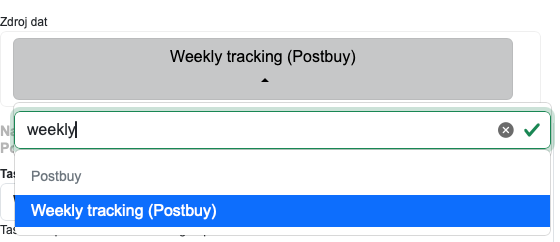
Nastavení je jednoduché – data “Weekly track” jsou v dispozici při zakládání Data Tasku v H3.0 Metrics jako Zdroj dat v sekci Postbuy.
Poté, když si nastavíte a spustíte DataTask, zobrazí se vám v cílové databázi data porovnávající týdenní plánované versus týdenní realizované jednotky nákupu a rozpočtu, přesně jako jsou v modulu Weekly track.
Data obsahují následující datové sloupce:
h30_campaign_id – ID kampaně v H3.0
h30_campaign_name – Název kampaně v H3.0
h30_plan_id – H3.0 ID pozice v kampani, pro kterou jsou data zobrazována
h30_plan_trafficking_id- H3.0 trafficking ID pozice v kampani, pro kterou jsou data zobrazována
h30_plan_wsf – H3.0 data Web Sekce Format u pozice v kampani, pro kterou jsou data zobrazována
h30_plan_buymodel – Buying model pozice, například cpt (= CPM), budget, cpc, hourly apod ..
week_date_since – týden datum OD
week_date_until – týden datum DO
units_plan – plánováný počet jednotek
units_real – realizuovaný počet jednotek dle zdroje statistik
units_delivery – % doručení plán versus real
budget_units_plan – naplánovaný Net Net budget dle H3.0 plánu
budget_units_real – rozpočet odpovídající H3.0 ceně za jednotku a realizovaným units z externího systému zdroje statistik
budget_units_delivery – % porovnání plan versus real
budget_ext_plan – to samé jako budet_units_plan = naplánovaný Net Net budget dle H3.0 plánu
budget_ext_real – rozpočet odpovídající datum o utracených penězích z externího systému zdroje statistik
budget_ext_delivery – % porovnání plan versus real
budget_invoicing_plan- to samé jako budet_units_plan = naplánovaný Net Net budget dle H3.0 plánu
budget_invoicing_real – realizovany rozpočet dle pravidel fakturace směrem na klienta pro danou agenturu
budget_invoicing_delivery – % porovnání plan versus real
id_cis_adserving – H3.0 ID napojení zdroje statistik na kampaň
id_settings_adserving – H3.0 ID externího zdroje statistik
adserve_campaign_id – ID kampaně v externím systému
week_monday_date – datum pondělí sledovaného týdne
impression – počet zrealizovaných impresí za daný týden v externím zdroji statistik
clicks – počet zrealizovaných kliknutí za daný týden v externím zdroji statistik
video_views – počet zrealizovaných video views za daný týden v externím zdroji statistik
external_system_spend – počet zrealizovaných spendů za daný týden v externím zdroji statistik
Níže je příkladové query, které z “campaigns total” tabulek v GBQ, separovaných pro Meta, Google Ads a Adform, udělá jednu společnou tabulku se základními unifikovanými metrikami. (pozor, počítá že mají všechny stejnou měnu).
CREATE OR REPLACE VIEW CAMPAIGNDASH.DashSampleCampaignALL1074 AS
— Meta (DashSampleMeta1074_2) SELECT campaign_name, SAFE_CAST(impressions AS INT64) AS impressions, SAFE_CAST(clicks AS INT64) AS clicks, SAFE_CAST(spend AS NUMERIC) AS spend FROM CAMPAIGNDASH.DashSampleMeta1074_2
UNION ALL
— Google Ads SELECT campaign_name, SAFE_CAST(metrics_impressions AS INT64) AS impressions, SAFE_CAST(metrics_clicks AS INT64) AS clicks, SAFE_CAST(metrics_costmicros AS NUMERIC) / 1000000 AS spend FROM CAMPAIGNDASH.DashSampleGAdsCampaignTotal1074
UNION ALL
— Adform SELECT campaign AS campaign_name, SAFE_CAST(impressions AS INT64) AS impressions, SAFE_CAST(clicks AS INT64) AS clicks, SAFE_CAST(cost AS NUMERIC) AS spend FROM CAMPAIGNDASH.DashSampleAdform1074;
A níže je prompt pro Chat GPT, který to vygeneruje, můžete si ho případně upravit pokud jste líní nebo nemáte znalosti si upravovat to query.
You are a Google Big Query expert. Your task is to create a query for creating / updating a new table view in GBQ, that will contain the values from other tables.
The view name will be CAMPAIGNDASH.DashSampleCampaignALL1074 with columns: campaign_name impressions clicks spend
and it will consist of the following tables. Each table has several columns to display, they all are in the same order, but in the query I need you to name them, because I will work on that query further CAMPAIGNDASH.DashSampleMeta1074 campaign_name impressions clicks spend
CAMPAIGNDASH.DashSampleGAdsCampaignTotal1074 campaign_name metrics_impressions metrics_clicks metrics_costmicros – please divide this by 1000000 before inserting the value into the view
Základní názvy sloupců statistik kampaní pro reklamní systém Google DV360 (dříve DoubleClick Bid Manager neboli DBM) přes reporting API jsou vypsány níže. Celý seznam je například zde:
Upozornění – pro jednotlivé pohledy na data nemusí být některé metriky poskytovány. Zejména například unikátní metriky typu “reach” nejsou dostupné pro některé pohledy na data / splity, nebo jsou dostupné pouze ve speciálních reportech.
Základní metriky
impressions – počet impresí clicks – počet kliknutí cost – investovaná částka conversions – součet počtu všech konverzí
Video metriky
videoCompletionRate – míra dokončení videa videoStartRate – míra spuštění videa
Základní názvy sloupců statistik kampaní pro reklamní systém Google DV360 (dříve DoubleClick Bid Manager neboli DBM) přes reporting API jsou vypsány níže. Celý seznam je například zde:
Upozornění – pro jednotlivé pohledy na data nemusí být některé metriky poskytovány. Zejména například unikátní metriky typu “reach” nejsou dostupné pro některé pohledy na data / splity, nebo jsou dostupné pouze ve speciálních reportech.
Základní metriky
impressions – počet impresí clicks – počet kliknutí media_cost_advertiser_currency – investovaná částka
Video metriky
complete_views_video – počet dokončených shlédnutí videa trueview_views – počet “trueview” shlédnutí videa
Upozornění – pro jednotlivé pohledy na data nemusí být některé metriky poskytovány. Zejména například unikátní metriky typu “reach” nejsou dostupné pro některé pohledy na data / splity, nebo jsou dostupné pouze ve speciálních reportech.
Základní metriky
metrics_impressions – počet impresí metrics_clicks – počet kliknutí metrics_costmicros – investovaná částka, ale její 1 000 000 násobek metrics_conversions – celkový počet konverzí
Upozornění – pro jednotlivé pohledy na data nemusí být některé metriky poskytovány. Zejména například unikátní metriky typu “reach” nejsou dostupné pro některé pohledy na data / splity.
Základní metriky
impressions – počet impresí reach – zásah clicks – počet kliknutí celkových link_clicks – počet kliknutí na odkaz spend – investovaná částka actions – celkový počet konverzí
Video metriky
video_avg_time_watched_actions – průměrný čas kdy video hrálo přepočtený na 1 impresi video_p100_watched_actions – kolikrát bylo video přehráno do 100% své délky video_p25_watched_actions – kolikrát bylo video přehráno do 25% své délky video_p50_watched_actions – kolikrát bylo video přehráno do 50% své délky video_p75_watched_actions – kolikrát bylo video přehráno do 75% své délky video_p95_watched_actions – kolikrát bylo video přehráno do 95% své délky
Popisné sloupce
campaign_name – název kampaně date_start, date_stop – rozmezí sledované statistiky. Pro denní data možné použít jeden ze sloupců jako rozhodný den
Náš AI model zavedený v Ads Transparency si čte reklamy, odhaduje o čem jsou a potom z toho dělá tagy. Dosud dával tato tagy do slouce ai_tags, oddělené čárkou. S těmito daty se pak pracovalo.
Nyní přicházíme s vylepšením této funkcionality, díky které se obsahová analýza reklam posunuje do další dimenze. Přinášíme 6 předdefinovaných plus dalších 5 tagů, které si můžete nadefinovat sami.
Předdefinované tagy zkoumají kreativu z následujících pohledů:
tag_product: jaký produkt je v komunikován tag_emotion: jaká je hlavní emoce kreativy tag_content: jaký je hlavní obsah tag_brand: hlavní značka v kreativě tag_performance: jaká aktivita je požadována po uživateli tag_phase: pro jakou fázi z Awareness, Consideration, Purchase, Care daná kreativa je pravděpodobně určena
Dále máme 5 custom tagů, které si můžete nadefinovat sami: tag_1, tag_2, tag_3, tag_4, tag_5
Jak se to nastavuje?
V nově založených datatascích funguje toto tagování automaticky všude, kde si zapnete AI tagování.
V datatascích, které již existují musíte upravit prompt pro AI tagování. Změňte ho ve smyslu nového promptu, který se vám zobrazí při založení nového datatasku s AI tagováním, nebo ponechte původní prompt a přidejte na konec toto:
Additionally, focus on the following areas to set the values for so called Custom Tags: tag_product: about what product is the particular ad? tag_emotion: what is the main emotion of the ad? tag_content: what is the most significant tag for this ad? what is the ad about at all? tag_brand: what is the main brand of the ad? tag_performance: what is the desired users activity promoted in the ad? is there any call to action? what shall user do? tag_phase: for what customer journey phase is this ad? Based on the marketing principles of customer journey mapping, choose one of the following customer journey phases: Awareness, Consideration, Purchase, Care. tag_1: place the first tag here tag_2: place the second tag here tag_3: place the third tag here tag_4: place the fourth tag here tag_5: place the fifth tag here
U tagů “tag_1” až “tag_5” můžete za dvojtečku přidat vaši definici toho, co v daném tagu chcete popsat.
Co s tím pak?
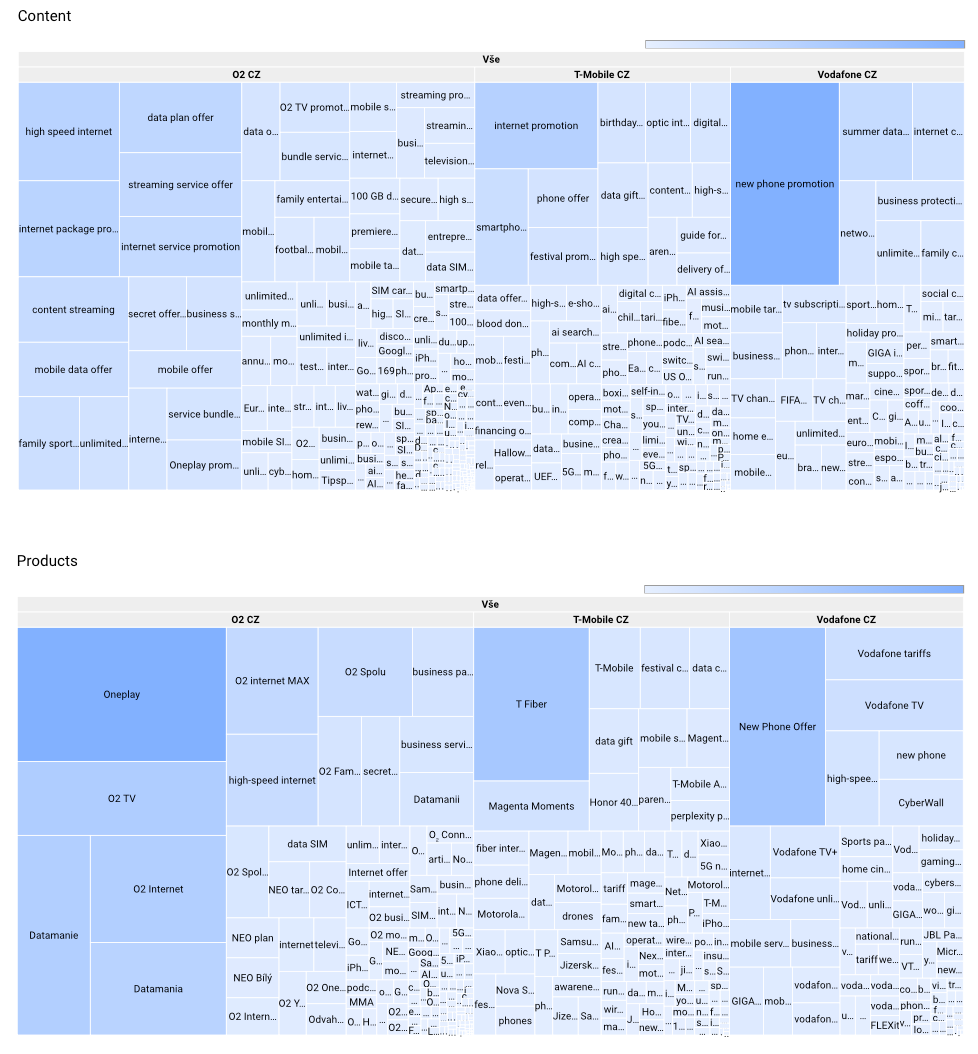
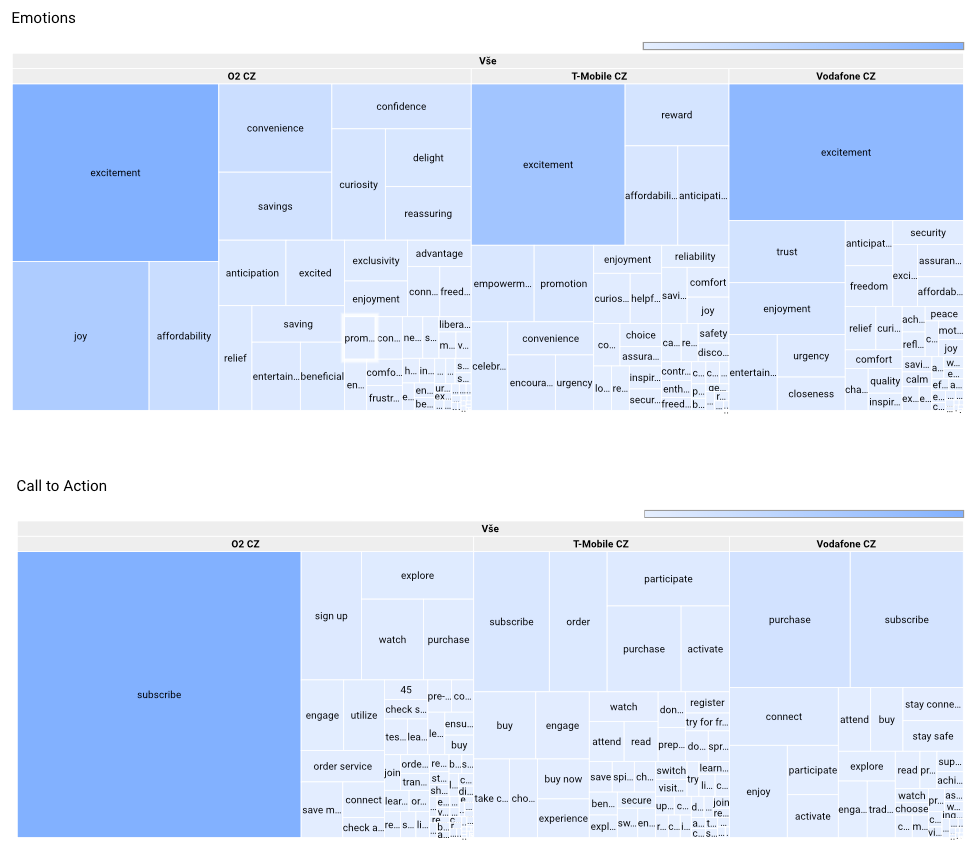
Tagy pak můžete jednoduše vizualizovat přes jejich hodnotu v daném sloupci a její četnost nebo váhu (například přes imprese), například tak jak to je v níže uvedené ukázce dashboardu (slepá příkladová data).
A to je vše, Custom Tags jsou dostupné od update 2025-11-20
Všichni se mně ptáte, jestli pro Google Ads transparency data použít Serpapi nebo Apify.
Tady je jednoduché rozřazovátko:
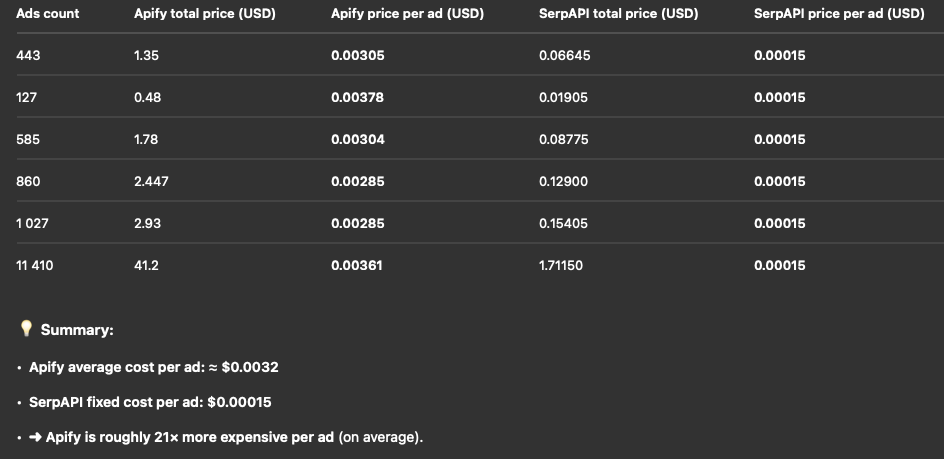
Chceš mít informace o Google kreativách jako text? – Apify Chceš mít screenshot reklamy? – Apify Máš megainzerenta s tisícovkami reklam a nepotřebuješ ani informace o textech reklam ani screenshoty? – Serpapi
No a pro porovnání cen i pro nastavení očekávání cen posílám aktuální tabulku níže. Platí pro základní Apify i Serpapi tarif. Pokročilé tarify jsou levnější per jednotka stahování.
Vzhledem k tomu, že nativní dataset Google pro Ads Transparency data je daleko od ideálu, musí ideál přijít za Googlem. A červeným kobercem pro tento příchod jsou H3.0 Metrics v rámci H3.0. Dnes vám ukážeme novinky, které jsme v nastavení DataTasku pro Google Ads Transparency data na Google za posledních pár měsíců udělali.
Většina toho se točí kolem dvou problémů, které nativní Google dataset má: a) neumí vyhledat data podle domény b) nepřináší informace o kreativách
Hledání podle domény
Od začátku jsme měli napojení na jednoduchý scraper Serpapi. V posledních měsících jsme zapojili také obdobnou službu Apify, která nám ale narozdíl od Serpapi umožňuje posouvat možnosti dál, zejméma ve sběru kreativy.
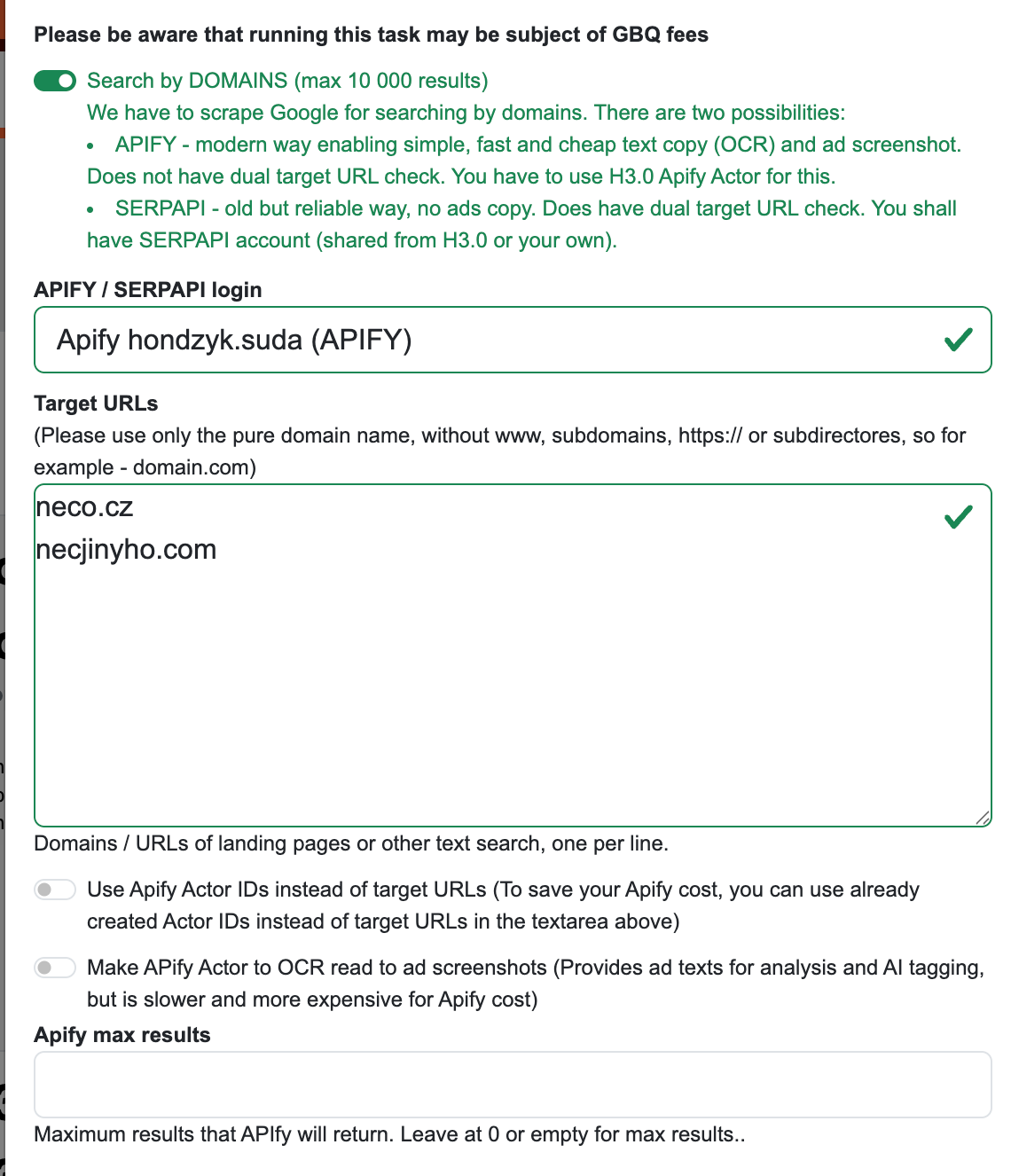
Když si tedy zaškrtnete “Search by DOMAINS” máte v PullDownu pro loginy již nějakou dobu mimo vašich Serpapi loginů i Apify loginy.
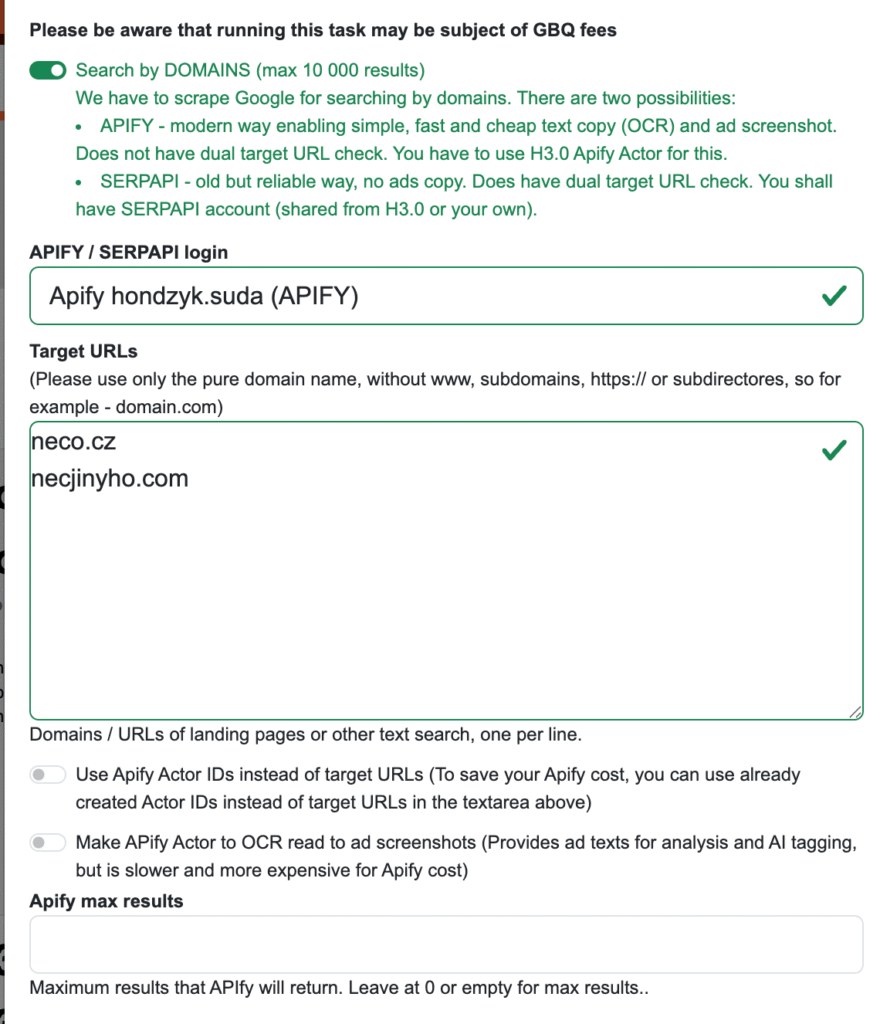
Pro Apify pak mát dva nové checkboxy hned pod hlavním oknem, kde se zadávají domény. Vysvětlíme si jejich funkcionalitu.
Checkbox “Use Apify Actor IDs instead of target URLs”
Zakšrnutním tohoto checkboxu řešíme situaci práce s velkými datasety. Nastahovat reklamy inzerenta (například alza.cz), který má vyšší tisíce reklam stojí totiž výpočetní čas Apify a tím pádem i jisté náklady. A vy, když pracujete s daty v H3.0 Metrics, potřebujete někdy jeden datatask pustit vícekrát, nebo máte více datatasků z jednoho zdroje dat a nechce se vám ani čekat, ani platit Apify za jedny a ty samá data. Proto, když už si jednou ty data stáhnete a máte je v Apify uložená (ukládají se pod Run ID), můžete je použít vícekrát. K tomu je tento checkbox, kdy namísto domény zadáte do textové oblasti výše Actor Run ID, mezeru a URL domény a DataTask nebude spouštět nové stahování dat, ale použije již stažená data z toho Actor Run ID.
Checkbox “Make Apify Actor to OCR read to ad screenshots”
Náš H3.0 Apify actor umí v základu stahovat obrázky kreativ. Ale pokud chcete vidět jejich texty, nebo tagovat témata přes AI, potřebujete zjistit texty reklam. Toto zajistí tento checkbox, který přikáže APify, aby ze screenshotů reklam se pokusila přes OCR technologii zjistit, jaký je text těch reklam. Není to 100%, ale je to super. Apify Actor ale pak běží o cca 35% delší dobu a jsou na stažení jednoho datasetu tím pádem vyšší náklady.
Další nová kolonka ve formuláři je Apify max results – sem můžete dát nějakou pojistku maximálního počtu výstupů, což se hodí opět zejména u velkých datasetů nebo mezinárodních klientů s tisícovkami reklam a opět to šetří náklady na Apify.
Další možností opravdu detailnějších informací o kreativách je využití BETA Apify Actora pro detailní stahování reklam. Pozor, tento Actor je ale relativně drahý (stojí cca 1-4 Kč na stažení jedné kreativy) a ještě je stále v Beta verzi. Pokud ho chcete využít, rozhodně ho použijte společně s Use H3.0 creative database, což zajistí, že stažené kreativy se uloží do kreativní databáze H3.0, takže žádnou kreativu nebudete muset stahovat víc než jednou (opět šetříme náklady). Detailní návod pro použití tohoto Actora je zde.
Porovnání obou možností stahování kreativy pro Google je sepsáno zde.
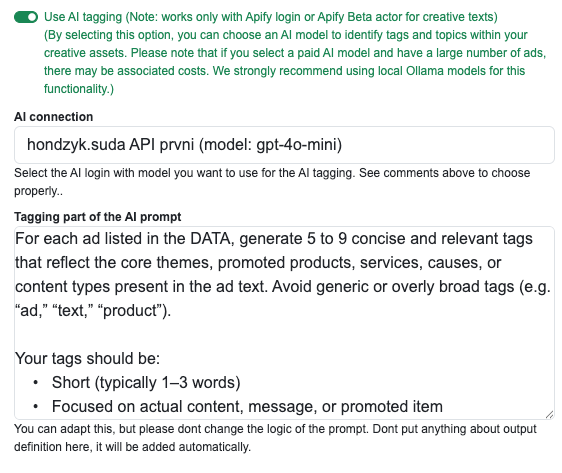
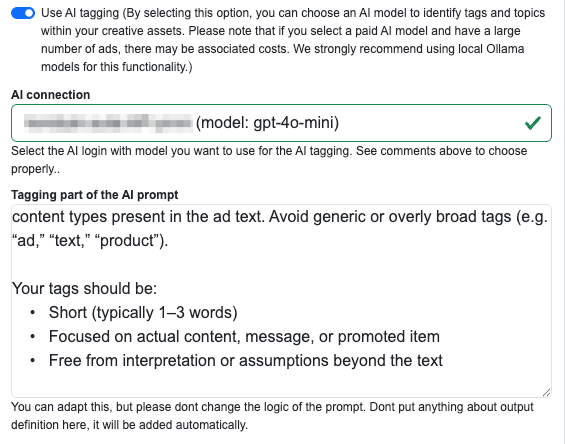
Díky tomu, že teď můžeme mít texty reklam, přibyla u google dat také možnost využít AI tagování, stejně jako ji známe u dat z Meta. To si zapnete zaškrtnutím checkboxu Use AI tagging a funguje dle níže uvedeného popisu.
Jak zapnout tagování?
Po zaškrtnutí checkboxu Use AI tagging se se vám pod ním objeví následující, dosud skryté pole formuláře: AI connection – zde vyberte patřičný login a model, který chcete pro AI otagování témat použít Tagging part of the AI prompt – toto textové pole obsahuje instrukční část promptu, který posílá směrem do AI texty reklam k otagování. Tyto instrukce můžete upravit. Můžete zde i vypsat (prompt stylem) výslovná témata či produkty, které chcete tagovat.
Po uložení DataTasku tento spusťte. Bude trvat o chvilku déle, posílá totiž po dávkách texty reklam k otagování směrem k AI modelu a pak odpovědi zpracovává.
Výsledek tagování Topics = Topics oddělené čárkou, naleznete ve sloupci “ai_tags” v cílové databázi.
K čemu to je?
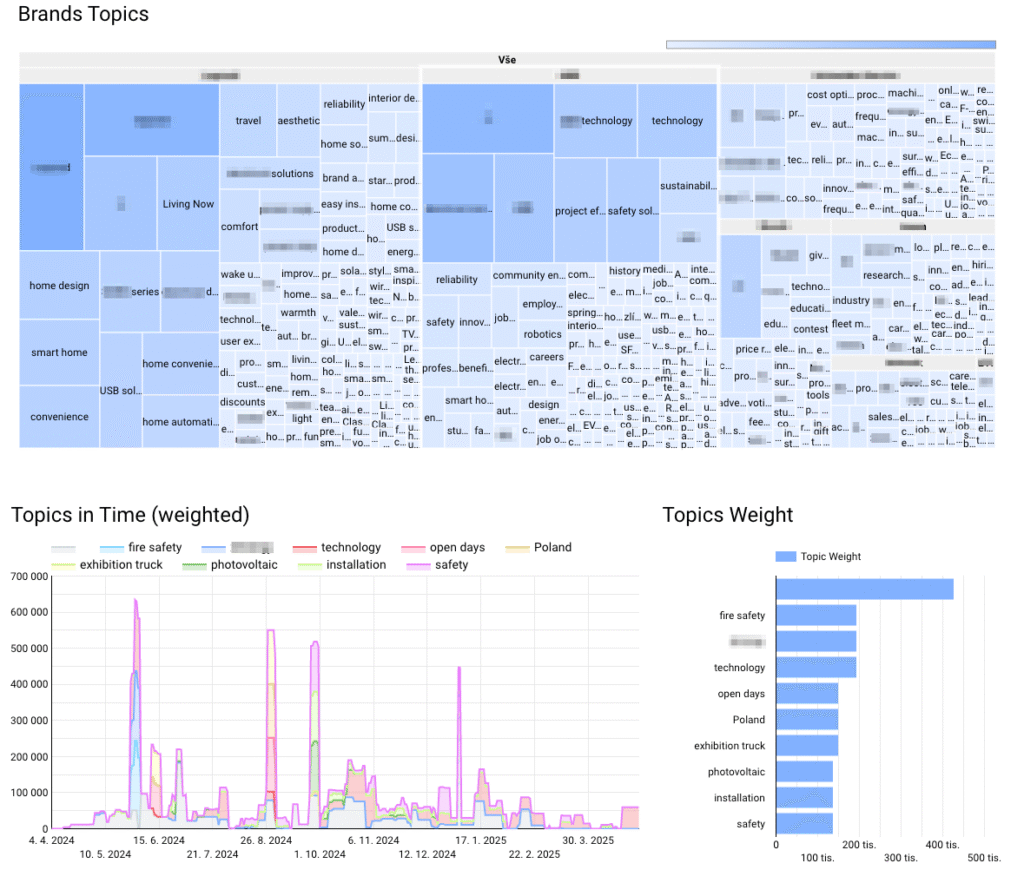
Data je pak možné použít k identifikaci témat, o kterých jednotlivé značky či celá kategorie “mluví”, ať už celkově, po značkách, nebo v čase.
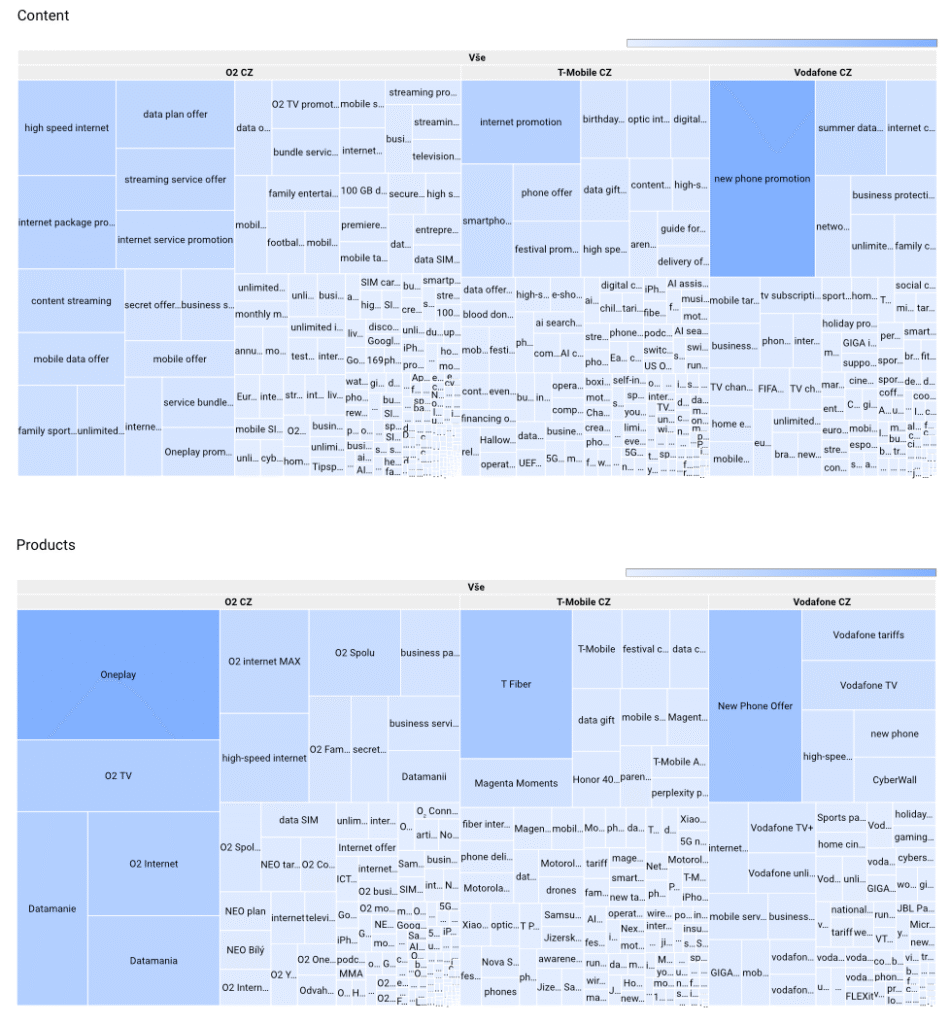
Pro inspiraci pár grafů z našeho dashboardu níže:
A to je z dnešních novinek o Google Ads Transparency datech vše.
Pro detailní stahování kreativ k Google Ads Transparency datům slouží nová funkcionalita, kterou je možné v rámci DataTasku v H3.0 Metrics zapnout.
Tato funkcioanlita je zatím je v Beta provozu (k 6.10.2025), protože ladíme, aby fungovala na většinu kreativ. (zatím zvládá ty nejběžnější).
Výhodou je, že stahuje různé varianty kreativ i obrázků a stahuje přesné texty reklam.
Nevýhodami je, že trvá delší dobu a že je dražší na Apify poplatky. S těmi poplatky jsme se částečně vyrovnali tak, že je možné kreativy stahovat do vaší H3.0 databáze kreativ, kam si každou takovouto Apify staženou reklamu uložíte a již ji pro daný, ani žádný jiný datatask nemusíte stahovat znova. H3.0 si ji prostě už pamatuje.
Pro informaci, stažení kompletního setu pro cca 20 reklam vyjde na Apify v průměru na 0,2 USD.
Jak zapnout tuto funkcionalitu?
Pro využívání této funkce musíte mít platný login v systému Apify, budete potřebovat placenou verzi, stačí ta základní.
Nejprve musíte mít zadané vaše Apify logiky v H3.0. Ty zadáte klasicky v Administrace/Nastavení/Propojení s ostatními systémy, v sekci Apify.
Dále musíte mít objednaný a povolený přístup k H3.0 Apify Actor (H3.0 Google Ads Transparency – Creative details), který tuto funkcionalitu zajišťuje – pro tento krok nás kontaktujte.
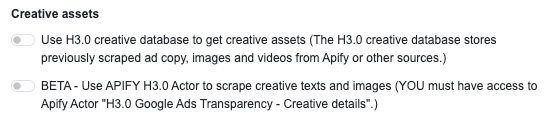
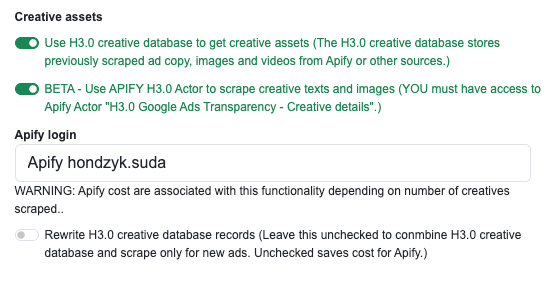
No a na závěr tuto funkci aktivujete v DataTasku. V Google Ads Transparency datatasku je to dole v sekci Creative assets, která vypadá asi takto:
a má následující funkce:
Checkbox “Use H3.0 creative database to get creative assets” zajistí (pokud je zaškrtlý), že se v rámci stahování dat do datatasku využije H3.0 databáze kreativ, takže pokud pro danou kreativu v H3.0 databázi existuje záznam, vezmou se texty a obrázky reklam z H3.0 a pošlou se do výstupních dat.
Po zaškrtnutí checboxu “Use APIFY H3.0 actor to scrape creative texts and images”, který zajistí to, že se použije Apify pro stažení kreativ (pokud ho máte aktivovaný), se objeví dolní Pulldown s loginy do APify a další checkbox.
Checkbox “Reqrute H3.0 creative database records” při svém zaškrtnutí zajistí, že se pro tento datatask nebude používat H3.0 databáze kreativ, ale stáhnou se úplně všechny kreativy znova a uloží do H3.0 databáze kreativ.
Výsledky této funkce jsou poté v následujících sloupcích:
Nová funkcionalita je kvalitnější náhradou dosavadního SERPAPI.
Umožňuje vyhledávat kreativy podle cílové domény (a data a země) a získat pro ně informace z Google Ads Transparency. Navíc má i tu báječnou funkcionalitu, že stáhne screenshot i přepis textu z kreativy. A taky v testech dokázal občas stáhnout o něco víc kreativ než SERPAPI.
Tento způsob vyplní následující sloupečky v databázi: apify_image – vyplní URL screenshotu reklamy creative_images – sem dá jednočlenné pole URL obrázku reklamy creative_images_example – stejné URL obrázku, pouze jedno creative_texts – pole textového přepisu obsahu kreativy (jednočlenné) creative_texts_example – přepis textu reklamy creative_texts_allinone – přepis textu reklamy
Toto “vícenásobné” vyplňování sloupečků je proto, že každý má pak svou funkci v případě komplexního stahování kreativ.
Jak aktivovat tuto funkcionalitu?
Pro využívání této funkce musíte mít platný login v systému Apify, budete potřebovat placenou verzi, stačí ta základní.
Nejprve musíte mít zadané vaše Apify logiky v H3.0. Ty zadáte klasicky v Administrace/Nastavení/Propojení s ostatními systémy, v sekci Apify.
Dále musíte mít objednaný a povolený přístup k H3.0 Apify Actor (H3.0 Google Ads Transparency by domain or advertiser ID), který tuto funkcionalitu zajišťuje – pro tento krok nás kontaktujte.
No a na závěr tuto funkci aktivujete v DataTasku. To je jednoduché, protože vaše Apify loginy jsou ve stejném pulldown menu, kde jsou SERPAPI loginy, tedy v horní části Google Ads Transparency DataTasku po zaškrtnutí checkboxu “Search by DOMAINS” a výběru Apify v pulldownu APIFY / SERPAPI login. Samozřejmě je pak nutné ještě zadat patřičnou doménu/y
Pro stahování kreativ k Google Ads Transparency datům v rámci modulu H3.0METRICS mohou posloužit dvě cesty. Obě vedou přes napojení na systém Apify a každá je trochu jiná:
Cesta 1) stahování kreativ z výsledků vyhledávání
Stahování kreativ z výsledků vyhledávání nahrazuje svou funkcionalitou dosavadní SERPAPI, obsahuje screenshoty kreativ a přepis jejich textu. Ten přepis nemusí být zcela přesný.
Pod tímto záhadným názvem se skrývá možnost odkrytí další dimenze analýzy Social SOV dat a to témat, o kterých reklamy jsou.
Jako téma si můžete představit jak libovolné téma, tak například detailnější analyzování komunikovaných produktů. Jednu reklamu můžeme otagovat libovolným množstvím témat = Topics.
Díky tomu, že k tagování probíhá přes AI modely, můžete dát modelu dokonce instrukce jak k tomu, aby si Topics určil sám, tak k tomu, aby prověřil, jestli reklamy náhodou nekomunikují Produkt A, nebo Produkt B.
Například u reklamy bankovního subjektu pak může mít jedna reklama tagy:
automaticky detekované: jarní soutěž, kocour, bankéř
předdefinované: osobní účet, půjčka
AI tagování topics je zatím v provozu u dat z Meta, ale v nejbližších dnech ho spustíme i v datech z Google.
Co pro AI tagování potřebujete
K AI tagování potřebujete mít aktivovaný modul H3.0 metrics (domluvte s námi) a napojení H3.0 na AI.
Tato funkce umí spolupracovat jak s Chat GPT, tak s lokálně nainstalovanými modely, ale po testech doporučujeme zatím Chat GPT, zejména kvůli rychlosti a schopnosti přesně poslouchat instrukce. Na silném serveru ty lokální modely mohou chodit rychle, ale pokud nemáte dostatek paměti, je vysoké riziko, že DataTask selže pro nečinnost. Náklady na Chat GPT v tomto případě nejsou až tak vysoké, otagování cca 2 000 reklam odečetlo Chat GPT kredit za 0,13 USD.
Jak napojit H3.0 na AI modely se dozvíte v následujících návodech:
Při zakládání nebo editaci datatasku pro Meta Ads Transparency data si v dolní části zaškrtněte checkbox “Use AI tagging“. Objeví se vám následující, dosud skryté pole formuláře: AI connection – zde vyberte patřičný login a model, který chcete pro AI otagování témat použít Tagging part of the AI prompt – toto textové pole obsahuje instrukční část promptu, který posílá směrem do AI texty reklam k otagování. Tyto instrukce můžete upravit. Můžete zde i vypsat (prompt stylem) výslovná témata či produkty, které chcete tagovat.
Po uložení DataTasku tento spusťte. Bude trvat o chvilku déle, posílá totiž po dávkách texty reklam k otagování směrem k AI modelu a pak odpovědi zpracovává.
Výsledek tagování Topics = Topics oddělené čárkou, naleznete ve sloupci “ai_tags” v cílové databázi.
K čemu to je?
Data je pak možné použít k identifikaci témat, o kterých jednotlivé značky či celá kategorie “mluví”, ať už celkově, po značkách, nebo v čase.
V našem datasatack modulu H3.0METRICS máme nové následující důležité funkcionality týkající se tahání dat z Meta Ads Transparency.
Nová metrika country_reach_total – DŮLEŽITÁ ZMĚNA!!
Dosud byla zásadní metrikou měření zásahu metrika eu_total_reach. Ta je definována jako “celkový zásah v EU”. Problém této metriky byl u situace, kdy jste chtěli vyselektovat jednotlivé země u mezinárodních kampaní.
Proto jsme zavedli novou metriku country_total_reach. Tato metrika obsahuje zásah pouze za zemi nebo skupinu zemí, které máte uvedeny v zadání DataTasku.
Například: pokud sledujeme klienta inzerujícího napříč více zeměmi EU, a vy zadáte datatask s omezením zemí na “CZ,SK”, budou metriky pro jednotlivé ady obsahovat: eu_total_reach: celkový zásah reklamy přes všechny země EU (i mimo CZ a SK) country_total_reach: celkový zásah reklamy ve vybraných zemích, tedy pouze CZ + SK
Metrika country_total_reach prevzala vůdčí roli pro enhanced data, tedy vypočítané imprese i spendy / cost metriky se nově odvíjí od country_total_reach a ne od eu_total_reach jak tomu bylo dosud.
V dashboardech, které zobrazují zadavatele inzerující napříč více zeměmi a vy chcete vizualizovat pohled na jednu konkrétní zemi doporučujeme vyměnit metriku eu_total_reach za novou country_total_reach.
Metrika est_cost_eur_ageweighted je nyní plně použitelná
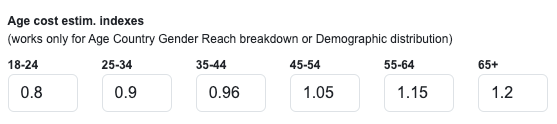
Po dostatečné době testování doporučujeme v datatascích adaptovat benchmarky indexů CPM pro jednotlivé věkové skupiny a poté používat novou metriku odhadu nákladů est_cost_eur_ageweighted.
Důvodem této vychytávky je situace, kdy někteří inzerenti ve sledované kategorii mají silnější cílení na některou věkovou skupinu a tím pádem je odhad jejich investic nepřesný.
V DataTasku si tedy můžete zadat indexy ceny pro jenotlivé věkové skupiny a index est_cost_eur_ageweighted je pak vypočítám tak, že odhad spendu počítá z reálně zasažených lidí v dané věkové skupině a indexu ceny pro danou skupinu.
Možnost nastavení search shody
V Datatascích je nově možnost nastavit typ “search shody” pro datatasky, které filtrují reklamy podle vyhledávání klíčového slova v textech reklam.
Klíčové slovo / klíčová slova se jako vždy vyplní do pole Search terms.
Pod tímto polem přibyl PullDown Search Type se dvěma hodnotami:
KEYWORD_UNORDERED tato volba způsobí, že každé slovo v Search terms bude bráno individuálně a vrátí výsledky, které obsahují tato slova v jakémkoliv pořadí
KEYWORD_EXACT_PHRASE bere sousloví v Search terms jako fráze a vrátí výsledky, které odpovídají přesně této frázi. Pro vyhledání vícero frází tyto oddělte čárkou, systém pak vrátí výsledky odpovídající přesné shodě pro každou z frází
Rozhodně, při zkušenostech s Meta API, doporučujeme otestovat různé varianty.
Možnost filtrování typu formátu
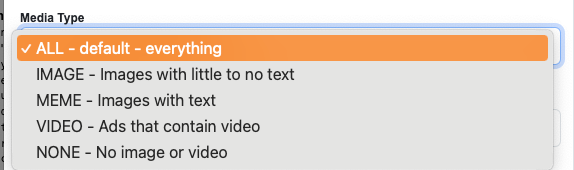
V nastavení datatasku přibyla nová možnost Media Type, kde se dá nastavit fitrování podle typu reklamního formátu. To se vám bude hodit například v případech, kdy chcete porovnávat SOV u pouze videoformátů.
V PullDownu můžete omezit typ formátů ve výjezdu dat následovně: ALL – všechny formáty IMAGE – pouze formáty s obrázkem a krátkým textem MEME – obrázky s textem VIDEO – reklamy s videem NONE – pouze textové reklamy
V H3.0 METRICS se pracuje s velkými objemy dat a snahou v rámci datové hygieny je aktualizovat jenom ta data, která dávají smysl. Takový přístup šetří čas, datové objemy, náklady na GBQ i přírodu symozřejmě. Proto se, zejména při práci s Ads Transparency daty od Meta, přistupuje k rozdělení dat do více tabulek, přičemž se aktualizuje jenom ta poslední.
Například: – do tabulky “META_competitors_daily_2024” si uložíme data za rok 2024 a tuto už neaktualizujeme – na tabulku “META_competitors_daily_2025” si nastavíme aktivní, pravidelně aktualizovaný datatask, který do ní bude pravidelně posílat denní data za 2025
Takto mohou vznikat i složitejší komplexy tabulek například s měsíčními daty.
Vzhledem k tomu, že ale chceme data vizualizovat společně, spojíme pro potřebu vizualizace data “do jedné tabulky”.
To se udělá tak, že se vytvoří tzv. “databázové view”, které spojí tabulky do jedné.
Toto view je pak v GBQ dispozici stejně jako jednotlivé tabulky a tak ho můžeme například napojit do Google Looker Studio jako zdroj dat.
Vytvoření databázového view v Google Big Query se vytvoří spuštěním níže uvedeného query
Pokud mají obě tabulky stejné pořadí sloupců, uděláme view spuštěním následujícího jednoduchého query:
CREATE VIEW project.META_competitors_daily AS
SELECT *
FROM `project.META_competitors_daily_2024`
UNION ALL
SELECT *
FROM `project.META_competitors_daily_2025`;
V případě, že je pořadí sloupců v každé z tabulek odlišné, je jistější sloupce do view vypsat.
Nerjdříve si zjistíme seznam všech sloupců oddělených čárkou
SELECT STRING_AGG(column_name, ', ') AS columns
FROM `PROJECT.INFORMATION_SCHEMA.COLUMNS`
WHERE table_name = 'competitorsdaily2024';
Ty pak můžeme vložit do následujího query. To spojuje dvě tabulky pro Meta Ads Transparency daily data ve struktuře platné k 3.1.2025:
Až dosud se jednotlivé proměnné získané z datových zdrojů (Meta, Adform, Sklik, Google, H3.0, Social SOV = Ads Transparency data apod.) do cílových destinací (Google Big Query, interní databáze) posílaly tak, jak ze zdroje přišly. Většina proměnných byla v cílové databázi registrována jako STRING.
Co je nového?
Nyní jsme celou situaci vylepšili a je možné v rámci nastavení DataTasku jednotlivým sloupcům přiřadit datové typy podle názvů těchto sloupců v cílové databázi. Zároveň máme k dispozici předdefinované názvy sloupců s jejich doporučenými datovými typy.
Co se tím zlepší?
pohodlnější vizualizace – pokud máte v cílové databázi definovaný datový typ číslo, budou to tak brát vizualizační softwary (Looker Studio, Power BI, Tableau) rovnou a nebude nutné tento typ ve vizualizaci předefinovávat
lepší kompatibilita s Google Big Query, která má občas s datovými typy problémy
Jak nové datové typy nastavit?
Při editaci nebo založení DataTasku je v dolní části formuláře k dispozici nové tlacítkom Nastavení datových typů.
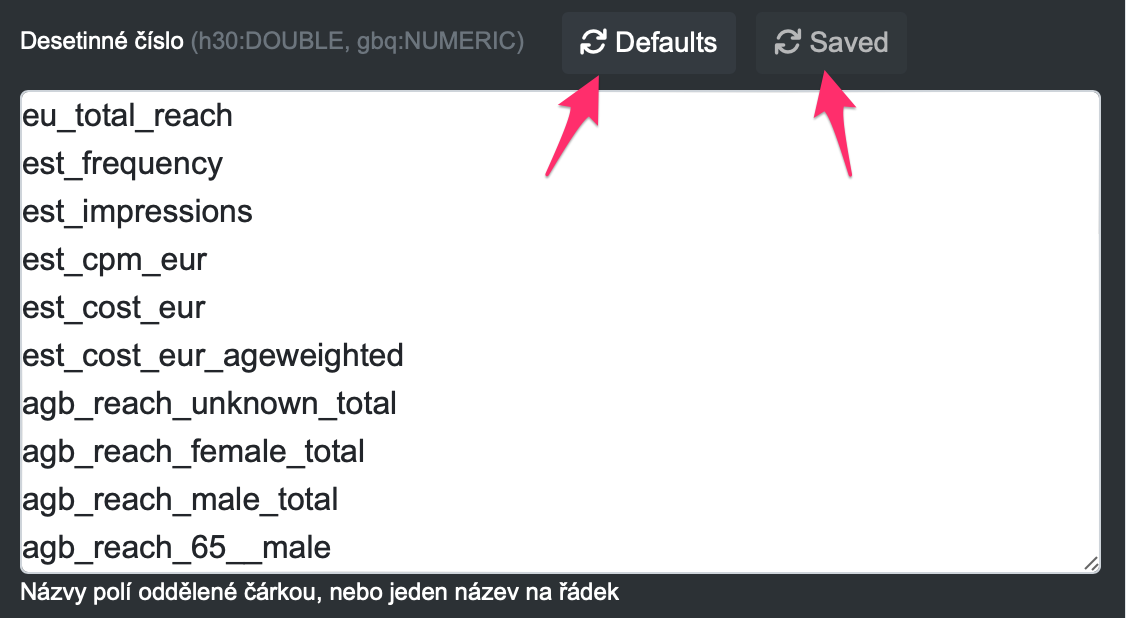
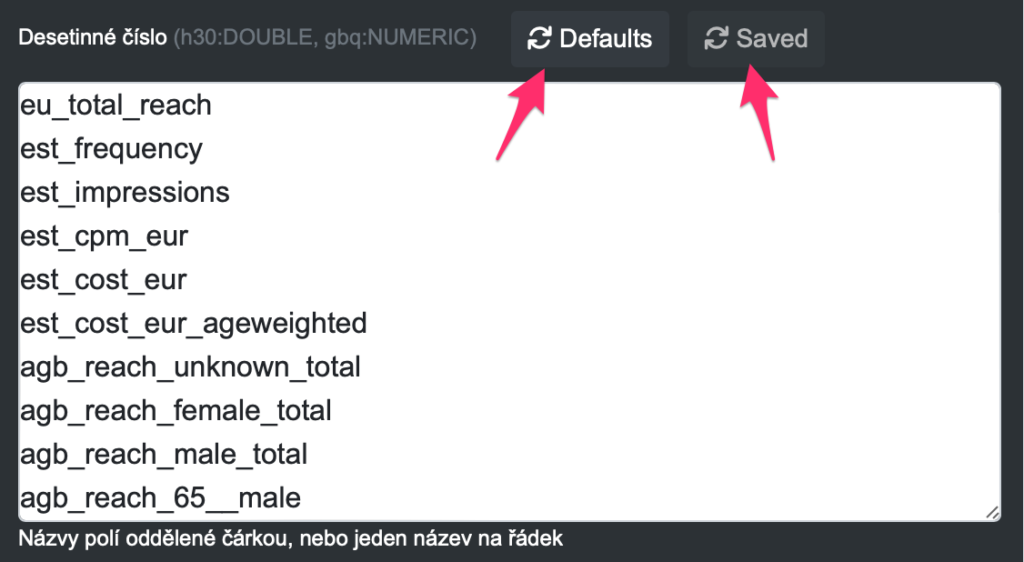
Po kliknutí na toto tlačítko se zobrazí 3 velké pole formuláře, kde se datové typy nastavují. Do každého pole formuláře se vkládají názvy sloupců v cílové databázi, které chcete uložit jako patřičný datový typ, který se určuje podle toho, ve kterém poli formuláře je proměnná napsána: – Desetinné číslo (MySQL DOUBLE, Google Big Query NUMERIC) – Celé číslo (MySQL BIGINT, Google Big Query INTEGER) – Datum (MySQL DATE, Google Big Query DATE)
Pokud kliknete na tlačítko “Default” u daného pole formuláře, vloží se do daného pole námi předvybrané názvy sloupců. Pokud poté kliknete na tlačítko Saved, vrátí se do pole hodnoty, které máte aktuálně u DataTasku uložené.
V případě, že název sloupce nezvolíte do žádného z těchto polí, bude do databáze vloženo jako STRING.
Defaultní názvy sloupců máme zatím zprovozněné pro následující zdroje dat: – H3.0 Campaigns and Placements – META Ad Transparency – GBQ Ad Transparency
Nekolik důležitých poznámek pro přechod na tuto novou funkci:
Funkce nastavení datových typů sloupců funguje nejlépe u nově vytvořených tabulek. Pokud byste chtěli měnit již naplněnou tabulku, nemusí být funkce v této operaci úspěšná. Proto pro zavedení této funkce doporučujeme založit nové tabulky v databázi (nebo ty předchozí vyprázdnit i vymazat strukturu).
Ve starých DataTascích (ty před update, které tuto novinku obsahuje) zůstane vše jako dřív, ale při jejich editaci se systém pokusí vám nastavit nové datové typy. Pokud je nechcete a potřebujete DataTask změnit a uložit, prostě je z daných polí vymažte.
Upozornění!!
Pokud nastavíte cílový datový typ, který není kompatibilní s hodnotou proměnné, například pokud je proměnná campaign_name na vstupu “STRING”, má hodnotu “Velká kampaň” a vy se z ní pokusíte udělat číslo nebo datum, bude hodnota v cílové databázi nesmyslná / nulová.
V případě, že máte aktivovaný (a zaplacený <3 ) modul H3.0METRICS, může se vám hodit tento jednoduchý návod pro začátečníky na to, jak si připravit díky H3.0METRICS jednoduchý dashboard s přehledem kampaně v Adformu.
Příklad je na Adformu, ale je jednoduše aplikovatelný i na ostatní statistické systémy dostupné v H3.0METRICS jako Meta, Sklik apod.
Dashboard budeme vytvářet v Google Looker Studiu (ex Google Data Studio), ale je jednoduše aplikovatelný i na ostatní vizualizační systémy jako například Tableau či PowerBI.
Celý postup se sestává z následujících kroků: 1) Nastavení Google Big Query 2) Nastavení DataTasku v H3.0METRICS 3) vytvoření dashboardu v Google Looker Studio
Přístup do Google Big Query na frontend i zadaný v H3.0 [v Návodu zde je to část PROPOJENÍ H3.0 A GBQ]. Pokud nemáte vlastní GBQ a chcete ji od nás, umíme poskytnout, stačí nás kontaktovat.
A nyní již pojďme k našemu návodu
1) Nastavení Google Big Query (GBQ)
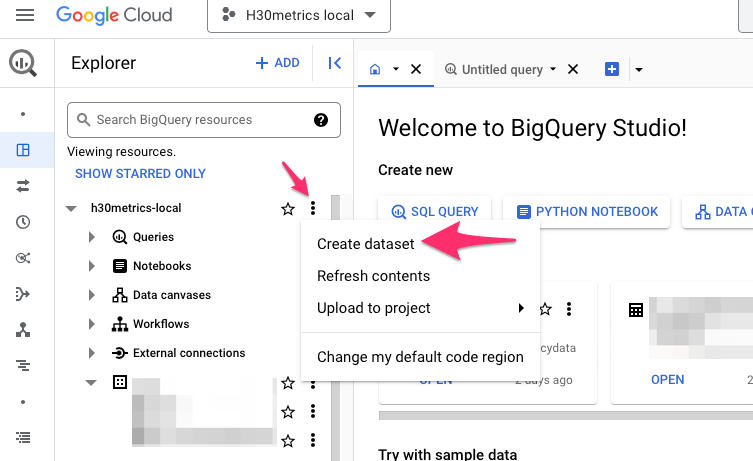
V GBQ si v https://console.cloud.google.com/ vyberte projekt, ve kterém chcete ukládat data statistik kampaní, klikněte na hamburger menu vlevo vyberte Big Query / Big Query Studio. Ve sloupci Explorer pak klikněte na tři tečky u daného projektu a vyberte “Create dataset”.
Dataset je v GBQ takový adresář s datovými tabulkami. My si pro náš příklad vytvoříme dataset s názvem “CampaignData”. Když vytváříte dataset, stačí vyplnit jeho název = Dataset ID a potvrdit.
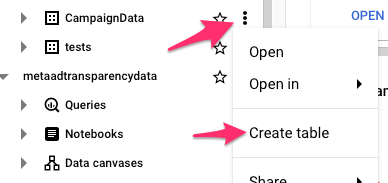
Nyní si v našem novém datasetu vytvoříme tabulku pro Adform data. Ve velkých projektech budete mít systém tabulek s různými pohledy na data. Ty budou odviset podle toho, co v dashboardech chcete všechno zobrazovat. My si pro náš jednoduchý příklad vytvoříme tabulku, kde budou data Adformu po adsetech a po dnech, takže vytváříme tabulku “ADF_AdsetsDaily”. Vytvoříme ji tak, že kliknetme na tři tečky v řádce s názvem datasetu a vybereme Create table.
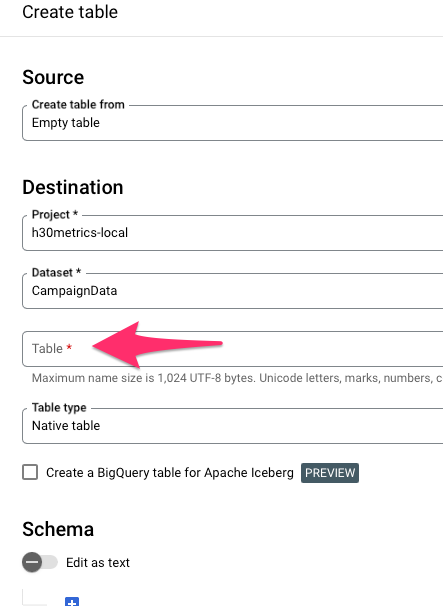
V okně, které se objeví stačí vyplnit pouze kolonku “Table” (má červenou hvězdičku) kam vyplníte název tabulky, tedy “ADF_AdsetsDaily” a klikneme na tlačítko Create Table.
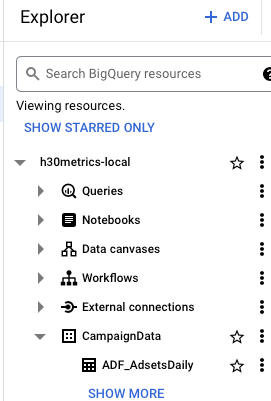
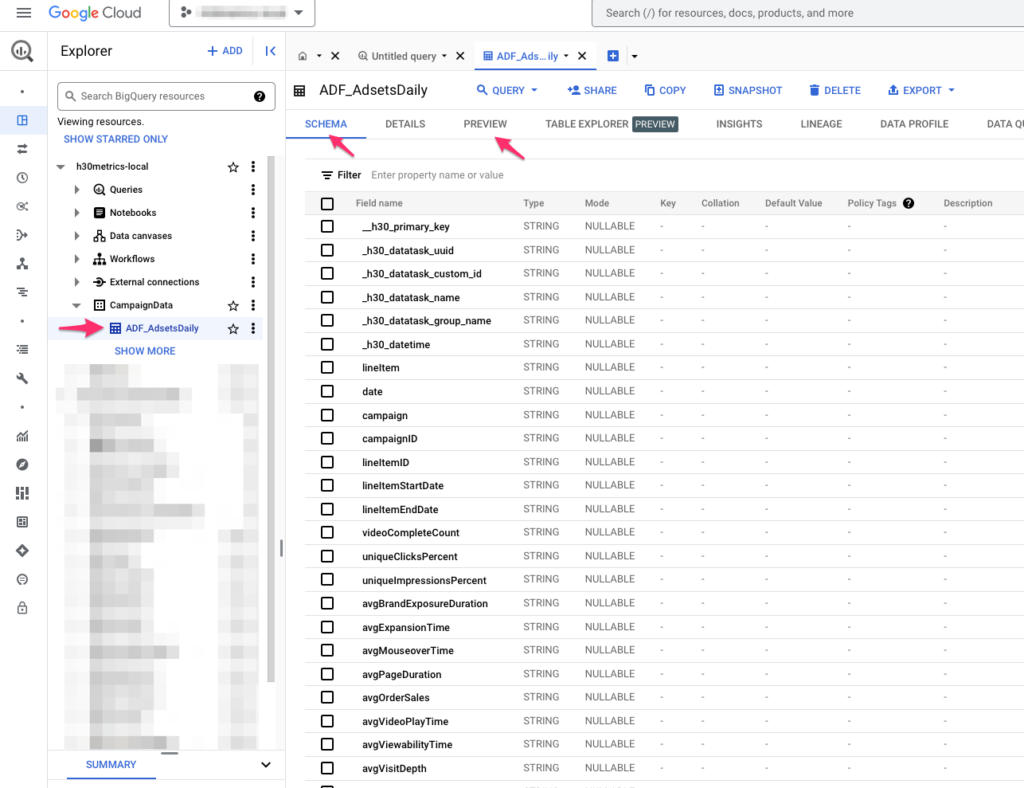
Nyní tedy máme vytvořen dataset CampaignData a pod ním tabulku ADF_AdsetsDaily tak, jak je vidět níže na obrázku.
A můžeme se přesunout do H3.0
2) Nastavení DataTasku v H3.0METRICS
DataTask v H3.0METRICS nám umožní tahat data z Adformu přes H3.0 do Google Big Query. Dělá se to přes takzvané Data Tasky, což jsou vlastně jednotlivé definice pohledů na data, která chceme stahovat ze statistického systému a posílat do GBQ.
Data Tasky je možné pro lepší evidenci shlukovat do Data Projektů, to ale pro tento případ vynecháme a vrhneme se rovnou na vytvoření Data Tasku.
V menu H3.0METRICS / Data Tasks klikneme na tlačítko Vytvořit nový DataTask. Dostáváme se do komplexního formuláře, který umožňuje mnoho nastavení DataTasku. Pro naši potřebu vyplníme formulář následovně:
V horní části Frekvence spouštění překlikneme DAY na hodnotu * a poté hour na 23. To nám zajistí každodenní spouštění tohoto DataTasku ve 23 hodin, tedy budeme mít vždy čerstvá data.
Níže si zaškrtneme Odeslat report po NEúspěšném provedení (a o pole výáše vyplníme e-mail), abychom byli informováni, pokud se něco podělalo.
Nyní je nutné nastavit dvě části a to Zdroj dat a Cílové propojení
V PullDown menu Zdroj dat vybereme část ADFORM a patřičný login. Tím se nám otevře celá levá část formuláře, kde je možné nastavit různé pohledy na data v Adformu.
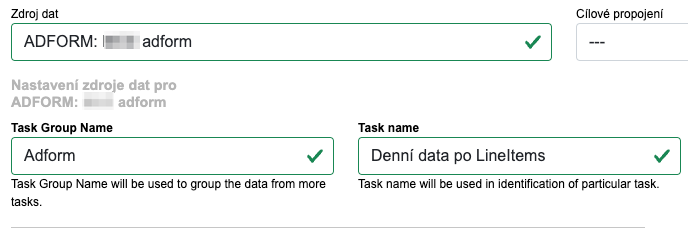
Začneme vyplnení Task Group Name a Task Name, což jsou evidenční pojmenování daného DataTasku, abychom věděli co dělá již z názvu. My si to pojmenujeme dle obrázku níže
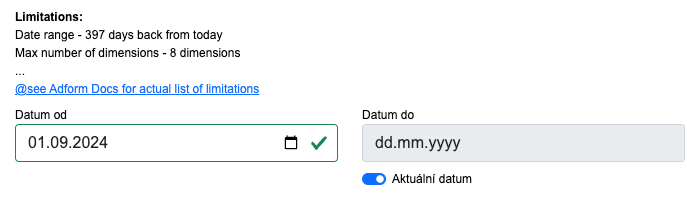
Nyní vybereme, od kdy chceme data sbírat. Nám začíná kampaň 1.9.2024, takže v levém poli vybereme toto datum. Zároveň chceme, abychom data sbírali vždy k aktuálnímu datu kdy se DataTask spouští, takže necháme v pravém datumu zaškrtnuto “Aktuální datum”. Pokud bychom chtěli data stáhnout z období OD-DO, dáme do pravého datumu hodnotu DO.
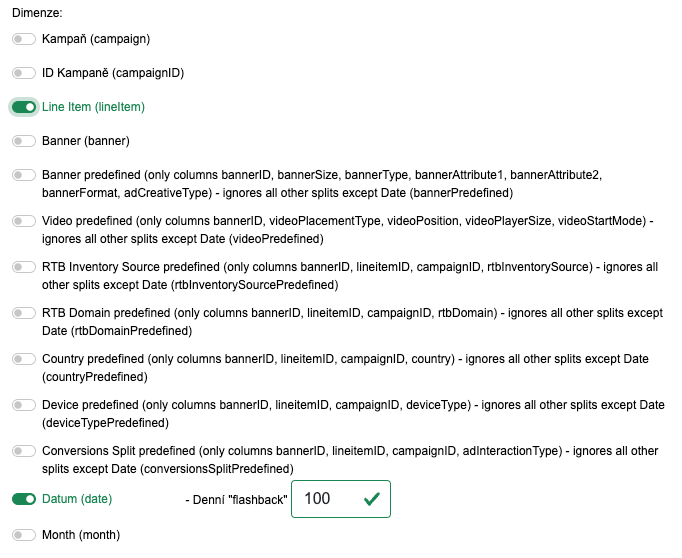
Nyní si nadefinujeme možné splity (Dimenze) dat. V Adform je hodně zaškrtávátek a je důležité vědět, že API Adformu je poněkud citlivější na různé kombinace kombinací, takže když toho zaškrtnete více, může vás API vyfáknout s tím, že používáte nepovolenou kombinaci. Na zjištění kompatibility není nějaký nástroj, takže pokud vám vaše kombinace nepůjde, nezoufejte a buď zkuste jinou kombinaci, nebo nám dejte vědět a my vám řekneme jak na to.
Pro naši potřebu použijeme split po Line Item a po dnech, tedy budete mít zaškrtnuto jenom to co máme níže na obrázku.
V H3.0METRICS napojení na statistické systémy je často možné počítat s takzvaným flashbackem, což je pokročilé nastavení pro velké objemy dat, kdy se při opětovném spouštění datatasku nenatahuje například celý rok, ale pouze posledních X dní, kde to X je nastaveno v hodnotě flashbacku. Pro první spuštění DataTasku je důležité, abyste měli hodnotu flashbacku nastavenou tak, aby postihovala celou kampaň, tedy X dní nazpět bylo před začátkem kampaně.
Tím máme nastavenou podobu zdroje dat a přejdeme k Cílovému propojení, tedy k PullDown menu na pravé straně formuláře.
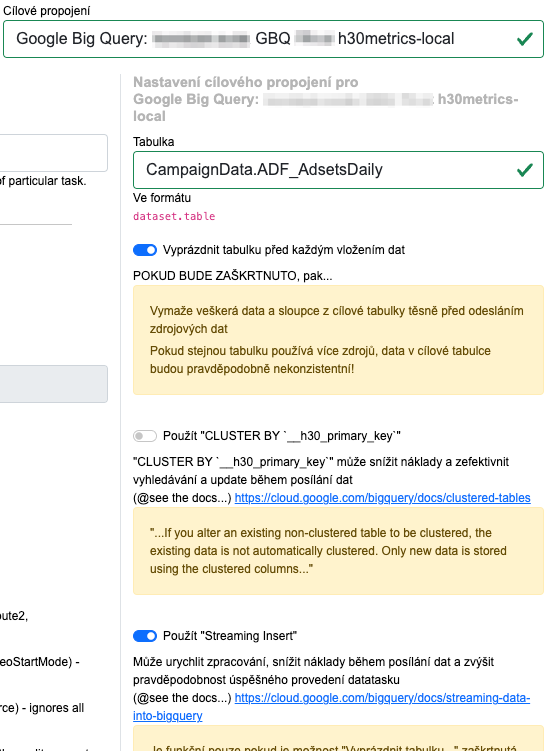
Zde vyberte v sekci Google Big Query patřičný login, který má práva k projektu, ve kterém jste na začátku založili dataset a tabulku v GBQ.
Do pole Tabulka zadejte hodnotu názvu datasetu a tabulky tak, že je oddělíte tečkou, takže v našem případe to bude CampaignData.ADF_AdsetsDaily
V zaškrtávátkách níže je velmi doporučeno nechat zaškrtnutý checkbox Použít “Streaming insert”, který umožňuje rychlejší vkládání dat s nižšími náklady na GBQ. Má malou nevýhodu – příkazy na stejnou tabulku nejdou opakovat hned po sobe, potřebují cca 30-60 minut odstup.
Také je nutné si vybrat, zda budete chtít zaškrtnout první checkbox “Vyprázdnit tabulku před každým vložením dat”. Toto u velkých stabilních datových projektů s rozumně nastavenou hodnotou flashbacku a neměnnou strukturou doporučujeme nezaškrtnout, ale pro menší data kde i často testujete výstupy to nechme zaškrnuté. Pravý sloupec formuláře pak vypadá takto:
Po tomto zadání ještě doporučujeme kliknout na tlačítko Test cílového propojení (umístěné úplně vpravo dole ve formuláři), které zkontroluje, zda cílová tabulka v GBQ existuje. Výsledek se objeví jako malý modal v pravé horní části obrazovky.
Nyní tlačítkem Save v levé dolní části formuláře DatTask uložte.
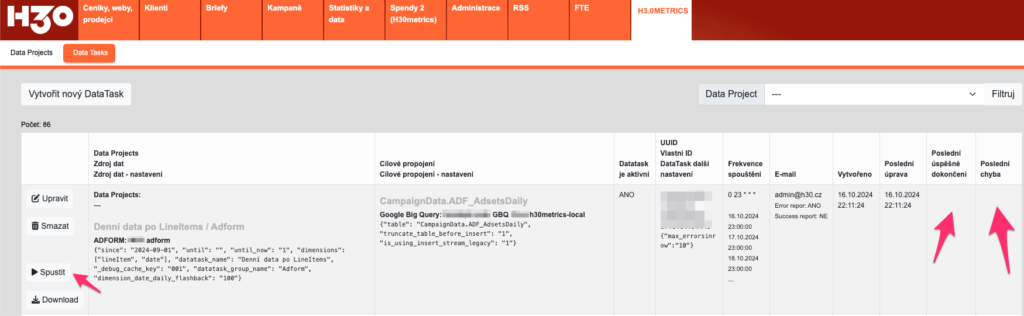
DataTask poté spustíte kliknutím na tlačítko Spustit v řádce DataTasku. Upozorňujeme, že DataTask může trvat od cca 10 minut (pro menší účet na kratší období a málo kampaněmi) až po několik hodin pro velké účty s mnoha kampaněmi a vámi psychotiky, kteří jste vybrali velké množství dimenzí dat, takže se vám generují miliony (doslova) řádků, které sice nikdy nikdo nebude analyzovat, ale vy máte pocit, že jste data scientisti.
To, jak DataTask běží je možné sledovat v Administrace/Log, kde se vypisuje jak to jde. Zároveň v řádku DataTasku v jejich seznamu jsou sloupce Poslední úspěšné dokončení a nedejbože Poslední chyba, kam se vypisuje výsledek spuštění tohoto pokladu.
DataTasky běží asynchronně, takže pokud jste ho spustili, můžete jít dělat v H3.0 něco jiného a nepřerušíte ho, můžete se sem za pár minut vrátit.
No a až se vám objeví datum ve sloupci Poslední úspěšné dokončení, můžeme se přesunout k tvorbě dashboardu.
3) vytvoření dashboardu v Google Looker Studio
Pro tvorbu dashboardu si otevřete dvě okna browseru. V jednom si otevřete GBQ s vaším projektem. Tam se dostanete stejně jako když jsme vytvářeli Data Set a tabulku, akorát na tu tabulku kliknete a v pravém okně se vám objeví detaily tabulky. Budete se dívat jak na záložku SCHEMA, kde jsou hezky vidět sloupce tabulky, tak na záložku PREVIEW, kde jsou vidět data.
Tyto pohledy se vám budou dost hodit k tomu, abyste věděli jaká všechna data můžete v dashboardu vizualizovat.
Nebudeme se zabývat detaily práce s Looker Studiem, na to se podívejte na nějaké výukové zdroje, například zde. Ale ukážeme vám jak na to.
Je velmi důležité, abyste se do Looker připojili pod loginem, který má dostatečná práva do Google Big Query.
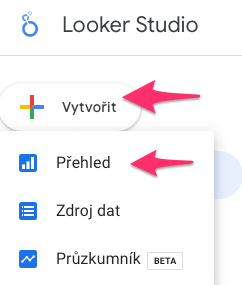
V Looker studio klikněte na velké tlačítko Vytvořit umístěné vlevo nahoře a vyberte možnost Přehled.
Tím vytvoříte dashboard.
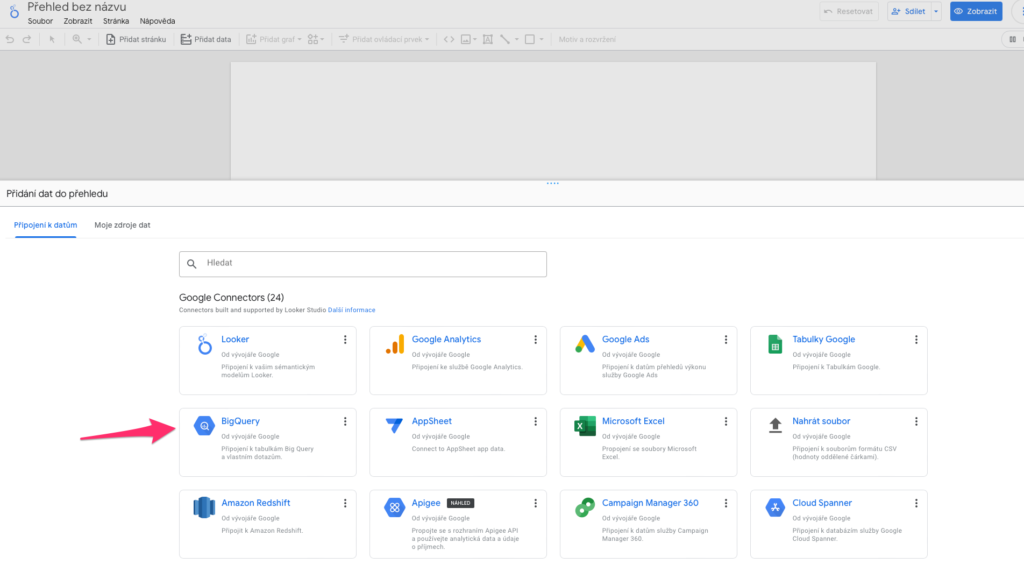
Hned v úvodu to po vás bude chtít připojit nějaký zdroj dat, tedy naši vytvořenou tabulku. V možnostech si vyberte Big Query.
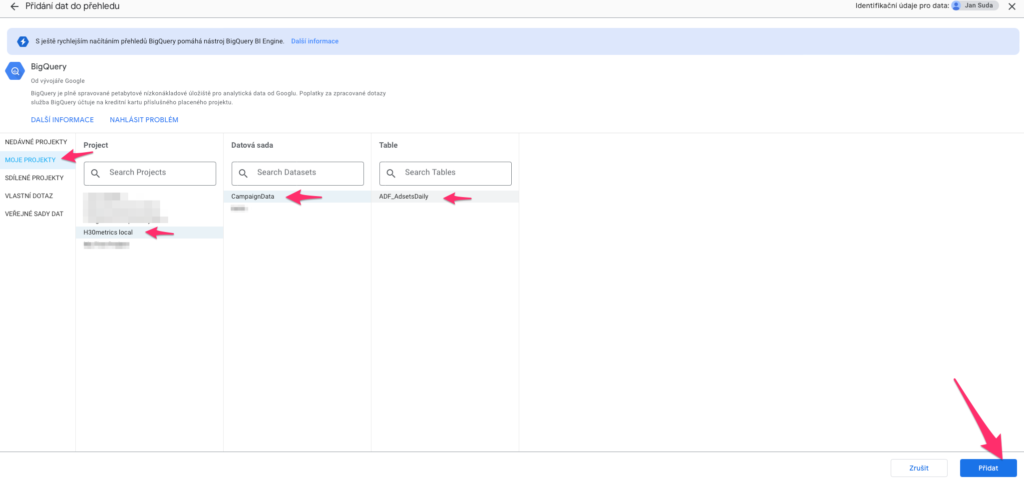
Nyní je třeba vybrat naši tabulku, takže zleva vybírejte MOJE PROJEKTY, název GBQ projektu, název GBQ datasetu a ve finále klikněte na název GBQ tabulky a poté na tlačítko Přidat vpravo dole.
Looker se vás pak ještě asi zeptá, zda chcete přidat data do přehledu, tak klikněte jako že ano. Mělo by se vám pak objevit hlavní okno Looker Studia. Nyní tedy máte připojené statistiky Adformu do dashboardu a čekají nás další dva kroky: a) příprava dat b) konečně nějaké vizualizace.
Příprava dat se sestává ze dvou částí. Nejdřív si upravíme správné datové typy u jednotlivých sloupců a poté si dopočteme indexy.
Po kliknutí na menu Zdroj / Spravovat přidané zdroje dat se vám zobrazí přehled napojených zdrojů dat a vy v řádce s adformí tabulku klikněte na UPRAVIT.
Objeví se vám struktura dat naší Adformí tabulky.
Teď nás čeká taková klikací práce, kdy se podíváme na sloupce tabulky a u všech číselných sloupců změníme v Pulldownu hodnotu “Text” na hodnotu Numerický – Číslo.
Je to trošku ojeb s klikáním, ale aspoň budete mít pocit, že jste skutečně pro ten dashboard něco udelali.
Dále je nutné si nastavit přepočtové indexy. Při datové vizualizaci totiž nemůžete počítat s indexy jako CPC, CPM nebo CTR z datové tabulky, protože ty jsou platné jenom při nejdetailnější granularitě dat, ale vy při vizualizaci častu grupujete data dohromady, takže je lepší je vypočítat ručně. Ukážeme si, jak se nastaví CPC, ale vy si v reálu nastavte všechny přepočítané indexy.
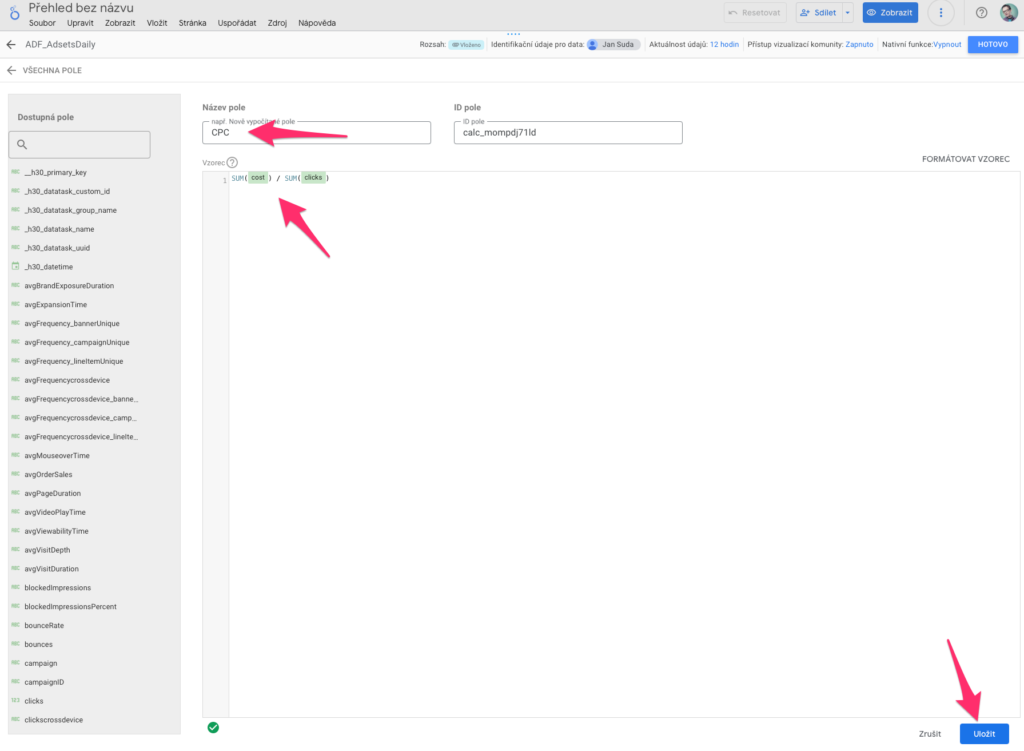
Klikněte na PŘIDAT POLE vpravo nahoře a vyberte možnost Přidat vypočítané Pole.
Tím si přidáte vypočítaný sloupec tabulky. My chceme CPC, tedy do Název pole vyplníme CPC. Do pole vzorec pak přidáme vzorec, který nám vypočítá cenu za kliknutí, tedy: SUM(cost) / SUM(clicks) Poté klikněte na tlačítko Uložit vpravo dole.
Toto opakujte pro všechny přepočtové indexy, které chcete ve vizualizaci mít.
Až to budete mít hotové, klikněte na HOTOVO v pravé horní části a poté co se vám zobrazí seznam datových zdrojů na ZAVŘÍT taktéž v prvé horní části. Tím se dostanete zpět do hlavního pohledu Looker Studia kde si konečně už vytvoříme nějaké elementy dashboardu.
Celková suma impresí
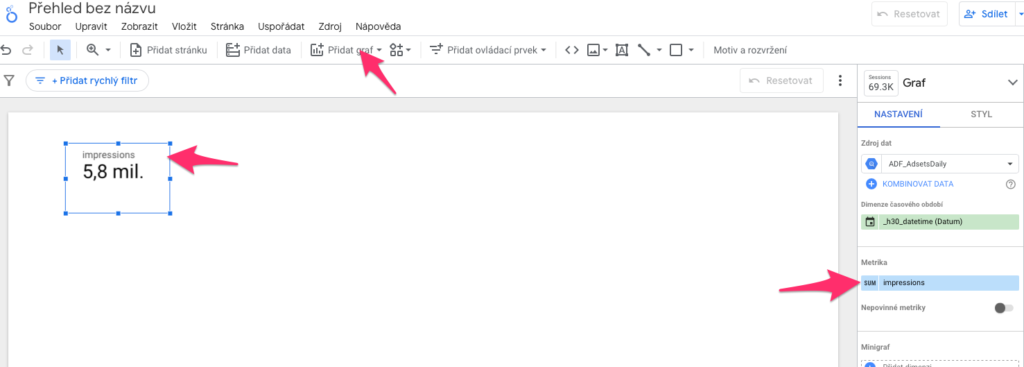
Klikněte na Přidat graf a vyberte Rychlý přehled s kompaktními čísly. Vloží se vám element do dashboardu. Jenou na něj klikněte. V pravém sloupci Nastavení vyberte jako Metrika “impressions” (vyberete to tak, že kliknete na název té metriky co tam byla na začátku a v seznamu najdete impressions a kliknete na to . A máte hotovo.
Tabulka přehledu kampaní
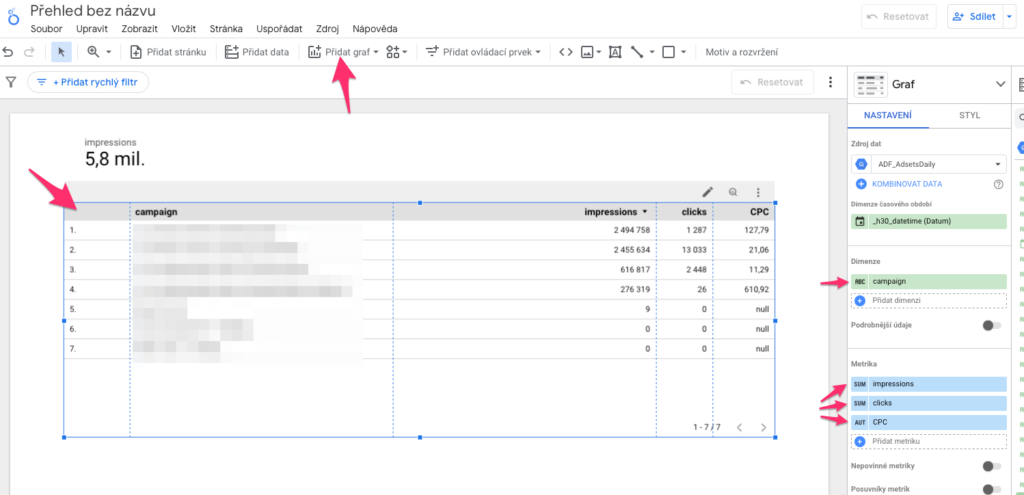
Klikněte na Přidat graf a vyberte Tabulka. Klikněte v dashboardu na místo, kam chcete tabulku vložit. Můžete si ji roztáhnout jak chcete. V pravém sloupci Nastavení jsou sekce Dimenze a Metriky.
V Dimenze klikněte na aktuální název dimenze a místo ní vložte pouze “campaign”.
V Metriky vyberte a přidejte libovolné množství metrik, které chcete v tabulce mít.
Graf vývoje impresí
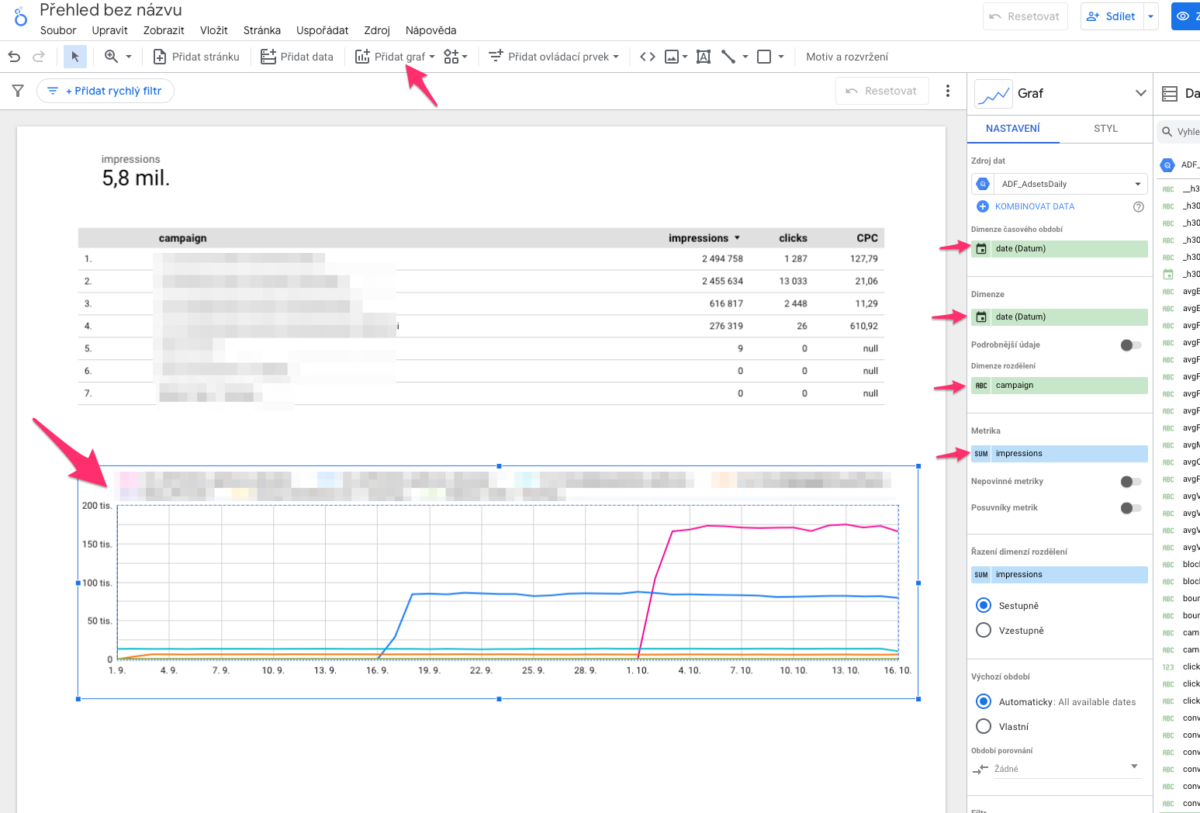
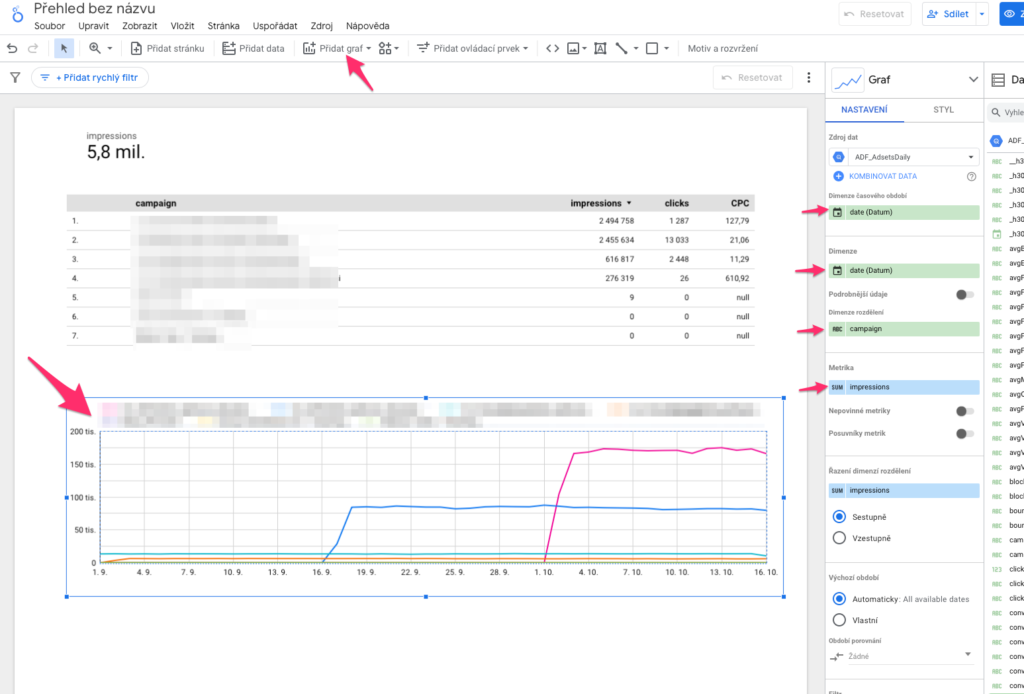
Klikněte na Přidat graf a ze sekce Časové řady vyberte Graf časové řady. Klikněte v dashboardu na místo, kam chcete graf vložit. Můžete si ho roztáhnout jak chcete. V pravém sloupci Nastavení jsou sekce Dimenze časového období, Dimenze a Metriky.
V Dimenze časového období klikněte na aktuální název dimenze a místo ní vložte pouze “date”. (je tam několik datumů, ale vy chcete pro Adform ten, co se jmenuje pouze “date”.
To samé “date” vyberte v Dimenze hned pod nadpisem Dimenze.
V sekci Dimenze ještě v Dimenze rozdělení můžete vybrat “campaign” v případě, že chcete mít v grafu rozdělený vývoj impresí po kampaních.
V Metriky vyberte namísto aktuální metriky “impressions”.
Poznámka: správně byste ve všech elementech dashboardu měli mít v tom Dimenze časového období hodnotu “date” stejně jako jsme to teď nastavili v tom grafu. Pomůže vám to pak při případných interakcích či výběrech času.
A to je vše, máte základní dashboard hotový a nyní si s tím můžete hrát.
Tento návod ukazuje, jak nastavit H3.0 METRICS DataTask pro Google Ads Transparency data tak, aby dokázal vyhledávat podle URL cílové landing page či textu reklamy, což je nová funkcionalita, která nebyla možná od začátku.
Zatímco na frontendu Google Ads Transparency jsou obe možnosti vyhledávání podle Advertisera (majitele Google Ads účtu) i podle cílové domény, v datech, které Google poskytuje tato možnost není = v datech je u kreativy pouze advertiser a není tam žádní informace o textu ani cílové URL reklamy. To způsobovalo problémy zejména ve dvou oblastech: 1) pokud spravoval advertiser pod svým účtem více značek, byly tyto dohromady 2) z dat nebylo dobře možné dostat všechny advertisery, kteří pouštěli reklamy na danou značku
Nyní jsme tuto možnost uvedli v činnost, a to díky zapojení SERPAPI služby. Bohužel je SERPAPI placená, ale pro rozumné zákazníky umíme nasdílet náš placený účet. Takže nás pro loginy kontaktujte.
Vše ostatní je již jednoduché
Založení DataTasku
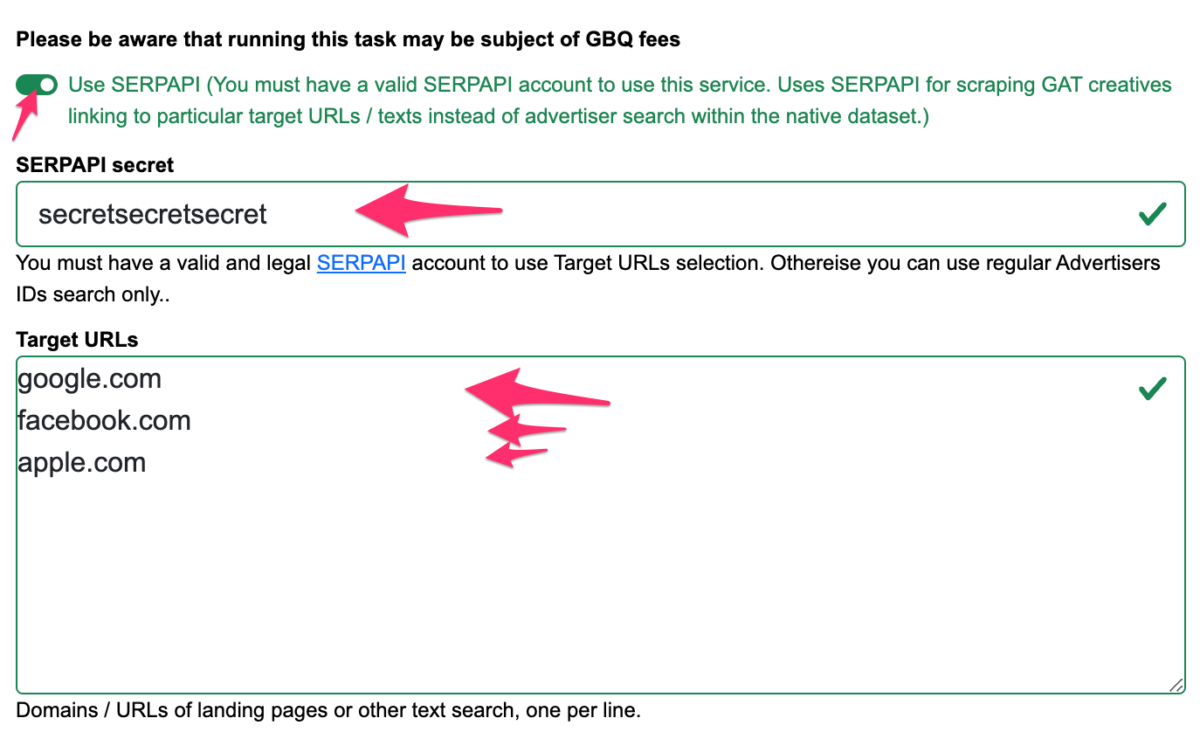
Formulář pro založení Google Ads Transparency (Zdroj dat: GBQ Ad Transparency: ) DataTasku byl obohacen o 3 nové elementy:
Checkbox “Use SERPAPI” – tento checkbox zaškrtněte pokud chcete vyjet data pro vyhledávání cílových domén nebo textů reklam.
SERPAPI secret – API key, který buď dostanete odd nás, nebo si můžete vytvořit svůj vlastní SERPAPI účet a v něm si API key vytvořit.
Target URLs – pole pro uvedení všech cílových URL (nebo textů reklam), které chcete v rámci tasku vypsat. Dává se jedno URL / text na řádek a logika mezi řádky je NEBO, tedy výsledek pak bude obsahovat souhrn výsledků pro vyhledávání každého řádku.
Výstupní data pak obsahují všechny reklamy všech advertiserů, kteří danou doménu v daném období na Google propagovali.
Tento přístup je možné kombinovat i s dosud platnými omezeními, tedy filtr dle skupiny advertiserů. Můžete si tak do datasetu poslat data za doménu neco.cz a zároveň od advertisera XXXXX.
Změny ve výstupních datech
Výstupní data pak obsahují 2 nové sloupce:
target_url – sloupec obsahuje cílové URL (nebo text reklamy) dané kreativy, který jste zadali v datatasku. Na tento sloupec je možné namapovat Share of Voice grafy, pokud chcete switchnout z pohledu “per advertiser” na pohled “per brand”.
image – u některých textových reklam umíme získat i screenshot této reklamy. Pokud tento umíme získat, bude jeho URL jako hodnota tohoto sloupce. Image ale rozhodně není možné získat od všech reklam.