Propojení H3.0 s Google Campaign Manager 360 2024 – část 1 – loginy

Osvěžili jsme napojení na adserving od Google, dříve zvaný DoubleClick Campaign Manager, nyní známý pod názvem Google Campaign Manager 360 (GCM)

V tomto návodu si řekneme, jak zadat do H3.0 loginy do GCM, aby bylo možné z H3.0 do GCM přistupovat a tahat z něj statistiky ať již pro samostatné zobrazení, nebo do postbuy kampaní.

Vesměs půjde o následující 3 kroky:

  • v Google Consoli si vytvoříme API napojení a API uživatele
  • tomuto API uživateli dáme přístup do GCM
  • H3.0 napojíme na Google Consoli API

Krok 1 – napojení API v Google Consoli

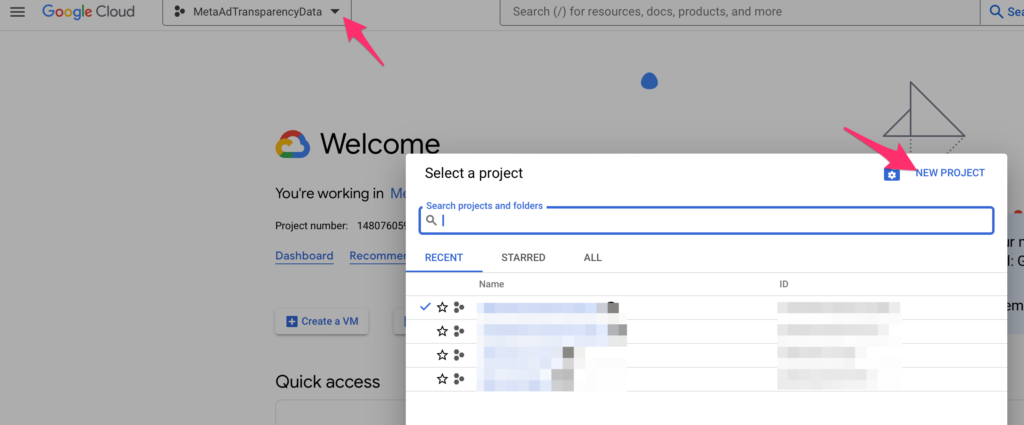
  • Do vytvořeného projektu se přepněte (SELECT PROJECT) buď odkazem zobrazeným po jeho vytvoření, nebo jeho vybráním v PullDown menu vlevo nahoře
  • ve vytvořeném projektu musíme nyní aktivovat GCM API, běžte tedy přes hamburger menu do APIs & Services / Library
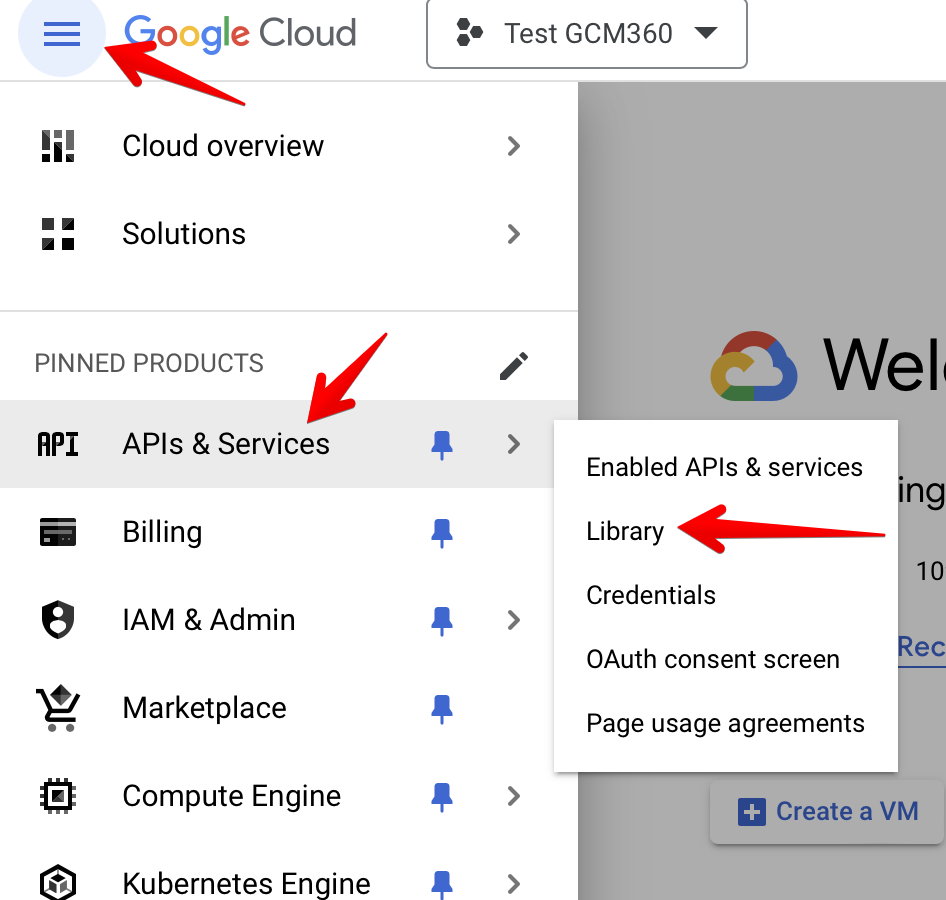
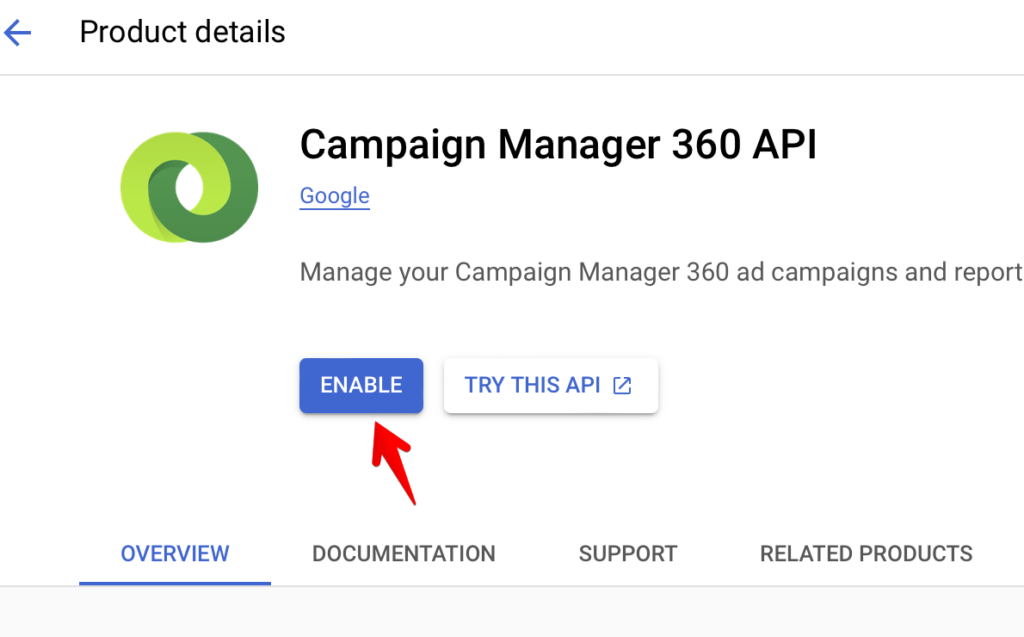
  • vyhledejte “campaign manager” a vyberte “Campaign Manager 360 API”
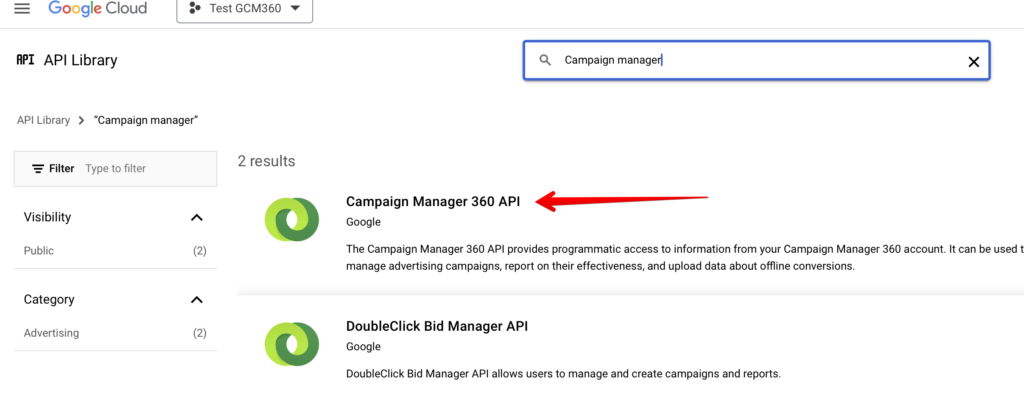
  • klikněte na tlačítko ENABLE
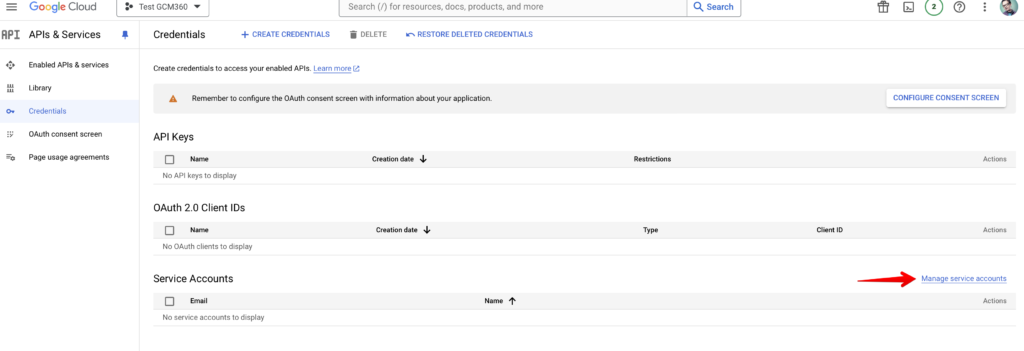
  • nyní potřebujeme vytvořit přístupy = Credentials. Klikněte na odkaz CREATE CREDENTIALS, objevil se vám jako tlačítko v pravé části, nebo běžte přes znémé hamburger menu / APIs & Services / Credentials
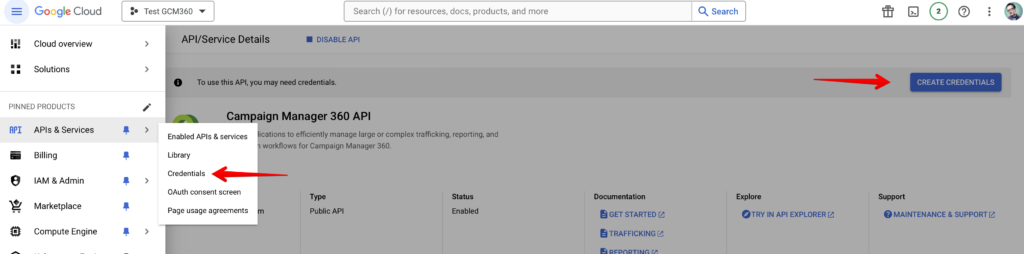
  • pro náš účel potřebujeme takzvané Service account credentials, tedy založíme nový Service account kliknutím na Manage service accounts
  • klikněte na tlačítko CREATE SERVICE ACCOUNT v horní části
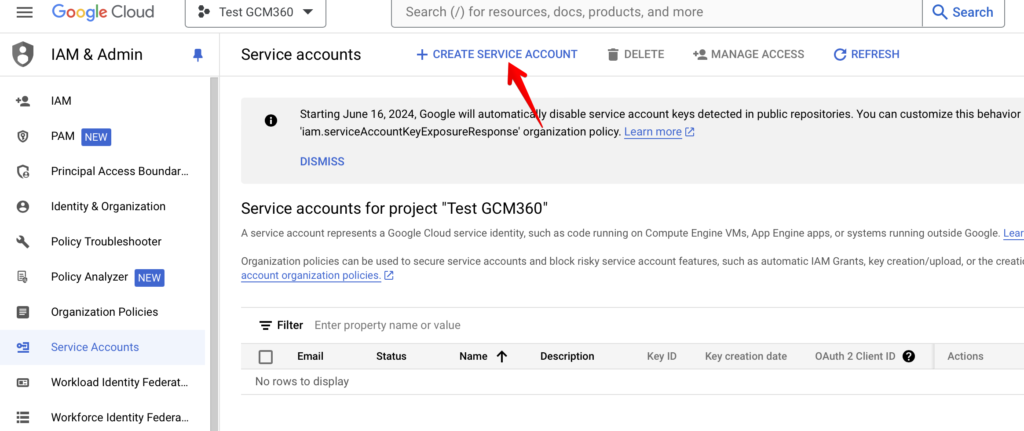
  • a poté stačí vyplnit akorát jméno tohoto Service accountu a potvrdit kliknutím na tlačítko DONE
  • zobrazí se vám založený Service account
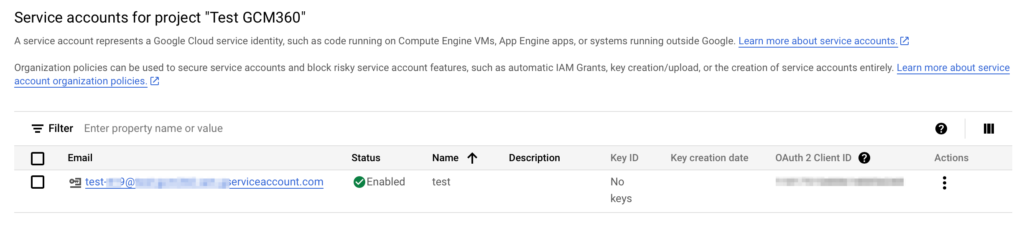
  • ve sloupci E-mail máte e-mail service accountu. Ten si zkopírujte, nechte si v jednom okně tuto stránku Console otevřenou a v jiném okně běžte do GCM 360
  • V GCM 360 přidejte práva přístupu k reklamnímu účtu co chcete napojit na H3.0 přávě na tento e-mail Service accountu. Je to levé menu Admin / User profiles – New. Vyplňte e-mail ze Service accountu a pod user role vyberte Agency Media Planner.
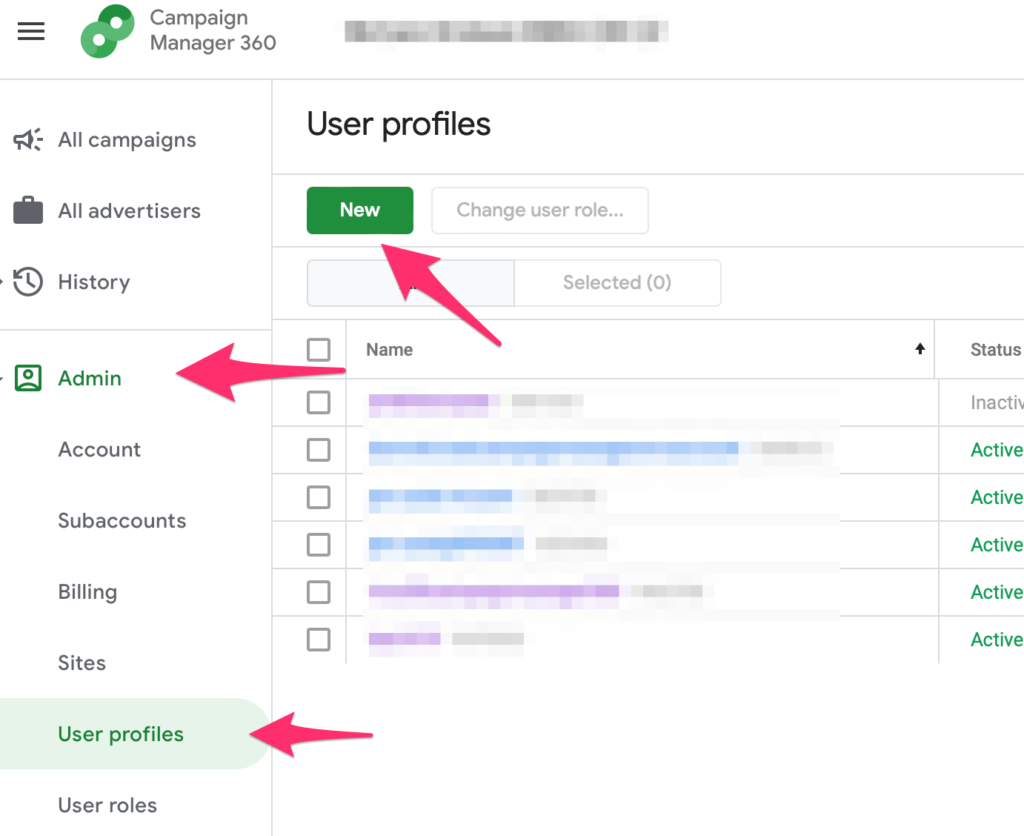
  • nově vytvořeného uživatele v GCM uložte, nechte si okno s GCM ještě otevřené a nyní pojďme do H3.0
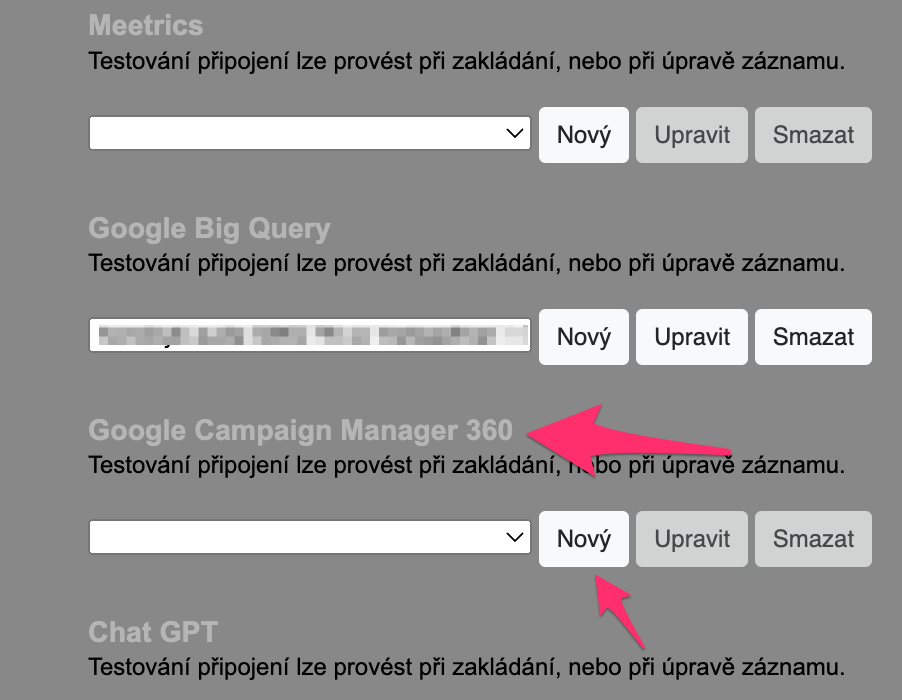
  • v Administrace/Nastavení/Propojení s ostatními systémy nascrollujte dolů k oddílu Google Campaign Manager 360 a klikněte na tlačítko Nový
  • V objevivším okně dejte do kolonky E-mail (service account) onen e-mail ze Service accountu, kterů jsme právě přidávali do GCM.
  • Vyplňte i Název loginu (libovolně) a v případě, že chcete, aby k loginu měli přístup všichni uživatelé systému, zaškrtněte přepínátko “Veřejné”
  • nyní si přepněte zpět do GCM, které snad máte stále v Admin / User profiles. Najděte řádek s naším vloženým Service account uživatelem a nakopírujte si číslo, které je hned napravo od e-mailu tohoto uživatele v řádce s informacemi o uživateli.
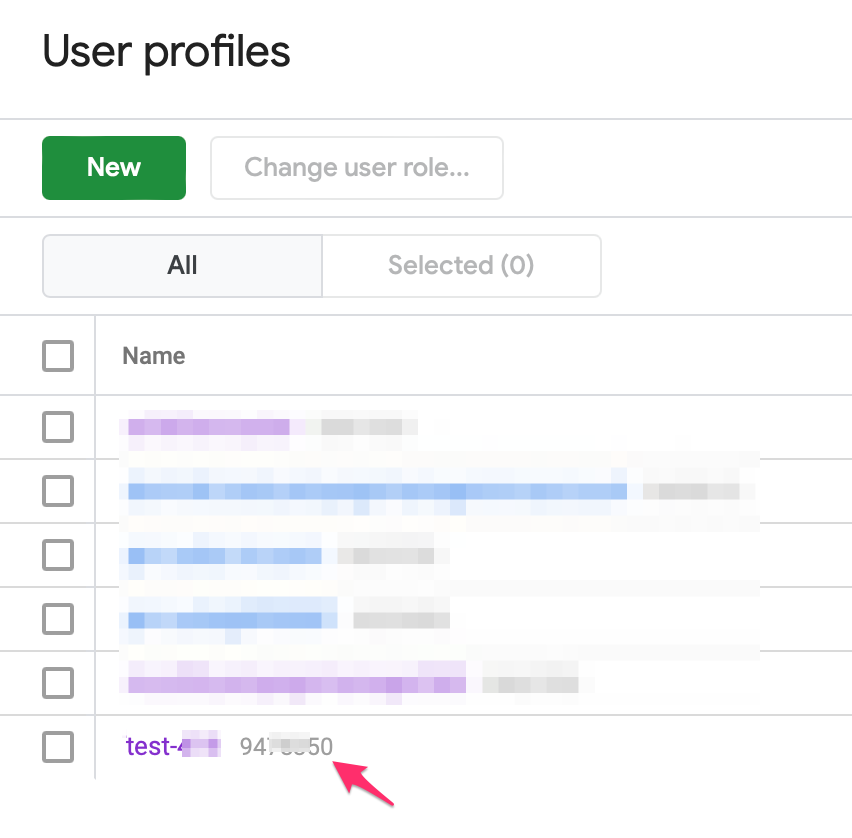
  • Toto číslo vložte do H3.0 do pole formuláře Profile ID
  • Nyní se vraťte do Google Console do stránky se service accountem a klikněte na tři tečky ve sloupci Actions a vyberte Manage keys
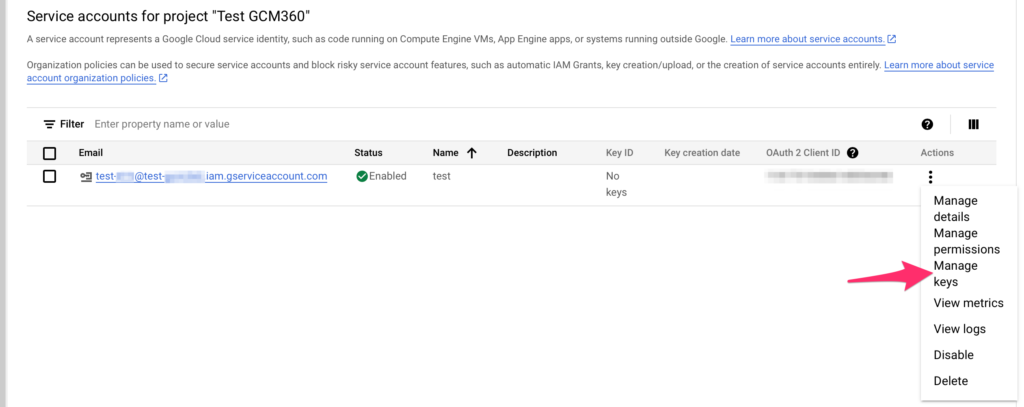
  • klikněte na tlačítko ADD KEY a zvolte Create new key
  • vyberte možnost JSON a klikněte na CREATE
  • vytvoří se vám privátní klíč, který se vám zýroveň stáhne do počítače jako soubor. Tento soubor my potřebujeme – přepneme se naposledy do H3.0, klikneme na VLožit soubor a uploadneme náš privátní klíč k ostantím informacím o loginu v H3.0
  • Klikněte na tlačítko Save v H3.0
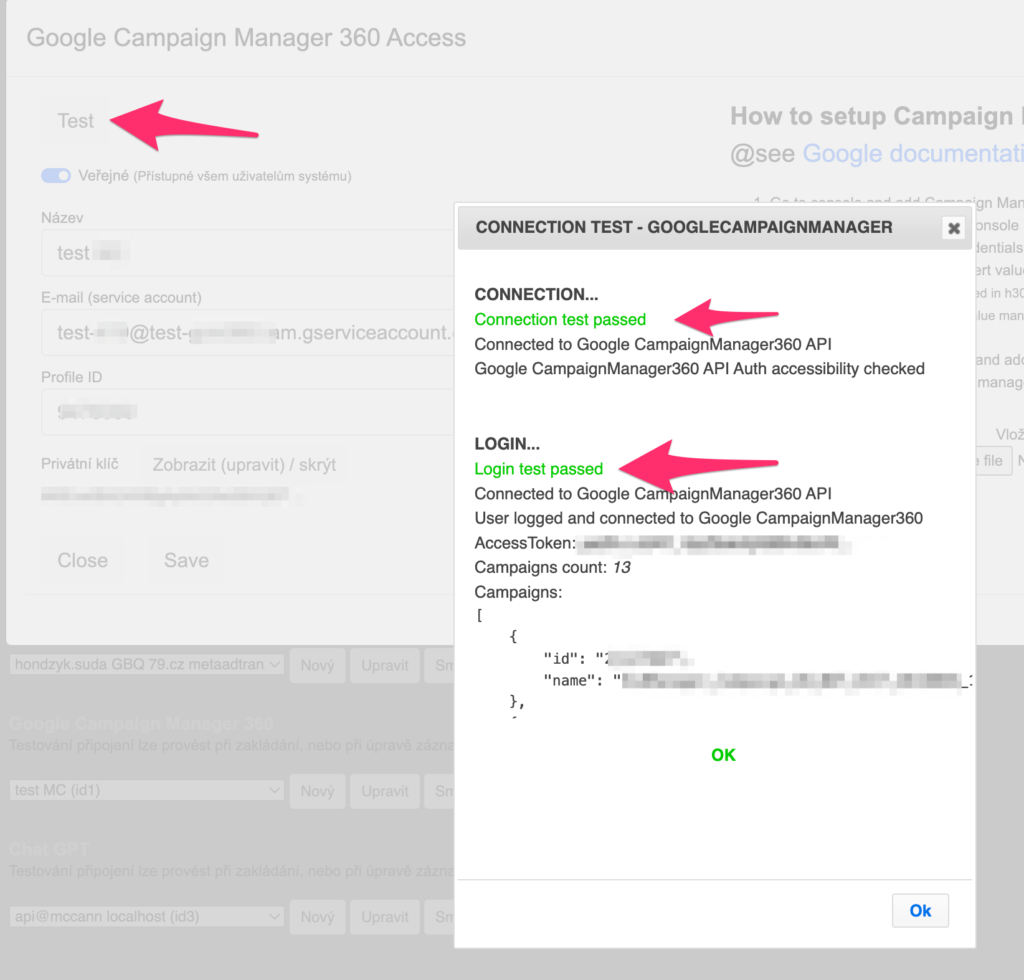
  • pro otestování funkčnosti loginu klikněte na tlačítko Edit v sekci loginu a poté v objevivším se okně na tlačítko TEST. Pokud bude výsledek krásně zelený jako je náš obrázek níže, povedlo se a máte propojeno. GRATULUJEME!!
A to je vše. Jak login využijete se dozvíte v dalších dílech našeho seriálu.
Založení Data Tasku pro Social SOV a poslání dat do Google Big Query (VIDEOnávod)

Náš první videotutoriál se věnuje nejvíc horkému tématu dneška – Social SOV dat. Níže jsme připravili videonávod jak na to.

Social SOV videonávod

Pokud se vám náš videonávod líbil a chtěli byste podobný návod na jiné téma, napište nám a rádi ho pro vás připravíme <3

Založení appky na Facebook Developers pro Ad Transparency připojení v H3.0 METRICS

Pro tahání dat z Meta Ad Transparency přes H3.0 METRICS si potřebujete vytvořit aplikaci na Meta for Developers, kterou zadáte v H3.0 a přes kterou se pak k Meta datově připojujete.

Postup založení je lehounce byrokratický, ale netrvá to než pár minut, takže se nebojte a pojďme na to.

Důležitá informace – k založení funkční aplikace ji v jednom kroce potřebujete tzv. Business Verifikovat. K té verifikace potřebujete mít admin přístup do Business Manageru, nebo alespoň do aplikace dát po nastavení jako admina člověka, který takový přístup má. Pokud Business Manager nemáte, je možné si ho v průběhu zakládání aplikace založit.

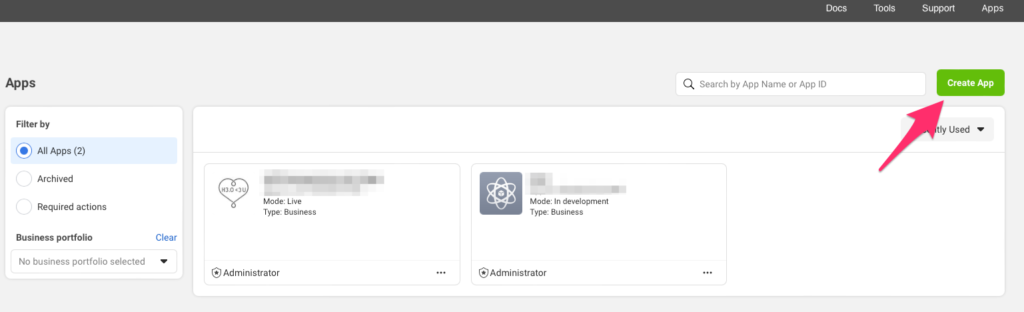
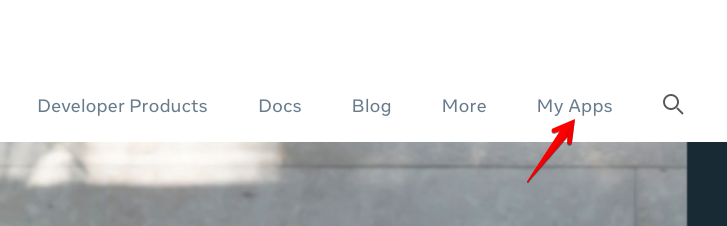
1. běžte na https://developers.facebook.com/ do sekce My Apps (menu vpravo nahoře)

2. Založte novou aplikace kliknutím na zelené tlačítko Create App vpravo nahoře

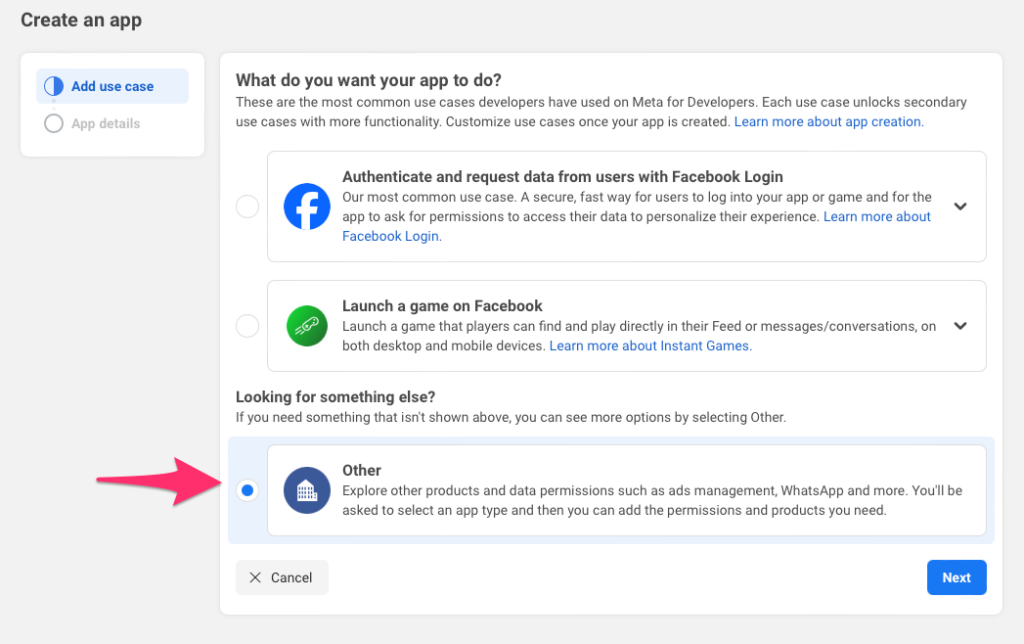
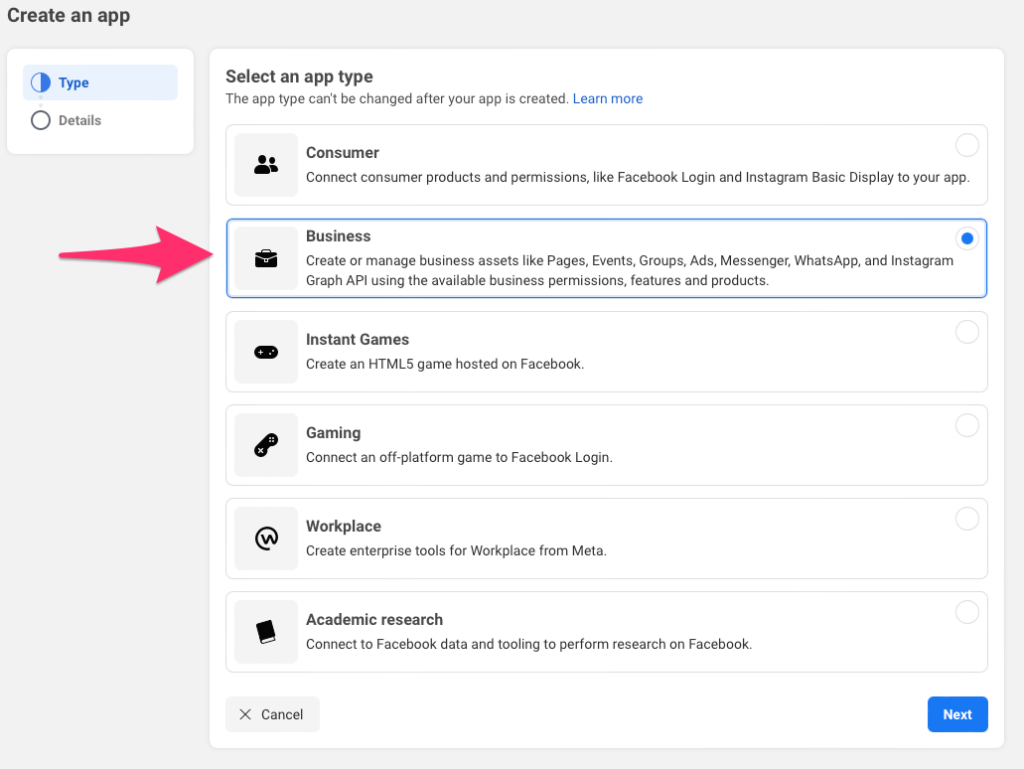
3. V prvním kroku vyberte Other

4. v druhém kroku vyberte Business

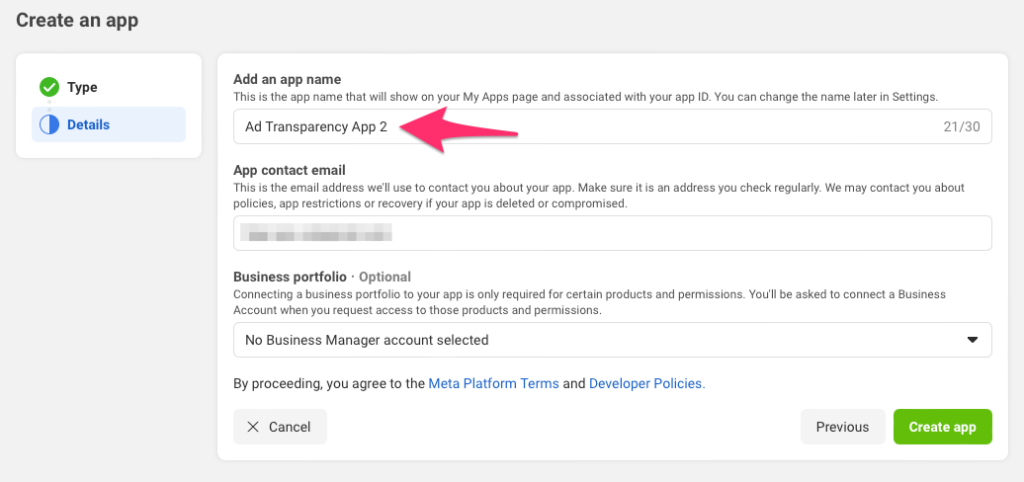
5. v posledním kroku zakládání si aplikaci nazvěte a můžete aktualizovat kontaktní e-mail. Business Manager pro toto připojení potřebovat nebudete, takže to nechte jak je.

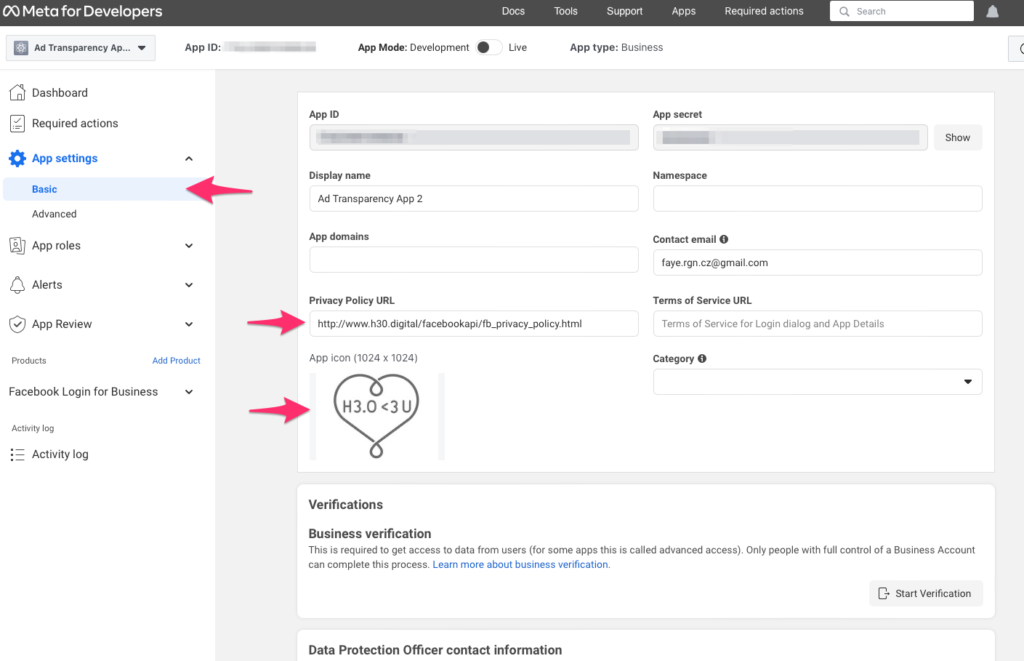
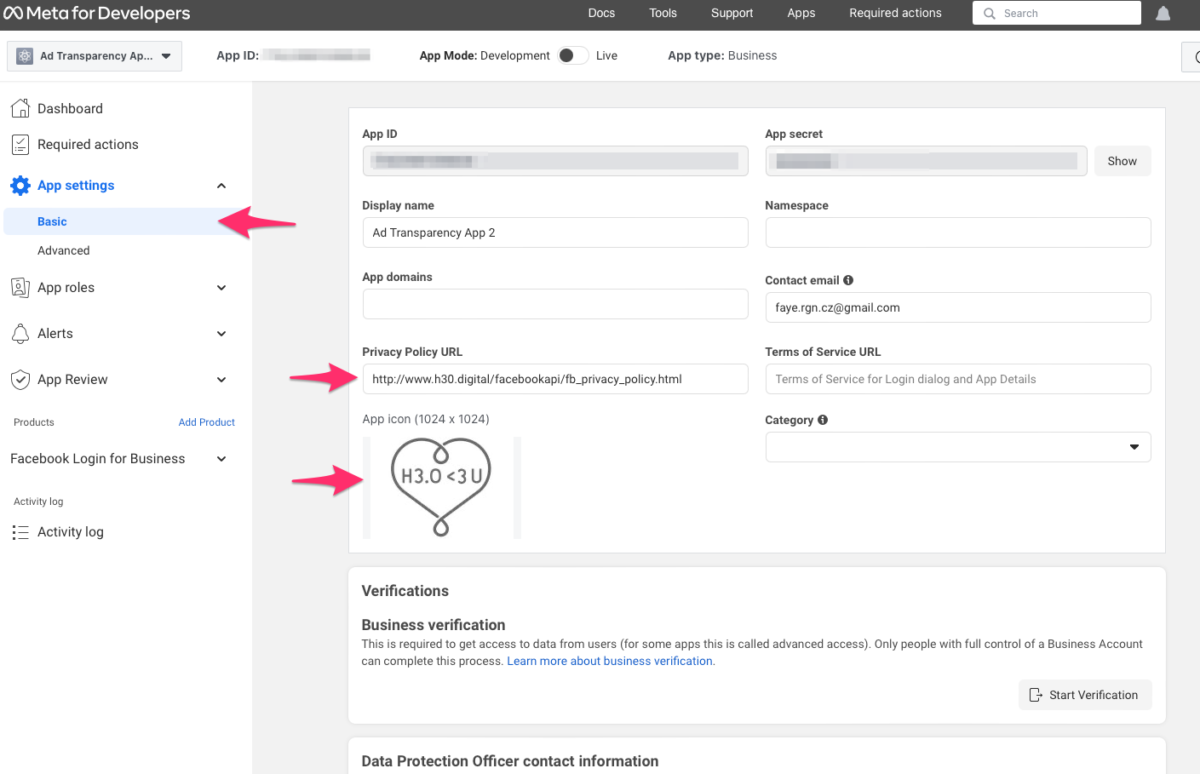
6. Gratulujeme, teď máte vytvořenou appku. Teď jí ještě musíme vytunit. začneme tím, že zadáme základní informace o aplikaci. V levém sloupcovém menu vyberte App settings / Basic.

Do pole Privacy Policy URL zadejte URL, na které máte uvedenou vaši politiku nakládání s daty. Je to něco, co Meta prostě požaduje. Můžete si vzít inspiraci na naší Privacy policy, kterou používáme a dosud nám ji vždycky schválili.

Doporučujeme taky vložit ikonku aplikace, stačí k tomu obrázek 1024×1024.

Nezapomeňte změny uložit tlačítkem Save changes vpravo dole.

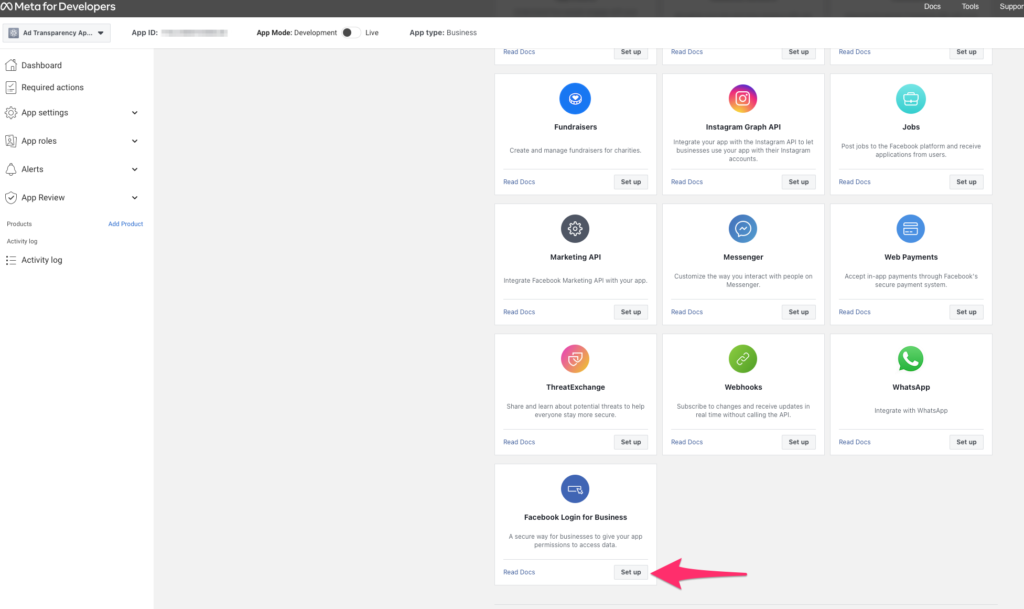
7. Nyní je čas si nakonfigurovat Facebook Login. V levém sloupcovém menu Dashboard nascrollujte dolů v sekci Add products to your app až k Facebook Login for Business a klikněte na tlačítko Set up

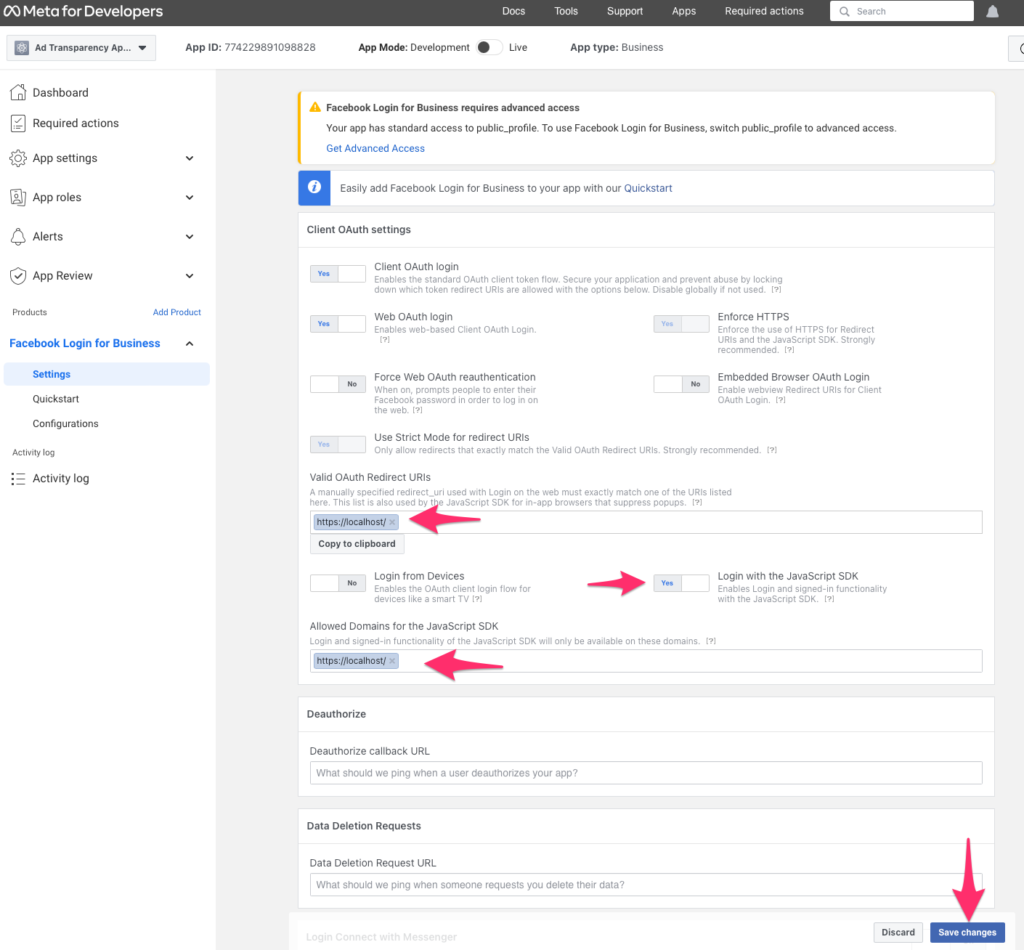
7. teď musíte udělat 3 důležité věci:
– přepněte volbu Login with the JavaScript SDK na Yes
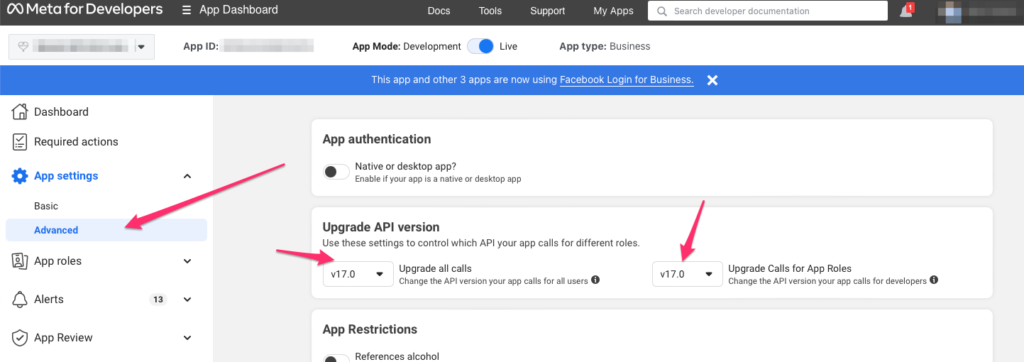
– do pole Valid OAuth Redirect URIs zadejte URL domény vaší instalace H3.0, včetně https:// a pak tam zadejte i URL domény vaší testovací instalace. Nedávejte tam hovadiny typu /cs/CZ/homepage, prostě jenom doménu vší instalace (pozn.: na screenshotu níže je sice napsáno localhost, ale vy tam budete mít URL vaší H3.0 instalace)
– to samé, co jste zadali v předchozím bodě, zadejte i do Allowed Domains for the JavaScript SDK

Nezapomeňte po vložení těchto informací kliknout na tlačítko Save changes vpravo dole.

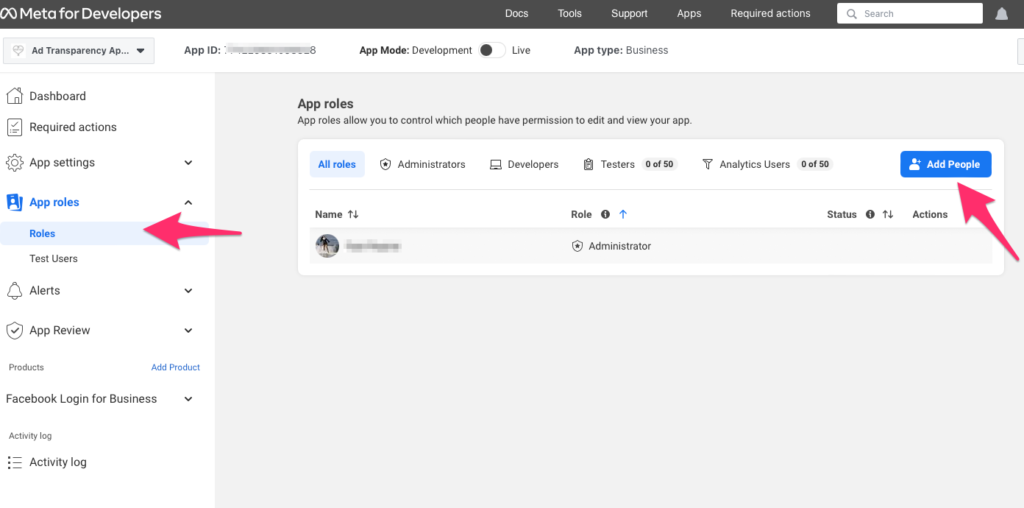
8. V následujících krocích přistoupíme k Business Verifikaci aplikace. Pro to potřebujete mít práva k Business Manageru. Pokud je nemáte, musíte přizvat člověka, který je má, aby verifikaci v appce udělal. Práva přidělíte v levém sloupcovém menu App roles / Roles, kliknutím na Add People

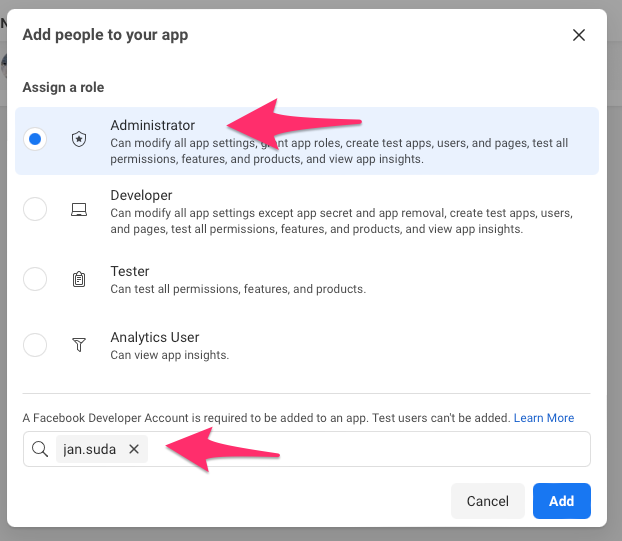
9. V otevřivším se okně vyberte Administrator a zadejte Facebook e-mail člověka, kterého chcete přidat. Tento člověk by měl mít Facebook Developer účet – prostě stačí, když se do developers.facebook.com jednou přihlásí.

POZOR! – do té kolonky dole se nezadává e-mail ale Facebook ID, tedy takový to, co máte nahoře v URL za facebook.com/, když se podíváte na svůj Facebook profil.

10. Poté, co člověka pozvete do appky, objeví se mu tato pozvánka v jeho developers.facebook.com notifikacích, ke kterým se dostane kliknutím na ikonku vpravo nahoře a výběrem Pending App Requests.

Dále tedy pokračujeme s návodem pro člověka, který má admin práva k Business Manageru.

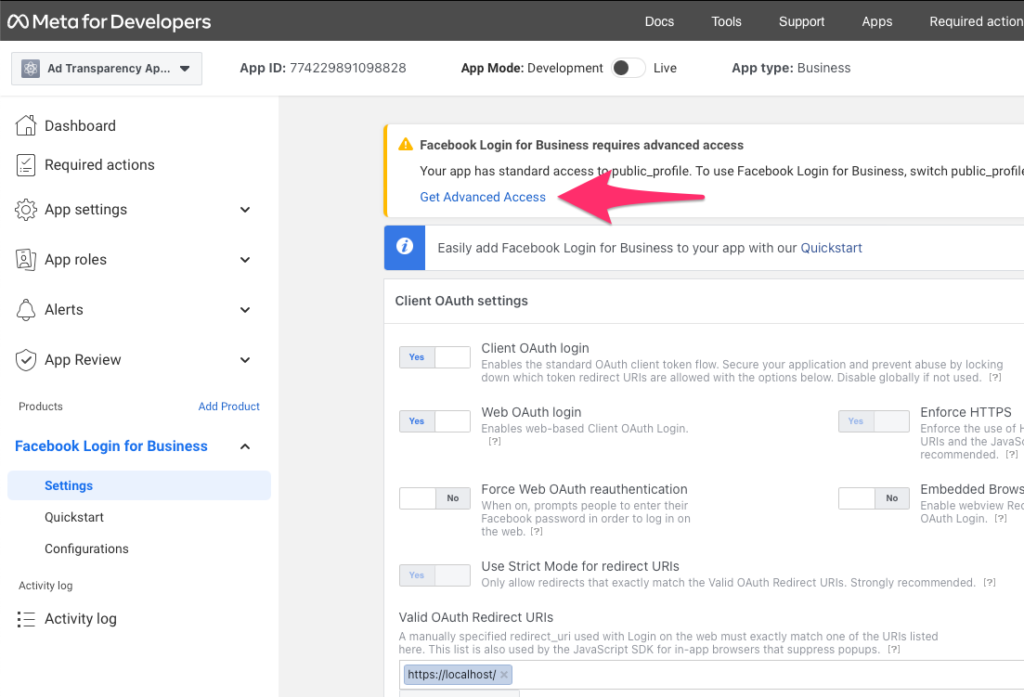
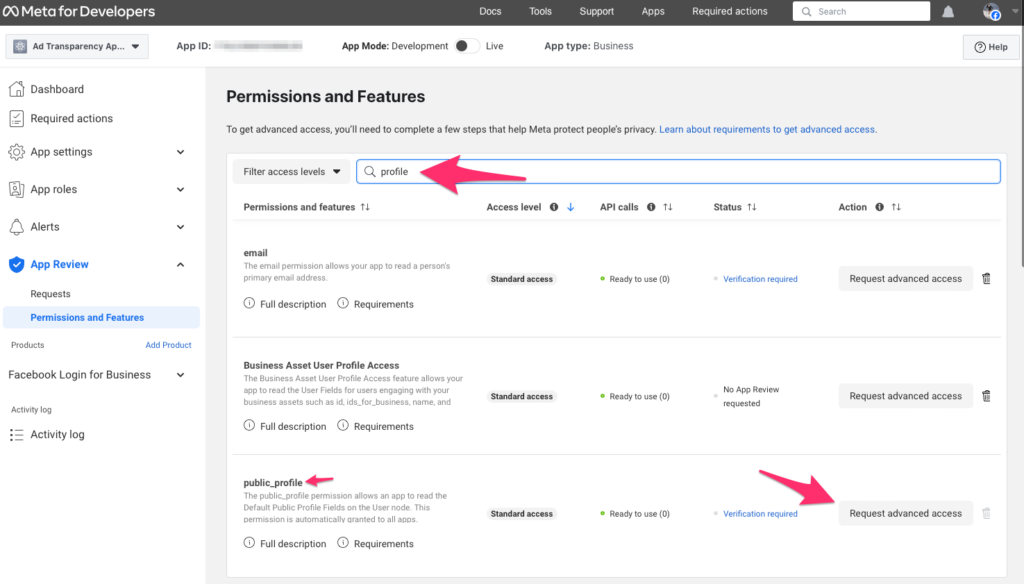
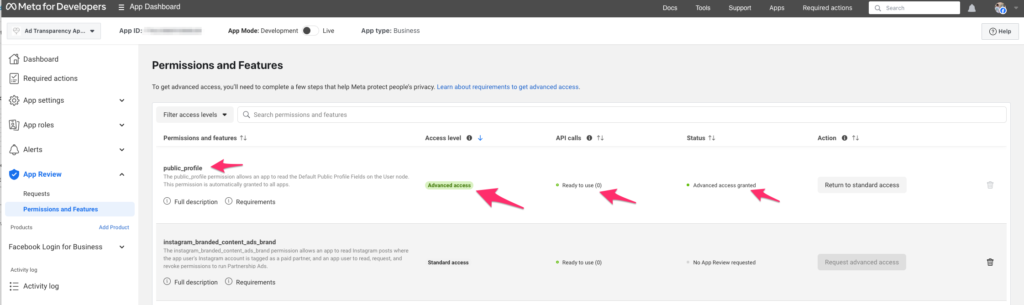
8. Abyste mohli používat připojení, potřebujete Advanced Access k public_profile. Hlásí vám to v boxu nahoře na stránce Facebook Login for Business / Settings. Klikněte na odkaz Get Advanced Access v boxu nahoře.

9. Otevře se vám spousta možností, vy hledáte možnost public_profile, tedy v horním vyhledávacím okně stačí vyhledat “public” a on se objeví. Klikněte na tlačítko Request advanced access v řádce public_profile

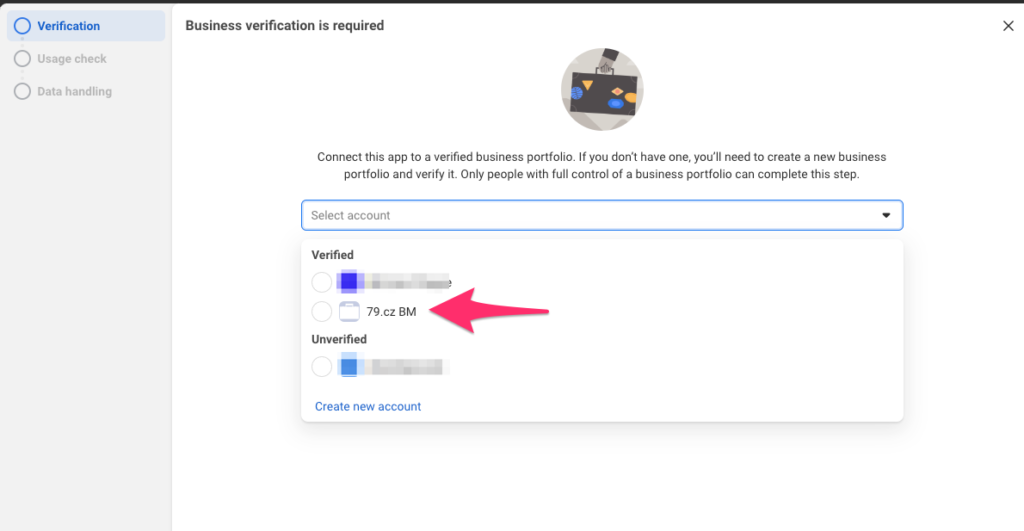
10. Nyní je třeba k Appce připojit verifikovaný Business. Náš návod počítá s tím, že nějaký Business Manager máte a je verifikovaný. Pokud ne a potřebujete s tím poradit, spojte se s námi přímo.

V kroku Business verification is required vyberte Business Manager, který k appce připojíte, optimálně aby byl verifikovaný.

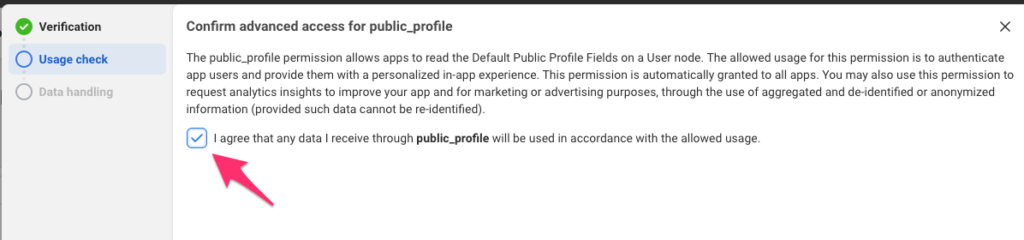
11. Zaškrtněte, že budete strašně hodný

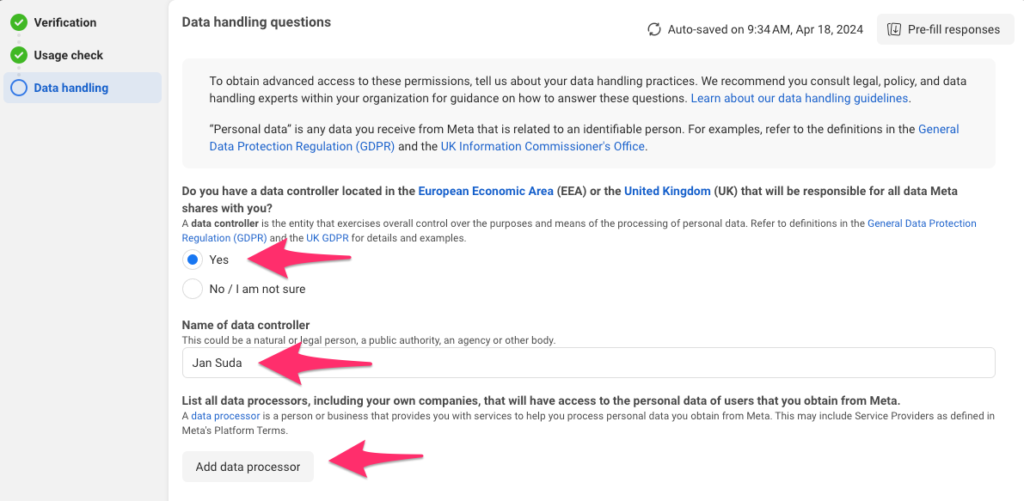
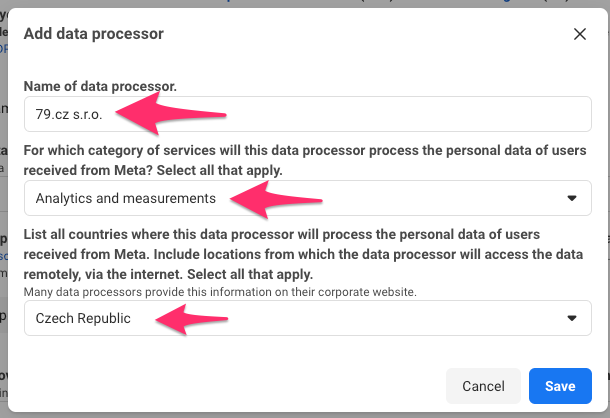
12. V dalším okně vyberte Yes v kolonce Do you have a data controller located in the EEA … a napište jméno někoho, kdo je u vás GDPR člověk, nebo vaše jméno. Poté klikněte na tlačítko Add data processor.

13. vyplňte Data processora – do Name vyplňte své jméno nebo název vaší společnosti, vyberte kategorii a vyberte zemi, kde sídlíte.

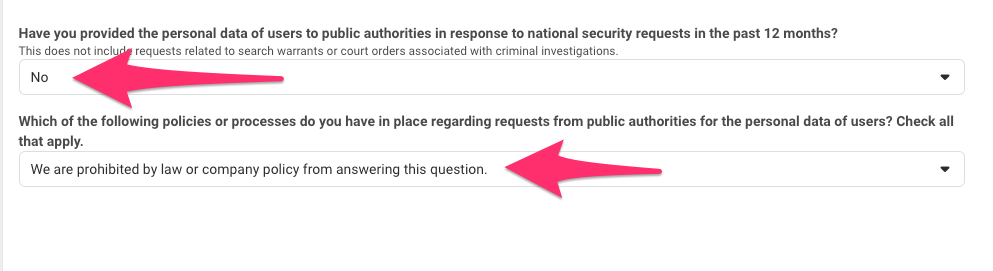
14. odpovězte podle pravdy na zbývající dvě otázky

15. Konečně klikněte na Submit a chvíli čekejte

16. UFFFF!!! … když to dobře dopadlo, měli byste mít povoleno jako je to zde na obrázku

Adform API loginy – co je potřeba

Pro to, abyste mohli H3.0 propojit s Adformem je třeba požádat u Adform supportu o to, aby vám na váš agenturní přístup aktivovali API loginy a oni to udělají. Nezapomeňte je požádat, aby u těch API loginů povolili následující “scopes” :

Scopes:
https://api.adform.com/scope/eapi
https://api.adform.com/scope/buyer.media
https://api.adform.com/scope/buyer.media.readonly
https://api.adform.com/scope/buyer.stats
https://api.adform.com/scope/buyer.campaigns.api.readonly
https://api.adform.com/scope/buyer.rtb.lineitem
https://api.adform.com/scope/buyer.rtb.lineitem.readonly
https://api.adform.com/scope/buyer.direct.lineitems.readonly
https://api.adform.com/scope/buyer.direct.lineitems

Loginy, které se sestávají z Client ID a Client Secret a můžete tahat data z Adformu do Postbuy v H3.0, nebo posílat data z Adformu přes H3.0 do Google Big Query přes modul H3.0 METRICS.

Loginy se zadávají v Administrace/Nastavení/Propojení s ostatními systémy – kde v sekci Adform kliknete na tlačítko Nový a vyplníte přihlašovací údaje.

Nezapomeňte i těmto API loginům přiřadit patřičné klienty, aby se pod nimi zobrazovaly jejich kampaně.

Jak vkládat data z H3.0 do Google Big Query – H3.0 metrics (H3.0 -> GBQ)

Nový zásadní pilíř H3.0 nazvaný “H3.0 metrics” umožňuje přesouvat různá data pomocí H3.0 do jiných databází, aby s nimi bylo možné pracovat například při datové vizualizaci.

Jedním z modulů H3.0 metrics je H3.0 -> GBQ, tedy modul umožňující pravidelně aktualizovat data o kampaních v H3.0 do Google Big Query databáze.

Jak se takové propojení nastaví?

Nejdříve si nastavíme Google Big Query (GBQ), poté s GBQ propojíme H3.0 a nakonec řekneme H3.0, aby do GBQ pravidelně posílal data.

GOOGLE BIG QUERY

  1. založte nový projekt v Google Big Query
  2. V GBQ / SQL workspace si otevřete data projektu a založte Data set pro H3.0 data, papříklad (H30metrics)
  3. v Datasetu su vytvořte tabulku. Můžete si je vytvořit rovnou 3, protože máme 3 typy tabulek: kampaně celkem, placementy celkem a pokud jste opravdu blázni a chcete riskovat obrovské množství dat a všechny problémy, které s tím mohou nastat, tak i placementy daily. Tedy v našem testovacím případě vytváříme 3 tabulky:
    – h30campaignstotal
    – h30placementstotal
    – h30placementsdaily
  4. A tím pádem máte nastavení GBQ hotové.

PROPOJENÍ H3.0 A GBQ

Do H3.0 vložíme loginy do Google Big Query, aby se systémy mohly domlouvat.

V Administrace/nastavení/Propojení s ostatními systémy nascrollujeme dolů až na oddíl Google Big Query a klikneme na Nový. V otevřivším se okně je vždy alespoň nějak aktualizovaný návod, nicméně je třeba:

  1. V Google Consoli v daném projektu v IAM and admin / Service account vytvořit Service Account, dát mu patřičná práva (potřebuje i zápis, takže optimálně všechny). Tento account bude potřebovat H3.0 pro přístup.
  2. E-mail tohoto service accountu vložte do pole GBQ login formuláře e-mail v H3.0
  3. Pro Service account vytvořte “Key”, typ .json a ten si stáhněte a vložte ho do H3.0 formuláře.
  4. Zvažte, jestli login budou mít přístupni všichni H3.0 uživatelé s povoleními pro GBQ loginy a pokud ano, tak v H3.0 ještě vlevo nahoře zaškrtněte přepínač Veřejné.
  5. Klikněte na Save, poté si ten login přes Open znovu otevřete a vlevo nahoře klikněte na tlačítko Test. H3.0 se zkusí připojit do GBQ a pokud bude vše OK, nahlásí 2x zelené OK. Pokud tam bude něco červeně, udělali jste někde chybu. Nezoufejte a napište nám, zkusíme vám poradit.

A teď už nám jenom zbývá nastavit proudy dat z H3.0 do GBQ

H3.0 -> GBQ

V modulu Administrace/H3.0METRICS se nastavují takzvané DataTasky, tedy úkoly pro H3.0, aby posílalo nějaká data jinam. V našem případě nastavíme 3 datatasky pro posílání Kampaní celkem, Placementů celkem a Placementů po dnech, pokaždé do jiné tabulky v GBQ, kterou jsme si předtím nastavili.

Klikněte na tlačítko Vytvořit nový DataTask

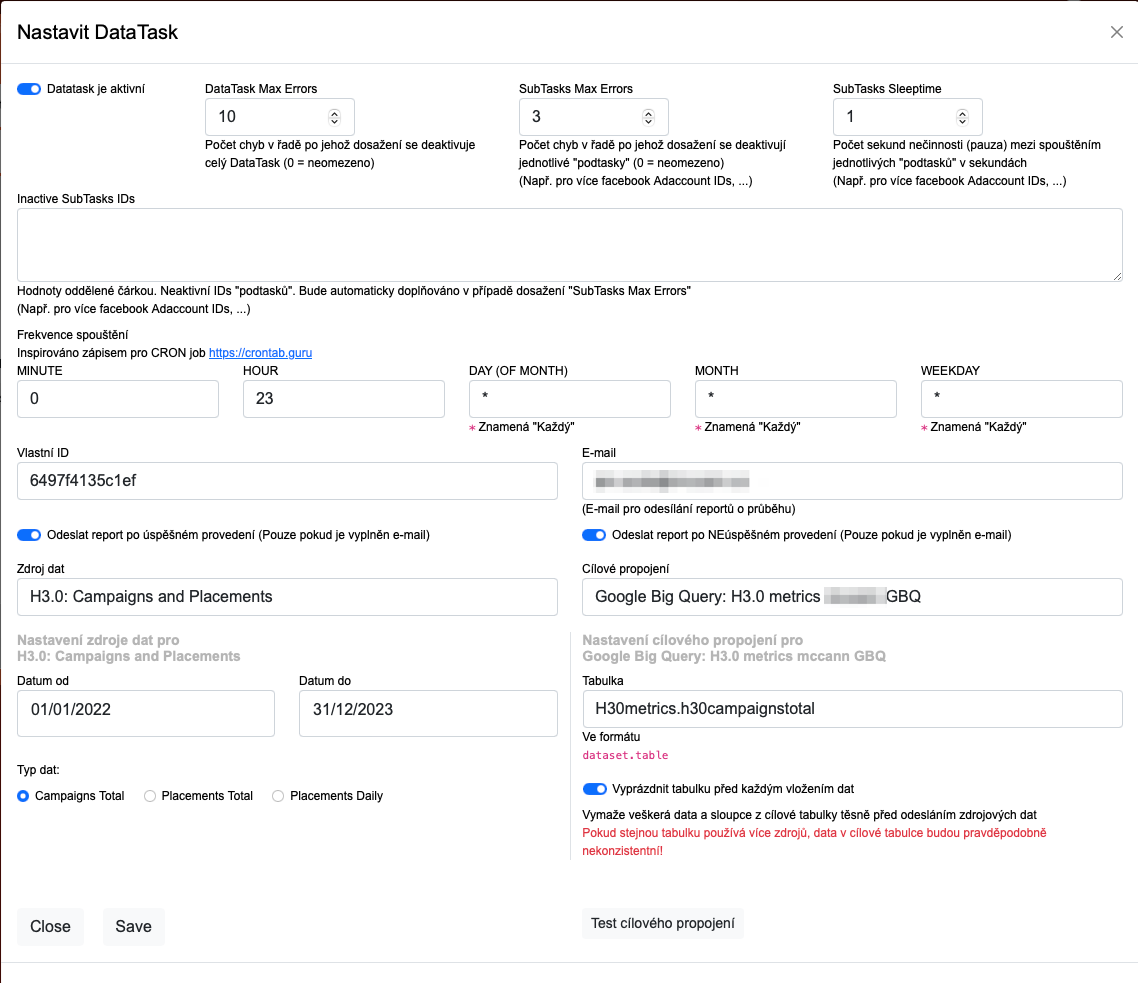
V okně, které se otevře je možné DataTask nastavit. Je tam toho hodně, ale to nejdůležitější co potřebujete je:

  1. Zdroj dat vyberte jako H3.0: Campaigns and Placements
  2. Cílové propojení vyberte ten login, co jste si teď zadali
  3. Vyberte Typ dat podle toho, jaká data chcete posílat (Kampaně celkem, Placementy celkem, Placementy po dnech)
  4. Do Tabulka vyplňte název patřičné GBQ tabulky pro daný Typ dat. POZOR!! ve formátu dataset.table, tedy pro náš příklad třeba “H30metrics.h30campaignstotal”
  5. Můžete si kliknout na tlačítko Test cílového propojení, abyste zjistili, že máte loginy i Tabulku napsané správně
  6. Zaškrtněte Vyprázdnit tabulku před každým vložením dat
  7. Nastavte správně Frekvenci spouštění, pokud chcete každý den v nějakou hodinu, musí být v DAY, MONTH i WEEKDAY hvězdička a v MINUTE a HOUR patřičná hodina a minuta dne v kolik se to má spouštět
  8. Pro úvodní odlaďování si nechte Odesílat reporty jak po úspěšném, tak po neúspěšném provedení
  9. Nastavte správný datum Od a Do, pro vhodný časový úsek dat, která se budou posílat.

Klikněte na Save a nyní jenom zbývá počkat, až nastane patřičný okamžik, který jste nastavili v Data Tasku, aby se spustil.

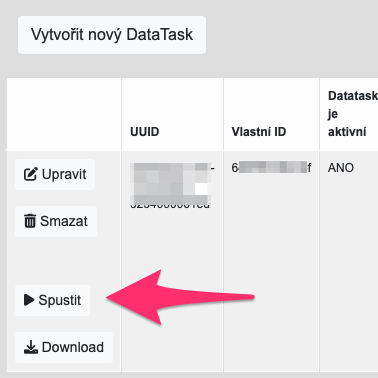
Pokud byste nechtěli čekat, můžete Data Task spustit ručně kliknutím na tlačítko Spustit v řádku DataTasku v seznamu DataTasků.

Pozor – DataTasky se spouštjí “asynchronně”, tedy může trvat, než doběhnou, i když se vám třeba může zdát, že už proběhly. Výsledek toho jak DT proběhlo je v pravých sloupcích tabulky se seznamem DataTasků

A co dál? Můžete si vytvořit vlastní dashboard s daty z H3.0, například v Looker Studio (bývalé Google Data Studio).