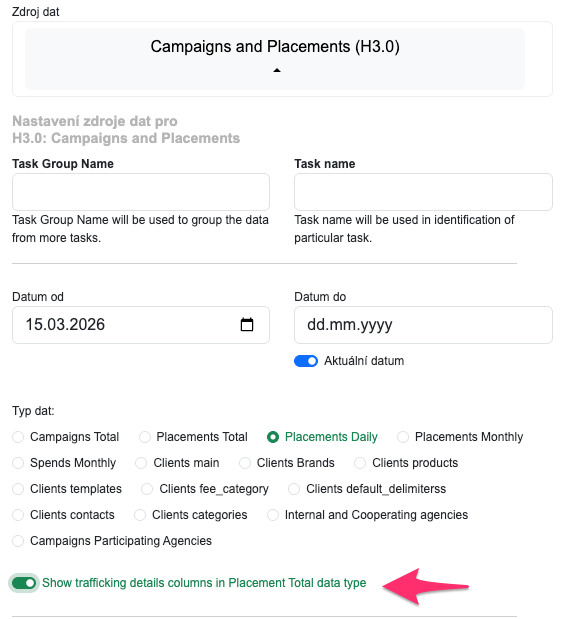
Export H3.0 dat do Google BigQuery (GBQ) v rámci H3.0Metrics byl rozšířen o sadu nových sloupců. Všechny nové sloupce jsou na úrovni placement a zapínají se checkboxem “Show trafficking details columns in Placement Total data type”.
Nové sloupce z H3.0
Do GBQ nově přibývají tato pole přímo z dat placement:
Kontakt – e-mailové adresy dodavatelů, na které byly zaslány podklady
format_max_KB – maximální velikosti bannerů z ceníků dodavatelů
sublect ID – unikátní ID klienta napříč platformami (H3.0 i buying systém)
format_carbcalc_dimension – rozměry formátu pro výpočet carbon footprintu
format_carbcalc_weight – váha formátu pro výpočet carbon footprintu
format_carbcalc_video_length – délka videa pro výpočet carbon footprintu
Nové sloupce plánovaných hodnot
Kromě výše uvedených přibyly do GBQ i sloupce s plánovanými hodnotami, které dříve v exportu chyběly:
Od nynějška je možné si nastavit to, že data z oblíbeného modulu Weekly track jsou k dispozici v H3.0 metrics. To znamená, že si můžete v libovolné pravidelnosti tato data posílat do lokální či externí MySQL kompatibilní databáze, nebo do Google Big Query.
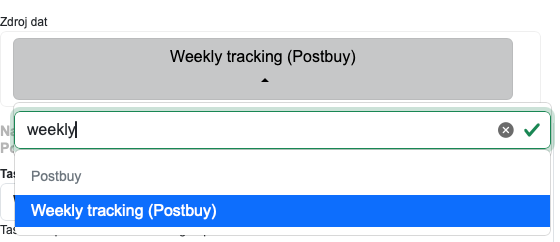
Nastavení je jednoduché – data “Weekly track” jsou v dispozici při zakládání Data Tasku v H3.0 Metrics jako Zdroj dat v sekci Postbuy.
Poté, když si nastavíte a spustíte DataTask, zobrazí se vám v cílové databázi data porovnávající týdenní plánované versus týdenní realizované jednotky nákupu a rozpočtu, přesně jako jsou v modulu Weekly track.
Data obsahují následující datové sloupce:
h30_campaign_id – ID kampaně v H3.0
h30_campaign_name – Název kampaně v H3.0
h30_plan_id – H3.0 ID pozice v kampani, pro kterou jsou data zobrazována
h30_plan_trafficking_id- H3.0 trafficking ID pozice v kampani, pro kterou jsou data zobrazována
h30_plan_wsf – H3.0 data Web Sekce Format u pozice v kampani, pro kterou jsou data zobrazována
h30_plan_buymodel – Buying model pozice, například cpt (= CPM), budget, cpc, hourly apod ..
week_date_since – týden datum OD
week_date_until – týden datum DO
units_plan – plánováný počet jednotek
units_real – realizuovaný počet jednotek dle zdroje statistik
units_delivery – % doručení plán versus real
budget_units_plan – naplánovaný Net Net budget dle H3.0 plánu
budget_units_real – rozpočet odpovídající H3.0 ceně za jednotku a realizovaným units z externího systému zdroje statistik
budget_units_delivery – % porovnání plan versus real
budget_ext_plan – to samé jako budet_units_plan = naplánovaný Net Net budget dle H3.0 plánu
budget_ext_real – rozpočet odpovídající datum o utracených penězích z externího systému zdroje statistik
budget_ext_delivery – % porovnání plan versus real
budget_invoicing_plan- to samé jako budet_units_plan = naplánovaný Net Net budget dle H3.0 plánu
budget_invoicing_real – realizovany rozpočet dle pravidel fakturace směrem na klienta pro danou agenturu
budget_invoicing_delivery – % porovnání plan versus real
id_cis_adserving – H3.0 ID napojení zdroje statistik na kampaň
id_settings_adserving – H3.0 ID externího zdroje statistik
adserve_campaign_id – ID kampaně v externím systému
week_monday_date – datum pondělí sledovaného týdne
impression – počet zrealizovaných impresí za daný týden v externím zdroji statistik
clicks – počet zrealizovaných kliknutí za daný týden v externím zdroji statistik
video_views – počet zrealizovaných video views za daný týden v externím zdroji statistik
external_system_spend – počet zrealizovaných spendů za daný týden v externím zdroji statistik
Základní názvy sloupců statistik kampaní pro reklamní systém Google DV360 (dříve DoubleClick Bid Manager neboli DBM) přes reporting API jsou vypsány níže. Celý seznam je například zde:
Upozornění – pro jednotlivé pohledy na data nemusí být některé metriky poskytovány. Zejména například unikátní metriky typu “reach” nejsou dostupné pro některé pohledy na data / splity, nebo jsou dostupné pouze ve speciálních reportech.
Základní metriky
impressions – počet impresí clicks – počet kliknutí cost – investovaná částka conversions – součet počtu všech konverzí
Video metriky
videoCompletionRate – míra dokončení videa videoStartRate – míra spuštění videa
Základní názvy sloupců statistik kampaní pro reklamní systém Google DV360 (dříve DoubleClick Bid Manager neboli DBM) přes reporting API jsou vypsány níže. Celý seznam je například zde:
Upozornění – pro jednotlivé pohledy na data nemusí být některé metriky poskytovány. Zejména například unikátní metriky typu “reach” nejsou dostupné pro některé pohledy na data / splity, nebo jsou dostupné pouze ve speciálních reportech.
Základní metriky
impressions – počet impresí clicks – počet kliknutí media_cost_advertiser_currency – investovaná částka
Video metriky
complete_views_video – počet dokončených shlédnutí videa trueview_views – počet “trueview” shlédnutí videa
Upozornění – pro jednotlivé pohledy na data nemusí být některé metriky poskytovány. Zejména například unikátní metriky typu “reach” nejsou dostupné pro některé pohledy na data / splity, nebo jsou dostupné pouze ve speciálních reportech.
Základní metriky
metrics_impressions – počet impresí metrics_clicks – počet kliknutí metrics_costmicros – investovaná částka, ale její 1 000 000 násobek metrics_conversions – celkový počet konverzí
Upozornění – pro jednotlivé pohledy na data nemusí být některé metriky poskytovány. Zejména například unikátní metriky typu “reach” nejsou dostupné pro některé pohledy na data / splity.
Základní metriky
impressions – počet impresí reach – zásah clicks – počet kliknutí celkových link_clicks – počet kliknutí na odkaz spend – investovaná částka actions – celkový počet konverzí
Video metriky
video_avg_time_watched_actions – průměrný čas kdy video hrálo přepočtený na 1 impresi video_p100_watched_actions – kolikrát bylo video přehráno do 100% své délky video_p25_watched_actions – kolikrát bylo video přehráno do 25% své délky video_p50_watched_actions – kolikrát bylo video přehráno do 50% své délky video_p75_watched_actions – kolikrát bylo video přehráno do 75% své délky video_p95_watched_actions – kolikrát bylo video přehráno do 95% své délky
Popisné sloupce
campaign_name – název kampaně date_start, date_stop – rozmezí sledované statistiky. Pro denní data možné použít jeden ze sloupců jako rozhodný den
Až dosud se jednotlivé proměnné získané z datových zdrojů (Meta, Adform, Sklik, Google, H3.0, Social SOV = Ads Transparency data apod.) do cílových destinací (Google Big Query, interní databáze) posílaly tak, jak ze zdroje přišly. Většina proměnných byla v cílové databázi registrována jako STRING.
Co je nového?
Nyní jsme celou situaci vylepšili a je možné v rámci nastavení DataTasku jednotlivým sloupcům přiřadit datové typy podle názvů těchto sloupců v cílové databázi. Zároveň máme k dispozici předdefinované názvy sloupců s jejich doporučenými datovými typy.
Co se tím zlepší?
pohodlnější vizualizace – pokud máte v cílové databázi definovaný datový typ číslo, budou to tak brát vizualizační softwary (Looker Studio, Power BI, Tableau) rovnou a nebude nutné tento typ ve vizualizaci předefinovávat
lepší kompatibilita s Google Big Query, která má občas s datovými typy problémy
Jak nové datové typy nastavit?
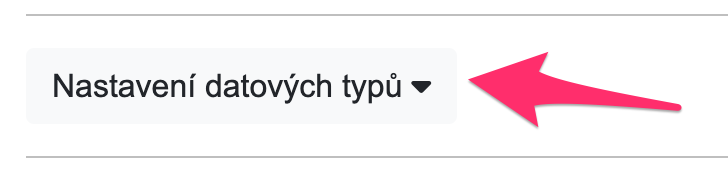
Při editaci nebo založení DataTasku je v dolní části formuláře k dispozici nové tlacítkom Nastavení datových typů.
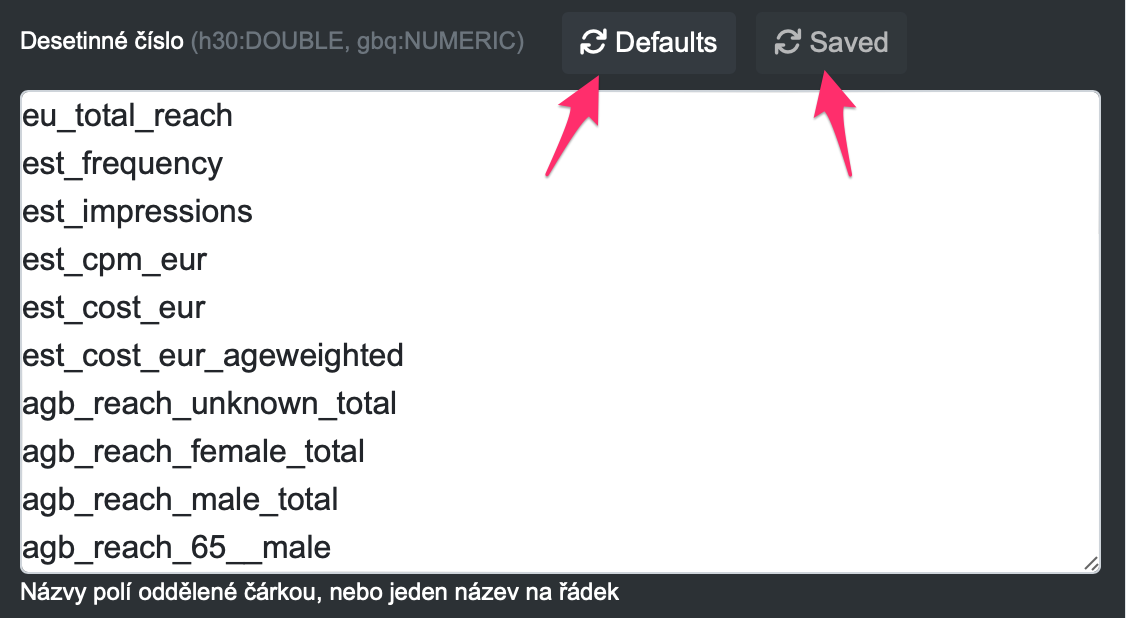
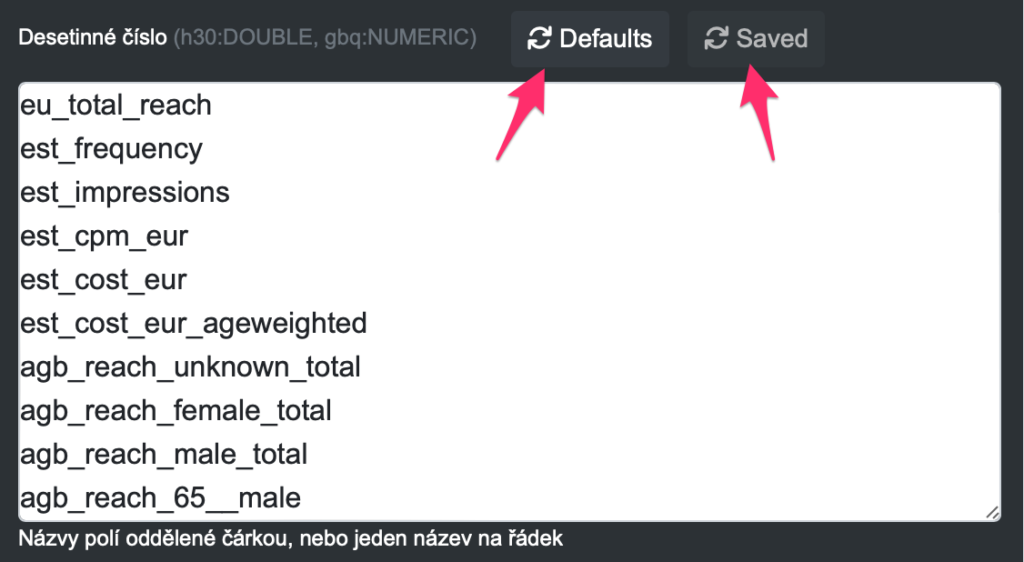
Po kliknutí na toto tlačítko se zobrazí 3 velké pole formuláře, kde se datové typy nastavují. Do každého pole formuláře se vkládají názvy sloupců v cílové databázi, které chcete uložit jako patřičný datový typ, který se určuje podle toho, ve kterém poli formuláře je proměnná napsána: – Desetinné číslo (MySQL DOUBLE, Google Big Query NUMERIC) – Celé číslo (MySQL BIGINT, Google Big Query INTEGER) – Datum (MySQL DATE, Google Big Query DATE)
Pokud kliknete na tlačítko “Default” u daného pole formuláře, vloží se do daného pole námi předvybrané názvy sloupců. Pokud poté kliknete na tlačítko Saved, vrátí se do pole hodnoty, které máte aktuálně u DataTasku uložené.
V případě, že název sloupce nezvolíte do žádného z těchto polí, bude do databáze vloženo jako STRING.
Defaultní názvy sloupců máme zatím zprovozněné pro následující zdroje dat: – H3.0 Campaigns and Placements – META Ad Transparency – GBQ Ad Transparency
Nekolik důležitých poznámek pro přechod na tuto novou funkci:
Funkce nastavení datových typů sloupců funguje nejlépe u nově vytvořených tabulek. Pokud byste chtěli měnit již naplněnou tabulku, nemusí být funkce v této operaci úspěšná. Proto pro zavedení této funkce doporučujeme založit nové tabulky v databázi (nebo ty předchozí vyprázdnit i vymazat strukturu).
Ve starých DataTascích (ty před update, které tuto novinku obsahuje) zůstane vše jako dřív, ale při jejich editaci se systém pokusí vám nastavit nové datové typy. Pokud je nechcete a potřebujete DataTask změnit a uložit, prostě je z daných polí vymažte.
Upozornění!!
Pokud nastavíte cílový datový typ, který není kompatibilní s hodnotou proměnné, například pokud je proměnná campaign_name na vstupu “STRING”, má hodnotu “Velká kampaň” a vy se z ní pokusíte udělat číslo nebo datum, bude hodnota v cílové databázi nesmyslná / nulová.
Nový zásadní pilíř H3.0 nazvaný “H3.0 metrics” umožňuje přesouvat různá data pomocí H3.0 do jiných databází, aby s nimi bylo možné pracovat například při datové vizualizaci.
Jedním z modulů H3.0 metrics je H3.0 -> GBQ, tedy modul umožňující pravidelně aktualizovat data o kampaních v H3.0 do Google Big Query databáze.
Jak se takové propojení nastaví?
Nejdříve si nastavíme Google Big Query (GBQ), poté s GBQ propojíme H3.0 a nakonec řekneme H3.0, aby do GBQ pravidelně posílal data.
GOOGLE BIG QUERY
založte nový projekt v Google Big Query
V GBQ / SQL workspace si otevřete data projektu a založte Data set pro H3.0 data, papříklad (H30metrics)
v Datasetu su vytvořte tabulku. Můžete si je vytvořit rovnou 3, protože máme 3 typy tabulek: kampaně celkem, placementy celkem a pokud jste opravdu blázni a chcete riskovat obrovské množství dat a všechny problémy, které s tím mohou nastat, tak i placementy daily. Tedy v našem testovacím případě vytváříme 3 tabulky: – h30campaignstotal – h30placementstotal – h30placementsdaily
A tím pádem máte nastavení GBQ hotové.
PROPOJENÍ H3.0 A GBQ
Do H3.0 vložíme loginy do Google Big Query, aby se systémy mohly domlouvat.
V Administrace/nastavení/Propojení s ostatními systémy nascrollujeme dolů až na oddíl Google Big Query a klikneme na Nový. V otevřivším se okně je vždy alespoň nějak aktualizovaný návod, nicméně je třeba:
V Google Consoli v daném projektu v IAM and admin / Service account vytvořit Service Account, dát mu patřičná práva (potřebuje i zápis, takže optimálně všechny). Tento account bude potřebovat H3.0 pro přístup.
E-mail tohoto service accountu vložte do pole GBQ login formuláře e-mail v H3.0
Pro Service account vytvořte “Key”, typ .json a ten si stáhněte a vložte ho do H3.0 formuláře.
Zvažte, jestli login budou mít přístupni všichni H3.0 uživatelé s povoleními pro GBQ loginy a pokud ano, tak v H3.0 ještě vlevo nahoře zaškrtněte přepínač Veřejné.
Klikněte na Save, poté si ten login přes Open znovu otevřete a vlevo nahoře klikněte na tlačítko Test. H3.0 se zkusí připojit do GBQ a pokud bude vše OK, nahlásí 2x zelené OK. Pokud tam bude něco červeně, udělali jste někde chybu. Nezoufejte a napište nám, zkusíme vám poradit.
A teď už nám jenom zbývá nastavit proudy dat z H3.0 do GBQ
H3.0 -> GBQ
V modulu Administrace/H3.0METRICS se nastavují takzvané DataTasky, tedy úkoly pro H3.0, aby posílalo nějaká data jinam. V našem případě nastavíme 3 datatasky pro posílání Kampaní celkem, Placementů celkem a Placementů po dnech, pokaždé do jiné tabulky v GBQ, kterou jsme si předtím nastavili.
Klikněte na tlačítko Vytvořit nový DataTask
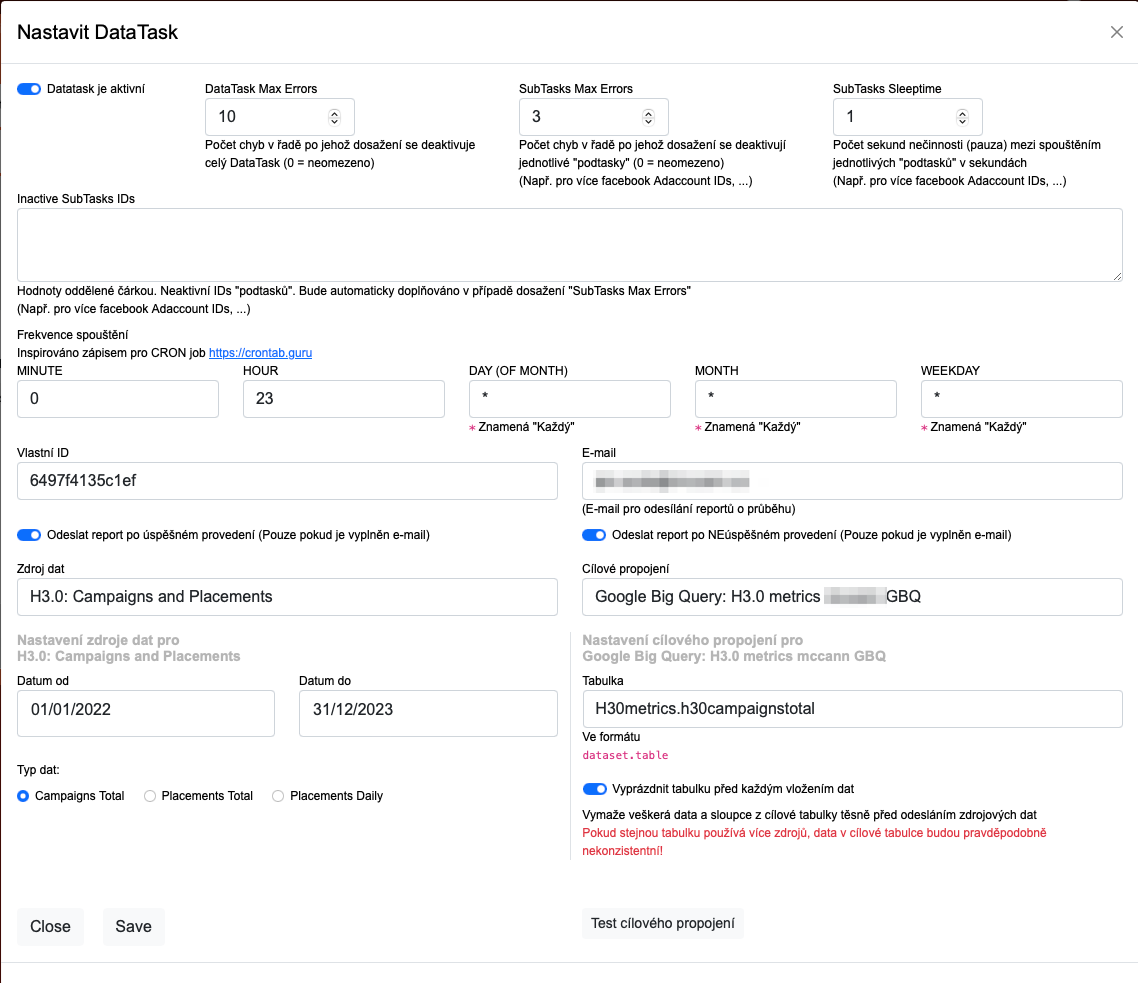
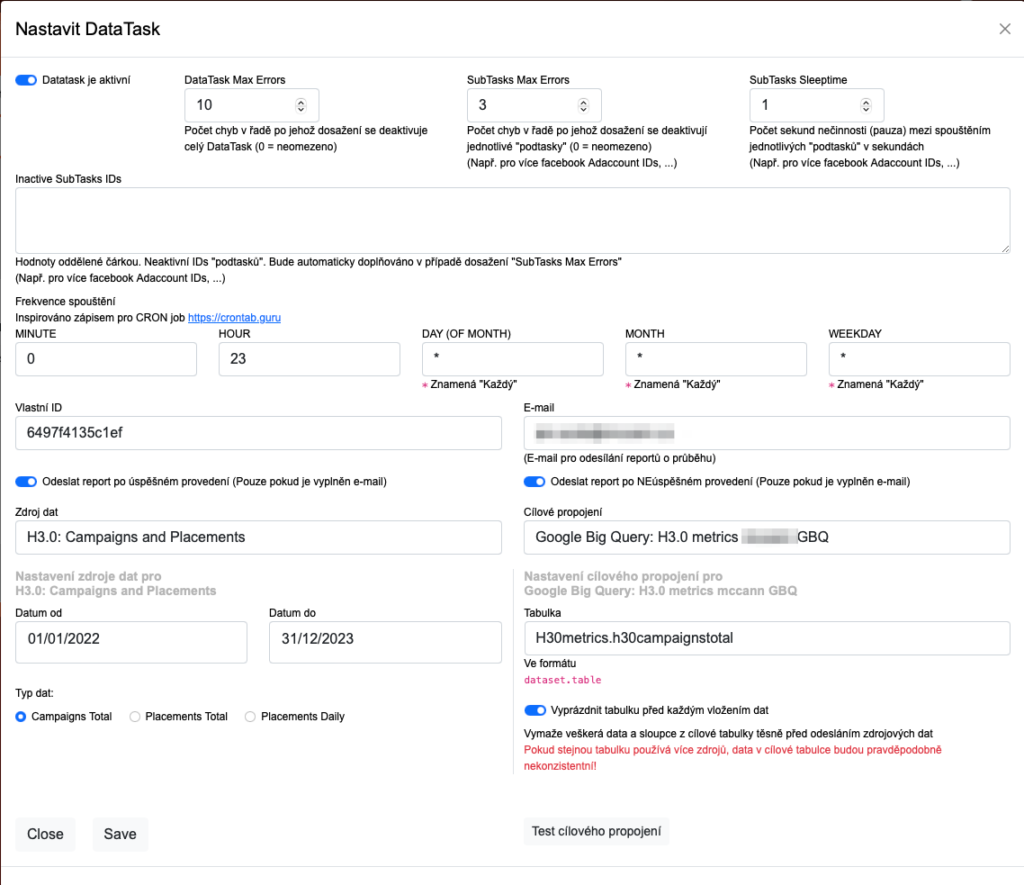
V okně, které se otevře je možné DataTask nastavit. Je tam toho hodně, ale to nejdůležitější co potřebujete je:
Zdroj dat vyberte jako H3.0: Campaigns and Placements
Cílové propojení vyberte ten login, co jste si teď zadali
Vyberte Typ dat podle toho, jaká data chcete posílat (Kampaně celkem, Placementy celkem, Placementy po dnech)
Do Tabulka vyplňte název patřičné GBQ tabulky pro daný Typ dat. POZOR!! ve formátu dataset.table, tedy pro náš příklad třeba “H30metrics.h30campaignstotal”
Můžete si kliknout na tlačítko Test cílového propojení, abyste zjistili, že máte loginy i Tabulku napsané správně
Zaškrtněte Vyprázdnit tabulku před každým vložením dat
Nastavte správně Frekvenci spouštění, pokud chcete každý den v nějakou hodinu, musí být v DAY, MONTH i WEEKDAY hvězdička a v MINUTE a HOUR patřičná hodina a minuta dne v kolik se to má spouštět
Pro úvodní odlaďování si nechte Odesílat reporty jak po úspěšném, tak po neúspěšném provedení
Nastavte správný datum Od a Do, pro vhodný časový úsek dat, která se budou posílat.
Klikněte na Save a nyní jenom zbývá počkat, až nastane patřičný okamžik, který jste nastavili v Data Tasku, aby se spustil.
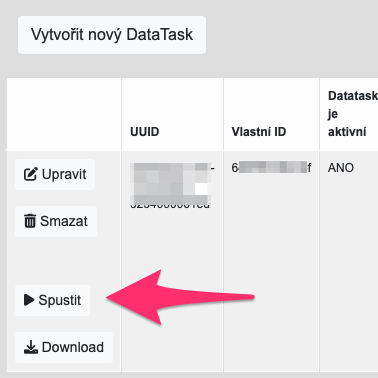
Pokud byste nechtěli čekat, můžete Data Task spustit ručně kliknutím na tlačítko Spustit v řádku DataTasku v seznamu DataTasků.
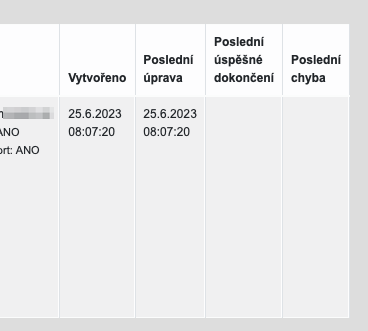
Pozor – DataTasky se spouštjí “asynchronně”, tedy může trvat, než doběhnou, i když se vám třeba může zdát, že už proběhly. Výsledek toho jak DT proběhlo je v pravých sloupcích tabulky se seznamem DataTasků
A co dál? Můžete si vytvořit vlastní dashboard s daty z H3.0, například v Looker Studio (bývalé Google Data Studio).