Nastavení datových typů u dat v datatasku.

Až dosud se jednotlivé proměnné získané z datových zdrojů (Meta, Adform, Sklik, Google, H3.0, Social SOV = Ads Transparency data apod.) do cílových destinací (Google Big Query, interní databáze) posílaly tak, jak ze zdroje přišly. Většina proměnných byla v cílové databázi registrována jako STRING.

Co je nového?

Nyní jsme celou situaci vylepšili a je možné v rámci nastavení DataTasku jednotlivým sloupcům přiřadit datové typy podle názvů těchto sloupců v cílové databázi. Zároveň máme k dispozici předdefinované názvy sloupců s jejich doporučenými datovými typy.

Co se tím zlepší?

  1. pohodlnější vizualizace – pokud máte v cílové databázi definovaný datový typ číslo, budou to tak brát vizualizační softwary (Looker Studio, Power BI, Tableau) rovnou a nebude nutné tento typ ve vizualizaci předefinovávat
  2. lepší kompatibilita s Google Big Query, která má občas s datovými typy problémy

Jak nové datové typy nastavit?

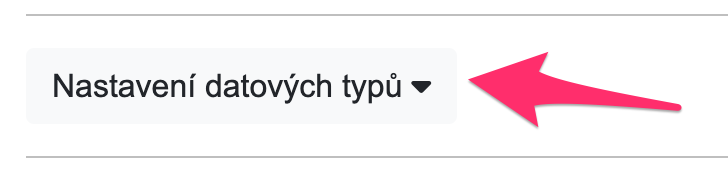
Při editaci nebo založení DataTasku je v dolní části formuláře k dispozici nové tlacítkom Nastavení datových typů.
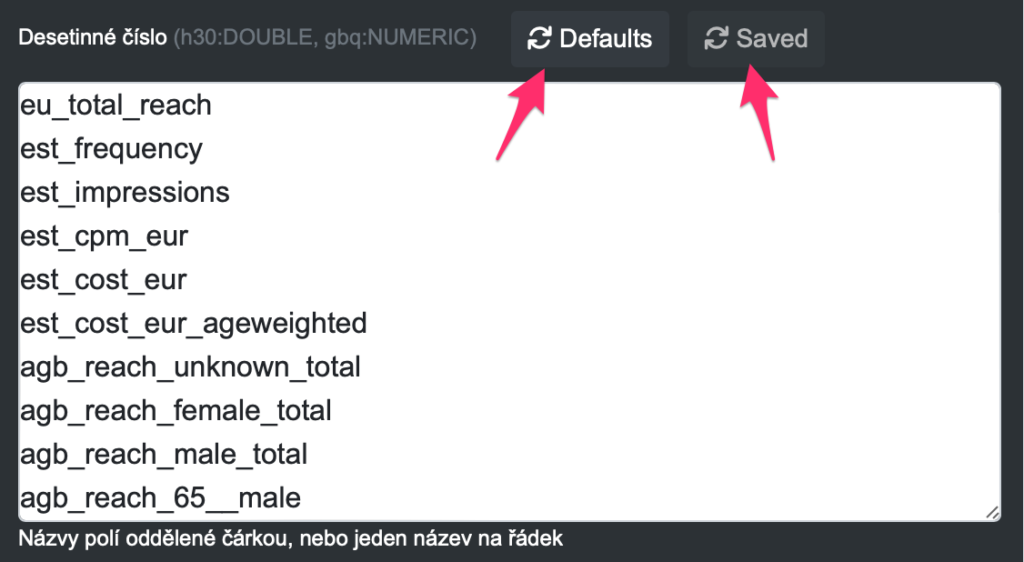
Po kliknutí na toto tlačítko se zobrazí 3 velké pole formuláře, kde se datové typy nastavují. Do každého pole formuláře se vkládají názvy sloupců v cílové databázi, které chcete uložit jako patřičný datový typ, který se určuje podle toho, ve kterém poli formuláře je proměnná napsána:
– Desetinné číslo (MySQL DOUBLE, Google Big Query NUMERIC)
– Celé číslo (MySQL BIGINT, Google Big Query INTEGER)
– Datum (MySQL DATE, Google Big Query DATE)

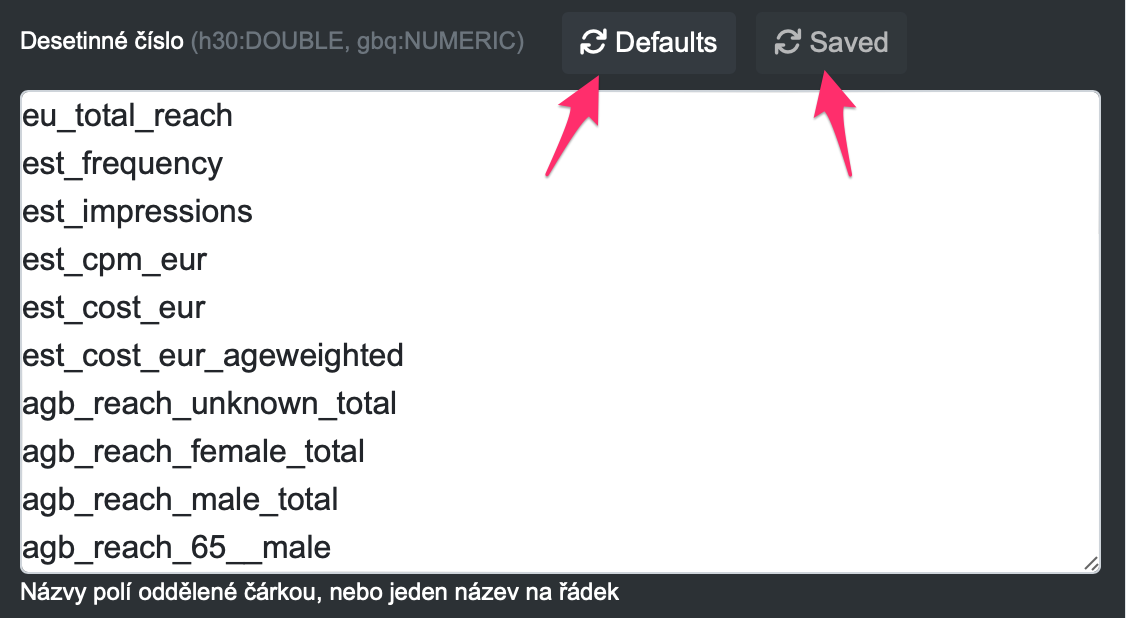
Pokud kliknete na tlačítko “Default” u daného pole formuláře, vloží se do daného pole námi předvybrané názvy sloupců. Pokud poté kliknete na tlačítko Saved, vrátí se do pole hodnoty, které máte aktuálně u DataTasku uložené.
V případě, že název sloupce nezvolíte do žádného z těchto polí, bude do databáze vloženo jako STRING.

Defaultní názvy sloupců máme zatím zprovozněné pro následující zdroje dat:
– H3.0 Campaigns and Placements
– META Ad Transparency
– GBQ Ad Transparency

Nekolik důležitých poznámek pro přechod na tuto novou funkci:

Funkce nastavení datových typů sloupců funguje nejlépe u nově vytvořených tabulek. Pokud byste chtěli měnit již naplněnou tabulku, nemusí být funkce v této operaci úspěšná. Proto pro zavedení této funkce doporučujeme založit nové tabulky v databázi (nebo ty předchozí vyprázdnit i vymazat strukturu).

Ve starých DataTascích (ty před update, které tuto novinku obsahuje) zůstane vše jako dřív, ale při jejich editaci se systém pokusí vám nastavit nové datové typy. Pokud je nechcete a potřebujete DataTask změnit a uložit, prostě je z daných polí vymažte.

Upozornění!!

Pokud nastavíte cílový datový typ, který není kompatibilní s hodnotou proměnné, například pokud je proměnná campaign_name na vstupu “STRING”, má hodnotu “Velká kampaň” a vy se z ní pokusíte udělat číslo nebo datum, bude hodnota v cílové databázi nesmyslná / nulová.
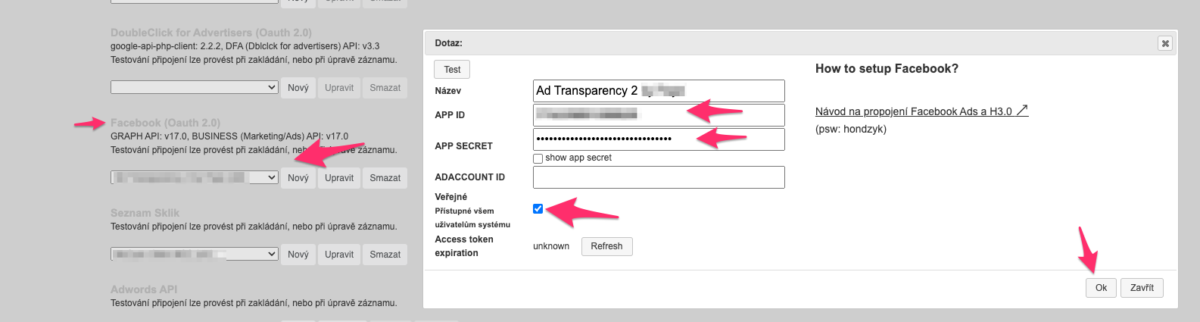
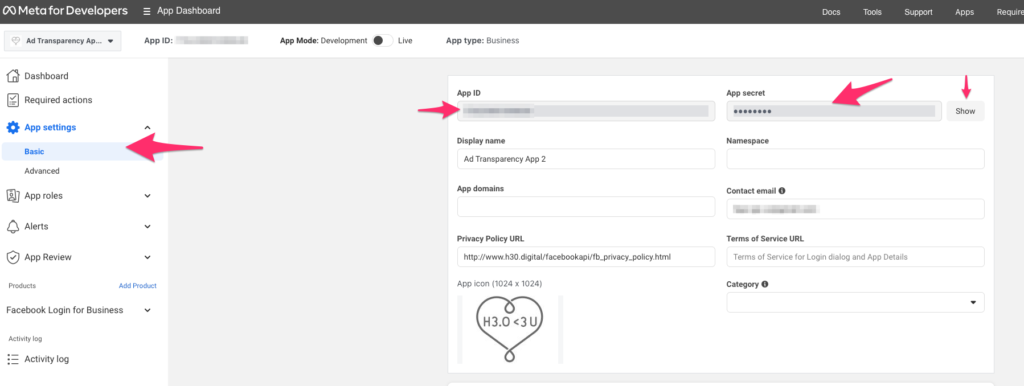
Připojení Meta dat k H3.0 pro H3.0 METRICS a Meta Ad Transparency dat

K tomuto kroku musíte mít dobře založenou Meta Developers Applikaci. Návod k tomuto je například zde.

Z vaší Meta Developers App budete potřebovat dva údaje:
App ID = ID aplikace
App secret = tajný kód, který slouží k autentifikaci přístupu k aplikaci

Zároveň je důležíté, abyste byli adminem té aplikace, kterou chcete připojovat, protože musíte vygenerovat token.

A naposledy je důležité, aby osoba, která bude generovat token, byla ověřenou osobou u Facebooku pro pouštění reklam na social issues, elections or politics, což se dělá na https://www.facebook.com/ID

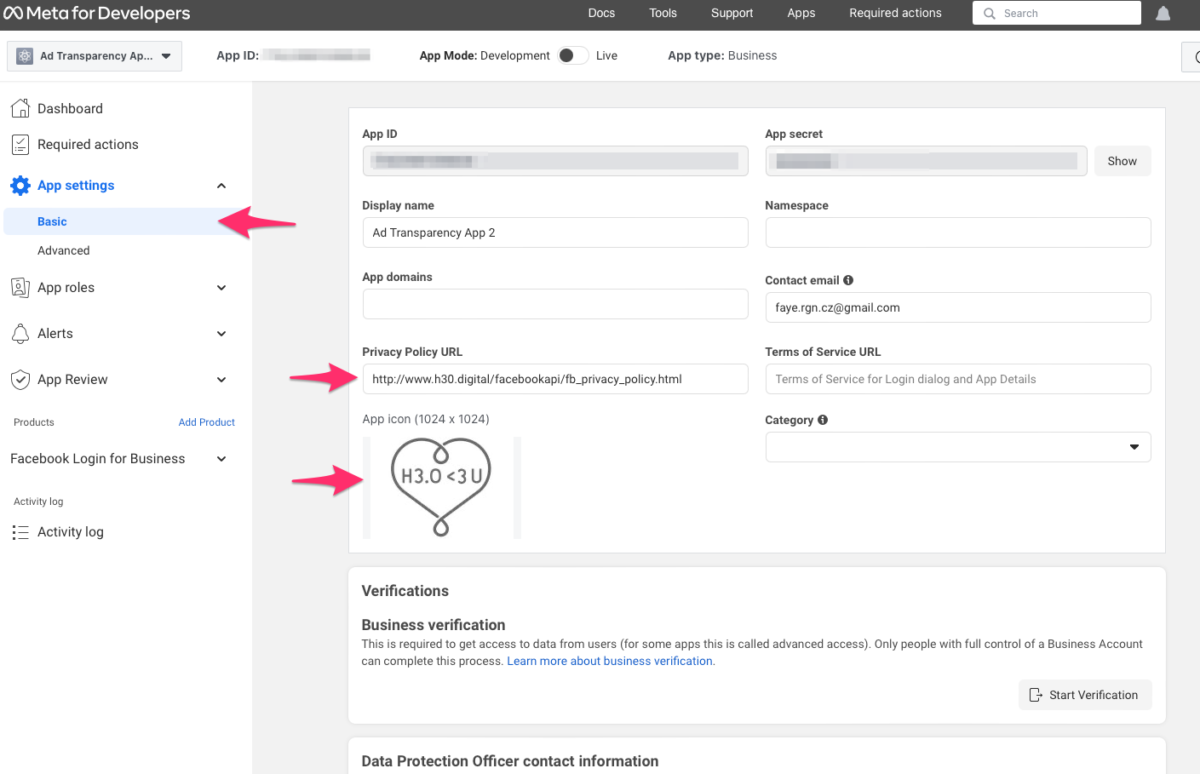
App ID a App secret zjistíte na https://developers.facebook.com/ v sekci My Apps. Kliknete na název aplikace a jdete do menu App settings / Basic. Obe hodnoty jsou vpravo hned nahoře. App secret se zobrazí po kliknutí na tlačítko Show.

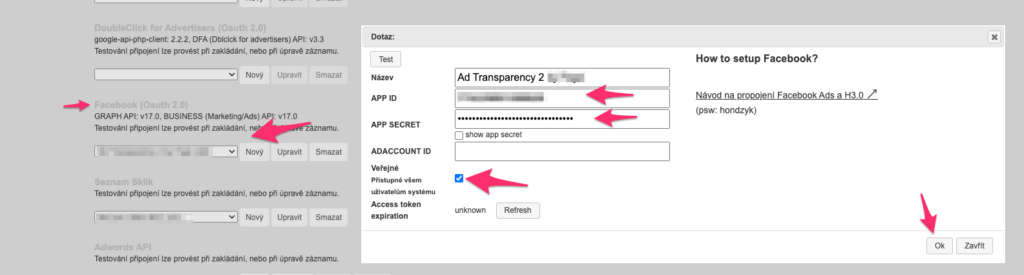
V H3.0 běžte do Administrace / Nastavení / Propojení s ostatními systémy a nascrollujte dolů až k sekci Facebook (Oauth 2.0). Klikněte na tlačítko Nový.

Vyplňte Název připojení (libovolný) a vložte App ID a App Secret získané v předchozím kroce. Add account ID pro připojení k Ad Transparency dat vyplňovat nepotřebujete. Zvažte zda bude připojení Veřejné nebo jenom pro vás. Klikněte na OK.

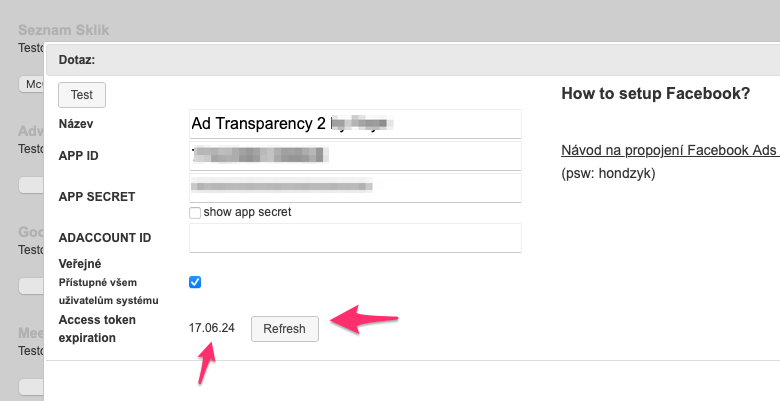
Ještě musíme ale vygenerovat token. Otevřete si znovu editaci připojení kliknutím na tlačítko Upravit u patřičného loginu v Facebook (Oauth 2.0) a v dolní části formuláře klikněte na tlačítko Refresh v sekci Access token expiration. Projděte si FAcebook přihlášením a povolením přístupu. Výsledkem je, že v Access token expiration se vám objeví nějaké budoucí datum.

Nezapomeňte, že před uplynutím datumu v Access token expiration je dobré ten token obnovit, aby nevyprchal, čímž by se H3.0 nemohlo připojit k API.

Založení appky na Facebook Developers pro Ad Transparency připojení v H3.0 METRICS

Pro tahání dat z Meta Ad Transparency přes H3.0 METRICS si potřebujete vytvořit aplikaci na Meta for Developers, kterou zadáte v H3.0 a přes kterou se pak k Meta datově připojujete.

Postup založení je lehounce byrokratický, ale netrvá to než pár minut, takže se nebojte a pojďme na to.

Důležitá informace – k založení funkční aplikace ji v jednom kroce potřebujete tzv. Business Verifikovat. K té verifikace potřebujete mít admin přístup do Business Manageru, nebo alespoň do aplikace dát po nastavení jako admina člověka, který takový přístup má. Pokud Business Manager nemáte, je možné si ho v průběhu zakládání aplikace založit.

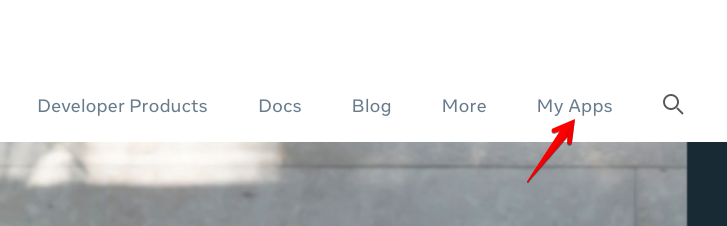
1. běžte na https://developers.facebook.com/ do sekce My Apps (menu vpravo nahoře)

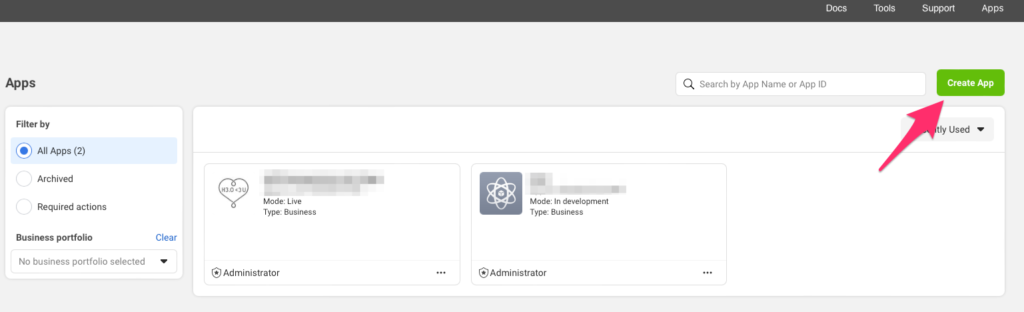
2. Založte novou aplikace kliknutím na zelené tlačítko Create App vpravo nahoře

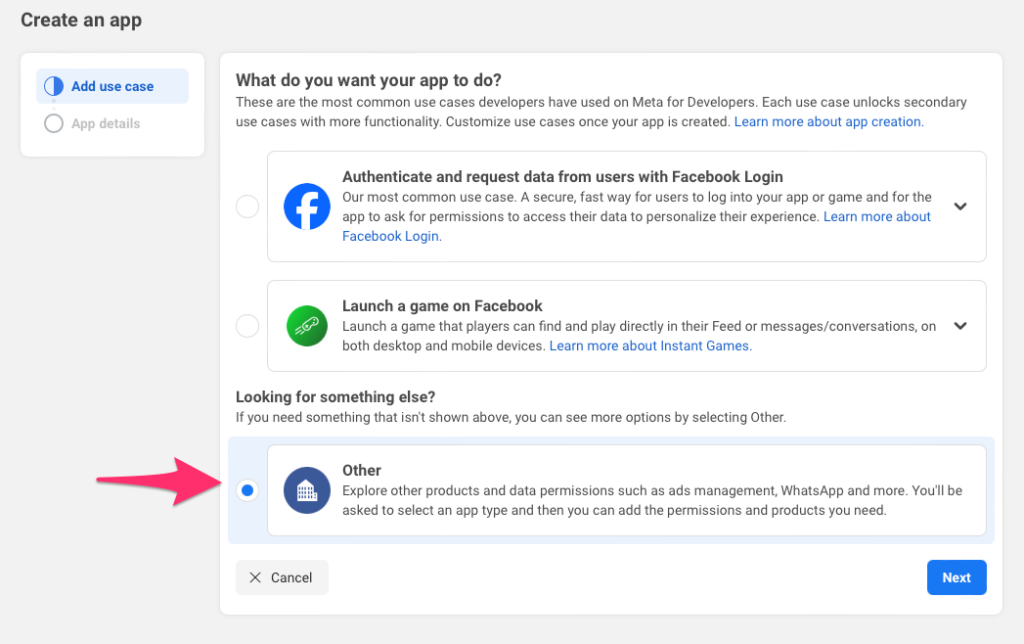
3. V prvním kroku vyberte Other

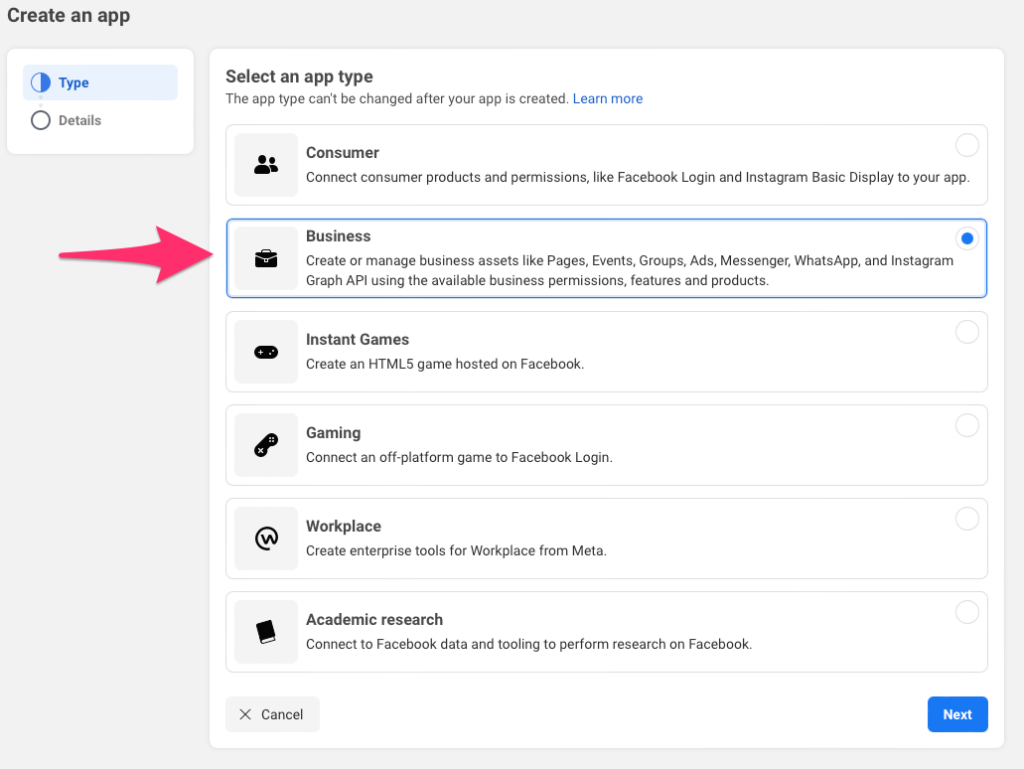
4. v druhém kroku vyberte Business

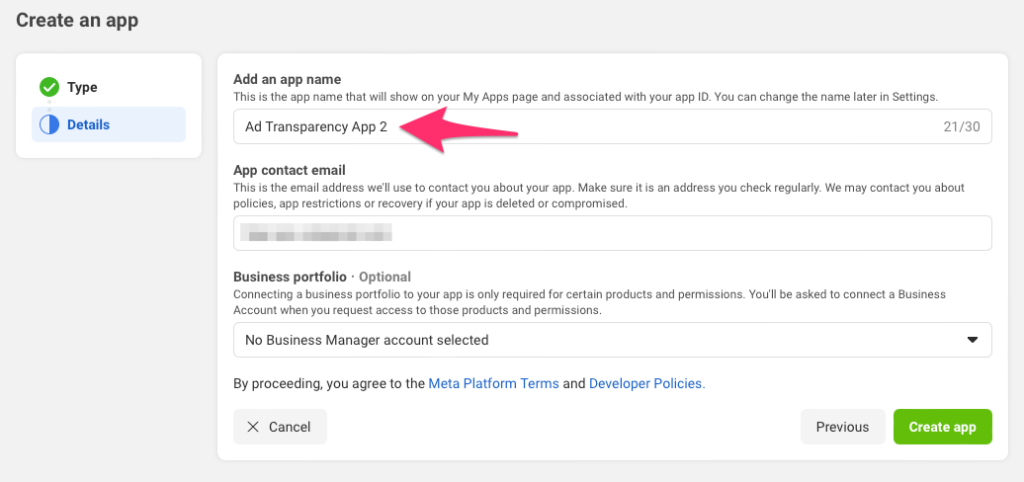
5. v posledním kroku zakládání si aplikaci nazvěte a můžete aktualizovat kontaktní e-mail. Business Manager pro toto připojení potřebovat nebudete, takže to nechte jak je.

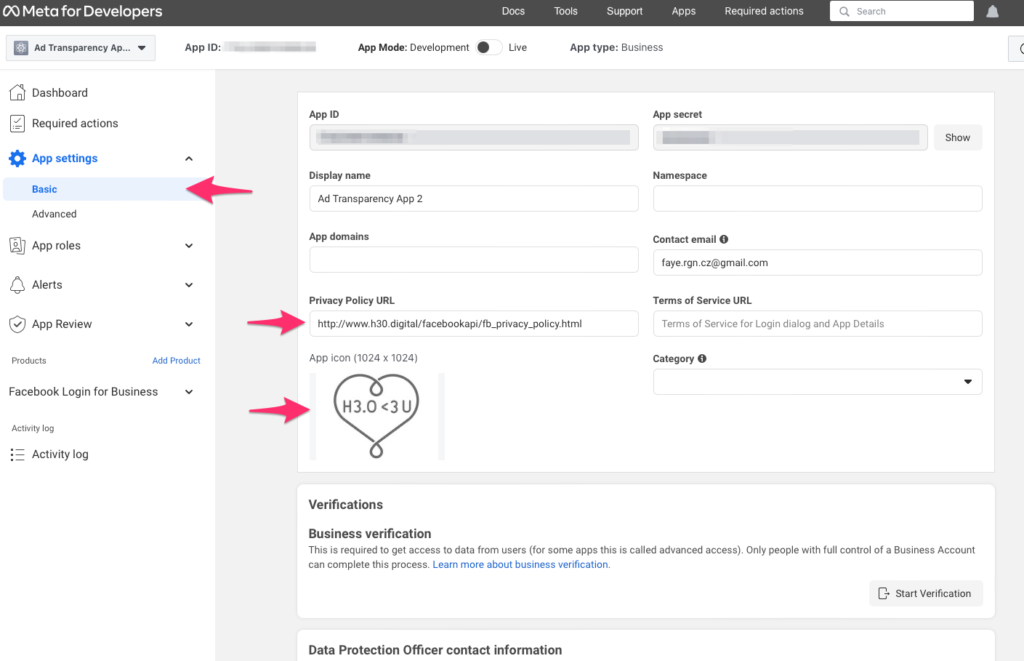
6. Gratulujeme, teď máte vytvořenou appku. Teď jí ještě musíme vytunit. začneme tím, že zadáme základní informace o aplikaci. V levém sloupcovém menu vyberte App settings / Basic.

Do pole Privacy Policy URL zadejte URL, na které máte uvedenou vaši politiku nakládání s daty. Je to něco, co Meta prostě požaduje. Můžete si vzít inspiraci na naší Privacy policy, kterou používáme a dosud nám ji vždycky schválili.

Doporučujeme taky vložit ikonku aplikace, stačí k tomu obrázek 1024×1024.

Nezapomeňte změny uložit tlačítkem Save changes vpravo dole.

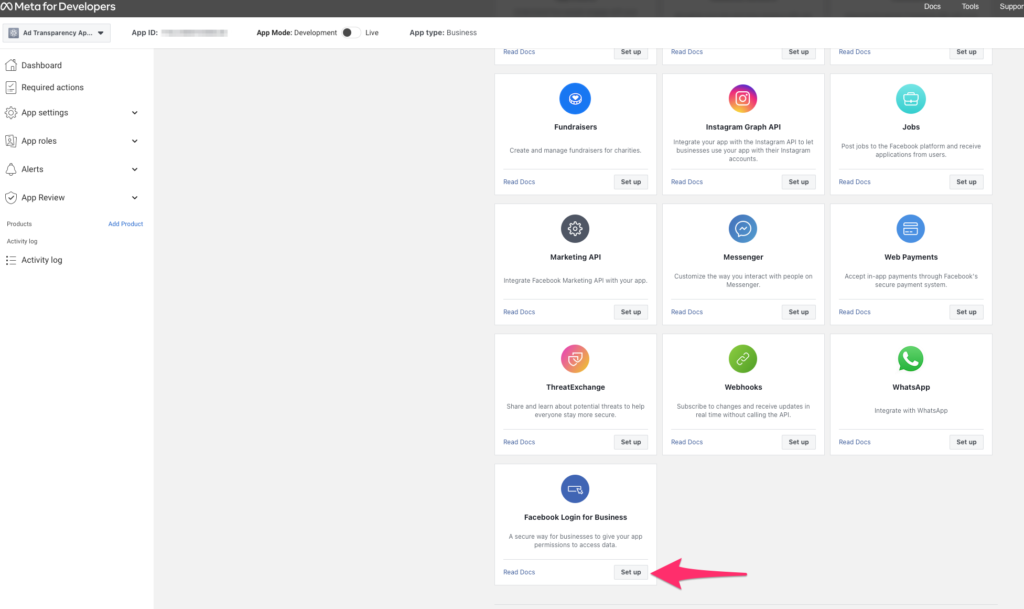
7. Nyní je čas si nakonfigurovat Facebook Login. V levém sloupcovém menu Dashboard nascrollujte dolů v sekci Add products to your app až k Facebook Login for Business a klikněte na tlačítko Set up

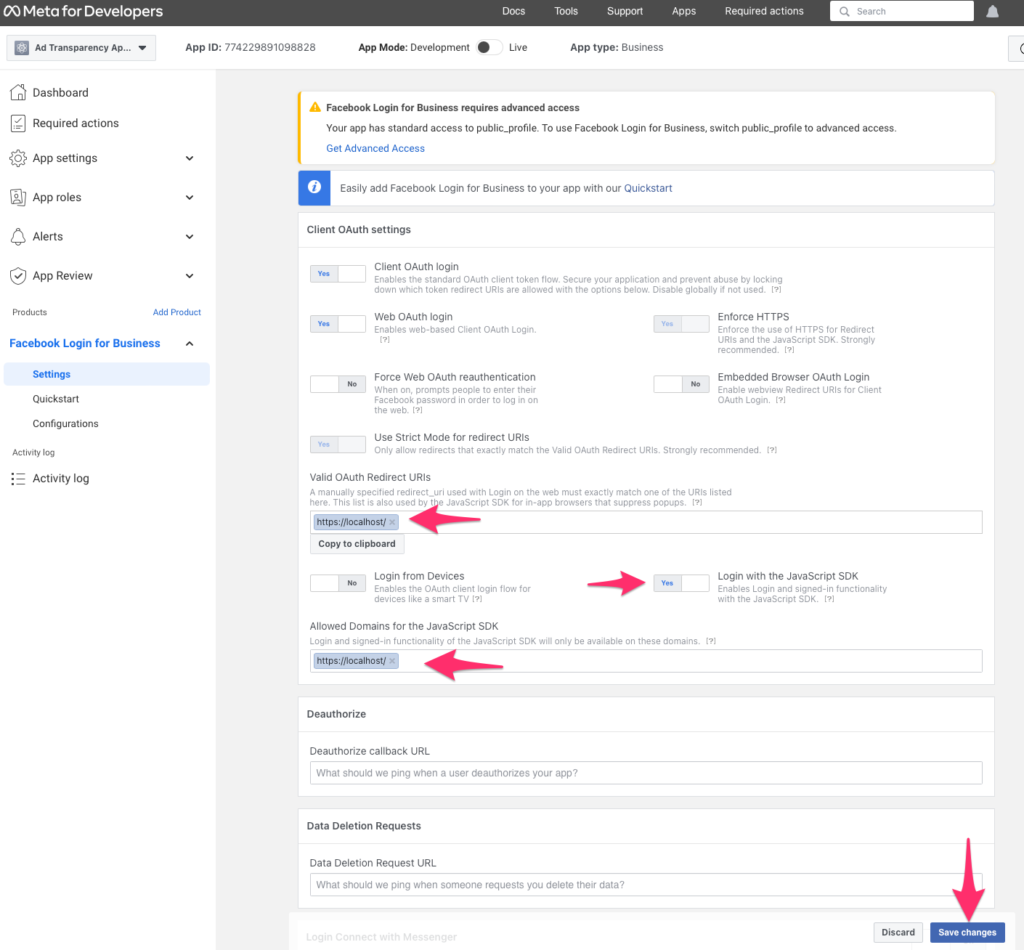
7. teď musíte udělat 3 důležité věci:
– přepněte volbu Login with the JavaScript SDK na Yes
– do pole Valid OAuth Redirect URIs zadejte URL domény vaší instalace H3.0, včetně https:// a pak tam zadejte i URL domény vaší testovací instalace. Nedávejte tam hovadiny typu /cs/CZ/homepage, prostě jenom doménu vší instalace (pozn.: na screenshotu níže je sice napsáno localhost, ale vy tam budete mít URL vaší H3.0 instalace)
– to samé, co jste zadali v předchozím bodě, zadejte i do Allowed Domains for the JavaScript SDK

Nezapomeňte po vložení těchto informací kliknout na tlačítko Save changes vpravo dole.

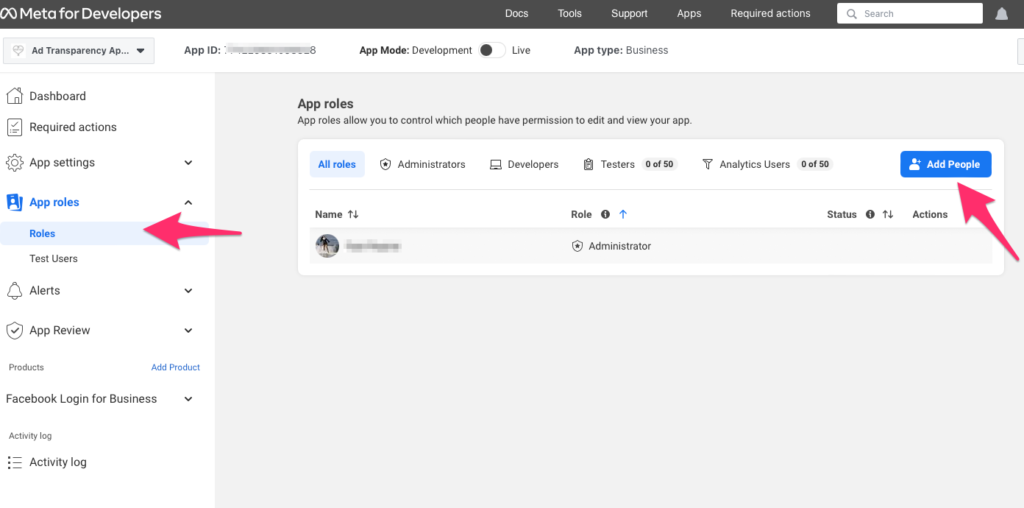
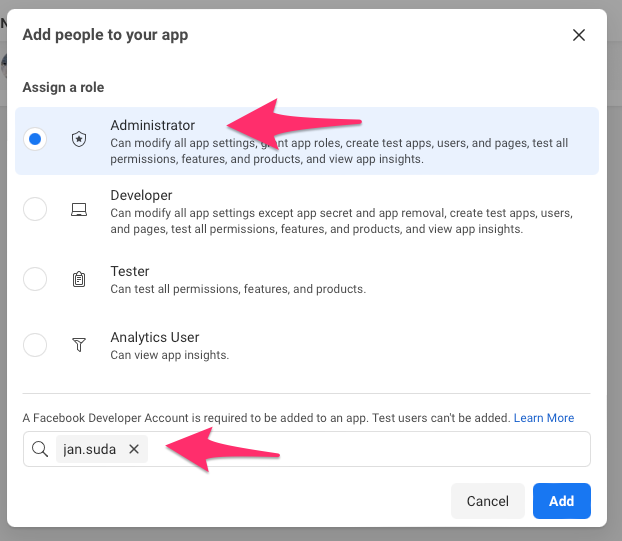
8. V následujících krocích přistoupíme k Business Verifikaci aplikace. Pro to potřebujete mít práva k Business Manageru. Pokud je nemáte, musíte přizvat člověka, který je má, aby verifikaci v appce udělal. Práva přidělíte v levém sloupcovém menu App roles / Roles, kliknutím na Add People

9. V otevřivším se okně vyberte Administrator a zadejte Facebook e-mail člověka, kterého chcete přidat. Tento člověk by měl mít Facebook Developer účet – prostě stačí, když se do developers.facebook.com jednou přihlásí.

POZOR! – do té kolonky dole se nezadává e-mail ale Facebook ID, tedy takový to, co máte nahoře v URL za facebook.com/, když se podíváte na svůj Facebook profil.

10. Poté, co člověka pozvete do appky, objeví se mu tato pozvánka v jeho developers.facebook.com notifikacích, ke kterým se dostane kliknutím na ikonku vpravo nahoře a výběrem Pending App Requests.

Dále tedy pokračujeme s návodem pro člověka, který má admin práva k Business Manageru.

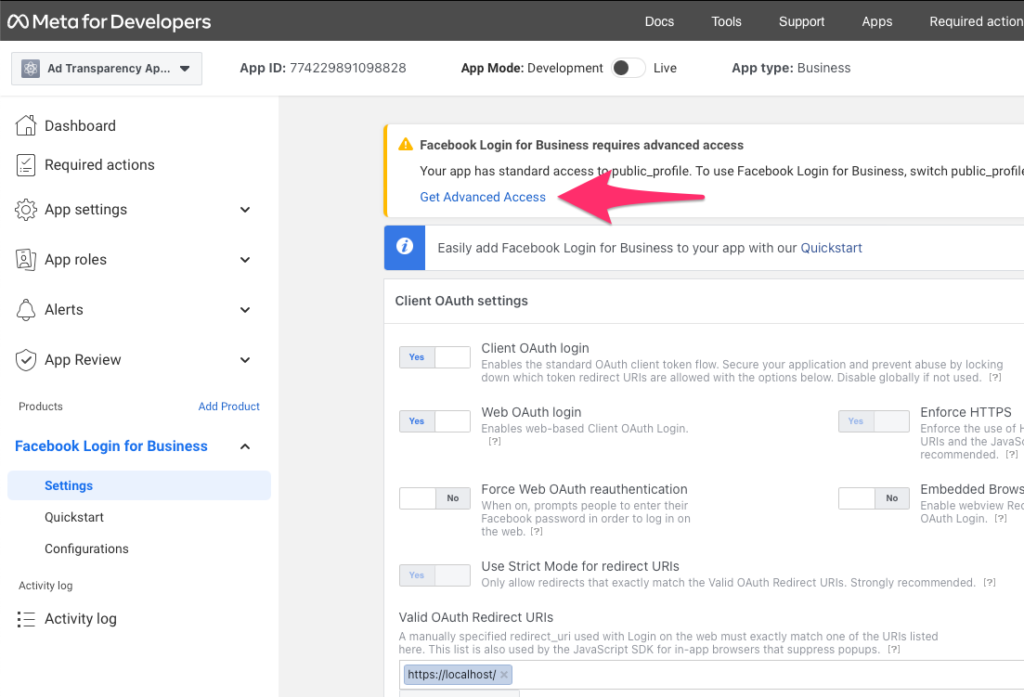
8. Abyste mohli používat připojení, potřebujete Advanced Access k public_profile. Hlásí vám to v boxu nahoře na stránce Facebook Login for Business / Settings. Klikněte na odkaz Get Advanced Access v boxu nahoře.

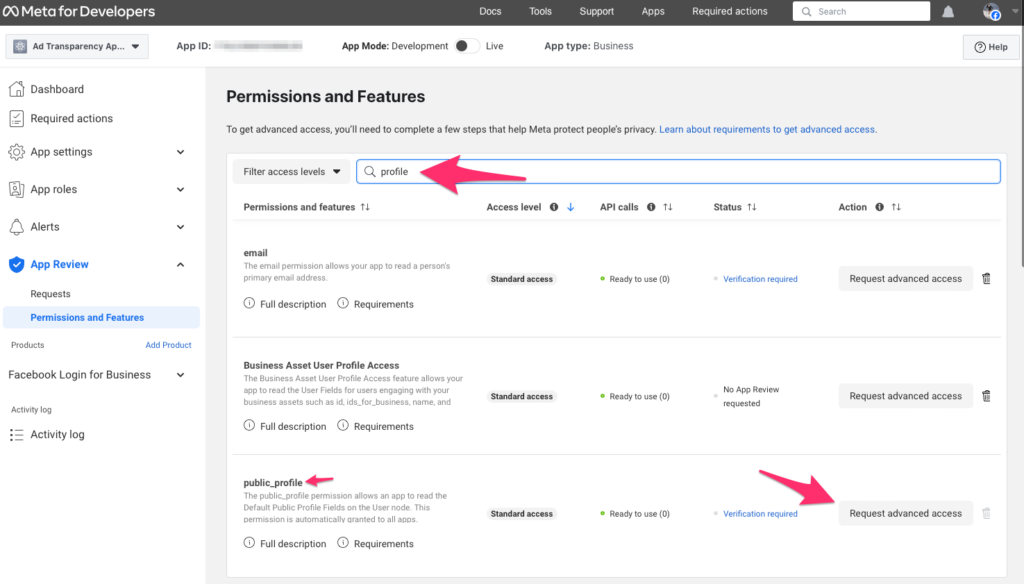
9. Otevře se vám spousta možností, vy hledáte možnost public_profile, tedy v horním vyhledávacím okně stačí vyhledat “public” a on se objeví. Klikněte na tlačítko Request advanced access v řádce public_profile

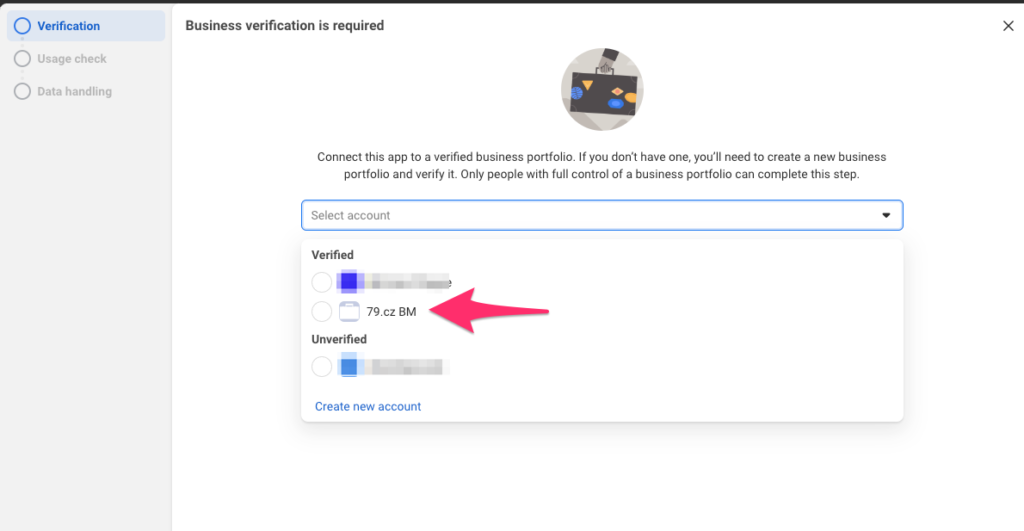
10. Nyní je třeba k Appce připojit verifikovaný Business. Náš návod počítá s tím, že nějaký Business Manager máte a je verifikovaný. Pokud ne a potřebujete s tím poradit, spojte se s námi přímo.

V kroku Business verification is required vyberte Business Manager, který k appce připojíte, optimálně aby byl verifikovaný.

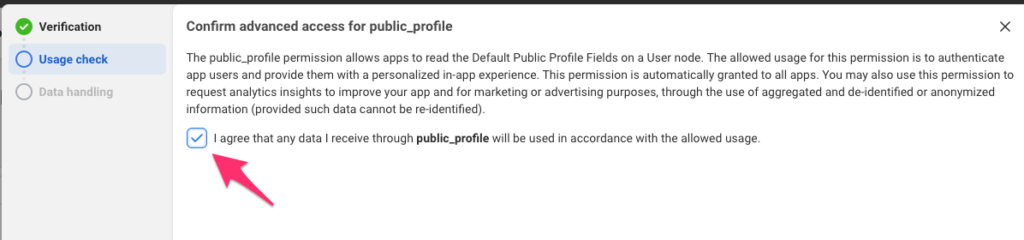
11. Zaškrtněte, že budete strašně hodný

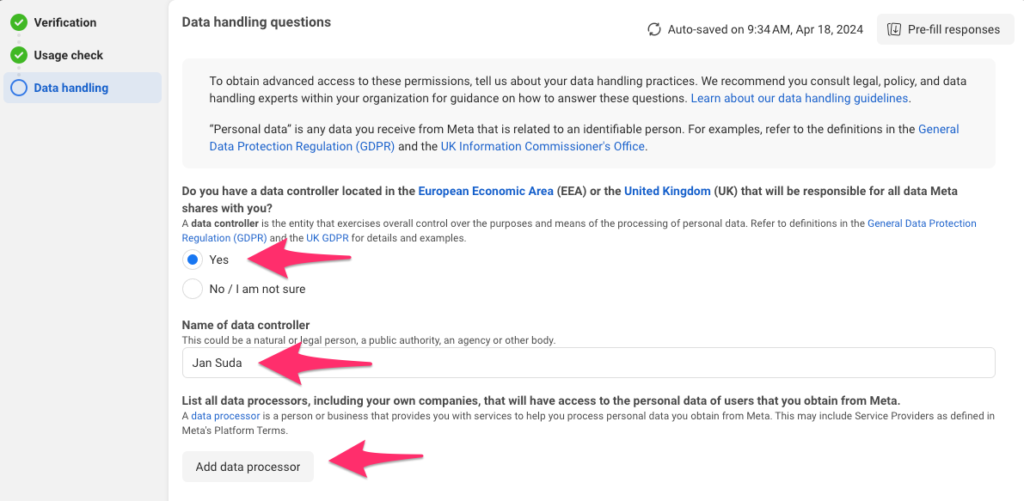
12. V dalším okně vyberte Yes v kolonce Do you have a data controller located in the EEA … a napište jméno někoho, kdo je u vás GDPR člověk, nebo vaše jméno. Poté klikněte na tlačítko Add data processor.

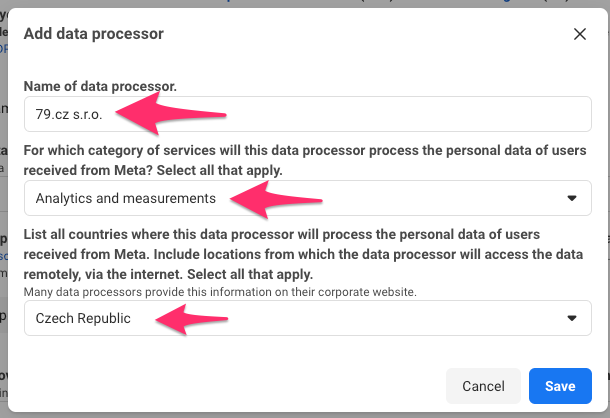
13. vyplňte Data processora – do Name vyplňte své jméno nebo název vaší společnosti, vyberte kategorii a vyberte zemi, kde sídlíte.

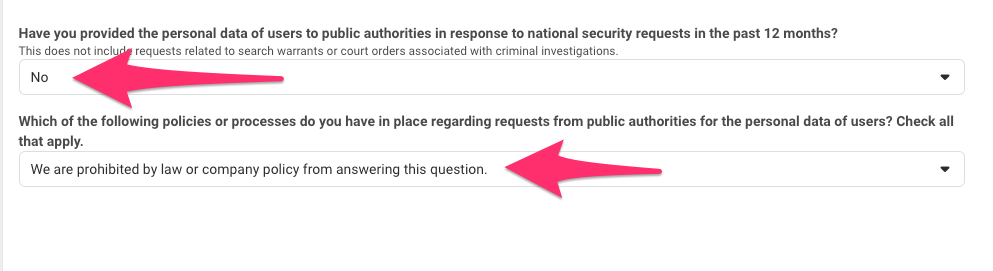
14. odpovězte podle pravdy na zbývající dvě otázky

15. Konečně klikněte na Submit a chvíli čekejte

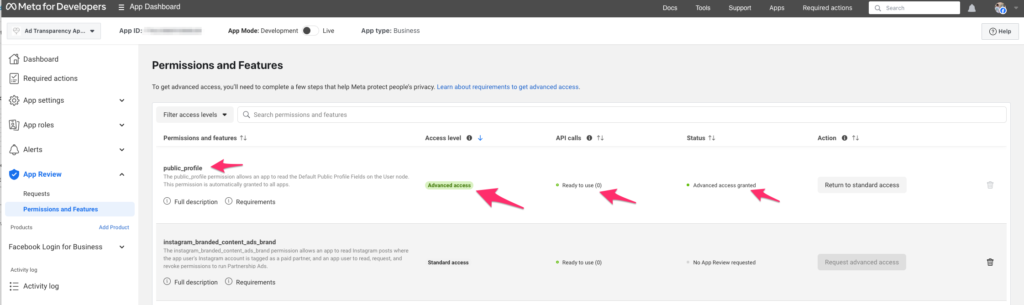
16. UFFFF!!! … když to dobře dopadlo, měli byste mít povoleno jako je to zde na obrázku