Google Analytics 4 konečně v H3.0!

S GA máme svou historii a od konce těch starých se nám po nich nekonečně stýská. Proto trvalo pekelně dlouho, než jsme vzali na milost ty nové a konečně je zaimplementovali do H3.0. Tady je popis toho jak to funguje.

Propojení H3.0 a Google Analytics 4

V Admin / Nastavení / Propojení s ostatními systémy je dole v sekci Adservings nová kolonka Google Analytics (aktuálně levý sloupec, 3. shora).
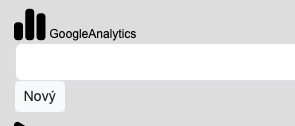
Kliknutím na Nový zadáte nový login. Postup je klasický “googlácký” je popsán v okně, kde se zadávají údaje. Vesměs jde o to v Google Developer Consoli vytvořit nového Service uživatele, toho zadat sem do H3.0 a dát mu přístupy do oněch Google Analytics. Detailní návod máte zde:

http://wiki.h30.digital/detailni-postup-propojeni-google-analytics-4-a-h3-0/administration/

Jak můžeme data z Google Analytics 4 používat?

Prohlížení GA4 dat v H3.0

V menu DATA klikněte na submenu GoogleAnalytics a v horní části klikněte na patřičný login do GA4, který v H3.0 máte. Zobrazí se vám tabulka splitu návštěvnosti podle Zdroje návštěvnosti (sessionCampaignName) a podle ID kampaně (sessionCampaignId).
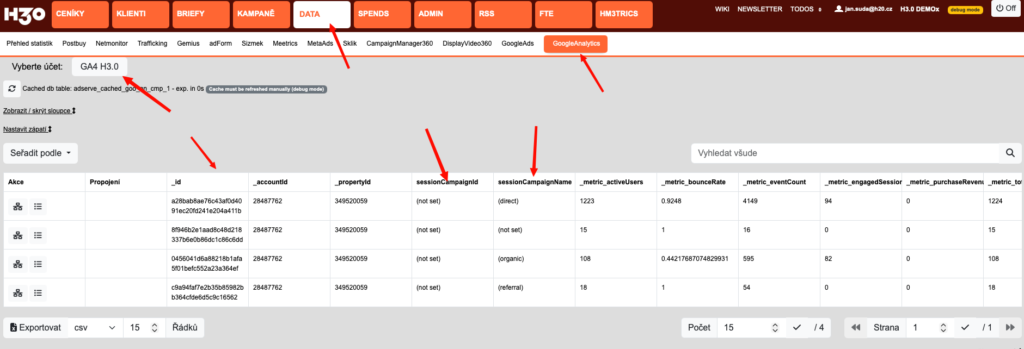
Tabulka s daty nemusí být hned viditelná (data se načítají). Počkejte chvíli a v modrém poli klikněte na Page Refresh.

Pokud chcete větší detail, klikněte v řádku zdroje návštěvnosti na ikonku “Placementy kampaně”

ta vám zobrazí danou řásku hlavní tabulky rozpadlou dle sessionSource

Napojení GA4 dat do kampaně

Napojení GA4 dat do kampaně probíhá jako klasické napojení adservingových dat do kampaně, tedy.

Kliknutím na tlačítko DataConn ve Správě kampaně se otevře okno se SPrávou připojení datových zdrojů. Zde vyberte GoogleAnalytics a poté patřičný logik a klikněte na červenou šipku Add Data Connection. Tím se dostanete do GA4 statistik účtu, kde vyberte patřičný řádek se sessionCampaignName odpovídající vaší kampani a v tom řádku klikněte na ikonku Propojit kampaň.

Otevře se vám okno, kde ještě musíte potvrdit propojení kliknkutím na ikonku řetězu Propojit kampaň.

Tím se propojí kampaň v GA4 s kampaní v H3.0.

Napojení jednotlivého placementu na linii dat v GA4 zprovozníte pomocí kliknutí na ikonku propojení ve Správě kampaně v řádku kampaně.
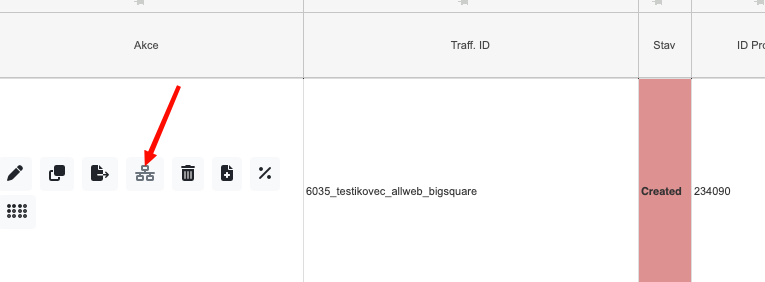
Objeví se vám okno se seznamem datových zdrojů napojených na kampaň. Vyberte ten Google Analytics a klikněte na tlačítko CONNECT PLACEMENT. Zobrazí se vám tabulka s GA4 daty, které jsou rozdělené po sessionSource. Vyberte vhodný řádek GA4 odpovídající řádku H3.0 kampaně a klikněte na ikonku řetězu Propojit.
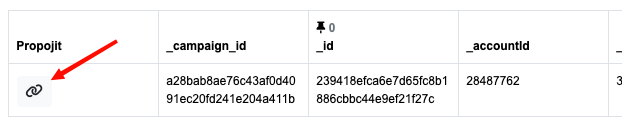
Objeví se krátké OK, pokud akce dopadla v pořádku. Okno poté zavřete. Máte propojeno.

Tyto kroky vedly k tomu, že se nyní do Postbuy kampaně v H3.0 budou tahat GA4 metriky.

GA4 metriky v Postbuy H3.0 kampaní

Pokud máte kampaň i placementy propojeny s GA4 dle návodu výše, je již otázka natažení dat do postbuy otázka pár kliknutí.

Ve Správě kampaně překlikněte na záložku Postbuy, klikněte na tlačítko Načíst data, v PullDown API data from vyberte vaše proponjení s GA4 a klikněte na OK. Po chvíli se nahrají data do postbuy do patřičných metrik.

GA4 metriky v H3.0

V H3.0 již dosud máme nějaké metriky, ale nové GA4 metriky jsme založili pro pořádek nanovo. Jsou to ty metriky, které začínají na “web_”.
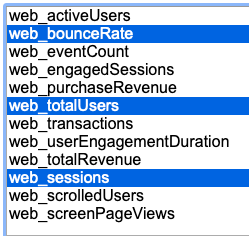
Je možné, že se vám napoprvé v Postbuy nezobrazí, protože je máte skryté. Skyrtí / Zobrazení sloupců v Postbuy se dá nastavit přes ikonku Zobrazit/Skrýt sloupce v patičce tabulky. POZOR!!!! jednotlivé sloupce označujte s Ctrl / Command, abyste je přidali a nezničili tak všechny ostatní nastavené sloupce!!
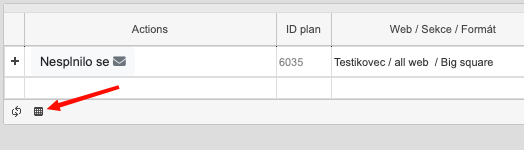
Pokud se vám data dobře natáhly, může to vypadat asi takto:
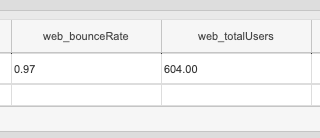
Tak, a máte data v Postbuy. Tím áš článek končí, ale vaše cesta začíná. Pokud chcete mít tato data ve vašem exportu v Postbuy, napište nám které ze sloupečký GA4 chcete v jakém sloupečku vašeho exportu mít a my vám je tam rádi přidáme.

Krásný den

team H3.01
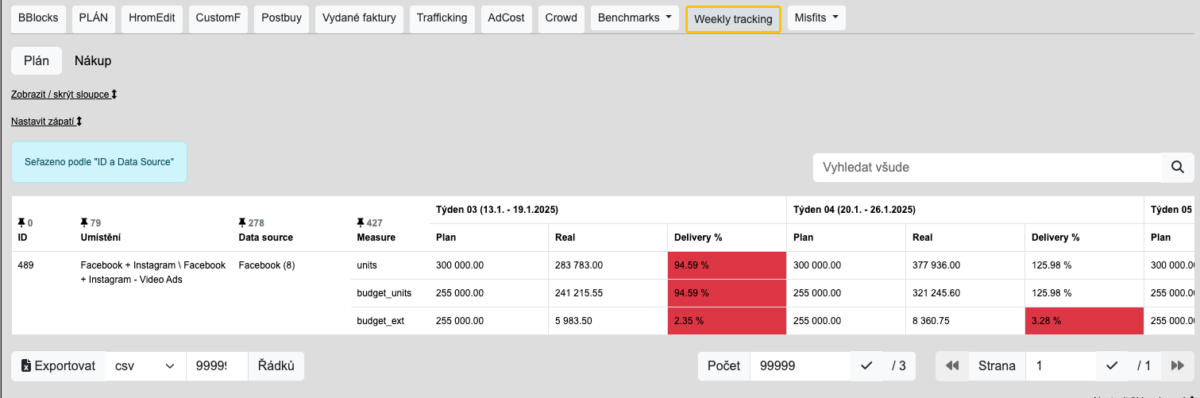
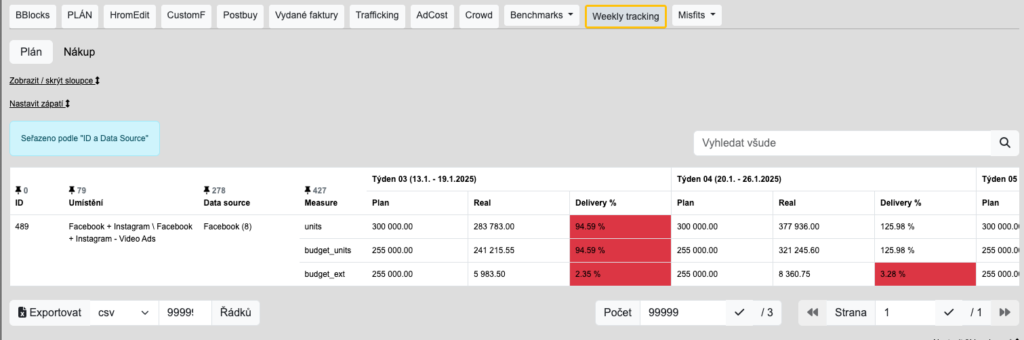
Weekly Track – vylepšený layout tabulky (sloučení řádků a sloupců)

Tabulka ve Weekly Tracku prošla vizuálním vylepšením — záhlaví i samotná data teď používají sloučení buněk podle definovaného pořadí a týdnů. Výsledek je přehlednější a mnohem čitelnější, zejména u kampaní s větším množstvím sloupců.

Co se změnilo

V záhlaví tabulky se teď správně slučují nadpisy, které patří k sobě (například skupiny týdnů nebo metriky), a stejná logika platí i pro řádky s daty. Formátování buněk — číselné hodnoty i názvy sloupců — je taky upraveno tak, aby vše sedělo.

Export do XLSX

Stejné sloučení buněk funguje i v exportovaném Excel souboru. Pokud tedy exportuješ Weekly Track do .xlsx, dostaneš soubor s identickým layoutem jako v aplikaci — mergecells jsou zachované, takže nemusíš nic ručně upravovat.

GBQ query pro společný view Meta, Google Ads, Adform – Campaigns Total

Níže je příkladové query, které z “campaigns total” tabulek v GBQ, separovaných pro Meta, Google Ads a Adform, udělá jednu společnou tabulku se základními unifikovanými metrikami. (pozor, počítá že mají všechny stejnou měnu).

CREATE OR REPLACE VIEW CAMPAIGNDASH.DashSampleCampaignALL1074 AS

— Meta (DashSampleMeta1074_2)
SELECT
campaign_name,
SAFE_CAST(impressions AS INT64) AS impressions,
SAFE_CAST(clicks AS INT64) AS clicks,
SAFE_CAST(spend AS NUMERIC) AS spend
FROM CAMPAIGNDASH.DashSampleMeta1074_2

UNION ALL

— Google Ads
SELECT
campaign_name,
SAFE_CAST(metrics_impressions AS INT64) AS impressions,
SAFE_CAST(metrics_clicks AS INT64) AS clicks,
SAFE_CAST(metrics_costmicros AS NUMERIC) / 1000000 AS spend
FROM CAMPAIGNDASH.DashSampleGAdsCampaignTotal1074

UNION ALL

— Adform
SELECT
campaign AS campaign_name,
SAFE_CAST(impressions AS INT64) AS impressions,
SAFE_CAST(clicks AS INT64) AS clicks,
SAFE_CAST(cost AS NUMERIC) AS spend
FROM CAMPAIGNDASH.DashSampleAdform1074;

A níže je prompt pro Chat GPT, který to vygeneruje, můžete si ho případně upravit pokud jste líní nebo nemáte znalosti si upravovat to query.

You are a Google Big Query expert. Your task is to create a query for creating / updating a new table view in GBQ, that will contain the values from other tables.

The view name will be CAMPAIGNDASH.DashSampleCampaignALL1074 with columns: campaign_name impressions clicks spend

and it will consist of the following tables. Each table has several columns to display, they all are in the same order, but in the query I need you to name them, because I will work on that query further CAMPAIGNDASH.DashSampleMeta1074 campaign_name impressions clicks spend

CAMPAIGNDASH.DashSampleGAdsCampaignTotal1074 campaign_name metrics_impressions metrics_clicks metrics_costmicros – please divide this by 1000000 before inserting the value into the view

CAMPAIGNDASH.DashSampleAdform1074 campaign impressions clicks cost

please output the query for the view

Emoce, Produkty, Značky, CTA, customer journey fáze + 5 dalších custom tags dle vaší volby a ostatní v Ads Transparency datech. (Custom Tags)

Náš AI model zavedený v Ads Transparency si čte reklamy, odhaduje o čem jsou a potom z toho dělá tagy. Dosud dával tato tagy do slouce ai_tags, oddělené čárkou. S těmito daty se pak pracovalo.

Nyní přicházíme s vylepšením této funkcionality, díky které se obsahová analýza reklam posunuje do další dimenze. Přinášíme 6 předdefinovaných plus dalších 5 tagů, které si můžete nadefinovat sami.

Předdefinované tagy zkoumají kreativu z následujících pohledů:

tag_product: jaký produkt je v komunikován
tag_emotion: jaká je hlavní emoce kreativy
tag_content: jaký je hlavní obsah
tag_brand: hlavní značka v kreativě
tag_performance: jaká aktivita je požadována po uživateli
tag_phase: pro jakou fázi z Awareness, Consideration, Purchase, Care daná kreativa je pravděpodobně určena

Dále máme 5 custom tagů, které si můžete nadefinovat sami: tag_1, tag_2, tag_3, tag_4, tag_5

Jak se to nastavuje?

V nově založených datatascích funguje toto tagování automaticky všude, kde si zapnete AI tagování.

V datatascích, které již existují musíte upravit prompt pro AI tagování. Změňte ho ve smyslu nového promptu, který se vám zobrazí při založení nového datatasku s AI tagováním, nebo ponechte původní prompt a přidejte na konec toto:

Additionally, focus on the following areas to set the values for so called Custom Tags:
tag_product: about what product is the particular ad?
tag_emotion: what is the main emotion of the ad?
tag_content: what is the most significant tag for this ad? what is the ad about at all?
tag_brand: what is the main brand of the ad?
tag_performance: what is the desired users activity promoted in the ad? is there any call to action? what shall user do?
tag_phase: for what customer journey phase is this ad? Based on the marketing principles of customer journey mapping, choose one of the following customer journey phases: Awareness, Consideration, Purchase, Care.
tag_1: place the first tag here
tag_2: place the second tag here
tag_3: place the third tag here
tag_4: place the fourth tag here
tag_5: place the fifth tag here

U tagů “tag_1” až “tag_5” můžete za dvojtečku přidat vaši definici toho, co v daném tagu chcete popsat.

Co s tím pak?

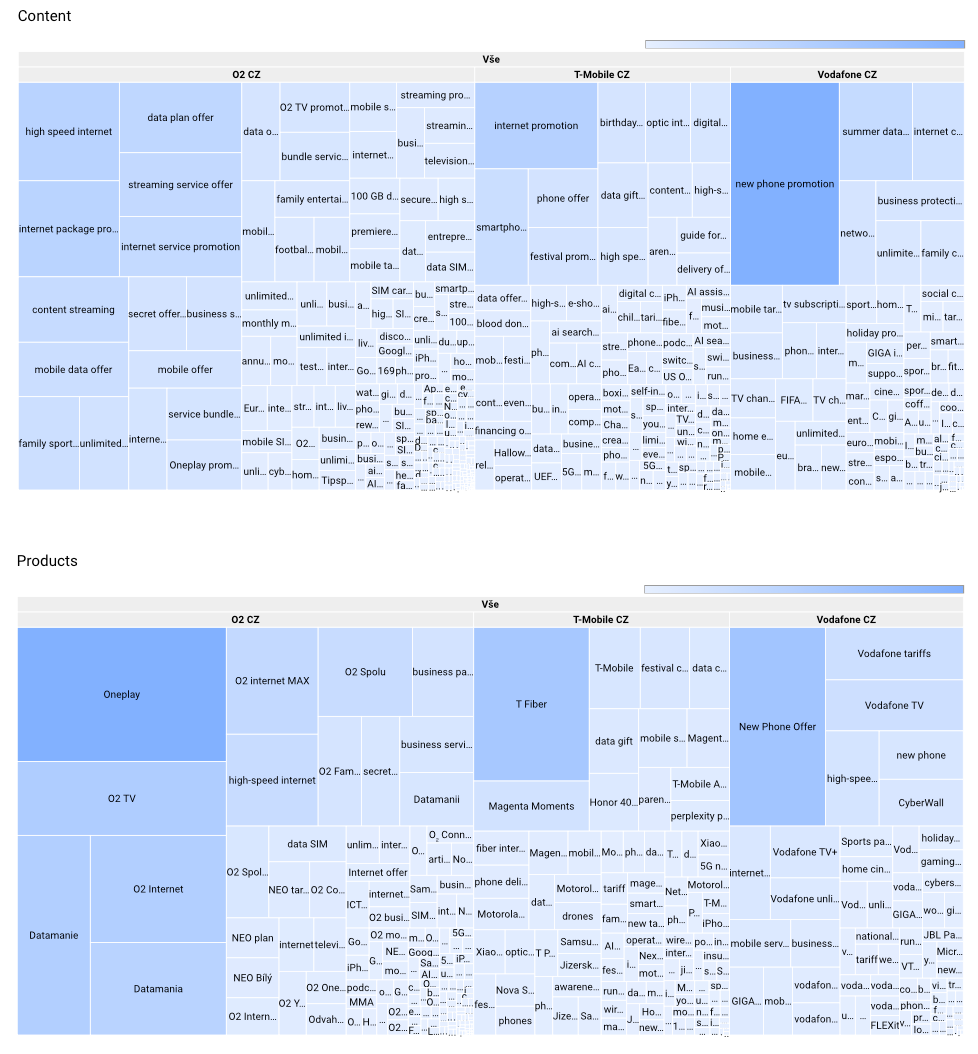
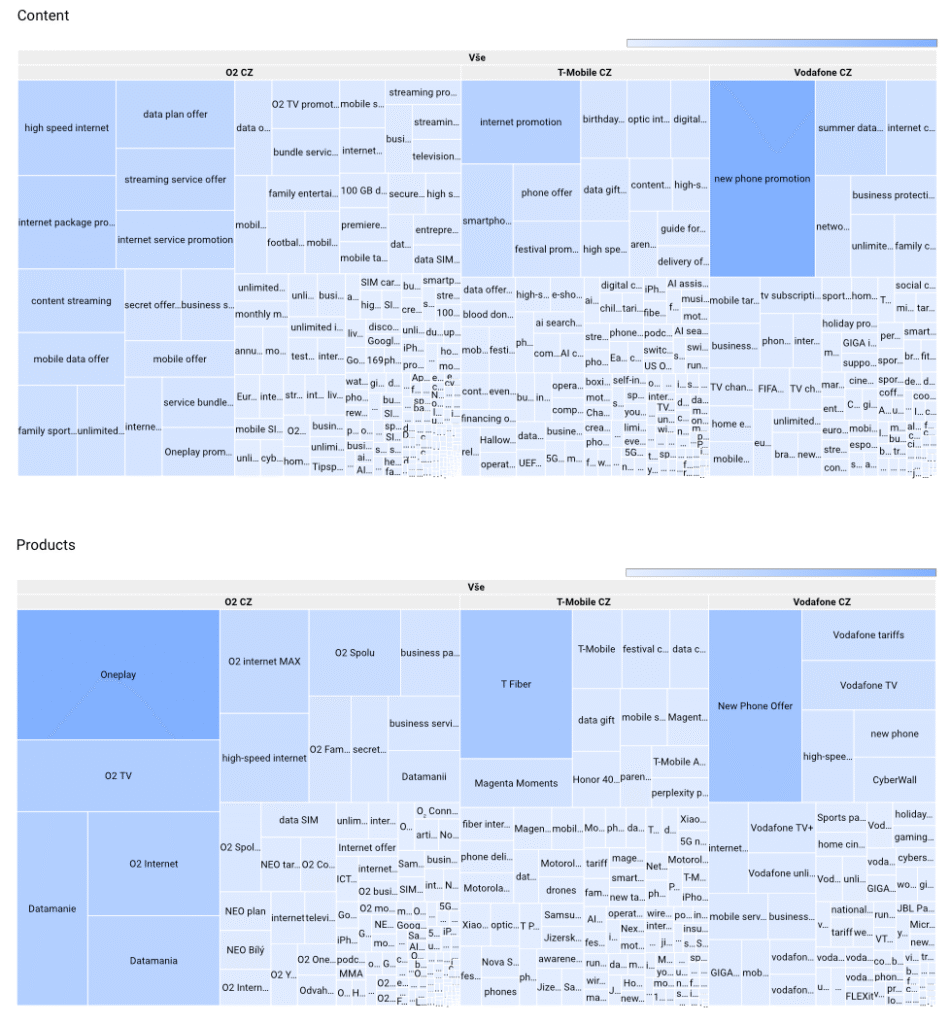
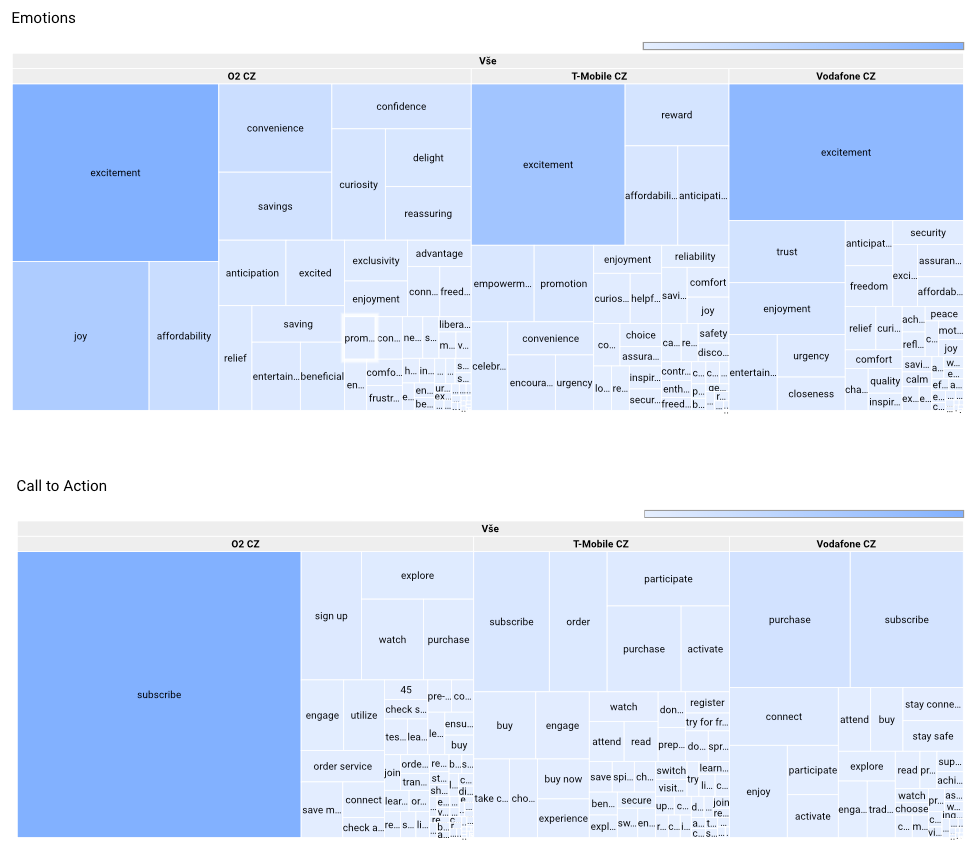
Tagy pak můžete jednoduše vizualizovat přes jejich hodnotu v daném sloupci a její četnost nebo váhu (například přes imprese), například tak jak to je v níže uvedené ukázce dashboardu (slepá příkladová data).

A to je vše, Custom Tags jsou dostupné od update 2025-11-20

Automatické napojení statistik z traffickované kampaně CM360

Dosud jsme měli trafficking kampaně z H3.0 do CM360 a napojení CM360 jako zdroje statistik pro Postbuy H3.0 jako dvě aktivity.

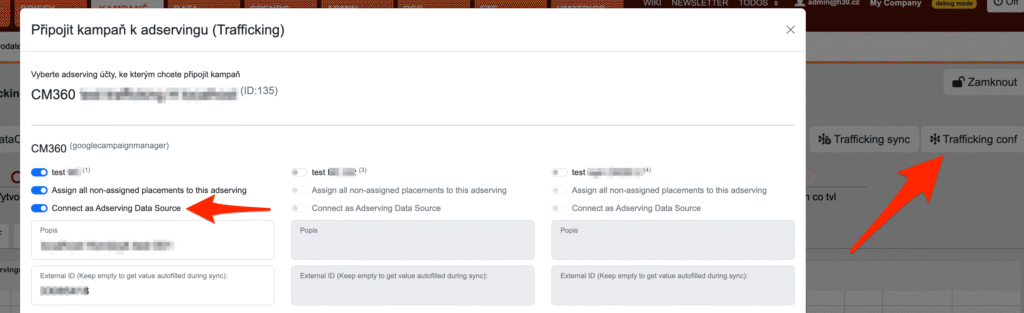
Nyní si můžete zapnout, že traffickovaná kampaň bude zároveň napojená jako zdroj statistik pro danou kampaň v H3.0, takže bude natažení výsledků kampaně do Postbuy otázkou dvou kliknutí.

Stačí, když konfigurujete Trafficking kampaně v H3.0 (tlačítko Trafficking conf ve Správě kampaně), zaškrtnout “Connect as Adserving Data Source” a H3.0 vše udělá za vás.

AI Tagování Topics u Meta Ads Transparency dat

Pod tímto záhadným názvem se skrývá možnost odkrytí další dimenze analýzy Social SOV dat a to témat, o kterých reklamy jsou.

Jako téma si můžete představit jak libovolné téma, tak například detailnější analyzování komunikovaných produktů. Jednu reklamu můžeme otagovat libovolným množstvím témat = Topics.

Díky tomu, že k tagování probíhá přes AI modely, můžete dát modelu dokonce instrukce jak k tomu, aby si Topics určil sám, tak k tomu, aby prověřil, jestli reklamy náhodou nekomunikují Produkt A, nebo Produkt B.

Například u reklamy bankovního subjektu pak může mít jedna reklama tagy:

  • automaticky detekované: jarní soutěž, kocour, bankéř
  • předdefinované: osobní účet, půjčka

AI tagování topics je zatím v provozu u dat z Meta, ale v nejbližších dnech ho spustíme i v datech z Google.

Co pro AI tagování potřebujete

K AI tagování potřebujete mít aktivovaný modul H3.0 metrics (domluvte s námi) a napojení H3.0 na AI.

Tato funkce umí spolupracovat jak s Chat GPT, tak s lokálně nainstalovanými modely, ale po testech doporučujeme zatím Chat GPT, zejména kvůli rychlosti a schopnosti přesně poslouchat instrukce. Na silném serveru ty lokální modely mohou chodit rychle, ale pokud nemáte dostatek paměti, je vysoké riziko, že DataTask selže pro nečinnost. Náklady na Chat GPT v tomto případě nejsou až tak vysoké, otagování cca 2 000 reklam odečetlo Chat GPT kredit za 0,13 USD.

Jak napojit H3.0 na AI modely se dozvíte v následujících návodech:

AI Chat GPT – návod pro Adminy

Jak nainstalovat Ollama modely na H3.0 server

Jak zapnout tagování?

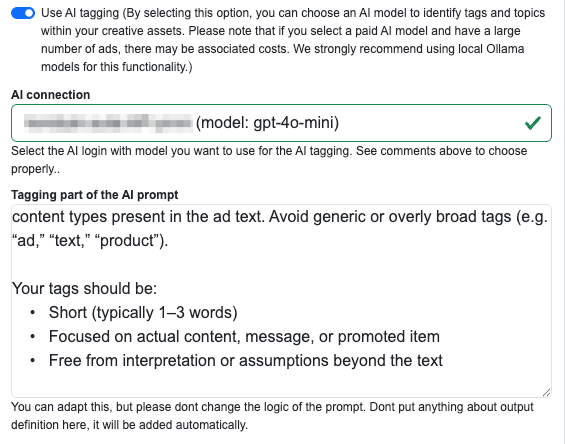
Při zakládání nebo editaci datatasku pro Meta Ads Transparency data si v dolní části zaškrtněte checkbox “Use AI tagging“. Objeví se vám následující, dosud skryté pole formuláře:
AI connection – zde vyberte patřičný login a model, který chcete pro AI otagování témat použít
Tagging part of the AI prompt – toto textové pole obsahuje instrukční část promptu, který posílá směrem do AI texty reklam k otagování. Tyto instrukce můžete upravit. Můžete zde i vypsat (prompt stylem) výslovná témata či produkty, které chcete tagovat.

Po uložení DataTasku tento spusťte. Bude trvat o chvilku déle, posílá totiž po dávkách texty reklam k otagování směrem k AI modelu a pak odpovědi zpracovává.

Výsledek tagování Topics = Topics oddělené čárkou, naleznete ve sloupci “ai_tags” v cílové databázi.

K čemu to je?

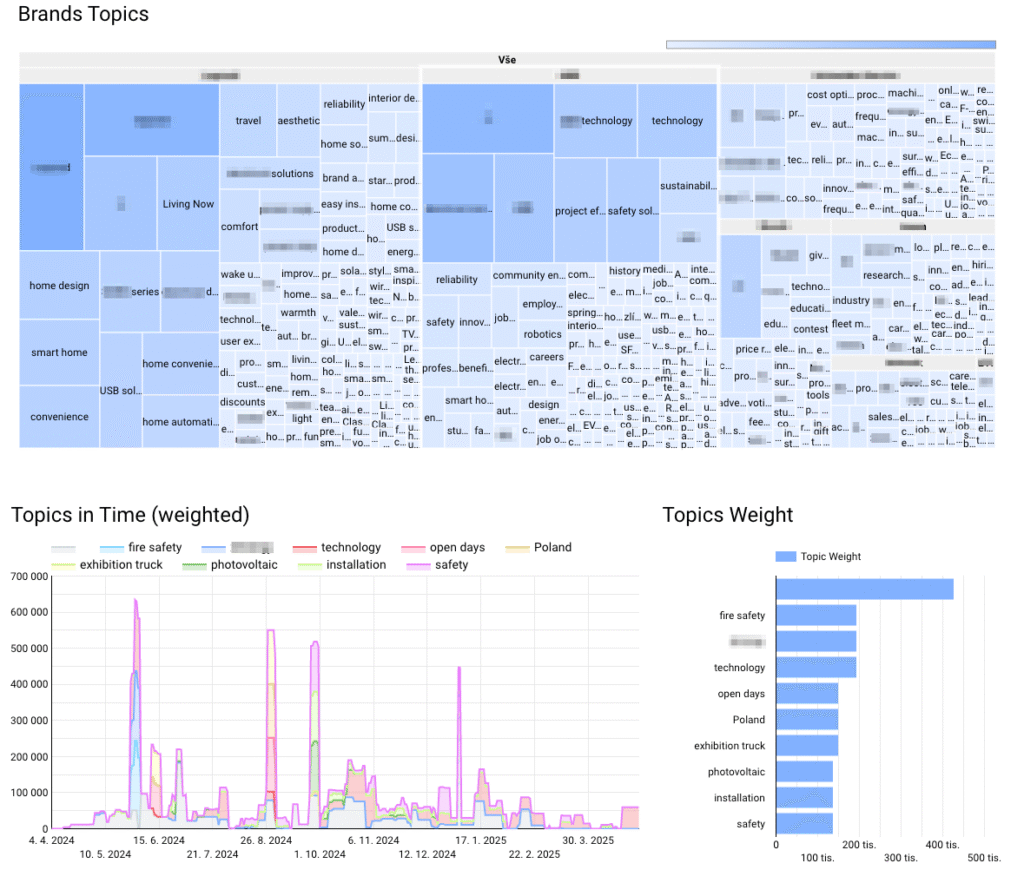
Data je pak možné použít k identifikaci témat, o kterých jednotlivé značky či celá kategorie “mluví”, ať už celkově, po značkách, nebo v čase.

Pro inspiraci pár grafů z našeho dashboardu níže:

Google Ads jsou zpátky v H3.0 – Jak napojit H3.0 na Google Ads 2025

Po několika letech jsme na četná vaše přání osvěžili API k propojení na Google Ads a tím pádem se H3.0 stává místem, kam můžete do jedné kampaně napojit nejpoužívanější české systémy Google Ads, Meta, Sklik, Adform i CM360. Jsme boží.

Jaké kroky musíte učinit před tím, než budete schopní na pár kliknutí stáhnout data z Google Ads do vaší kampaně a udělat tak jednoduše v H3.0 nádherný Postbuy?

Zadání Google Ads loginů do H3.0

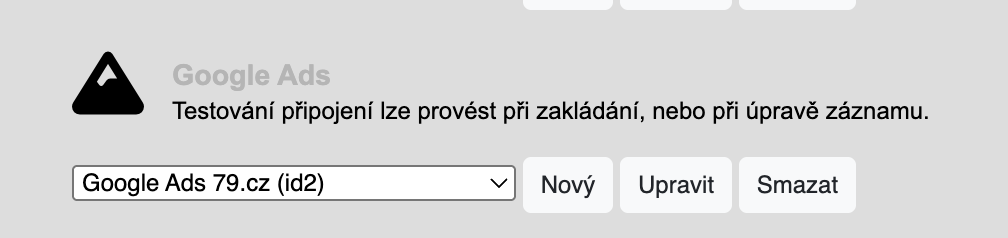
Přihlašovací údaje se zadávají klasicky v Administrace/Nastavení/Propojení s ostatními systémy – Google Ads

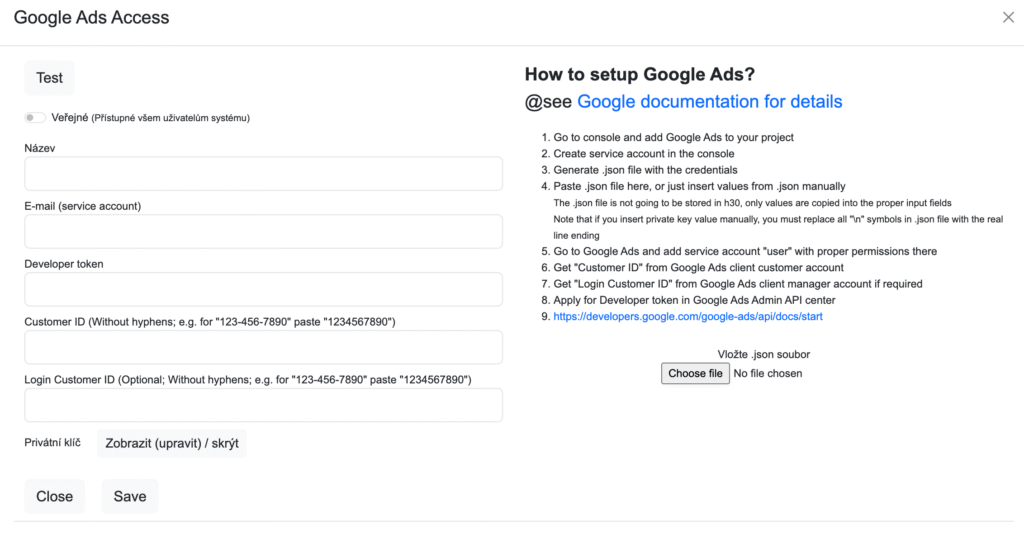
Po kliknutí na tlačítko Nový se vám zobrazí formulář, do kterého zadáte potřebné přihlašovací informace. Pro každý jeden Google Ads účet, ke kterému chcete přistupovat se musí zadat jeden login.

Přihlašovací informace získáte ze tří zdrojů: váš H3.0 provider, Google Developers Console a Google Ads.

Info od vašeho H3.0 proviera – Developer token

Tady je to nejjednodušší – pokud nemáte v H3.0 předvyplněnou žádnou hodnotu v poli formuláře Developer token, napište nám a my vám ho poskytneme.

Přihlašovací údaje z Google Developer Console

Zde si vytvoříme takzvaný Service account, kterému dáme právo přístupu k účtu přes API.

Běžte do Google Developers Console.

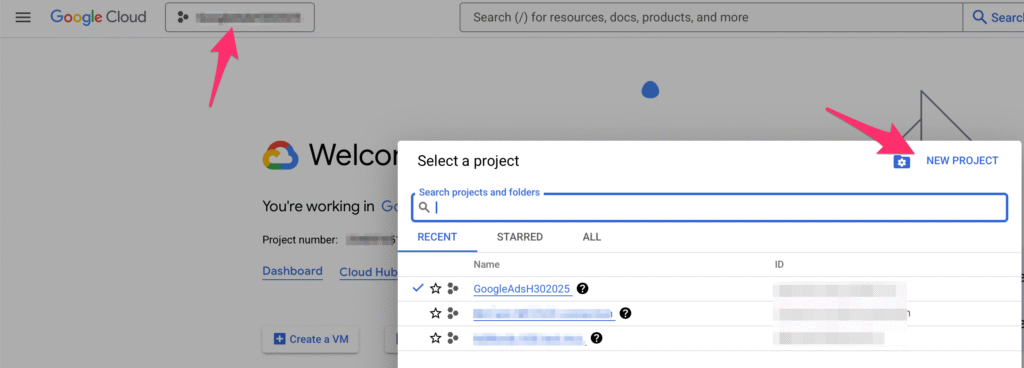
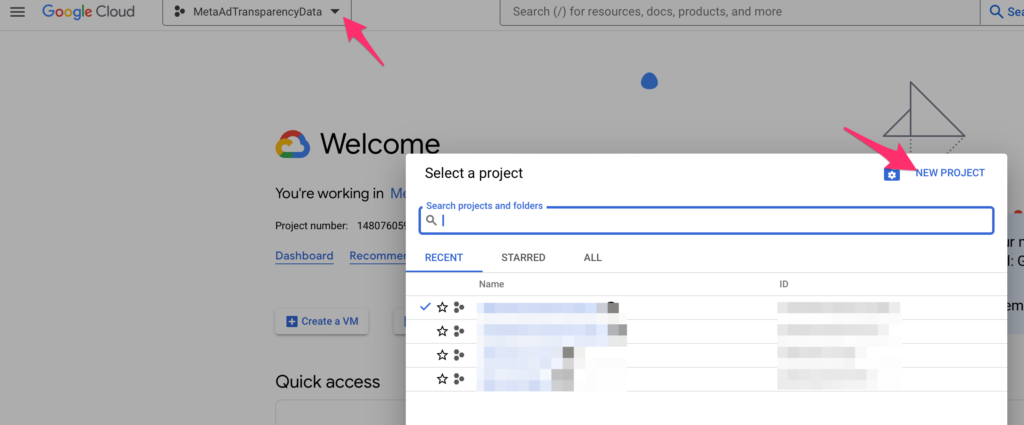
Založte nový projekt – klikněte na Pulldown s projekty vlevo nahoře a poté tlačítko New project.

Vyplňte název projektu a poté na tlačítko Create.

Přepněte si na projekt tak, že kliknete na Pulldown s projekty a vyberete = klinete na ten váš nově založený.

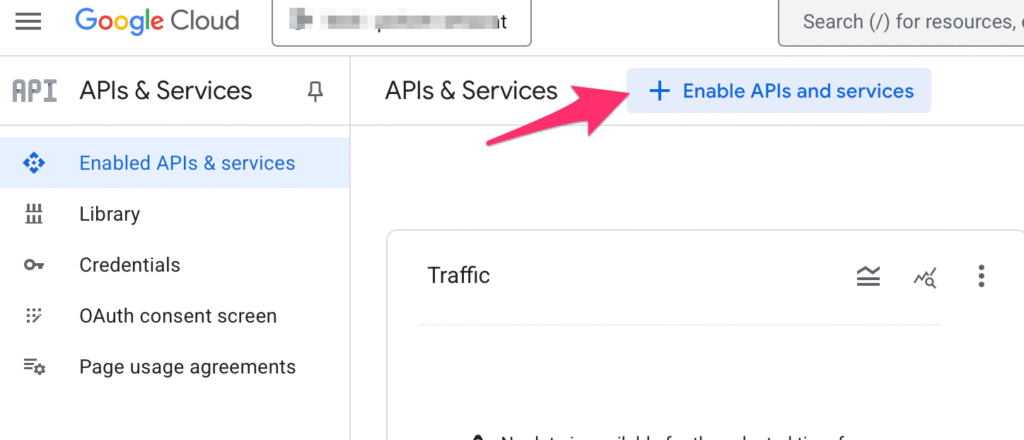
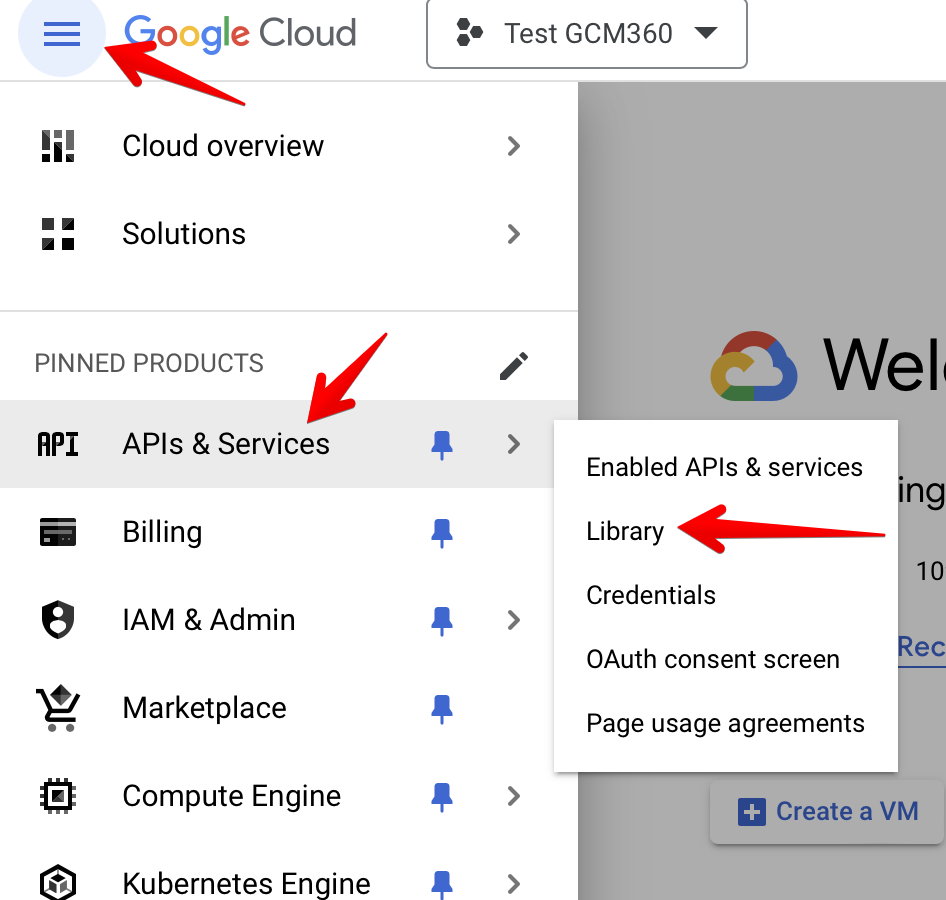
Aktivujte Google Ads API = klikněte na hamburger menu v levém horním menu, vyberte položku menu API & Services / Enabled APIs & Services.

Klikněte na tlačítko “+ Enable APIs and services”.

Vyhledejte Google Ads API a klikněte na dlaždici s touto API. V detailu API klikněte na modré tlačítko Enable. API se po chvíli aktivuje.

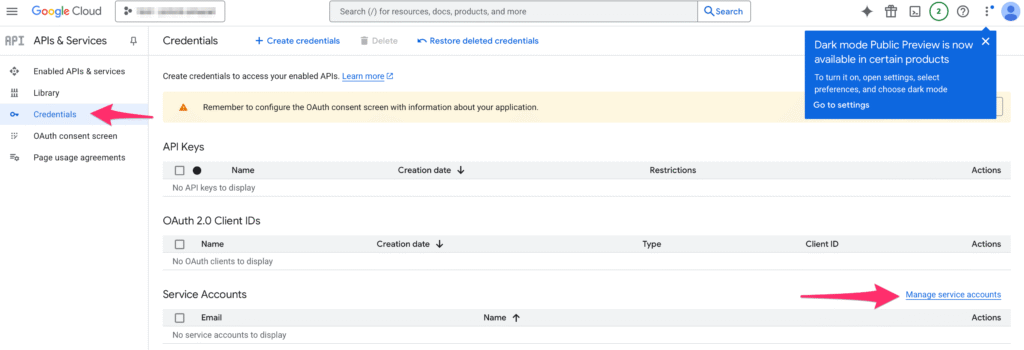
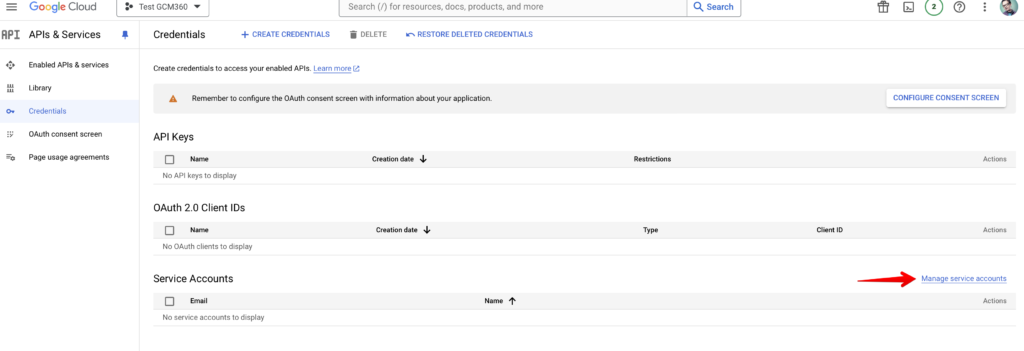
Nyní vytvoříme přístupy – klikněte na menu Credentials v levém sloupci a v sekci Service accounts klikněte na odkaz Manage service accounts

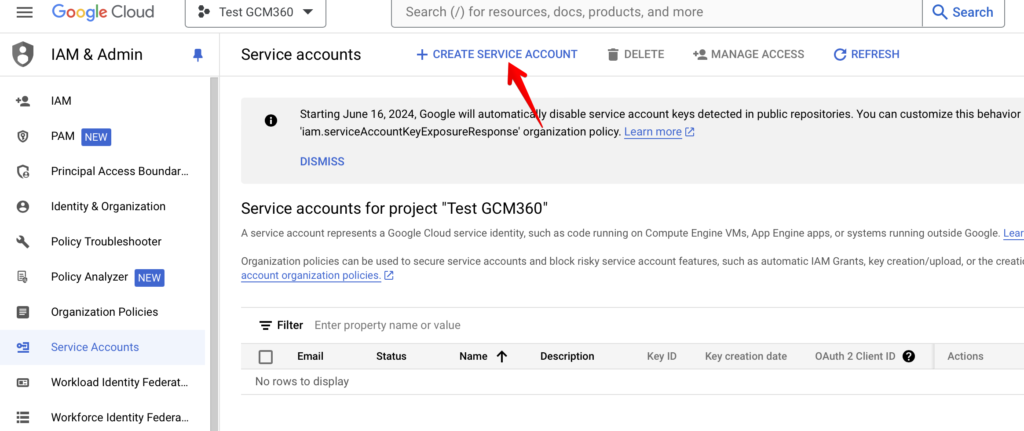
Objeví se seznam Service Accounts, pravděpodobně ho máte prázdný. Klikněte na tlačítko “+ Create service account”. V následujícím formuláři stačí vyplnit akorát název Service accountu, stačí něco ve stylu H30GoogleAdsLogin, ostatní pole formuláře jsou nepovinná, takže stačí kliknout na modré tlačítko Done pod formulářem.

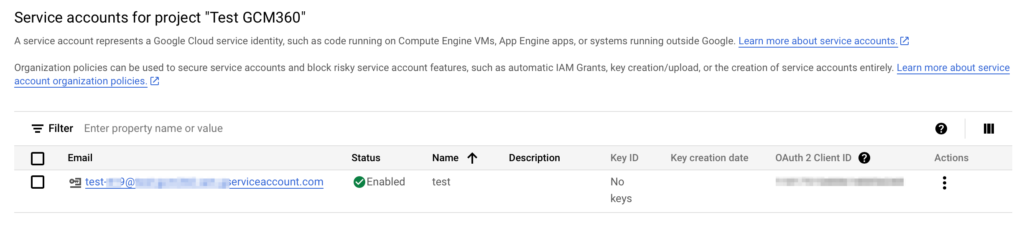
Dostanete se zpět do seznamu Service accountů, ale už tam máte ten co jste právě založili. Ve sloupci Email máte takový podivný, ale e-mail. Ten si dejte do clipboardu, je na to dokonce tlačítko napravo od tohoto e-mailu. Tento e-mail použijete dvakrát:
– vložte ho do H3.0 do pole formuláře E-mail (service account)
– v Google Ads – menu Admin / Access and security tento e-mail přidejte k seznamu lidí, kteří mají přístup k vašemu MCC, stačí Read only access

Vraťte se zpět do Google Developers Console, kde v seznamu Service accountů uděláme ještě jednu věc. Klikněte na tři tečky ve sloupci Actions v řádku našeho nově založeného Service accountu a vyberte mozžnost Manage keys. Objeví se seznam Keys, pravděpodobně prázdný. Klikněte na tlačítko Add key nad tabulkou a vyberte Create new key. V objevivším se okně vyberte možnost JSON a klikněte na Create. Do vašeho počítače se stáhne JSON soubor a to je to poslední, co nahrajte do H3.0 formuláře (v pravém sloupci je možnost vložit .json soubor).

Přihlašovací údaje z Google Ads

Do Google Ads účtů můžete přistupovat tak, že onomu výše vytvořenému Service account e-mailu přiřadíte práva přístupu k Google Ads accountu, který chcete spravovat. Můžete to udělat tak, že ten Service account přiřadíte do MCC a tím pádem bude moci přistupovat ke všem Ad Accountům pod tímto MCC, nebo můžete dát práva přístupu na Service account pod jednotlivými Ad Accounty a tím pádem bude mít přístup pouze k těm, kam ho přiřadíte.

Každopádně, v H3.0 se vkládají loginy vždy pro patřičný Ad Account i pokud máte Service account vložený v MCC = Musíte pro každý Ad Account zadat v H3.0 jeden login.

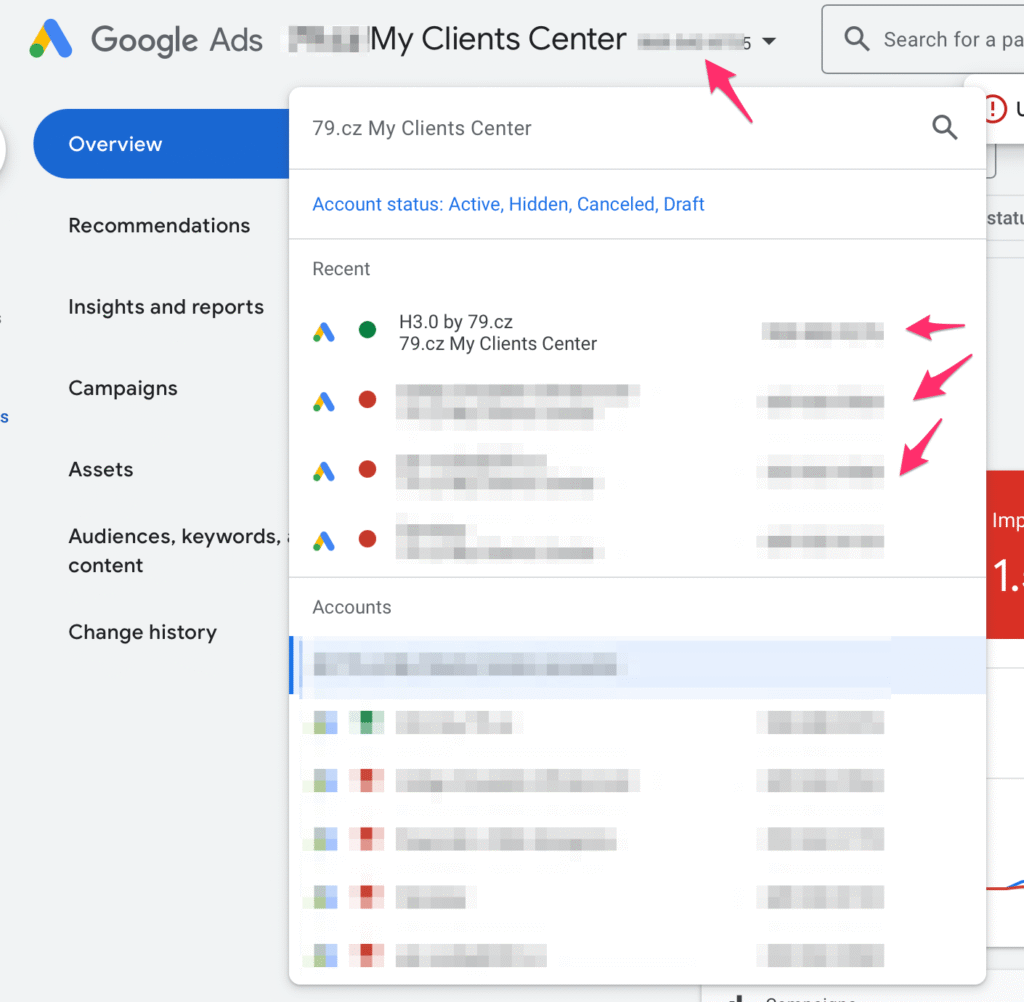
Pokud používáte přístup přes MCC, potřebujete z Google Ads dvě čísla Google Ads účtů, jsou to taková ty čísla oddělená pomlčkou typu 111-111-1111. Jsou vidět například v PullDown menu s výběrem účtů co je uprostřed nahoře.

Budete potřebovat dvě tyhle ID:
ID vašeho MCC – to zadejte do H3.0 do Login Customer ID
ID účtu, ze kterého budete tahat statistiky – to zadejte do H3.0 do Customer ID

Pokud používáte přímý přístup na Ad Account bez MCC, stačí vám pouze číslo Ad Accountu, které najdete vpravo nahoře vedle své kulaté login ikonky a zadejte ho pod H3.0 Customer ID. V tomto případě nemusíte pole Login Customer ID vyplňovat.

Zpět do H3.0

Nyní můžete v H3.0 uložit formulář s Google Ads loginy a pokud máte potřebný Google Ads access, můžete kliknout na tlačítko Test.

Nyní můžete vidět Google Ads statistiky v menu Statistiky a data / Google Ads a také si můžete stahovat statistiky z Google Ads do patřičných placementů ve vašich H3.0 kampaních. Na to je speciální návod zde: Jak stáhnout statistiky do postbuy z externího zdroje.

A to je vše <3

Spojení dvou Google Big Query tabulek v jednu

V H3.0 METRICS se pracuje s velkými objemy dat a snahou v rámci datové hygieny je aktualizovat jenom ta data, která dávají smysl. Takový přístup šetří čas, datové objemy, náklady na GBQ i přírodu symozřejmě. Proto se, zejména při práci s Ads Transparency daty od Meta, přistupuje k rozdělení dat do více tabulek, přičemž se aktualizuje jenom ta poslední.

Například:
– do tabulky “META_competitors_daily_2024” si uložíme data za rok 2024 a tuto už neaktualizujeme
– na tabulku “META_competitors_daily_2025” si nastavíme aktivní, pravidelně aktualizovaný datatask, který do ní bude pravidelně posílat denní data za 2025

Takto mohou vznikat i složitejší komplexy tabulek například s měsíčními daty.

Vzhledem k tomu, že ale chceme data vizualizovat společně, spojíme pro potřebu vizualizace data “do jedné tabulky”.

To se udělá tak, že se vytvoří tzv. “databázové view”, které spojí tabulky do jedné.

Toto view je pak v GBQ dispozici stejně jako jednotlivé tabulky a tak ho můžeme například napojit do Google Looker Studio jako zdroj dat.

    1. Vytvoření databázového view v Google Big Query se vytvoří spuštěním níže uvedeného query

    Pokud mají obě tabulky stejné pořadí sloupců, uděláme view spuštěním následujícího jednoduchého query:

    CREATE VIEW project.META_competitors_daily AS
    SELECT *
    FROM `project.META_competitors_daily_2024`
    UNION ALL
    SELECT *
    FROM `project.META_competitors_daily_2025`;

    V případě, že je pořadí sloupců v každé z tabulek odlišné, je jistější sloupce do view vypsat.

    Nerjdříve si zjistíme seznam všech sloupců oddělených čárkou

    SELECT STRING_AGG(column_name, ', ') AS columns
    FROM `PROJECT.INFORMATION_SCHEMA.COLUMNS`
    WHERE table_name = 'competitorsdaily2024';

    Ty pak můžeme vložit do následujího query. To spojuje dvě tabulky pro Meta Ads Transparency daily data ve struktuře platné k 3.1.2025:

    CREATE VIEW PROJECT.competitorsdaily_current AS
    SELECT
    __h30_primary_key, _h30_datatask_uuid, _h30_datatask_custom_id, _h30_datatask_name, _h30_datatask_group_name, _h30_datetime, _h30_datatype_time_incremet, _h30_datatype_level, _h30_datatype_breakdowns, target_gender, page_name, page_id, languages, eu_total_reach, ad_snapshot_url, ad_delivery_start_time, ad_delivery_stop_time, ad_creative_bodies, ad_creation_time, id, this_day_date, ad_creative_link_titles, ad_creative_link_descriptions, ad_creative_link_captions, ad_creative_body_example, ad_creative_link_description_example, ad_creative_link_title_example, payer, beneficiary, facebook, target_ages_out, publisher_platforms_out, instagram, messenger, audience_network, target_locations_out, est_frequency, est_impressions, est_cpm_eur, est_cost_eur, acgb_countries, agb_reach_unknown_total, agb_reach_female_total, agb_reach_male_total, agb_reach_65__male, agb_reach_65__female, agb_reach_65__unknown, agb_reach_65__total, agb_reach_18_24_male, agb_reach_18_24_female, agb_reach_18_24_unknown, agb_reach_18_24_total, agb_reach_25_34_male, agb_reach_25_34_female, agb_reach_25_34_unknown, agb_reach_25_34_total, agb_reach_35_44_male, agb_reach_35_44_female, agb_reach_35_44_unknown, agb_reach_35_44_total, agb_reach_45_54_male, agb_reach_45_54_female, agb_reach_45_54_unknown, agb_reach_45_54_total, agb_reach_55_64_male, agb_reach_55_64_female, agb_reach_55_64_unknown, agb_reach_55_64_total, est_cost_eur_ageweighted, days_on_air
    FROM PROJECT.competitorsdaily2024
    UNION ALL
    SELECT
    __h30_primary_key, _h30_datatask_uuid, _h30_datatask_custom_id, _h30_datatask_name, _h30_datatask_group_name, _h30_datetime, _h30_datatype_time_incremet, _h30_datatype_level, _h30_datatype_breakdowns, target_gender, page_name, page_id, languages, eu_total_reach, ad_snapshot_url, ad_delivery_start_time, ad_delivery_stop_time, ad_creative_bodies, ad_creation_time, id, this_day_date, ad_creative_link_titles, ad_creative_link_descriptions, ad_creative_link_captions, ad_creative_body_example, ad_creative_link_description_example, ad_creative_link_title_example, payer, beneficiary, facebook, target_ages_out, publisher_platforms_out, instagram, messenger, audience_network, target_locations_out, est_frequency, est_impressions, est_cpm_eur, est_cost_eur, acgb_countries, agb_reach_unknown_total, agb_reach_female_total, agb_reach_male_total, agb_reach_65__male, agb_reach_65__female, agb_reach_65__unknown, agb_reach_65__total, agb_reach_18_24_male, agb_reach_18_24_female, agb_reach_18_24_unknown, agb_reach_18_24_total, agb_reach_25_34_male, agb_reach_25_34_female, agb_reach_25_34_unknown, agb_reach_25_34_total, agb_reach_35_44_male, agb_reach_35_44_female, agb_reach_35_44_unknown, agb_reach_35_44_total, agb_reach_45_54_male, agb_reach_45_54_female, agb_reach_45_54_unknown, agb_reach_45_54_total, agb_reach_55_64_male, agb_reach_55_64_female, agb_reach_55_64_unknown, agb_reach_55_64_total, est_cost_eur_ageweighted, days_on_air
    FROM PROJECT.competitorsdaily2025;

    Propojení H3.0 s Google Campaign Manager 360 2024 – část 1 – loginy
    Osvěžili jsme napojení na adserving od Google, dříve zvaný DoubleClick Campaign Manager, nyní známý pod názvem Google Campaign Manager 360 (GCM)

    V tomto návodu si řekneme, jak zadat do H3.0 loginy do GCM, aby bylo možné z H3.0 do GCM přistupovat a tahat z něj statistiky ať již pro samostatné zobrazení, nebo do postbuy kampaní.

    Vesměs půjde o následující 3 kroky:

    • v Google Consoli si vytvoříme API napojení a API uživatele
    • tomuto API uživateli dáme přístup do GCM
    • H3.0 napojíme na Google Consoli API

    Krok 1 – napojení API v Google Consoli

    • Do vytvořeného projektu se přepněte (SELECT PROJECT) buď odkazem zobrazeným po jeho vytvoření, nebo jeho vybráním v PullDown menu vlevo nahoře
    • ve vytvořeném projektu musíme nyní aktivovat GCM API, běžte tedy přes hamburger menu do APIs & Services / Library
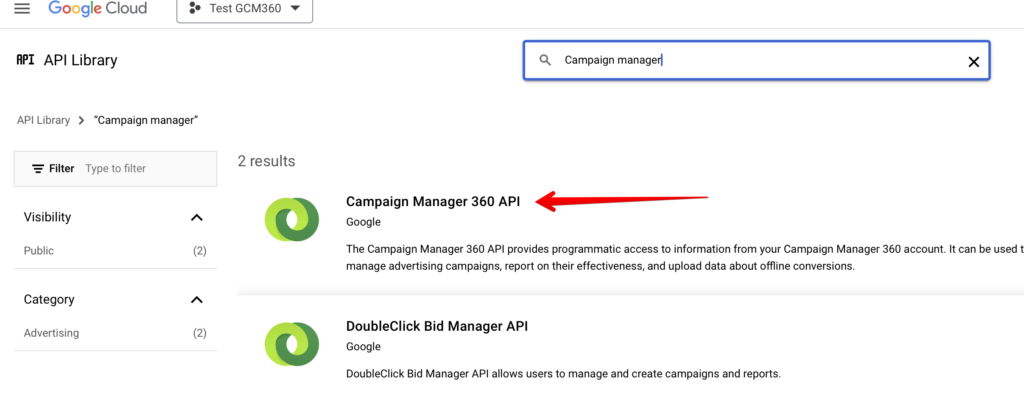
    • vyhledejte “campaign manager” a vyberte “Campaign Manager 360 API”
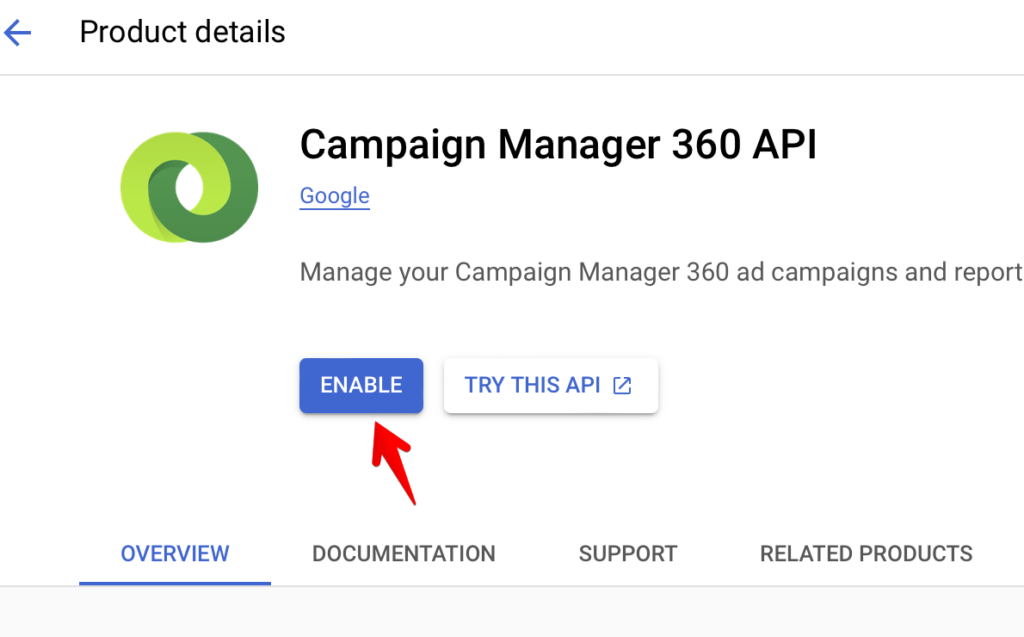
    • klikněte na tlačítko ENABLE
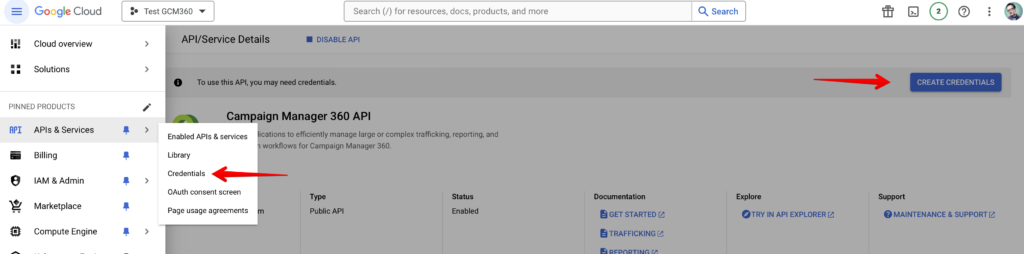
    • nyní potřebujeme vytvořit přístupy = Credentials. Klikněte na odkaz CREATE CREDENTIALS, objevil se vám jako tlačítko v pravé části, nebo běžte přes znémé hamburger menu / APIs & Services / Credentials
    • pro náš účel potřebujeme takzvané Service account credentials, tedy založíme nový Service account kliknutím na Manage service accounts
    • klikněte na tlačítko CREATE SERVICE ACCOUNT v horní části
    • a poté stačí vyplnit akorát jméno tohoto Service accountu a potvrdit kliknutím na tlačítko DONE
    • zobrazí se vám založený Service account
    • ve sloupci E-mail máte e-mail service accountu. Ten si zkopírujte, nechte si v jednom okně tuto stránku Console otevřenou a v jiném okně běžte do GCM 360
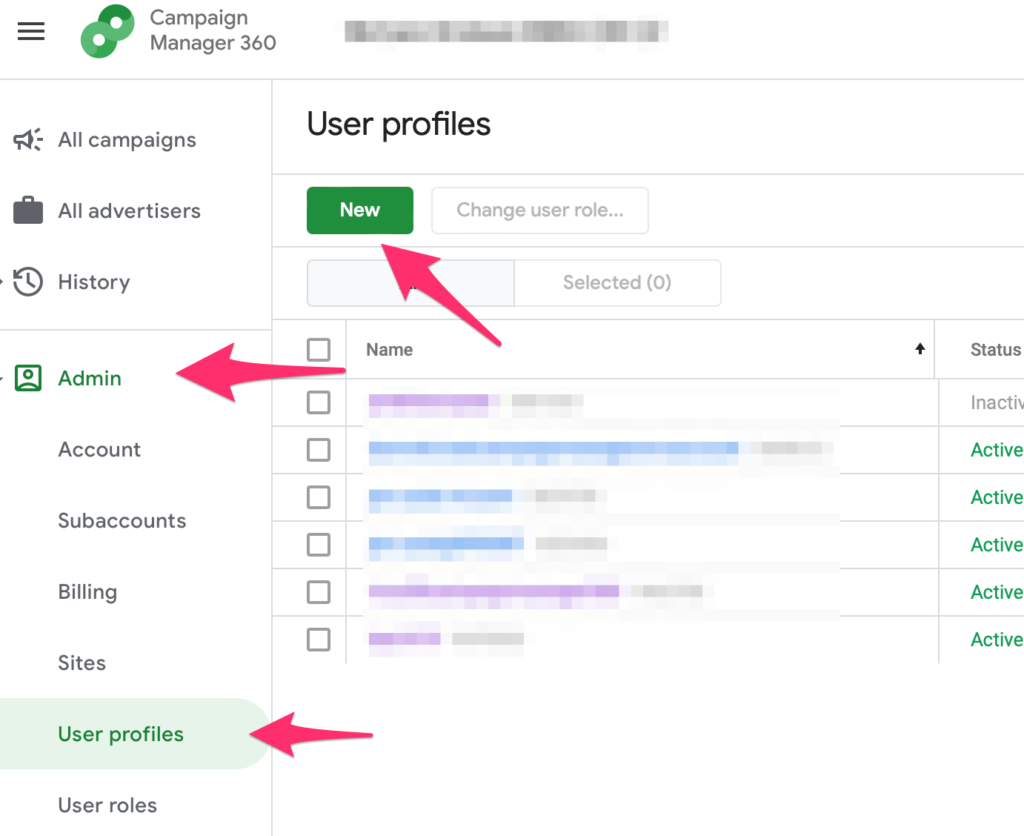
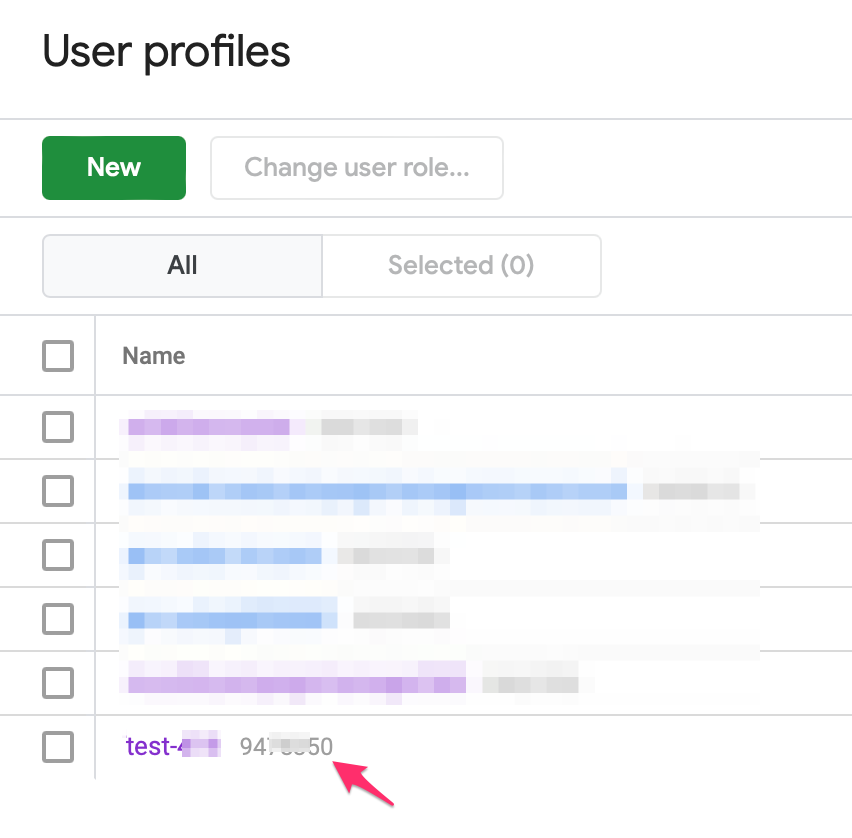
    • V GCM 360 přidejte práva přístupu k reklamnímu účtu co chcete napojit na H3.0 přávě na tento e-mail Service accountu. Je to levé menu Admin / User profiles – New. Vyplňte e-mail ze Service accountu a pod user role vyberte Agency Media Planner.
    • nově vytvořeného uživatele v GCM uložte, nechte si okno s GCM ještě otevřené a nyní pojďme do H3.0
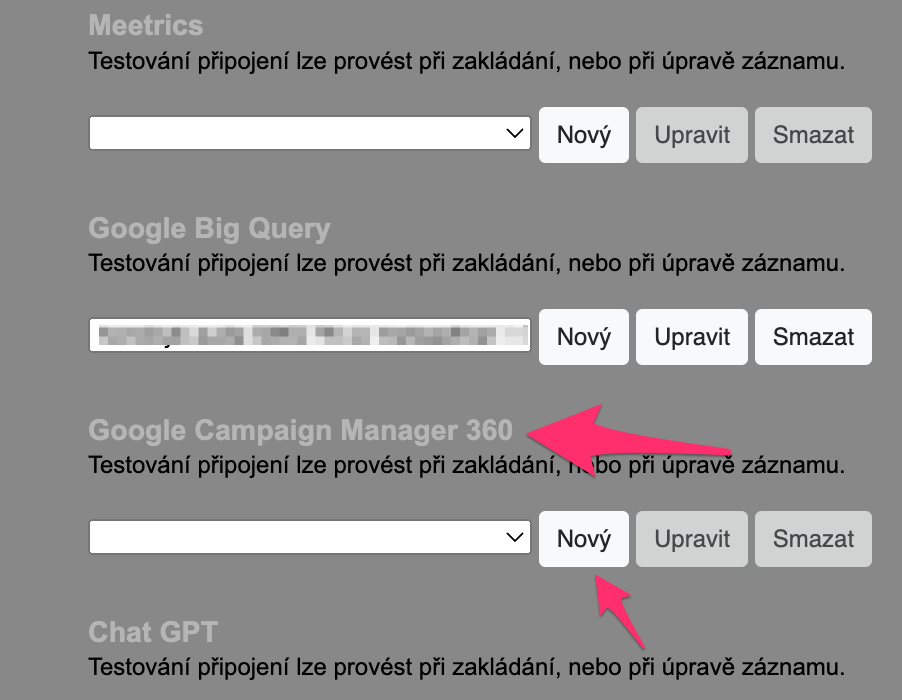
    • v Administrace/Nastavení/Propojení s ostatními systémy nascrollujte dolů k oddílu Google Campaign Manager 360 a klikněte na tlačítko Nový
    • V objevivším okně dejte do kolonky E-mail (service account) onen e-mail ze Service accountu, kterů jsme právě přidávali do GCM.
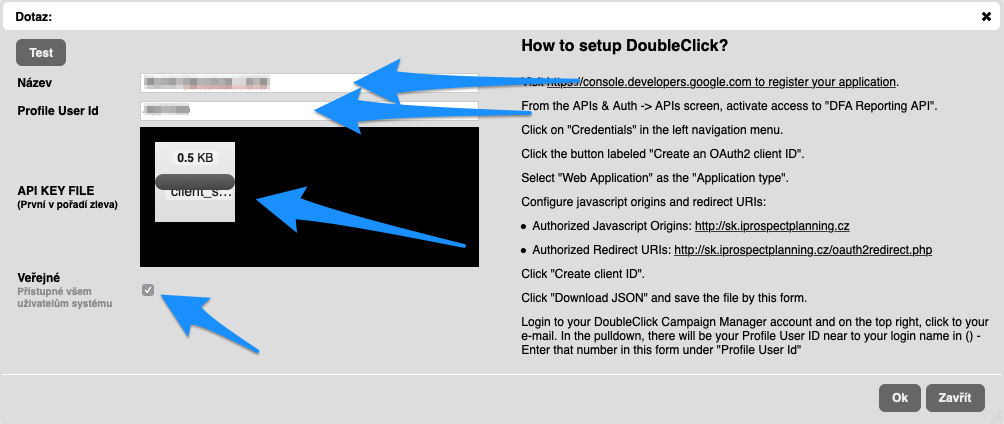
    • Vyplňte i Název loginu (libovolně) a v případě, že chcete, aby k loginu měli přístup všichni uživatelé systému, zaškrtněte přepínátko “Veřejné”
    • nyní si přepněte zpět do GCM, které snad máte stále v Admin / User profiles. Najděte řádek s naším vloženým Service account uživatelem a nakopírujte si číslo, které je hned napravo od e-mailu tohoto uživatele v řádce s informacemi o uživateli.
    • Toto číslo vložte do H3.0 do pole formuláře Profile ID
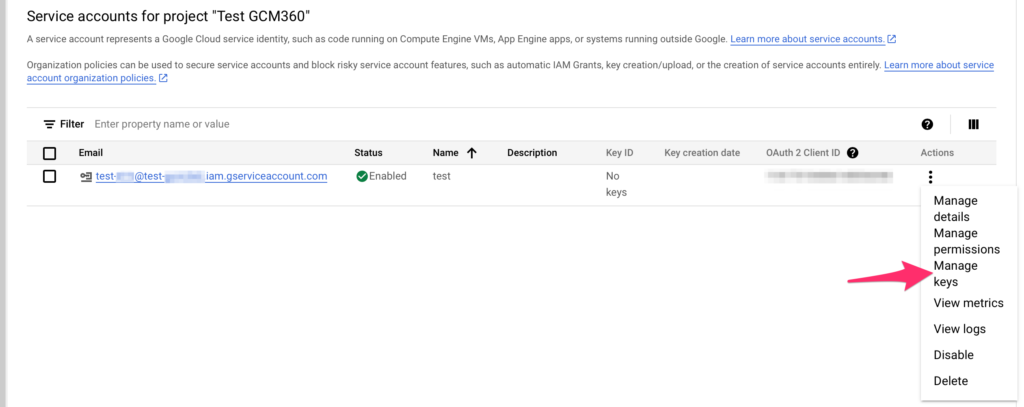
    • Nyní se vraťte do Google Console do stránky se service accountem a klikněte na tři tečky ve sloupci Actions a vyberte Manage keys
    • klikněte na tlačítko ADD KEY a zvolte Create new key
    • vyberte možnost JSON a klikněte na CREATE
    • vytvoří se vám privátní klíč, který se vám zýroveň stáhne do počítače jako soubor. Tento soubor my potřebujeme – přepneme se naposledy do H3.0, klikneme na VLožit soubor a uploadneme náš privátní klíč k ostantím informacím o loginu v H3.0
    • Klikněte na tlačítko Save v H3.0
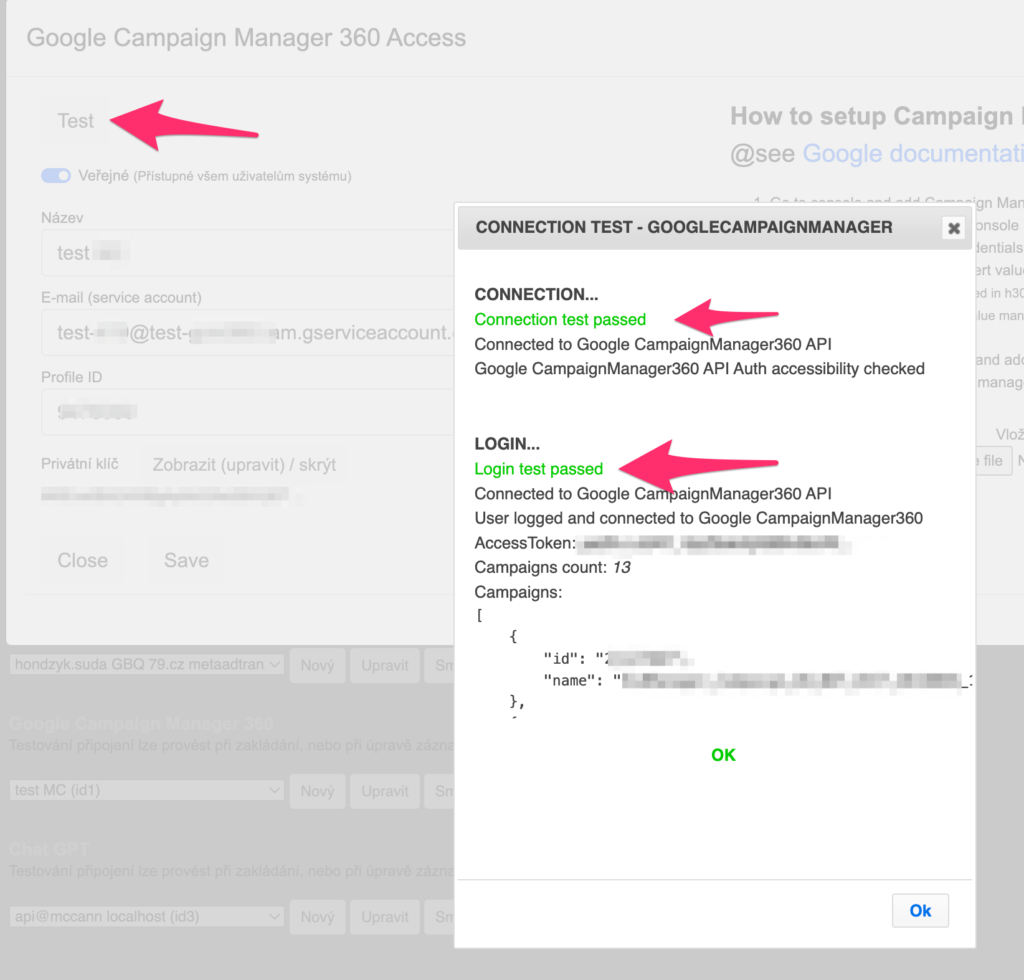
    • pro otestování funkčnosti loginu klikněte na tlačítko Edit v sekci loginu a poté v objevivším se okně na tlačítko TEST. Pokud bude výsledek krásně zelený jako je náš obrázek níže, povedlo se a máte propojeno. GRATULUJEME!!

    A to je vše. Jak login využijete se dozvíte v dalších dílech našeho seriálu.

    Založení appky na Facebook Developers pro Ad Transparency připojení v H3.0 METRICS

    Pro tahání dat z Meta Ad Transparency přes H3.0 METRICS si potřebujete vytvořit aplikaci na Meta for Developers, kterou zadáte v H3.0 a přes kterou se pak k Meta datově připojujete.

    Postup založení je lehounce byrokratický, ale netrvá to než pár minut, takže se nebojte a pojďme na to.

    Důležitá informace – k založení funkční aplikace ji v jednom kroce potřebujete tzv. Business Verifikovat. K té verifikace potřebujete mít admin přístup do Business Manageru, nebo alespoň do aplikace dát po nastavení jako admina člověka, který takový přístup má. Pokud Business Manager nemáte, je možné si ho v průběhu zakládání aplikace založit.

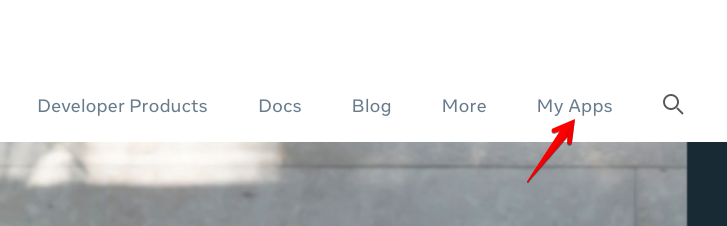
    1. běžte na https://developers.facebook.com/ do sekce My Apps (menu vpravo nahoře)

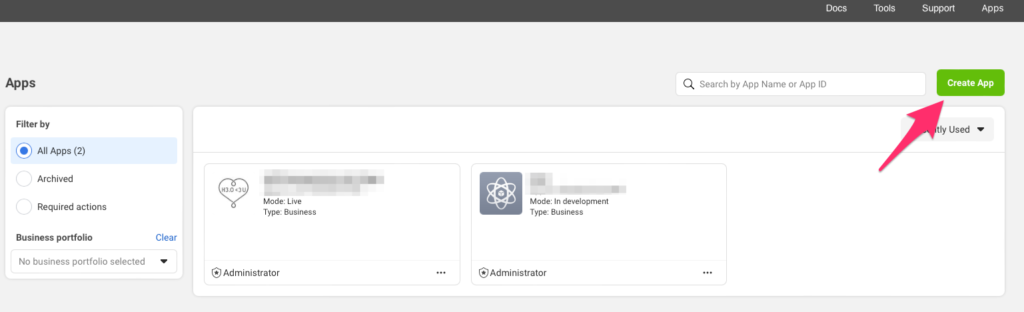
    2. Založte novou aplikace kliknutím na zelené tlačítko Create App vpravo nahoře

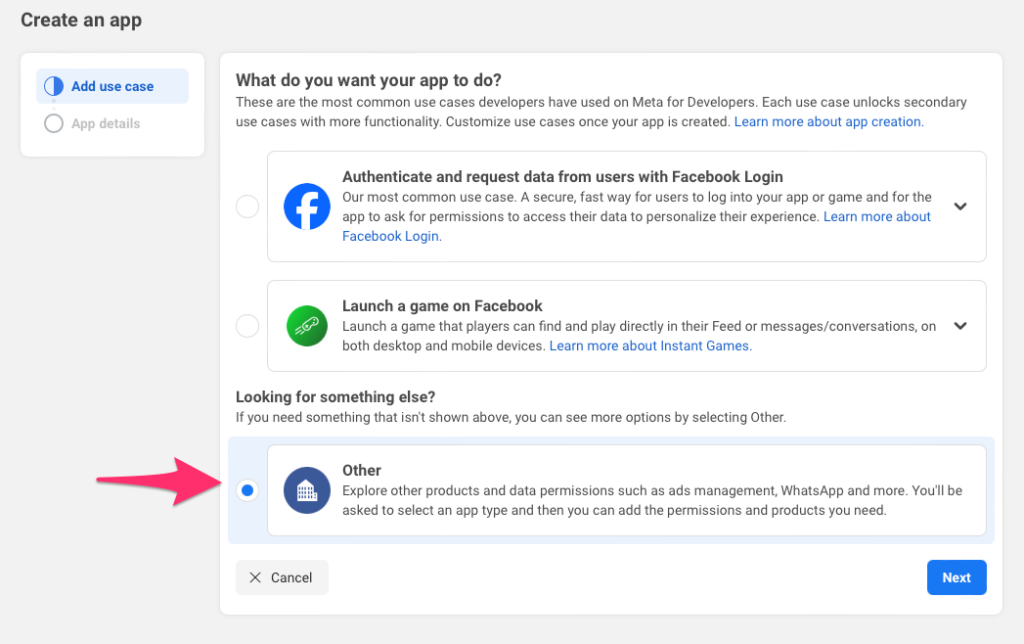
    3. V prvním kroku vyberte Other

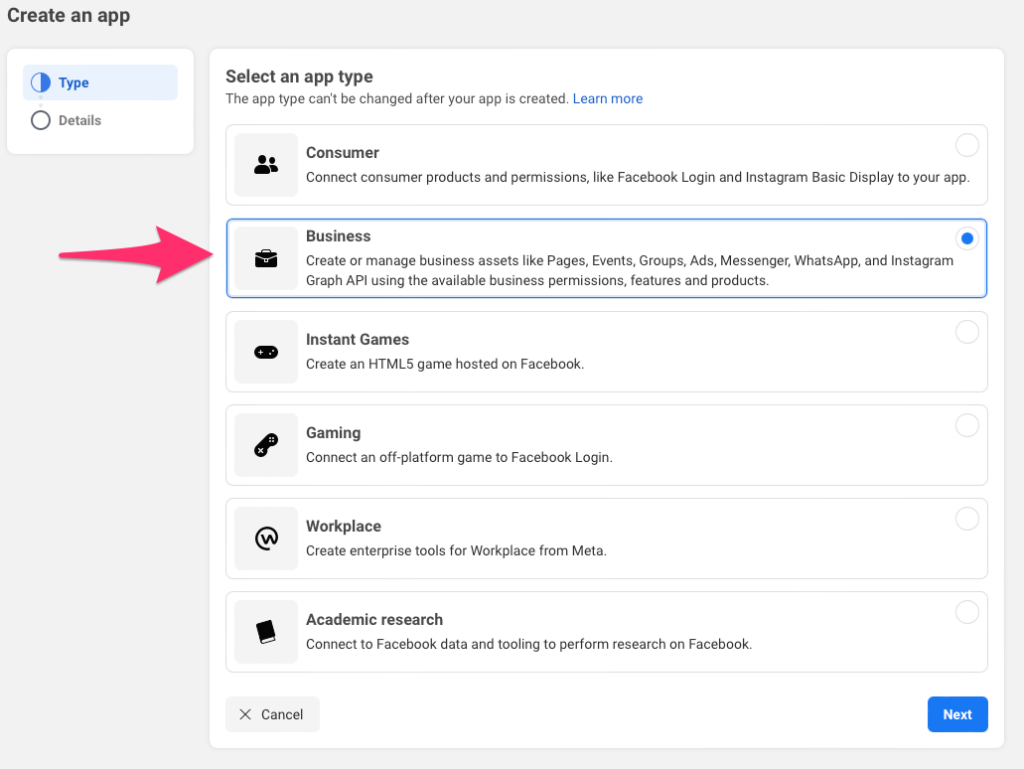
    4. v druhém kroku vyberte Business

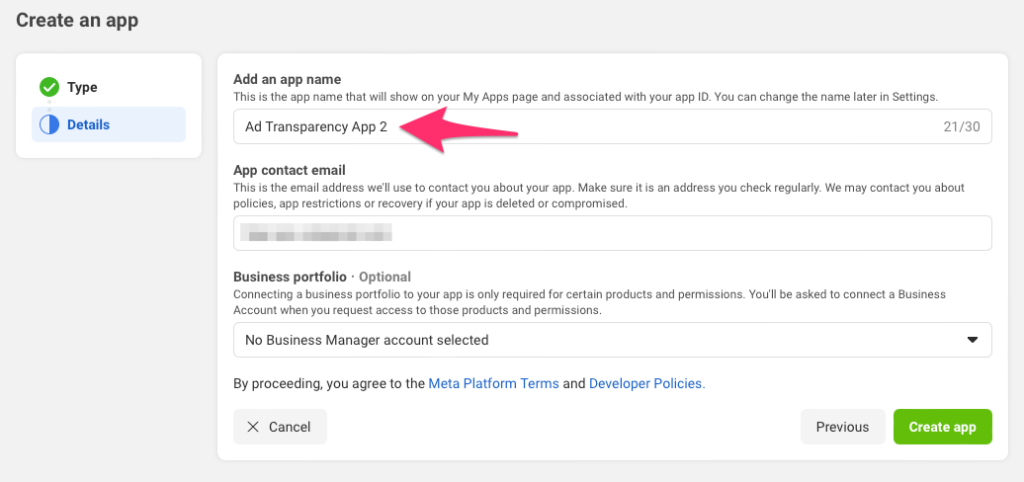
    5. v posledním kroku zakládání si aplikaci nazvěte a můžete aktualizovat kontaktní e-mail. Business Manager pro toto připojení potřebovat nebudete, takže to nechte jak je.

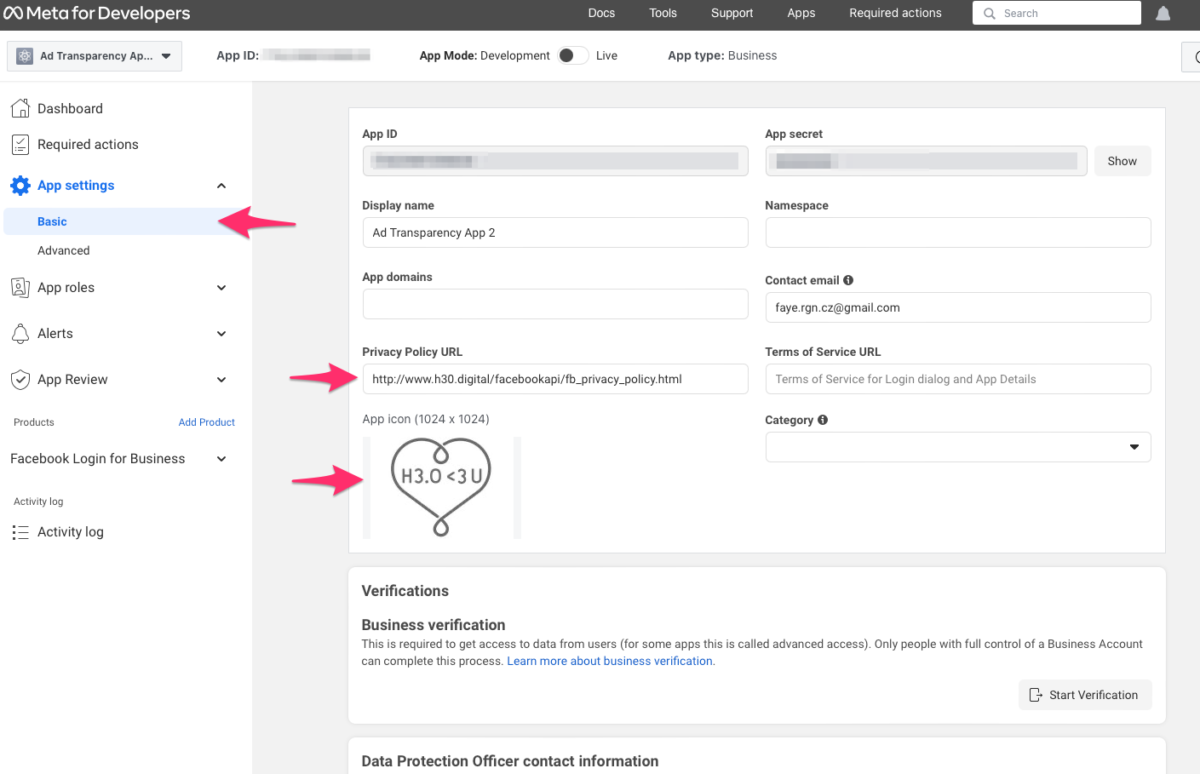
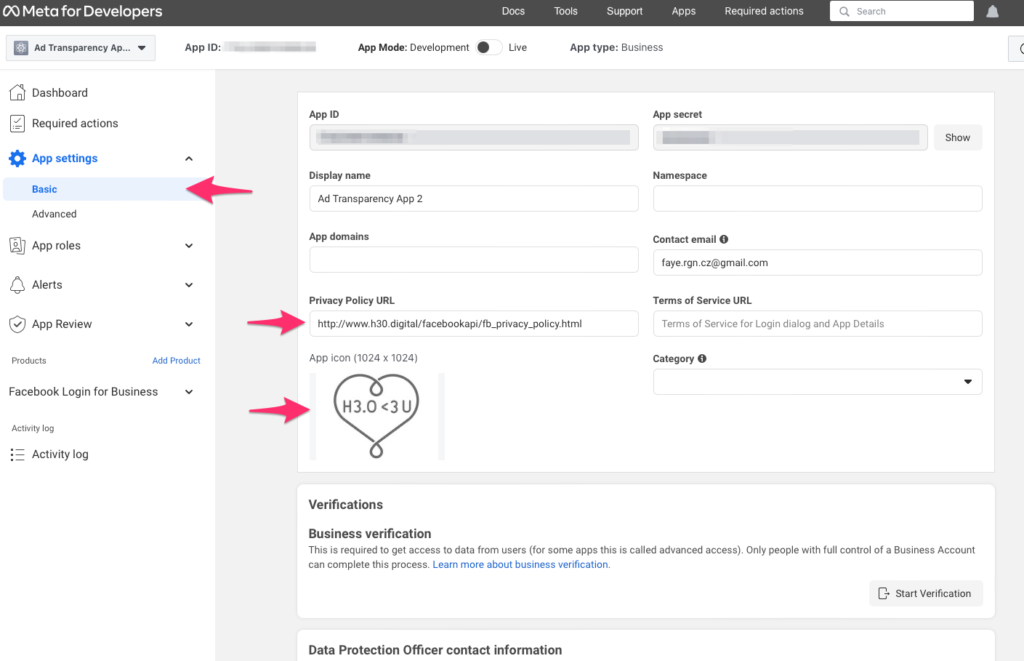
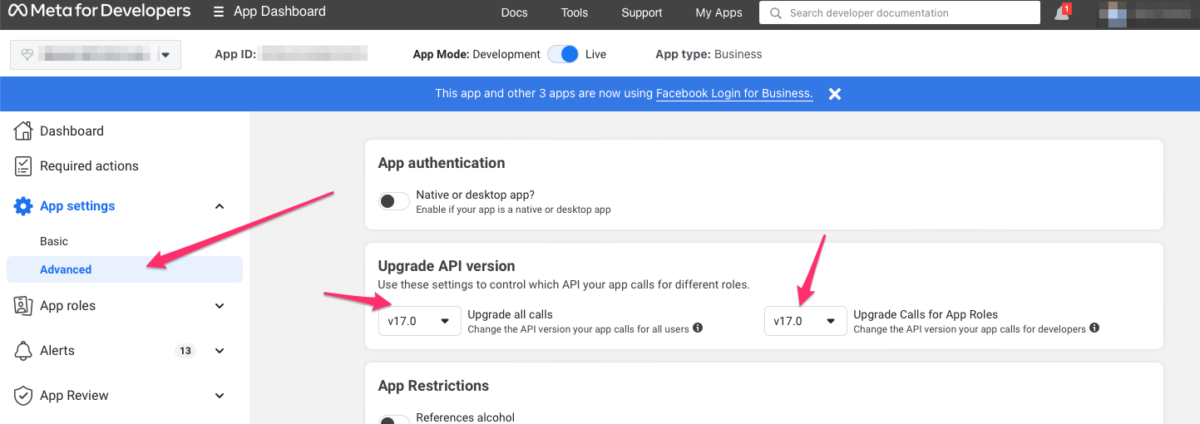
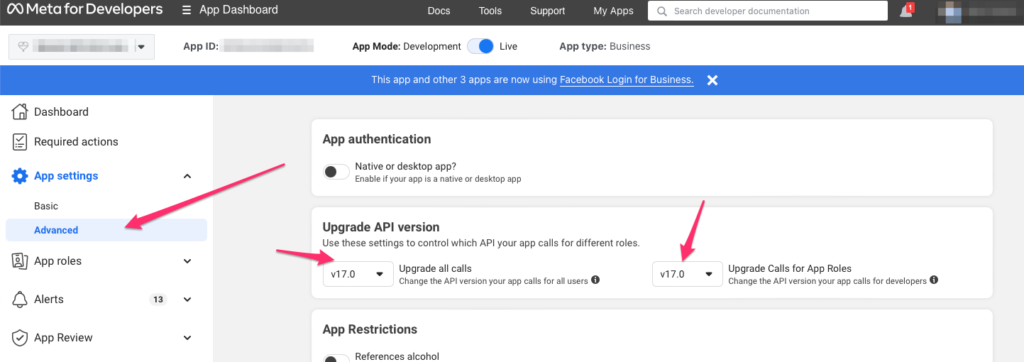
    6. Gratulujeme, teď máte vytvořenou appku. Teď jí ještě musíme vytunit. začneme tím, že zadáme základní informace o aplikaci. V levém sloupcovém menu vyberte App settings / Basic.

    Do pole Privacy Policy URL zadejte URL, na které máte uvedenou vaši politiku nakládání s daty. Je to něco, co Meta prostě požaduje. Můžete si vzít inspiraci na naší Privacy policy, kterou používáme a dosud nám ji vždycky schválili.

    Doporučujeme taky vložit ikonku aplikace, stačí k tomu obrázek 1024×1024.

    Nezapomeňte změny uložit tlačítkem Save changes vpravo dole.

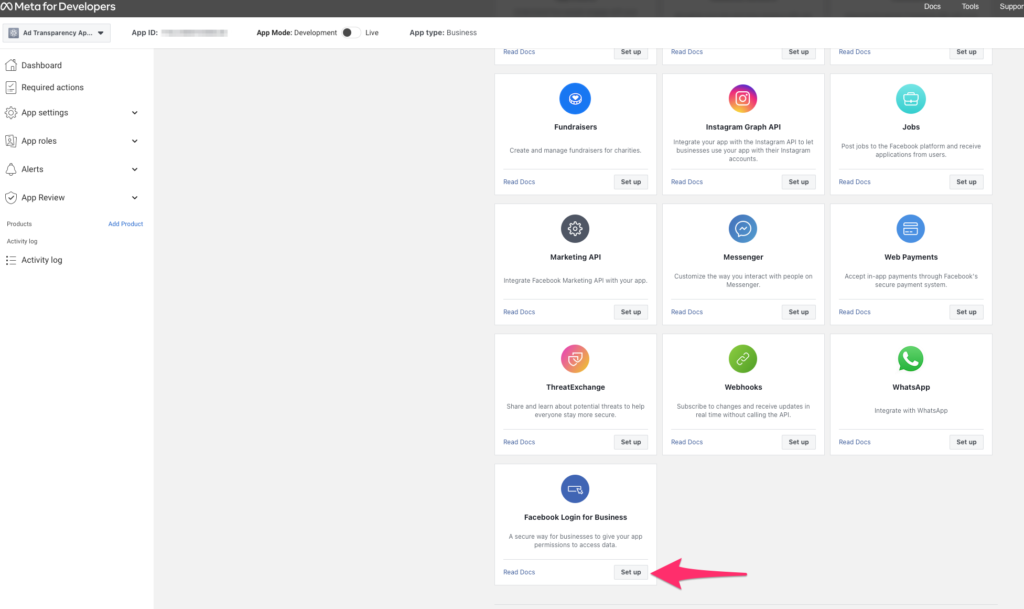
    7. Nyní je čas si nakonfigurovat Facebook Login. V levém sloupcovém menu Dashboard nascrollujte dolů v sekci Add products to your app až k Facebook Login for Business a klikněte na tlačítko Set up

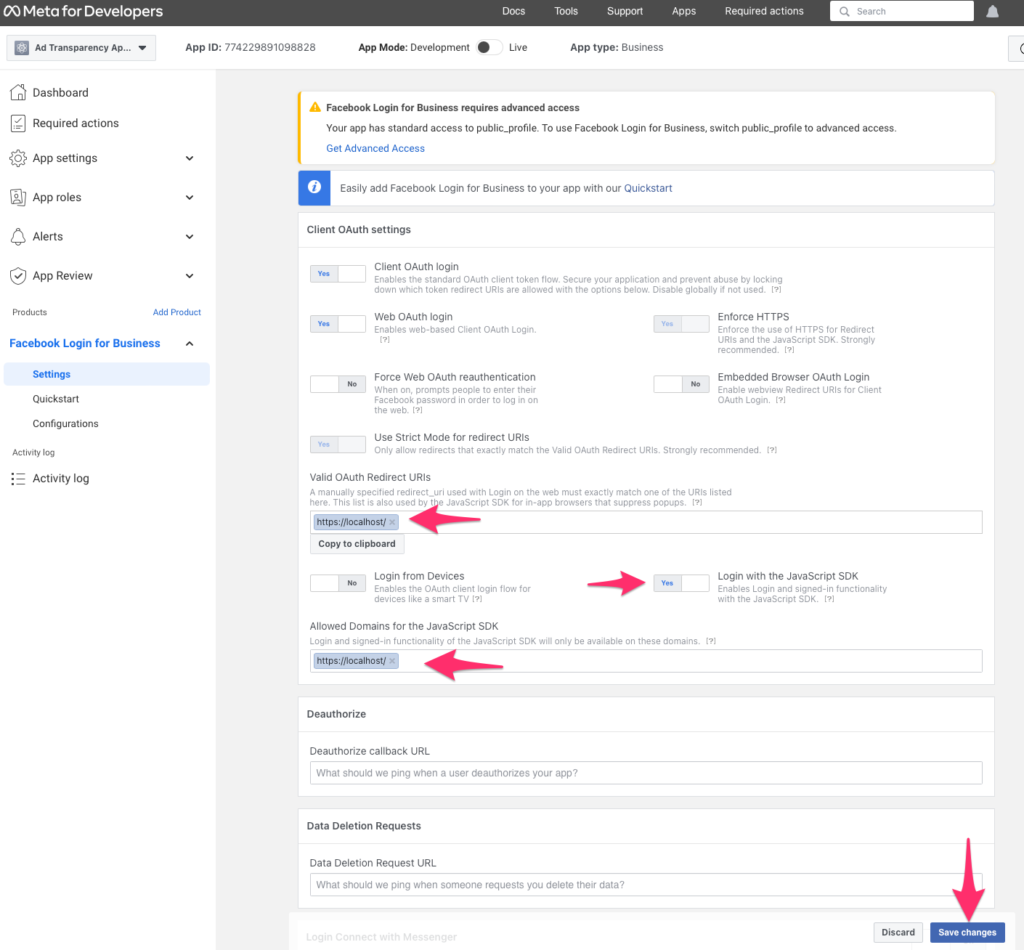
    7. teď musíte udělat 3 důležité věci:
    – přepněte volbu Login with the JavaScript SDK na Yes
    – do pole Valid OAuth Redirect URIs zadejte URL domény vaší instalace H3.0, včetně https:// a pak tam zadejte i URL domény vaší testovací instalace. Nedávejte tam hovadiny typu /cs/CZ/homepage, prostě jenom doménu vší instalace (pozn.: na screenshotu níže je sice napsáno localhost, ale vy tam budete mít URL vaší H3.0 instalace)
    – to samé, co jste zadali v předchozím bodě, zadejte i do Allowed Domains for the JavaScript SDK

    Nezapomeňte po vložení těchto informací kliknout na tlačítko Save changes vpravo dole.

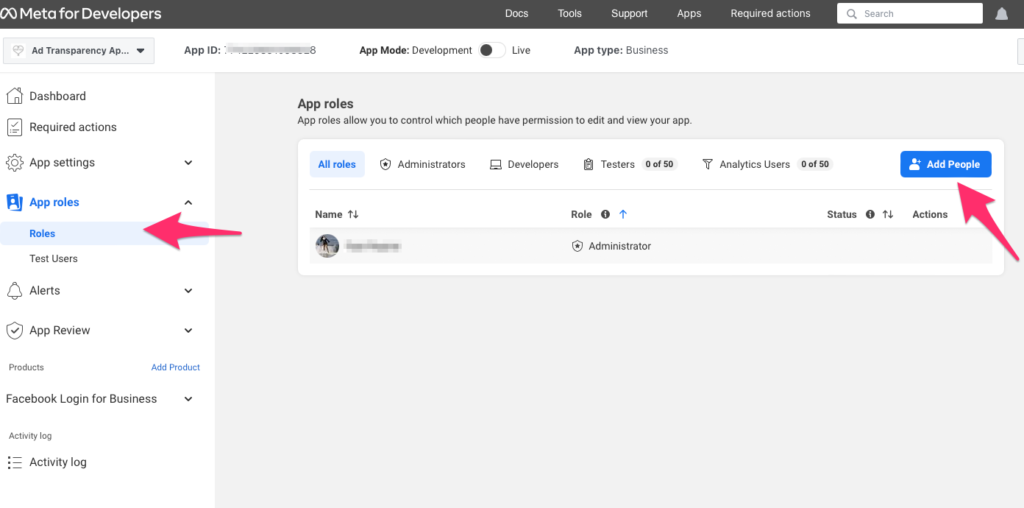
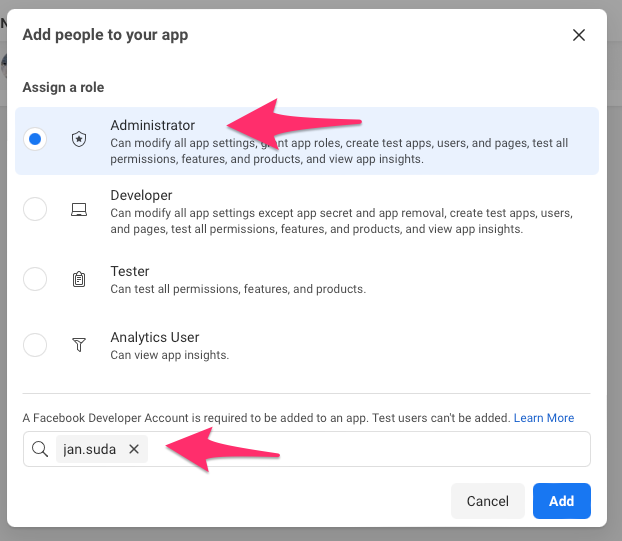
    8. V následujících krocích přistoupíme k Business Verifikaci aplikace. Pro to potřebujete mít práva k Business Manageru. Pokud je nemáte, musíte přizvat člověka, který je má, aby verifikaci v appce udělal. Práva přidělíte v levém sloupcovém menu App roles / Roles, kliknutím na Add People

    9. V otevřivším se okně vyberte Administrator a zadejte Facebook e-mail člověka, kterého chcete přidat. Tento člověk by měl mít Facebook Developer účet – prostě stačí, když se do developers.facebook.com jednou přihlásí.

    POZOR! – do té kolonky dole se nezadává e-mail ale Facebook ID, tedy takový to, co máte nahoře v URL za facebook.com/, když se podíváte na svůj Facebook profil.

    10. Poté, co člověka pozvete do appky, objeví se mu tato pozvánka v jeho developers.facebook.com notifikacích, ke kterým se dostane kliknutím na ikonku vpravo nahoře a výběrem Pending App Requests.

    Dále tedy pokračujeme s návodem pro člověka, který má admin práva k Business Manageru.

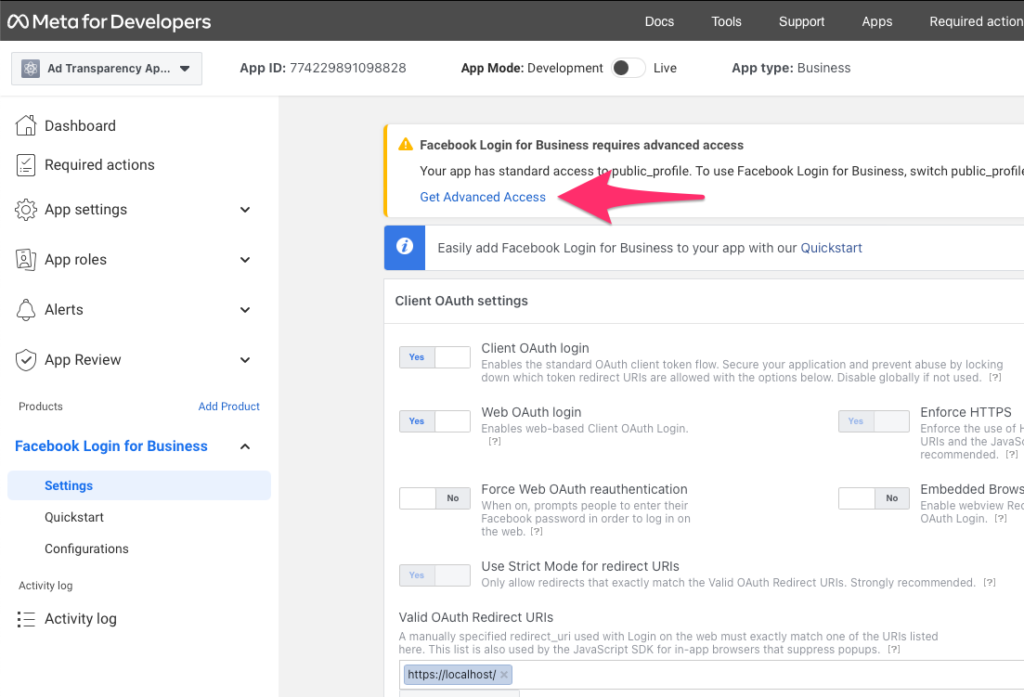
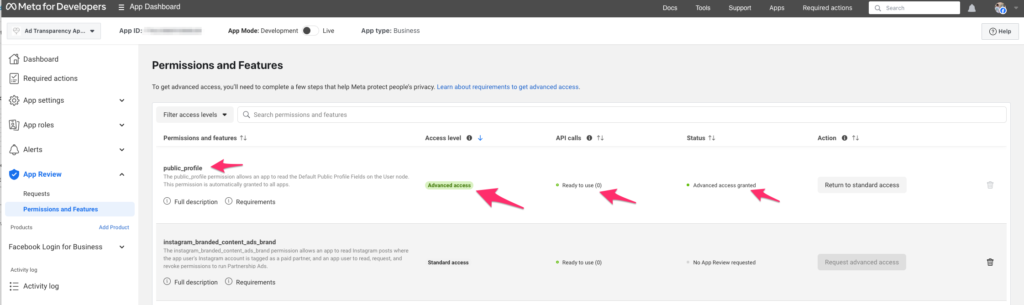
    8. Abyste mohli používat připojení, potřebujete Advanced Access k public_profile. Hlásí vám to v boxu nahoře na stránce Facebook Login for Business / Settings. Klikněte na odkaz Get Advanced Access v boxu nahoře.

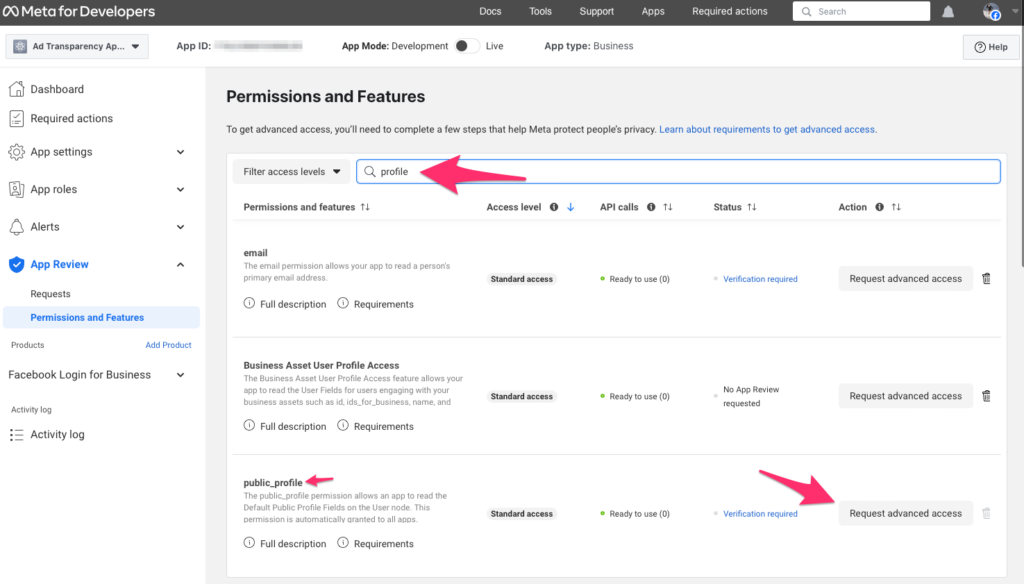
    9. Otevře se vám spousta možností, vy hledáte možnost public_profile, tedy v horním vyhledávacím okně stačí vyhledat “public” a on se objeví. Klikněte na tlačítko Request advanced access v řádce public_profile

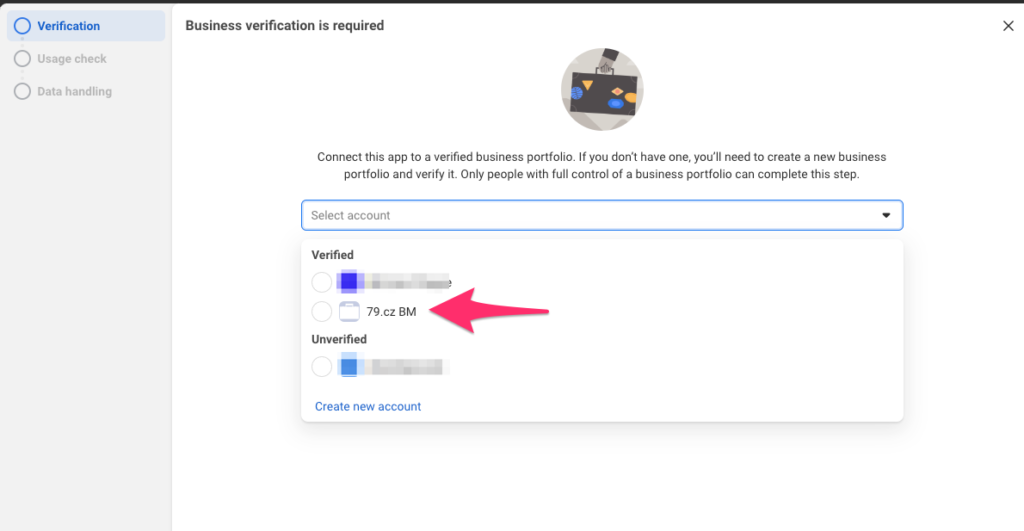
    10. Nyní je třeba k Appce připojit verifikovaný Business. Náš návod počítá s tím, že nějaký Business Manager máte a je verifikovaný. Pokud ne a potřebujete s tím poradit, spojte se s námi přímo.

    V kroku Business verification is required vyberte Business Manager, který k appce připojíte, optimálně aby byl verifikovaný.

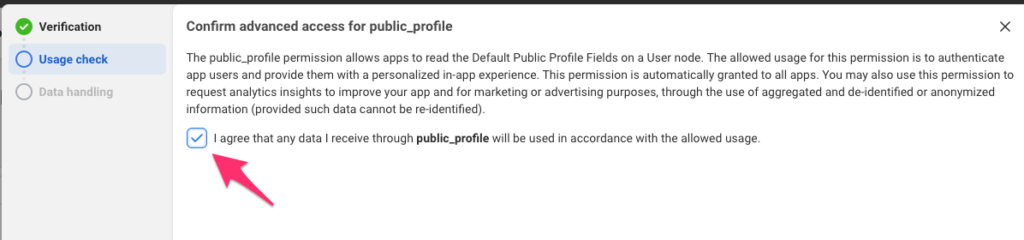
    11. Zaškrtněte, že budete strašně hodný

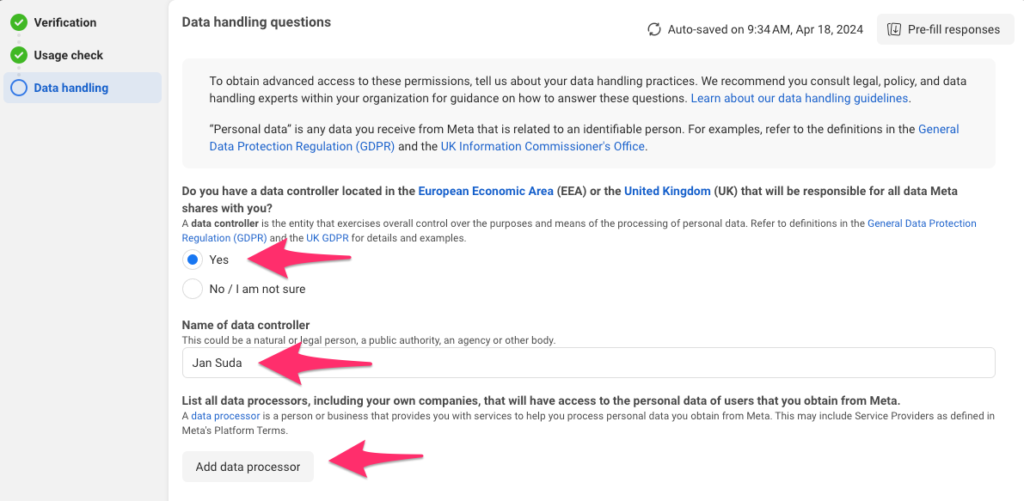
    12. V dalším okně vyberte Yes v kolonce Do you have a data controller located in the EEA … a napište jméno někoho, kdo je u vás GDPR člověk, nebo vaše jméno. Poté klikněte na tlačítko Add data processor.

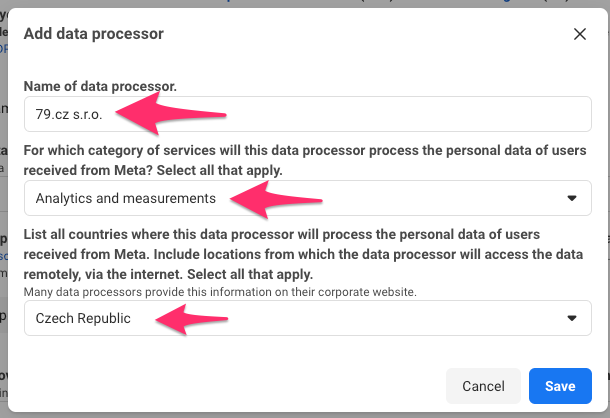
    13. vyplňte Data processora – do Name vyplňte své jméno nebo název vaší společnosti, vyberte kategorii a vyberte zemi, kde sídlíte.

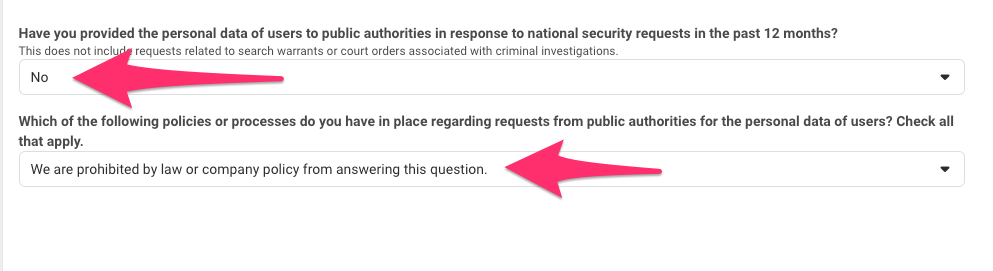
    14. odpovězte podle pravdy na zbývající dvě otázky

    15. Konečně klikněte na Submit a chvíli čekejte

    16. UFFFF!!! … když to dobře dopadlo, měli byste mít povoleno jako je to zde na obrázku

    Adform API loginy – co je potřeba

    Pro to, abyste mohli H3.0 propojit s Adformem je třeba požádat u Adform supportu o to, aby vám na váš agenturní přístup aktivovali API loginy a oni to udělají. Nezapomeňte je požádat, aby u těch API loginů povolili následující “scopes” :

    Scopes:
    https://api.adform.com/scope/eapi
    https://api.adform.com/scope/buyer.media
    https://api.adform.com/scope/buyer.media.readonly
    https://api.adform.com/scope/buyer.stats
    https://api.adform.com/scope/buyer.campaigns.api.readonly
    https://api.adform.com/scope/buyer.rtb.lineitem
    https://api.adform.com/scope/buyer.rtb.lineitem.readonly
    https://api.adform.com/scope/buyer.direct.lineitems.readonly
    https://api.adform.com/scope/buyer.direct.lineitems

    Loginy, které se sestávají z Client ID a Client Secret a můžete tahat data z Adformu do Postbuy v H3.0, nebo posílat data z Adformu přes H3.0 do Google Big Query přes modul H3.0 METRICS.

    Loginy se zadávají v Administrace/Nastavení/Propojení s ostatními systémy – kde v sekci Adform kliknete na tlačítko Nový a vyplníte přihlašovací údaje.

    Nezapomeňte i těmto API loginům přiřadit patřičné klienty, aby se pod nimi zobrazovaly jejich kampaně.

    Jak vkládat data z H3.0 do Google Big Query – H3.0 metrics (H3.0 -> GBQ)

    Nový zásadní pilíř H3.0 nazvaný “H3.0 metrics” umožňuje přesouvat různá data pomocí H3.0 do jiných databází, aby s nimi bylo možné pracovat například při datové vizualizaci.

    Jedním z modulů H3.0 metrics je H3.0 -> GBQ, tedy modul umožňující pravidelně aktualizovat data o kampaních v H3.0 do Google Big Query databáze.

    Jak se takové propojení nastaví?

    Nejdříve si nastavíme Google Big Query (GBQ), poté s GBQ propojíme H3.0 a nakonec řekneme H3.0, aby do GBQ pravidelně posílal data.

    GOOGLE BIG QUERY

    1. založte nový projekt v Google Big Query
    2. V GBQ / SQL workspace si otevřete data projektu a založte Data set pro H3.0 data, papříklad (H30metrics)
    3. v Datasetu su vytvořte tabulku. Můžete si je vytvořit rovnou 3, protože máme 3 typy tabulek: kampaně celkem, placementy celkem a pokud jste opravdu blázni a chcete riskovat obrovské množství dat a všechny problémy, které s tím mohou nastat, tak i placementy daily. Tedy v našem testovacím případě vytváříme 3 tabulky:
      – h30campaignstotal
      – h30placementstotal
      – h30placementsdaily
    4. A tím pádem máte nastavení GBQ hotové.

    PROPOJENÍ H3.0 A GBQ

    Do H3.0 vložíme loginy do Google Big Query, aby se systémy mohly domlouvat.

    V Administrace/nastavení/Propojení s ostatními systémy nascrollujeme dolů až na oddíl Google Big Query a klikneme na Nový. V otevřivším se okně je vždy alespoň nějak aktualizovaný návod, nicméně je třeba:

    1. V Google Consoli v daném projektu v IAM and admin / Service account vytvořit Service Account, dát mu patřičná práva (potřebuje i zápis, takže optimálně všechny). Tento account bude potřebovat H3.0 pro přístup.
    2. E-mail tohoto service accountu vložte do pole GBQ login formuláře e-mail v H3.0
    3. Pro Service account vytvořte “Key”, typ .json a ten si stáhněte a vložte ho do H3.0 formuláře.
    4. Zvažte, jestli login budou mít přístupni všichni H3.0 uživatelé s povoleními pro GBQ loginy a pokud ano, tak v H3.0 ještě vlevo nahoře zaškrtněte přepínač Veřejné.
    5. Klikněte na Save, poté si ten login přes Open znovu otevřete a vlevo nahoře klikněte na tlačítko Test. H3.0 se zkusí připojit do GBQ a pokud bude vše OK, nahlásí 2x zelené OK. Pokud tam bude něco červeně, udělali jste někde chybu. Nezoufejte a napište nám, zkusíme vám poradit.

    A teď už nám jenom zbývá nastavit proudy dat z H3.0 do GBQ

    H3.0 -> GBQ

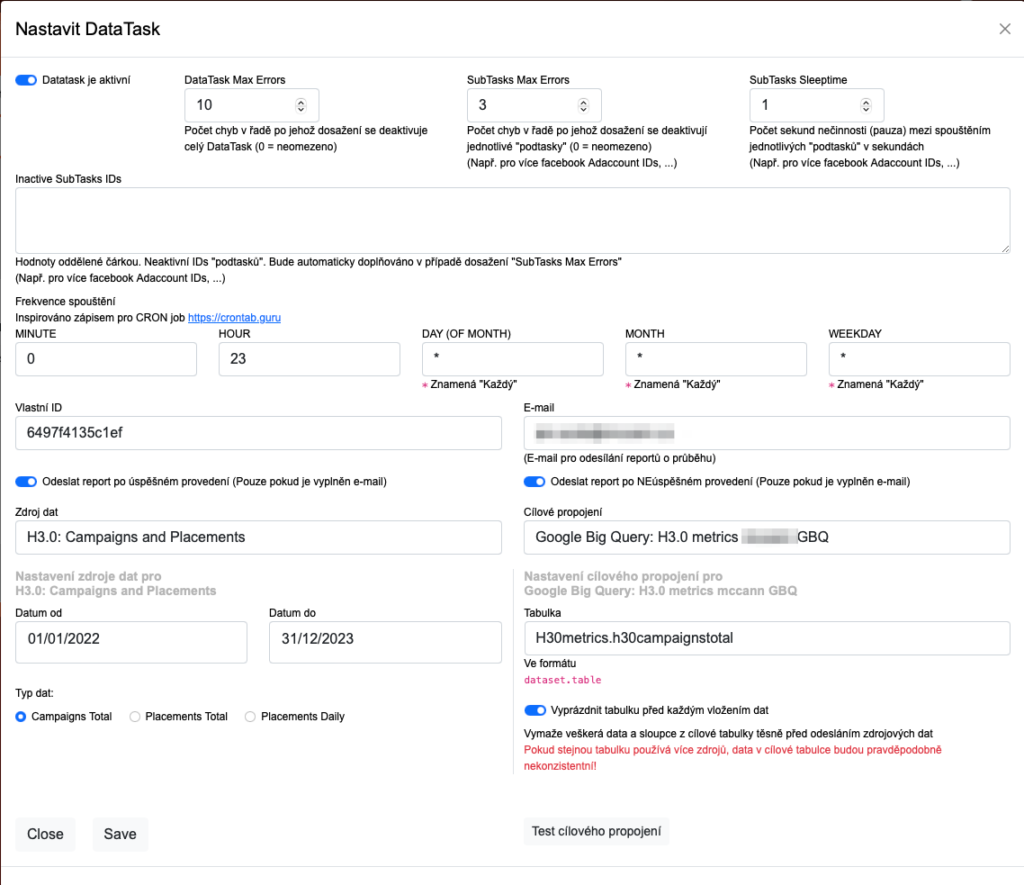
    V modulu Administrace/H3.0METRICS se nastavují takzvané DataTasky, tedy úkoly pro H3.0, aby posílalo nějaká data jinam. V našem případě nastavíme 3 datatasky pro posílání Kampaní celkem, Placementů celkem a Placementů po dnech, pokaždé do jiné tabulky v GBQ, kterou jsme si předtím nastavili.

    Klikněte na tlačítko Vytvořit nový DataTask

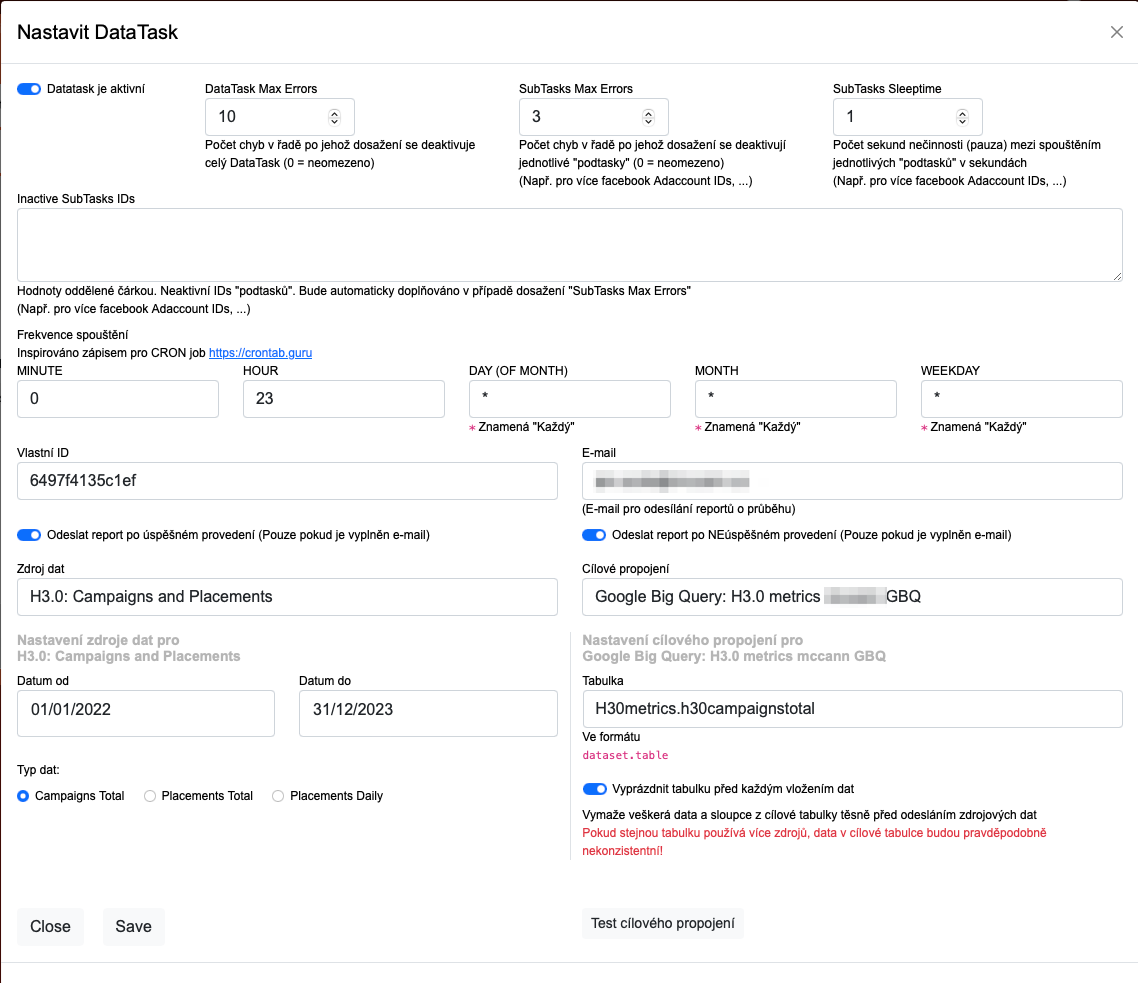
    V okně, které se otevře je možné DataTask nastavit. Je tam toho hodně, ale to nejdůležitější co potřebujete je:

    1. Zdroj dat vyberte jako H3.0: Campaigns and Placements
    2. Cílové propojení vyberte ten login, co jste si teď zadali
    3. Vyberte Typ dat podle toho, jaká data chcete posílat (Kampaně celkem, Placementy celkem, Placementy po dnech)
    4. Do Tabulka vyplňte název patřičné GBQ tabulky pro daný Typ dat. POZOR!! ve formátu dataset.table, tedy pro náš příklad třeba “H30metrics.h30campaignstotal”
    5. Můžete si kliknout na tlačítko Test cílového propojení, abyste zjistili, že máte loginy i Tabulku napsané správně
    6. Zaškrtněte Vyprázdnit tabulku před každým vložením dat
    7. Nastavte správně Frekvenci spouštění, pokud chcete každý den v nějakou hodinu, musí být v DAY, MONTH i WEEKDAY hvězdička a v MINUTE a HOUR patřičná hodina a minuta dne v kolik se to má spouštět
    8. Pro úvodní odlaďování si nechte Odesílat reporty jak po úspěšném, tak po neúspěšném provedení
    9. Nastavte správný datum Od a Do, pro vhodný časový úsek dat, která se budou posílat.

    Klikněte na Save a nyní jenom zbývá počkat, až nastane patřičný okamžik, který jste nastavili v Data Tasku, aby se spustil.

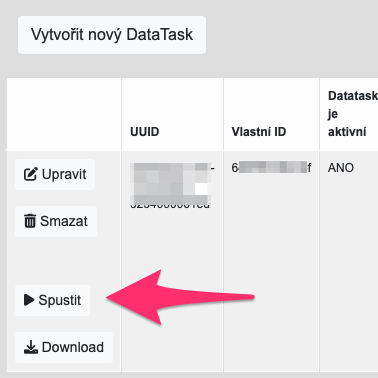
    Pokud byste nechtěli čekat, můžete Data Task spustit ručně kliknutím na tlačítko Spustit v řádku DataTasku v seznamu DataTasků.

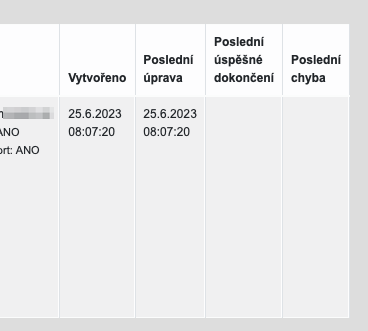
    Pozor – DataTasky se spouštjí “asynchronně”, tedy může trvat, než doběhnou, i když se vám třeba může zdát, že už proběhly. Výsledek toho jak DT proběhlo je v pravých sloupcích tabulky se seznamem DataTasků

    A co dál? Můžete si vytvořit vlastní dashboard s daty z H3.0, například v Looker Studio (bývalé Google Data Studio).

    Souhrn toho kam v jakém systému zadávat trafficking ID

    Toto je souhrnný dokument, kam ve kterém systému zadávat trafficking ID, aby fungovalo automatické propojení mezi statistikami daného systému a H3.0:

    DoubleClick Campaign Manager (DCM)

    Trafficking ID se zadává do pole Komentář v detailech placementu v masce “H30ID:traffickingID:H30ID”. Více informací je ve speciálním článku o tomto tématu: http://wiki.h30.digital/how-to-traffick-campaigns-for-h3-0-in-doubleclick-campaign-manager/data-connections/

    Facebook Ads

    Trafficking ID se zadává kamkoliv do názvu kampaně v masce “H30ID:traffickingID:H30ID”. Více informací je ve speciálním článku zde: http://wiki.h30.digital/jak-propojit-h3-0-a-statistiky-facebook-ads/data-connections/

    AdForm

    Trafficking ID se zadává jako Placement / LineItem name.

    Gemius

    Trafficking ID se zadává jako Comment k Placementu

    Sizmek

    Trafficking ID se zadává u placementu buď do pole placement Classification, nebo do pole placement Classification 2. To, které pole budete používat je nutné označit u daného loginu do Sizmeku v Administracei H3.0. Více informací o tomto je ve speciálním článku zde: http://wiki.h30.digital/trafficking-id-v-sizmeku/administration/

    Meetrics

    Trafficking ID se zadává jako Placement ID

    Google Analytics UA

    Trafficking ID se zadává do utm_source

    Starší verze tohoto návodu je zde: http://wiki.h30.digital/napojeni-na-data-sources-adservery-google-analytics/data-connections/

    Napojení na Costlocker

    Costlocker je webová aplikace na sledování času a finanční výkonnnosti projektů, klientů a zaměstnanců. Více informací o Costlockeru je například zde.

    H3.0 je nyní propojeno se systémem Costlocker tak, že umíme zrcadlit vše potřebné pro práci v obou systémech.

    Akce, které se při propojení H3.0 a Costlockeru (CL) zajišťují:

    • při založení kampaně v H3.0 se tato kampaň založi i v CL
    • při updatování kampaně v H3.0 se tyto informace updatují i v CL
    • při každém přeuložení mediaplánu v H3.0 se vezmou měsíční částky po dodavatelích a po měsících a vloží se / aktualizují se do CL kampaně jako Projektové Náklady (platí pro mediální náklady = položky v plánu, příplatky i adserving cost)

    Poznámka: k zrcadlení kampaní dochází následovně:
    standard kampaně – do CL se vkládá Client Net bez DPH pro Buy i Sell CL částky
    trading kampaně – do CL se vkládá na stranu Buy = 0 a na stranu Sell se vkládá Client Net bez DPH

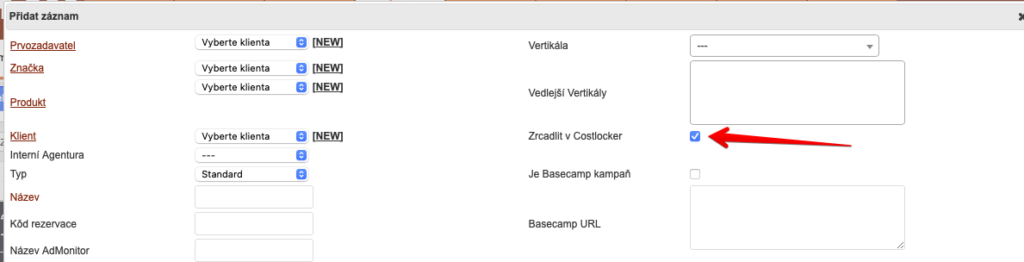
    Pokud máte nastavené a aktivované propojení s CL, je možné při zakládání kampaně si zaškrtnout, zda tato kampaň bude vložena a updatována v CL pomocí checkboxu Zrcadlid v Costlocker.

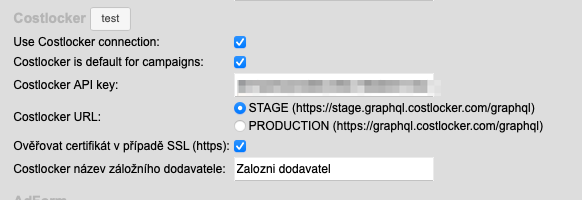
    Nastavení propojení na CL se dělá v Adminsitrace/Nastavení/Propojení s ostatními systémy – oddíl Costlocker, kde je možné nastavit:

    Use Costlocker connection: zaškrtnutím aktivujete propojení s CL

    Costlocker is default for campaigns: při zakládání kampaní bude checkbox Zrcadlit v Costlocker defaultně zaškrtnut

    Costlocker API key: Api klíc vygenerovaný v CL umožňující spojení s API

    Costlocker URL – výběr zda budete spojení používat pro Stage nebo Production verzi CL

    Ověřovat certifikát SSL: nechte zaškrtnuté

    Costlocker název záložního dodavatele: Název dodavatele pro položky, které v H3.0 dodavatele definovaného nemají (může nastat u příplatků)

    Po vyplnění a uložení všech údajů si klasicky můžete oveřit funkčnost spojení kliknutím na tlačítko “test”.

    Jak propojit H3.0 a DCM=DoubleClick Campaign Manager/ DFA=DoubleClick For Advertisers nebo jak se ta hovadina vlastně jmenuje – návod se screenshoty

    Přinášíme aktualizovyný návod se screenshoty na to, jak do H3.0 uložit propojení na DCM tak, aby si H3.0 uměl stahovat statistiky kampaní a vy jste tak mohli kampaň sledovat v dashboardech a dělat postbuy na pár kliknutí.
    Propojení je jednoduché. Potřebujeme v Google Developer konzoli nastavit napojení přes API, vypsat číslo účtu v DCM a to vše zadat do H3.0, které pak autorizujeme.
    Důlěžité – celý proces (nebo alespoň poslední krok povolení práv do H3.0) je nejlepší udělat v Google Chrome, u kterého si nastavte povolit 3rd party cookies and content: “To find the setting, open Chrome settings, type “Content settings” in the search box, click the Content Settings button, and view the fourth item under Cookies.” Uncheck the box “Block third-party cookies and site data”.

    1. v H3.0 jdi do Administrace/Nastavení/Propojení s ostatními systémy. Najdi tam sekci DoubleClick for Advertisers (Oauth 2.0) a klikni na tlačítko Nový
    2. v jiném okně prohlížece jdi na https://console.developers.google.com/apis/dashboard
    3. ujisti se, že jsi přihlášen(a) jako ten DCM uživatel, kterého napojujeme. To uděláš tak, že vpravo nahoře klikneš na kulatý obrys siluety, pod ním se Ti otevře se okno, kde by měl být onen profil. Pokud není, odhlaš se od aktuálního a přihlaš se pod chtěným profilem, který propojujeme.
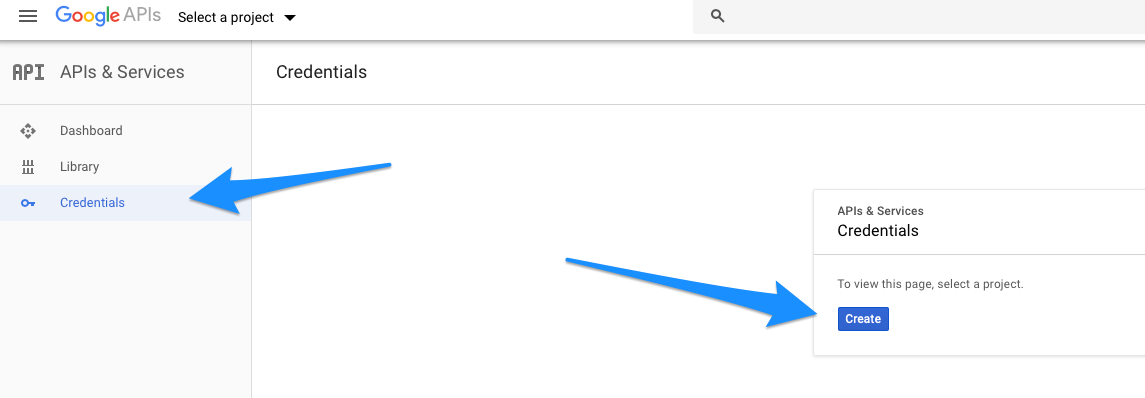
    4. Jdi do menu Credentials v levém sloupci a vytvoř nový projekt kliknutím na tlačítko Create.
    5. Vyplň název projektu (jaký chceš, třeba H30DCMConnection) a opět klikni na Create.
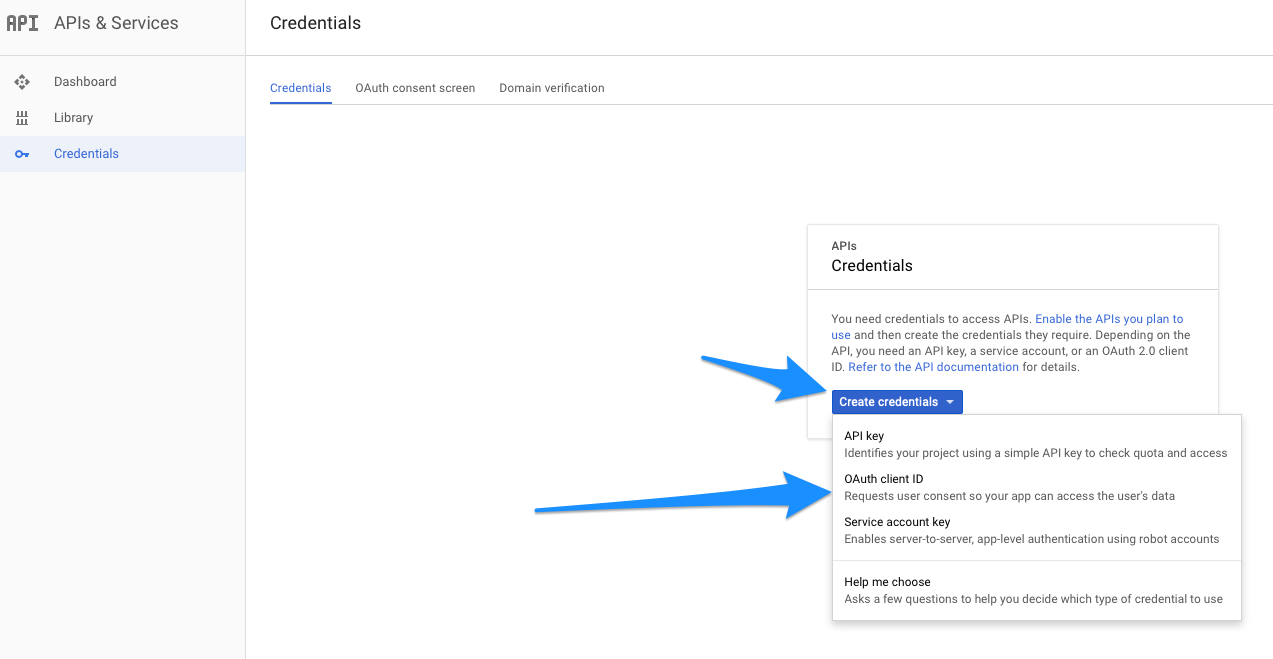
    6. V objevivším se okně APIs Credentials klikni na Create credentials. Objeví se několik možností, zvol tu OAuth Client ID.
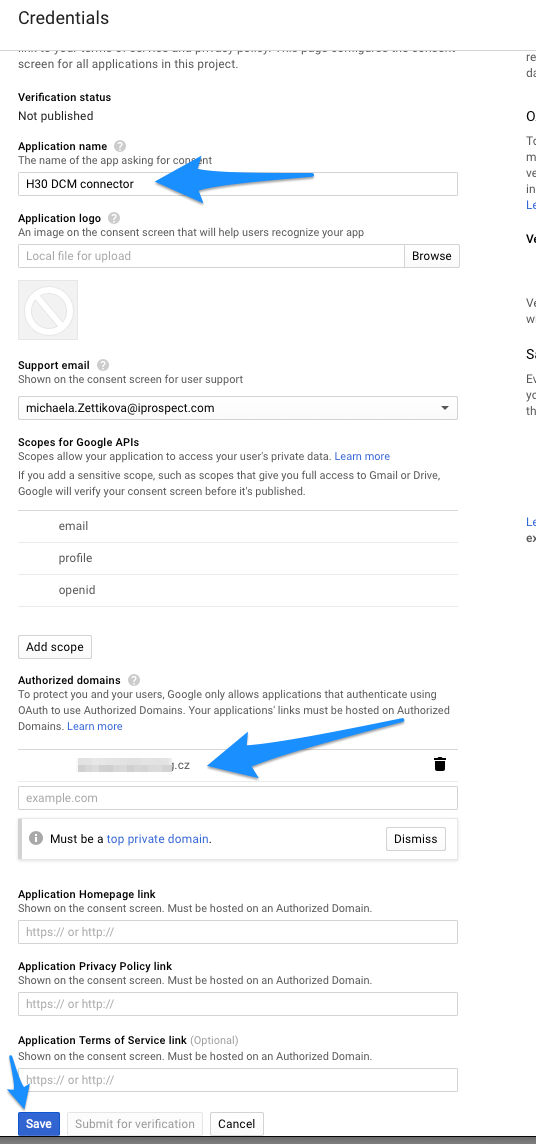
    7. Je možné, že se objeví pokyn k definici produktu v “Consent screen”(to je informační obrazovka, která se objeví, když budeš z H3.0 povolovat přistup do DCM jako uživatel). V takovém případě klikni na Configure consent screen. Vyplň název projektu. Důležité je vyplnit i Authorized domains – sem vyplň název domény, na které vám H3.0 běží (bez http).
      Po kliknutí na Save nás to vrátí opět do vytváření Credentials.
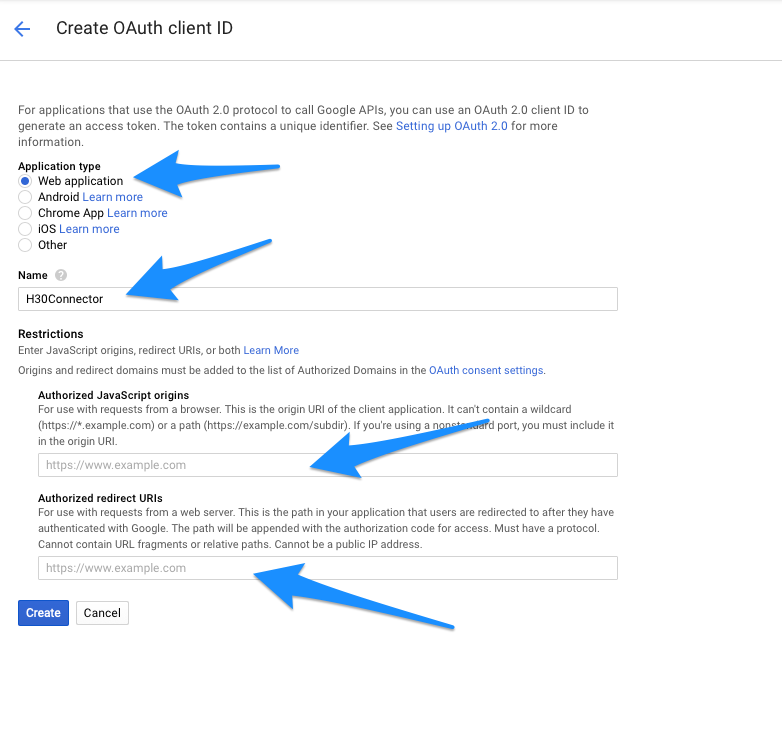
    8. Z vybraných možností pro typ aplikace pro OAuth Credentials vyber prosím  Web application. Poté co tuto možnost zvolíš, je důležité zadat správně Authorized JavaScript origins a Authorized redirect URIs. Tyto Ti poradí správně H3.0 v nápovědě. Do Origins se dává přesná doména, na které H3.0 běží. Do Redirect URIs se dává URL složené z H3.0 domény a “/oauth2redirect.php”, tedy například, pokud by vám běželo H3.0 na http://www.h30.digital by to bylo: “http://www.h30.digital/oauth2redirect.php”.

      POZOR!!! – zadej jak do Origins, tak do Redirect obě varianty URL = s http:// i s https://

      Svou volbu potvrď kliknutím na tlačítko Create
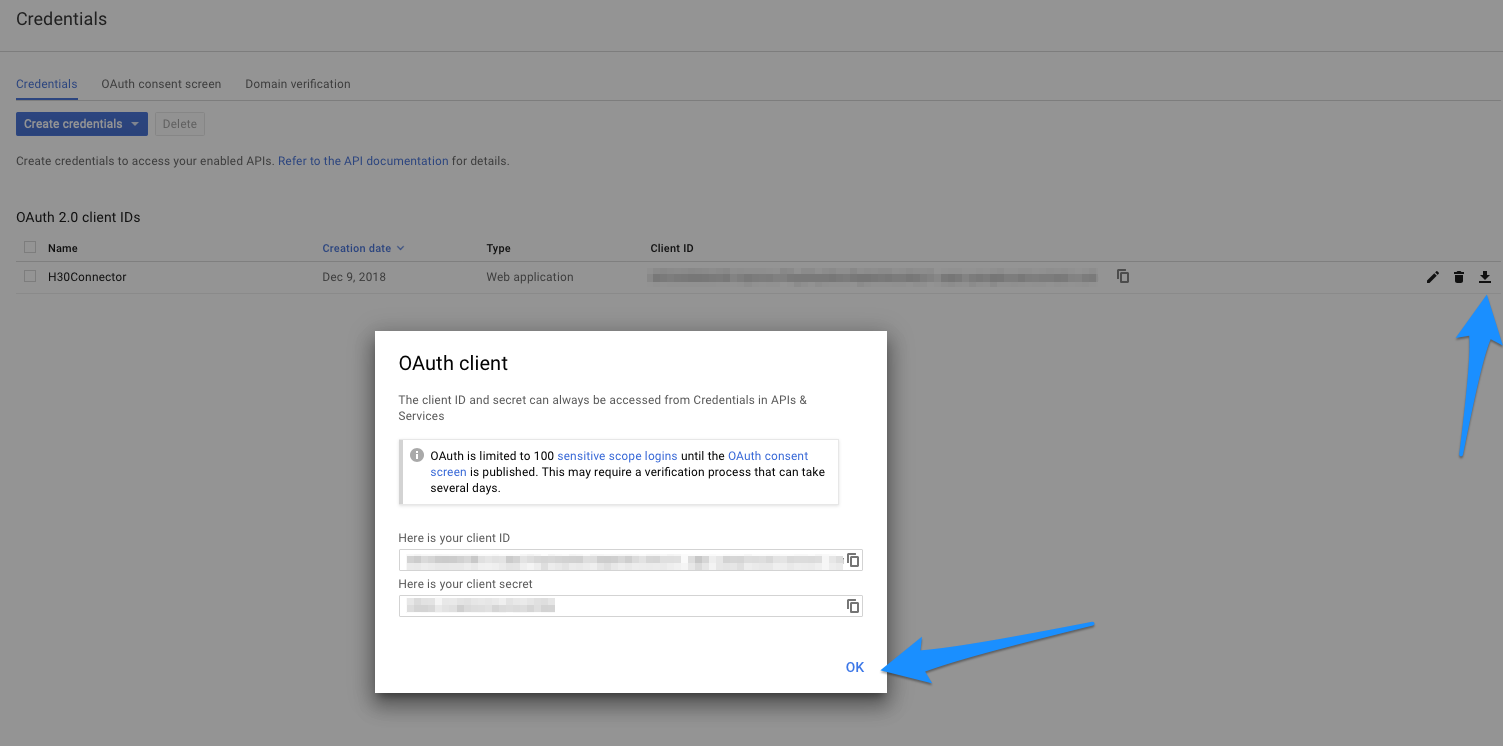
    9. Objeví se okno oznamující client ID a client secret. To odzívni a namísto toho si klikni na stažení JSON souboru u patřičného Credentials. Ufffffff … tak a to nejtěžší máš za sebou. Ale než si oddychneš, prosimTě zapamatuj si, kam jsi uložil ten staženej soubor, jo? Dík …
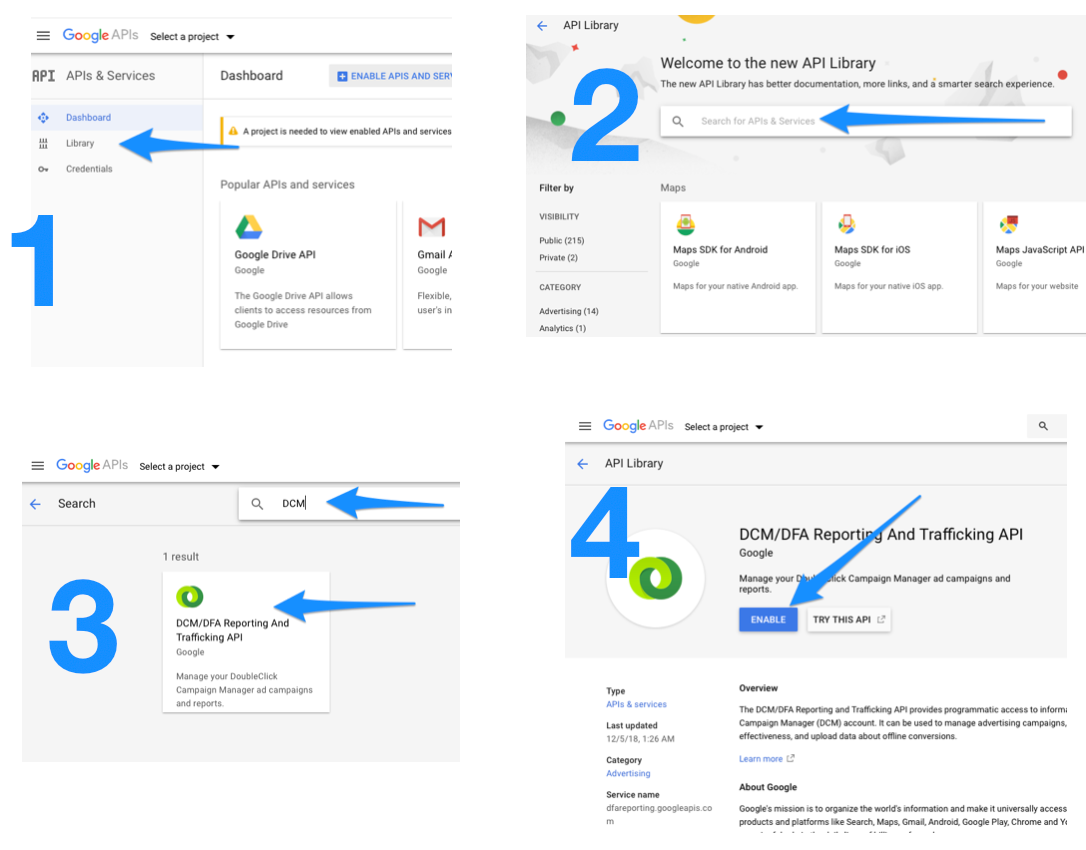
    10. Nyní povolíme v Konzoli potřebné API . V levém sloupci je menu Library. Klikni a v zobrazivším se okně vyhledej “DCM/DFA Reporting and Trafficking API” (do vyhledávacího pole stačí zadat “DCM”). KLikni na čtverec s danou API a poté v detailech API ji zapni tlačítkem ENABLE.
      Tím máme aktivovanou API.
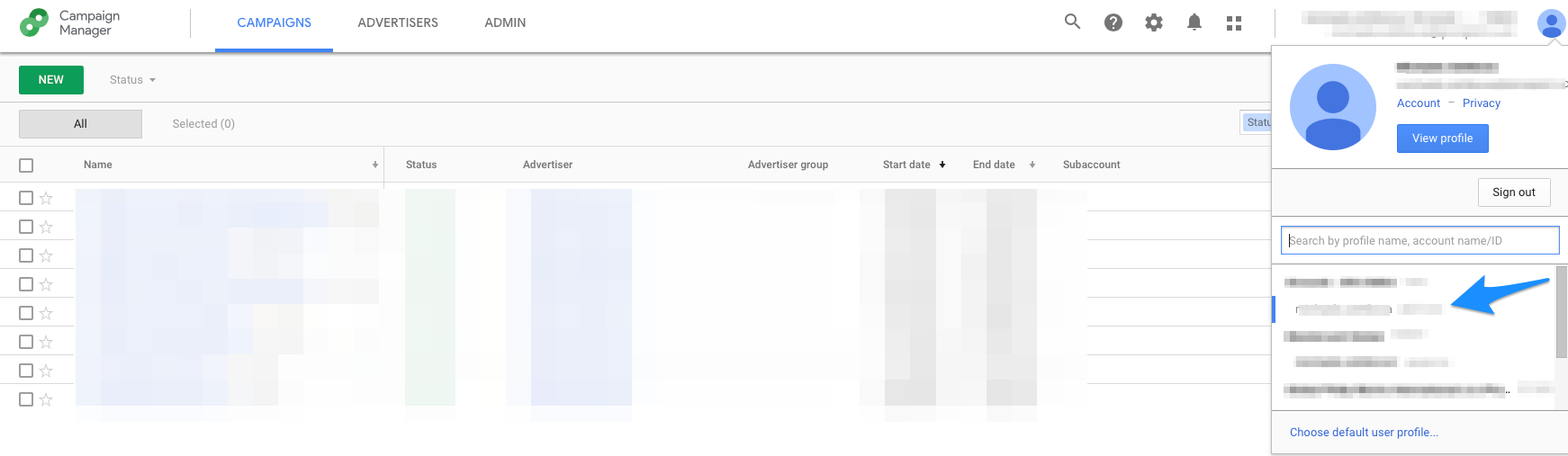
    11. Přepni si do DCM. KLikni vpravo nahoře na svůj profil. Objeví se ti všechny accounty, ke oterým máš přístup a pod každým z nich je Tvůj login, kdy kliknutím na ten login se přihlásíš do daného accountu. Nás zajímá to číslo, napravo od Tvého loginu. Tedy né to číslo napravo od názvu accountu, ale napravo od názvu Tvého loginu. To si opiš, respektive si ho dej do clipboardu.
    12. Jdi zpět do do H3.0 kde máš otevřené okno pro zadání informací pro propojení. Zadej jakýkoliv název propojení/loginu, abys ho pak mohl(a) v H3.0 lépe identifikovat.
      Do Profile User ID zadej to číslo co máš v clipboardu z DCM.
      Do API KEY FILE uploadni soubor, co sis stáhl(a) z Google Developer Console.
      Rozmysli si, zda chceš zaškrtnout Veřejné. Pokud to uděláš, budou mít všichni uživatelé H3.0 přístup k tomuto loginu. Pokud ne, bude nutné pro přístup k tomuto loginu nastavit práva pro každého uživatele zvlášť v jeho uživatelských nastavení co mu spravuje Administrátor.
      Klikni na OK pro uložení.
    13. V H3.0 si ještě jednou vyber tento login a dej Upravit. V okně co se objeví klikni na tlačítko Test vlevo nahoře. Objeví se tlačítko Login with Google Account. Na něj klikni. Když všechno dobře dopadne, objeví se Consent screen = stránka Google, která se Tě ptá, zda udělíš H3.0 patřiočná práva – to odklikni jako že ano.

    Chyby, se kterými jsme se setkali a jejich řešení:

    • při finální autentifikaci mi to píše “idpiframe_initialisation_failed” => nemáš povolený 3rd party content v browseru, povol si je – viz 3. odstavec tohoto návodu.
    • prohlížeč mi píše, že stránka neexistuje nebo nemam práva => ujisti se, že jsi přihlášen(a) jako ten uživatel, kterého propojujeme. Často se stane, že je uživatel přihlášený pod jiným loginem v Consoli, pod jiným v DCM a pod jiným třeba v Gmailu
    • prohlížeč mi píše chyba OAuth redirect => zkontroluj si, zda máš v Consoli u Credentials zadané správné URL u Origins i u Redirect a že tam máš obě varianty URL – s http:// i s https://
    • po kliknutí na Test mi to píše, že jsem Connection test passed, ale v druhém kroku LOGIN je chyba – accessNotConfigured => počkej chvíli, je možné, že se Google ještě nevzpamatoval …

    Nové propojení s Buyingem – with validity check

    Vzhledem k aktuálnímu bláznoství například s GDPR se v různých agenturách zvýraznila potřeba používat pouze schválené dodavatele. H3.0 na to zareagovalo další možností propojení se se systémem Buy-In2, která má zdokonalené ověřování toho, zda je dodavatel v Buy-In2 schválen a platný.
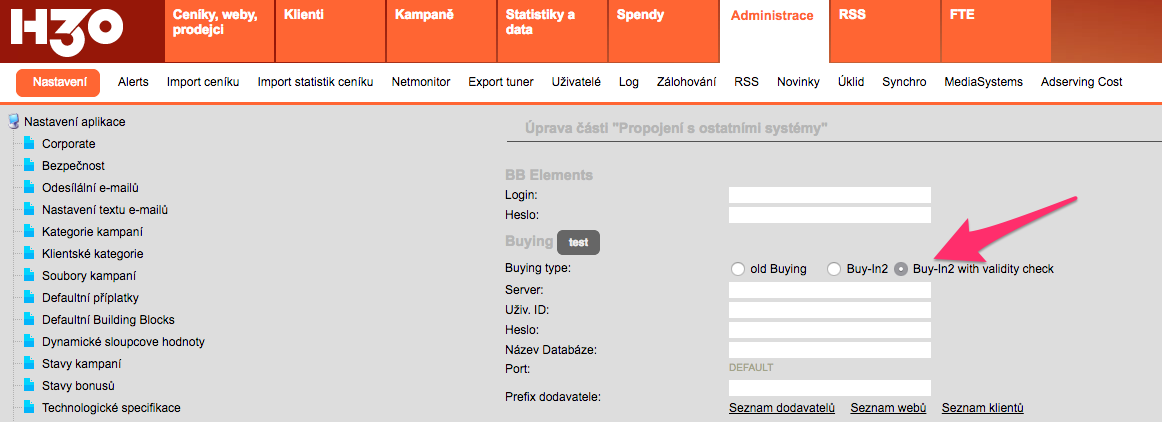
    Tato nová možnost je v Administrace/Nastavení/Propojení s ostatními systémy, kde se v sekci Buying změní volba Buying type na “Buy-In2 with validity check”.
    Poté se nebude ověřovat pouze klasické povolení dodavatele jako dosud (viz nastavení propojení s Buy-In2 (Buying) – viz Hello nový Buying = propojení s novým Buy-In2), ale bude se ověřovat přímo časově omezená platnost dodavatele, pomocí query následujícího typu (pochází od dodavatele systému Buy-In2):
    SELECT MT.IsActive, ml.main as HlavniDodavatelMediaTrueFalse,
    ml.AvailabilityFrom as VazbaMediaKDodavateliOd,
    ml.AvailabilityTo as VazbaMediaKDodavateliDo,
    cr.AvailabilityFrom as PlatnostSmluvnichVztahuOd,
    cr.AvailabilityTo as PlatnostSmluvnichVztahuDo
    from del.MAF_Media M
    inner join del.MAF_MediaTranslate MT on M.Id = MT.MediaId
    inner join del.PaS_Supplier_Media_Link ml on mt.MediaId = ml.MediaId
    inner join del.CR_ContractualRelationshipSupplierheader crsh on ml.SupplierId = crsh.SupplierId
    inner join del.CR_ContractualRelationshipSupplier crs on crsh.id = crs.ContractualRelationshipSupplierHeaderId
    inner join del.CR_ContractualRelationship cr on crs.ContractualRelationshipId = cr.id
    inner join del.CR_ContractualRelationshipHeader crh on crsh.ContractualRelationshipHeaderId = crh.id
    WHERE (M.DataMediaId = ID_SUB) AND
    (DATEFROMPARTS (2018,1,31) between ml.AvailabilityFrom and ml.AvailabilityTo) AND
    (DATEFROMPARTS (2018,1,31) between cr.AvailabilityFrom and cr.AvailabilityTo)
     

    Nový krásný Facebook Ads pokročilý report (UluWatu)

    UluWatu je meditativní místo na jihu indonéského ostrova Bali. Místo mystického chrámu stojícího na vrcholu útesu, se stezkou podél útesu, kde vám vysoko nad mořem prodá stará balijská babička náramek pletený z vlny. UluWatu ve vás vyvolá pocit vyrovnanosti a štěstí. Ten samý efekt se ve vás pokusíme vyvolat díky novému reportu s názvem:
    FB: Facebook Ads Report UluWatu
    Co vás čeká?
    Report je připravený jako export v excelu, s nativními Excel grafy a možností navolení různých z jeho mnoha částí.
    Než začnete – je třeba mít v H3.0 nějakou Facebook Ads kampaň napojenou na H3.0 kampaň (= H3.0 kampaň mít spojenou manuálně s FB loginem + H3.0 placement v kampani mít spojený s FB kampaní buď automaticky přes trafficking ID, nebo manuálně). Tento report však není napojen na H3.0 placementy, čerpá data čistě z Facebooku. Jak propojit H3.0 kampaň s Facebook kamapaní?
    Jsou k dispozici dva typy tohoto reportu:
    FB: Facebook Ads Report UluWatu – tahá si data při exportu rovnou z Facebooku přes API (může chvíli trvat, záleží na počtu kampaní)
    FB: Facebook Ads Report UluWatu (from daily adsets) – používá v noci generovaná čísla, generuje se mnohokrát rychleji.
    Předexportní formulář
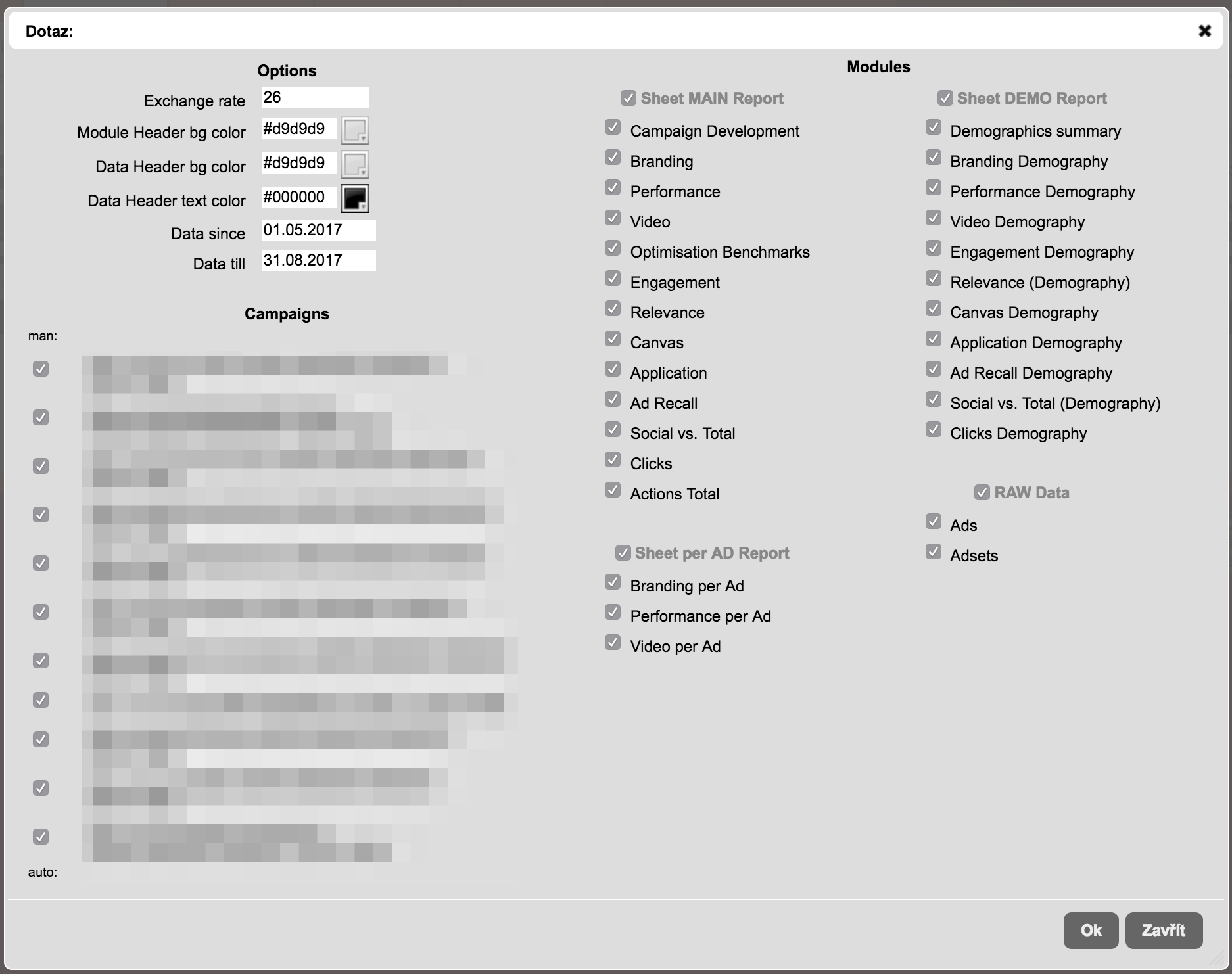
    Prostě si u dané, s FB propojené, H3.0 kampaně klikněte na export a najdete název UluWatu reportu. Poté se vám objeví předexportní formulář, ve kterém si můžete navolit jak bude export vypadat. Tedy zejéma:
    – v levé horní části Options si navolte kurs měny vašeho FB účtu versus lokální H3.0 měny (tedy povětšinou kurs EURa)
    – nějaký ty barvičky
    – od kdy do kdy report uděláme (kraje jsou začátek a konec H3.0 kampaně)
    Dolejšek levého sloupce obsahuje všechny FB kampaně, které jsou připojené k dané H3.0 kampani. Zaškrtnutím můžete vybrat FB kampaně, pro které se report zpracuje = report umí dát dohromady vícero kampaní, pouze reach pak bude kumulativní.
    Prostřední a pravý sloupec pak obsahují možnost vybrat a zaškrtnout ejdnotlivé detailní moduly reportu, které jsou zaměřeny na detailní reporting veličin za patřičné oblasi jako branding, performance, video, apod. Prostřední sloupec se pak týká celkovým číslům a rozpadu po reklamách, pravý sloupec pak sociodemografickému splitu a možnosti exportovat hrubá data.

     
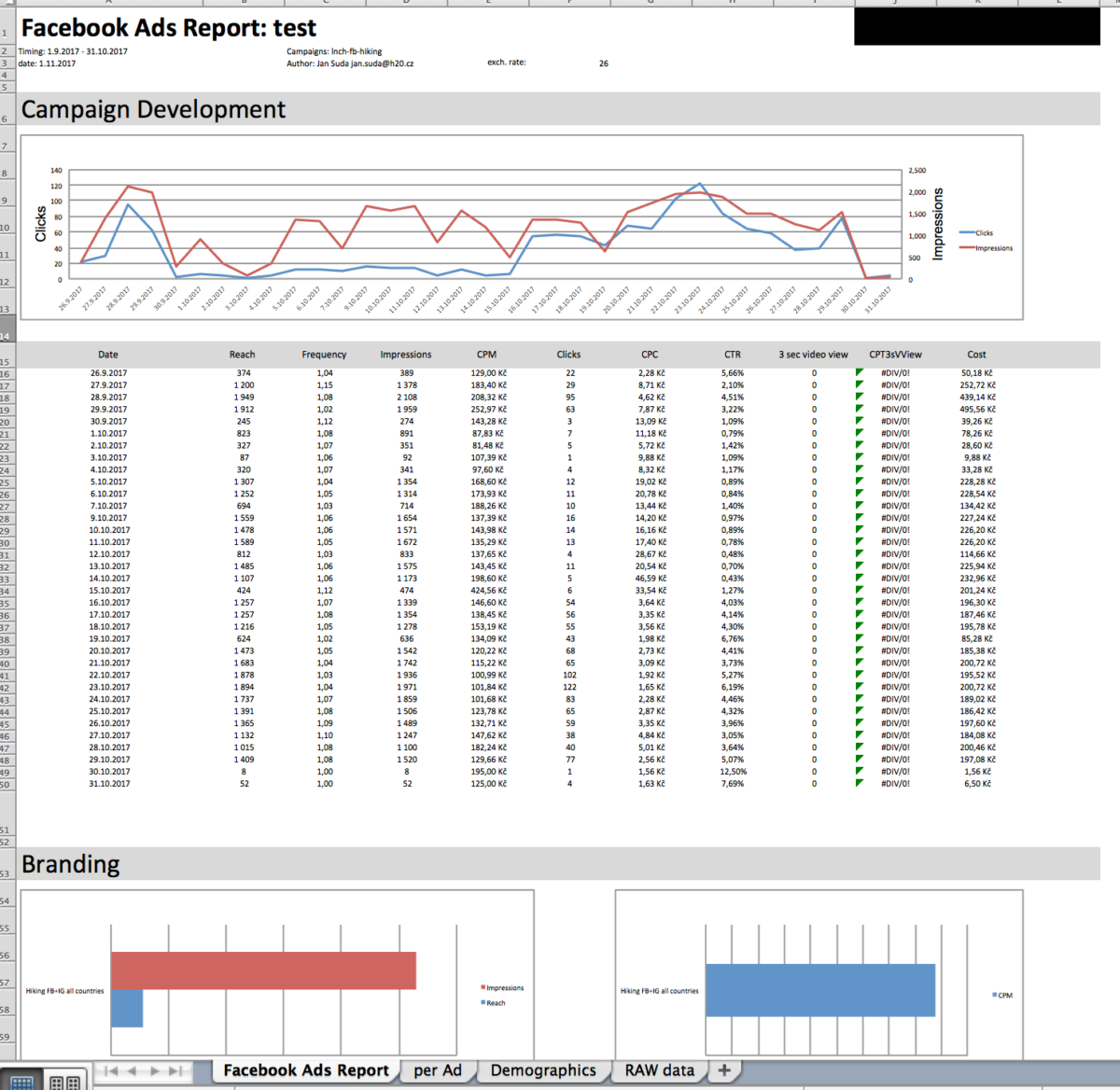
    Report samotný je pak velmi pohledný. Jeho příklad naleznete zde, nicméně vaší odměnou je si ho vyexportovat sami na vlastních datech.
    Uluwatu_sample1
    POZNÁMKA: UluWatu je stále v beta pilotním režimu, používejte tedy prosíme při exportu hlavu a kontrolu s čísly a jakékoliv nedostatky prosím hned hlašte.


    Jak zažádat o Basic Access u Adwords MCC účtu

    AdWords mají několik úrovní takzvaných Vývojáčských přístupů. Pro H3.0 nás zajímají následující:
    Testing access je takový, který máte hned, ale umožňuje se tak akorát zalogovat.
    Basic access vám již umožní stahovat reporty a to je to co potřebujeme. O tento přístup je ale nutné zažádat samotný Google. Není to ale nic složitého a upgrade z Testing na Basic trvá tak 1-2 dny, obvykle to bylo do druhého dne hotové. Tento access potřebujete k propojení s H3.0.
    Google se nejvíc bojí, že jim budete chtít hrabat do kampaní a že budete statistiky nějak agregovat a pouštět ven nebo ke klientům. Takže pokud potvrdíte, že H3.0 pouze stahuje statistiky a používáte ho pro interní potřebu, bude vše OK.
    Jak tedy zažádat o Basic access?
    Ve vašem AdWords API Center (Nastavení / Account settings) kliněte u Access level na odkaz Apply for Basic Access. Dostanete se na formulář Basic Access Application, který je jediné co vás dělí od kýženého přístupu. Musíte zde vyplnit spousty kravin, vše je dobře popsáno. Musíte zde i zopakovat ID vašeho AdWords MCC, nebo e-mail a zařazení vašeho MCC. Tedy informace, které se z MCC dozvíte, ale Google je tam prostě chce zopakovat.
    Z dalších otázek dáváme jako vzor odpovědi, které nám fungovaly:

    • Does your company manage ad campaigns for clients – Yes, we manage campaigns for our clients we have agreement on such service.
    • List the websites for which you advertise – zde stačil seznam URL několika TOP klientů, pro které agentura pracuje
    • Describe your company’s business model – we are paid per work hours spent when managing our clients campaigns
    • Do you use your AdWords API token with a tool developed by someone else? – Yes
    • Please list the tool you use – H3.0 – Digital Campaign Stewardship System
    • Upload design documentation of your tool – pouzijte tento soubor: H30_AdWrods-connection_ver03PDF
    • Is your tool related to AdWords ads? – Yes, the tool is able to get reports from AdWords
    • Who will have access to your API tool? – only the people who have rights to H3.0 = our internal staff, who have access to AdWords too
    • If you have clients, will they have LOGIN access to your tool to view reports? – No, the tool is internal only and clients don’t have access to it.
    • Do you plan to make any mutate calls to the API, or create/manage campaigns via the API? – no, the tool is reporting only, no campaign management functions are available
    • Do you plan to make reporting calls to the API? – Yes, the tool does make reporting calls to the API, mostly the AWQL Campaign Performance Reports.
    • Do you plan to do any keyword research via the API? Specifically … – not yet

    No a to je vsechno .. tedy vsechno se da odpovedet tak nejak z hlavy, krome te dokumentace H3.0 kterou naleznete na odkazu vyse.
    Kdyby cokoliv, jsme zde :o)
    Team H3.0