Po změně URL v rámci systému se nám bohužel znefunkčnila ikonka vedoucí na dashboard kampaně, který umožňuje přehledné řízení vývoje kampaně. Neplačte, nyní je vše již v pořádku a ikonka funguje správně.

Category: Data Connections
Nová AdForm API
AdForm má od prosince novou inovovanou API pro přístup ke statistikám. Nová API má lepší práci s datovými rozmezími i s motivy kampaně.
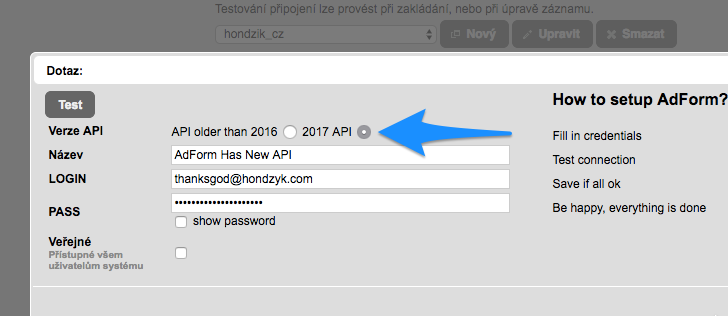
Přechod na novou API je jednoduchý – v Administrace/Nastavení/Propojení s ostatními systémy si v sekci AdForm naeditujte nebo vytvořte login, který je kompatibilní s novou API (děcka z AdFormu vám řeknou jestli jo nebo ne) a u něj naleznete nové přepínátko, které přepněte do polohy 2017 API.
A hotovo 🙂
Nová oprávnění uživatele (2016-11)
Dlouho jsme naráželi na to, že vám uživatelská oprávnění nestačily a někteří uživatelé měli proto více práv, něž by nezbytně potřebovali. Vzhledem k potřebě velké flexibility jsme to nakonec totálně rozdrobnili, abyste si to každý mohl nastavit jak chcete.
Co je díky novým oprávněním možné? Například:
– fee / klienty / dodavatele / ceníky může editovat pouze vybraný jedinec / jedinka
– mohou existovat uživatelé, kteří mají přístup pouze k jedné záložce ve správě kampaně – například Trafficking
– každý uživatel může mít custom přístup k vybranému setu klientů
– různí uživatelé mohou mít zobrazeny různé exporty
– uživatel má přístup poiuze k vybraným loginům do adservingu
atakdále, atakdále…..
no a následuje dalších 300 odstavců, kde popisujeme detaily
Jak přistupovat k novým oprávněním uživatele?
Nová oprávnění se zobrazí superadminům v menu Administrace / Uživatelé / Oprávnění
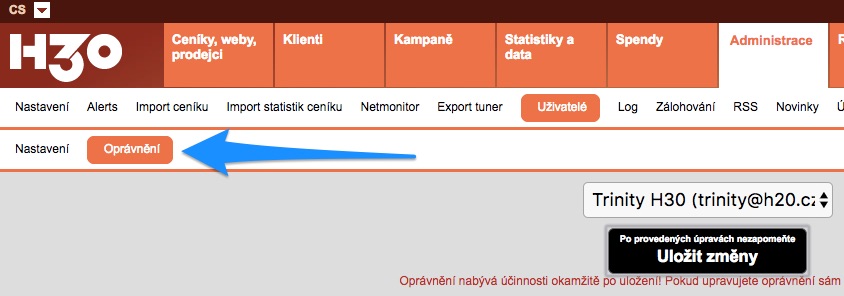
V horním PullDown menu vyberte prosím potřebného uživatele. Pod tímto menu jsou veškeré možnosti, které můžete uživateli zapnout či vypnout. Po nastavení potřebných práv prosím nezapomeňte vše uložit velkým tlačítkem Uložit změny v horní části.
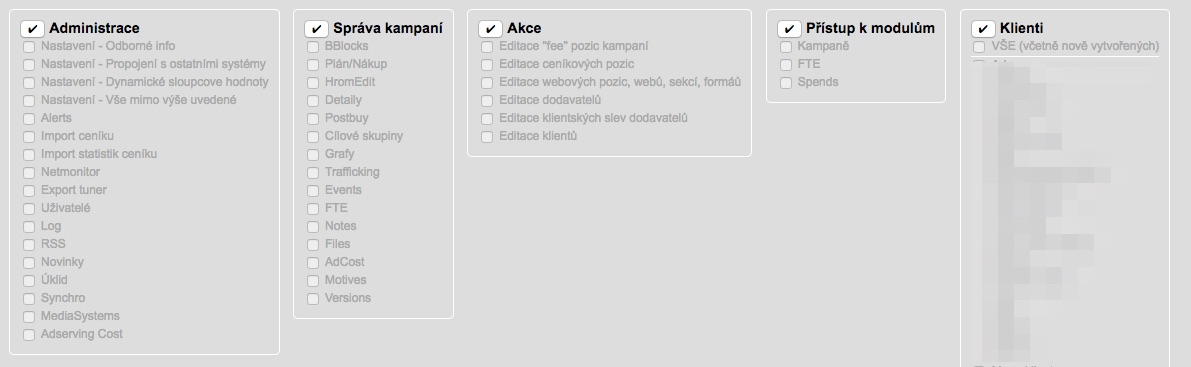
Jednotlivé okruhy oprávnění
ADMINISTRACE
Zde si můžete nadefinovat přístup k jednotlivým položkám menu Administrace, které bude moci daný uživatel spravovat.
SPRÁVA KAMPANÍ
Nastavení práv přístupu pro každou z podzáložek v hlavním editačním modulu mediaplánu – Správě kampaně.
AKCE
Speciální akce, které popisují úkony napříč systémem, ke kterým má uživatel přístup (například editace klientů, feeček, dodavatelů, ceníku, …)
PŘÍSTUP K MODULŮM
Přístup k větším modulům H3.0 – Kampaně, Spends, FTE
KLIENTI
Definice práv přístupu ke kampaním vybraných klientů ze seznamu.
EXPORT LAYOUTY
Zde je možné si nastavit jednotlivé templaty, které uživatel bude moci používat.
ADSERVING LOGINY
Administrace přístupu k loginům do adservingů, které jsou zadány v Administrace/Nastavení/Propojení s oastatními systémy.
Pokud dáváte administrátorská práva (horní checkbox Uživatel má veškerá oprávnění), musíte nejdříve zaškrtnout postupně všechny výše uvedené moduly a uložit. Až poté, když zaškrtnete checkbox s veškerými oprávněními, bude tento fungovat.
Pokud přecházíte se na nová oprávnění po update, podívejte se i jak bude naloženo s jednotlivými stávajícími úrovněmi práv.
Opravena Gemius API – logování a načítání Real Users
Na začátku listopadu změnil Gemius bez ohlášení svou API a mohlo vypadnout logování a nenačítání Real Users. Promptně bylo vše upraveno a nyní již vše funguje bez problémů.
Real Users je ale stále možné načítat pouze za celou kampaň. To není problém když se načítají komplet statistiky, ale například u průběžného postbuy nebo prostě u postbuy s omezeným datumem to může dělat bordel.
H3.0 si tedy RU přepočítává podle poměru impresí v daném časovém okamžiku versus celku následovně:
Počet RU ve zvoleném datu = (imprese ve zvoleném datu / imprese celkem) * RU celkem
Nová Doubleclick + Google Analytics API
Vzhledem k tomu, že Google updatoval APIpro načítání dat z DoubleClicku a Google Analytics, přizpůsobili jsme tomu i H3.0. Co je ale nutné uzpůsbit je přihlašování se, protože ho Google poněkud změnil.
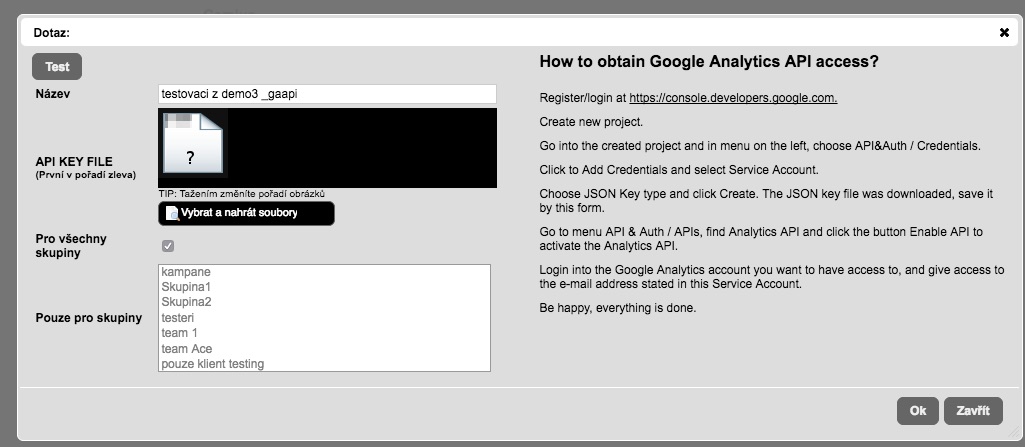
Podrobný návod k tomu co nově vyplnit máte pro DoubleClick (DCM) i pro Google Analytics (GA) přímo v editaci jednotlivých loginů pro každý ze systémů. Povětšinou se jedná o to, že je třeba zadávat méně informací, zato se nově importuje takzvaný JSON soubor. Ten nahradil některé kolonky v loginech i .p12 soubor, který se používal dříve.
Prosím, po update (2016-08-05-0) tedy projděte všechny loginy pro DCM i GA, zkontrolujte je, případně v Google consoli požádejte o stažení JSON souboru a ten uploadněte do H3.0.
Návod jak stáhnout nový JSON soubor je v editaci loginů pri DCM i GA.
Nejdou mi načíst data do Postbuy – troubleshooting
Co dělat, když se vám nenačítají statistiky do Postbuy, nebo nejsou vidět v dashboardu kampaně? Připravili jsme zde pro vás takový malý postup jak přijít případným problémům na kloub.
1 – máte propojenou kampaň v adservingu s kampaní v H3.0? – Běžte do seznamu kampaní v H3.0 a klikněte na ikonku propojení kampaně s datovými zdroji.
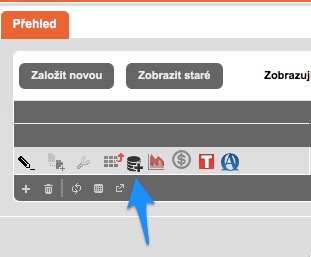
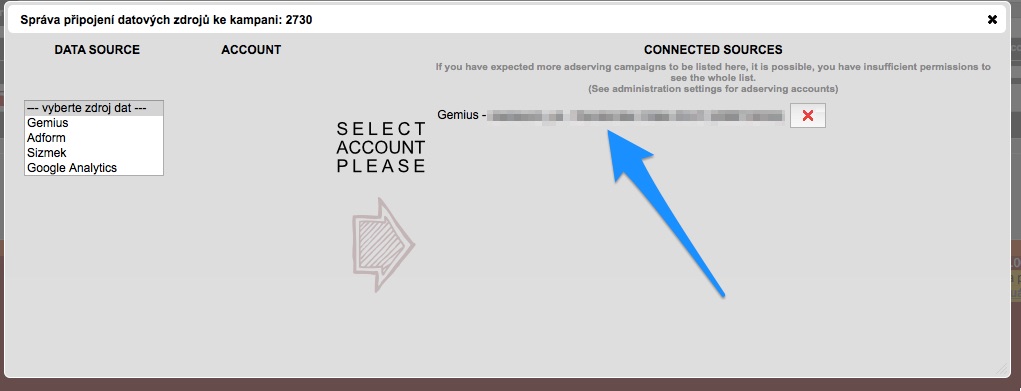
Objeví se okno, ve kterém by v pravé části měla být adserving kampaň, se kterou má být H3.0 kampaň propojena. Zkontrolujte, zda se jedná opravu o správnou kampaň. Pokud tam žádná napojená kampaň není, prosím napojte kampaň výběrem adservingu, účtu a tlačítkem propojení kampaně.
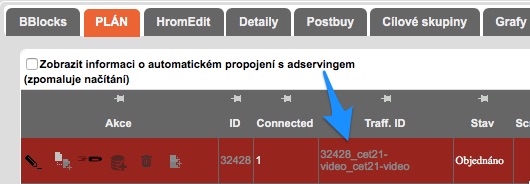
2 – Kampaň je správně propojená, ale statistiky se stále nenačítají – Běžte prosím do správy kampaně. V plánu kampaně je sloupec Traff. ID. Ten obsahuje takzvané trafficking ID, které pomáhá H3.0 k identifikaci jaká řádká plánu je jaká řádka v adserveru. Toto trafficking ID si zapamatujte.
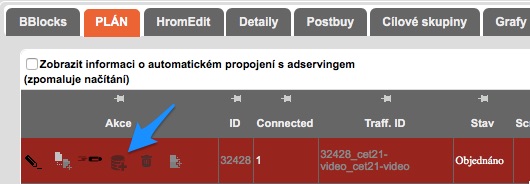
U pozice, u které se nenačítají statistiky klikněte na tlačítko napojení na datové zdroje. To umožňuje zjistit, jaké placementy jsou v připojené adserver kampani a umožňuje tyto adserving placementy připojit k H3.0 pozici kampaně manuálně.
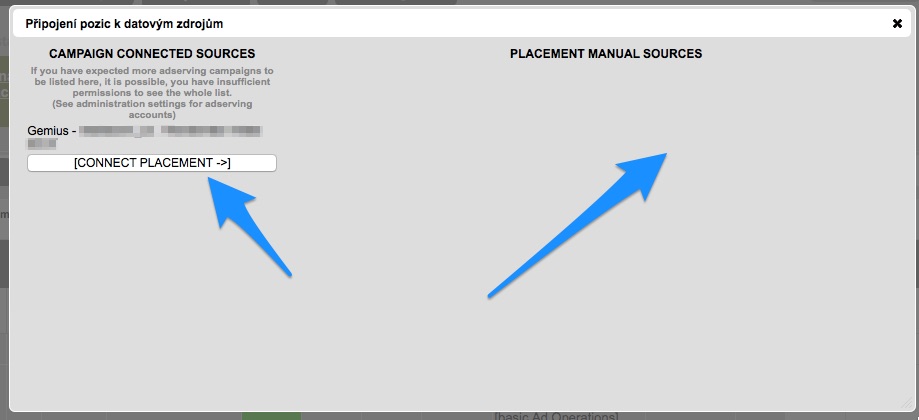
Okno, které se objeví, má dvě části. V té pravé jsou placementy adserveru, které jsou manuálně napojeny na danou pozici H3.0 kampaně. Nemusí tam být nic. V levé části okna jsou všechny datové zdroje napojené na naši kampaň. U adserveru, který chcete manuálně propojit klikněte na CONNECT PLACEMENT.
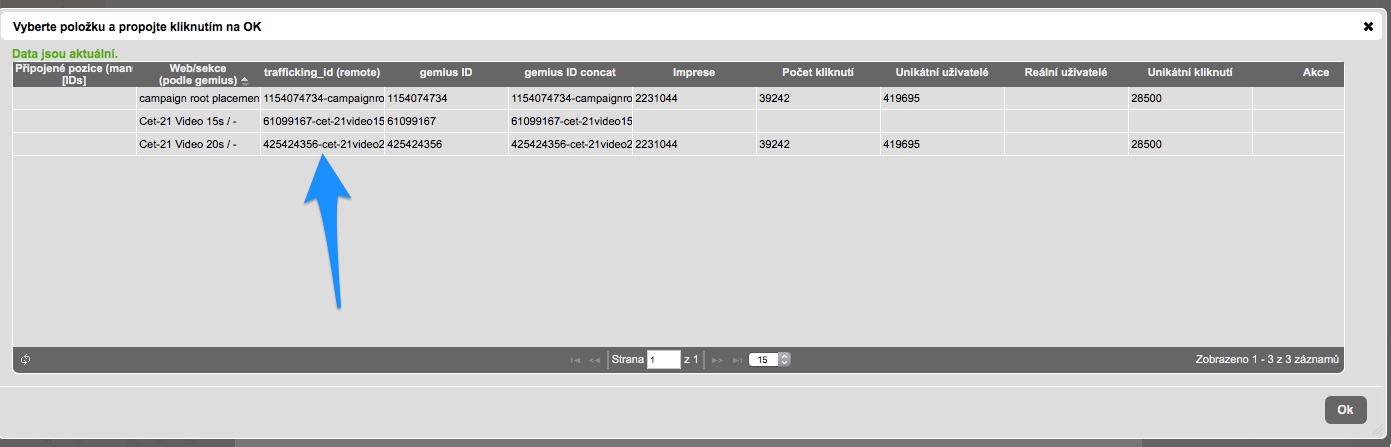
Objeví se seznam placementů kampaně tak jak jsou zadány v adserveru. Porovnejte H3.0 trafficking ID naší pozice s adserver trafficking ID pozice, které se zobrazí ve sloupci trafficking_id[remote]. Pokud je tam shoda, měly by se statistiky načítat správně. Pokud tam shoda není, máte dvě možnosti:
a) upravit trafficking ID v adserveru na správné podle H3.0
b) manuálně propojit danou pozici – do uděláte tak, ze kliknete na řádek, který odpovídá pozici kampaně a poté stisknete tlačítko OK. A hotovo :o)
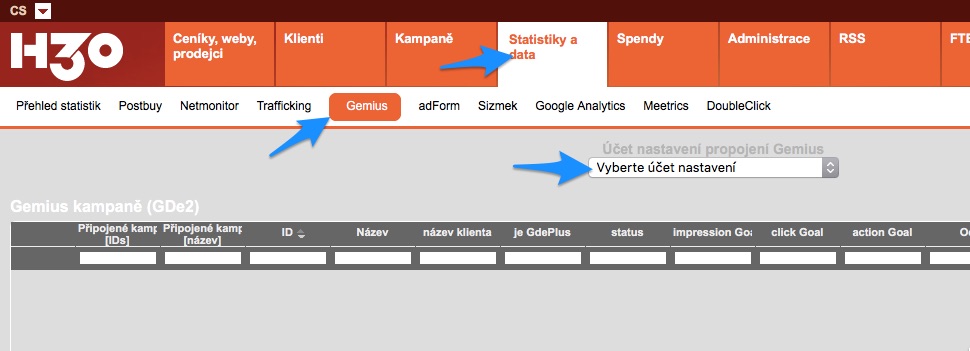
3 – komplikovanější hledání kampaně v adservingu – pokud si nejste jisti kampaní a placementy, které chcete s H3.0 kampaní propojit, můžete se dostat do dat adservingu pomocí menu Statistiky a data / název adservingu. Po výběru loginu (účet nastavení), který chcete použít se vám zobrazí seznam všech kampaní, které pod daným loginem v daném adserveru jsou.
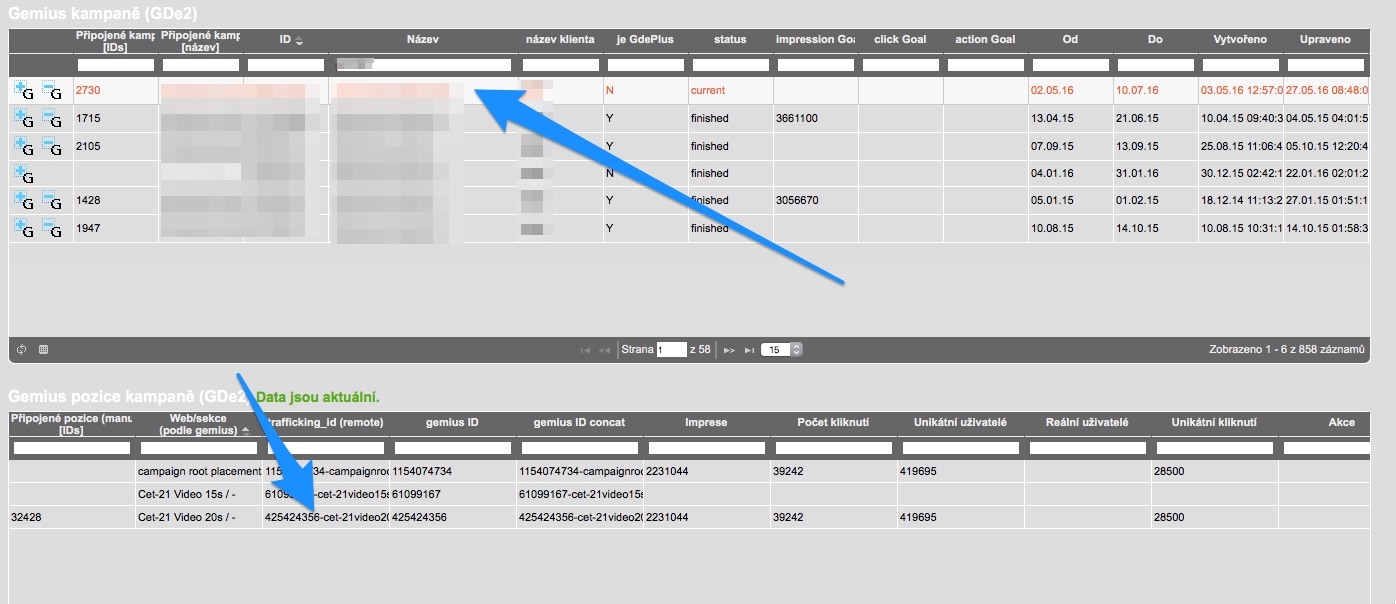
Když kliknete na název kampaně v seznamu kampaní, objeví se v tabulce pod tímto seznamem seznam placementů = pozic kampaně tak, jak jsou zadány v adserveru, spolu se statistikami těchto pozic. Ve sloupci trafficking_id[remote] jsou trafficking ID tak jak jsou zadány v adserveru.
Hezký den, H3.0 vás miluje! 🙂
export do Buyingu na 2 desetinná místa
Některá nastavení Buyingu v některých agenturách vyžadují soubor, který se exportuje z H3.0 a importuje do Buyingu s částkami zaokrouhlenými na 2 desetinná místa. Pro takovéto případy bylo zapracováno možné nastavení zaorkouhlení na 2 desetinná místa, které je možné si zaškrtout před exporty do Buyingu.

oprava Dashboardu
byly upraveny dashboardy, ktere v nekterych pripadech vykazovaly to ze se nezobrazovaly.
Napojení na Data Sources (AdServery, Google Analytics)
Tutoriál jak napojit kampaň na různé datové zdroje jako jsou AdServery a statistiky návštěvnosti webů přináší detaily o napojení na:
- DoubleClick Campaign Manager
- AdForm
- Sizmek / MediaMind
- Gemius
- Google Analytics
- Meetrics
Včetně informace o tom, kam umístit trafficking ID.
UPDATE – u Adformu je Placement Name nyní reprezentováno jako Line Item name ….
H30_tutorialy_DataSources_ver20160522
Nový sloupec v Exportu pro Buying
V exportu pro Buying (Buy In2) je nyní nový sloupec – Počet jednotek. V tomto sloupci je uveden počet jednotek (impresí, kliknutí, …) odpovídající uvedenému řádku.
Podporujeme "nová" data NetMonitoru s tříděním na PC/Tablet/Mobile
NetMonitor data návštěvnosti jsou nyní rozdělena na tři části:
- PC
- Tablet
- Mobile
Tak i H3.0 rozdělil data NetMonitoru na tyto části a umožňuje nahrávat všechny a přepínat mezi nimi.
Při importu dat v administraci se systém ptá, pro jakou platformu jsou nahrávaná data.
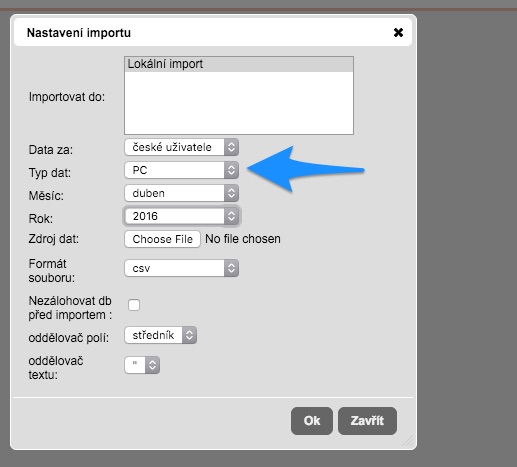
To samé v menu Statistiky a data / Netmonitor, kde se s daty pracuje, je možné je prohlížet a analyzovat, seřazovat, exportovat, podmínkovat, dívat se na grafy apod.

Export do Buyingu – nová custom kategorie
Pro pokročilou kategorizaci položek importovaných do Buyingu/Buy-In2 byl přidán do exportu pro Buying nový sloupec – Kategorie Custom. Do tohoto sloupce se přidávají hodnoty Dynamických proměnných s tagem CATEGORYNUMBERTWO. V případě, že není nalezena vhodná hodnota, obsahuje buňka hodnotu “N/A”.
Poznámka: dynamické proměnné umožňují pokročilou kategorizaci díky tomu, že si v každé H3.0 instalaci můžete sami nastavit systém podmínek, podle kterých bude stanovena hodnota nějaké buňky. Více o dynamických proměnných je v článku Dynamické proměnné.
Hello nový Buying = propojení s novým Buy-In2
Tak krátký popis tak významné a relativně složité věci – H3.0 se nyní umí napojit i na novou verzi software Buying nazvanou Buy-In2.
Přepínání je možné v administraci – Administrace/Nastavení/Propojení s ostatními systémy, kde akorát přepnete na Buy-In2, zadáte údaje o databázi a připojení k ní tak jako to bylo dosud o starého Buyingu a poté bude export do Buyingu pracovat s novou databází.
V reálu máme možnost buď klasického napojení s kontrolou toho, zda je dodavatel aktivní (volba “Buy-In2”), nebo podrobnější kontrolou toho, zda je dodavatel schválen v určitém časovém okamžiku (volba “Buy-In2 with validity check).
VOLBA “BUY-IN2”

V detailu to pak probíhá včetne query následovně:
1) lezu do Datamedia a mam ICO
SELECT Nazev, ICO, ID_SUB
FROM SUBJEKTY
WHERE (deleted=0) and (ICO=…)
vyjede mi treba nekolik radek .. u tech beru ID_SUB a pro kazdou z nich:
2) lezu do Buying DB a overuju zda je ID_SUB aktivni
SELECT MT.IsActive
from del.MAF_Media M
inner join del.MAF_MediaTranslate MT on M.Id = MT.MediaId
WHERE M.DataMediaId = ID_SUB
dokud mi vyleze aspon v jedne vysledkove radce to MT.IsActive jako = 1 , potom:
3) lezu zase do Datamedia a zjistuju si podle toho ID_SUB jeste ID_HLAV, ktery pak davam do toho importu pro Buying
SELECT ID_HLAV FROM PREVODY WHERE ID_SUB = <vybrané ID_SUB>
VOLBA “BUY-IN2 WITH VALIDITY CHECK”
pak probíhá velmi podobně, pouze krok 2 je nahrazen podrobnější query viz níže, která kontroluje platnost v časovém okamžiku:
SELECT MT.IsActive, ml.main as HlavniDodavatelMediaTrueFalse,
ml.AvailabilityFrom as VazbaMediaKDodavateliOd,
ml.AvailabilityTo as VazbaMediaKDodavateliDo,
cr.AvailabilityFrom as PlatnostSmluvnichVztahuOd,
cr.AvailabilityTo as PlatnostSmluvnichVztahuDo
from del.MAF_Media M
inner join del.MAF_MediaTranslate MT on M.Id = MT.MediaId
inner join del.PaS_Supplier_Media_Link ml on mt.MediaId = ml.MediaId
inner join del.CR_ContractualRelationshipSupplierheader crsh on ml.SupplierId = crsh.SupplierId
inner join del.CR_ContractualRelationshipSupplier crs on crsh.id = crs.ContractualRelationshipSupplierHeaderId
inner join del.CR_ContractualRelationship cr on crs.ContractualRelationshipId = cr.id
inner join del.CR_ContractualRelationshipHeader crh on crsh.ContractualRelationshipHeaderId = crh.id
WHERE (M.DataMediaId = ID_SUB) AND
(DATEFROMPARTS (2018,1,31) between ml.AvailabilityFrom and ml.AvailabilityTo) AND
(DATEFROMPARTS (2018,1,31) between cr.AvailabilityFrom and cr.AvailabilityTo)
…kde ty datumy v posledních dvou řádkách jsou platnost od a do a ID_SUB je ID dodavatele získané v prvním kroce.
Ikonka dashboardu je po čase zpátky, stejně jako dashboardy
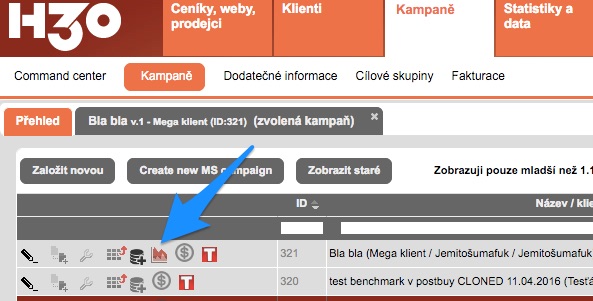
Ikona dashboardu se ukazuje v seznamu kampaní u těch kampaní, které jsou propojeny s nějakým datovým zdrojem. Ikonka poté směřuje na Dashboard kampaně, kde jsou denní data (Imprese, Kliknutí, Konverze, …) celé kampaně a jejich vývoj.
New basic tutorials and how-to's
We refreshed our basic tutorials, where you can find:
- introduction to system tables, filtering, …
- editation and insertion of new pricelist items
- creating a new campaign
- connecting the data sources to the campaign
Vložení kampaně do Sizmeku (trafficking, adoperations)
Propojení s Google Analytics
H3.0 se může spojit s Google Analytics a obohatit tak postbuy o data návštěvnosti webu
ZÁKLADY PROPOJENI S GOOGLE ANALYTICS
Propojení s Google Analytics spočívá v tom, že systém se přes API spojí s Google Analytics a pro jednotlivé řádky mediaplánu si stáhne ůdaje návštěvnosti webu: Visits, Bounce Rate, Sessions, Users, PageViews, PageViews per sesson, New Sessions %, Session Duration.
JAK SE POZICE PROPOJÍ S GOOGLE ANALYTICS
Jednotlivé pozice mediaplánu se dají propojit s Google Analytics:
a) automaticky – zadejte si ke kampani cílove URL a při vygenerování trafficking sheetu si nechte URL otagovat pro Google Analytics. to parametru utm_source se dá trafficking ID a podle toho H3.0 rozpozná návštěvnost ze zdroje odpovídajícímu pozici mediaplánu
b) ručně – kažou pozici je možné ručně propojit s patřičným zdrojem návštěvnosti, stejně jako je to možné u adservingů
JAK NAPOJIT GA KE KAMPANI
Pro viditelnost GA dat je nutné H3.0 kampaň s Google Analytics propojit. To se děje kliknutím na ikonku GA v seznamu kampaní. Poté se zobrazí přístupy do GA, které má uživatel k dispozici a různé provně accountů, které je nutné vybrat a kampaň bude propojena.
ZADÁNÍ LOGINŮ GA DO H3.0
Loginy do Google Analytics zadává do H3.0 administrátor systému v Administrace/Nastavení/Propojení s ostatními systémy – odstavec Google Analytics. Zde je možné zadat libovolné množství loginů do GA.
POZOR – do systému H3.0 se nezadávají běžné GA loginy, ale je nutné vygenerovat speciální login v konzoli pro developery. Tomuto loginu je pak nutné dát přístupová práva do patřičného účtu GA.
Jednotlivým uživatelům systému H3.0 je možné přiřadit / zakázat viditelnost různých loginů do GA.
Detailní návod jak získat loginy do GA je v systému a zde:
- Register/login at https://console.developers.google.com
- Create new project
- Go into the created project and in menu on the left, choose API&Auth / Credentials In article OAuth please click to Create new Client ID button
- Choose Service Account option and confirm
- The Service Account will be visible in account list, it has ID, E-mail address and public key, please save all those information into the H3.0
- When creating the Service Account, the .P12 key file was downloaded, save it into H3.0 too. If the file was not downloaded, please click the Generate new P12 key and save it
- Go to menu API & Auth / APIs, find Analytics API and click the button with OFF to activate the Analytics API
- Login into the Google Analytics account you want to have access to, and give access to the email address stated in this
- Service Account
- Be happy, everything is done
VIDITELNOST DAT GA
Data GA jsou viditelná:
– v Postbuy kampaně je možné data zobrazit i naimportovat stejně jako data z adservingů
– v exportu Postbuy (POSTBUY: version 2.0) když se v předvybíracím poli exportu začkrtne checkbox Zobrazit návštěvnost webu
– ve Statistiky a data / Google Analytics
JAKÁ DATA SE Z GOOGLE ANALYTICS SBÍRAJÍ?
Z GA se sbírají všechna dostupná data, která GA API poskytuje, tedy jmenovitě: Visits, Bounce Rate, Sessions, Users, PageViews, PageViews Per Session, New Sessions (%), Average Session Duration. Každý index je dostupný pro každou pozici kampaně (pokud je v GA rozlišitelná nebo byla nastavena přes UTM parametr).
H30_tutorialy_GoogleAnalytics_ver20141210
H3.0 timesheeting, FTE, propojení s Toggl.com
H3.0 je možné propojit se systémem Toggl, který umožňuje měřit strávený čas po jednotlivých projektech. Detailní popis je níže:
H30_timesheeting_ver03
Propojení H3.0 a software Buying
H3.0 je možné propojit se systémem Buying pokročilým propojením, kdy H3.0 přes IČO zjišťuje ID dodavatele v databázích Buying / DataMedia a poté toto ID uvádí v souboru, který se dá naimportovat do Buyingu (Export pro Buying, Buying trading, …), aby byli dodavatelé přesněji spárováni.
Přesný popis propojení:
- H3.0 si sahá do databáze DataMedia a v tabulce subjekty hledá takový řádek/řádky, jehož sloupec ICO je roven IČO zadanému u patřičného dodavatele v H3.0 a zároveň je sloupec TYP_MEDIUM roven “E4” (internet)
- pokud takový řádek najde, zjistí jeho hodnotu ve sloupci ID_SUB
- přes hodnotu ID_SUB tabulky subjekty najde v tabulce prevody (taktéž sloupec ID_SUB) hodnotu sloupce ID_HLAV
- nyní se systém připojí do databáze Buying a tam hledá v tabulce udefmediac řádky, které mají hodnotu sloupce idhlav totožnou s hodnotou ID_HLAV, kterou jsme nalezli v databázi DataMedia. Pokud takový řádek nalezne, podívá se do sloupce NoList a pokud je v tomto hodnota=0, je námi kýžené ID dodavatele v Buyingu rovno hodnotě ID_HLAV. Tato hodnota se pak vkládá do exportů pro Buying do sloupce Medium ID v Buyingu.
Pokud systém nenalezne žádného aktivního dodavatele pro dané IČO, vypíše tuto informaci do patřičné buňky exportu pro Buying.
Pokud se systém H3.0 nedokáže připojit k databázám DataMedia či Buying (nejsou loginy nebo jsou špatné, tabulky neexistují), myslí si, že připojení není realizováno a dá do sloupce Medium ID v Buyingu v exportech pro Buying interní H3.0 ID daného dodavatele.