Google Ads jsou zpátky v H3.0 – Jak napojit H3.0 na Google Ads 2025

Po několika letech jsme na četná vaše přání osvěžili API k propojení na Google Ads a tím pádem se H3.0 stává místem, kam můžete do jedné kampaně napojit nejpoužívanější české systémy Google Ads, Meta, Sklik, Adform i CM360. Jsme boží.

Jaké kroky musíte učinit před tím, než budete schopní na pár kliknutí stáhnout data z Google Ads do vaší kampaně a udělat tak jednoduše v H3.0 nádherný Postbuy?

Zadání Google Ads loginů do H3.0

Přihlašovací údaje se zadávají klasicky v Administrace/Nastavení/Propojení s ostatními systémy – Google Ads
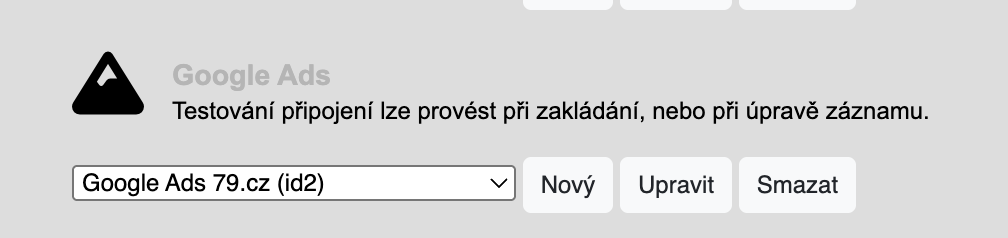
Po kliknutí na tlačítko Nový se vám zobrazí formulář, do kterého zadáte potřebné přihlašovací informace. Pro každý jeden Google Ads účet, ke kterému chcete přistupovat se musí zadat jeden login.
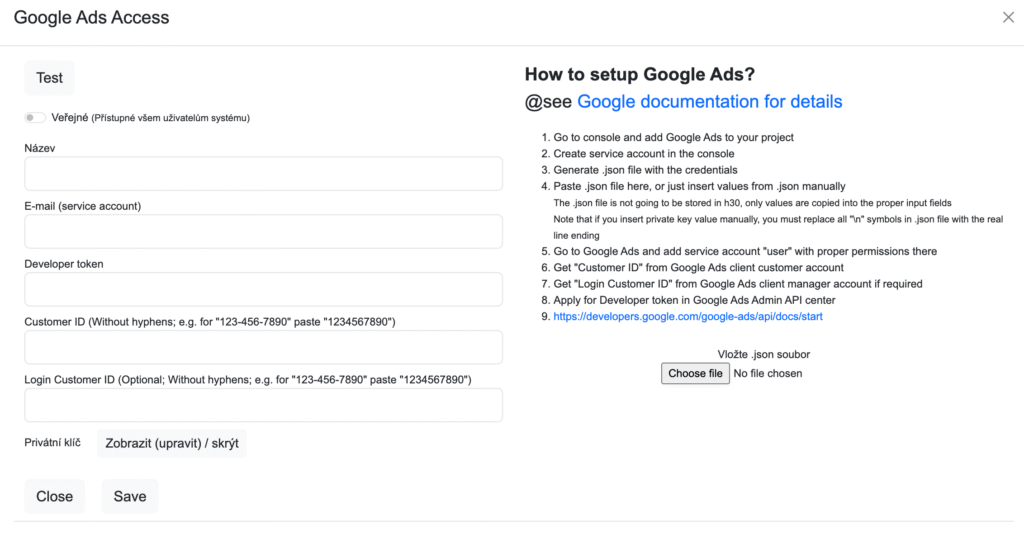
Přihlašovací informace získáte ze tří zdrojů: váš H3.0 provider, Google Developers Console a Google Ads.

Info od vašeho H3.0 proviera – Developer token

Tady je to nejjednodušší – pokud nemáte v H3.0 předvyplněnou žádnou hodnotu v poli formuláře Developer token, napište nám a my vám ho poskytneme.

Přihlašovací údaje z Google Developer Console

Zde si vytvoříme takzvaný Service account, kterému dáme právo přístupu k účtu přes API.

Běžte do Google Developers Console.

Založte nový projekt – klikněte na Pulldown s projekty vlevo nahoře a poté tlačítko New project.
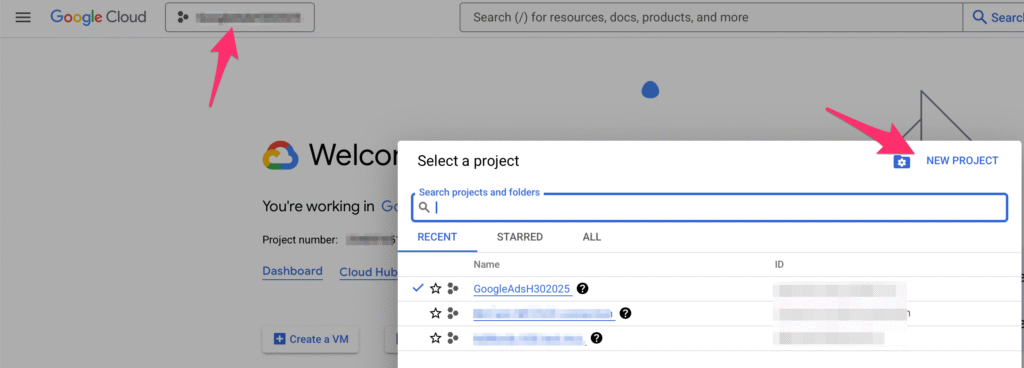
Vyplňte název projektu a poté na tlačítko Create.

Přepněte si na projekt tak, že kliknete na Pulldown s projekty a vyberete = klinete na ten váš nově založený.

Aktivujte Google Ads API = klikněte na hamburger menu v levém horním menu, vyberte položku menu API & Services / Enabled APIs & Services.

Klikněte na tlačítko “+ Enable APIs and services”.
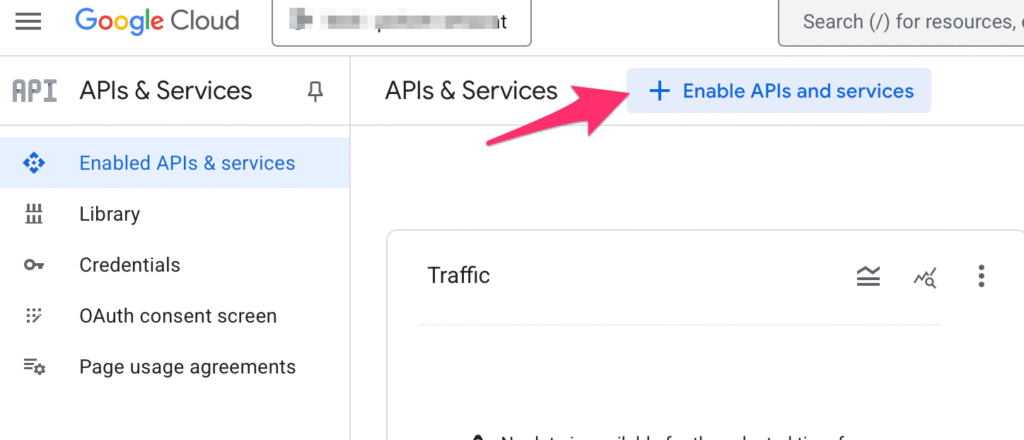
Vyhledejte Google Ads API a klikněte na dlaždici s touto API. V detailu API klikněte na modré tlačítko Enable. API se po chvíli aktivuje.

Nyní vytvoříme přístupy – klikněte na menu Credentials v levém sloupci a v sekci Service accounts klikněte na odkaz Manage service accounts
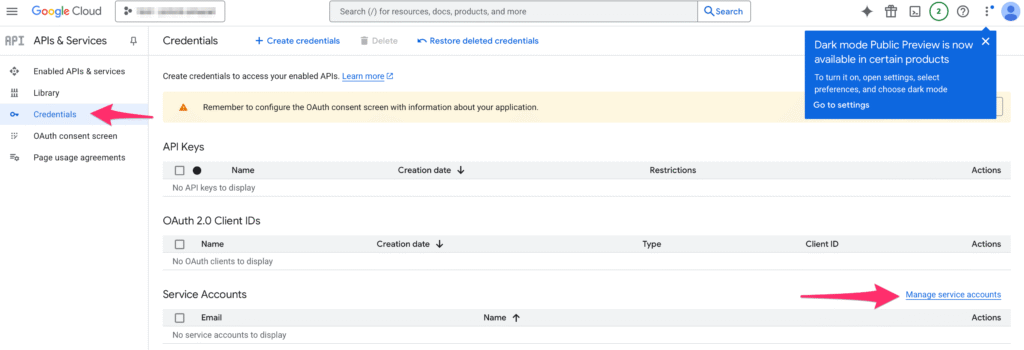
Objeví se seznam Service Accounts, pravděpodobně ho máte prázdný. Klikněte na tlačítko “+ Create service account”. V následujícím formuláři stačí vyplnit akorát název Service accountu, stačí něco ve stylu H30GoogleAdsLogin, ostatní pole formuláře jsou nepovinná, takže stačí kliknout na modré tlačítko Done pod formulářem.

Dostanete se zpět do seznamu Service accountů, ale už tam máte ten co jste právě založili. Ve sloupci Email máte takový podivný, ale e-mail. Ten si dejte do clipboardu, je na to dokonce tlačítko napravo od tohoto e-mailu. Tento e-mail použijete dvakrát:
– vložte ho do H3.0 do pole formuláře E-mail (service account)
– v Google Ads – menu Admin / Access and security tento e-mail přidejte k seznamu lidí, kteří mají přístup k vašemu MCC, stačí Read only access

Vraťte se zpět do Google Developers Console, kde v seznamu Service accountů uděláme ještě jednu věc. Klikněte na tři tečky ve sloupci Actions v řádku našeho nově založeného Service accountu a vyberte mozžnost Manage keys. Objeví se seznam Keys, pravděpodobně prázdný. Klikněte na tlačítko Add key nad tabulkou a vyberte Create new key. V objevivším se okně vyberte možnost JSON a klikněte na Create. Do vašeho počítače se stáhne JSON soubor a to je to poslední, co nahrajte do H3.0 formuláře (v pravém sloupci je možnost vložit .json soubor).

Přihlašovací údaje z Google Ads

Do Google Ads účtů můžete přistupovat tak, že onomu výše vytvořenému Service account e-mailu přiřadíte práva přístupu k Google Ads accountu, který chcete spravovat. Můžete to udělat tak, že ten Service account přiřadíte do MCC a tím pádem bude moci přistupovat ke všem Ad Accountům pod tímto MCC, nebo můžete dát práva přístupu na Service account pod jednotlivými Ad Accounty a tím pádem bude mít přístup pouze k těm, kam ho přiřadíte.

Každopádně, v H3.0 se vkládají loginy vždy pro patřičný Ad Account i pokud máte Service account vložený v MCC = Musíte pro každý Ad Account zadat v H3.0 jeden login.

Pokud používáte přístup přes MCC, potřebujete z Google Ads dvě čísla Google Ads účtů, jsou to taková ty čísla oddělená pomlčkou typu 111-111-1111. Jsou vidět například v PullDown menu s výběrem účtů co je uprostřed nahoře.
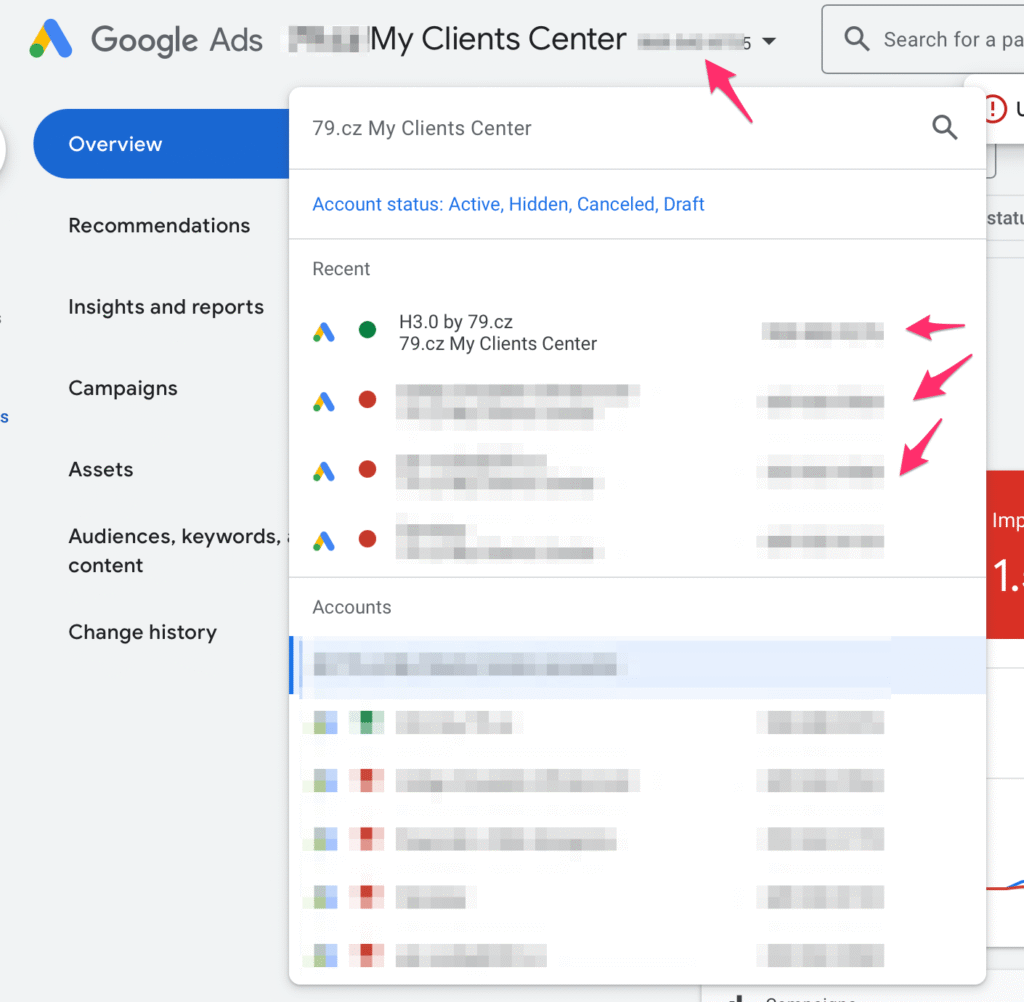
Budete potřebovat dvě tyhle ID:
ID vašeho MCC – to zadejte do H3.0 do Login Customer ID
ID účtu, ze kterého budete tahat statistiky – to zadejte do H3.0 do Customer ID

Pokud používáte přímý přístup na Ad Account bez MCC, stačí vám pouze číslo Ad Accountu, které najdete vpravo nahoře vedle své kulaté login ikonky a zadejte ho pod H3.0 Customer ID. V tomto případě nemusíte pole Login Customer ID vyplňovat.

Zpět do H3.0

Nyní můžete v H3.0 uložit formulář s Google Ads loginy a pokud máte potřebný Google Ads access, můžete kliknout na tlačítko Test.

Nyní můžete vidět Google Ads statistiky v menu Statistiky a data / Google Ads a také si můžete stahovat statistiky z Google Ads do patřičných placementů ve vašich H3.0 kampaních. Na to je speciální návod zde: Jak stáhnout statistiky do postbuy z externího zdroje.

A to je vše <3

Jak propojit H3.0 a DCM=DoubleClick Campaign Manager/ DFA=DoubleClick For Advertisers nebo jak se ta hovadina vlastně jmenuje – návod se screenshoty

Přinášíme aktualizovyný návod se screenshoty na to, jak do H3.0 uložit propojení na DCM tak, aby si H3.0 uměl stahovat statistiky kampaní a vy jste tak mohli kampaň sledovat v dashboardech a dělat postbuy na pár kliknutí.
Propojení je jednoduché. Potřebujeme v Google Developer konzoli nastavit napojení přes API, vypsat číslo účtu v DCM a to vše zadat do H3.0, které pak autorizujeme.
Důlěžité – celý proces (nebo alespoň poslední krok povolení práv do H3.0) je nejlepší udělat v Google Chrome, u kterého si nastavte povolit 3rd party cookies and content: “To find the setting, open Chrome settings, type “Content settings” in the search box, click the Content Settings button, and view the fourth item under Cookies.” Uncheck the box “Block third-party cookies and site data”.

  1. v H3.0 jdi do Administrace/Nastavení/Propojení s ostatními systémy. Najdi tam sekci DoubleClick for Advertisers (Oauth 2.0) a klikni na tlačítko Nový
  2. v jiném okně prohlížece jdi na https://console.developers.google.com/apis/dashboard
  3. ujisti se, že jsi přihlášen(a) jako ten DCM uživatel, kterého napojujeme. To uděláš tak, že vpravo nahoře klikneš na kulatý obrys siluety, pod ním se Ti otevře se okno, kde by měl být onen profil. Pokud není, odhlaš se od aktuálního a přihlaš se pod chtěným profilem, který propojujeme.
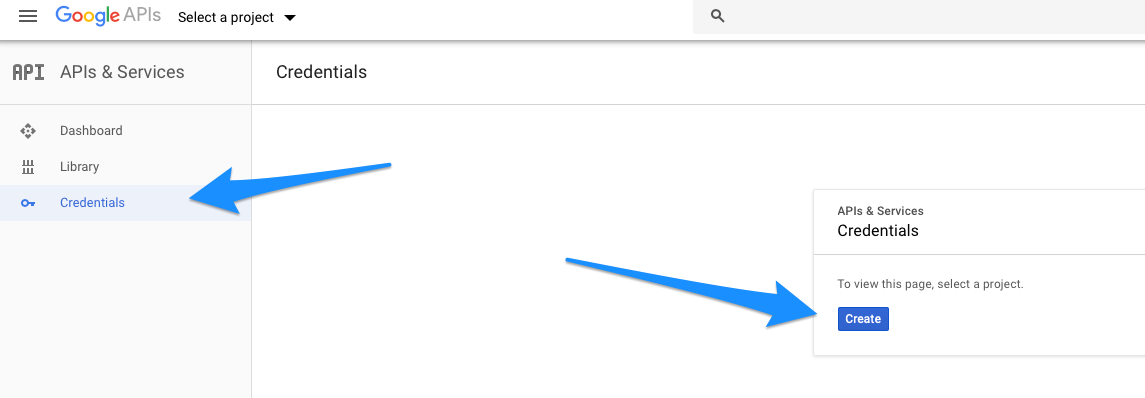
  4. Jdi do menu Credentials v levém sloupci a vytvoř nový projekt kliknutím na tlačítko Create.
  5. Vyplň název projektu (jaký chceš, třeba H30DCMConnection) a opět klikni na Create.
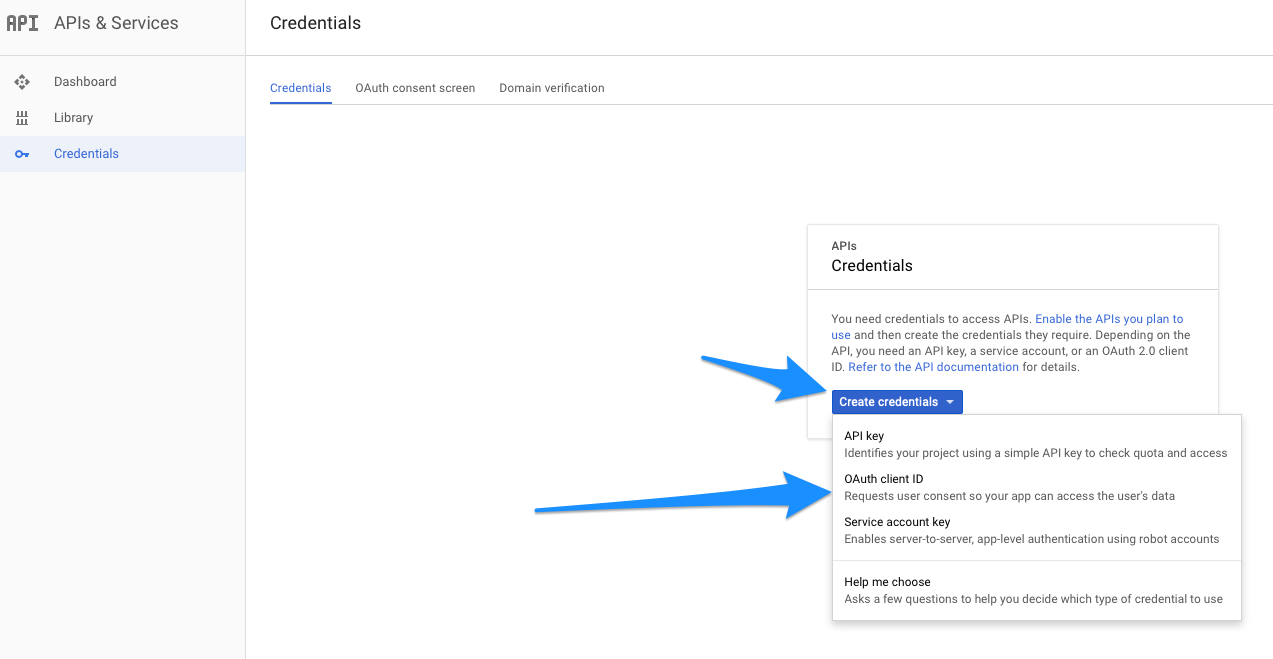
  6. V objevivším se okně APIs Credentials klikni na Create credentials. Objeví se několik možností, zvol tu OAuth Client ID.
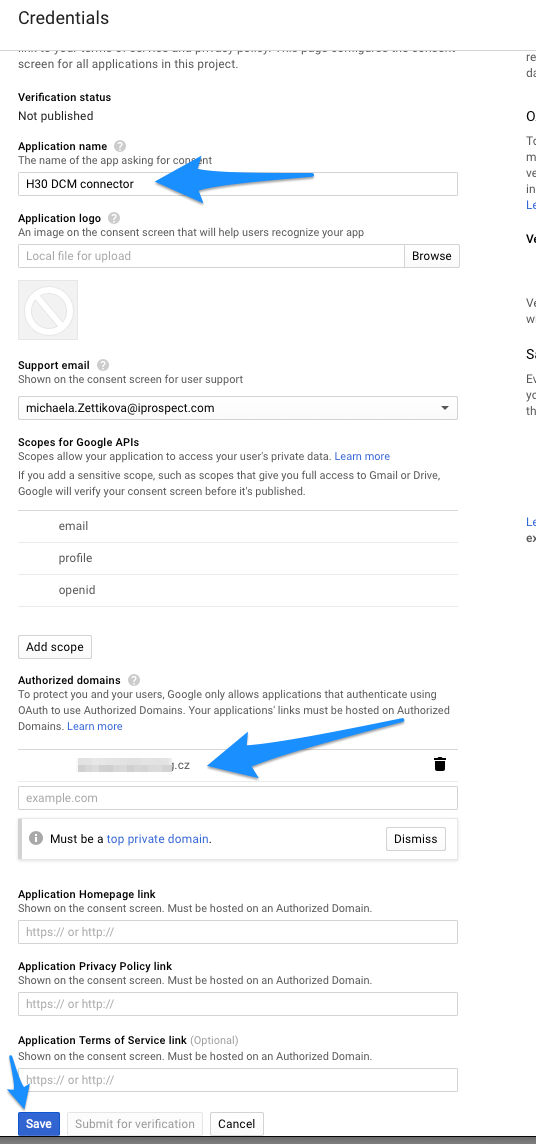
  7. Je možné, že se objeví pokyn k definici produktu v “Consent screen”(to je informační obrazovka, která se objeví, když budeš z H3.0 povolovat přistup do DCM jako uživatel). V takovém případě klikni na Configure consent screen. Vyplň název projektu. Důležité je vyplnit i Authorized domains – sem vyplň název domény, na které vám H3.0 běží (bez http).
    Po kliknutí na Save nás to vrátí opět do vytváření Credentials.
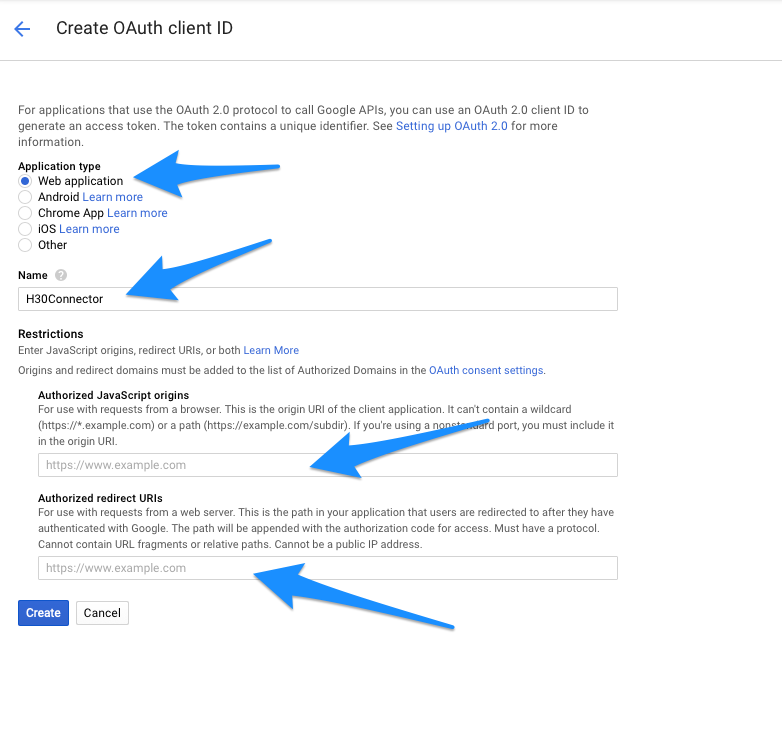
  8. Z vybraných možností pro typ aplikace pro OAuth Credentials vyber prosím  Web application. Poté co tuto možnost zvolíš, je důležité zadat správně Authorized JavaScript origins a Authorized redirect URIs. Tyto Ti poradí správně H3.0 v nápovědě. Do Origins se dává přesná doména, na které H3.0 běží. Do Redirect URIs se dává URL složené z H3.0 domény a “/oauth2redirect.php”, tedy například, pokud by vám běželo H3.0 na http://www.h30.digital by to bylo: “http://www.h30.digital/oauth2redirect.php”.

    POZOR!!! – zadej jak do Origins, tak do Redirect obě varianty URL = s http:// i s https://

    Svou volbu potvrď kliknutím na tlačítko Create
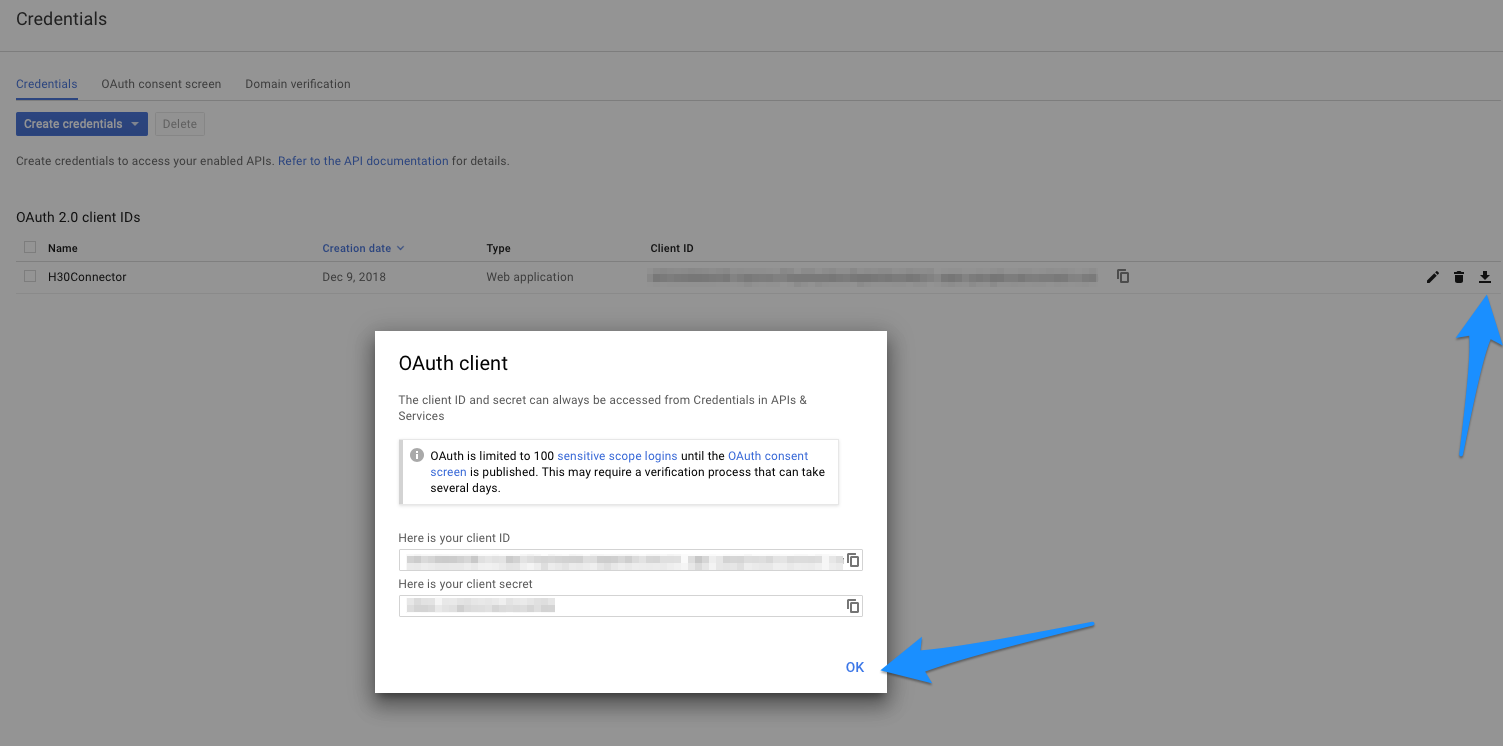
  9. Objeví se okno oznamující client ID a client secret. To odzívni a namísto toho si klikni na stažení JSON souboru u patřičného Credentials. Ufffffff … tak a to nejtěžší máš za sebou. Ale než si oddychneš, prosimTě zapamatuj si, kam jsi uložil ten staženej soubor, jo? Dík …
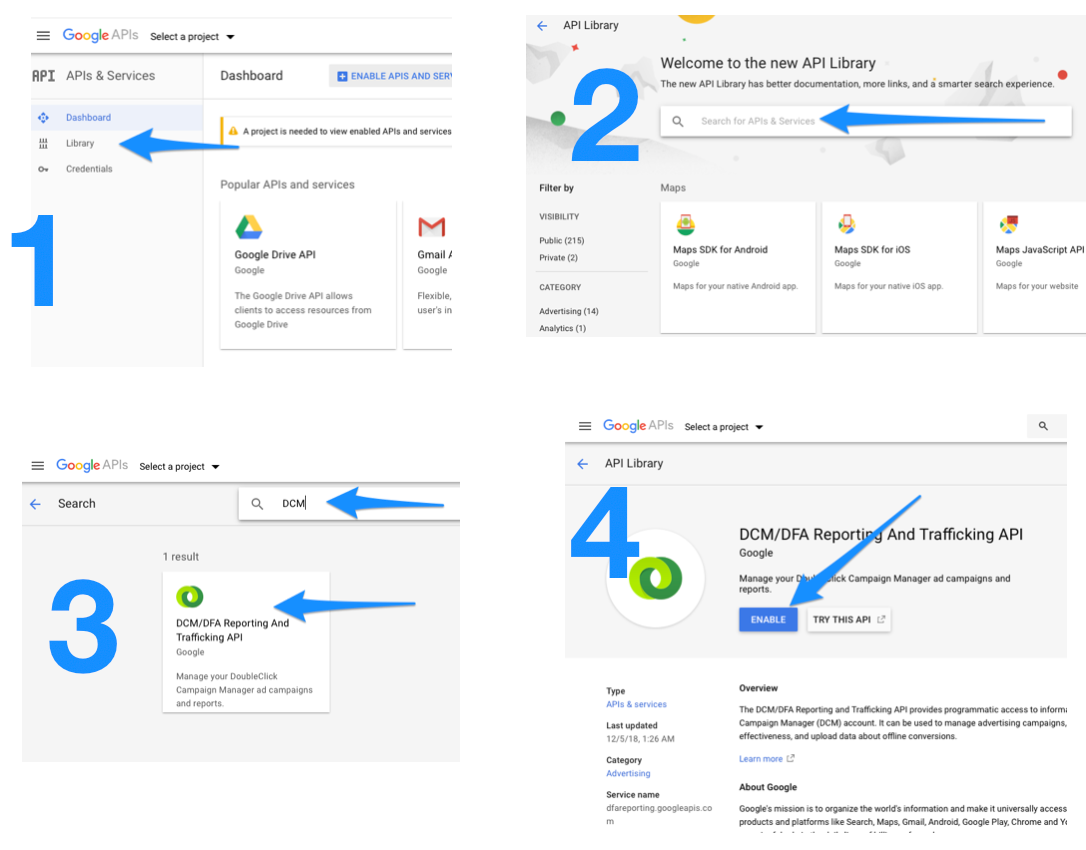
  10. Nyní povolíme v Konzoli potřebné API . V levém sloupci je menu Library. Klikni a v zobrazivším se okně vyhledej “DCM/DFA Reporting and Trafficking API” (do vyhledávacího pole stačí zadat “DCM”). KLikni na čtverec s danou API a poté v detailech API ji zapni tlačítkem ENABLE.
    Tím máme aktivovanou API.
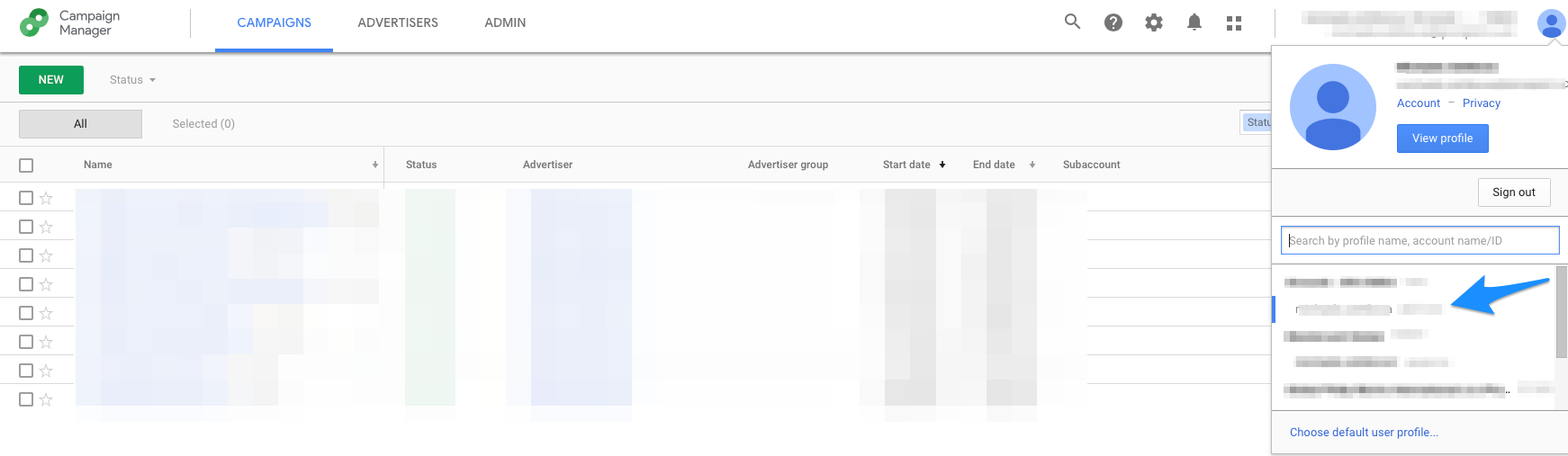
  11. Přepni si do DCM. KLikni vpravo nahoře na svůj profil. Objeví se ti všechny accounty, ke oterým máš přístup a pod každým z nich je Tvůj login, kdy kliknutím na ten login se přihlásíš do daného accountu. Nás zajímá to číslo, napravo od Tvého loginu. Tedy né to číslo napravo od názvu accountu, ale napravo od názvu Tvého loginu. To si opiš, respektive si ho dej do clipboardu.
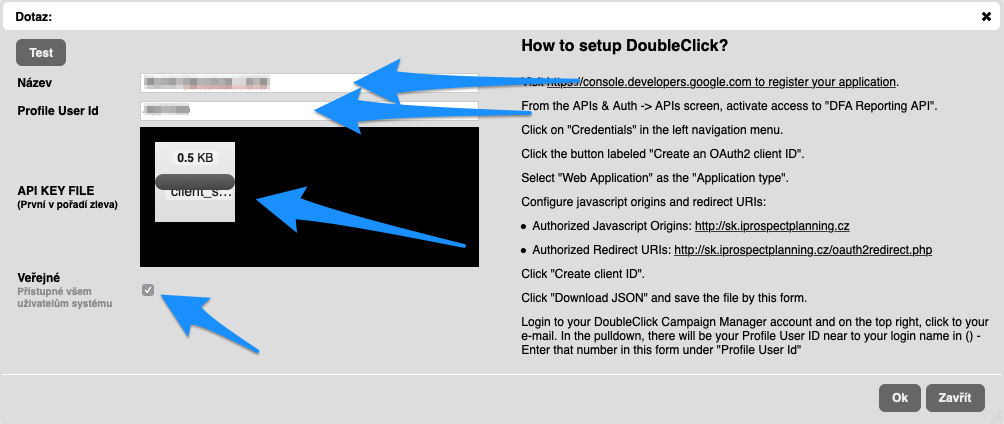
  12. Jdi zpět do do H3.0 kde máš otevřené okno pro zadání informací pro propojení. Zadej jakýkoliv název propojení/loginu, abys ho pak mohl(a) v H3.0 lépe identifikovat.
    Do Profile User ID zadej to číslo co máš v clipboardu z DCM.
    Do API KEY FILE uploadni soubor, co sis stáhl(a) z Google Developer Console.
    Rozmysli si, zda chceš zaškrtnout Veřejné. Pokud to uděláš, budou mít všichni uživatelé H3.0 přístup k tomuto loginu. Pokud ne, bude nutné pro přístup k tomuto loginu nastavit práva pro každého uživatele zvlášť v jeho uživatelských nastavení co mu spravuje Administrátor.
    Klikni na OK pro uložení.
  13. V H3.0 si ještě jednou vyber tento login a dej Upravit. V okně co se objeví klikni na tlačítko Test vlevo nahoře. Objeví se tlačítko Login with Google Account. Na něj klikni. Když všechno dobře dopadne, objeví se Consent screen = stránka Google, která se Tě ptá, zda udělíš H3.0 patřiočná práva – to odklikni jako že ano.

Chyby, se kterými jsme se setkali a jejich řešení:

  • při finální autentifikaci mi to píše “idpiframe_initialisation_failed” => nemáš povolený 3rd party content v browseru, povol si je – viz 3. odstavec tohoto návodu.
  • prohlížeč mi píše, že stránka neexistuje nebo nemam práva => ujisti se, že jsi přihlášen(a) jako ten uživatel, kterého propojujeme. Často se stane, že je uživatel přihlášený pod jiným loginem v Consoli, pod jiným v DCM a pod jiným třeba v Gmailu
  • prohlížeč mi píše chyba OAuth redirect => zkontroluj si, zda máš v Consoli u Credentials zadané správné URL u Origins i u Redirect a že tam máš obě varianty URL – s http:// i s https://
  • po kliknutí na Test mi to píše, že jsem Connection test passed, ale v druhém kroku LOGIN je chyba – accessNotConfigured => počkej chvíli, je možné, že se Google ještě nevzpamatoval …