Upozornění – pro jednotlivé pohledy na data nemusí být některé metriky poskytovány. Zejména například unikátní metriky typu “reach” nejsou dostupné pro některé pohledy na data / splity.
Základní metriky
impressions – počet impresí reach – zásah clicks – počet kliknutí celkových link_clicks – počet kliknutí na odkaz spend – investovaná částka actions – celkový počet konverzí
Video metriky
video_avg_time_watched_actions – průměrný čas kdy video hrálo přepočtený na 1 impresi video_p100_watched_actions – kolikrát bylo video přehráno do 100% své délky video_p25_watched_actions – kolikrát bylo video přehráno do 25% své délky video_p50_watched_actions – kolikrát bylo video přehráno do 50% své délky video_p75_watched_actions – kolikrát bylo video přehráno do 75% své délky video_p95_watched_actions – kolikrát bylo video přehráno do 95% své délky
Popisné sloupce
campaign_name – název kampaně date_start, date_stop – rozmezí sledované statistiky. Pro denní data možné použít jeden ze sloupců jako rozhodný den
Pod tímto záhadným názvem se skrývá možnost odkrytí další dimenze analýzy Social SOV dat a to témat, o kterých reklamy jsou.
Jako téma si můžete představit jak libovolné téma, tak například detailnější analyzování komunikovaných produktů. Jednu reklamu můžeme otagovat libovolným množstvím témat = Topics.
Díky tomu, že k tagování probíhá přes AI modely, můžete dát modelu dokonce instrukce jak k tomu, aby si Topics určil sám, tak k tomu, aby prověřil, jestli reklamy náhodou nekomunikují Produkt A, nebo Produkt B.
Například u reklamy bankovního subjektu pak může mít jedna reklama tagy:
automaticky detekované: jarní soutěž, kocour, bankéř
předdefinované: osobní účet, půjčka
AI tagování topics je zatím v provozu u dat z Meta, ale v nejbližších dnech ho spustíme i v datech z Google.
Co pro AI tagování potřebujete
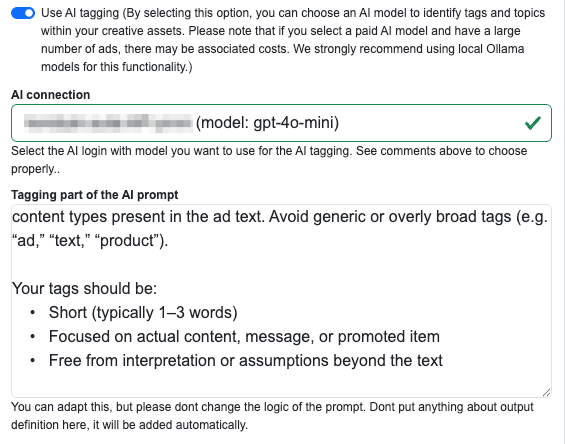
K AI tagování potřebujete mít aktivovaný modul H3.0 metrics (domluvte s námi) a napojení H3.0 na AI.
Tato funkce umí spolupracovat jak s Chat GPT, tak s lokálně nainstalovanými modely, ale po testech doporučujeme zatím Chat GPT, zejména kvůli rychlosti a schopnosti přesně poslouchat instrukce. Na silném serveru ty lokální modely mohou chodit rychle, ale pokud nemáte dostatek paměti, je vysoké riziko, že DataTask selže pro nečinnost. Náklady na Chat GPT v tomto případě nejsou až tak vysoké, otagování cca 2 000 reklam odečetlo Chat GPT kredit za 0,13 USD.
Jak napojit H3.0 na AI modely se dozvíte v následujících návodech:
Při zakládání nebo editaci datatasku pro Meta Ads Transparency data si v dolní části zaškrtněte checkbox “Use AI tagging“. Objeví se vám následující, dosud skryté pole formuláře: AI connection – zde vyberte patřičný login a model, který chcete pro AI otagování témat použít Tagging part of the AI prompt – toto textové pole obsahuje instrukční část promptu, který posílá směrem do AI texty reklam k otagování. Tyto instrukce můžete upravit. Můžete zde i vypsat (prompt stylem) výslovná témata či produkty, které chcete tagovat.
Po uložení DataTasku tento spusťte. Bude trvat o chvilku déle, posílá totiž po dávkách texty reklam k otagování směrem k AI modelu a pak odpovědi zpracovává.
Výsledek tagování Topics = Topics oddělené čárkou, naleznete ve sloupci “ai_tags” v cílové databázi.
K čemu to je?
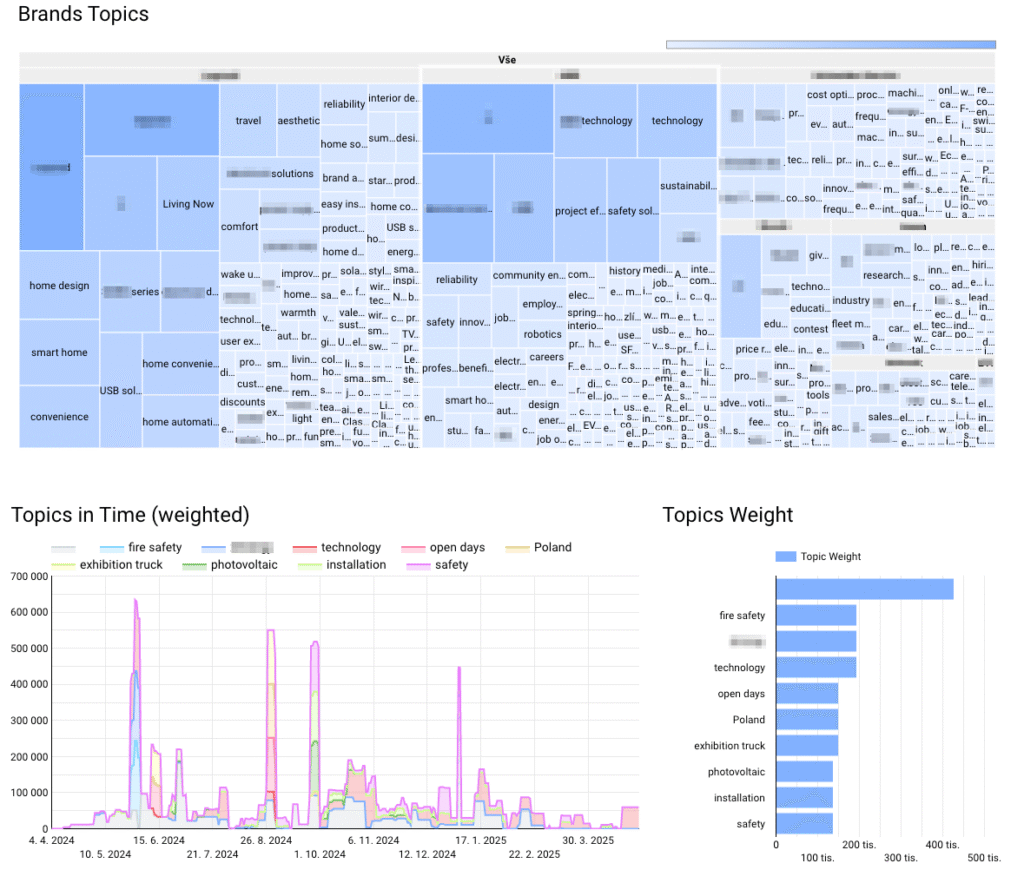
Data je pak možné použít k identifikaci témat, o kterých jednotlivé značky či celá kategorie “mluví”, ať už celkově, po značkách, nebo v čase.
V našem datasatack modulu H3.0METRICS máme nové následující důležité funkcionality týkající se tahání dat z Meta Ads Transparency.
Nová metrika country_reach_total – DŮLEŽITÁ ZMĚNA!!
Dosud byla zásadní metrikou měření zásahu metrika eu_total_reach. Ta je definována jako “celkový zásah v EU”. Problém této metriky byl u situace, kdy jste chtěli vyselektovat jednotlivé země u mezinárodních kampaní.
Proto jsme zavedli novou metriku country_total_reach. Tato metrika obsahuje zásah pouze za zemi nebo skupinu zemí, které máte uvedeny v zadání DataTasku.
Například: pokud sledujeme klienta inzerujícího napříč více zeměmi EU, a vy zadáte datatask s omezením zemí na “CZ,SK”, budou metriky pro jednotlivé ady obsahovat: eu_total_reach: celkový zásah reklamy přes všechny země EU (i mimo CZ a SK) country_total_reach: celkový zásah reklamy ve vybraných zemích, tedy pouze CZ + SK
Metrika country_total_reach prevzala vůdčí roli pro enhanced data, tedy vypočítané imprese i spendy / cost metriky se nově odvíjí od country_total_reach a ne od eu_total_reach jak tomu bylo dosud.
V dashboardech, které zobrazují zadavatele inzerující napříč více zeměmi a vy chcete vizualizovat pohled na jednu konkrétní zemi doporučujeme vyměnit metriku eu_total_reach za novou country_total_reach.
Metrika est_cost_eur_ageweighted je nyní plně použitelná
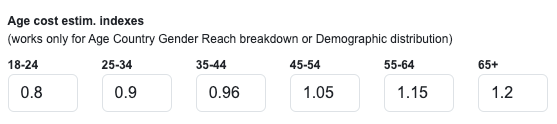
Po dostatečné době testování doporučujeme v datatascích adaptovat benchmarky indexů CPM pro jednotlivé věkové skupiny a poté používat novou metriku odhadu nákladů est_cost_eur_ageweighted.
Důvodem této vychytávky je situace, kdy někteří inzerenti ve sledované kategorii mají silnější cílení na některou věkovou skupinu a tím pádem je odhad jejich investic nepřesný.
V DataTasku si tedy můžete zadat indexy ceny pro jenotlivé věkové skupiny a index est_cost_eur_ageweighted je pak vypočítám tak, že odhad spendu počítá z reálně zasažených lidí v dané věkové skupině a indexu ceny pro danou skupinu.
Možnost nastavení search shody
V Datatascích je nově možnost nastavit typ “search shody” pro datatasky, které filtrují reklamy podle vyhledávání klíčového slova v textech reklam.
Klíčové slovo / klíčová slova se jako vždy vyplní do pole Search terms.
Pod tímto polem přibyl PullDown Search Type se dvěma hodnotami:
KEYWORD_UNORDERED tato volba způsobí, že každé slovo v Search terms bude bráno individuálně a vrátí výsledky, které obsahují tato slova v jakémkoliv pořadí
KEYWORD_EXACT_PHRASE bere sousloví v Search terms jako fráze a vrátí výsledky, které odpovídají přesně této frázi. Pro vyhledání vícero frází tyto oddělte čárkou, systém pak vrátí výsledky odpovídající přesné shodě pro každou z frází
Rozhodně, při zkušenostech s Meta API, doporučujeme otestovat různé varianty.
Možnost filtrování typu formátu
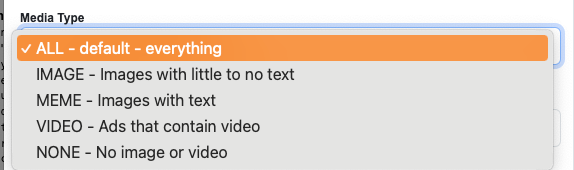
V nastavení datatasku přibyla nová možnost Media Type, kde se dá nastavit fitrování podle typu reklamního formátu. To se vám bude hodit například v případech, kdy chcete porovnávat SOV u pouze videoformátů.
V PullDownu můžete omezit typ formátů ve výjezdu dat následovně: ALL – všechny formáty IMAGE – pouze formáty s obrázkem a krátkým textem MEME – obrázky s textem VIDEO – reklamy s videem NONE – pouze textové reklamy
K tomuto kroku musíte mít dobře založenou Meta Developers Applikaci. Návod k tomuto je například zde.
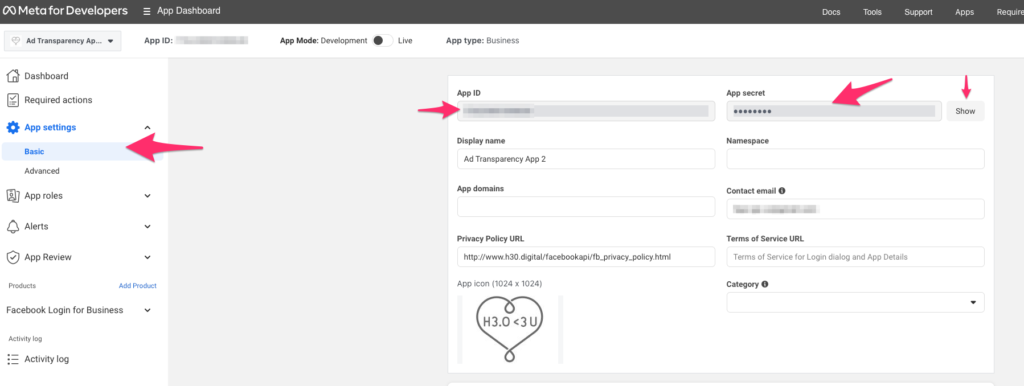
Z vaší Meta Developers App budete potřebovat dva údaje: App ID = ID aplikace App secret = tajný kód, který slouží k autentifikaci přístupu k aplikaci
Zároveň je důležíté, abyste byli adminem té aplikace, kterou chcete připojovat, protože musíte vygenerovat token.
A naposledy je důležité, aby osoba, která bude generovat token, byla ověřenou osobou u Facebooku pro pouštění reklam na social issues, elections or politics, což se dělá na https://www.facebook.com/ID
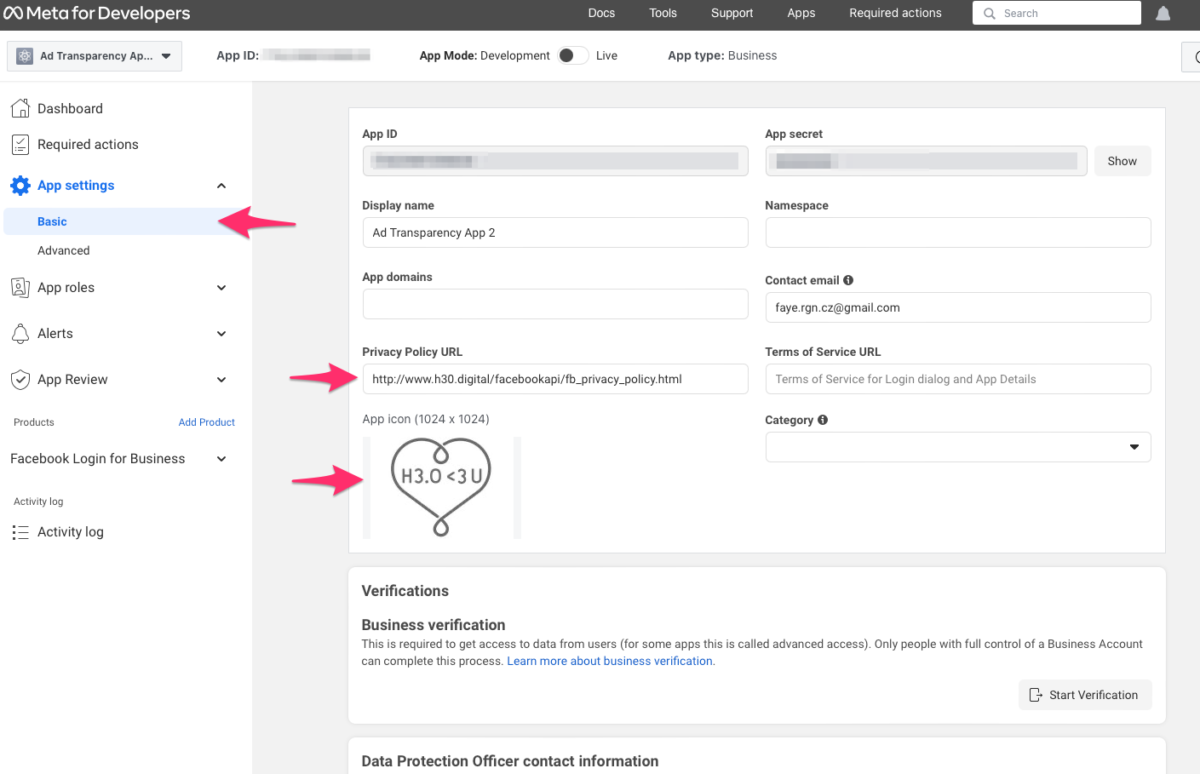
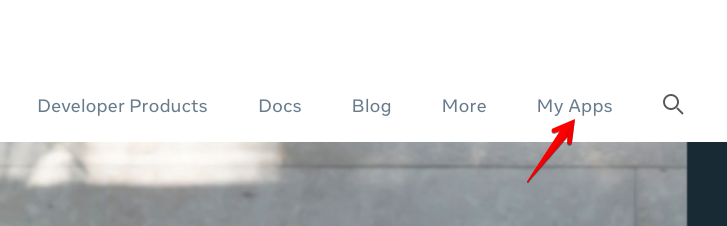
App ID a App secret zjistíte na https://developers.facebook.com/ v sekci My Apps. Kliknete na název aplikace a jdete do menu App settings / Basic. Obe hodnoty jsou vpravo hned nahoře. App secret se zobrazí po kliknutí na tlačítko Show.
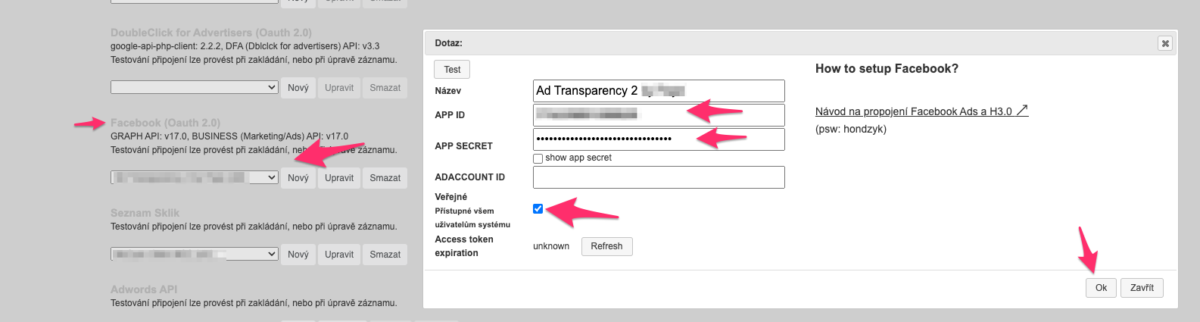
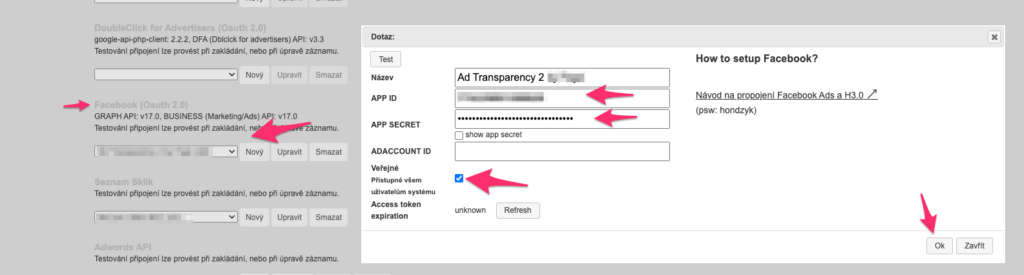
V H3.0 běžte do Administrace / Nastavení / Propojení s ostatními systémy a nascrollujte dolů až k sekci Facebook (Oauth 2.0). Klikněte na tlačítko Nový.
Vyplňte Název připojení (libovolný) a vložte App ID a App Secret získané v předchozím kroce. Add account ID pro připojení k Ad Transparency dat vyplňovat nepotřebujete. Zvažte zda bude připojení Veřejné nebo jenom pro vás. Klikněte na OK.
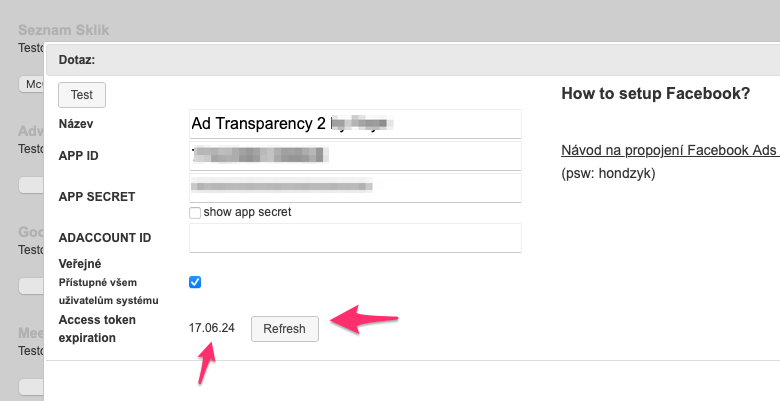
Ještě musíme ale vygenerovat token. Otevřete si znovu editaci připojení kliknutím na tlačítko Upravit u patřičného loginu v Facebook (Oauth 2.0) a v dolní části formuláře klikněte na tlačítko Refresh v sekci Access token expiration. Projděte si FAcebook přihlášením a povolením přístupu. Výsledkem je, že v Access token expiration se vám objeví nějaké budoucí datum.
Nezapomeňte, že před uplynutím datumu v Access token expiration je dobré ten token obnovit, aby nevyprchal, čímž by se H3.0 nemohlo připojit k API.
Pro tahání dat z Meta Ad Transparency přes H3.0 METRICS si potřebujete vytvořit aplikaci na Meta for Developers, kterou zadáte v H3.0 a přes kterou se pak k Meta datově připojujete.
Postup založení je lehounce byrokratický, ale netrvá to než pár minut, takže se nebojte a pojďme na to.
Důležitá informace – k založení funkční aplikace ji v jednom kroce potřebujete tzv. Business Verifikovat. K té verifikace potřebujete mít admin přístup do Business Manageru, nebo alespoň do aplikace dát po nastavení jako admina člověka, který takový přístup má. Pokud Business Manager nemáte, je možné si ho v průběhu zakládání aplikace založit.
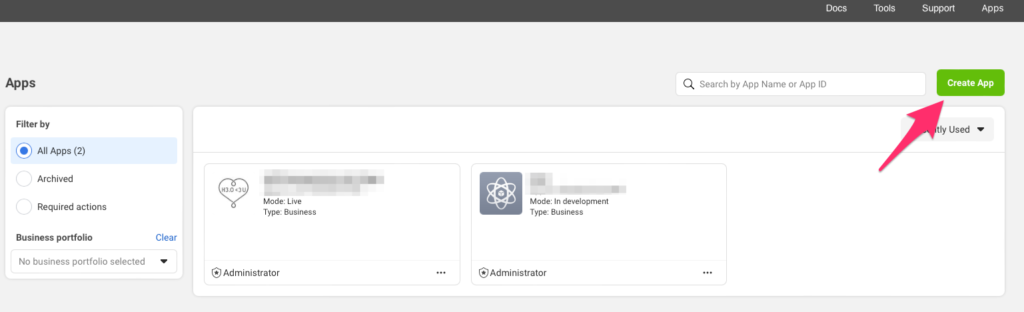
2. Založte novou aplikace kliknutím na zelené tlačítko Create App vpravo nahoře
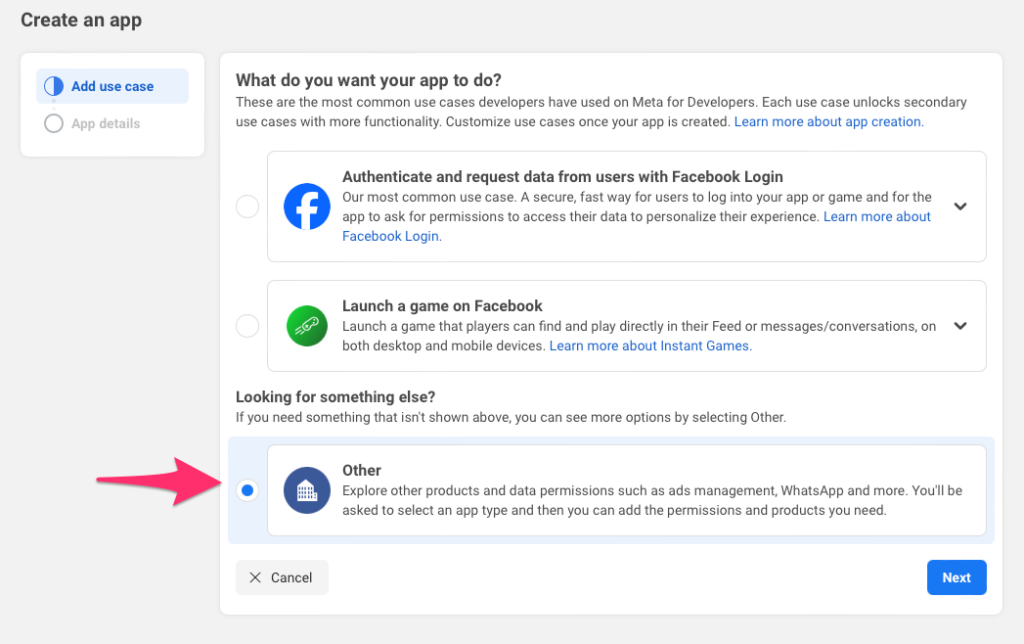
3. V prvním kroku vyberte Other
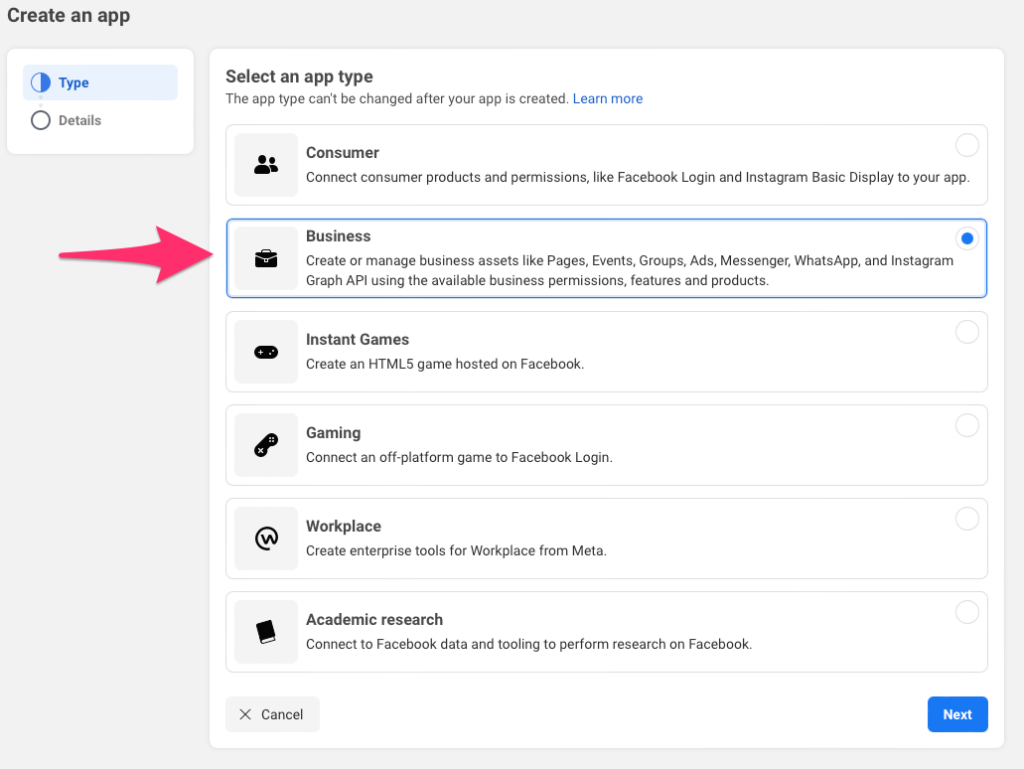
4. v druhém kroku vyberte Business
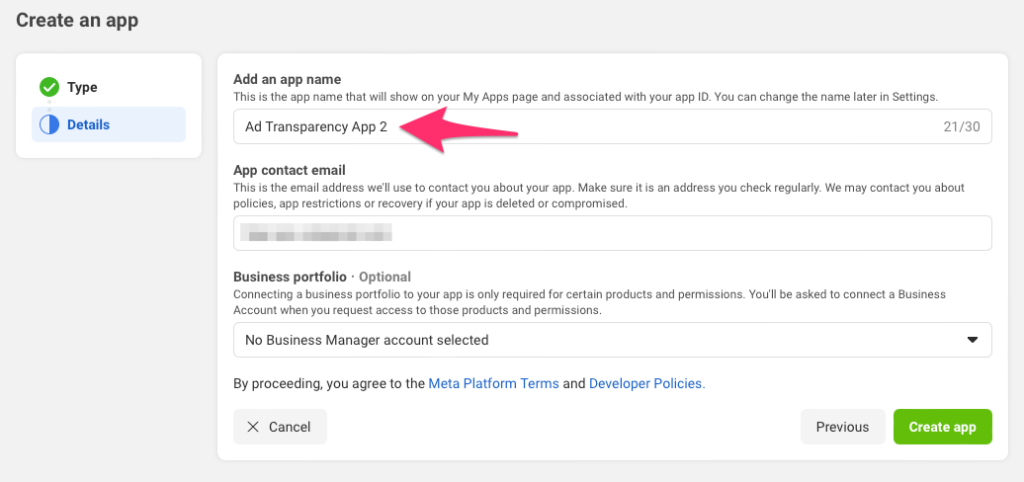
5. v posledním kroku zakládání si aplikaci nazvěte a můžete aktualizovat kontaktní e-mail. Business Manager pro toto připojení potřebovat nebudete, takže to nechte jak je.
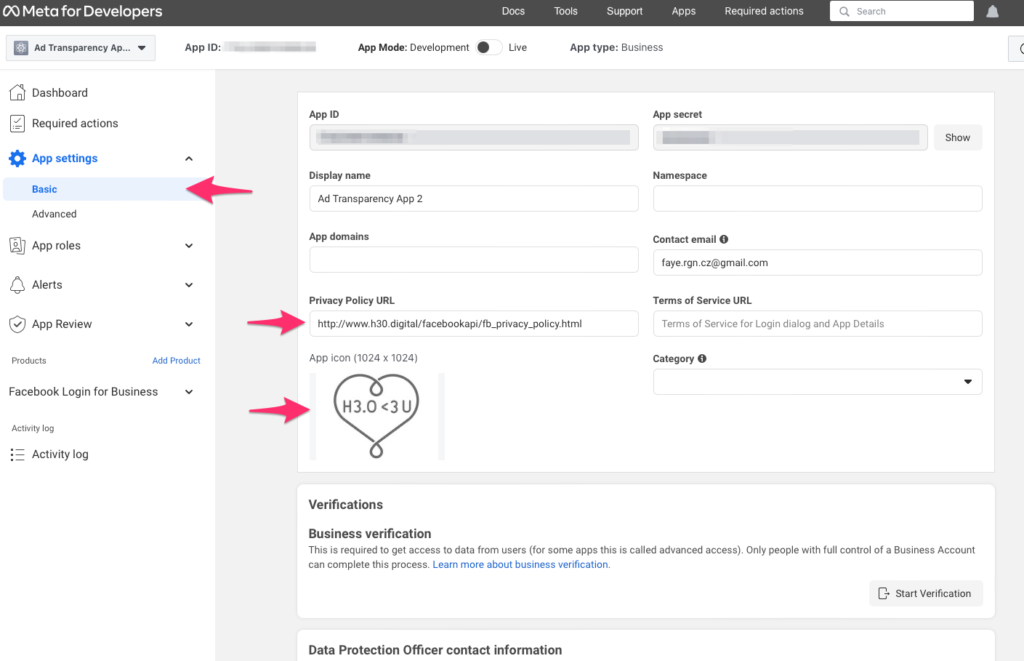
6. Gratulujeme, teď máte vytvořenou appku. Teď jí ještě musíme vytunit. začneme tím, že zadáme základní informace o aplikaci. V levém sloupcovém menu vyberte App settings / Basic.
Do pole Privacy Policy URL zadejte URL, na které máte uvedenou vaši politiku nakládání s daty. Je to něco, co Meta prostě požaduje. Můžete si vzít inspiraci na naší Privacy policy, kterou používáme a dosud nám ji vždycky schválili.
Doporučujeme taky vložit ikonku aplikace, stačí k tomu obrázek 1024×1024.
Nezapomeňte změny uložit tlačítkem Save changes vpravo dole.
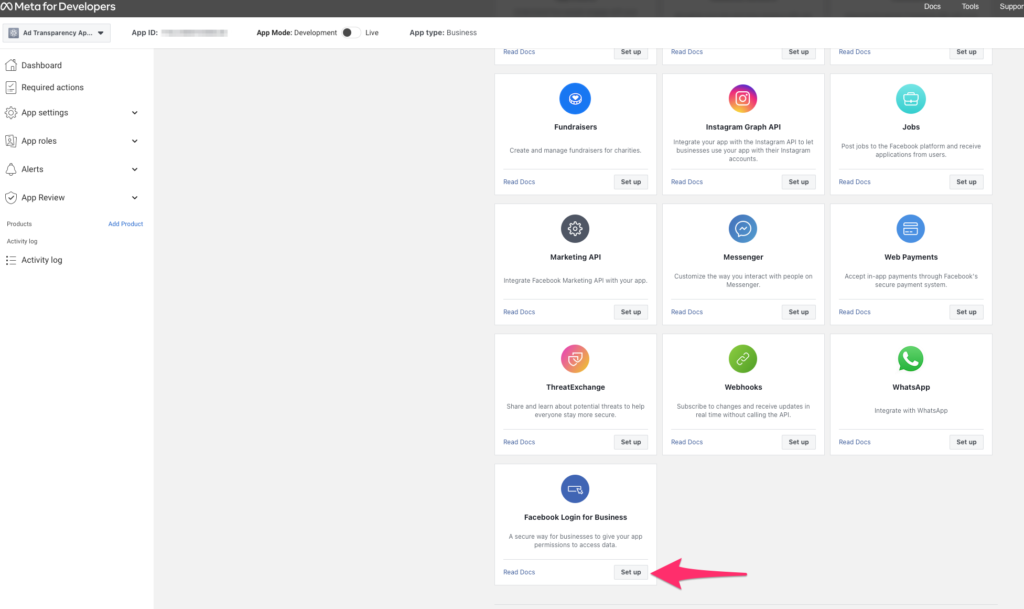
7. Nyní je čas si nakonfigurovat Facebook Login. V levém sloupcovém menu Dashboard nascrollujte dolů v sekci Add products to your app až k Facebook Login for Business a klikněte na tlačítko Set up
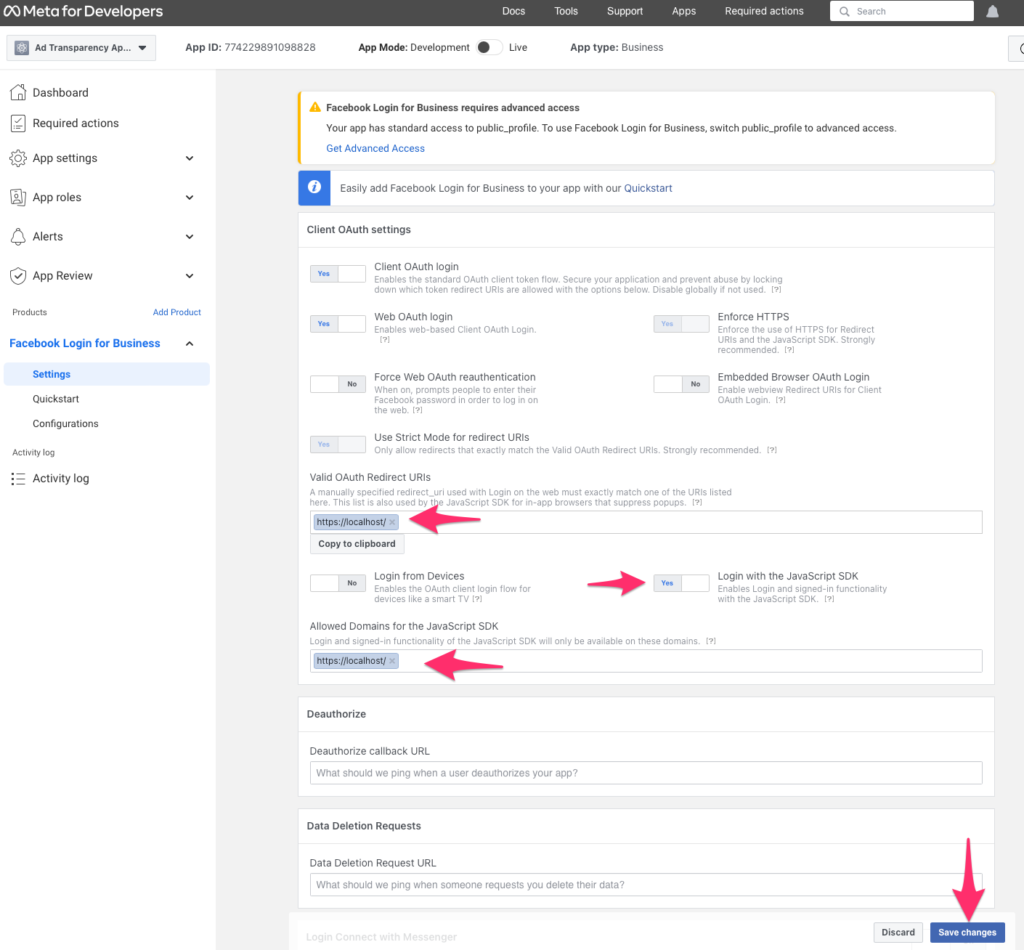
7. teď musíte udělat 3 důležité věci: – přepněte volbu Login with the JavaScript SDK na Yes – do pole Valid OAuth Redirect URIs zadejte URL domény vaší instalace H3.0, včetně https:// a pak tam zadejte i URL domény vaší testovací instalace. Nedávejte tam hovadiny typu /cs/CZ/homepage, prostě jenom doménu vší instalace (pozn.: na screenshotu níže je sice napsáno localhost, ale vy tam budete mít URL vaší H3.0 instalace) – to samé, co jste zadali v předchozím bodě, zadejte i do Allowed Domains for the JavaScript SDK
Nezapomeňte po vložení těchto informací kliknout na tlačítko Save changes vpravo dole.
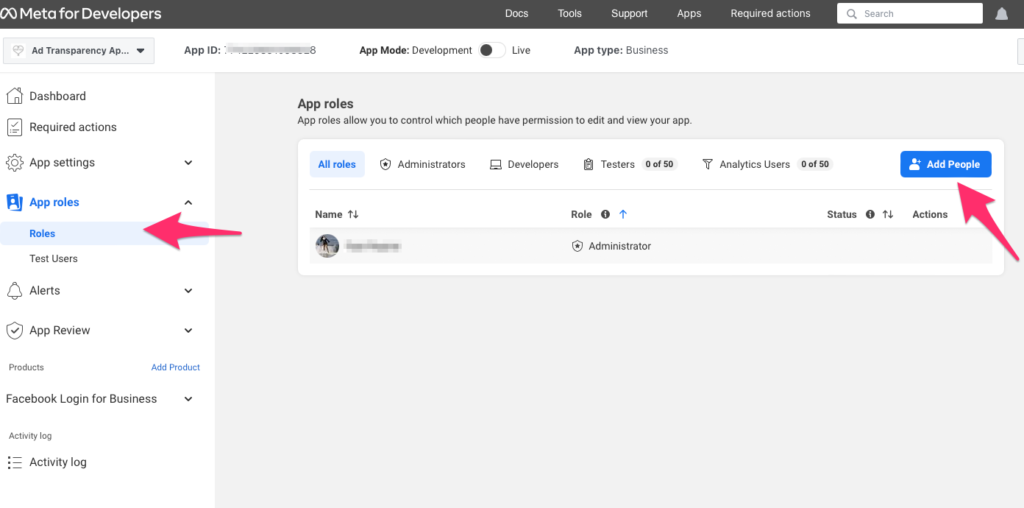
8. V následujících krocích přistoupíme k Business Verifikaci aplikace. Pro to potřebujete mít práva k Business Manageru. Pokud je nemáte, musíte přizvat člověka, který je má, aby verifikaci v appce udělal. Práva přidělíte v levém sloupcovém menu App roles / Roles, kliknutím na Add People
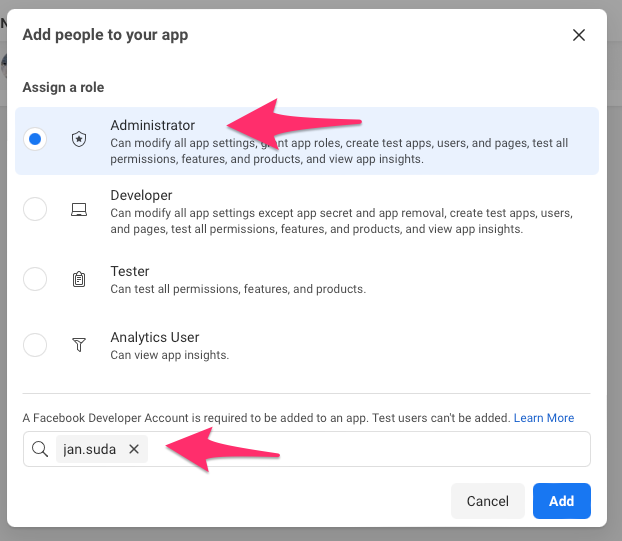
9. V otevřivším se okně vyberte Administrator a zadejte Facebook e-mail člověka, kterého chcete přidat. Tento člověk by měl mít Facebook Developer účet – prostě stačí, když se do developers.facebook.com jednou přihlásí.
POZOR! – do té kolonky dole se nezadává e-mail ale Facebook ID, tedy takový to, co máte nahoře v URL za facebook.com/, když se podíváte na svůj Facebook profil.
10. Poté, co člověka pozvete do appky, objeví se mu tato pozvánka v jeho developers.facebook.com notifikacích, ke kterým se dostane kliknutím na ikonku vpravo nahoře a výběrem Pending App Requests.
Dále tedy pokračujeme s návodem pro člověka, který má admin práva k Business Manageru.
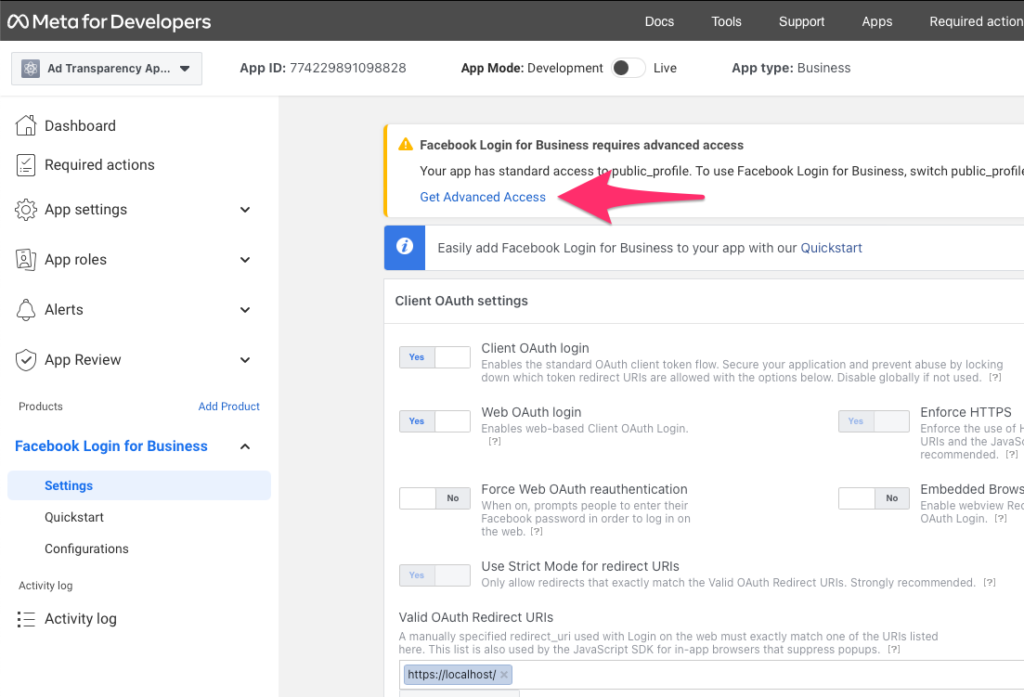
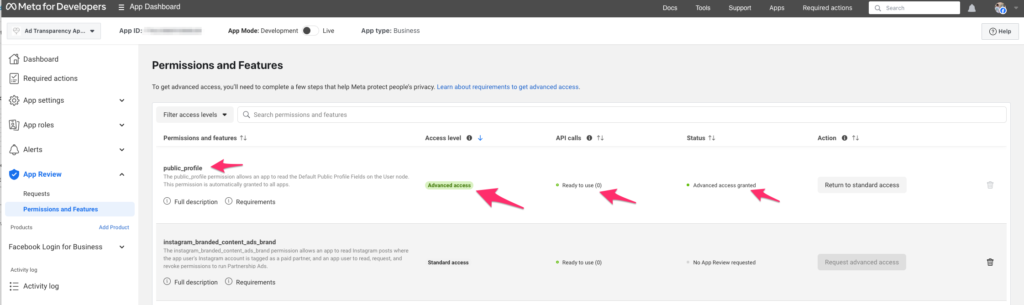
8. Abyste mohli používat připojení, potřebujete Advanced Access k public_profile. Hlásí vám to v boxu nahoře na stránce Facebook Login for Business / Settings. Klikněte na odkaz Get Advanced Access v boxu nahoře.
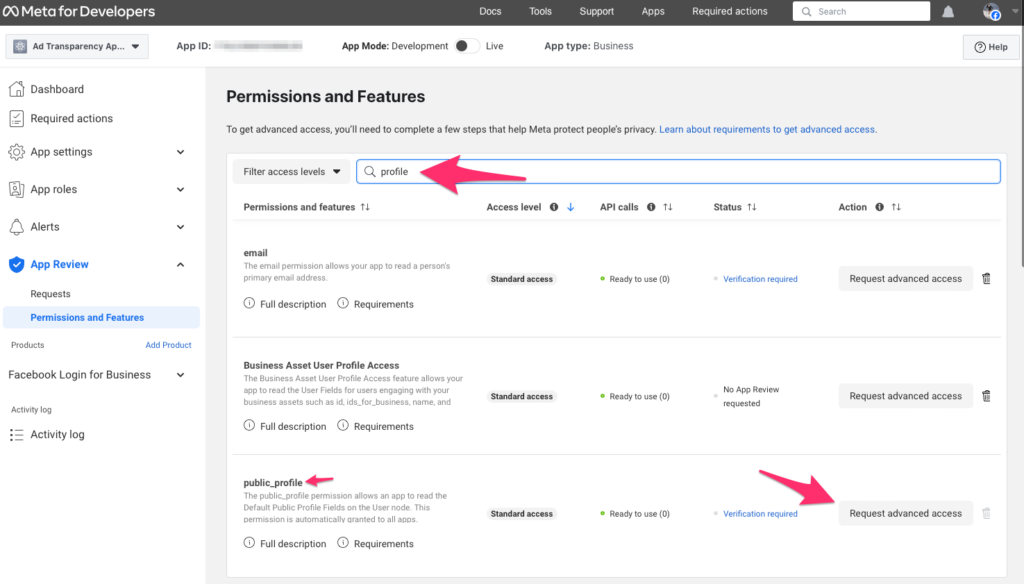
9. Otevře se vám spousta možností, vy hledáte možnost public_profile, tedy v horním vyhledávacím okně stačí vyhledat “public” a on se objeví. Klikněte na tlačítko Request advanced access v řádce public_profile
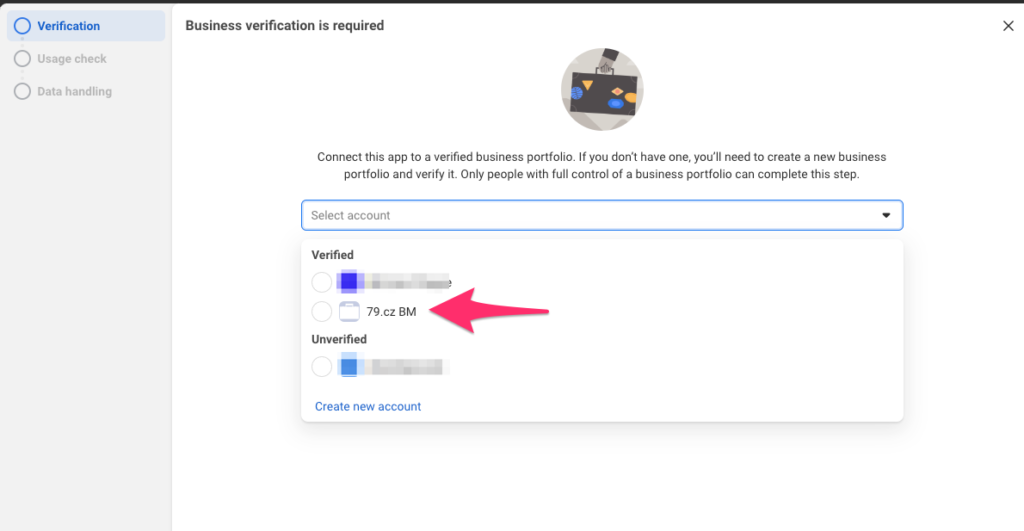
10. Nyní je třeba k Appce připojit verifikovaný Business. Náš návod počítá s tím, že nějaký Business Manager máte a je verifikovaný. Pokud ne a potřebujete s tím poradit, spojte se s námi přímo.
V kroku Business verification is required vyberte Business Manager, který k appce připojíte, optimálně aby byl verifikovaný.
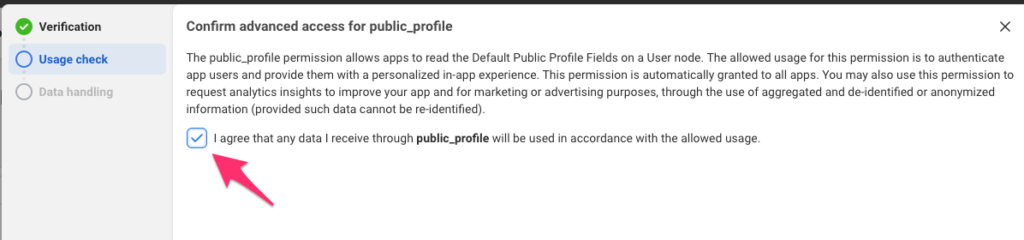
11. Zaškrtněte, že budete strašně hodný
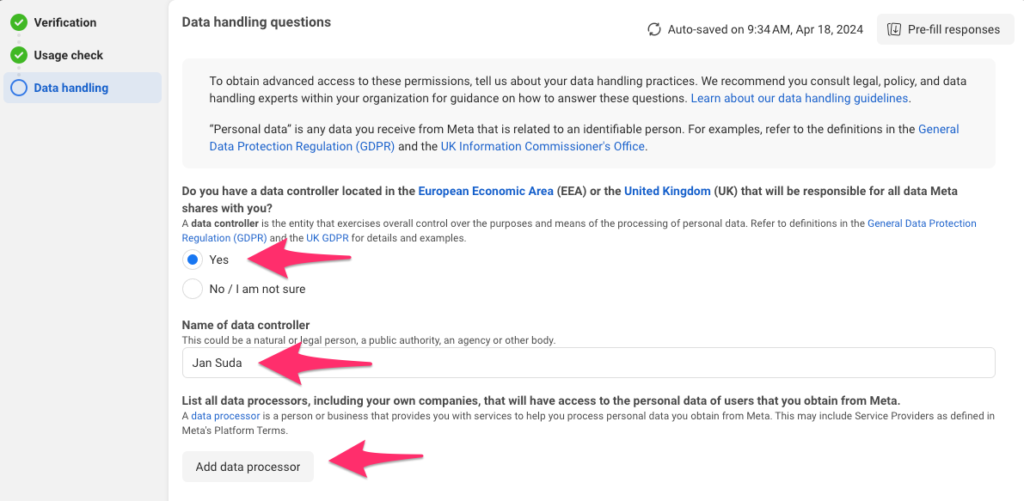
12. V dalším okně vyberte Yes v kolonce Do you have a data controller located in the EEA … a napište jméno někoho, kdo je u vás GDPR člověk, nebo vaše jméno. Poté klikněte na tlačítko Add data processor.
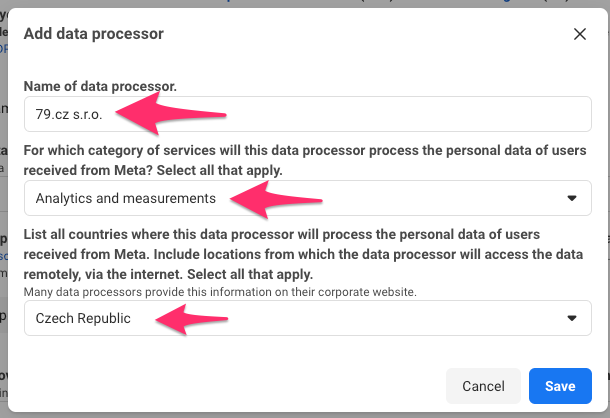
13. vyplňte Data processora – do Name vyplňte své jméno nebo název vaší společnosti, vyberte kategorii a vyberte zemi, kde sídlíte.
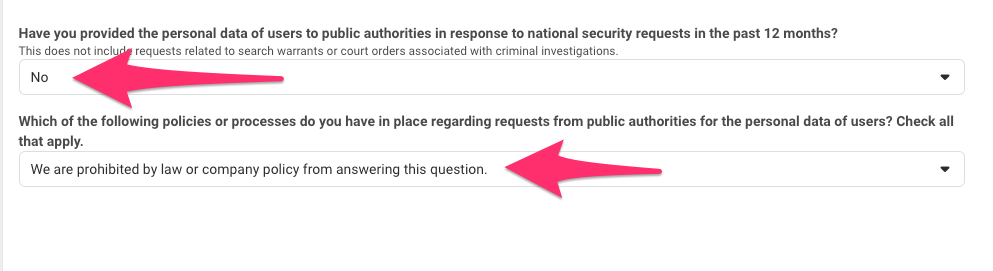
14. odpovězte podle pravdy na zbývající dvě otázky
15. Konečně klikněte na Submit a chvíli čekejte
16. UFFFF!!! … když to dobře dopadlo, měli byste mít povoleno jako je to zde na obrázku