Základní názvy sloupců statistik kampaní pro reklamní systém Google DV360 (dříve DoubleClick Bid Manager neboli DBM) přes reporting API jsou vypsány níže. Celý seznam je například zde:
Upozornění – pro jednotlivé pohledy na data nemusí být některé metriky poskytovány. Zejména například unikátní metriky typu “reach” nejsou dostupné pro některé pohledy na data / splity, nebo jsou dostupné pouze ve speciálních reportech.
Základní metriky
impressions – počet impresí clicks – počet kliknutí cost – investovaná částka conversions – součet počtu všech konverzí
Video metriky
videoCompletionRate – míra dokončení videa videoStartRate – míra spuštění videa
Upozornění – pro jednotlivé pohledy na data nemusí být některé metriky poskytovány. Zejména například unikátní metriky typu “reach” nejsou dostupné pro některé pohledy na data / splity.
Základní metriky
impressions – počet impresí reach – zásah clicks – počet kliknutí celkových link_clicks – počet kliknutí na odkaz spend – investovaná částka actions – celkový počet konverzí
Video metriky
video_avg_time_watched_actions – průměrný čas kdy video hrálo přepočtený na 1 impresi video_p100_watched_actions – kolikrát bylo video přehráno do 100% své délky video_p25_watched_actions – kolikrát bylo video přehráno do 25% své délky video_p50_watched_actions – kolikrát bylo video přehráno do 50% své délky video_p75_watched_actions – kolikrát bylo video přehráno do 75% své délky video_p95_watched_actions – kolikrát bylo video přehráno do 95% své délky
Popisné sloupce
campaign_name – název kampaně date_start, date_stop – rozmezí sledované statistiky. Pro denní data možné použít jeden ze sloupců jako rozhodný den
Já vim, Hondzýk není úplně nejhezčí softwér a my se za to moc omlouváme. Bohužel, vždycky když se domluvíme a začneme probírat nový bootstrapy, jquery, dyzajny a podobné hipsteřiny, tak přijde někdo z vás, nebo z nás a chce úplně novou, strašně určite supráckou funkcionalitu, tak ten design jde zase na druhou kolej. Takže sorry.
Ale udělali jsme teď aspoň něco. Dlouhodobou bolestí bylo nastavení sloupců, které bylo děláno zastaralou technologií a občas, když jsme náhodou do patřičné tabulky přidali nový sloupec, se to totálně rozhodilo a vy jste si museli ty sloupce nastavit znova. Ale to teď už nebudete muset dělat. Jakto?
Protože jsme: – změnili technologii ukládání šířek a viditelnosti sloupců, takže se s novými updaty už (snad) nerozjebnou – a i kdyby se rozjebly (omlouváme se za vulgarity, chápeme že dnešní digitální plánovači jste křehké bytosti, prosíme při čtení této wiki tedy používejte mističku na blitíčko), máte možnost si to nastavení uložit a pak znovu nahrát – a i kdybyste si to neuložili, můžete si od kolegyně Květky, která po nedělích jezdí na závody ve vzpírání, její nastavení přetáhnout k vám a dostat se pak do jejího hledáčkového seznamu s názvem “lidi, který letos nezabiju pěstí do hlavy” – a kdybyste se Květky náhodou báli, můžete si to natáhnout od kohokoliv jiného
Nové nastavení sloupců je možné v následujících tabulkách: – Ceník – FTE – Přehled kampaní – Přehled postbuy – Správa kampaně – nákup, plán, postbuy, příplatky nákupu, příplatky plánu
Ale dost keců a jdeme do akce.
Pokud si chcete sloupce nastavit sami
tak normálně běžte do patřičné tabulky a nastavte jí viditelnost a šiřku sloupců jako obvykle. Šířka sloupců se nastavuje přetáhnutím za okraj záhlaví sloupce obdobně jako v excelu. To, zda bude daný sloupec vidět či nikoliv, je možné nastavit kliknutím na ikonku mřížky v patičce patřičné tabulky a s Ctrl a kliknutím přepínáte, zda daný sloupec bude zobrazen či nikoliv. Nezapomeňte to fakt mačkat s Ctrl, když na to kliknete jen tak bez ničeho, tak se vám všechny ostatní sloupce smažou.
Viditelnost i šířku sloupců si můžete také nastavit číselně a přes checkboxy v Nastavení sloupců.
Nastavení sloupců
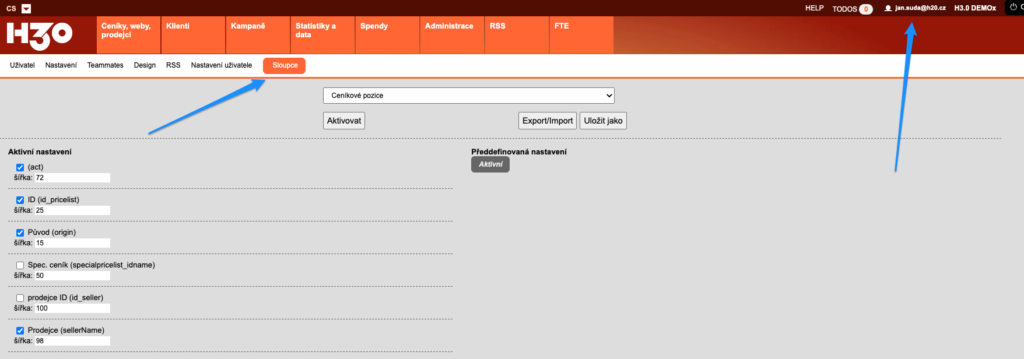
Nastavení sloupců si managuje každý uživatel sám, po kliknutí na svůj mail vpravo nahoře a zvolení submenu Sloupce.
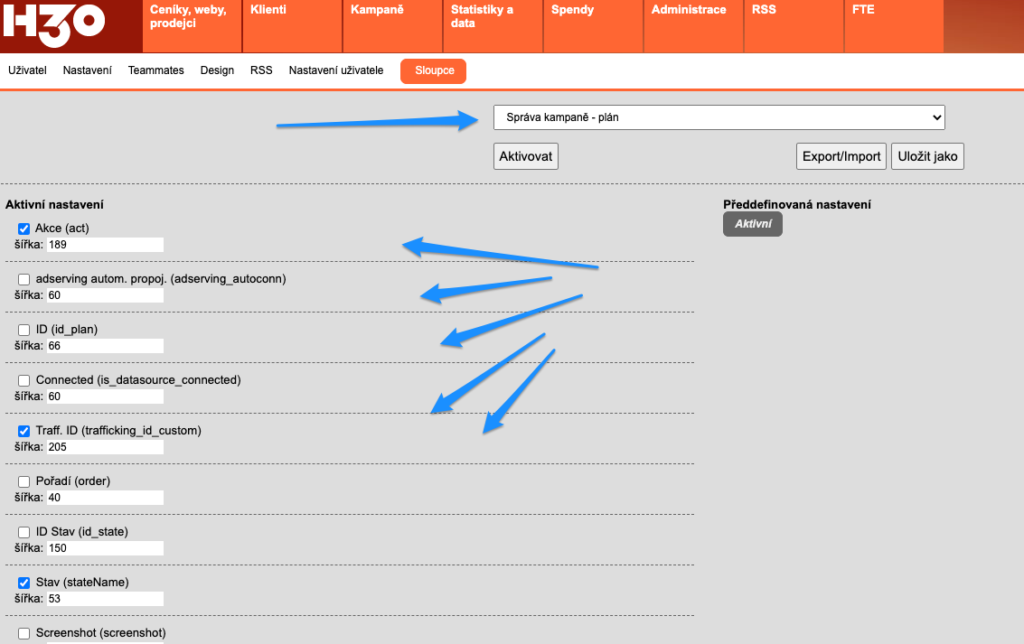
Poté, co v prostředním PullDown okně vyberete tabulku, kterou chcete upravovat, zobrazí se vám v hlavním okně všechny sloupce dané tabulky. U každého sloupce je: – checkbox – pomocí něho je možné viditelnost sloupce zapnout/vypnout – formulářové pole pro šířku sloupce – tuto je možno číselně upravit, číslo je v pixelech
V hlavním okně si tedy můžete nastavit checkboxy viditelnost a šířky sloupců. Poté prosím NEZAPOMEŇTE, že si vaši volbu musíte AKTIVOVAT! To udělát kliknutím na tlačítko Aktivovat, umístěné pod PullDown s názvy tabulek.
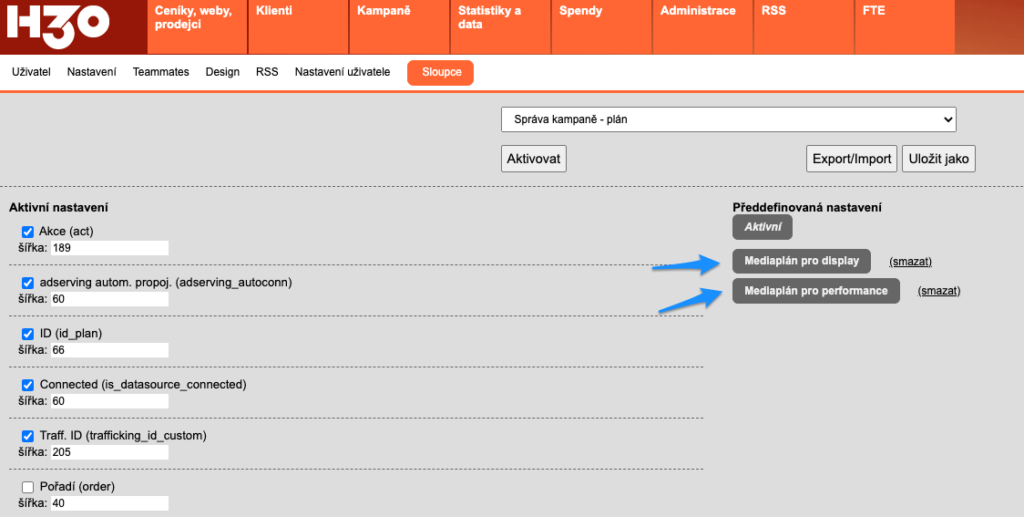
Pokud chcete, můžete si daný pohled i uložit. Můžete si jich uložit i vícero a tak například přepínat mezi sloupci vhodnými pro plánování performance versus display, kdybyste trpěli pokročilou schizofrnií. Ukládání proveďte kliknutím na tlačítko Uložit jako a vyplněním názvu profilu. Profil se vám pak uloží jako tlačítko do pravého sloupce.
Pokud si pak chcete vyvolat nějaký uložený profil, klikněte na jeho tlačítko, ALE!!- opět – nezapomeňte si ho aktivovat = kliknout na tlačítko Aktivovat. Až pak se profil nastaví.
Pokud si myslíte, že je vaše nastavení sloupců tak donebegeniální, že se o něj potřebujete podělit s jinými lidmi (nebo nám prostě už neveříte, že to znovu nepoděláme a chcete mít někde rychle vyvolatelnou zálohu), můžete si patřičné nastavení/profil vyexportovat. To uděláte tak, že si profil aktivujete, poté kliknete na tlačítko Export/Import a v objevivším se okně kliknete na tlačítko Export. Hned poté se vám stáhne soubor s nastavením sloupců pro danou tabulku.
Tento soubor si pak můžete libovolně sdílet mezi sebou.
Pokud od někoho dostanete soubor s nastavením sloupců, postupujte následovně: – běžte do nastavení sloupců – vyberte správnou tabulku z PullDown menu – klikněte na tlačítko Export/Import a poté na tlačítko Import – vyberte nebo přetáhzněte soubor s nastavením sloupců pro danou tabulku – klikněte na Import – NEZAPOMEŇTE kliknout opět na Aktivovat proboha!!!
No a to je vše. Pro nejpoužívanější tabulky jsme vám připravili naše oblíbené nastavení sloupců zde níže. (pro uložením klikněte na odkaz pravým tlačítkem a zvolte Uložit soubor jako)
Pokud chcete být hodně slavní v digital plánovačské komunitě, zašlete nám prosím na hello@h30.digital Vaše vyexportované pohledy, my je poskytneme všem a oni vás pak budou obdivovat! Není to krásné?
Vzhledem k aktuálním potřebám trhu jsme rozšířili importní soubor pro ceníky o několik nových sloupců. Všechny tyto sloupce jsou dobrovolné. Aktualizovaný popis i vzor ceníku je klasicky na http://cenikyinternetu.cz
1 – PLATFORM
Nejdůležitější nový sloupec “platform” označuje, na které platformě je daná reklamní pozice vidět. Může nabývat následujících hodnot:
Desktop
Mobile
Cross Platform
TV
OOH
Desktop+Mobile
Detailní vysvětlení viz cenikyinternetu.cz
2 – KATEGORIZAČNÍ SLOUPCE
Nové kategorizační sloupce cat1, cat2, cat3, cat4, cat5, cat6, cat7 slouží pro libovolnou agenturní kategorizaci reklamních pozic. Můžete je použít pro standardizaci názvosloví formátů, typizaci formátů, nebo označování co jak chcete měřit. S těmito sloupci se dále pracuje v nové automatické kategorizaci v H3.0.
4 – ENGLISH_TP
“english_tp” je sloupec pro Aj verzi Technologických Specifikací.
Je to jednoduché nastavení:
– nastavit sloupce (systém si je zapamatuje a uloží si je k Tvýmu loginu, ale občas to prohlížece nezapamatujou a načtou si je až při dalším přihlášení, tedy pak:
– vypnout prohlizec a pak se znovu zalogovat
jinak cookies musi bejt zapnutý