V Administrace/Nastavení/Propojení s ostatními systémy nám nefungoval odkaz na export seznamu dodavatelů, respektive tlačítko exportu v tom seznamu dodavatelů. Nyní již funguje.


Category: Exports
Upgrade PDF exportu
Mediaplány z export tuneru je možné exportovat i do PDF. Tento byl poněkud zastaralý, tak jsme ho jenom maličko refreshli:
- Už nehází chybu při exportu
- Text pod mediaplánem ze boxu Text z Export tuneru se již exportuje tak jak má
- Opraveny hodnoty ve sloupcích Sleva a Agenturní provize
- nastaven tisk na Fit to one page a na šířku
Tagy příplatků – k čemu jsou?
Každý příplatek v kampani může mít TAG. Tento TAG příplatku rozlišuje jeho typ a jeho nejhlavnější použití je v exportech, ve kterých je možné příplatky s tagem A použít jedním způsobem a příplatky s tagem B použít způsobem druhým.
Například: V agentuře se používají příplatky za adserving a také příplatky za videoformáty. V exportech mediaplánu chceme, aby se příplatky za videoformáty exportovaly jako řádky v plánu, zatímco příplatky za adserving v hlavní tabulce plánu mít nechceme, ale chceme je mít ve speciální tabulce pod plánem. Proto všem adserving příplatkům dáme tag “ADSERVINGFEE” a těm video “VIDEOFEE”. Nastavíme export tak, aby s příplatky označenými tagy pracoval jak má a všechno je nádherný.
TAGy příplatku se zadávají při zakládání při editaci příplatku v kampani:
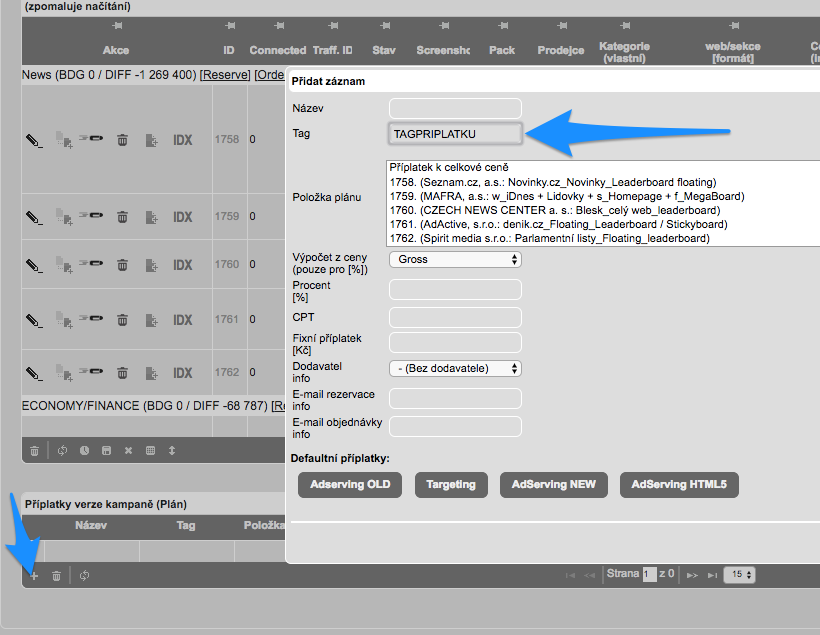
TAGy příplatku je možné (a velmi to doporučujeme) zadat již k defaultním příplatkům:
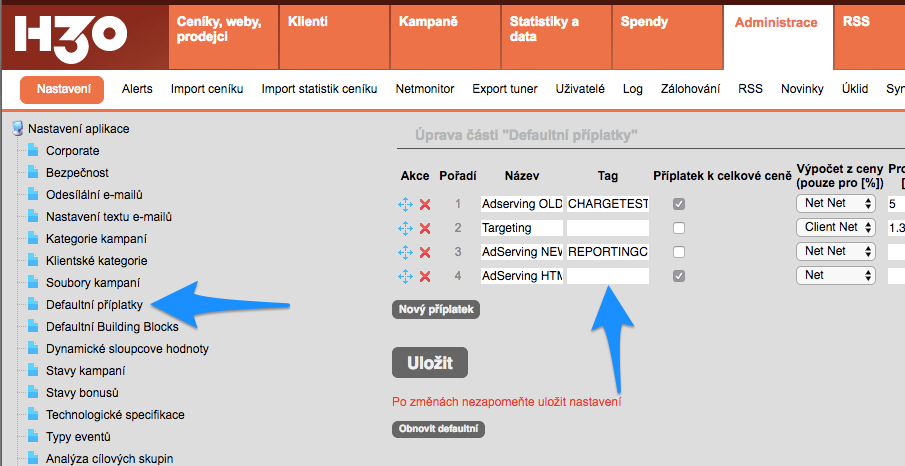 (pozn.: více o defaultních příplatcích je zde, sekce Default fees)
Jak vyexportovat reporty z Facebooku pro H3.0 Social report
Poznámka – popis níže je pouze pro ty agentury, které mají H3.0 social
Návod na to jak vyexportovat reporty z Facebooku pro nahrání do H3.0 Social pro komplet report:
1. zleva – CSV
Toto je klasické csv vygenerované jako doposud. Tedy z ads manageru zašktnuté všechna pole která jdou (Mělo by jich být všech 271) a řazení v Breakdown podle Age and Gender a poté Day. Úroveň ads. Toto na SK znají a ví.
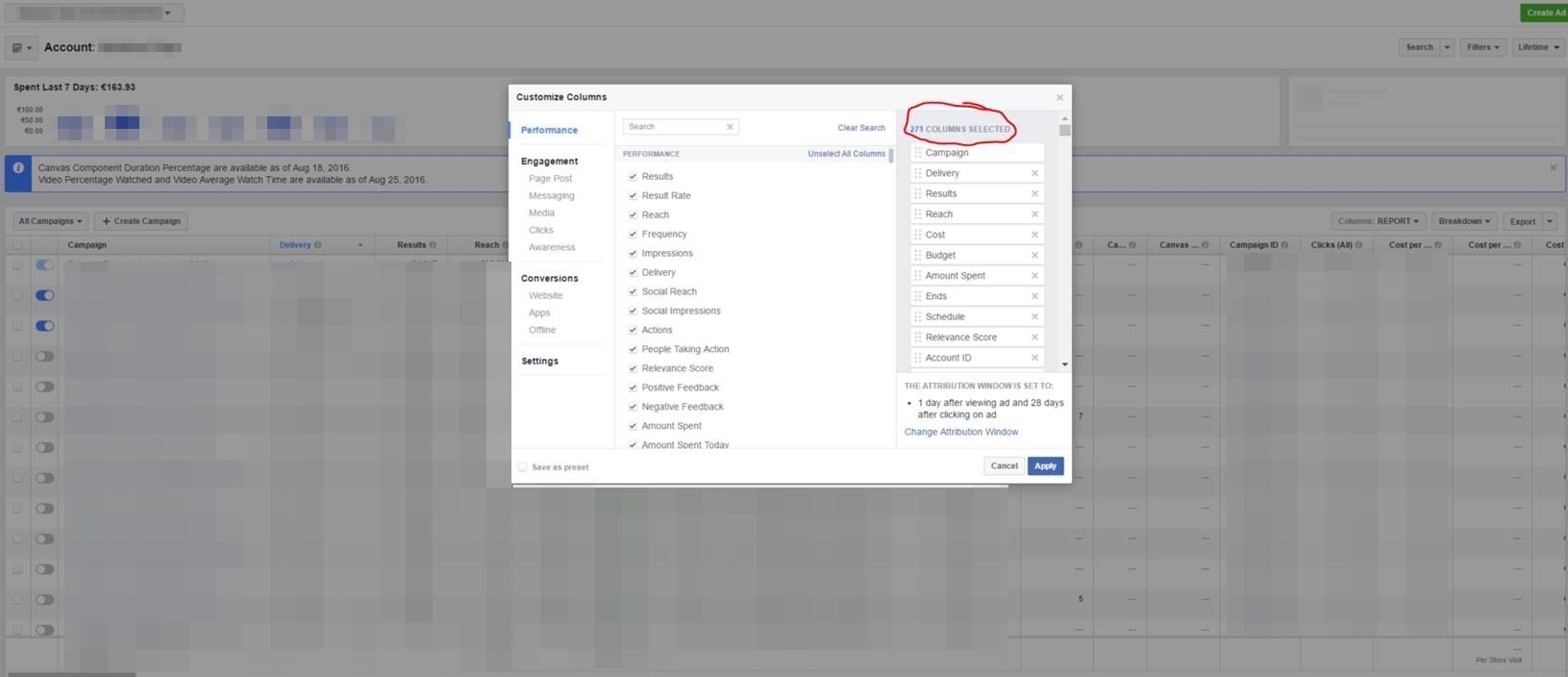
2. zleva – CSV (prostřední)
Sem se nahrává csv z power editoru. Na úrovní ads se vyexportují označené reklamy.
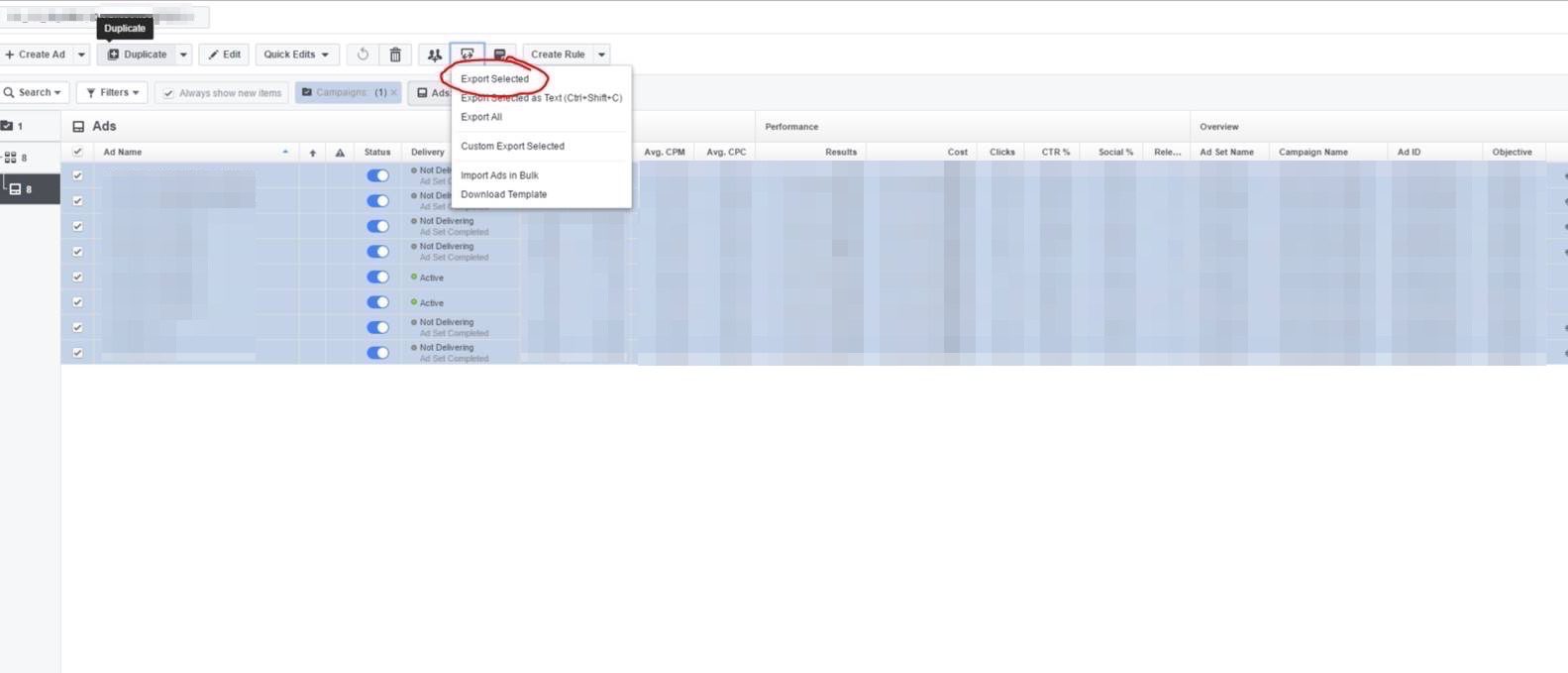
3. zleva – CSV
Jde o vygenerování na úrovni ads v ads manageru všech polí stejně jako v bodě 1 akorát bez Breakdown age and gender a day.
Vygeneruje se report, kde druhý list máme pouze pro naše potřeby a bude se mazat.
Opraveno formátování součtových řádků v sheetech BB v Postbuy 4.0
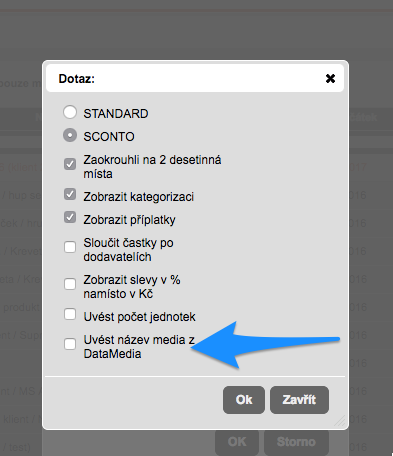
Export do Buyingu nyní může obsahovat název media z DataMedia/Buying
Export OTHER: Export pro Buying má nový možný sloupec – může obsahovat název média z databáze DataMedia / Buying.
Tento sloupec se zobrazuje na checkbox “Uvést název media z DataMedia”.
To, zda bude tento checkbox defaultně zaškrtnutý či nikoliv je možné nastavit v Administrace/Nastavení/Nastavení exportu – OTHER: Export pro Buying – Uvést název media z DataMedia.
Nový dynamický tag e-mailů – [%ORDERING_COMPANY%]
Do textů e-mailů, které jsou v H3.0 předdefinovány, je možné vkládat dynamický textjako například název kampaně apod. přes tzv. dynamické tagy.
Nyní máme nový tag – [%ORDERING_COMPANY%]
Tento tag může vložit do mailu text na základě toho, pro jakého klienta zrovna posílá rezervaci či objednávku. Pokud tedy klienta A objednává jako XXX s.r.o. a klienta B jako YYY s.r.o., stačí zadat “XXX s.r.o.” a “YYY s.r.o.” pod [%ORDERING_COMPANY%] u daného klienta a tato informace bude zanesena do e-mailu.
Tag [%ORDERING_COMPANY%] se zadává v Klienti/Klienti – dolní souvztažná tabulka – záložka Templates – [%ORDERING_COMPANY%].
Pro situace, kdy nemá klient zadanou žádnou hodnotu tohoto tagu, je možné definovat v Adminitrace/Nastavení/Corporate – [%ORDERING_COMPANY%] výchozí hodnotu tohoto tagu.
Detailní informace navíc – ostatní tagy e-mailů je možné si zobrazit v Administrace/Nastavení/Nastaveni textu e-mailů úplně dole. V současné době jejich seznam vypadá takto:
Pomocné tagy:
[%CLIENT_NAME%] = Název prvozadavatele
[%SUPPLIER_NAME%] = Název dodavatele
[%PRODUCT_NAME%] = Název produktu
[%BRAND_NAME%] = Název značky
[%CAMPAIGN_NAME%] = Název kampaně
[%CAMPAIGN_TIMIG%] = Timing kampaně
[%CAMPAIGN_VERSION%] = Verze kampaně
[%CAMPAIGNPOSITION%] = Název pozice
[%LOGO%] = Logo společnosti – obrázek (max. výška: 200px, max. šířka:200px => pokud je obrázek větší, bude zmenšen; poměr stran zůstane zachován)
[%MEDIAPLAN_TEXT_VERSION%] = Mediaplán v textu e-mailu
[%USER_SIGNATURE%] = User signature
[%NETNET_SUM%] = NetNet sum for the e-mail
[%ORDERING_COMPANY%] = Možo nastavit v “Corporate”, případně pro každého klienta zvlášť.
Nové – klientské – defaultní templaty exportů, rezervací a objednávek
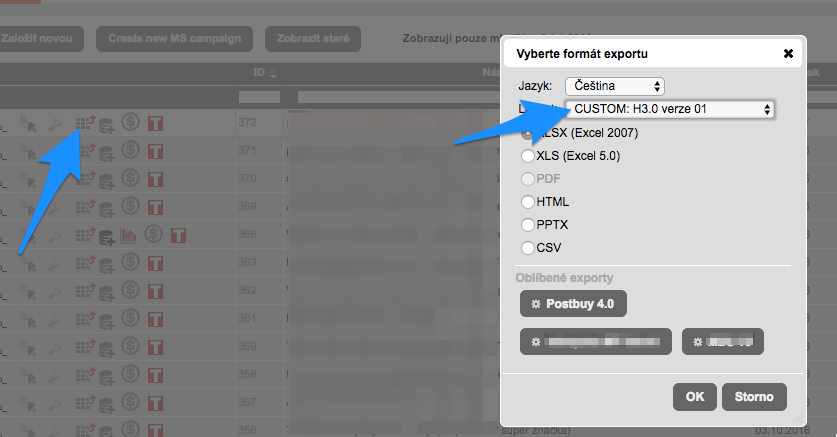
Defaultní exporty usnadňují předvybrání patřičného template pro různé příležitosti:
- defaultní export je předvybraný v seznamu exportů při exportování mediaplánu
- defaultní rezervace / objednávka je předvybraná v template rezervace a objednávky
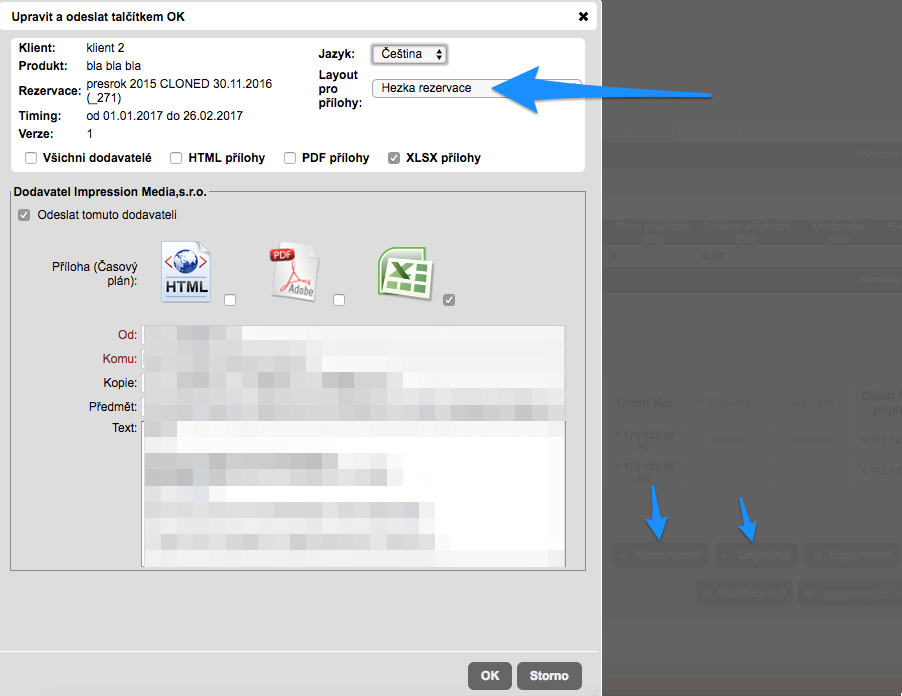
Dosud bylo možné předvolit defaultní exporty pro celou instalaci (Administrace/Export Tuner – Prednastaveni). Dále si mohl každý uživatel nastavit svoje defaultní exporty v administraci uživatele = kliknout na svůj mail vpravo nahoře / Nastavení – tlačítko Nastavit výchozí layouty pro export.
Nová funkce umožňuje nastavit defaultní exporty i na bázi klienta. Tedy pro export, rezervování či objednávání kampaní daného klienta je možné zvolit liné exporty, než pro zbytek světa. Priorita těchto klientských exportů je nad vším ostatním = přebije o uživatelské nastavení.
Jak se nastavují klientské defaultní exporty?
- menu Klienti/Klienti
- v hlavní tabulce prosím jednou klikněte na patřičného klienta
- nascrollujte dolů, pod hlavní tabulkou je souvztažná tabulka s daty souvisejícími s tím, jaký klient je vybrán v hlavní tabulce
- záložka Templates
- zde vyberte klientské defaultní templaty
- můžete zadat o tag ORDERING_COMPANY – tento tag je možné použít v textech e-mailů – bude zadán dynamicky podle toho jakého klienta objednáváte, tak se tam vloží hodnota ORDERING_COMPANY zadaná pro tohoto klienta (pozn.: výchozí hodnota ORDERING_COMPANY pro klienty, kteří toto nemají vyplněné se zadává v Administrace/Nastavení/Corporate – ORDERING_COMPANY
- uložte
- buďte šťastní
Abychom tedy zrekapitovali ten efekt – odteď, když budete exportovat, rezervovat nebo objednávat klienta, pro kterého jste si nastavili ty exporty výše, budete mít předvybrané ty exporty, které jste si zvolili. Samozřejmě, můžete je v tom PulDownu změnit na něco jinýho.
Nová oprávnění uživatele (2016-11)
Dlouho jsme naráželi na to, že vám uživatelská oprávnění nestačily a někteří uživatelé měli proto více práv, něž by nezbytně potřebovali. Vzhledem k potřebě velké flexibility jsme to nakonec totálně rozdrobnili, abyste si to každý mohl nastavit jak chcete.
Co je díky novým oprávněním možné? Například:
– fee / klienty / dodavatele / ceníky může editovat pouze vybraný jedinec / jedinka
– mohou existovat uživatelé, kteří mají přístup pouze k jedné záložce ve správě kampaně – například Trafficking
– každý uživatel může mít custom přístup k vybranému setu klientů
– různí uživatelé mohou mít zobrazeny různé exporty
– uživatel má přístup poiuze k vybraným loginům do adservingu
atakdále, atakdále…..
no a následuje dalších 300 odstavců, kde popisujeme detaily
Jak přistupovat k novým oprávněním uživatele?
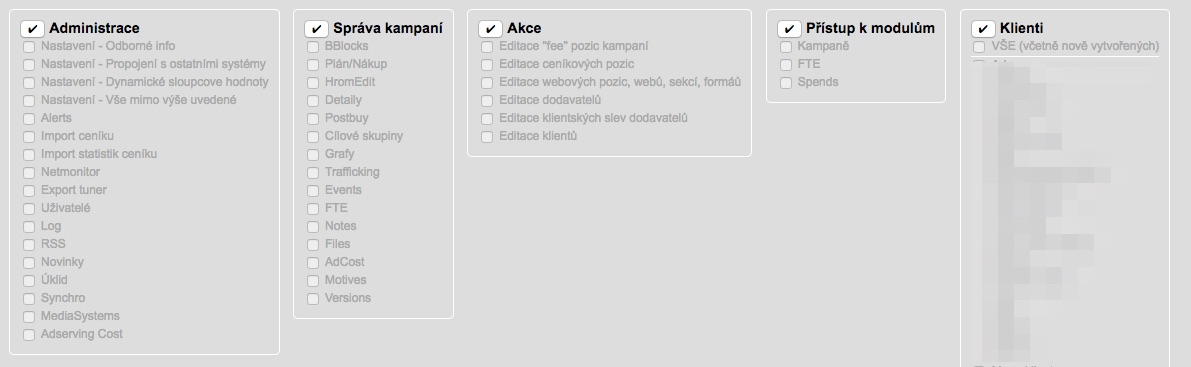
Nová oprávnění se zobrazí superadminům v menu Administrace / Uživatelé / Oprávnění
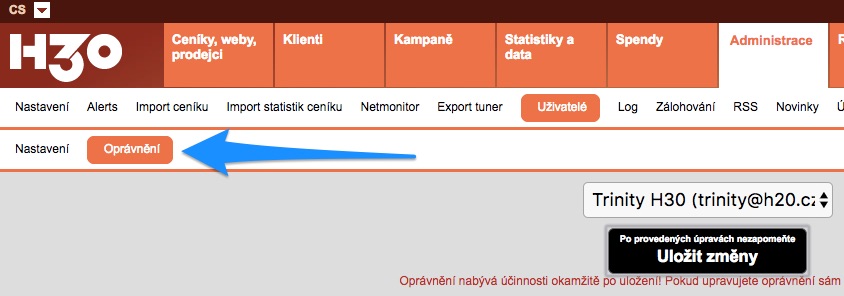
V horním PullDown menu vyberte prosím potřebného uživatele. Pod tímto menu jsou veškeré možnosti, které můžete uživateli zapnout či vypnout. Po nastavení potřebných práv prosím nezapomeňte vše uložit velkým tlačítkem Uložit změny v horní části.
Jednotlivé okruhy oprávnění
ADMINISTRACE
Zde si můžete nadefinovat přístup k jednotlivým položkám menu Administrace, které bude moci daný uživatel spravovat.
SPRÁVA KAMPANÍ
Nastavení práv přístupu pro každou z podzáložek v hlavním editačním modulu mediaplánu – Správě kampaně.
AKCE
Speciální akce, které popisují úkony napříč systémem, ke kterým má uživatel přístup (například editace klientů, feeček, dodavatelů, ceníku, …)
PŘÍSTUP K MODULŮM
Přístup k větším modulům H3.0 – Kampaně, Spends, FTE
KLIENTI
Definice práv přístupu ke kampaním vybraných klientů ze seznamu.
EXPORT LAYOUTY
Zde je možné si nastavit jednotlivé templaty, které uživatel bude moci používat.
ADSERVING LOGINY
Administrace přístupu k loginům do adservingů, které jsou zadány v Administrace/Nastavení/Propojení s oastatními systémy.
Pokud dáváte administrátorská práva (horní checkbox Uživatel má veškerá oprávnění), musíte nejdříve zaškrtnout postupně všechny výše uvedené moduly a uložit. Až poté, když zaškrtnete checkbox s veškerými oprávněními, bude tento fungovat.
Pokud přecházíte se na nová oprávnění po update, podívejte se i jak bude naloženo s jednotlivými stávajícími úrovněmi práv.
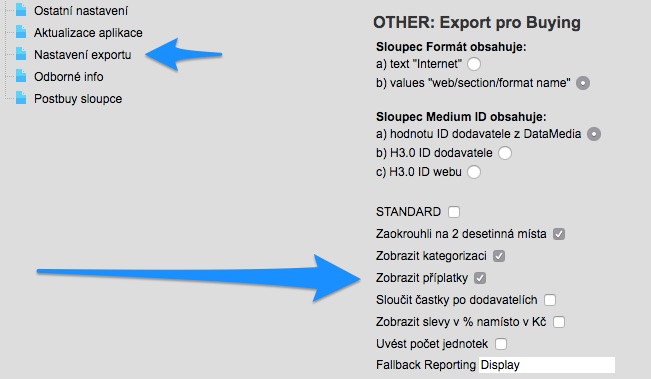
Defaultní nastavení checkboxů exportu pro Buying a defaultní kategorie kategorizace.
V Administraci je nyní možné nastavit defaultní ne-/zaškrtnutí checkboxů ve formuláři zobrazeném před exportem pro Buying. Tak jak to bude zaškrtané v administraci, tak se to bude zobrazovat uživatelům při exportu. Uživatel si pak samozřejmě může checboxy změnit.
Tato featura je umístěná v Administrace/Nastavení/Nastavení exportu a je v ní možné nastavit nejenom checkboxy, ale i fallback kategorii kategorizace dynamické proměnné REPORTINGCATEGORY. Fallback znamená řetězec, který se dá do hodnoty, pokud se nenajde žádná podmínka zadaná v Administraci dynamických proměnných.
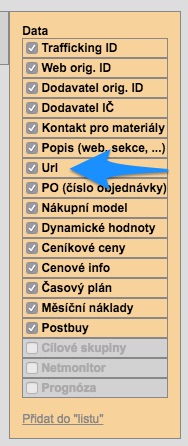
export URL pozice v export tuneru
Při exportu z export tuneru je nyní možné do exportu zařadit i URL pozice. To je nyní v seznamu možných sloupců v exportu tuneru, viz obrázek.
Pro přidání URL do patřičného exportu je nutné celý objekt Data nejprve smazat z sheetu a poté ho do něj znovu vložit, tentokrát i se sloupcem URL.
Jak pracovat s exporty z export tuneru je možné dopočíst zde (odstavec EXPORT TUNER).
Nastavní default zaokrouhlení Export pro Buying
CUSTOM: Export pro Buying má možnost zaokrouhlení na 2 desetinná místa, která se zaškrtává checkboxem. Defaultní ne-/zaškrtnutí tohoto checkboxu je možné nastavit v Administrace/Nastavení/Nastavení exportu – sekce OTHER: Export pro buying – checkbox “Zaokrouhli na 2 desetinná místa.”

Ohraničení tabulek v exportech z export tuneru
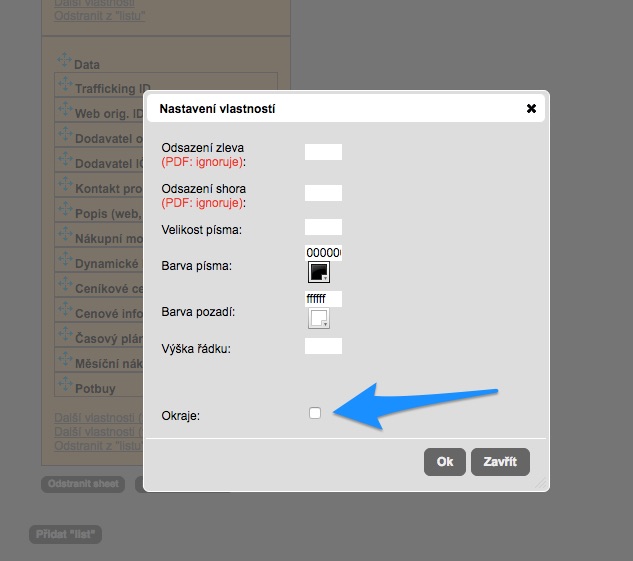
V Export tuneru, ve kterém se nastavují základní exporty H3.0 (například rezervace, objednávky, trafficking sheet, …) je nyní možné mít tabulky mediaplánu ohraničené čarou.
Tato volba se zapíná v editaci daného exportu (Administrace/Export tuner – kliknout na název exportu v levém sloupci) ve vloženém modulu Data je pod seznamem sloupců sekce Data odkaz Další vlastnosti (záhlaví) a Další vlastnosti (výpis). Po kliknutí na tyto odkazy je možné pomocí checkboxu Okraje zapnout/vypnout okraje záhlaví nebo výpisu dat pro daný export.
export do Buyingu na 2 desetinná místa
Některá nastavení Buyingu v některých agenturách vyžadují soubor, který se exportuje z H3.0 a importuje do Buyingu s částkami zaokrouhlenými na 2 desetinná místa. Pro takovéto případy bylo zapracováno možné nastavení zaorkouhlení na 2 desetinná místa, které je možné si zaškrtout před exporty do Buyingu.

Rozšíření Teammates pro podklady
Funkce Teammates, která je dostupná v nastavení uživatele (klikni na svůj e-mail vpravo nahoře) v submenu Teammates umožňuje nastavit ostatní uživatele, se kterými bude mít daný uživatel něco společného. Umožňuje nastavit uživatele, který sem budou odesílat moje rezervace, objednávky, či reporty, nebo uživatele, kteří budou mít v teamu moje kampaně v Command center.
Nyní byly Teammates rozšířeny o podklady – tedy zaškrtnutí kolegové budou v mnou vyexportovaných TPčkách.
PO u pozic kampaně = placementů
U placementů je nyní možné editovat PO, neboli číslo objednávky. Je možné ho editovat v editaci pozice kampaně = ikonka tužky v mediaplánu ve správě kampaně.
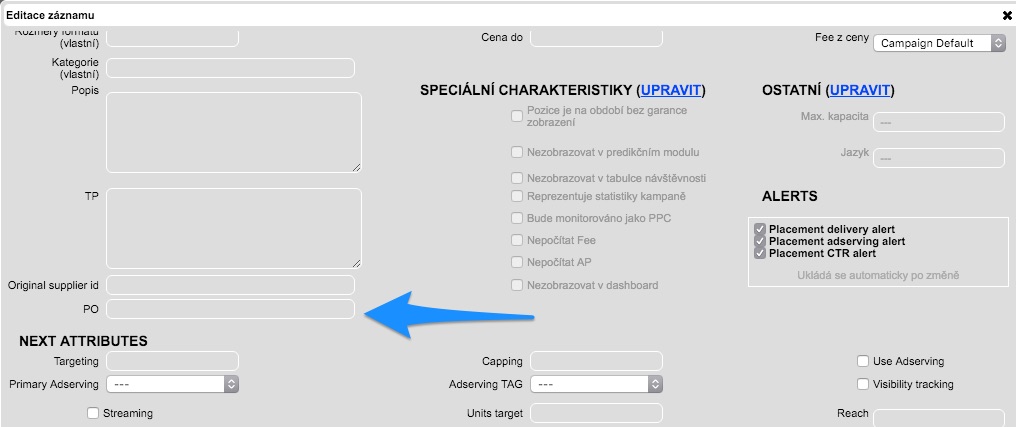
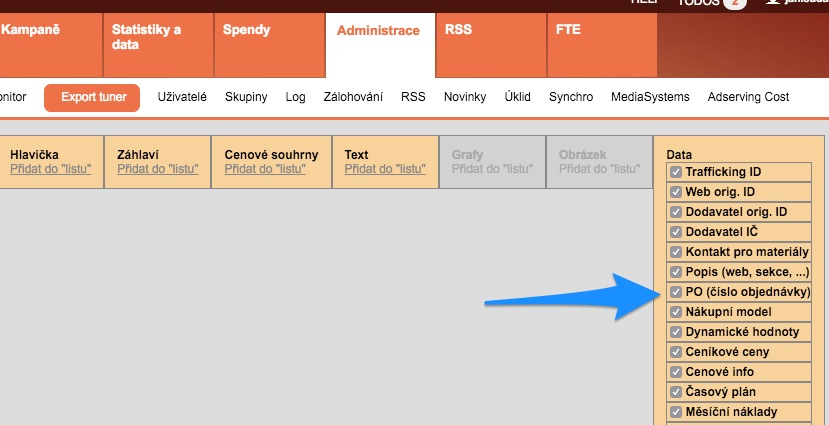
PO se poté může projevit v jakýchkoliv exportech, nejvíce se asi bude používat v exportech z Export Tuneru, kterým se sestavují rezervace a objednávky. Sloupec s PO je možné zaškrtnout v sekci Data:
Nový sloupec v Exportu pro Buying
V exportu pro Buying (Buy In2) je nyní nový sloupec – Počet jednotek. V tomto sloupci je uveden počet jednotek (impresí, kliknutí, …) odpovídající uvedenému řádku.
Export do Buyingu – nová custom kategorie
Pro pokročilou kategorizaci položek importovaných do Buyingu/Buy-In2 byl přidán do exportu pro Buying nový sloupec – Kategorie Custom. Do tohoto sloupce se přidávají hodnoty Dynamických proměnných s tagem CATEGORYNUMBERTWO. V případě, že není nalezena vhodná hodnota, obsahuje buňka hodnotu “N/A”.
Poznámka: dynamické proměnné umožňují pokročilou kategorizaci díky tomu, že si v každé H3.0 instalaci můžete sami nastavit systém podmínek, podle kterých bude stanovena hodnota nějaké buňky. Více o dynamických proměnných je v článku Dynamické proměnné.
Hello nový Buying = propojení s novým Buy-In2
Tak krátký popis tak významné a relativně složité věci – H3.0 se nyní umí napojit i na novou verzi software Buying nazvanou Buy-In2.
Přepínání je možné v administraci – Administrace/Nastavení/Propojení s ostatními systémy, kde akorát přepnete na Buy-In2, zadáte údaje o databázi a připojení k ní tak jako to bylo dosud o starého Buyingu a poté bude export do Buyingu pracovat s novou databází.
V reálu máme možnost buď klasického napojení s kontrolou toho, zda je dodavatel aktivní (volba “Buy-In2”), nebo podrobnější kontrolou toho, zda je dodavatel schválen v určitém časovém okamžiku (volba “Buy-In2 with validity check).
VOLBA “BUY-IN2”

V detailu to pak probíhá včetne query následovně:
1) lezu do Datamedia a mam ICO
SELECT Nazev, ICO, ID_SUB
FROM SUBJEKTY
WHERE (deleted=0) and (ICO=…)
vyjede mi treba nekolik radek .. u tech beru ID_SUB a pro kazdou z nich:
2) lezu do Buying DB a overuju zda je ID_SUB aktivni
SELECT MT.IsActive
from del.MAF_Media M
inner join del.MAF_MediaTranslate MT on M.Id = MT.MediaId
WHERE M.DataMediaId = ID_SUB
dokud mi vyleze aspon v jedne vysledkove radce to MT.IsActive jako = 1 , potom:
3) lezu zase do Datamedia a zjistuju si podle toho ID_SUB jeste ID_HLAV, ktery pak davam do toho importu pro Buying
SELECT ID_HLAV FROM PREVODY WHERE ID_SUB = <vybrané ID_SUB>
VOLBA “BUY-IN2 WITH VALIDITY CHECK”
pak probíhá velmi podobně, pouze krok 2 je nahrazen podrobnější query viz níže, která kontroluje platnost v časovém okamžiku:
SELECT MT.IsActive, ml.main as HlavniDodavatelMediaTrueFalse,
ml.AvailabilityFrom as VazbaMediaKDodavateliOd,
ml.AvailabilityTo as VazbaMediaKDodavateliDo,
cr.AvailabilityFrom as PlatnostSmluvnichVztahuOd,
cr.AvailabilityTo as PlatnostSmluvnichVztahuDo
from del.MAF_Media M
inner join del.MAF_MediaTranslate MT on M.Id = MT.MediaId
inner join del.PaS_Supplier_Media_Link ml on mt.MediaId = ml.MediaId
inner join del.CR_ContractualRelationshipSupplierheader crsh on ml.SupplierId = crsh.SupplierId
inner join del.CR_ContractualRelationshipSupplier crs on crsh.id = crs.ContractualRelationshipSupplierHeaderId
inner join del.CR_ContractualRelationship cr on crs.ContractualRelationshipId = cr.id
inner join del.CR_ContractualRelationshipHeader crh on crsh.ContractualRelationshipHeaderId = crh.id
WHERE (M.DataMediaId = ID_SUB) AND
(DATEFROMPARTS (2018,1,31) between ml.AvailabilityFrom and ml.AvailabilityTo) AND
(DATEFROMPARTS (2018,1,31) between cr.AvailabilityFrom and cr.AvailabilityTo)
…kde ty datumy v posledních dvou řádkách jsou platnost od a do a ID_SUB je ID dodavatele získané v prvním kroce.
Tagy exportu (dynamické/editovatelné hodnoty v exportech)
TAGy exportu umožňují vložit do patřičného mediaplánu jakýkoliv text. Tento text je editovatelný v Administraci systému, takže administrátor aplikace má plnou moc nad tím co tam bude a může to kdykoliv změnit.
PŘÍPRAVA EXPORTU PRO TAGY
Aby váš export uměl pracovat s TAGy exportu, je nutné ho na to naprogramovat. Pro tuto funkcionalitu prosím kontaktujte vývojáře H3.0, kteří vám rádi v rámci vašeho exportu TAGy umožní. Před kontaktováním si prosím udělejte představu o tom které texty v rámci exportu budete chtít mít možnost updatovat přes Administraci.
NASTAVENÍ TAGŮ EXPORTU
Poté co vývojáři nastaví TAGy exportu do patřičných exportů, oznámí vám, jaké tagy byly použity. Těmto tagům pak nastavíte hodnotu výsledného textu v administraci a tento text pak bude obsažen v exportech namísto tagů.
TAGy exportu přidáte v Administrace / Nastavení / Nastavení exportu – v sekci Nastavení exportu (je dole).
TAG přidejte kliknutím na tlačítko Nový tag a vyplněním hodnot:
– název tagu – to co dostanete od vývojářů (například VASEXPORT_UNDERPLAN)`
– Hodnota CZ – text, který nahradí tag v českých exportech
– Hodnota EN – text, který nahradí tag v anglických exportech
Poté uložte nastavení kliknutím na tlačítko Uložit a je to hotovo :o)
PŘÍKLAD
Chci, abych mohl editovat text pod mým exportem mediaplánu. Napíči vývojářům systému, ať mi do patřičné buňky pod plánem v mém exportu umístí tag MUJEXPORT_UNDERPLAN. Až to udělají, nastavím si v administraci tag s názvem MUJEXPORT_UNDERPLAN a dám mu hodnotu CZ “Ceny jsou bez DPH” a hodnotu EN “Prices are excluding VAT”. Uložím.
Poté, když budu exportovat můj mediaplán, bude pod ním v patřičné buňce text “Ceny jsou bez DPH”.
H30_tutorialy_TAGy exportu_ver20141023