Manuální zadávání CM360 IDs pro Trafficker modul

Tento článek popisuje jak se manuálně zadávají ID pro to, aby H3.0 bezproblémově mohl zakládat kampaně v CM360. Takto to můžete použít v ojedinělých případech potřeby jednoduchého zadávání nebo změny. V ostatních případech určitě použijte Poloautomatickou synchronizaci s CM360, která je rychlejší a příjemnější.

Nastavení H3.0 pro možnost traffickingu kampaní směrem do Google Campaign Manager 360

Nejdříve potřebujeme v H3.0 nastavit synchronizaci na úrovni placementů a inzerentů.

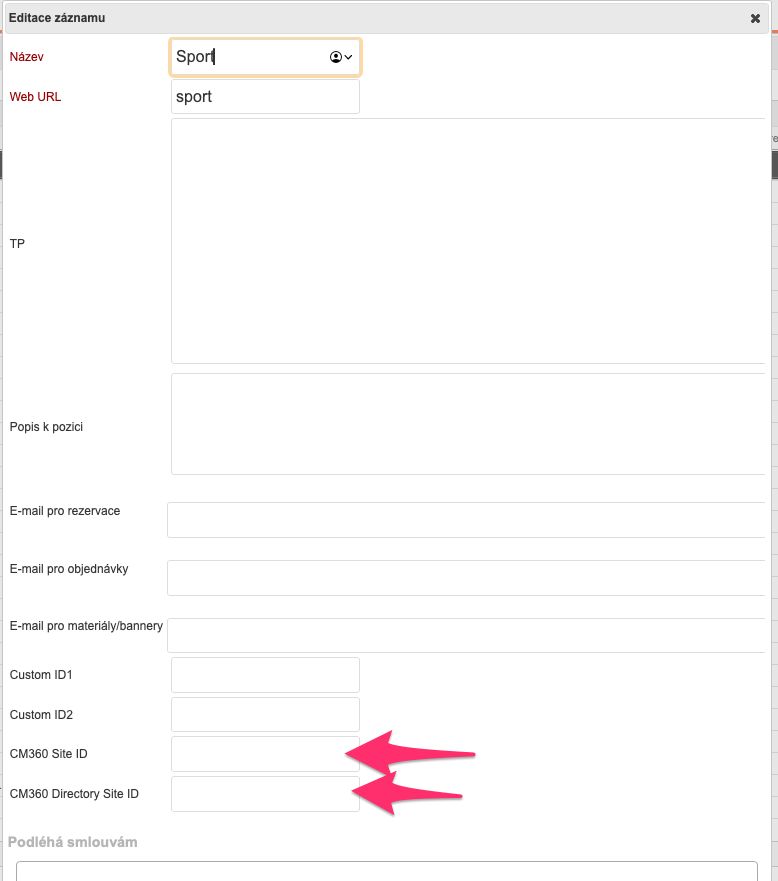
Na úrovni placementů je do CM360 nutné poslat informace o pozici, kterou směrem tam traffickujete. A to v úrovni Site Directory a Site. Tyto informace je možné si nastavit v editaci webu (Ceníky, weby, prodejci / Weby, sekce, formáty), kde na to jsou políčka formuláře CM360 Site ID a CM360 Site Directory ID.
V CM360 jsou tyto informace dostupné v sekci Admin / Sites, kde v seznamu Sites je Site ID za názvem Site ve sloupci Name a Directory Site ID za názvem ve sloupci Directory site.
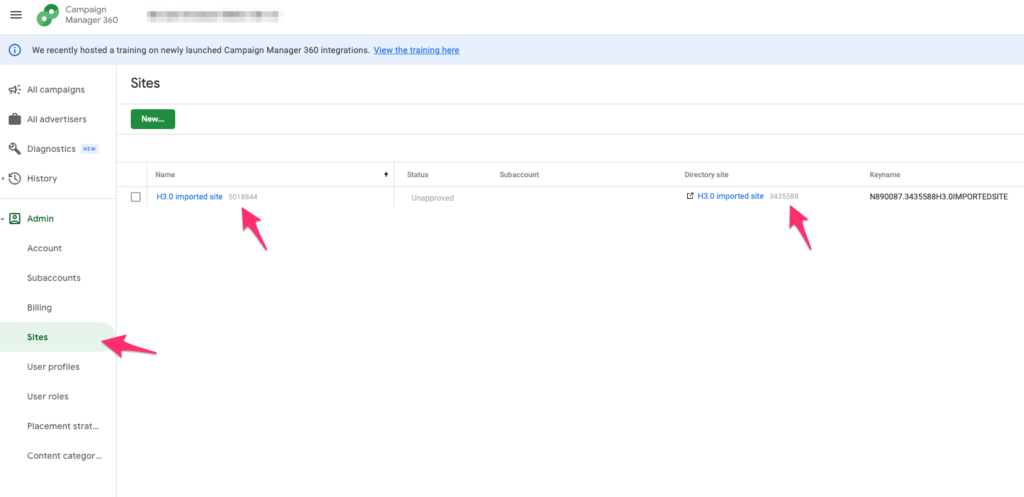
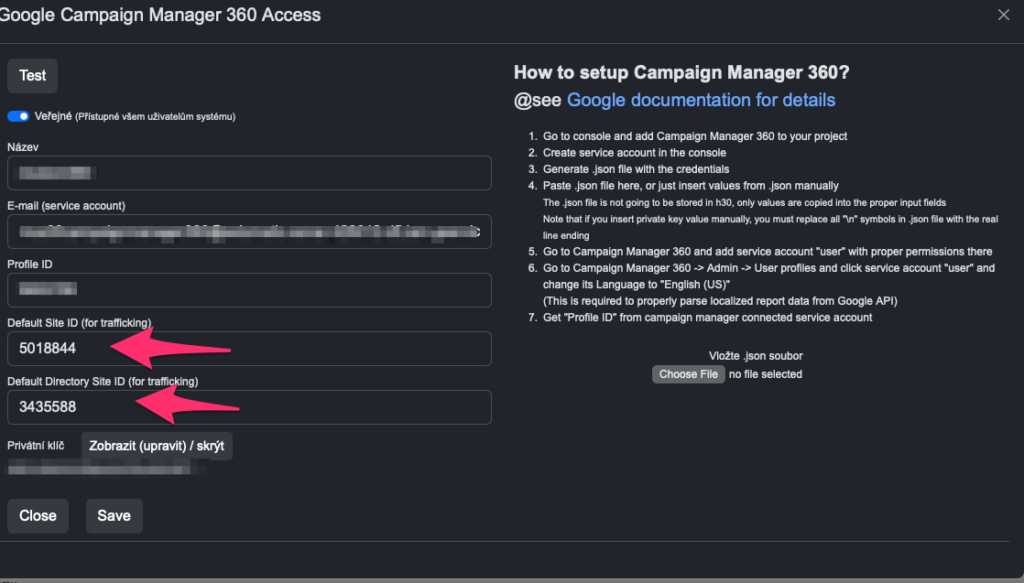
Tyto ID je možné vložit jak k jednotlivým webům, tak jako záložní na úrovní loginu CM360. Tyto záložní ID budou použity v případě, že u webu, který chceme vložit do trafficking systému nenalezneme žádné CM360 ID.

Záložní Site ID a Site Directory ID na úrovni loginu CM360 vložíte v Administrace/Nastavení/Propojení s ostatními systémy – sekce Google Campaign Manager 360 – Upravit a příslušná pole formuláře.
Dále musíme nastavit v H3.0 informace o inzerentovi.

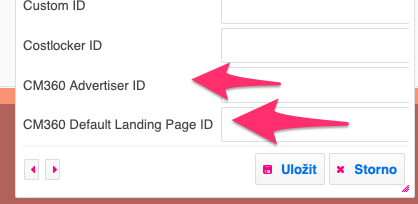
V menu Klienti vybereme klienta a ikonkou tužky naeditujeme záznam o jeho Advertiser ID a Default Landing page ID – jsou v dolní části editace klienta.
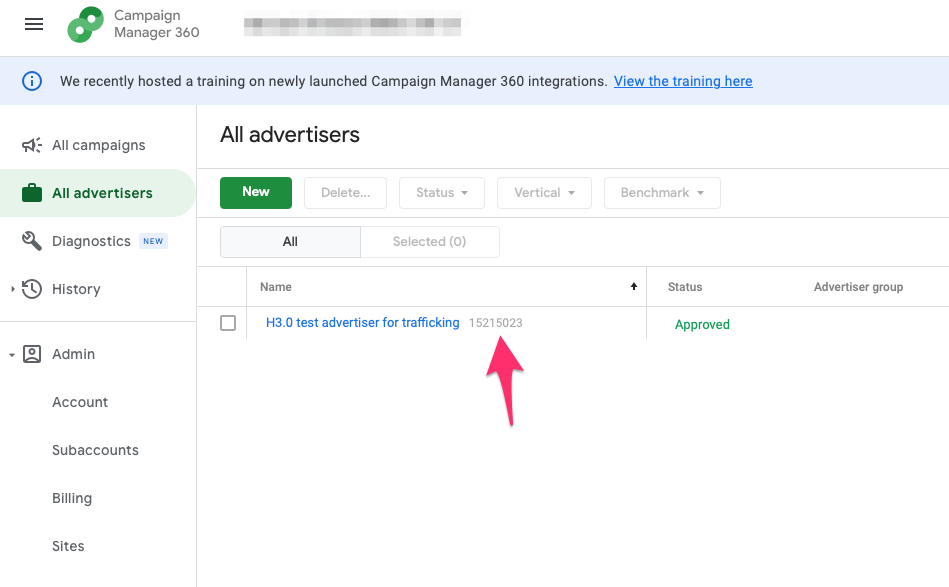
Advertiser ID nalezneme v CM360 pod menu All advertisers, ID advertisera je za jeho názvem. Toto ID vložte do H3.0 do pole CM360 Advertiser ID k patřičnému klientovi.
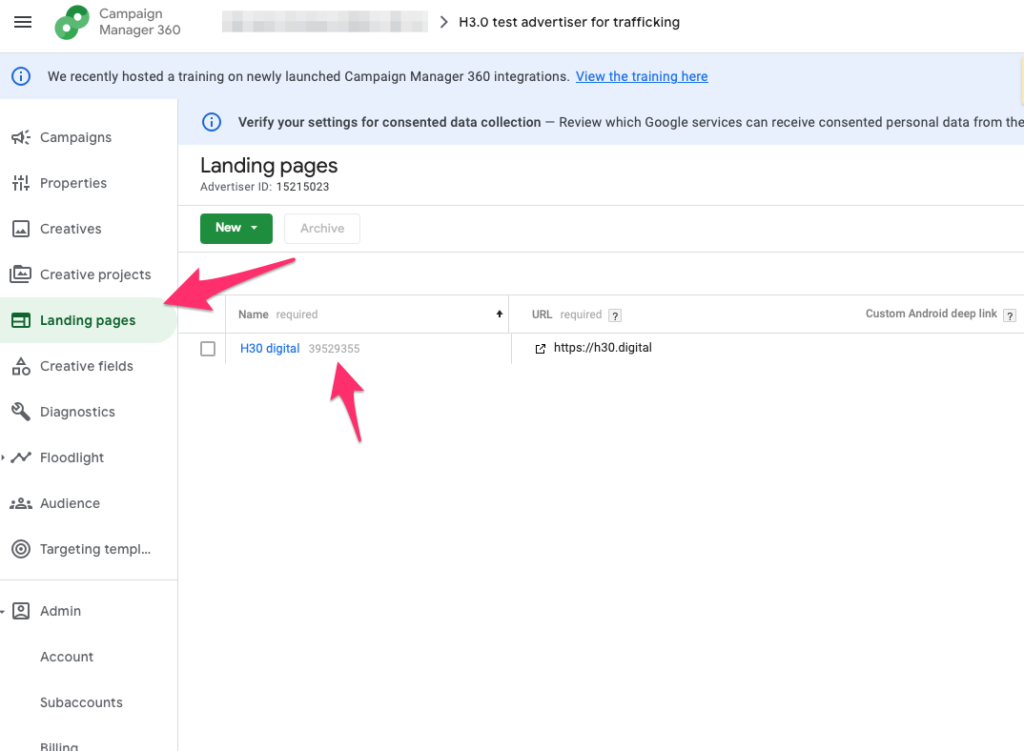
Dále potřebujeme vložit Default landing page ID. To najdeme po kliknutí na název advertisera v sekci Landing pages za názvem landing page. Pokud ji tam nevidíte, vytvořte ji tlačítkem New v CM360.
A to je vše, nyní můžete bez problémů H3.0 kampaně posílat do CM360. Návod je zde: http://wiki.h30.digital/novy-megamodul-trafficker-a-jak-s-nim-vlozit-kampan-do-google-campaign-manager-360/campaign-management/
Nový megamodul Trafficker a jak s ním vložit kampaň do Google Campaign Manager 360?

Díky našemu novému modulu Trafficker je možné vzít kampaň z H3.0 a kliknutím na jedno tlačítko ji přenést do cílového systému, který se obvykle používá pro měření kampaní. Tyto funkce se obvykle nazývají Ad Operations nebo Trafficking.

Jako první šťastlivec byl pro tento účel vybrán systém Google Campaign Manager 360, ale následně přijdou i další dle priorit vás – našich milovaných agentur.

Vzhledem k tomu, že se jedná o relativně komplexní záležitost kdy je nutné nastavit vícero niancí mezi dvěma komplexními systémy, je nutné to zpočátku trošku nastavit.

Pro to, aby se vám vše povedlo, potřebujete mít v H3.0 zadaný login do CM360. Návod je zde.

Nastavení H3.0 pro možnost traffickingu kampaní směrem do Google Campaign Manager 360

Oba systémy – H3.0 a CM360 – je pro bezproblémovou funkcionalitu nutné sesynchronizovat. Synchronizují se H3.0 weby s CM360 Sites a Site Directory a také H3.0 Klienti s CM360 Advertiser ID a Default Landing Page ID.

Máme dva návody:

Poloautomatická synchronizacedoporučený způsob pro většinu případů

Manuální synchronizace – ruční způsob pro vyjímečné případy

Poté, co máte nastavené propojení placementů i klientů, můžete přejít k samotnému aktu traffickingu.

Jak poslat kampaň z H3.0 do Google Campaign Manager 360

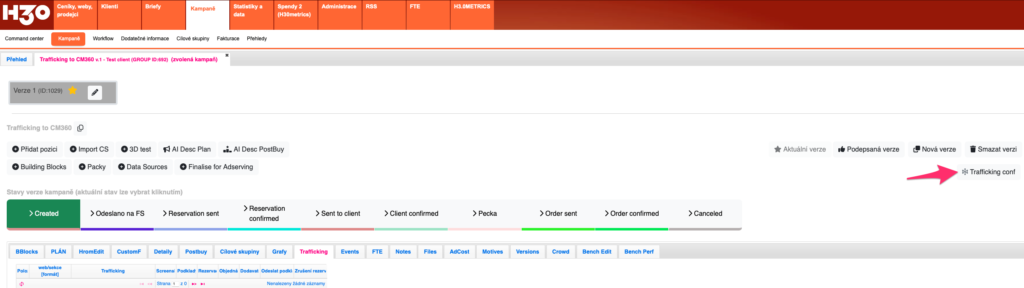
Vyberte si kampaň, kterou chceme traffickovat a běžte do její správy (ikonka klíče v seznamu kampaní). V pravé části nad plánem najděte tlačítko Trafficking conf.

Po kliknutí na tlačítko Trafficking conf budete moci napojit adservingový systém na danou kampaň pro účely traffickingu.

Na jednu kampaň je možné napojit vícero systémů pro trafficking.

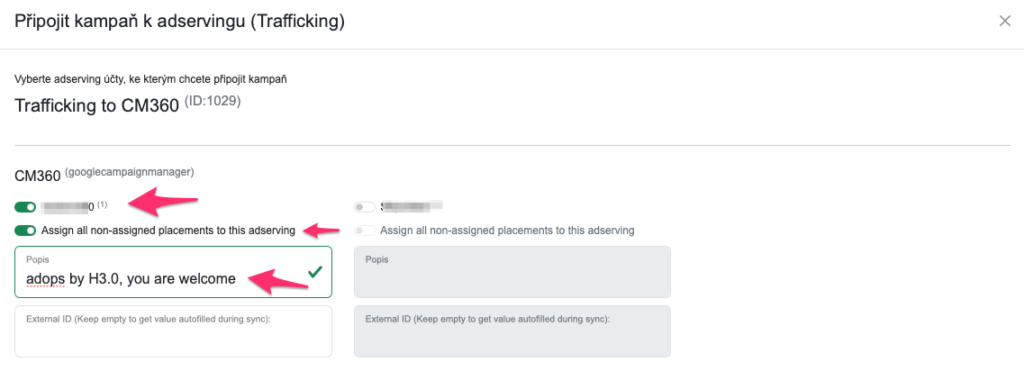
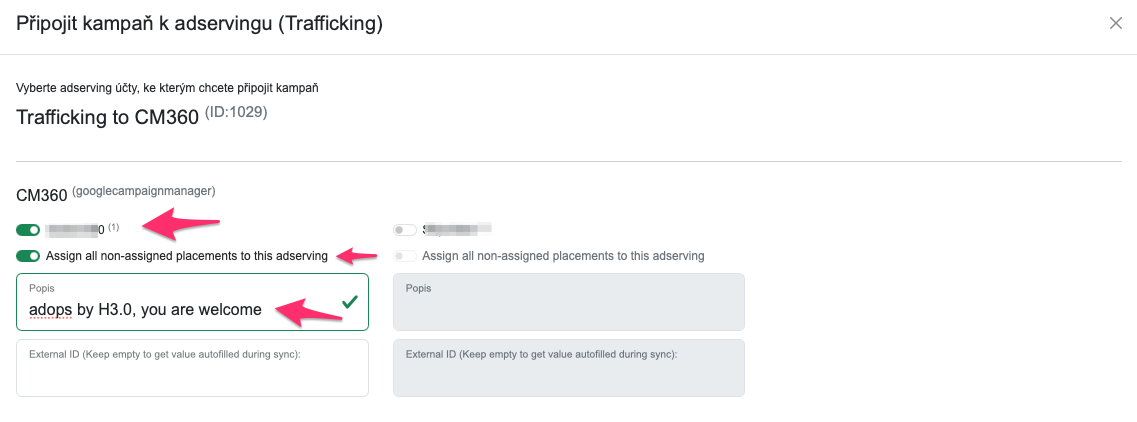
Objeví se vám okno, ve kterém si můžete zaškrtnout systém, do kterého chcete traffickovat. V současné době je povolen pouze CM360. Ve sloupcích máte všechny vaše loginy do CM360, které jsou v H3.0 uloženy. Checkboxem u názvu loginu zapnete synchronizaci kampaně s daným loginem.

V druhém checkboxu “Assign all non-assigned placements to this adserving” je možné zapnout funkcionalitu, která v případě přidání placementů do kampaně tyto naasignuje k synchronizaci s daným systémem.

V tomto formuláři je také možné vyplnit Popis a External ID CM360 kampaně. To External ID nechte prázdné, používá se pouze pokud chcete připojit nějakou již existující kampaň.

Klikněte na uložit změny. Tím H3.0 kampaň ví, s čím se má synchronizovat.

Po tomto kroku se vám vedle tlačítka Trafficking conf objeví nové tlačítko Trafficking sync.

Kliknutím na toto tlačítko Trafficking sync si kampaň sesynchronizujete se všemi napojenými adservingy = kampaň se na traffickuje do CM360.

Celý proces traffickingu probíhá asynchronně, tedy můžete pokračovat v práci a kampaň se v cílové destinaci objeví během chvíle.

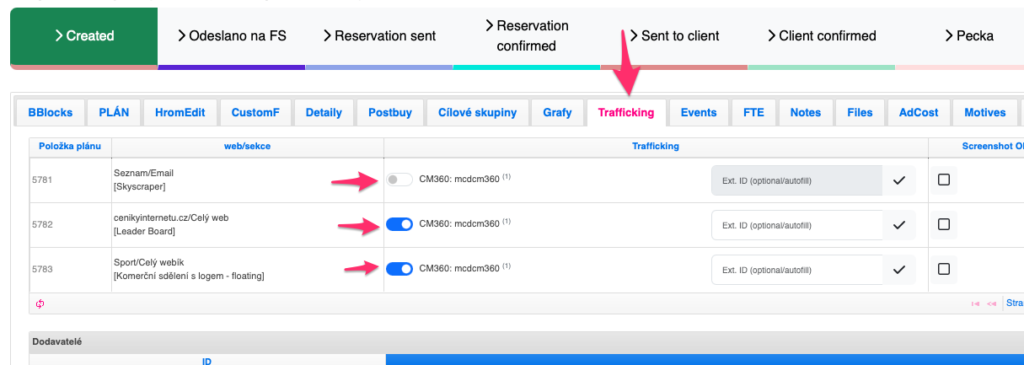
Modul trafficking umožňuje traffickovat pouze vybrané pozice. To se udělá jednoduše tak, že v záložce Trafficking ve sloupci Trafficking zaškrtnete v řádku placementu checkbox s názvem daného adservingu.

A to je vše. Jediné na co budete tedy muset dávat pozor je, abyste pokud kampaň natraffickujete a pak ji změníte, kampaň natraffickovali znova. Toto je uděláno kvůli limitům API.

Tlačítko Trafficking sync samozřejmě funguje i u již natraffickované kampaně, kdy tu kampaň upraví podle toho, co je nyní v H3.0

Pouze v případě, že byl v H3.0 nějaký placement po natraffickování smazán, Trafficking modul už ho v cílové destinaci nemaže, aby nenapáchal nějaké škody.

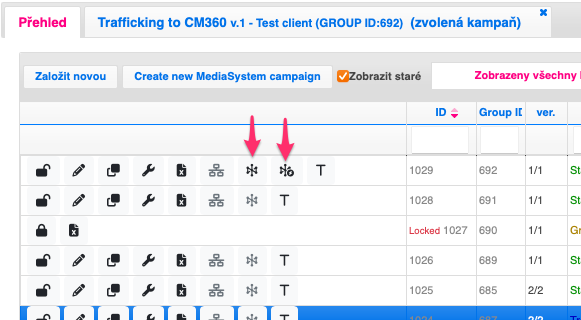
No a dvojici tlačítek Trafficking config a Trafficking sync najdete i v seznamu kampaní v řádku kampaně mezi ostatními ikonkami.

Ostatní detaily

Několik ostatních důležitých detailů:

Defaultní nastavení některých dalších informací, které se do CM360 posílají:

  • size: rozmery formatu, anebo 1×1 pokud rozmery nejsou
  • tagFormats: dává se hodnota PLACEMENT_TAG_STANDARD
  • paymentSource: dává se hodnota PLACEMENT_AGENCY_PAID
  • pricingSchedule.pricingPeriods.units – zaokrouhluje se na celý počet jendotek
  • pricingSchedule.pricingPeriods.rateOrCostNanos – počítá se ze zaokrouhleného poctu jednotek a ceny “NetNet” za daný týden

A Ad Ops budou mít konečně čas na důležitý věci!