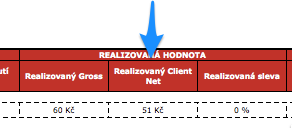
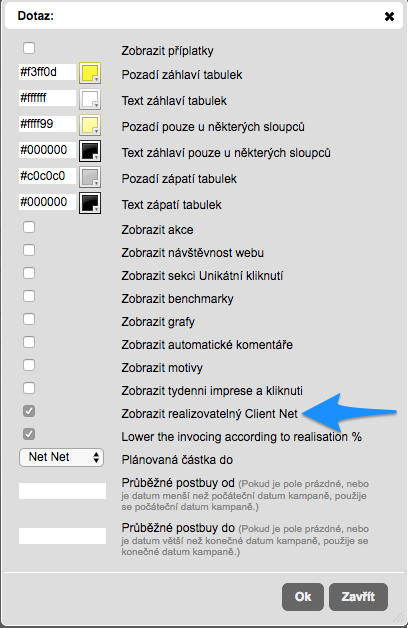
V Postbuyích (verze 2.0 i 4.0) je nyní možnost zobrazit realizovaný Client Net. Toho docílíme tak, že v předexportním formuláři zaškrtneme checkbox “Zobrazit realizovatelný Client Net”.
V exportu je pak přidán sloupec Realizovaný Client Net do sekce Realizovaná Hodnota. Sloupec obsahuje hodnoty Client Net upravené o % realizace objednaných jednotek.
Author: hondzyk
Hromadný mail na dodavatele nyní již pouze na aktuální kontakty
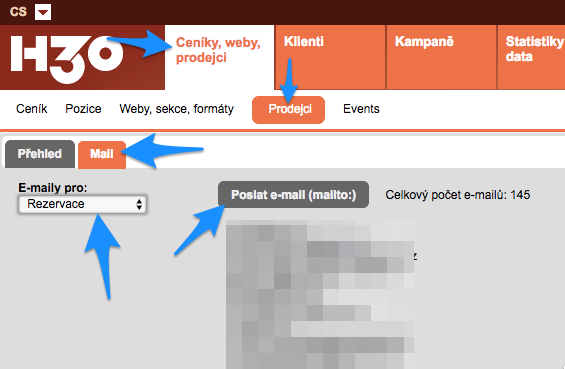
V Ceníky, weby, prodejci / Prodejci / Mail je možné odeslat mail hromadně na všechny dodavatele (respektive si otevřít mailové okno se všemi kontakty).
Dříve byly v tomto mailu o kontakty na dodavatele, kterým byla historicky odeslána nějaká rezervace / obejdnávka. Nyní se do mailu vkládají pouze aktuální kontakty na dodavatele + alternativní klientské kontakty. Když tam byly i ty předtím, bylo vzhledem k fluktuaci mnoho e-mailů již nefunkčních.
oprava exportu seznamu dodavatelů

V Administrace/Nastavení/Propojení s ostatními systémy nám nefungoval odkaz na export seznamu dodavatelů, respektive tlačítko exportu v tom seznamu dodavatelů. Nyní již funguje.


Oprava a informace jak se propojují a sčítají propojené pozice
Po opravě a optimalizaci fungování to nyní funguje, tak, že ať máme placement propojený ručně nebo automaticky, nebo kombinaci ručně i automaticky, všechny hodnoty se sečtou.
I nadále platí, že H3.0 placement je možné propojit s libovolným množstvím placementů v adserveru / datovém zdroji a to ať automaticky (přes trafficking ID zadané v adserveru), nebo manuálně (kliknutím na tlačítko propojení s datovým zdrojem v řádce pozice kampaně ve Správě kampaně).
Doporučení config – pro IT
Nic se neděle, ale doporučujeme všem si zkontrolovat configy, aby byly nastavené správně. Příkladový soubor jsme umístili do “/admin/config/config.inc.sample.php“. Můžete si je převzít, samozřejmě zaktualizovat loginy do databáze.
odesílání mailů na jednopísmenné domény
Když jste náhodou chtěli poslat rezervaci nebo objednávku někomu kdo je tak úchylný a má jednopísmennou doménu, tak to dřív nešlo. Teď už to jde.
zrychleni propojeni Facebook Marketing API

Trošku jsme zapracovali na zlepšení i zrychlení propojení s Facebook API. Jsou zprovozněny následující
- data se přes noc cachují = statistiky nemusí čekat na Facebook odpověď a tím pádem se zobrazují opravdu rychle
- možnost exportu dat – ve Statistiky a data / Facebook Ads přibyla v patičce tabulky seznamu kampaní i spodní tabulky s výjezdem AdSetů z kampaně vybrané v seznamu kampaní ikonka exportu do excelu – zatím bez nějakých grafik a podobných kravinek

Lepší chybová hláška AdForm – uživatel co nemá API
Připojení k AdForm adserver API se v případě, že uživatel sice existuje ale nemá povolení k API, se chovalo jakoby krachlo a neukázalo žádná data.
Vychytali jsme nyní hlášku, která řekne, že uživatel nemá povolení k API. V takovém případě stačí napsat na support AdFormu aby vám API pro daného uživatele aktivovali.
Delší pole pro maily v editaci dodavatelů

V editaci dodavatele (Ceníky, weby, prodejci / Prodejci – kliknout na ikonku tužky v řádce dodavatele) jsou nyní pole pro maily mnohem delší než byly!
#suchdelka

How to traffick campaigns for H3.0 in DoubleClick Campaign Manager

H30_HowToTraffickDCM_ver20170210 (<- PDF version of this text)
For agencies using H3.0, its extremely important to have TRAFFICKING ID implemented in adserver. Trafficking ID is used for identification of particular placement in agency H3.0 digital planning and campaign stewardship tool.
Where do I find TRAFFICKING ID?
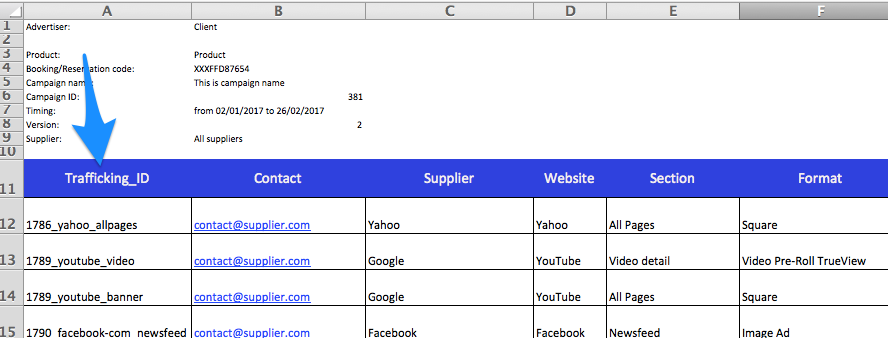
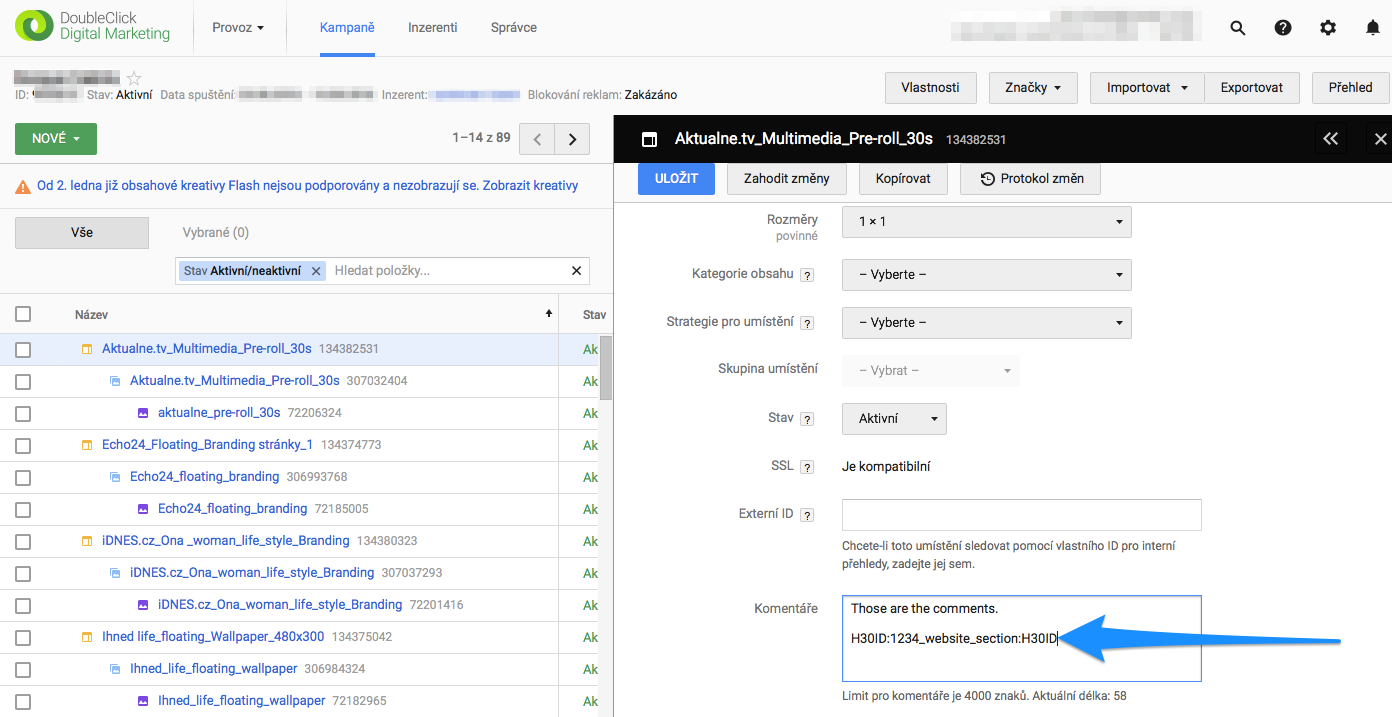
Trafficking ID looks like “1234_website_section” and is placed in trafficking sheet table. Example below:
How do I implement trafficking ID into the DoubleClick Campaign Manager?
Within DCM, Trafficking ID shall be put into Placement COMMENTS field, within the mask “H30ID:traffickingID:H30ID”. So for example, if trafficking ID is “1234_website_section”, you shall put “H30ID:1234_website_section:H30ID” into the Placement Comments.
Jak propojit Facebook Ad Account s H3.0
Propojení H3.0 a Facebooku sice může vypadat náročně, ale ve skutečnosti je to pár kroků, které
Pro propojení účtu ve Facebook Ads s H3.0 je nutné vykonat následující postup:
1. Vytvoření Facebook aplikace, přes kterou bude H3.0 komunikovat s Facebookem
- pro celou agenturu stačí udělat jednu aplikaci. Do této aplikace poté můžete zadávat práva různým uživatelům, kteří mají různá práva k AdAccountům v Business manageru.
- běžte na https://developers.facebook.com/ a (po registraci) v pravém horním rohu klikněte na menu My Apps a vyberte volbu Add a New App (tím si vytvoříte novou aplikaci)

- zadejte název nové aplikace a kontaktní mail “správce” aplikace a vyberte kategorii (například Business). Poté klikněte na Create App ID

- dostanete se na výběr produktů, které do aplikace můžete přidat. Vyberte Facebook login a klikněte na tlačítko Get Started. Poté vyberte z menu vpravo položku “+ Add Product, najděte a Marketing API a opět ho přidejte pomocí Get Started

- Facebook Login i Marketing API se vám dostali do levého sloupcového menu
- Klikněte na Facebook Login / Settings a do pole “Valid OAuth redirect URIs” vložte doménu Vaší instalace H3.0, tedy něco jako “http://www.hondzykagentura.cz/”. Potvrďte vložení kliknutím na Save changes vpravo dole
-

- Pokud nejste administrátorem vašeho business accountu, klikněte na Roles / Roles a v sekci Administrators klikněte na Add Administrators a přidejte podle FB uživatelského jména vašeho Business Account admina (musíte být přátelé na FB), nebo jeho FB ID. Tento musí poté pozvánku k Administraci této aplikace přijmout a poté přidat AdAccounty do Aplikace on

- Následující kroky může udělat pouze administrátor Business Accountu
- Klikněte na Marketing API a vyberte Settings této položky
- v pravém hlavním sloupci vyberte Business Manager, ze kterého chcete do aplikace přidat Ad Accounty
- poté vložte do pole Ad Account ID patřičnou hodnotu Ad Account ID a klikněte na tlačítko Add. Toto opakujte pro včechny Ad Accounty, které chcete do této aplikace vložit

- v levém sloupci klikněte na menu Settings / Basic. Vpravo máte hodnotu App ID a po kliknutí na tlačítko Show se vám zobrazí i hodnota App Secret. Tyto hodnoty budete kopírovat do H3.0, stejně jako Ad Account ID


Poznámky k aplikaci – když vytvoříte aplikaci, je ve verzi “development” = může na ní být navázáno max 5 Ad Accountů. Poté co splní podmínky Facebooku (link), může na ní být navázáno neomezené množství Ad Accountů.
2. Přiřazení práv uživatelům do této aplikace (a do Business Manageru)
- Abyste mohli pro H3.0 autorizovat aplikaci vytvořenou v bodě 1 = vytvořili přístupový token, je nutné, abyste byli administrátoři této aplikace. To se stane tak, že současný Administrátor aplikace ve facebook Developers správě této appky použije menu Roles v levém sloupci a v sekci Administrators klikne na Add Administrators. Poté může přidat nového admina podle jeho Facebook jména (musí ho mít v přátelích), nebo e-mailu.
3. Zadání údajů do H3.0 a vygenerování tokenu
- v H3.0 běžte do menu Administrace / Nastavení / Propojení s ostatními systémy
- nascrollujte až uvidíte položku Facebook (OAuth 2.0). Klikněte na tlačítko Nový
- Zadejte veškeré údaje:
- Název si vymyslete – měj by být poplatný k patřičnému Ad Accountu
- APP ID a APP SECRET zjistíte ze Settings aplikace – viz bod 1)
- ADACCOUNT ID zadejte podle toho jaký account chcete k patřičnému loginu přidat
- Klikněte na OK pro uložení
- Následují kroky obnovení Tokenu, ke kterým musíte být Administrátor propojující aplikace
- Poté dejte ještě jednou Edit pro tento login a v dolní části u Access token expiration klikněte na tlačítko Refresh. Systém vás nechá přihlásit se do Facebooku a když všechno dobře dopadne, tak vám dá token a všechno bude nádherný a hotový
- Tento vygenerovaný Token platí cca 2 měsíce. Proto doporučujeme nastavit si připomínátko a každých několik týdnů tento Token obnovit tlačítkem Refresh v editaci daneho FB API loginu.
UPDATE: od podzimu 2018 vyžaduje Facebook další povolení, o které je nutné žádat zvlášť a je popsáno ve zvláštním článku zde: http://www.hondzyk.com/wiki/2018/10/16/jak-si-nechat-schvalit-nove-povoleni-od-facebooku-pro-cteni-statistik/
Obsah update 2017-01-26-0 až 2017-02-01-0
[icon_forms id=’497′]
- odstraněn bug, při kterém se vkládání pozice, jejíž platnost začínala později než začátek budoucí kampaně, trvalo extrémně dlouho
- refreshnut PDF export [LINK]
- opraveno noční načítání statistik (dělalo problém při načítání více účtů, které nejsou veřejné = má k nim přístup pouze jeden uživatel)
- postbuy sloupce v modulu Paste data jsou nyní ve vybíracím PullDown kdy se přiřazují jednotlivé sloupce importované tabulky k jednotlivým sloupcům v H3.0 postbuy seřazen podle abecedy pro větší přehlednost
- Ve Statistiky a data / Postbuy vyjížděly omylem i placementy z neaktuálních verzí kampaní. Nyní tam vyjiždějí pouze ty z jedné verze kampaně, která je označena jako aktuální.
- opraveno propisování zadávání DPH z Administrace / Nastavení / Corporate – výchozí DPH do kolonky DPH při zadávání nové kampaně
Dále přinášíme seznam nových článků na Wiki, které se týkají již chvíli dostupných funkcionalit:
Upgrade PDF exportu
Mediaplány z export tuneru je možné exportovat i do PDF. Tento byl poněkud zastaralý, tak jsme ho jenom maličko refreshli:
- Už nehází chybu při exportu
- Text pod mediaplánem ze boxu Text z Export tuneru se již exportuje tak jak má
- Opraveny hodnoty ve sloupcích Sleva a Agenturní provize
- nastaven tisk na Fit to one page a na šířku
Sledování odpracovaných hodin člověka na kampani

Pro sledování počtu odpracovaných hodin na jednotlivých projektech používá H3.0 automatické napojení na systém Toggl.com. Toto napojení je přes API (= automatické) a u Toggl.com k tomu stačí free účet.
Takového napojení se může používat pro vyhodnocení profitability jednotlivých projektů=kampaní, pro sledování míry přeservisování projektů, i pro monitoring času stráveného externisty, které nemáme plně pod dohledem.
Jak sledovat počet hodin v kampani?
Nejdříve je třeba přiřadit člověka ke kampani – ve Správě kampaně běžte do záložky FTE. V PullDownu se seznamem uživatelů vyberte patřičného uživatele a klikněte na tlačítko Add se šipkou dolů.
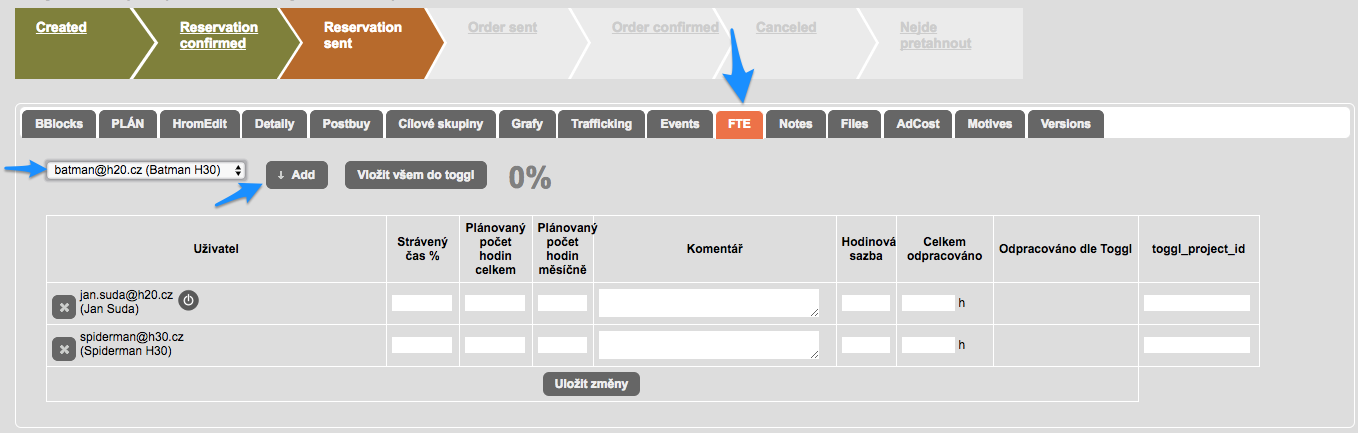
Poté musíme vložit projekt/kampaň danému uživateli do jeho Toggl – Pokud má uživatel propojen svůj H3.0 účet s Toggl, má v tabulce přiřazených uživatelů ke kampani u svého jména tlačítko loga Toggl. Po kliknutí na toto tlačítko bude uživateli do jeho Toggl přidána daná kampaň a může si začít měřit strávený čas.

Jak propojit uživatelský účet s Toggl? návod zde.
Co je Toogl.com?
Toggl je nástroj pro trackování času stráveného na projektech. Čas umí trackovat v reálném čase (kliknu na Start u patřičného projektu a běží mi stopky), nebo mohu zadat zpětně počet hodin strávených na jednotlivých projektech.
Jak zapnout rozšířený debug mód?
Upozornění: následující úkon je jenom pro IT specialisty
Pokud hází H3.0 nějakou chybu (stává se jednou za 10 let) a ta chyba není dobře identifikovatelná podle frontend chybové hlášky (ta co se zobrazí uživateli), je možné nastavit v souboru /admin/cofig/config.inc.php konstantu EDGE_DEBUG na hodnotu 2 (podrobné hlášky). Po testu nezapomeňte zase vrátit konstantu na původní hodnotu, aby se systém příliš nezatěžoval logováním podrobných hlášek.
Konstanta se definuje v řádku:
define(“EDGE_DEBUG”, 2);
a může nabývat hodnot 0 (žádné hlášení), nebo 2 (podrobné hlášení).
Výpis podrobné hlášky je poté možné sledovat buď na frontend chybovém hlášení, nebo pokud by to nestačilo, je k dispozici vlogu systému v Administrace / Log.
Pozice v Gemiusu s více placementy
Pokud máte v Gemiusu zadáno více placementů, které jsou v H3.0 reprezentovány pouze jednou řádkou a chcete, aby se statistiky všech těchto placementů sčítaly, nastavte to v gemiu následovně:
- v Gemiusu je vytvořena složka, která má v komentářích H3.0 trafficking ID dané pozice
- v této složce jsou všechny placementy pod ní patřící. Tyto placementy pak NESMÍ mít H3.0 trafficking ID
Složka je v Gemiusu tváří, jako že má statistiky za všechny její placementy, takže se vám do H3.0 natáhnou tyto statistiky souhrnné za pozice ve složce.
E-mail s aktuálním plněním pozice kampaně na dodavatele
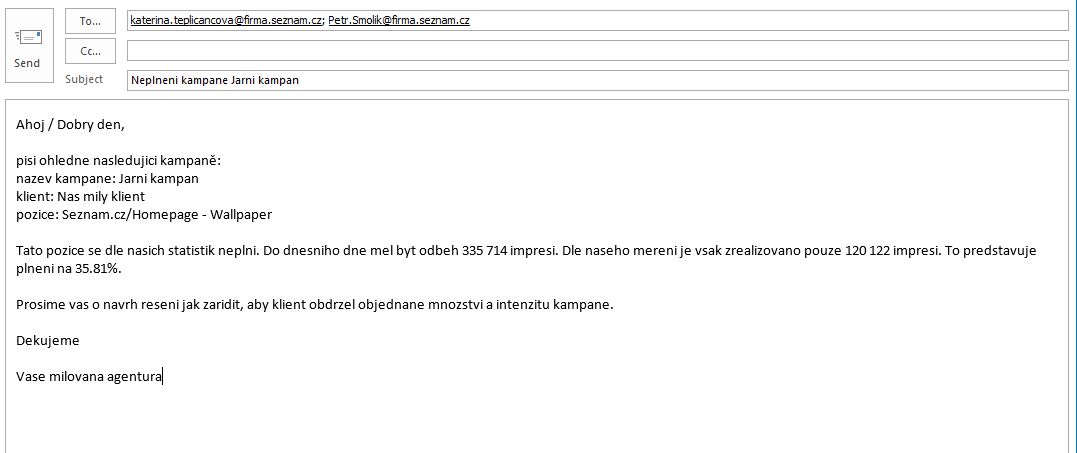
H3.0 má v dashboardu kampaně šikovnou funkcionalitu, která umožní jedním kliknutím otevřít e-mail dodavateli. V tomto e-mailu mohou být již předepsané informace z aktuálního plnění dané pozice a identifikace kampaně. Jak může e-mail vypadat vidíte níže:
E-mail se da otevrit tlacitkem na otevirani e-mailu s neplnenim
a) v dashboardu u statistik pozice – odkaz “maito@”:
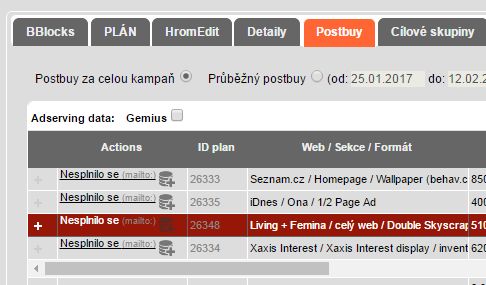
 b) v editaci postbuy v radce pozice – odkaz “Nesplnilo se (mailto:)”:
Text tohoto e-mailu se nastavuje v Administrace/Nastavení/Nastavení textu e-mailů – sekce Nesplnilo se. V textu e-mailu je možné použít Pomocné tagy e-mailů pro vložení aktuálního názvu kampaně, klienta apod., či plánovaných nebo zrealizovaných impresí.
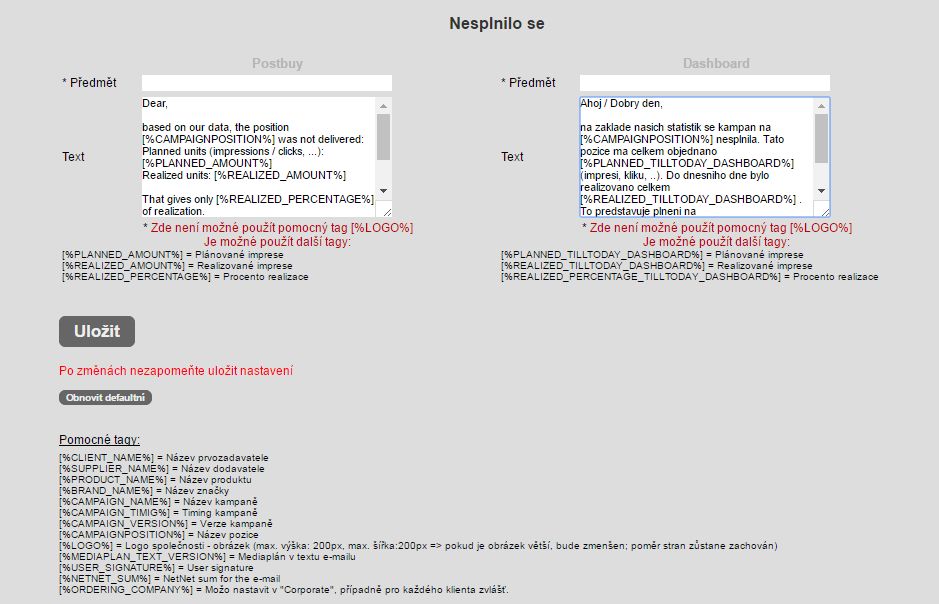
Více o tazích v e-mailech například zde: http://www.hondzyk.com/wiki/2016/12/05/novy-dynamicky-tag-e-mailu-ordering_company/
Jak propojit H3.0 a statistiky Facebook Ads?
Propojení s Facebook Ads funguje na podobném principu jako propojení s ostatními datovými zdroji. Automatické propojení je možné přes Trafficking ID pozice v H3.0, které se uloží do datového zdroje = FAcebook Ads. Nebo je možné udělat manuální propojení, díky kterému je možné pozice kampaně v H3.0 ručně napojit na placementy nebo kampaně ve zdroji dat (v tomto případě Facebooku). Tedy konkrétně:
1) Automatické propojení H3.0 a Facebook Ads
Trafficking ID pozice zadejte kamkoliv do názvu Facebook kampaně tak, že kampaň se může jmenovat jakkoliv, ale někde v názvu bude trafficking ID mezi znaky “H30ID:” a “”H30ID”, tedy například “1785_facebook-com_apps”. (nezapomeňte že “0” v názvu “H30ID” je nula). Název kampaně pak tedy může vypadat nějak takto: “Porsche Cayenne jaro M35-50 v krizi // H30ID:1785_facebook-com_apps:H30ID”
2) Manuální propojení H3.0 a FAcebook Ads
Pokud nemůžete nebo nechcete zadávat trafficking ID do názv kampaní, můžete napojit FB kampaně na pozice H3.0 kampaně ručně. Díky našim novým úpravám v použitelnosti propojovacího modulu to bude hračka. Napojte kampaň na potřebný účet ve Facebook Ads kliknutím na tlačítko Napojení na datový zdroj v Seznamu kampaní. Poté stejným tlačítkem (vypadá jako palačinky), ale v Seznamu pozic kampaně ve Správě kampaně připojíte Facebook kampaně na daný placement. Můžete jich napojit i více, v takovém případě se statistiky za jednotlivé kampaně sečtou.
Jednotlivé AdSety je pak možné načíst i vyexportovat jako motivy kampaně.
Tagy příplatků – k čemu jsou?
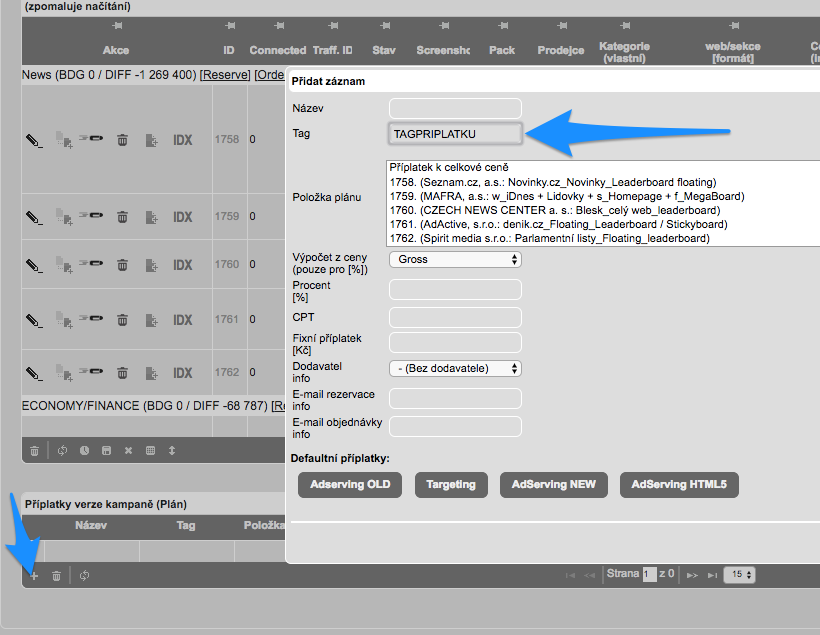
Každý příplatek v kampani může mít TAG. Tento TAG příplatku rozlišuje jeho typ a jeho nejhlavnější použití je v exportech, ve kterých je možné příplatky s tagem A použít jedním způsobem a příplatky s tagem B použít způsobem druhým.
Například: V agentuře se používají příplatky za adserving a také příplatky za videoformáty. V exportech mediaplánu chceme, aby se příplatky za videoformáty exportovaly jako řádky v plánu, zatímco příplatky za adserving v hlavní tabulce plánu mít nechceme, ale chceme je mít ve speciální tabulce pod plánem. Proto všem adserving příplatkům dáme tag “ADSERVINGFEE” a těm video “VIDEOFEE”. Nastavíme export tak, aby s příplatky označenými tagy pracoval jak má a všechno je nádherný.
TAGy příplatku se zadávají při zakládání při editaci příplatku v kampani:
TAGy příplatku je možné (a velmi to doporučujeme) zadat již k defaultním příplatkům:
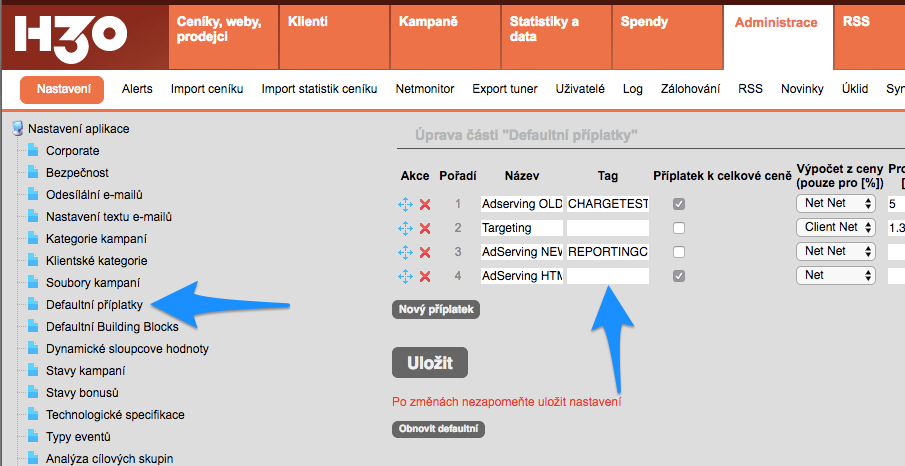 (pozn.: více o defaultních příplatcích je zde, sekce Default fees)
Obsah update 2017-01-18-0
- Oprava bugu, který způsobil zaseknutí (zacyklení) systému při vkládání pozic ceníku, které měly začátek i konec v budoucnu (blbo u Seznamu na květen)