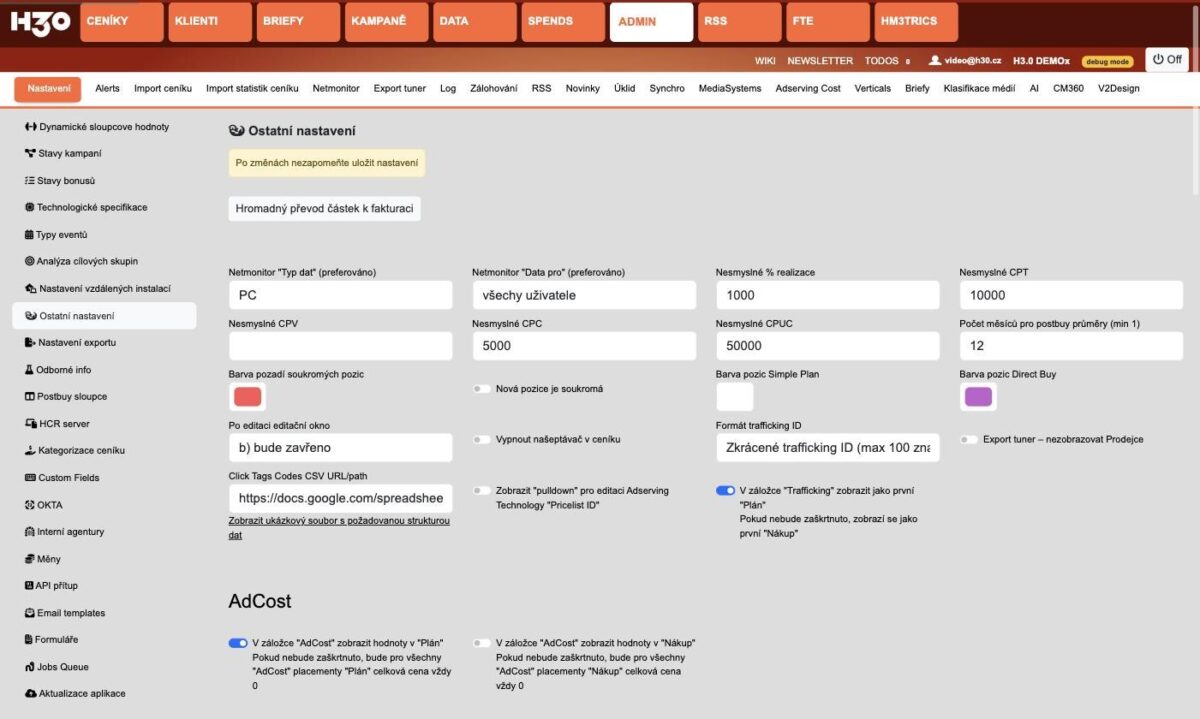
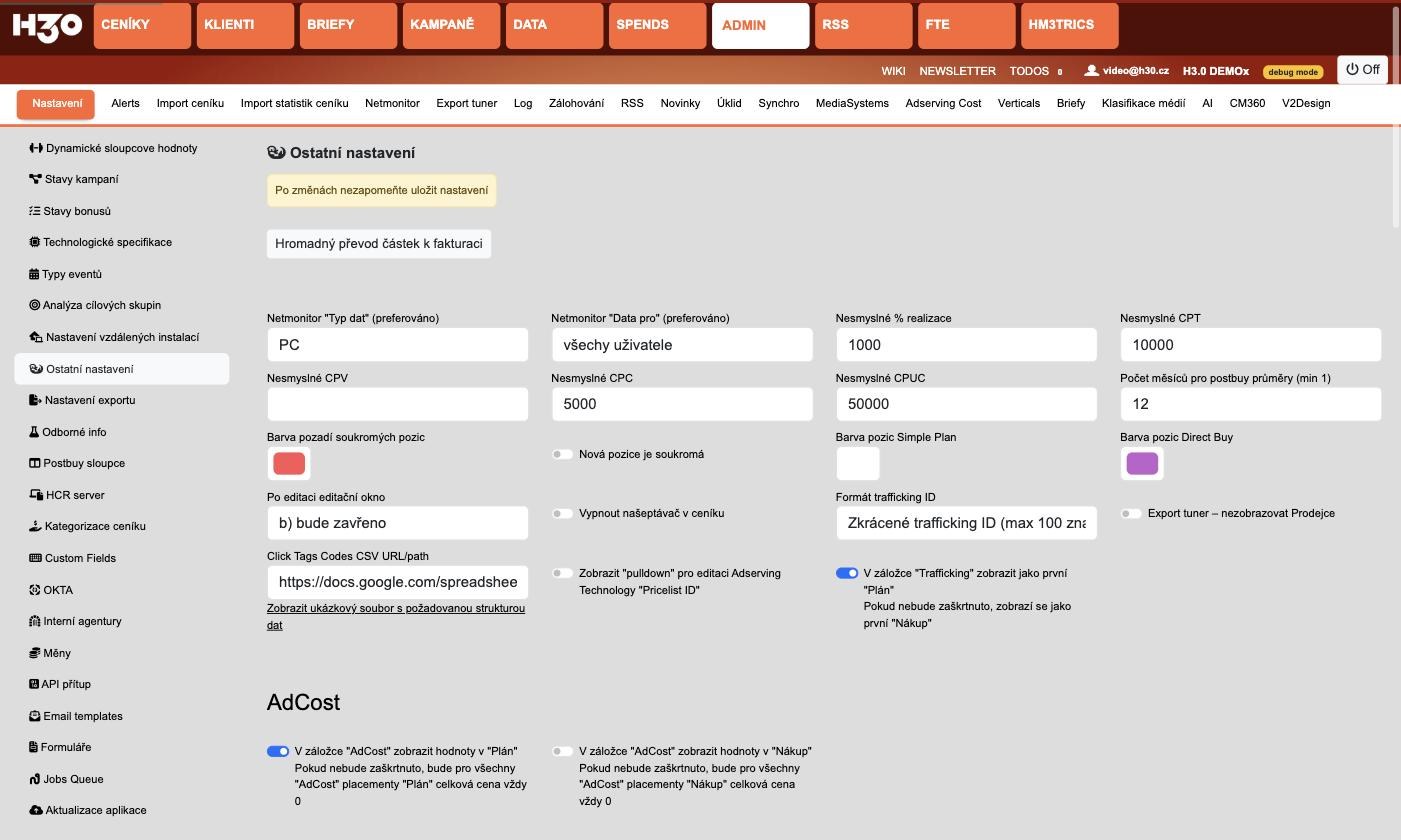
V Administraci si nově vyberete, jak se mají tvořit trafficking ID: klasické, zkrácené na sto znaků, nebo číselné ve tvaru ~12345. Pozor, změna přepíše stávající ID.
Trafficking ID v H3.0 dlouho fungovalo dvěma způsoby — buď klasické, dlouhé a popisné, nebo zkrácené na sto znaků, protože některé adservery delší nepobraly. Teď přibyla třetí možnost: číselné trafficking ID.
Kde se to nastavuje
Jděte do ADMIN / Nastavení / Ostatní nastavení a najděte volbu Formát trafficking ID. Dřív to byl checkbox „Automaticky zkrátit trafficking ID na max 100 znaků”, teď je to rozbalovací nabídka se třemi možnostmi:
Klasické trafficking ID — tak, jak ho znáte.
Zkrácené trafficking ID (max 100 znaků) — odpovídá dřívějšímu zaškrtnutému checkboxu.
Číselné trafficking ID (~12345) — novinka.
Volba Formát trafficking ID v Ostatních nastaveních.
Jak číselné TID vypadá
Číselné TID je tilda a pět číslic, tedy třeba ~12345. Když je interní ID delší než pět míst, ořízne se zleva — z ID 4412345 tedy vznikne ~12345.
Hodí se to všude, kde vám v adserveru nebo v systému média vadí dlouhé textové identifikátory a potřebujete něco krátkého a strojově zpracovatelného. Typicky se pak stejná hodnota používá i v odkazech, kde si ji nalepíte za utm_id=.
POZOR!!!! Změna formátu sáhne na stávající ID
Tohle není nastavení, které se přepíná jen tak ze zvědavosti. Přepnutí formátu znamená, že se stávající trafficking ID přepíšou — a na ně je navázané párování statistik z adserverů.
Pokud tedy uvažujete o přechodu na číselné TID na běžící instalaci, ozvěte se nám prosím předem, ať to projdeme společně. Na nové instalaci nebo před startem kampaní je to bez problému.
Nový nástroj pro plánovače v H3.0. Poskládáte si matici cílovek a nástroj sám oběhá Metu a vrátí odhady zásahu. Včetně hledání zájmů, uložených analýz a exportu do Excelu.
Pokud se vám nechce číst psaný návod, můžete si pustit toto video.
Výzkum cílovek na Metě je většinou stejná otravná rutina — otevřít Ads Manager, naklikat demografii, opsat si číslo, změnit jednu věc, naklikat to znovu, opsat si další číslo. A pak to celé přepsat do Excelu, aby to šlo někomu ukázat. Meta Audience Matrix tohle dělá za vás: poskládáte si matici různých variant cílovek a nástroj oběhá Metu sám. Když si takovou tabulku dáte do prezentace, hned to vypadá sakra sofistikovaně!!! 😀
Poznámka – pro funkcionalitu tohoto nástroje je nutné mít aktivovaný (a zaplacený) modul H3.0Metrics. Pokud to nemáte, nebo si nejste jisti, kontaktujte nás prosím.
Meta Audience Matrix najdete v menu HM3TRICS, hned vedle Data Projects a Data Tasks.
Než začnete
Nástroj jede na vašem existujícím propojení s Meta App — žádné nové přihlašování se nekoná. Vyberete Facebook připojení, které máte v H3.0 nastavené, a zadáte Ad account ID. To je pro výsledek zbytečné, ale Meta to tak chce. Account ID buď opíšete ručně, nebo kliknete na Load accounts a vyberete ze seznamu účtů, ke kterým má daný login přístup.
Důležité na úvod: nástroj se Mety jenom ptá. Nezakládá kampaně, neutrácí peníze, nic v Ads Manageru nemění.
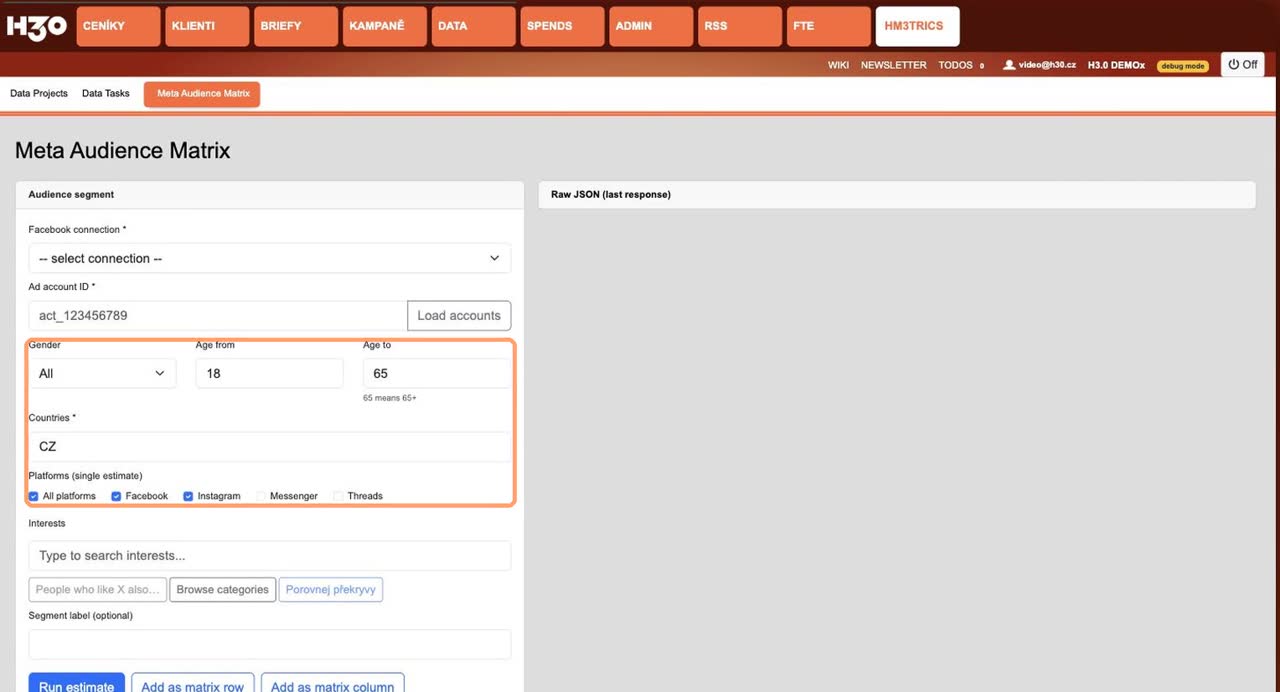
Levý panel: připojení, reklamní účet, pohlaví, věk, země, platformy a zájmy.
Jedna cílovka, jeden odhad
Pohlaví — všichni, muži, ženy. Věk — od 13 do 65, kde 65 znamená 65+. Země — dvoupísmenné kódy oddělené čárkou, tedy CZ nebo CZ, SK; zemi Meta vyžaduje vždycky. Platformy — All platforms, Facebook, Instagram, Messenger, Threads, klidně několik najednou, nástroj pak spočítá odhad pro každou zvlášť.
Pak kliknete na Run estimate a vpravo se objeví tabulka s výsledky.
Proč je zásah rozsah a proč občas není vůbec
Meta nikdy nevrátí jedno číslo, vždycky dolní a horní hranici — výsledek vypadá třeba jako 1 200 000 – 1 400 000. Přesnější to nebude.
A občas Meta číslo nevrátí vůbec a v buňce uvidíte withheld. To není chyba nástroje; Meta zadržuje odhady u cílovek, které jsou příliš úzké nebo se dotýkají citlivých kategorií. Když se to stane, cílovku trochu rozšiřte.
Ve sloupci se zdrojem uvidíte, odkud číslo přišlo. Primárně se ptáme na klasický reach estimate; když ten nic nevrátí, nástroj se automaticky zeptá podruhé jinou cestou a vrátí měsíční zásah — to je ten MAU fallback. Prakticky to znamená jediné: čísla ze dvou různých zdrojů mezi sebou neporovnávejte, nebo to, že tyhle čísla porovnáváte neukazujte vašemu research oddělení.
Zájmy: našeptávač, podobné zájmy a strom kategorií
Zájmy se dají hledat třemi způsoby. Našeptávač — začnete psát a nástroj nabízí, co Meta zná; vybrané zájmy se přidávají jako štítky. Když jich vyberete víc, chovají se jako NEBO.
Podobné zájmy — necháte si poradit, co mají lidé rádi kromě toho, co jste zadali. Tohle je ta nejužitečnější věc na celém hledání, protože Meta má spoustu zájmů pojmenovaných tak, že vás nikdy nenapadne je hledat.
Procházet kategorie — rozbalovací strom všech zájmových kategorií, když nevíte, co hledáte.
Matice: tady je ta úspora času
Princip je jednoduchý — řádky jsou cílovky, sloupce je způsob, jak je rozříznout, a nástroj spočítá každou kombinaci. Cílovku si naklikáte ve formuláři a přidáte ji tlačítkem Add as matrix row.
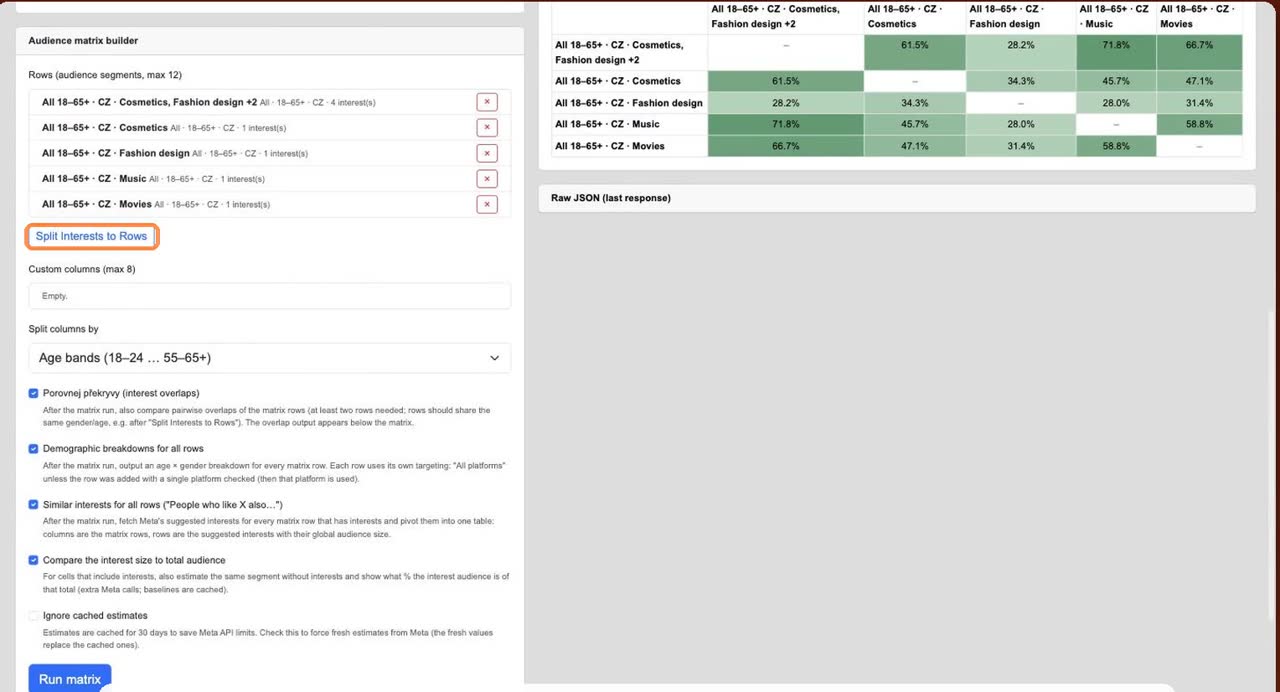
Když máte ve formuláři vybraných víc zájmů a chcete každý z nich jako samostatný řádek, nemusíte je přidávat po jednom. Tlačítko Split Interests to Rows to udělá jedním kliknutím.
Sloupce se dají udělat podle platformy, podle pohlaví, podle věkových pásem (18–24, 25–34, 35–44, 45–54, 55–65+), podle vlastních sloupců, nebo vůbec — pak je jeden sloupec Audience size a jenom porovnáváte velikosti cílovek mezi sebou.
Stavba matice: Split Interests to Rows, vlastní sloupce, dělení sloupců a zaškrtávátka, co všechno se má po doběhnutí matice dopočítat.
Co všechno si můžete nechat dopočítat
Pod stavbou matice je několik zaškrtávátek. Každé z nich přidá po doběhnutí matice další oddíl s výsledky — a taky další dotazy na Metu, takže výpočet chvíli potrvá.
Porovnej překryvy — porovná řádky matice mezi sebou po dvojicích. Potřebuje aspoň dva řádky, které mají stejné pohlaví a věk; ideální kombinace je s tlačítkem Split Interests to Rows.
Demografický rozpad — ke každému řádku matice udělá rozpad podle věku a pohlaví.
Podobné zájmy — ke každému řádku, který má zájmy, dotáhne Metou navržené příbuzné zájmy.
Porovnání s celkovým publikem — u buněk se zájmy spočítá navíc tutéž cílovku bez zájmů a ukáže, jaké procento z ní ten zájem tvoří.
Ignorovat uloženou cache — odhady se ukládají na 30 dní, aby se šetřily limity Meta API. Tímhle si vynutíte čerstvá čísla; ta pak nahradí ta uložená. Bez zaškrtnutí dostanete data až měsíc stará, což je u velikostí publik většinou naprosto v pořádku.
Výsledky
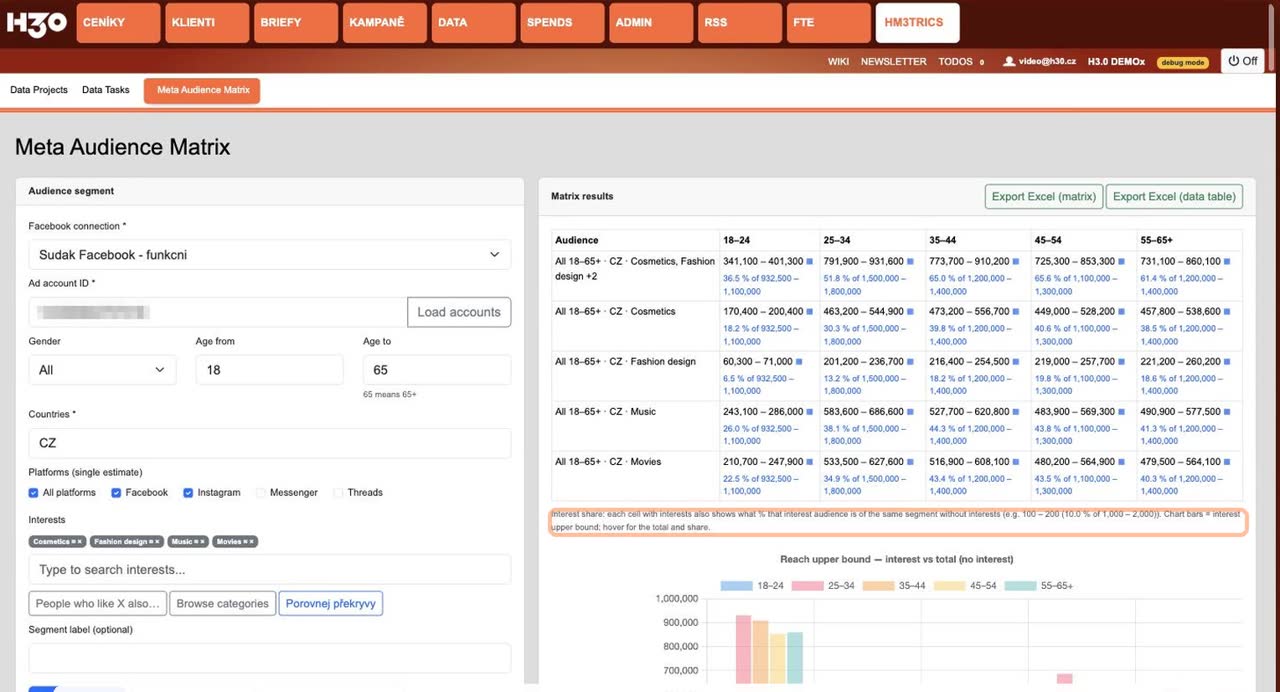
Po kliknutí na Run matrix se vypisuje průběh po jednotlivých buňkách a na konci uvidíte, jak dlouho to trvalo a kolik buněk případně selhalo.
Výsledná matice. U každé buňky je navíc procento, jaké ten zájem tvoří z celkového publika stejné cílovky bez zájmů.
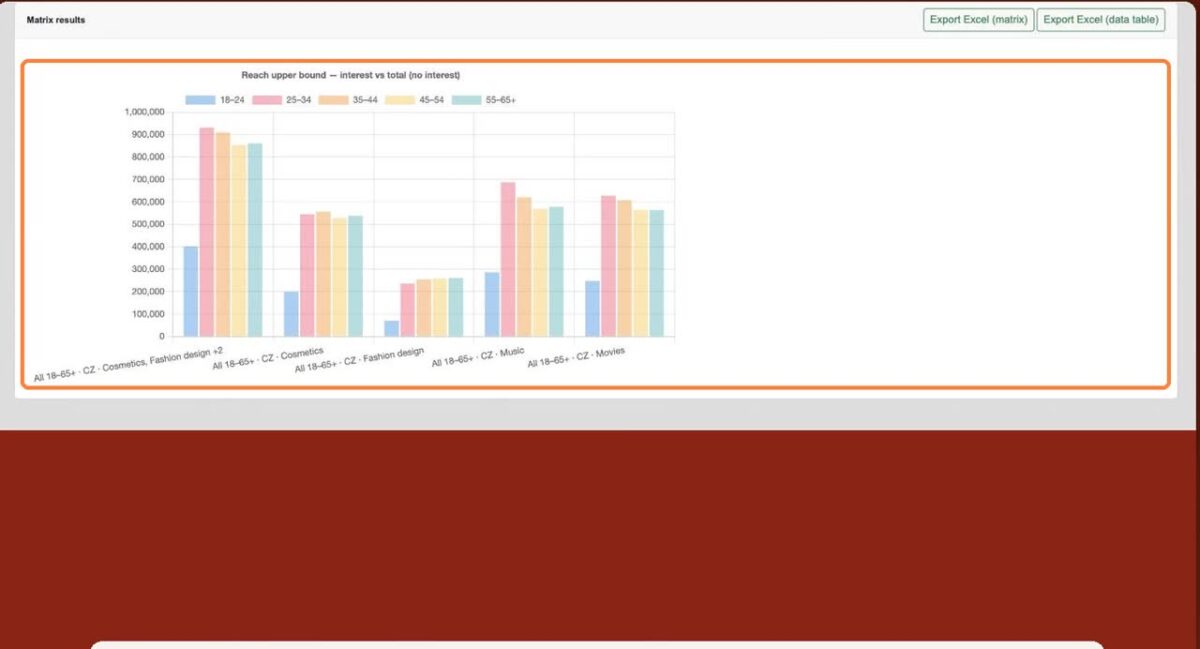
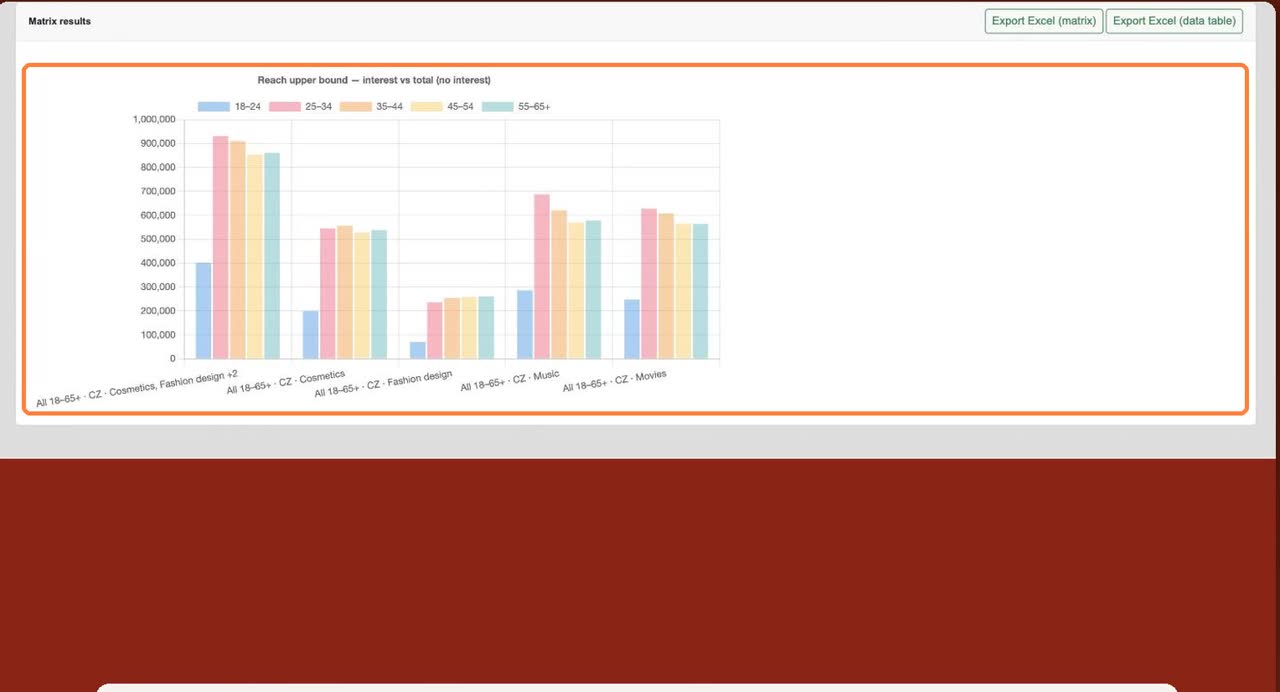
Pod tabulkou najdete graf. Ukazuje horní odhad zásahu pro každou cílovku po věkových pásmech, takže na první pohled vidíte, kde je publikum největší.
Graf horního odhadu zásahu po věkových pásmech.
Překryvy zájmů
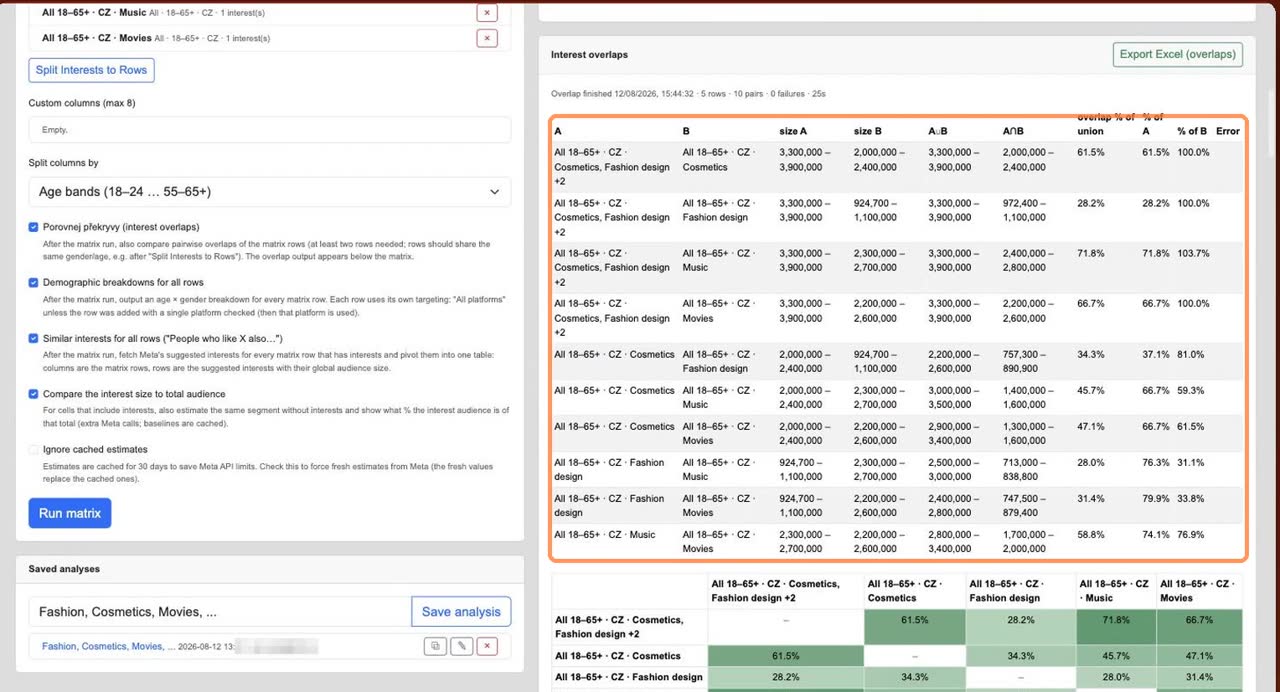
Překryvy ukážou, jak moc se cílovky protínají. U každé dvojice vidíte velikost publika A, velikost publika B, velikost průniku a pak procenta — kolik průnik dělá ze sjednocení, kolik z A a kolik z B.
Pod tabulkou je totéž jako barevná mapa, kde je na první pohled vidět, které zájmy si sedí a které ne. Tohle je nejrychlejší způsob, jak zjistit, že dva zájmy, které jste plánovali cílit zvlášť, jsou vlastně skoro ti samí lidé.
Překryvy po dvojicích a pod nimi barevná mapa — čím tmavší, tím větší průnik.
Podobné zájmy
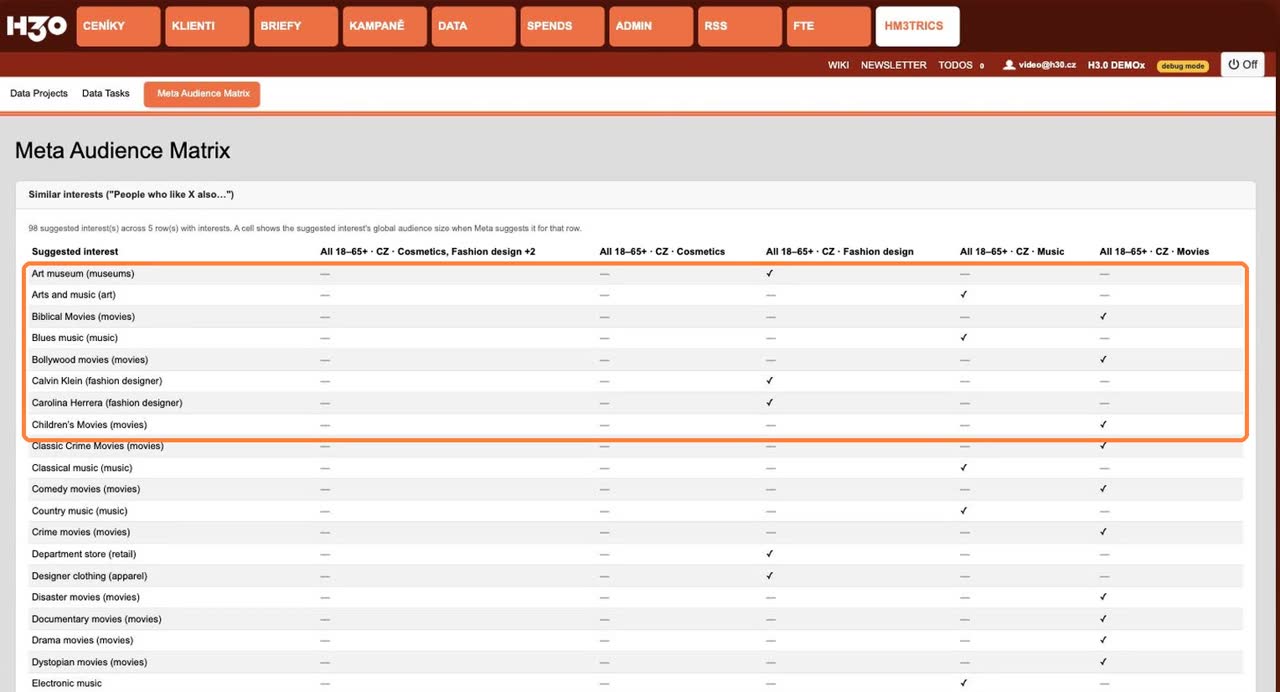
Meta vám k cílovkám v matici navrhne i příbuzné zájmy. Klidně jich najde skoro sto a v tabulce je vidět, ke které cílovce který zájem patří a jak je celosvětově velký. Dobré místo, kde hledat nápady, které by vás samotné nenapadly.
Metou navržené příbuzné zájmy, přiřazené k jednotlivým cílovkám matice.
Demografický rozpad
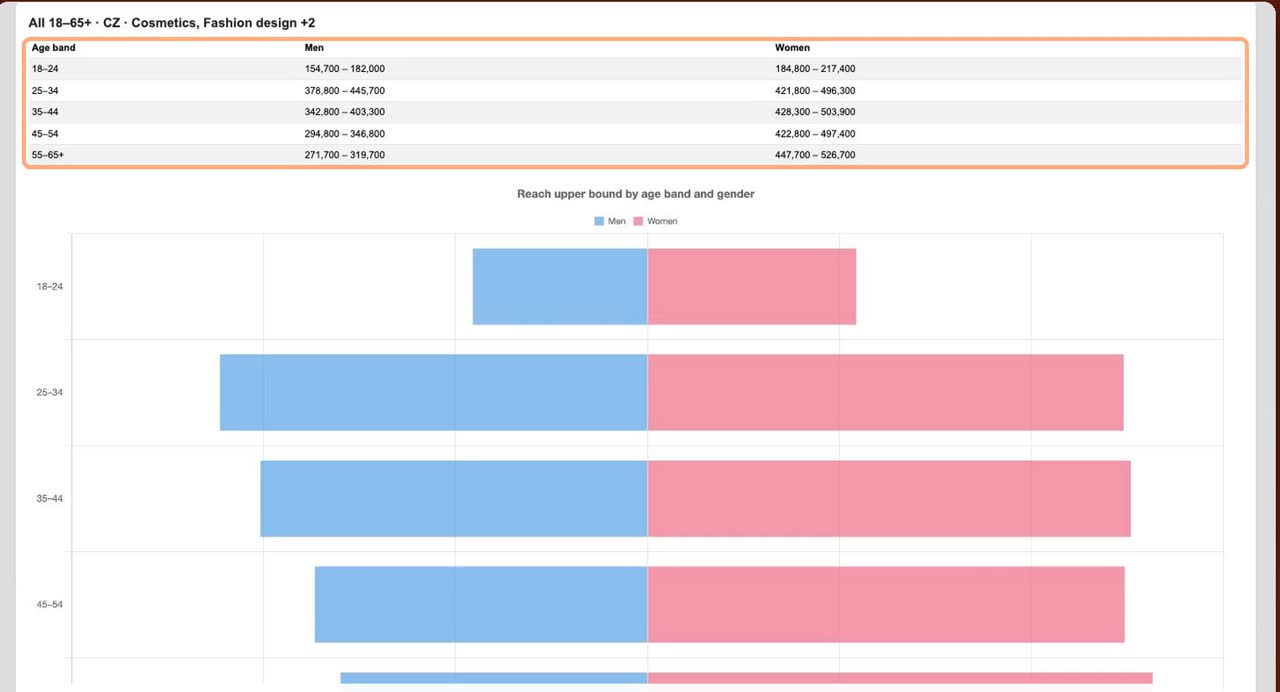
Demografický rozpad udělá z každé cílovky populační pyramidu a rozdíly mezi segmenty jsou vidět okamžitě. Pod přehledem najdete ke každé cílovce ještě detailní tabulku a velký graf.
Třeba u kosmetiky je na první pohled vidět, že ženy tvoří výraznou většinu publika ve všech věkových skupinách — a to je přesně ten typ zjištění, kvůli kterému má smysl se na rozpad dívat, než začnete plánovat.
Demografický rozpad cílovky podle věku a pohlaví.
Uložené analýzy
Hotovou analýzu si uložíte pod jménem a příště ji načtete jedním kliknutím. Ukládá se zadání, ne výsledná čísla — což je záměr, protože velikosti publik se v čase mění a uložené číslo z loňska by vás akorát mátlo. Když analýzu načtete a spustíte znovu, dostanete aktuální data.
Uložení pod stejným názvem přepíše původní analýzu. Seznam vidí celý tým v rámci vaší instalace.
Export do Excelu
Vyexportovat jde všechno a každý oddíl má vlastní tlačítko. Matrix vyexportuje tabulku tak, jak ji vidíte na obrazovce — to je verze do prezentace. Data table vyexportuje datovou tabulku, kde jeden řádek je jedna buňka matice a hranice zásahu jsou jako čísla, ne text, takže se s tím dá dál počítat. A overlaps vyexportuje překryvy.
Limity
Abychom nezahltili Metu a nepřišli o přístup k API, je nástroj omezený: hledání zájmů 30krát za minutu, jednotlivý odhad 10krát za minutu, spuštění matice 4krát za minutu. Když na limit narazíte, nástroj vám napíše, za kolik sekund to zkusit znovu. Plus stropy dvanácti řádků a osmi vlastních sloupců.
Tyhle limity nejsou šikana, ale ochrana — Meta má vlastní limity a když se přes ně opakovaně přeženete, umí zablokovat celý API přístup. Ze stejného důvodu existuje ta třicetidenní cache.
Adform po bezpečnostním incidentu rozesílá všem klientům nové API credentials. Kde je vzít, do kdy to stihnout a kam nový Client secret zadat v H3.0.
Adform po bezpečnostním incidentu generuje všem klientům nové API credentials. Rozesílá to plošně po celém trhu, takže dřív nebo později to přistane i u vás. Dobrá zpráva je, že v H3.0 je to práce na dvě minuty a jedno políčko. Tady je postup.
Co se stalo a proč vás to zajímá
Adform měl bezpečnostní incident a v rámci nápravných opatření vytvořil všem klientům nové API credentials. Ty staré přestanou fungovat. Pro vás to prakticky znamená jediné — dokud si nový Client secret nepřepíšete do H3.0, přestanou vám v jednu chvíli téct data z Adformu do kampaní a postbuys.
Máte na to 14 dní
Adform dává na přechod 14denní lhůtu, která běží od data rozeslání (v naší vlně od 10. srpna 2026). Po tu dobu fungují staré i nové credentials zároveň, takže se nic nerozbije. Po jejím uplynutí se ty staré deaktivují a platí už jen nové.
Nemusíte to tedy řešit v panice ještě dnes, ale nenechávejte to na poslední den — jestli něco nesedí, chcete mít prostor to s Adformem dořešit.
Kde nový Client secret vzít
Mail s novými údaji chodí z adresy Adform Secret <nabu@adform.com>. Pozor na to, že přistane u toho, koho máte v Adformu vedeného jako odpovědnou osobu za API — což nemusí být ten, kdo spravuje H3.0. Takže první krok je často jenom zjistit, komu to vlastně přišlo.
V mailu je odkaz na pigeon.adform.com a za ním dlouhý hash. Po jeho otevření se dozvíte nový Client secret. Odkaz je jednorázový, takže si ten secret rovnou někam bezpečně uložte — podruhé už ho na stejné adrese nenajdete.
Kam to zadat v H3.0
Jděte do ADMIN / Nastavení / Propojení s ostatními systémy, sekce Adserving, položka Adform. Tam najdete pole CLIENT SECRET.
Starou hodnotu přepište novou, uložte a klikněte na Test. Pokud se vrátí OK, máte hotovo a je to celé.
Ve většině případů se mění jenom secret a Client ID zůstává stejné. Jestli vám ale Adform poslal i nové Client ID, přepište obojí.
Když Test neprojde
Nejdřív zkontrolujte, jestli jste secret zkopírovali celý a bez mezer na začátku a na konci — to je zdaleka nejčastější příčina. Když to i tak nejde, napište na technical@adform.com a dejte do kopie svého Adform kontakt. A klidně křičte i na nás, mrkneme se na to s vámi.
V Admin / Nastavení / Propojení s ostatními systémy je dole v sekci Adservings nová kolonka Google Analytics (aktuálně levý sloupec, 3. shora). Klikněte na Nový a otevře se vám formulář pro zadání loginů do Google Service accountu. Otevřete si nové okno prohlížeče, kde ten Google Service account vytvoříme.
Založte si nový projekt (pokud chcete to mít uklizeno)
Klikněte na hamburger menu vlevo nahoře a vyberte APIs & Services / Enable APIs and services. Pak znove tlačítko Enable APIs and services. Vyhledejte “Google Analytics” a zde musíte aktivovat dvě api: Google Analytics Admin API Google Analytics Data API Na každou z nich klikněte a na stránce detailu tohoto API klikněte na tlačítko Enable, kterým danou API aktivujete.
Klikněte na hamburger menu vlevo nahoře a dejte IAM & Admin / Service accounts
Create service account a vyplňte tomu nějaké údaje ať to poznáte. Nemusíte tomu dávat žádné speciální role a vytvořte ten Service account.
Klikněte dovnitř toho nově vytvořeného Service accountu a zvolte menu Keys. Klikněte na Add key a vyberte JSON. Klikněte na Create. Do počítače se vám stáhne malý soubor, který budete potřebovat.
Přepněte do záložky Details v rámci toho Service accountu a nakopírujte e-mail do clipboardu (Ctrl C / Command C).
zpátky do H3.0
Ten e-mail z Service accountu vložte do položky v H3.0 formuláři na propojení s Google Analytics. Tenhle e-mail si pamatujte, budete ho ještě potřebovat.
No a taky ještě klikněte na Choose File v pravém sloupci formuláře a vložte ten Keys JSON soubor, který se vám před chvílí stáhnul z Google Console Service accountu.
Klikněte na uložit.
GOOGLE ANALYTICS
Teď ale musíte dát tomu service accountu přístup do nějakých Google Analytics, aby byl spokojený. V nějakém účtu klikněte na Administrator / Správa přístupu k účtu a ten e-mail, který jste si měli zapamatovat ze Service accountu vložte jako uživatele do Google Analytics. Stačí mu práva na čtení (Prohlížející).
No a teď je čas dát si kafe, protože než se ty všechny práva propíšou na Google straně to pár minut trvá.
Zpátky do H3.0
Přeněte si zpět na H3.0 na sekci, kde jste zadávali loginy do GoogleAnalytics. V oddílu GoogleAnalytics vyberte ty loginy které jste právě zadali a klikněte na tlačítko Test. Když bude výsledek testu v pořádku, objeví se zelená písmenka. Pokut máte navíc správě napojený nějaký Google účet, objeví se nějaká data v sekci “Accounts and properties list test”.
Tím máte GA4 s H3.0 propojené. Gratulujeme a poslíláme klíčenku.
Pokud jste ducha uměleckého a vizuálně citlivého, je zde pro vás nová funkcionalita HTML templatů e-mailů, které z H3.0 odcházejí.
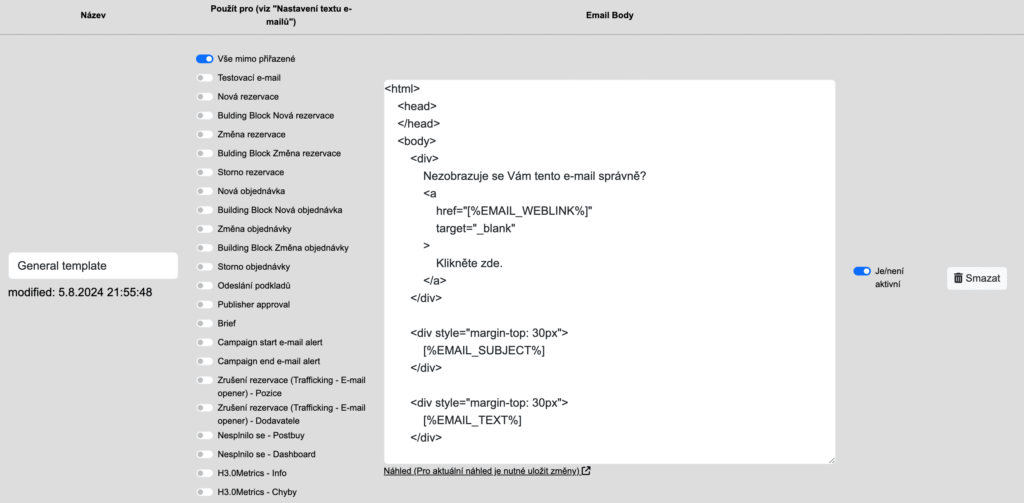
Každý e-mail, který z H3.0 odchází (rezervace, objednávky, briefy, podklady, alerty a kdoví co ještě) je nyný možné obalit do vizuálního template, které zajistí, aby ten e-mail byl hezoučký.
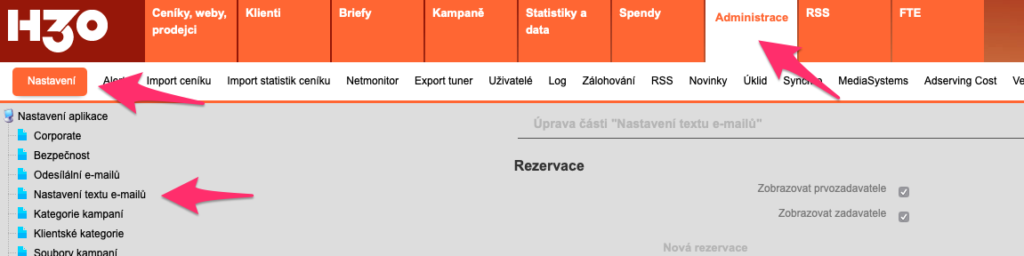
Templaty se nastavují v Admin / Nastavení / Email templates (v levém sloupci dole). Můžete si zde přidat různé templaty a jim nastavit, pro které konkrétně e-mail aktivity budou použity. Templaty si pak do sebe natáhnout design z templatu plus texty (tak jako tomu bylo dosud) z Administrace/Nastavení/ Nastavení textu e-mailů.
K tomuto kroku musíte mít dobře založenou Meta Developers Applikaci. Návod k tomuto je například zde.
Z vaší Meta Developers App budete potřebovat dva údaje: App ID = ID aplikace App secret = tajný kód, který slouží k autentifikaci přístupu k aplikaci
Zároveň je důležíté, abyste byli adminem té aplikace, kterou chcete připojovat, protože musíte vygenerovat token.
A naposledy je důležité, aby osoba, která bude generovat token, byla ověřenou osobou u Facebooku pro pouštění reklam na social issues, elections or politics, což se dělá na https://www.facebook.com/ID
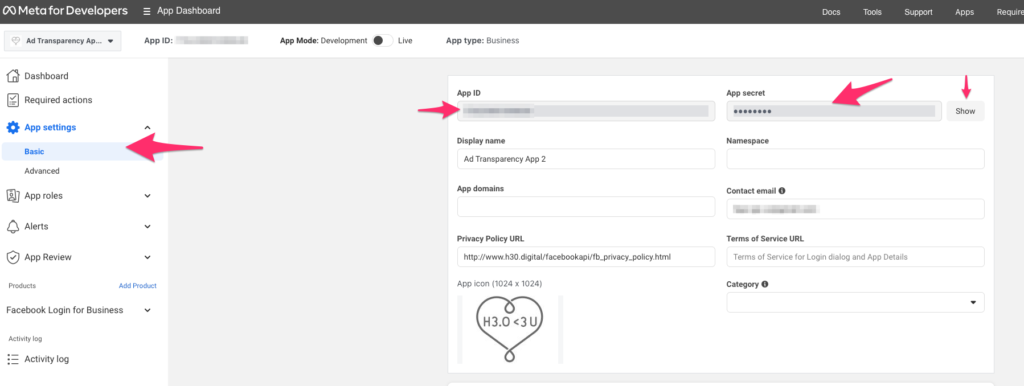
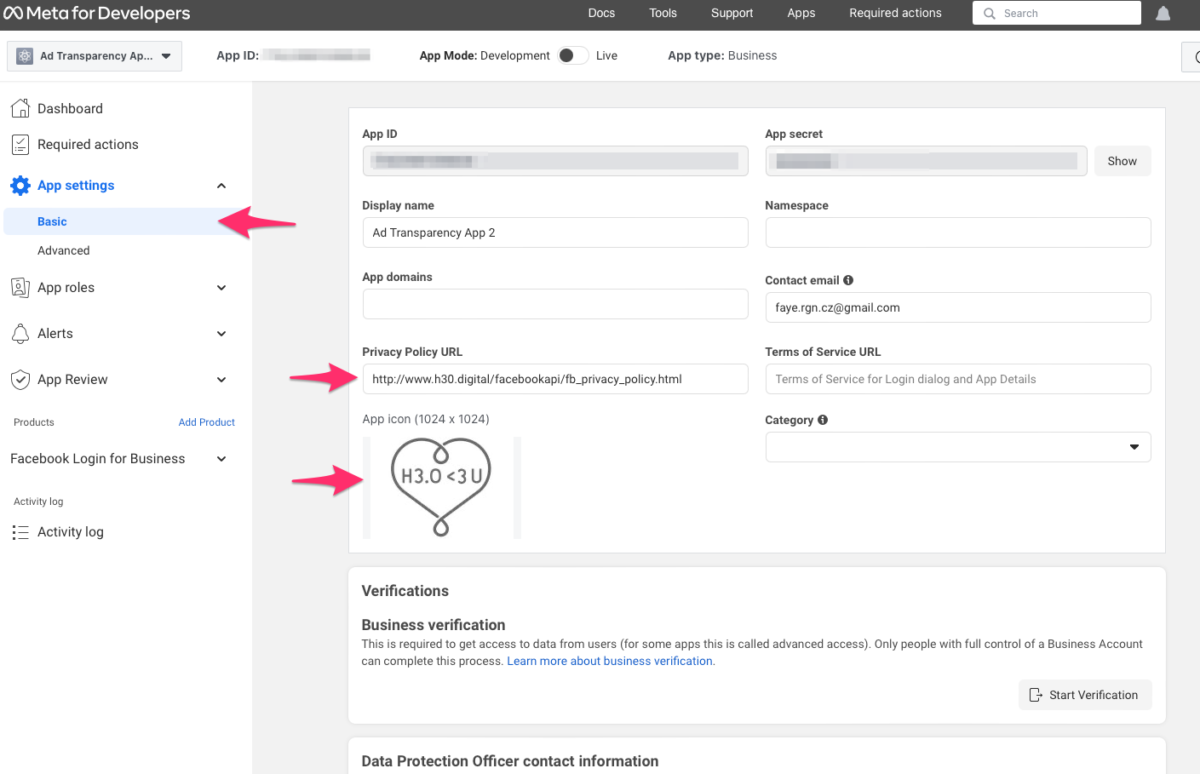
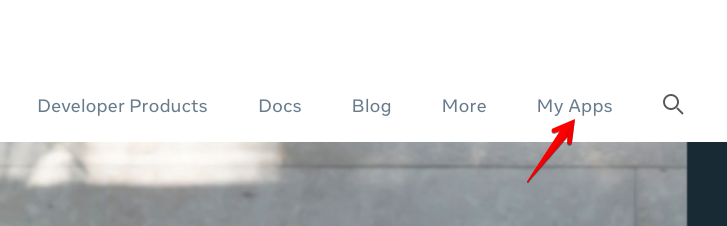
App ID a App secret zjistíte na https://developers.facebook.com/ v sekci My Apps. Kliknete na název aplikace a jdete do menu App settings / Basic. Obe hodnoty jsou vpravo hned nahoře. App secret se zobrazí po kliknutí na tlačítko Show.
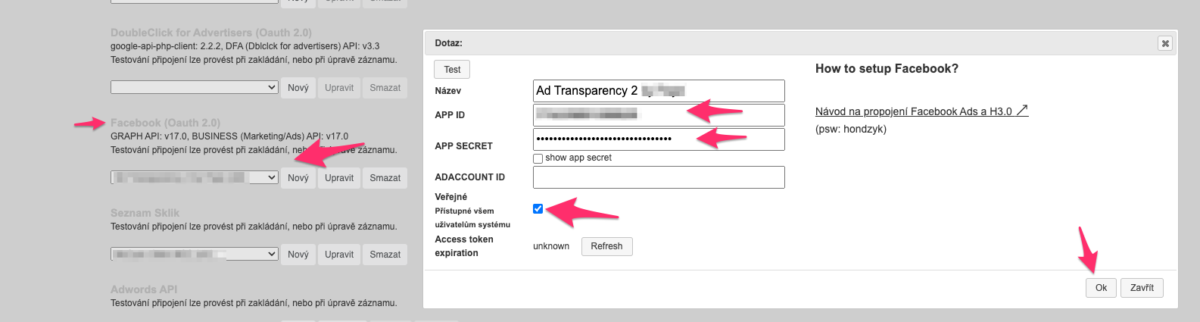
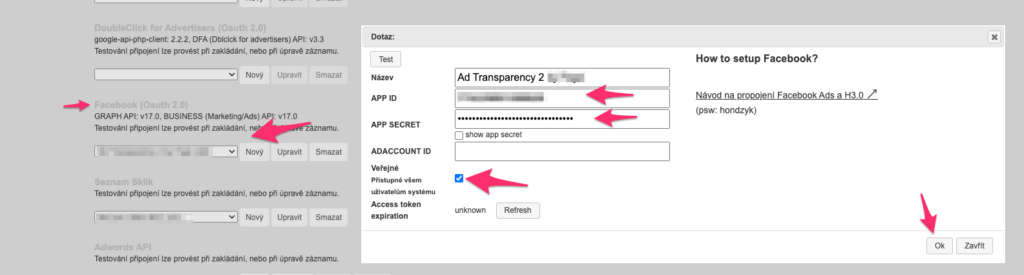
V H3.0 běžte do Administrace / Nastavení / Propojení s ostatními systémy a nascrollujte dolů až k sekci Facebook (Oauth 2.0). Klikněte na tlačítko Nový.
Vyplňte Název připojení (libovolný) a vložte App ID a App Secret získané v předchozím kroce. Add account ID pro připojení k Ad Transparency dat vyplňovat nepotřebujete. Zvažte zda bude připojení Veřejné nebo jenom pro vás. Klikněte na OK.
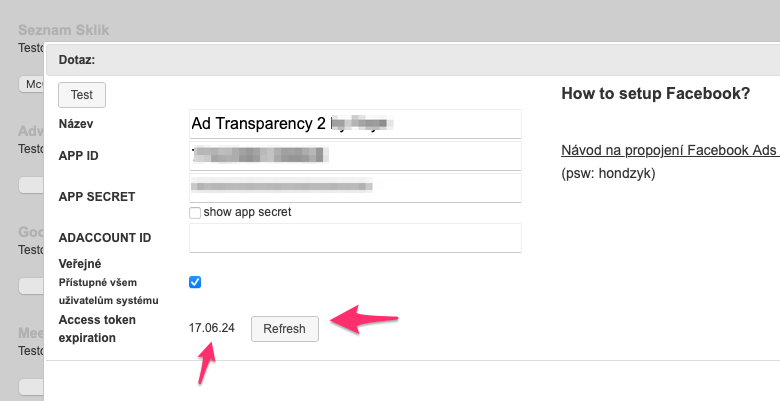
Ještě musíme ale vygenerovat token. Otevřete si znovu editaci připojení kliknutím na tlačítko Upravit u patřičného loginu v Facebook (Oauth 2.0) a v dolní části formuláře klikněte na tlačítko Refresh v sekci Access token expiration. Projděte si FAcebook přihlášením a povolením přístupu. Výsledkem je, že v Access token expiration se vám objeví nějaké budoucí datum.
Nezapomeňte, že před uplynutím datumu v Access token expiration je dobré ten token obnovit, aby nevyprchal, čímž by se H3.0 nemohlo připojit k API.
Pro tahání dat z Meta Ad Transparency přes H3.0 METRICS si potřebujete vytvořit aplikaci na Meta for Developers, kterou zadáte v H3.0 a přes kterou se pak k Meta datově připojujete.
Postup založení je lehounce byrokratický, ale netrvá to než pár minut, takže se nebojte a pojďme na to.
Důležitá informace – k založení funkční aplikace ji v jednom kroce potřebujete tzv. Business Verifikovat. K té verifikace potřebujete mít admin přístup do Business Manageru, nebo alespoň do aplikace dát po nastavení jako admina člověka, který takový přístup má. Pokud Business Manager nemáte, je možné si ho v průběhu zakládání aplikace založit.
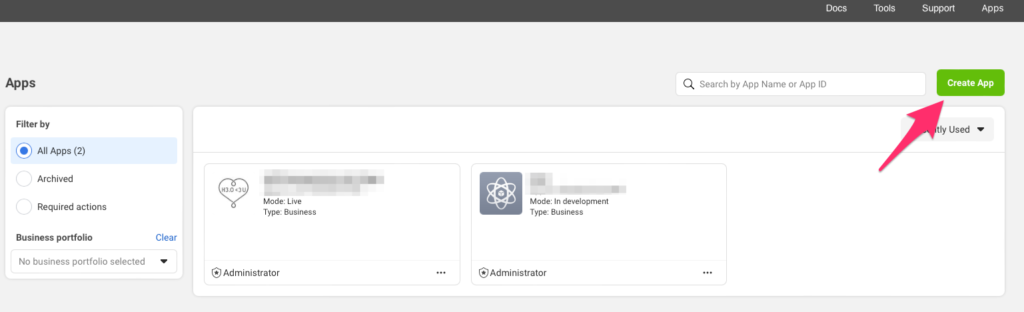
2. Založte novou aplikace kliknutím na zelené tlačítko Create App vpravo nahoře
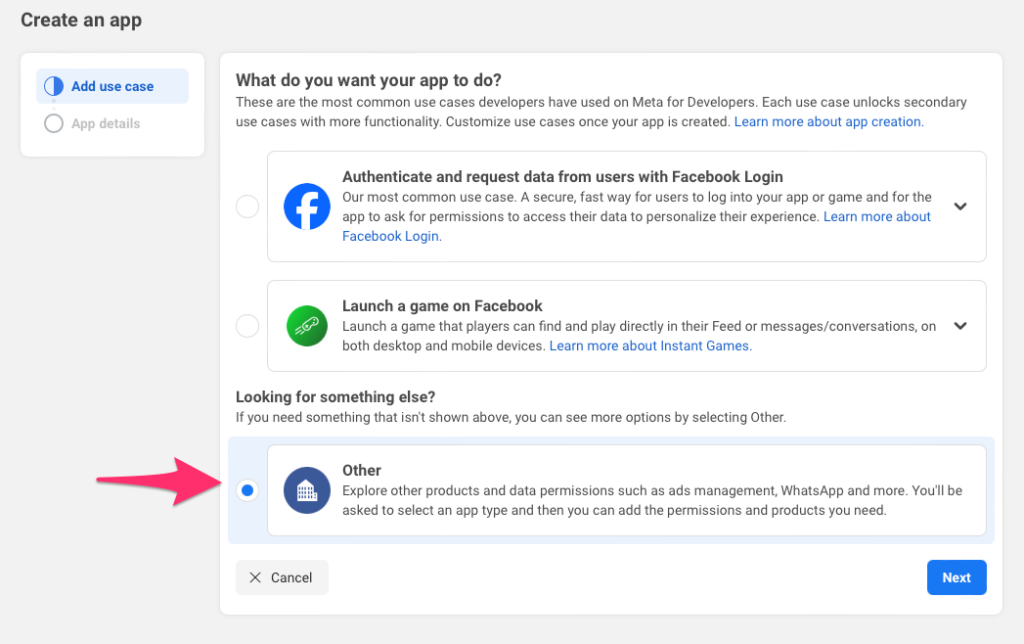
3. V prvním kroku vyberte Other
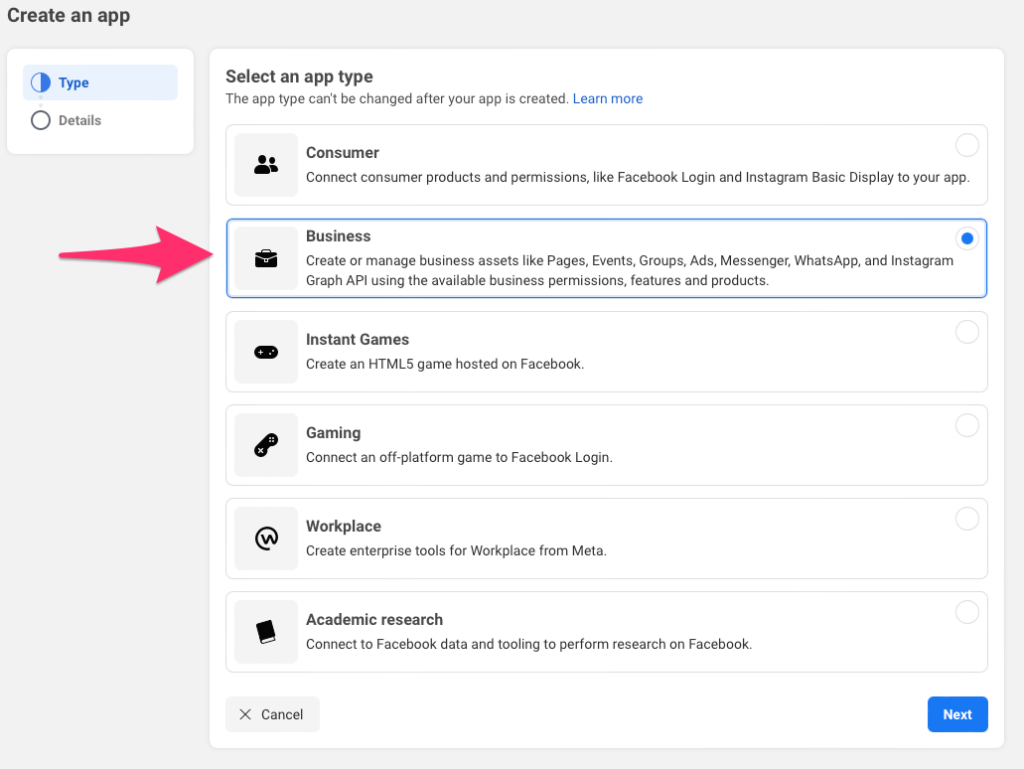
4. v druhém kroku vyberte Business
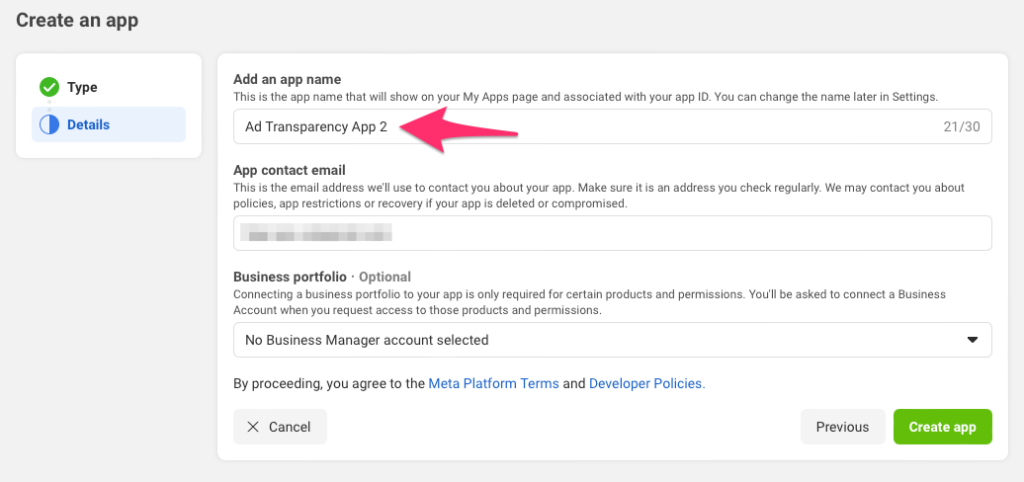
5. v posledním kroku zakládání si aplikaci nazvěte a můžete aktualizovat kontaktní e-mail. Business Manager pro toto připojení potřebovat nebudete, takže to nechte jak je.
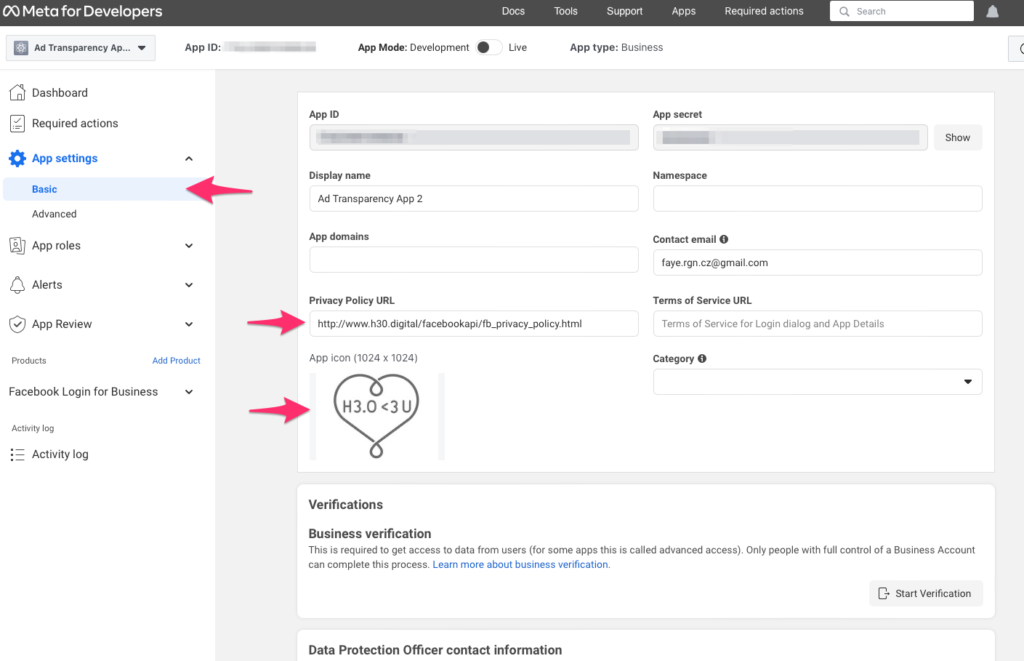
6. Gratulujeme, teď máte vytvořenou appku. Teď jí ještě musíme vytunit. začneme tím, že zadáme základní informace o aplikaci. V levém sloupcovém menu vyberte App settings / Basic.
Do pole Privacy Policy URL zadejte URL, na které máte uvedenou vaši politiku nakládání s daty. Je to něco, co Meta prostě požaduje. Můžete si vzít inspiraci na naší Privacy policy, kterou používáme a dosud nám ji vždycky schválili.
Doporučujeme taky vložit ikonku aplikace, stačí k tomu obrázek 1024×1024.
Nezapomeňte změny uložit tlačítkem Save changes vpravo dole.
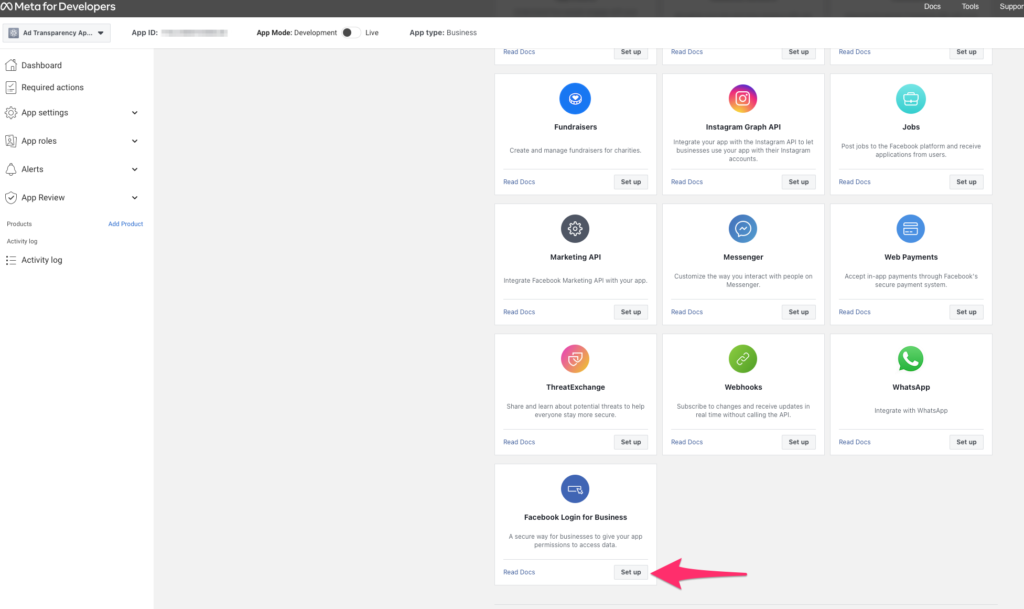
7. Nyní je čas si nakonfigurovat Facebook Login. V levém sloupcovém menu Dashboard nascrollujte dolů v sekci Add products to your app až k Facebook Login for Business a klikněte na tlačítko Set up
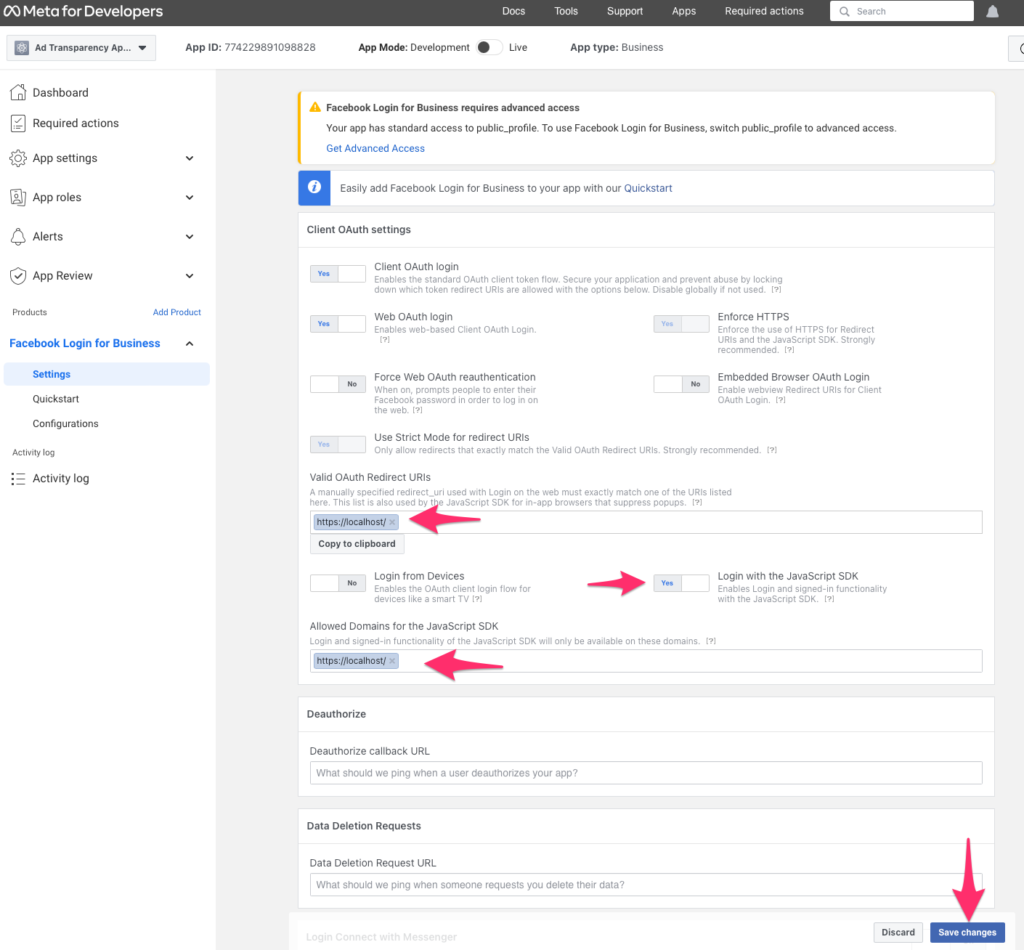
7. teď musíte udělat 3 důležité věci: – přepněte volbu Login with the JavaScript SDK na Yes – do pole Valid OAuth Redirect URIs zadejte URL domény vaší instalace H3.0, včetně https:// a pak tam zadejte i URL domény vaší testovací instalace. Nedávejte tam hovadiny typu /cs/CZ/homepage, prostě jenom doménu vší instalace (pozn.: na screenshotu níže je sice napsáno localhost, ale vy tam budete mít URL vaší H3.0 instalace) – to samé, co jste zadali v předchozím bodě, zadejte i do Allowed Domains for the JavaScript SDK
Nezapomeňte po vložení těchto informací kliknout na tlačítko Save changes vpravo dole.
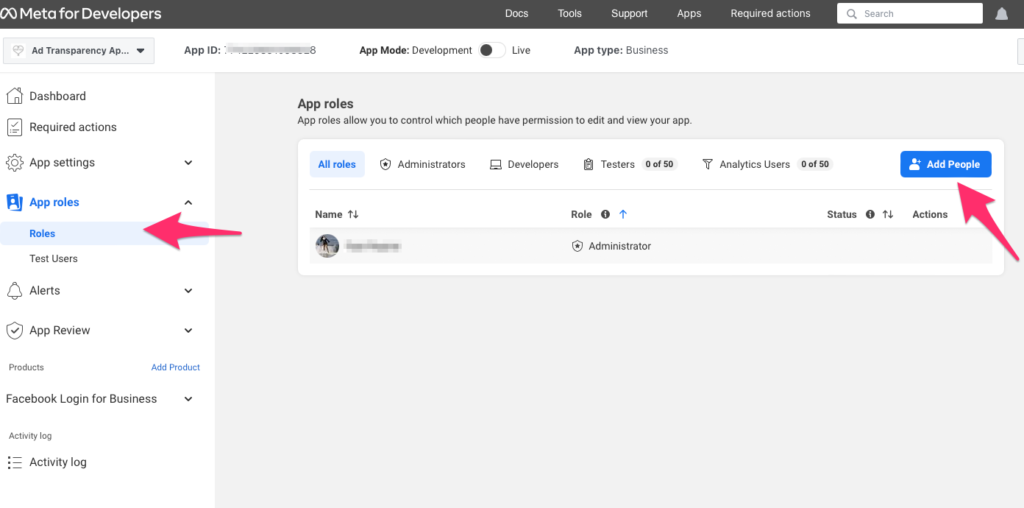
8. V následujících krocích přistoupíme k Business Verifikaci aplikace. Pro to potřebujete mít práva k Business Manageru. Pokud je nemáte, musíte přizvat člověka, který je má, aby verifikaci v appce udělal. Práva přidělíte v levém sloupcovém menu App roles / Roles, kliknutím na Add People
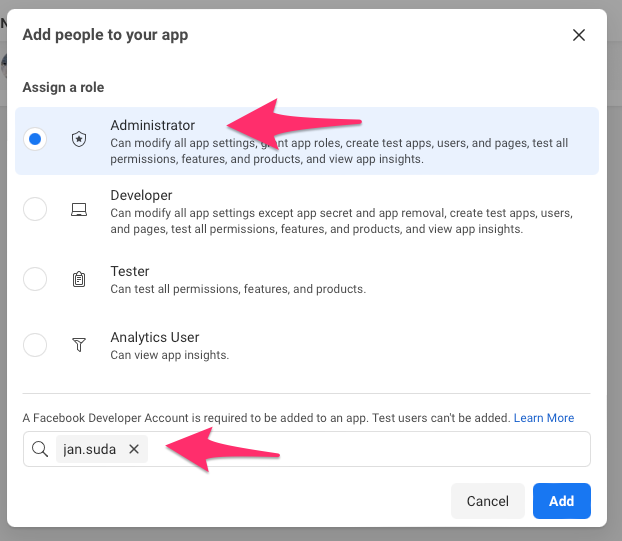
9. V otevřivším se okně vyberte Administrator a zadejte Facebook e-mail člověka, kterého chcete přidat. Tento člověk by měl mít Facebook Developer účet – prostě stačí, když se do developers.facebook.com jednou přihlásí.
POZOR! – do té kolonky dole se nezadává e-mail ale Facebook ID, tedy takový to, co máte nahoře v URL za facebook.com/, když se podíváte na svůj Facebook profil.
10. Poté, co člověka pozvete do appky, objeví se mu tato pozvánka v jeho developers.facebook.com notifikacích, ke kterým se dostane kliknutím na ikonku vpravo nahoře a výběrem Pending App Requests.
Dále tedy pokračujeme s návodem pro člověka, který má admin práva k Business Manageru.
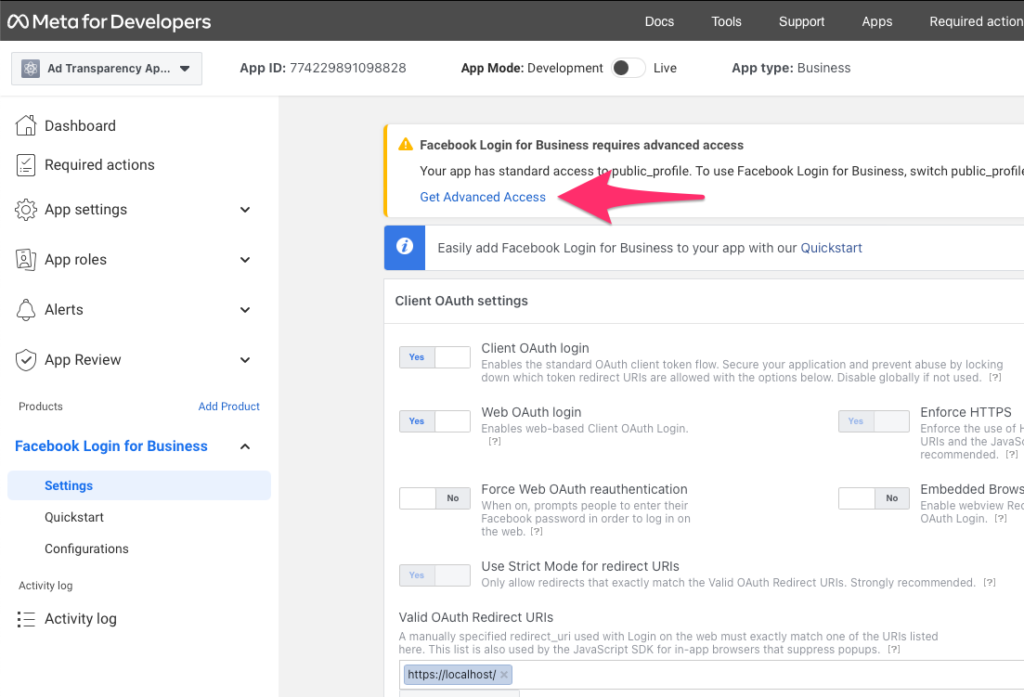
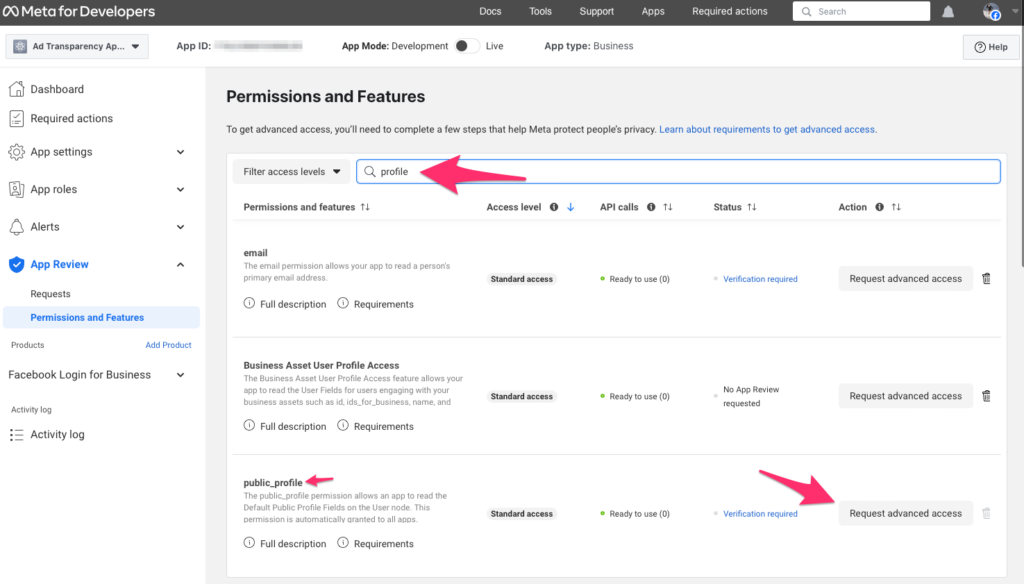
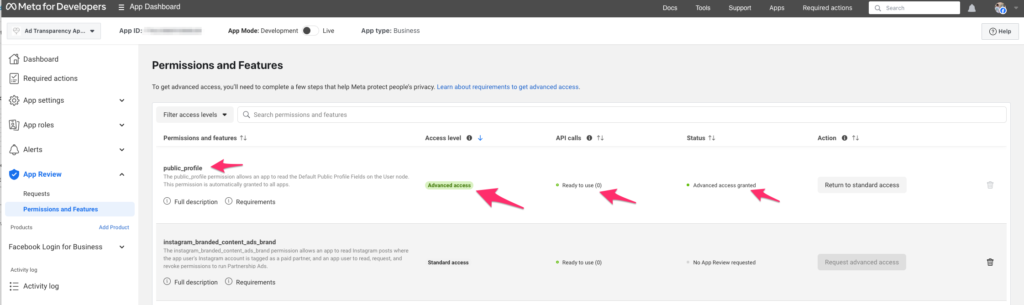
8. Abyste mohli používat připojení, potřebujete Advanced Access k public_profile. Hlásí vám to v boxu nahoře na stránce Facebook Login for Business / Settings. Klikněte na odkaz Get Advanced Access v boxu nahoře.
9. Otevře se vám spousta možností, vy hledáte možnost public_profile, tedy v horním vyhledávacím okně stačí vyhledat “public” a on se objeví. Klikněte na tlačítko Request advanced access v řádce public_profile
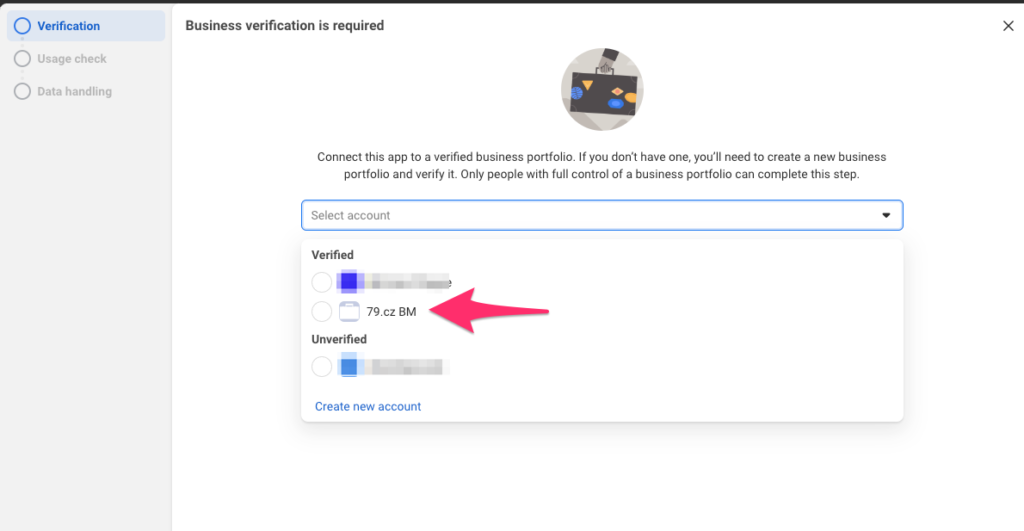
10. Nyní je třeba k Appce připojit verifikovaný Business. Náš návod počítá s tím, že nějaký Business Manager máte a je verifikovaný. Pokud ne a potřebujete s tím poradit, spojte se s námi přímo.
V kroku Business verification is required vyberte Business Manager, který k appce připojíte, optimálně aby byl verifikovaný.
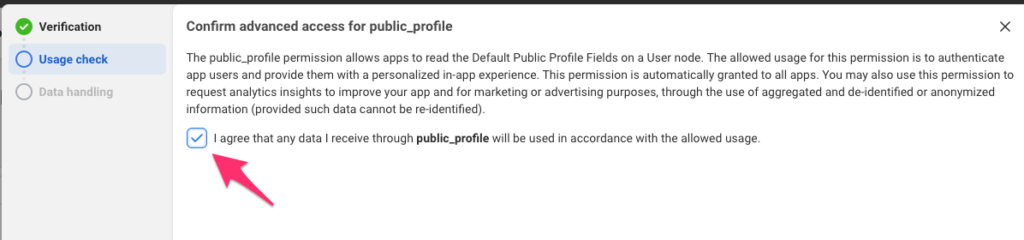
11. Zaškrtněte, že budete strašně hodný
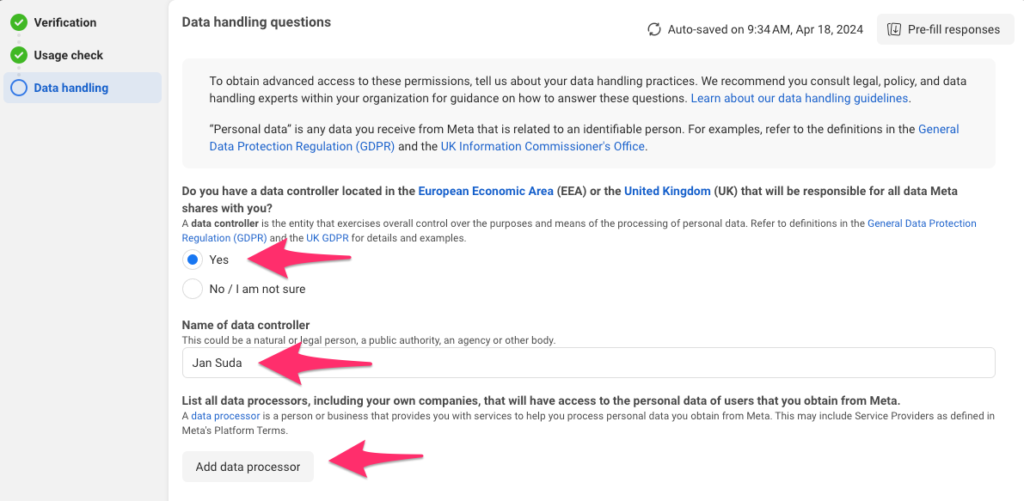
12. V dalším okně vyberte Yes v kolonce Do you have a data controller located in the EEA … a napište jméno někoho, kdo je u vás GDPR člověk, nebo vaše jméno. Poté klikněte na tlačítko Add data processor.
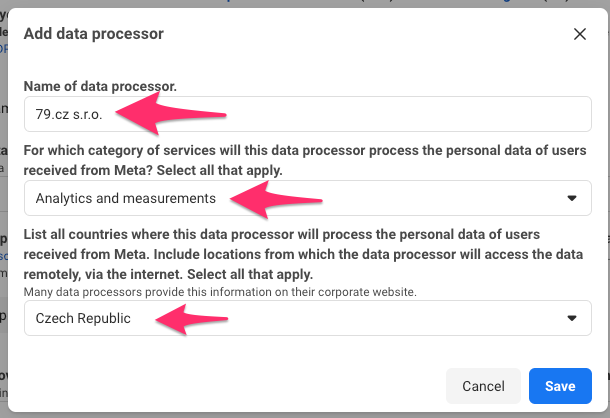
13. vyplňte Data processora – do Name vyplňte své jméno nebo název vaší společnosti, vyberte kategorii a vyberte zemi, kde sídlíte.
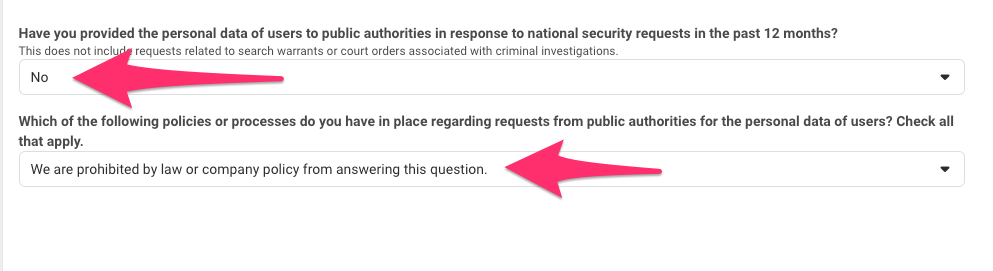
14. odpovězte podle pravdy na zbývající dvě otázky
15. Konečně klikněte na Submit a chvíli čekejte
16. UFFFF!!! … když to dobře dopadlo, měli byste mít povoleno jako je to zde na obrázku
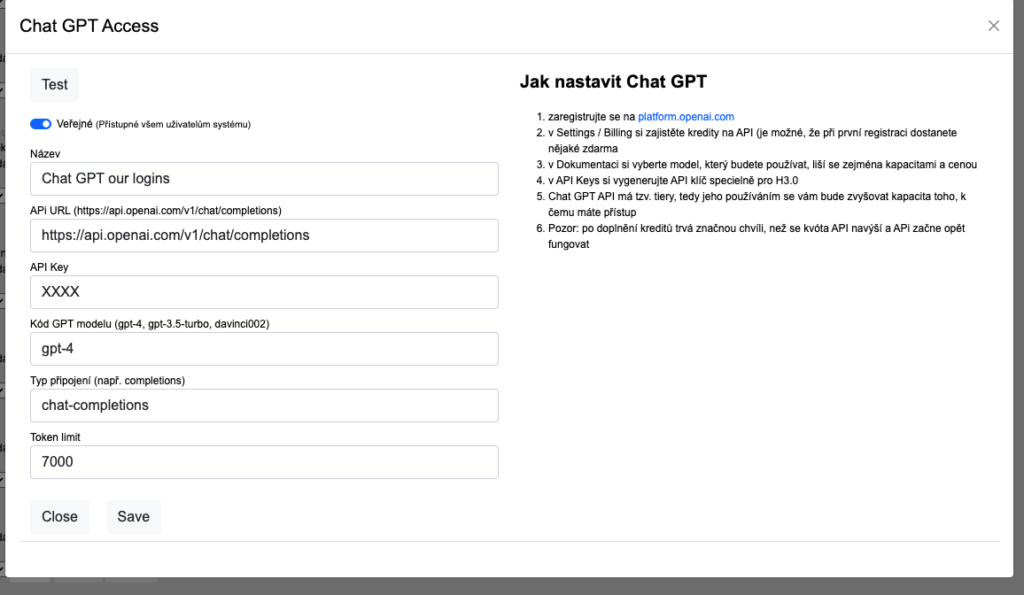
Tento návod popisuje vše, co musí administrátor H3.0 udělat pro to, aby se H3.0 napojilo na Chat GPT.
ZADÁNÍ LOGINŮ DO CHAT GPT
Do H3.0 je možné zadat vícero loginů do Chat GPT. Každý login může využívat jiný model, což umožní například využívat některé levnější modely na jednodušší funkce a pokročilejší modely na pokročilé funkce.
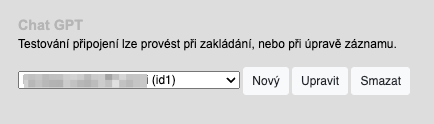
Loginy do Chat GPT se zadávají v Administrace/Nastavení/Propojení s ostatními systémy, kde je sekce Chat GPT. Kliknutím na Nový se dostanete k zadávání nového loginu.
Pro vyplnění potřebujete nějakou znalost Chat GPT, registraci v API a kredity. Ano, ze využívání Chat GPT API se platí podle intenzity jejího využívání. Pokud loginy do Chat GPT nemáte, jsme vám je v rámci H3.0 schopni poskytnout a zajistit.
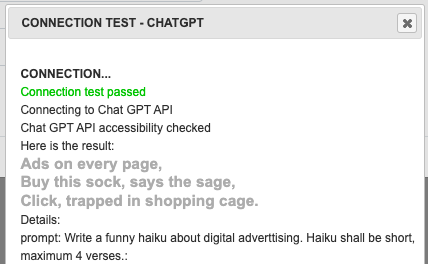
Po uložení si login znovu otevřete a klikněte na tlačítko Test, které vám vygeneruje haiku na téma digitální marketing. Pokud se tak stane, máte propojeno správně.
Dalším vaším krokem bude napárování loginy na jednotlivé typy promptů a případná úprava nastavení jednotlivých promptů.
PROMPTY
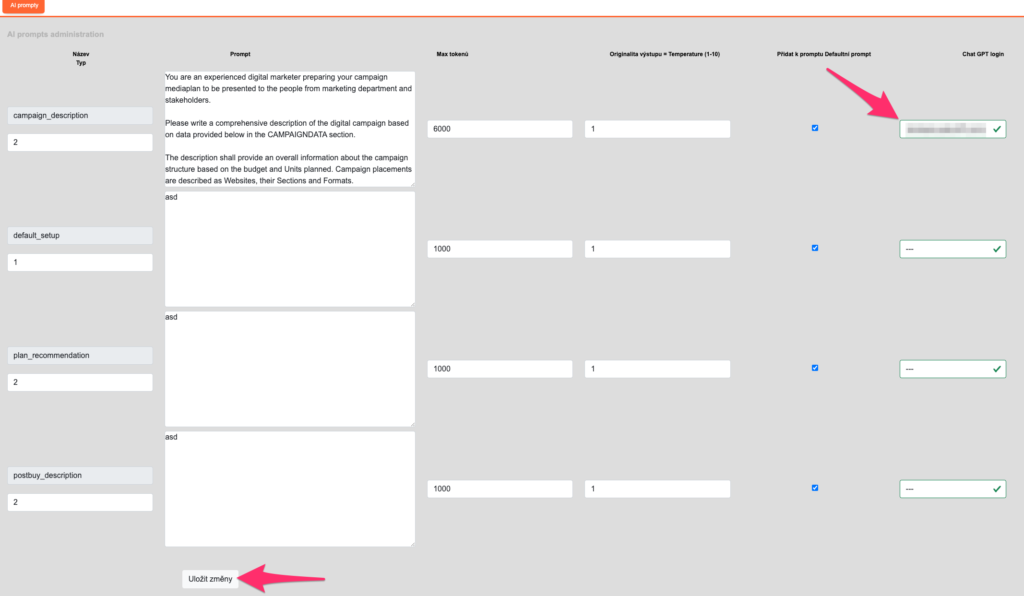
Prompty a jejich nastavení naleznete v Administrace / AI / AI prompty
Zobrazí se tabulka, ve které jsou po řádcích jednotlivé prompty, které v rámci H3.0 používáme. Ve sloupci Název/Typ je uvedeno, k čemu patřičný prompt slouží. Ve sloupci Prompt jsou pak texty jednotlivých promptů, které si můžete libovolně upravit tak, aby vám vyhovovaly. V dalších sloupcích se ještě nastavuje Maximální počet tokenů pro daný prompt, Temperature a informace, zda k Promptu budeme posílat defaultní prompt.
Co je nejdůležitejší, je třeba pro každý prompt nastavit, jaký login pro něj chcete používat. Tyto loginy nastavte a nezapoměňte kliknout na tlačítko Uložit změny, které je dole pod tabulkou.
A to je vše, přejeme veselé používání AI.
Níže je seznam dostupných funkcí, které H3.0 v rámci AI Chat GPT poskytuje:
Kompletně jsme předělali modul SPENDY, aby vyhovoval moderním potřebám paranoidních data expertů. Nyní modul umožňuje přehledný pohled na data.
Nový modul SPENDY vyžaduje pár kliknutí pro jeho nastavení, tomu se věnujeme níže v článku.
Zásadní změnou jsou dva úhly pohledu, které si můžete libovolně nastavovat:
SPLIT
FILTROVÁNÍ
SPLIT DAT
Data můžete nyní rozdělit podle mnoha kritérií od Dodavatele, Klienta, Webu, přes Roky a Měsíce, až po názvy, Stavy kampaně, Buying modely či Nákupní VS Prodejní stranu (viz screenshot níže)
FILTROVÁNÍ DAT
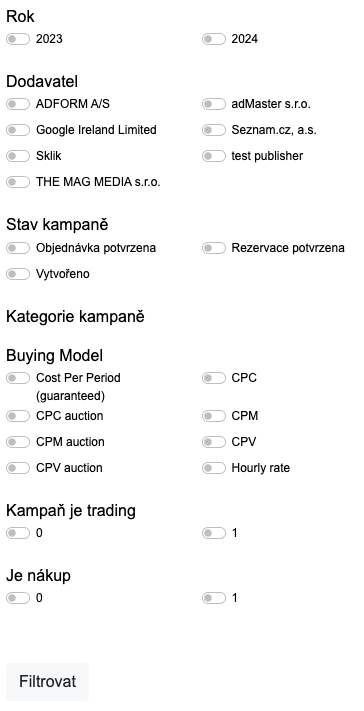
Data, která vám vyjedou, si pak můžete ještě pokročile filtrovat, abyste tam měli pouze ty hodnoty, které vás zajímají, viz screenshot níže:
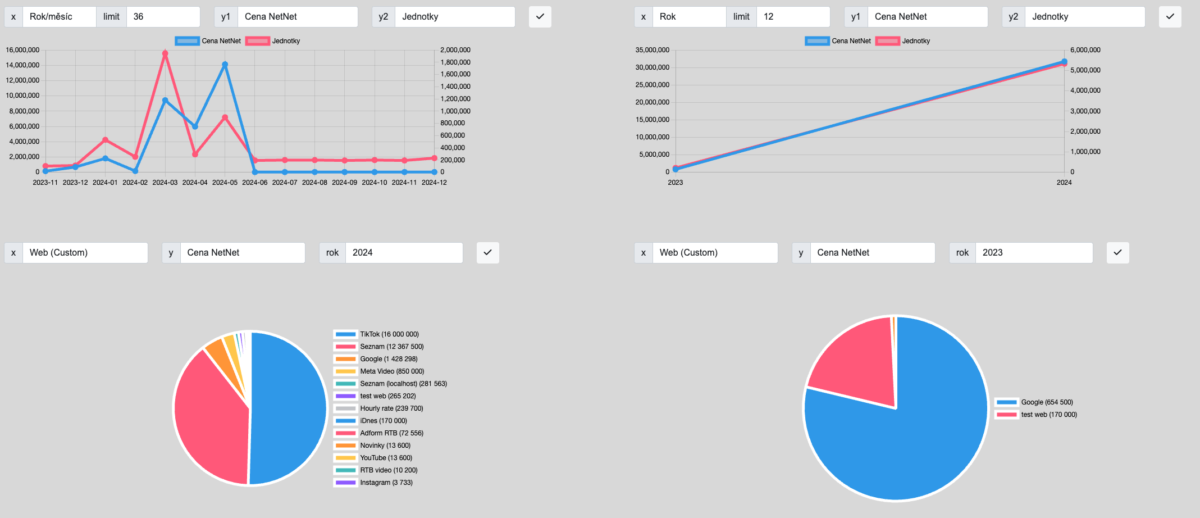
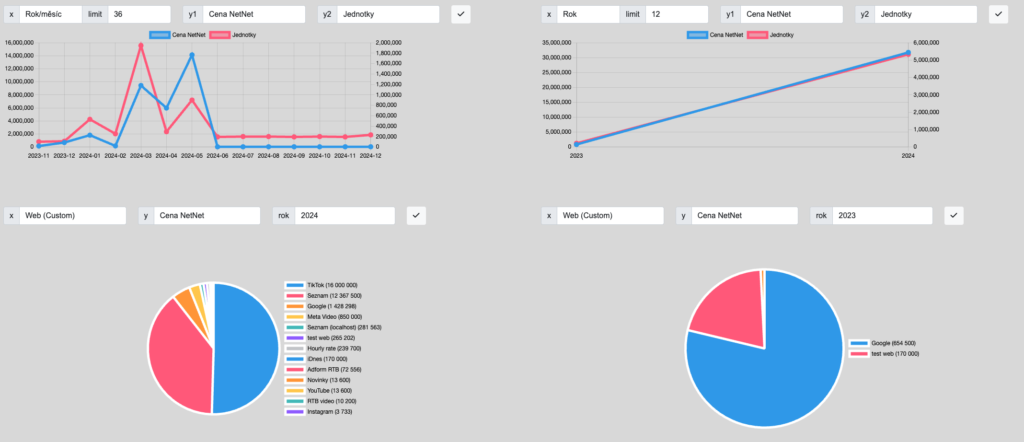
Výsledná data máte jak v přehledné tabulce, kterou je možné exportovat tlačítkem Exportovat pod ní, jsou k dispozici i krásné grafy s možností zobrazování různých metrik.
NASTAVENÍ MODULU SPENDY
Nový modul SPENDY pracuje na logice H3.0 METRICS. Předesíláme, že modul H3.0 METRICS je vzhledem k jeho nákladnosti placeným modulem a je nutné mít aktivační klíč H3.0 METRICS.
V H3.0 METRICS nastavíme posílání vybraného balíku dat pro modul SPENDY do patřičné tabulky databáze. To nám umožní pracovat v modulu SPENDY s různými balíky dat a přepínat mezi nimi.
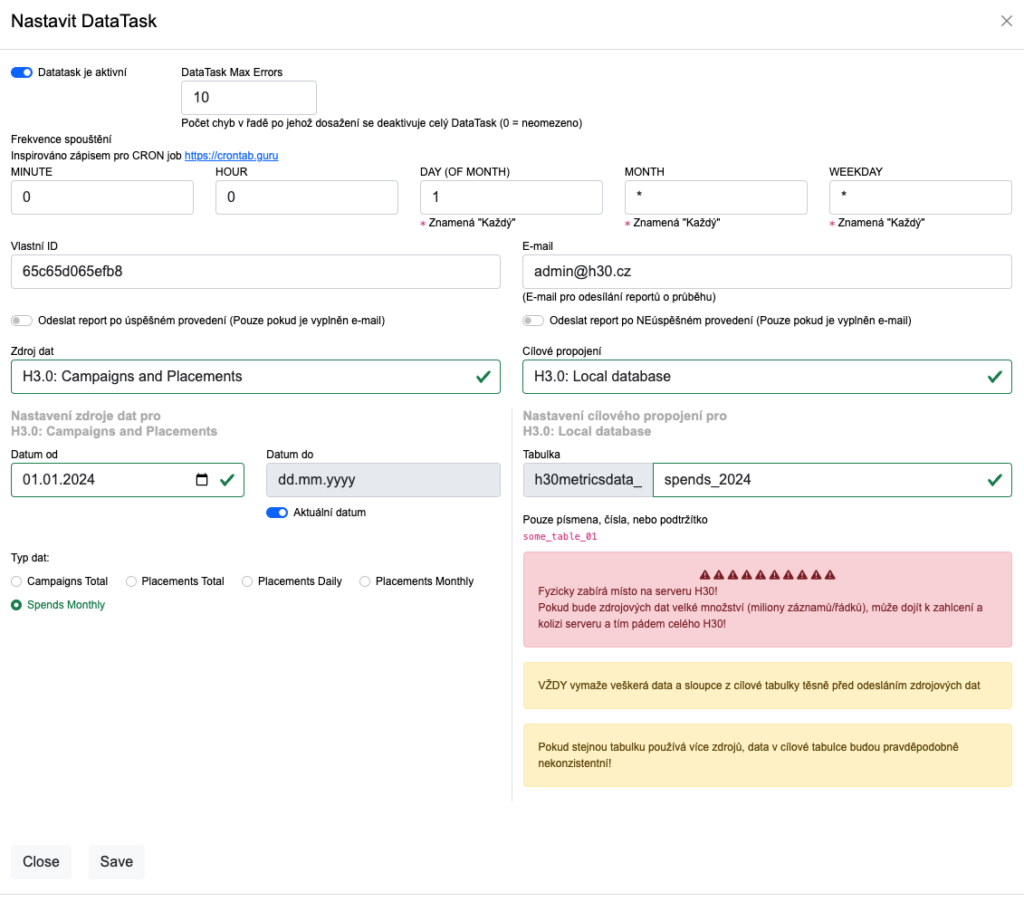
Nejdříve nastavíme, aby se nám posílaly data z H3.0 do patřičné tabulky v H3.0 databázi. Vytvoříne mový Data Task s následujími parametry: Zdroj dat: H3.0: Campaigns and Placemens Typ dat: Spends Monthly Ostatní si nastavte jak potřebujete. Takto můžete například vytvořit balík dat pouze pro současný rok, aby se vám v tom pracovalo rychleji.
Jako Cíl dat vyberte H3.0: Local database a vyberte si jak se bude jmenovat cílová tabulka. Tak bude i nazvaný balík dat v modulu Spendy.
Uložte si Data Task a počkejte na jeho spuštění dle plánu, nebo ho spusťte ručně.
Až DataTask doběhne, budete mít v záložce Spendy 2 (H30metrics) novou podzáložku s názvem tabulky, kterou jste právě vytvořili. Vyberte ji kliknutím a pak si již můžete hrát s daty SPENDŮ jak je libo.
Nový zásadní pilíř H3.0 nazvaný “H3.0 metrics” umožňuje přesouvat různá data pomocí H3.0 do jiných databází, aby s nimi bylo možné pracovat například při datové vizualizaci.
Jedním z modulů H3.0 metrics je H3.0 -> GBQ, tedy modul umožňující pravidelně aktualizovat data o kampaních v H3.0 do Google Big Query databáze.
Jak se takové propojení nastaví?
Nejdříve si nastavíme Google Big Query (GBQ), poté s GBQ propojíme H3.0 a nakonec řekneme H3.0, aby do GBQ pravidelně posílal data.
GOOGLE BIG QUERY
založte nový projekt v Google Big Query
V GBQ / SQL workspace si otevřete data projektu a založte Data set pro H3.0 data, papříklad (H30metrics)
v Datasetu su vytvořte tabulku. Můžete si je vytvořit rovnou 3, protože máme 3 typy tabulek: kampaně celkem, placementy celkem a pokud jste opravdu blázni a chcete riskovat obrovské množství dat a všechny problémy, které s tím mohou nastat, tak i placementy daily. Tedy v našem testovacím případě vytváříme 3 tabulky: – h30campaignstotal – h30placementstotal – h30placementsdaily
A tím pádem máte nastavení GBQ hotové.
PROPOJENÍ H3.0 A GBQ
Do H3.0 vložíme loginy do Google Big Query, aby se systémy mohly domlouvat.
V Administrace/nastavení/Propojení s ostatními systémy nascrollujeme dolů až na oddíl Google Big Query a klikneme na Nový. V otevřivším se okně je vždy alespoň nějak aktualizovaný návod, nicméně je třeba:
V Google Consoli v daném projektu v IAM and admin / Service account vytvořit Service Account, dát mu patřičná práva (potřebuje i zápis, takže optimálně všechny). Tento account bude potřebovat H3.0 pro přístup.
E-mail tohoto service accountu vložte do pole GBQ login formuláře e-mail v H3.0
Pro Service account vytvořte “Key”, typ .json a ten si stáhněte a vložte ho do H3.0 formuláře.
Zvažte, jestli login budou mít přístupni všichni H3.0 uživatelé s povoleními pro GBQ loginy a pokud ano, tak v H3.0 ještě vlevo nahoře zaškrtněte přepínač Veřejné.
Klikněte na Save, poté si ten login přes Open znovu otevřete a vlevo nahoře klikněte na tlačítko Test. H3.0 se zkusí připojit do GBQ a pokud bude vše OK, nahlásí 2x zelené OK. Pokud tam bude něco červeně, udělali jste někde chybu. Nezoufejte a napište nám, zkusíme vám poradit.
A teď už nám jenom zbývá nastavit proudy dat z H3.0 do GBQ
H3.0 -> GBQ
V modulu Administrace/H3.0METRICS se nastavují takzvané DataTasky, tedy úkoly pro H3.0, aby posílalo nějaká data jinam. V našem případě nastavíme 3 datatasky pro posílání Kampaní celkem, Placementů celkem a Placementů po dnech, pokaždé do jiné tabulky v GBQ, kterou jsme si předtím nastavili.
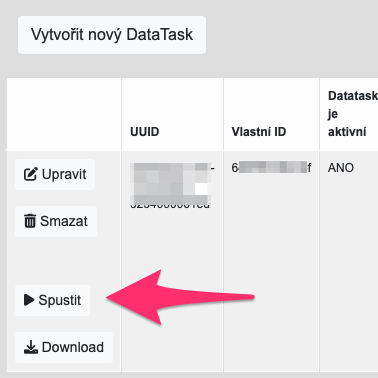
Klikněte na tlačítko Vytvořit nový DataTask
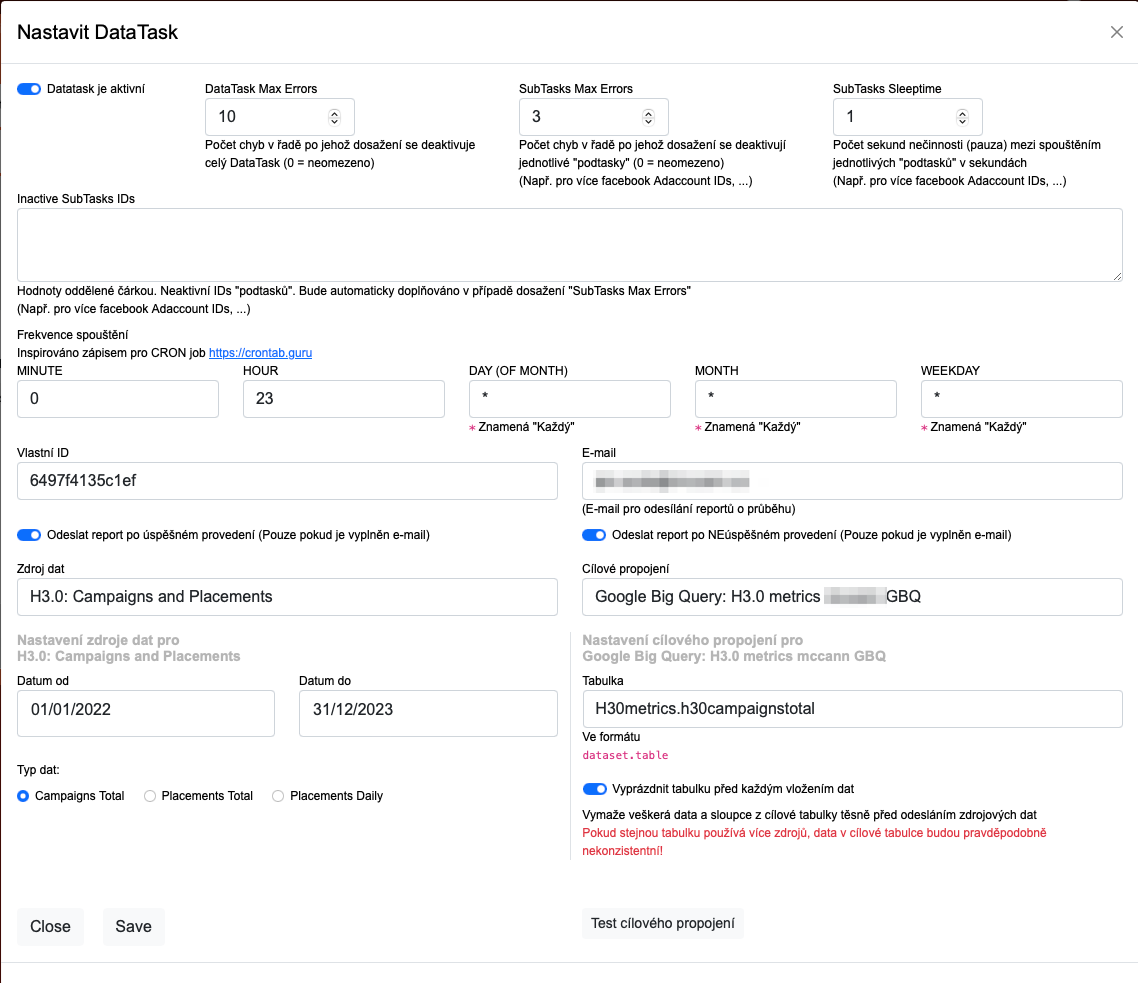
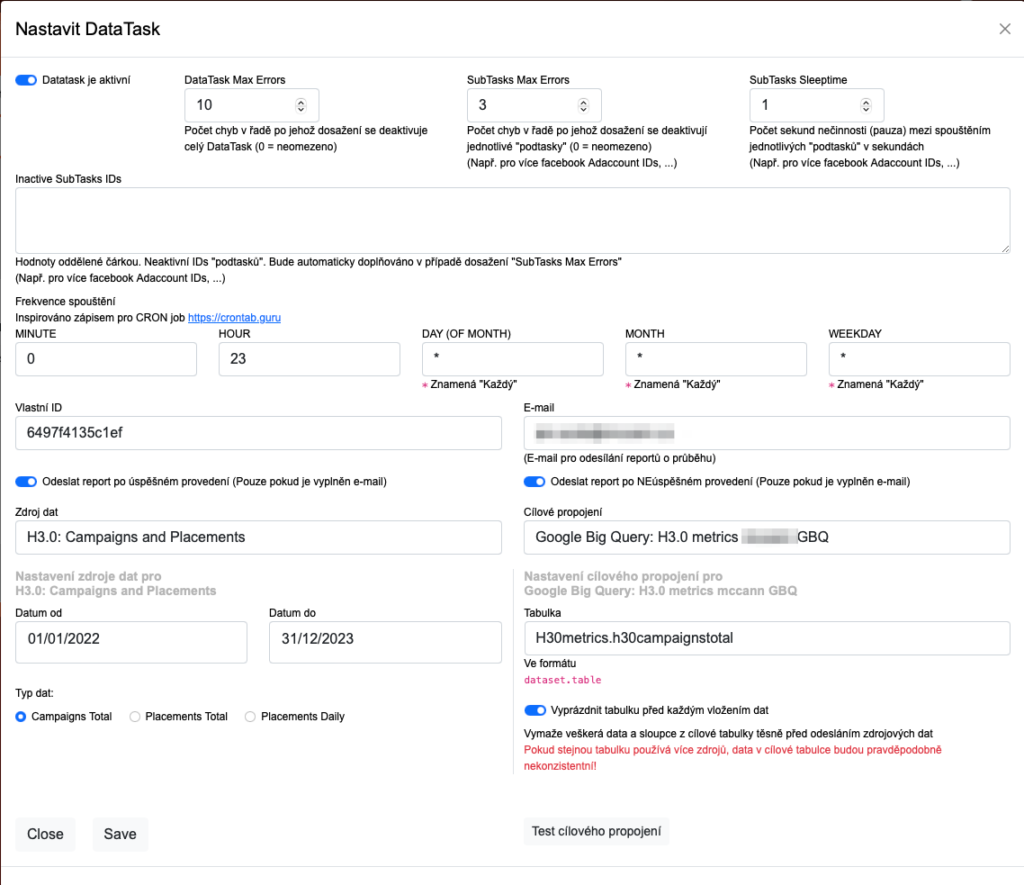
V okně, které se otevře je možné DataTask nastavit. Je tam toho hodně, ale to nejdůležitější co potřebujete je:
Zdroj dat vyberte jako H3.0: Campaigns and Placements
Cílové propojení vyberte ten login, co jste si teď zadali
Vyberte Typ dat podle toho, jaká data chcete posílat (Kampaně celkem, Placementy celkem, Placementy po dnech)
Do Tabulka vyplňte název patřičné GBQ tabulky pro daný Typ dat. POZOR!! ve formátu dataset.table, tedy pro náš příklad třeba “H30metrics.h30campaignstotal”
Můžete si kliknout na tlačítko Test cílového propojení, abyste zjistili, že máte loginy i Tabulku napsané správně
Zaškrtněte Vyprázdnit tabulku před každým vložením dat
Nastavte správně Frekvenci spouštění, pokud chcete každý den v nějakou hodinu, musí být v DAY, MONTH i WEEKDAY hvězdička a v MINUTE a HOUR patřičná hodina a minuta dne v kolik se to má spouštět
Pro úvodní odlaďování si nechte Odesílat reporty jak po úspěšném, tak po neúspěšném provedení
Nastavte správný datum Od a Do, pro vhodný časový úsek dat, která se budou posílat.
Klikněte na Save a nyní jenom zbývá počkat, až nastane patřičný okamžik, který jste nastavili v Data Tasku, aby se spustil.
Pokud byste nechtěli čekat, můžete Data Task spustit ručně kliknutím na tlačítko Spustit v řádku DataTasku v seznamu DataTasků.
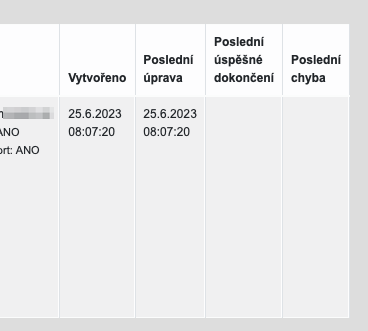
Pozor – DataTasky se spouštjí “asynchronně”, tedy může trvat, než doběhnou, i když se vám třeba může zdát, že už proběhly. Výsledek toho jak DT proběhlo je v pravých sloupcích tabulky se seznamem DataTasků
A co dál? Můžete si vytvořit vlastní dashboard s daty z H3.0, například v Looker Studio (bývalé Google Data Studio).
Pro instalace, které jsou nativně propojeny s mediaystémem (v CZ BuyIn2) je možné zadávat do textu mailů a exportů následující tagy:
Pro vložení informací o agentuře KSV: [%AGENCY_KSV_NAME_COMPANYINFO%] Pro vložení názvu agentury KSV [%AGENCY_KSV_NAME%]
Pro vložení informací o mateřské agentuře: [%AGENCY_NAME_COMPANYINFO%] Pro vložení názvu mateřské agentury [%AGENCY_NAME%]
Tagy NAME jsou jasné a tahají se z databáze.
Tagy COMPANYINFO si agentura musí zadat přes tagy exportu. Zadávají se v Administrace/Nastaveni/Nastaveni exportu – Tagy exportu, kde se patřičná infomrace zadá jako tag s názvem AGENCY_NAME_COMPANYINFO_idagenturyvmediasystemu respektive AGENCY_KSV_NAME_COMPANYINFO_idagenturyvmediasystemu
kde to “idagenturyvmediasystemu” je ID agentury v mediasystému, které lze zjistit v Administrace/Mediasystems/Agentury (nebo Agentury KSV), takže to bude vypadat například takhle:
Trafficking ID se zadává jako Placement / LineItem name.
Gemius
Trafficking ID se zadává jako Comment k Placementu
Sizmek
Trafficking ID se zadává u placementu buď do pole placement Classification, nebo do pole placement Classification 2. To, které pole budete používat je nutné označit u daného loginu do Sizmeku v Administracei H3.0. Více informací o tomto je ve speciálním článku zde: http://wiki.h30.digital/trafficking-id-v-sizmeku/administration/
výjezd platných položek ceníku z databáze pro aktuální platné datum do budoucnosti. Datumy možné měnit v query
SELECT
	seller.ic as seller_ic,
	seller.name as seller_name,
	web.name as web_name,
	web.web_url as web_url,
	section.name as section_name,
	section.url as section_url,
	format.name as format_name,
	pricelist.buy_unit_days as buy_unit_days,
	pricelist.impression as price_units_number,
	pricelist.price as price,
	pricelist.users as users,
	pricelist.spec_buymodel as buying_model,
	format.width as format_width,
	format.height as format_height,
	format.next_dimensions as format_next_dimensions,
	position.description as position_description,
	format.max_KB as format_max_KB,
	format.max_KB as format_max_KB,
	position.description_tp as position_description_tp,
	pricelist.platform as platform,
	pricelist.cat1 as cat1,
	pricelist.cat2 as cat2,
	pricelist.cat3 as cat3,
	pricelist.cat4 as cat4,
	pricelist.cat5 as cat5,
	pricelist.cat6 as cat6,
	pricelist.cat7 as cat7,
	pricelist.cat8 as cat8,
	pricelist.cat9 as cat9,
	pricelist.cat10 as cat10,
	pricelist.cat11 as cat11,
	seller.mediasystem_id_buyin2 as ext_dodavatel_id,
	web.mediasystem_id_buyin2 as ext_medium_id
FROM edge_h20_pricelist as pricelist
	INNER JOIN edge_h20_seller as seller ON (pricelist.id_seller = seller.id_seller)
	INNER JOIN edge_h20_web_position as position ON (pricelist.id_position = position.id_position)
	INNER JOIN edge_h20_web as web ON (position.id_web = web.id_web)
	INNER JOIN edge_h20_web_section as section ON (position.id_section = section.id_section)
	INNER JOIN edge_h20_web_position_format as format ON (position.id_format = format.id_format)
WHERE
	-- CURRENT_DATE() muze byt rucne psane datum ve formatu RRRR-MM-DD napr:
	-- pricelist.valid_from <= '2020-12-24'
	pricelist.valid_from <= CURRENT_DATE()
AND
	-- CURRENT_DATE() muze byt rucne psane datum ve formatu RRRR-MM-DD napr:
	-- COALESCE(pricelist.valid_to, '9999-12-31') >= '2020-12-24'
	COALESCE(pricelist.valid_to, '9999-12-31') >= CURRENT_DATE()
ORDER BY
	seller.ic ASC, seller.name ASC
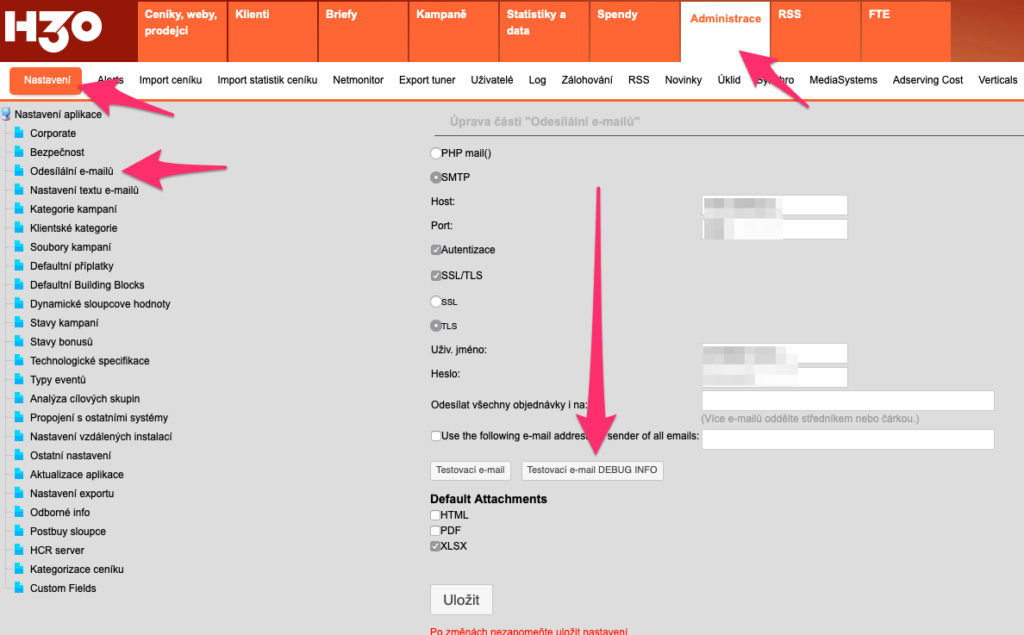
V případě, že máte problém s nastavením mailového serveru nebo odesíláním e-mailů z H3.0, je hledání chyby poněkud náročnější, protože H3.0 v tomto případě čast komunikuje s mailserverem, který je pod správnou vaších, v horším případě nějakých centrálních “ajťáků”. Proto jsme pro vás připravili takovou malou pomůcku, která vám to hledání může usnadnit.
V Administrace/Nastavení/Nastavení odesílání e-mailů je tlačítko “Testovací e-mail DEBUG INFO”. Po kliknutí na něj odešlete e-mail na zvolenou adresu a poté se vám vypíšou detailní hlášky z komunikace H3.0 s mailserverem abyste mohli zjistit, jestli tam došlo k nějakému problému a v čem.
Export tuner je k dispozici v Administrace/Export tuner a slouží k vytváření jednoduchých exportů, zejména Rezervací, Objednávek, Trafficking sheetů apod.
V export tuneru jsme v poslední době udělali několik vylepšení:
INFORMACE V ZÁHLAVÍ PLÁNU
Záhlaví plánu je taková ta sekce nahoře nad tabulkou, kde máte obvykle název klienta, kampaně apod .. Nyní je možné si kliknutím na Další vlastnosti vev ložené sekci Záhlaví v patřičném exportu Export tuneru zaškrtnout, jaká data chcete zobrazit. Je toho tam opravdu mraky, viz screenshot.
KATEGORIZAČNÍ SLOUPCE A CUSTOM FIELDS
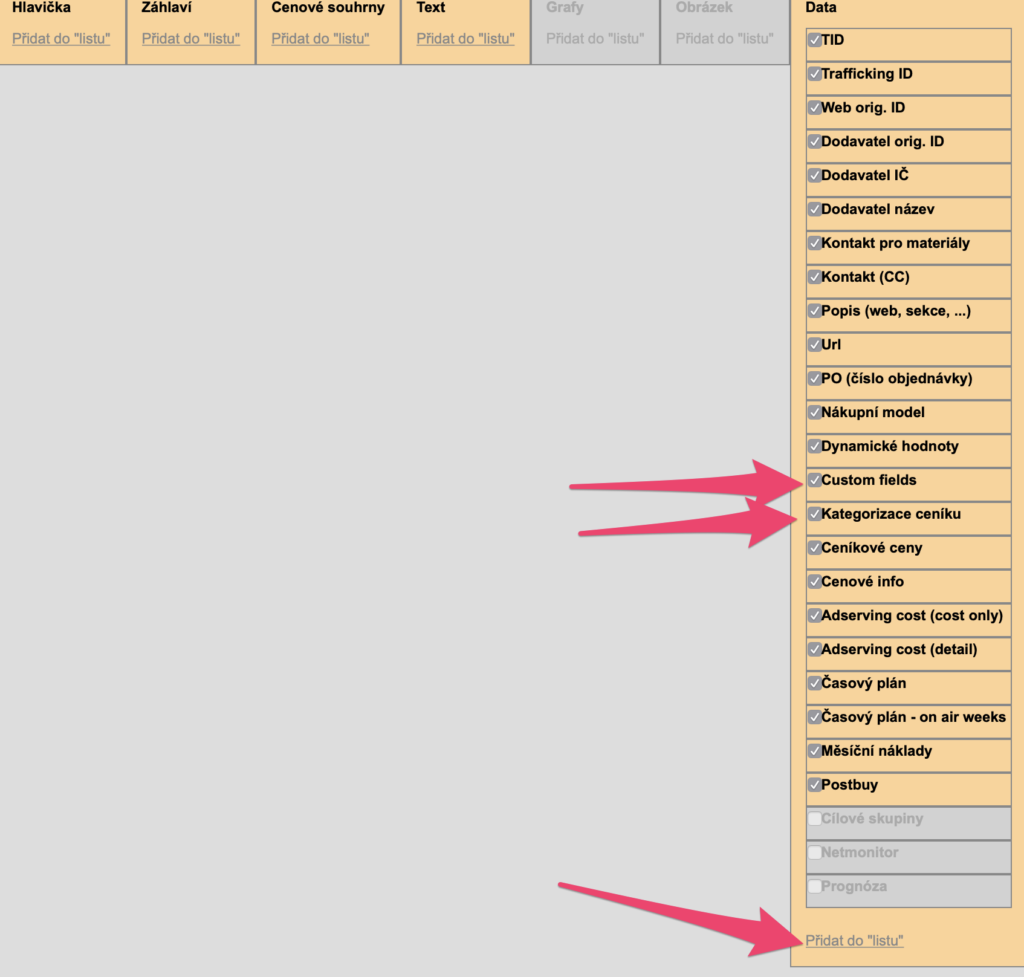
Nyní je možné si do exportu z Export tuneru exportovat vybrané Kategorizační sloupce a/nebo Custom Fields. Dělá se to jednoduše: – při vkládání sekce Data do exportu si zaškrtněte checkboxy Custom fields a/nebo Kategorizace ceníku
– po vložení sekce Data do exportu nascrollujte dolů do vložené sekce Data a pod seznamem vložených sloupečků klikněte na odkaz Další vlastnosti (výpis)
Objeví se velké okno, ve kterém si můžete zaškrtnout, které z Custom Fields nebo Kategorizačních sloupců chcete v daném exportu zobrazit.
ČÍSLO Z TRAFFICKING ID V EXPORTU
Nově je možné do Export tuneru vložit unikátní číslo z Trafficking ID (tedy ne celé trafficking ID jako ja 1234_web_sekce_format, ale pouze ono “1234”. Toto je možné vložit jako sloupec v sekci Data, název sloupce je TID a je hned nad Trafficking ID.
Administrace Briefu spočívá v: – nastavení uživatelů, kteří mohou Briefy používat – nastavení toho, jaké sekce budou v Briefu zobrazeny – nastavení digitálních disciplín – nastavení e-mailu oznamujícího nový Brief
nastavení uživatelů, kteří mohou Briefy používat
Modul Briefy mohou zadávat i uživatelé, kteří jinak H3.0 nepoužívají = zadávat briefy budou pravděpodobne client servis lidé / plánovači / client servis / jakkoliv těm speciálům co neumí vysvětlit ani základní typy pixelů, útéemka a co si myslí, že SERP je značka čínských hodinek, ve vaší agentuře říkáte. V úvodní trial verzi modulu Briefy se tito uživatelé nebudou používat do počtu uživatelů H3.0, od kterého se počítá cena za pronájem H3.0
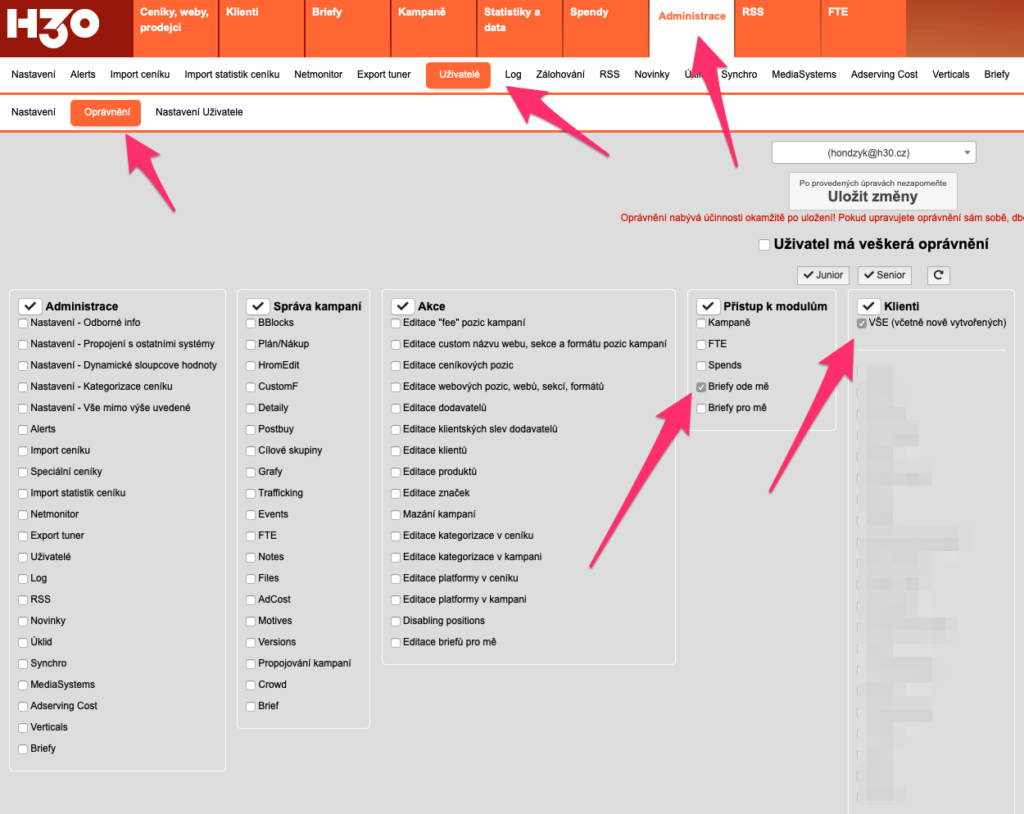
Takové uživatele můžete je zadat klasicky jako nové uživatele, viz Návod zde. Důležité je ale jim dát přístup pouze do modulu Briefy, ať se nám netoulají po chodbách Hondzyka. To uděláte tak, že v menu Administrace/Uživatelé/Oprávnění jim vše odškrtnete a pak zaškrtnete pouze: – Přístup k modulům / Briefy ode mně – Klienti – přístup k těm klientům, ke kterým daný člověk přístup mít může
Nastavení viditelnosti sekcí Briefu
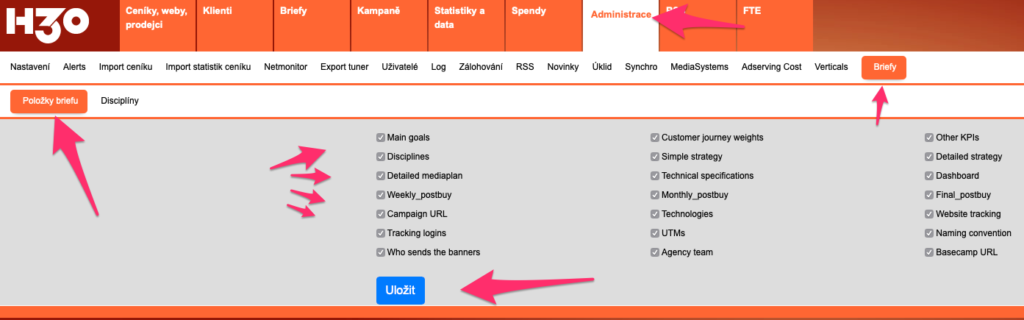
Brief je relativně rozlehlý a umožňuje zadat opravdu hodně informací. Pokud nechcete mít Brief v plném rozsahu tak, jak je popsán v http://www.hondzyk.com/wiki/2020/11/15/novy-modul-briefy/, můžete si jednotlivé moduly vypnout. To se dělá v Administrace/Briefy, kde můžete pomocí checkboxů nastavit viditelnost jednotlivých sekcí briefu.
Nastavení digitálních disciplín
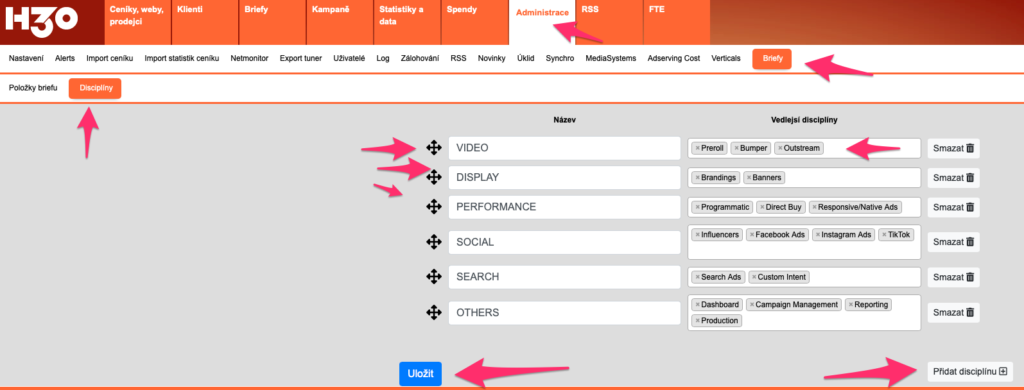
V jedné pokročilejší sekci briefu je možné vybrat digitální disciplíny, které chce klient v kampani využít. Tyto se spravují na úrovni vaší instalace a to v Administrace/Briefy/Disciplíny. Zde je možné zadat Disciplínu (například Video) a její Vedlejší disciplíny (například Pre-roll, Bumper, Outstream apod.).
Nastavení e-mailu oznamujícího nový Brief
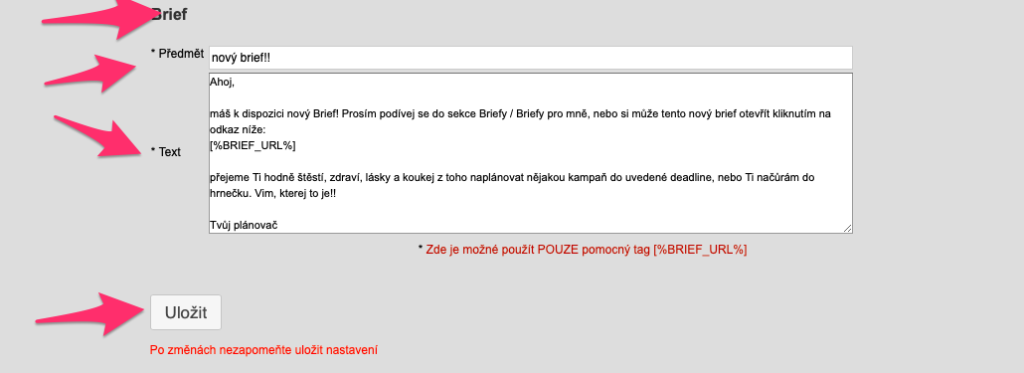
Po zadání briefu dostanou člověkem co brief zadal zvolení digitální plánovači tento Brief do mailu. Text tohoto e-mailu je možné zadat v Administrace/Nastavení/Nastavení textu e-mailů, když hodně nascrollujete – je úplně dole. V textu můžete použít dynamické pole ” [%BRIEF_URL%]”, které poté do textu mailu vloží odkaz na brief.
A to je vše k administraci modulu Briefy. Věříme, že se vám bude líbít, k připomínkám i obdivným výkřikům jsme plně k dispozici!
Já vim, Hondzýk není úplně nejhezčí softwér a my se za to moc omlouváme. Bohužel, vždycky když se domluvíme a začneme probírat nový bootstrapy, jquery, dyzajny a podobné hipsteřiny, tak přijde někdo z vás, nebo z nás a chce úplně novou, strašně určite supráckou funkcionalitu, tak ten design jde zase na druhou kolej. Takže sorry.
Ale udělali jsme teď aspoň něco. Dlouhodobou bolestí bylo nastavení sloupců, které bylo děláno zastaralou technologií a občas, když jsme náhodou do patřičné tabulky přidali nový sloupec, se to totálně rozhodilo a vy jste si museli ty sloupce nastavit znova. Ale to teď už nebudete muset dělat. Jakto?
Protože jsme: – změnili technologii ukládání šířek a viditelnosti sloupců, takže se s novými updaty už (snad) nerozjebnou – a i kdyby se rozjebly (omlouváme se za vulgarity, chápeme že dnešní digitální plánovači jste křehké bytosti, prosíme při čtení této wiki tedy používejte mističku na blitíčko), máte možnost si to nastavení uložit a pak znovu nahrát – a i kdybyste si to neuložili, můžete si od kolegyně Květky, která po nedělích jezdí na závody ve vzpírání, její nastavení přetáhnout k vám a dostat se pak do jejího hledáčkového seznamu s názvem “lidi, který letos nezabiju pěstí do hlavy” – a kdybyste se Květky náhodou báli, můžete si to natáhnout od kohokoliv jiného
Nové nastavení sloupců je možné v následujících tabulkách: – Ceník – FTE – Přehled kampaní – Přehled postbuy – Správa kampaně – nákup, plán, postbuy, příplatky nákupu, příplatky plánu
Ale dost keců a jdeme do akce.
Pokud si chcete sloupce nastavit sami
tak normálně běžte do patřičné tabulky a nastavte jí viditelnost a šiřku sloupců jako obvykle. Šířka sloupců se nastavuje přetáhnutím za okraj záhlaví sloupce obdobně jako v excelu. To, zda bude daný sloupec vidět či nikoliv, je možné nastavit kliknutím na ikonku mřížky v patičce patřičné tabulky a s Ctrl a kliknutím přepínáte, zda daný sloupec bude zobrazen či nikoliv. Nezapomeňte to fakt mačkat s Ctrl, když na to kliknete jen tak bez ničeho, tak se vám všechny ostatní sloupce smažou.
Viditelnost i šířku sloupců si můžete také nastavit číselně a přes checkboxy v Nastavení sloupců.
Nastavení sloupců
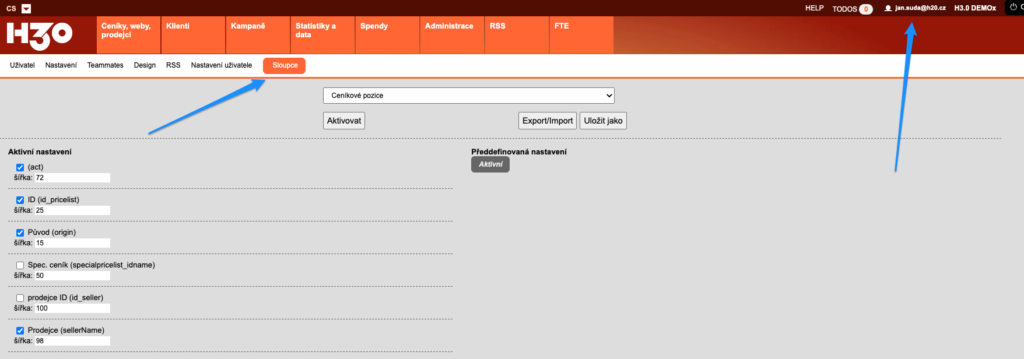
Nastavení sloupců si managuje každý uživatel sám, po kliknutí na svůj mail vpravo nahoře a zvolení submenu Sloupce.
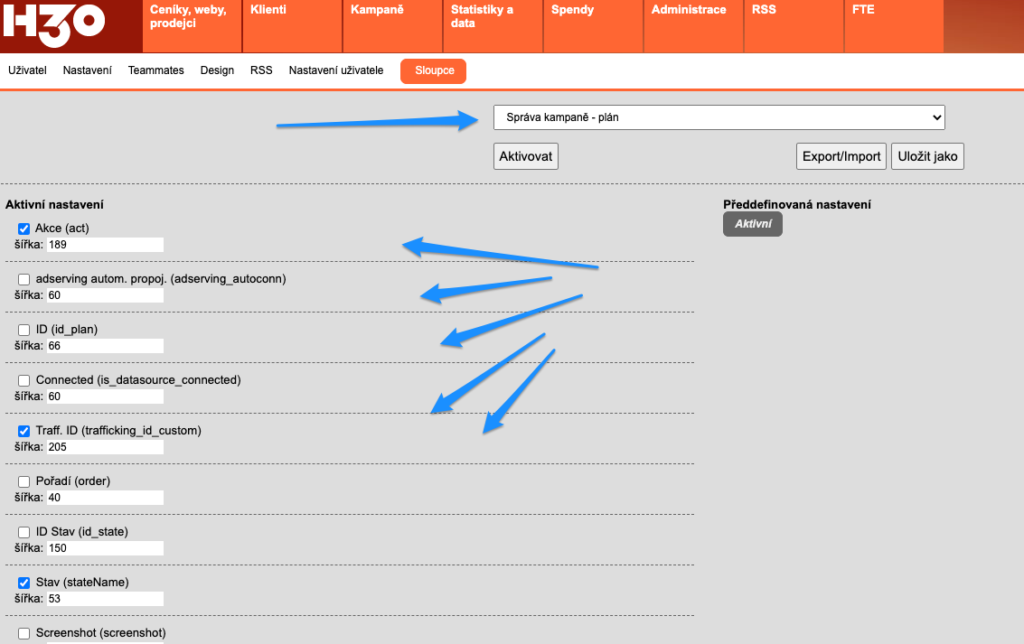
Poté, co v prostředním PullDown okně vyberete tabulku, kterou chcete upravovat, zobrazí se vám v hlavním okně všechny sloupce dané tabulky. U každého sloupce je: – checkbox – pomocí něho je možné viditelnost sloupce zapnout/vypnout – formulářové pole pro šířku sloupce – tuto je možno číselně upravit, číslo je v pixelech
V hlavním okně si tedy můžete nastavit checkboxy viditelnost a šířky sloupců. Poté prosím NEZAPOMEŇTE, že si vaši volbu musíte AKTIVOVAT! To udělát kliknutím na tlačítko Aktivovat, umístěné pod PullDown s názvy tabulek.
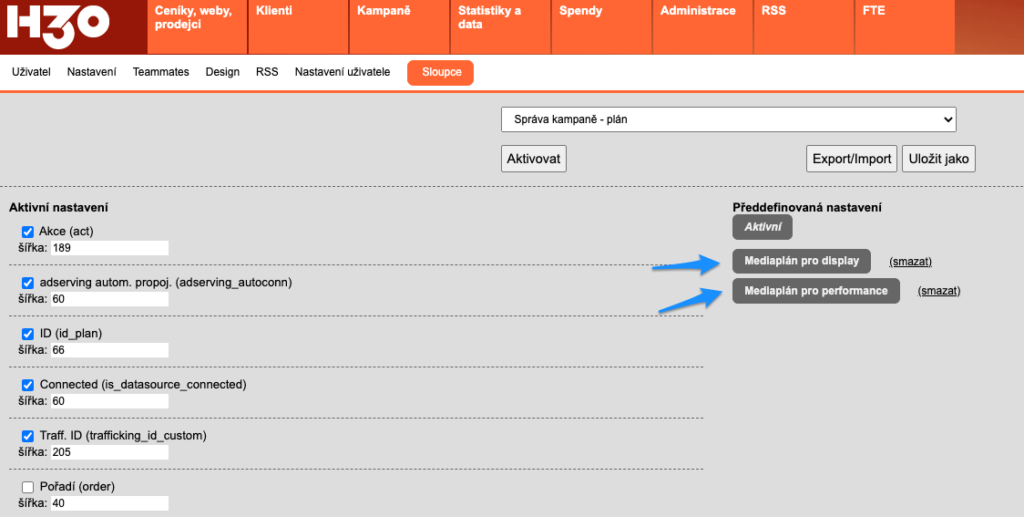
Pokud chcete, můžete si daný pohled i uložit. Můžete si jich uložit i vícero a tak například přepínat mezi sloupci vhodnými pro plánování performance versus display, kdybyste trpěli pokročilou schizofrnií. Ukládání proveďte kliknutím na tlačítko Uložit jako a vyplněním názvu profilu. Profil se vám pak uloží jako tlačítko do pravého sloupce.
Pokud si pak chcete vyvolat nějaký uložený profil, klikněte na jeho tlačítko, ALE!!- opět – nezapomeňte si ho aktivovat = kliknout na tlačítko Aktivovat. Až pak se profil nastaví.
Pokud si myslíte, že je vaše nastavení sloupců tak donebegeniální, že se o něj potřebujete podělit s jinými lidmi (nebo nám prostě už neveříte, že to znovu nepoděláme a chcete mít někde rychle vyvolatelnou zálohu), můžete si patřičné nastavení/profil vyexportovat. To uděláte tak, že si profil aktivujete, poté kliknete na tlačítko Export/Import a v objevivším se okně kliknete na tlačítko Export. Hned poté se vám stáhne soubor s nastavením sloupců pro danou tabulku.
Tento soubor si pak můžete libovolně sdílet mezi sebou.
Pokud od někoho dostanete soubor s nastavením sloupců, postupujte následovně: – běžte do nastavení sloupců – vyberte správnou tabulku z PullDown menu – klikněte na tlačítko Export/Import a poté na tlačítko Import – vyberte nebo přetáhzněte soubor s nastavením sloupců pro danou tabulku – klikněte na Import – NEZAPOMEŇTE kliknout opět na Aktivovat proboha!!!
No a to je vše. Pro nejpoužívanější tabulky jsme vám připravili naše oblíbené nastavení sloupců zde níže. (pro uložením klikněte na odkaz pravým tlačítkem a zvolte Uložit soubor jako)
Pokud chcete být hodně slavní v digital plánovačské komunitě, zašlete nám prosím na hello@h30.digital Vaše vyexportované pohledy, my je poskytneme všem a oni vás pak budou obdivovat! Není to krásné?
Tento článek popisuje, jak v nákupní agentuře nastavit H3.0 pro možnost importu kampaní z jiné agentury. Návod je pro Administrátory, takže je lehce detailnější, pokud by cokoliv nebylo jasného, kontaktujte nás prosím.
H3.0 potřebuje pro správny import najít správnou ceníkovou pozici a tu přidat do kamaně. Aby uživatelům ani systému nehráblo při přiřazování každé importované pozice ceníkové pozici, udělali jsme to trošku na punk. Zjistili jsme, že nákupní agentura nepotřebuje mít pozice napárované úplně přesně, protože to je důležité pro benchmarky a ty pro nákupní agenturu nejsou důležité. Import tedy probíhá ve vašem H3.0 tak, že pro každého Dodavatele je definována nějaká jedna defaultní importní pozice v ceníku. Při importu se pak tato pozice vloží do kampaně a kompletně se přepíše importovanými daty.
Doporučujeme tedy následující postup: 1) v ceníku si vytvořit pro každého dodavatele Importní ceníkovou pozici, na kterou se budou importy párovat 2) tuto pozici pro každého dodavatele zvolit jako importní (toto bude trošku ojeb, ale strávený čas se vám vrátí během chvilky)
Vytvoření importní ceníkové pozice
Toto můžete idělat buď jako totální punk tak, že si prostě pro daného dodavatele vyberete jakoukoliv jeho existující pozici (v tom případě přejděte rovnou k bodu 2), nebo si v ceníku vytvoříte speciální importní pozice. Pak čtěte dále.
Importní pozici můžete udělat buď klasickým pluskem v Ceníku a přidáním pozice, nebo si můžete vytvořit vychytaný import v excelu dle cenikyinternetu.cz, který naznačuji níže. POZOR!! – toto je jenom dumb ukázka jo?:
POZOR 2 !!! – až ten ceník budete importovat, odškrtněte si v preview importu checkbox Ukončit všechny aktuální položky daného dodavatele .. (hned ten první checkbox nahoře), ať si nepoděláte = neukončíte platnost všech ceníků!!!
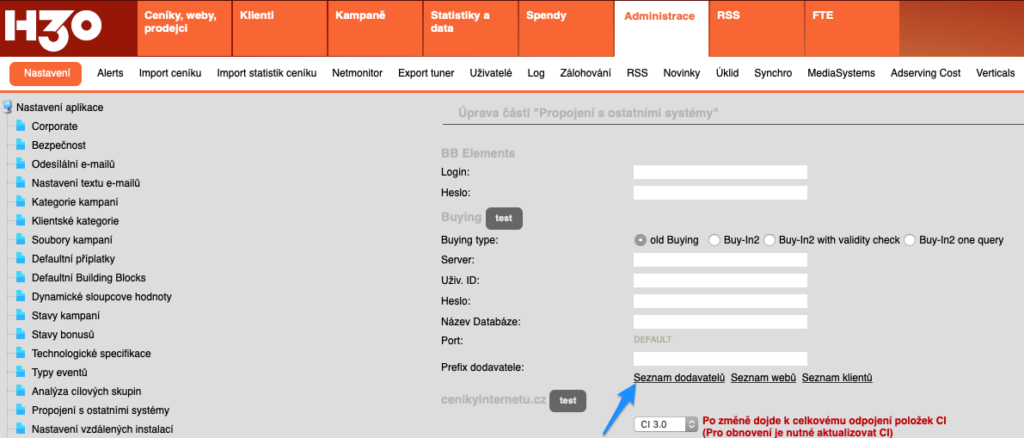
Asi se vám k vytvoření toho ceníku bude hodit seznam dodavatelů a jejich IČO. Ten si můžete vyexportovat ze systému v Administrace/Propojení s ostatními systémy – oddíl Buying, je tam takový odkaz Seznam dodavatelů.
2) Zvolení defaultní importní pozice dodavatele
To je pak jednoduché – v Ceníky, weby, prodejci / Prodejci najděte patřičného prodejce v horní tabulce. Klikněte jednou do jeho řádky a poté nascrollujte do dolní souvztažné tabulky a překlikněte na záložku Importní pozice, kde v Pulldownu najděte tu vhodnou importní pozici. Tedy pokud jste totál pankáči, tak jakoukoliv, nebo pokud jste to udělali podle bodu 1), tak tu naimportovanou.
Pulldown umožňuje fulltext vyhledávání, tak to hledání snad nebude takový porod.
V Custom Fields máme novou masku, která umožní vložit cílové URL kampaně a tím ještě zlepší možnosti tagování URL například pro Google Analytics.
Maskou je [%CAMPAIGN_URL%] … toto URL kampaně se zadává v editaci kampaně (ikonka tužky v seznamu kampaní nebo ve Správě kampaně v záložce Detaily. Pole se jmenuje “Cílové URL” a pozor – je takový trošku schovaný v pravým sloupci dole …
POZOR!! .. masky fungujou přesně jak je nastavíte, tedy nemáme žádný vychytaný odhadování čim zrovna končí vaše URL, tedy to cílové URL zadávejte tak, aby za něj šel připrcnout jenom tagovací přívěšek, ať si nepřiděláte práci (myslím tím, abyste to nezadávali “https://www.neco.cz”, ale “https://www.neco.cz/” s tím lomeno na konci)
Pokud chcete tahák, tak pro otagování URL pro Google analytics můžete použít následující masku:
Pro odlehčení serveru ve smyslu snížení celkové velikosti na disku, které H3.0 zabírá a snížení velikosti záloh, jsme přidali funkci umožňující promazat nacachované excel a jiné soubory, které si systém vytváří během své práce. Povětšinou se jedná o soubory různých exportů (custom, rezervace, objednávky) apod.
UPOZORNĚNÍ: tato akce je relativně náročná a zpracuje velké množství dat. Proto doporučujeme: – spusťte ji v době, kdy nehrozí, že budou uživatelé hysteričtí, že se jim H3.0 na pár minut zpomalí – před spuštěním této funkce udělejte zálohu
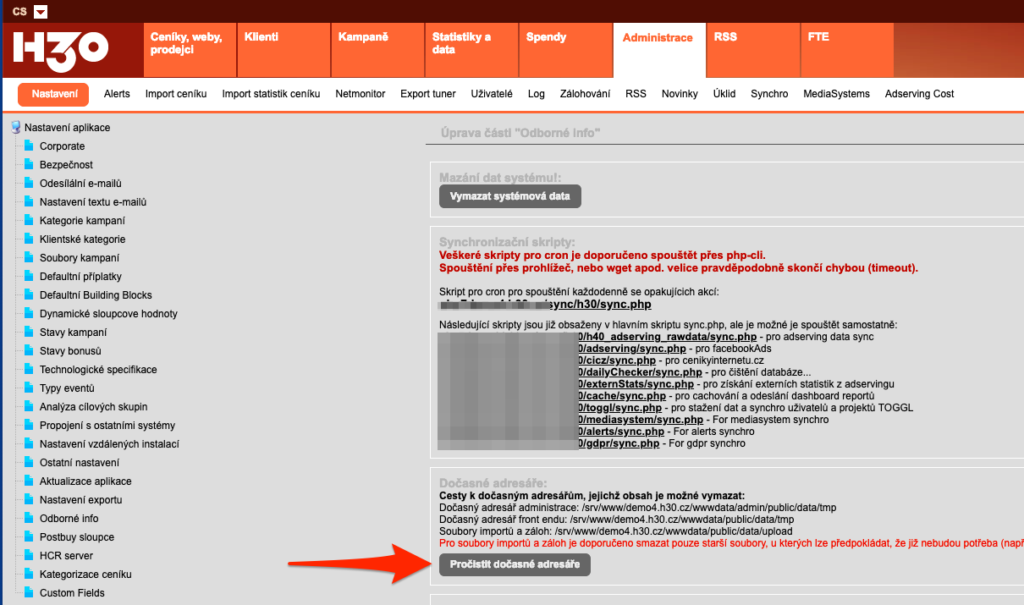
Funkce je k nalezení v Administrace/Nastavení/Odborné info – tlačítko Pročistit dočasné adresáře. (poznámka – toto tlačítko tam už chvíli je, ale my jsme rozšířili jeho funkci i o tyto nacachované soubory exportů)