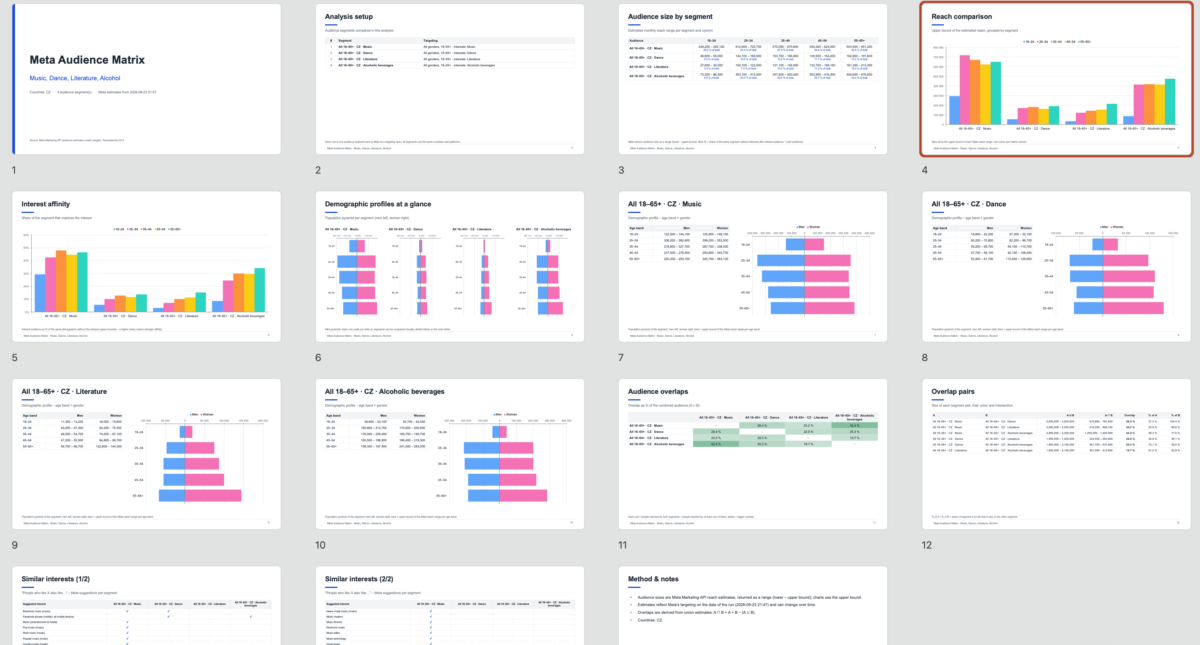
O tomhle řekni svýmu oblíbenýmu sociálovi. To, že Meta Audience Matrix je megacool nová funkce H3.0, která dokáže extrémně rychle zanalyzovat interest segmenty mezi sebou i v rámci subsegmentů jako jsou věkové kohorty, gender a platformy už jsme vám říkali. Ale to, že do této funkce můžete dát speciální přístup pouze social lidem, kteří neuvidí z H3.0 nic jiného asi nevíte. A také nevíte, že máme z analýz PPTX export, který hodíte do vaší strategie za 4 vteřiny.
Takže
Separátní přístup social lidem pouze do Meta Audience Matrix se dává v Administrace / Uživatelé / Oprávnění – Omezení uživatele – Omezený uživatel (neříkejte jim to, oni to vědí, vy to víte, ale nemá se to říkat nahlas).
A nové tlačítko exportu Export PPTX
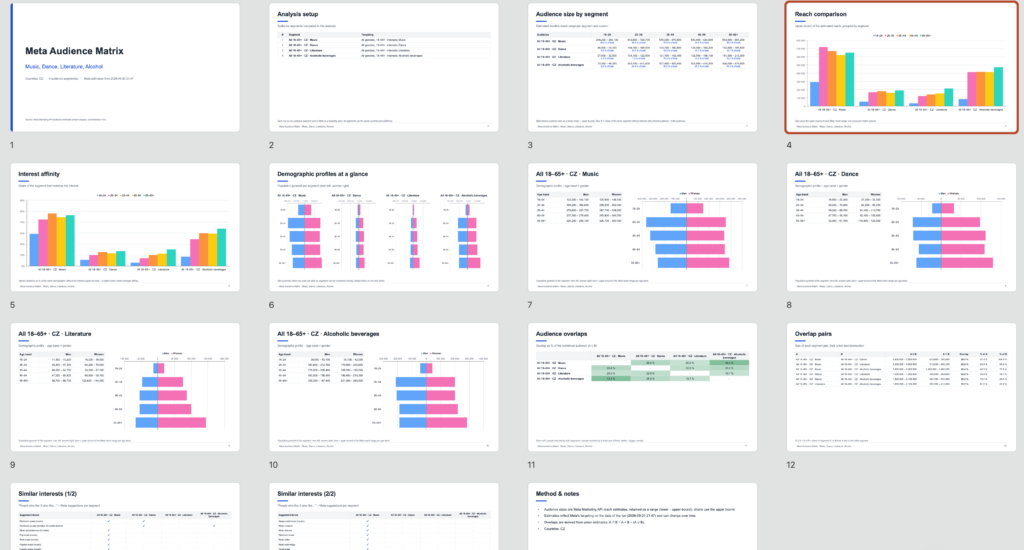
které je vpravo nahoře v Meta Audience Matrix nástroji, je tam nově a udělá vám na 1 kliknutí krásnou prezentaci, jako je ta níže. Ta například porovnává segmenty Music, Dance, Literature a Alcoholic beverages napříč věkovými skupinami. Na prezentaci se můžete podívat zde.
Google Campaign Manager 360 umí nově párovat Unique Reach na placementy, takže reach dokážeme stáhnout do postbuy dat v H3.0 a dostat ho i do exportů.
Google Campaign Manager 360 doplnil metriku Unique Reach: Total Reach a nově ji umí párovat na jednotlivé prvky své struktury — Site, Placement, Ad i Creative. Donedávna to nešlo, reach se dal získat jen souhrnně za celou kampaň.
Co to znamená pro H3.0
Protože se metrika dá napárovat na placement, dokážeme ji stáhnout do postbuy dat v H3.0. Odtud se pak dostane i do exportů, takže reach můžete klientovi vykázat ve stejném dokumentu jako imprese a prokliky, místo abyste ho dopisovali ručně z CM360.
Co je potřeba
Kampaň musí být napojená na CM360 a mít funkční synchronizaci traffickingu — tedy nic navíc oproti tomu, co pro CM360 děláte dnes. Reach se pak přitáhne spolu s ostatními statistikami.
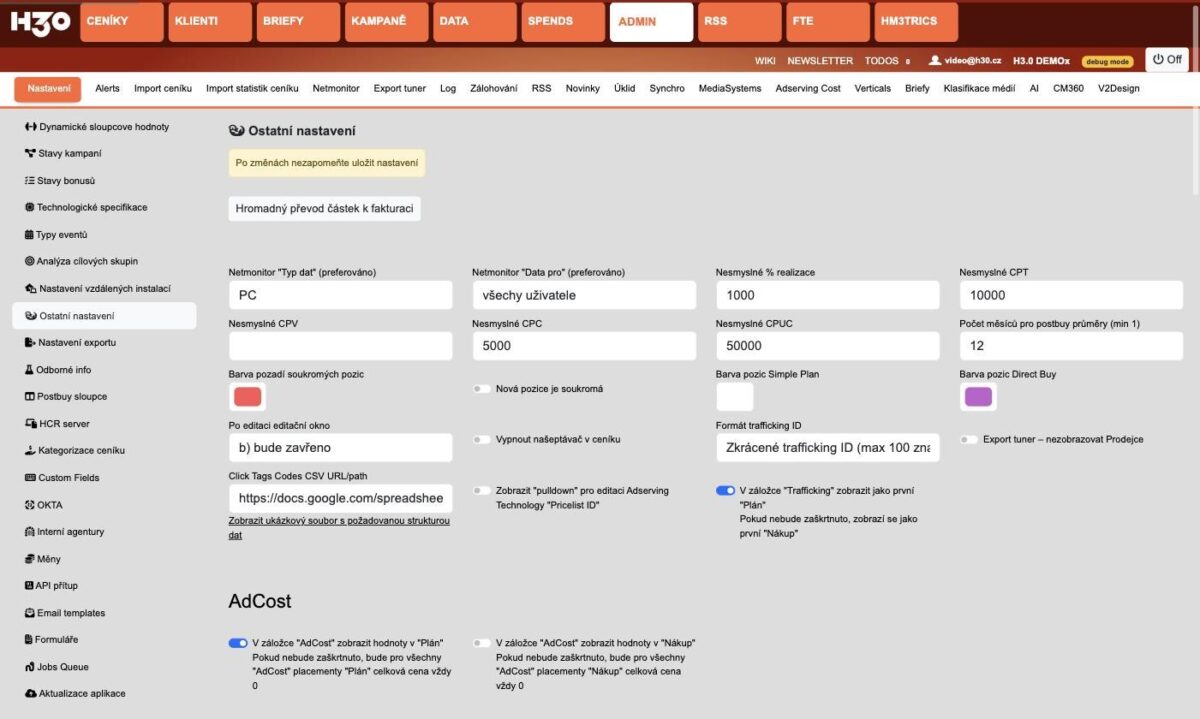
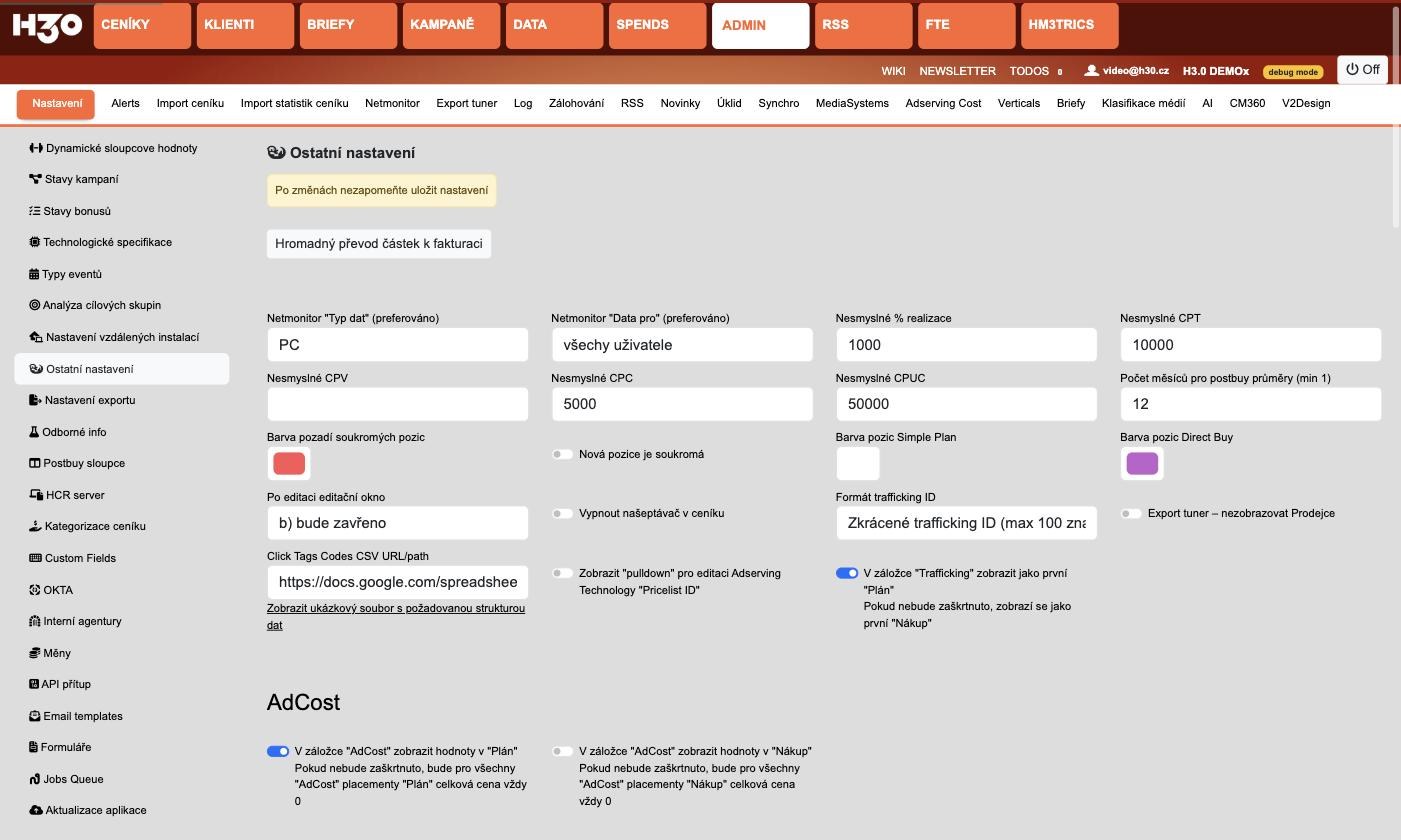
V Administraci si nově vyberete, jak se mají tvořit trafficking ID: klasické, zkrácené na sto znaků, nebo číselné ve tvaru ~12345. Pozor, změna přepíše stávající ID.
Trafficking ID v H3.0 dlouho fungovalo dvěma způsoby — buď klasické, dlouhé a popisné, nebo zkrácené na sto znaků, protože některé adservery delší nepobraly. Teď přibyla třetí možnost: číselné trafficking ID.
Kde se to nastavuje
Jděte do ADMIN / Nastavení / Ostatní nastavení a najděte volbu Formát trafficking ID. Dřív to byl checkbox „Automaticky zkrátit trafficking ID na max 100 znaků”, teď je to rozbalovací nabídka se třemi možnostmi:
Klasické trafficking ID — tak, jak ho znáte.
Zkrácené trafficking ID (max 100 znaků) — odpovídá dřívějšímu zaškrtnutému checkboxu.
Číselné trafficking ID (~12345) — novinka.
Volba Formát trafficking ID v Ostatních nastaveních.
Jak číselné TID vypadá
Číselné TID je tilda a pět číslic, tedy třeba ~12345. Když je interní ID delší než pět míst, ořízne se zleva — z ID 4412345 tedy vznikne ~12345.
Hodí se to všude, kde vám v adserveru nebo v systému média vadí dlouhé textové identifikátory a potřebujete něco krátkého a strojově zpracovatelného. Typicky se pak stejná hodnota používá i v odkazech, kde si ji nalepíte za utm_id=.
POZOR!!!! Změna formátu sáhne na stávající ID
Tohle není nastavení, které se přepíná jen tak ze zvědavosti. Přepnutí formátu znamená, že se stávající trafficking ID přepíšou — a na ně je navázané párování statistik z adserverů.
Pokud tedy uvažujete o přechodu na číselné TID na běžící instalaci, ozvěte se nám prosím předem, ať to projdeme společně. Na nové instalaci nebo před startem kampaní je to bez problému.
Nový modul pro evidenci toho, co jste vyfakturovali klientovi. Měsíční částky po placementech, sestavení faktury s položkami a dva přehledy napříč kampaněmi.
Pokud se vám nechce číst psaný návod, můžete si pustit toto video.
Dlouhá léta uměla H3.0 evidovat jen faktury, které vám chodí od médií. To, co jste vyfakturovali klientovi, si každý vedl po svém — někdo v Excelu, někdo v účetním systému, a při zpětné kontrole pak nikdo nevěděl, kolik z kampaně je vlastně vyfakturováno a kolik ještě ne.
Modul Fakturace vydaná tohle řeší. Vydané faktury se evidují přímo u kampaně, skládají se z měsíčních částek po jednotlivých placementech a systém vám průběžně ukazuje, kolik z plánu ještě zbývá vyfakturovat.
Článek je delší, protože modul má několik částí. Projdeme si postupně: nové názvosloví v menu, kdy se záložka v kampani vůbec objeví, měsíční částky po placementech, založení faktury a její položky, příznak Vyfakturováno a nakonec oba přehledy napříč kampaněmi.
Co se jak jmenuje
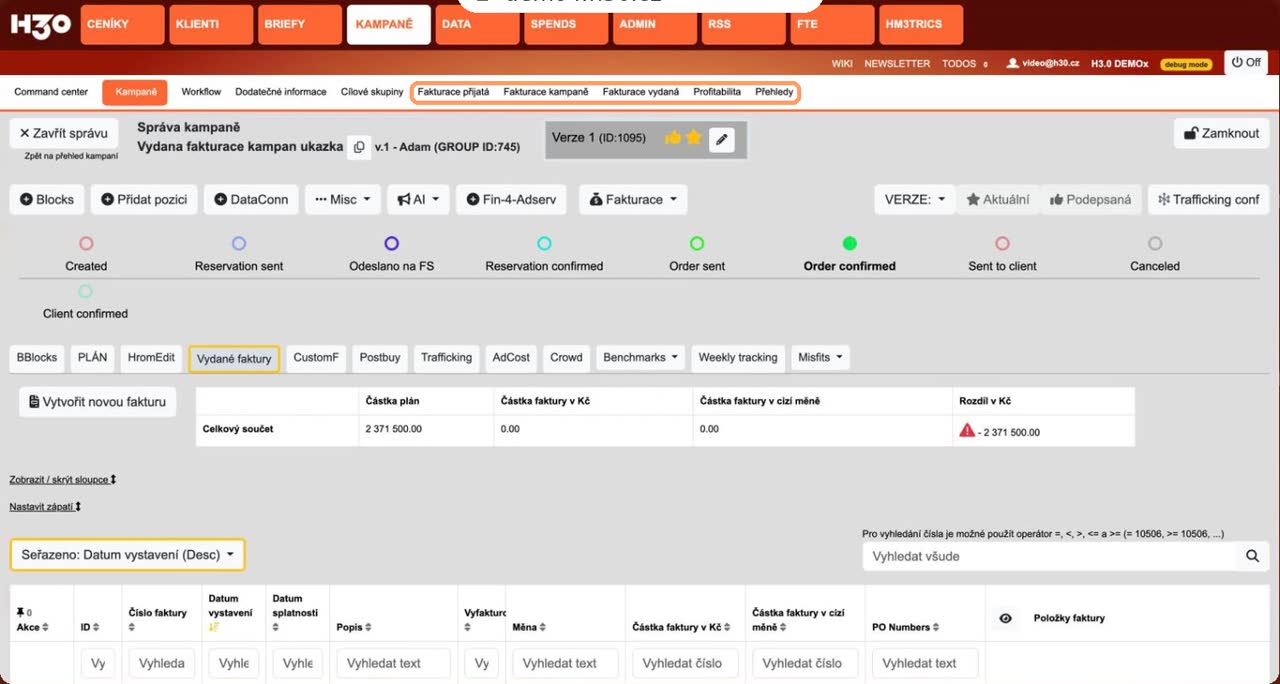
S tímhle modulem se přejmenovalo celé fakturační menu, takže i lidé, kteří v H3.0 fakturují roky, najdou v KAMPANĚ jiné položky než dřív:
Fakturace přijatá — faktury, které vám přišly od médií. To je ta fakturace, kterou znáte, jen se dřív jmenovala prostě Fakturace.
Fakturace kampaně — přehled na úrovni kampaní: kolik je na klientovi naplánováno a kolik už je vyfakturováno. Dřív Fakturace klient.
Fakturace vydaná — přehled po jednotlivých vydaných fakturách. Dřív Vydané faktury.
Profitabilita a Přehledy — o profitabilitě je řeč na konci článku.
Zároveň se z Fakturace přijaté skryly Placementy OUT, protože prodejní strana má teď své vlastní místo.
Nové názvosloví v submenu Kampaně.
POZOR!!!! Záložka se objeví až u objednané kampaně
Tohle je první věc, o kterou se lidi zaručeně zaseknou. Ve Správě kampaně najdete záložku Vydané faktury a tlačítko Fakturace až ve chvíli, kdy je kampaň objednaná. Dokud je ve stavu Created, ani jedno tam není a marně budete hledat, kde se ta fakturace zapíná.
Dává to smysl — fakturuje se to, co je objednané. Ale nikde na to systém neupozorní, takže si to pamatujte: nejdřív posunout kampaň ve workflow, potom fakturovat.
Kampaň ve stavu Created — v řadě záložek žádné Vydané faktury a v řadě tlačítek žádná Fakturace.
Měsíční částky po placementech
Základ celého modulu jsou měsíční částky u jednotlivých placementů. Otevřete je ve Správě kampaně tlačítkem Fakturace a volbou Fakturace OUT monthly.
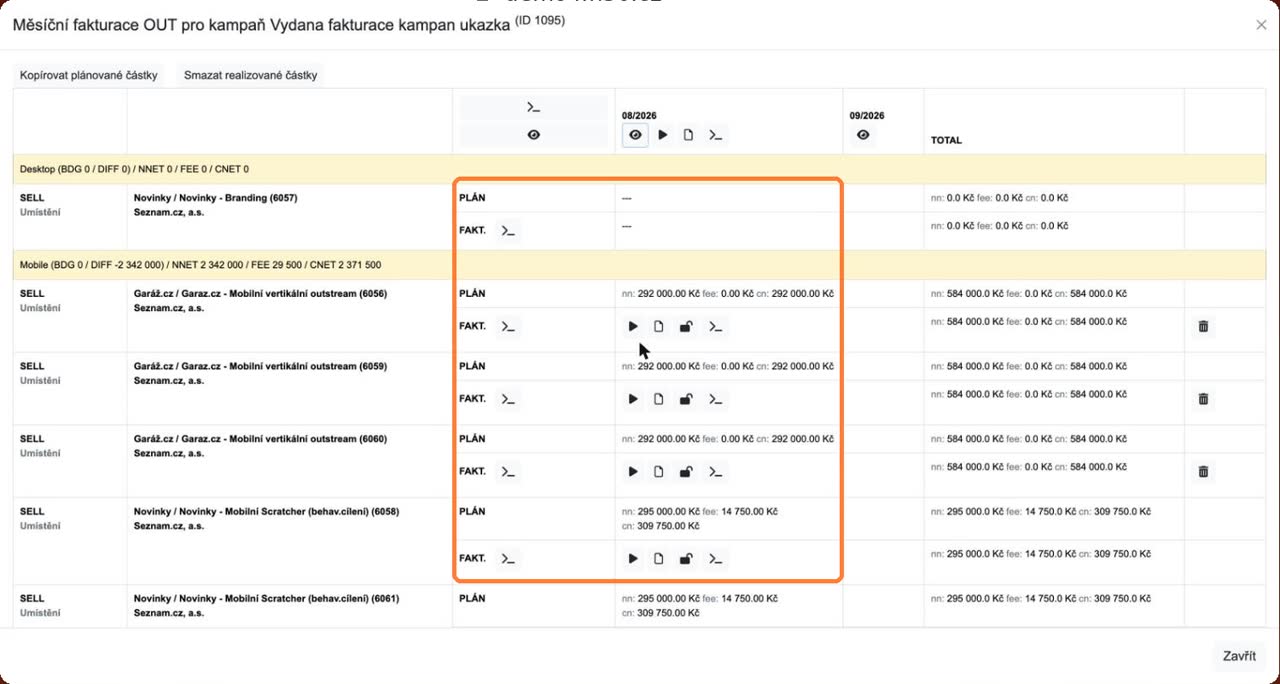
Tabulka má sloupce po měsících a na konci TOTAL, řádky jsou placementy seskupené po Building Blocích. U každého placementu jsou dva řádky — PLÁN a FAKT. Plán je to, co je v kampani naplánováno, FAKT. je to, co skutečně půjde na faktury.
Tlačítkem Kopírovat plánované částky přeneseš plán do fakturovaných hodnot jedním klikem, takže je nemusíte ťukat ručně. Opačně funguje Smazat realizované částky. Ikonka zámku u záznamu znamená, že je záznam zamčený a označený jako Ready pro fakturaci — o tom níž.
Měsíční fakturace OUT: plán proti skutečnosti, měsíc po měsíci, placement po placementu.
Záložka Vydané faktury
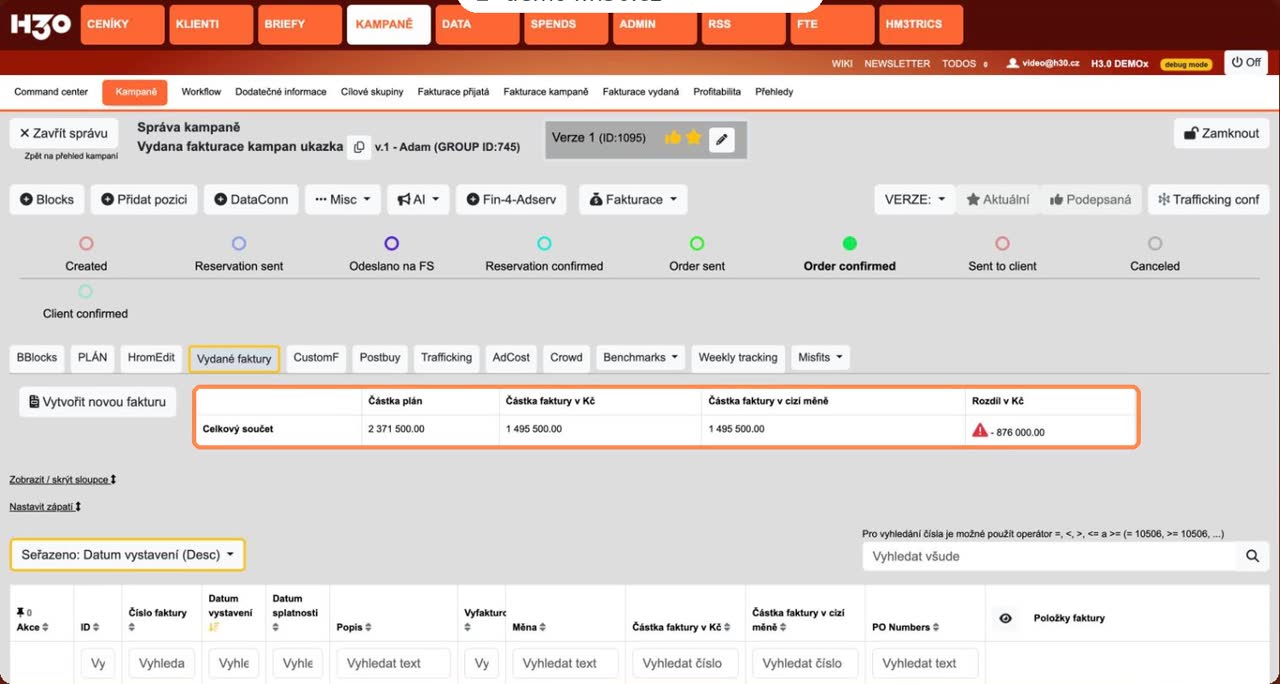
Druhá volba pod tlačítkem Fakturace, Fakturace OUT invoices, vás pošle na záložku Vydané faktury. Nahoře je souhrn za celou kampaň — Částka plán, Částka faktury v Kč, Částka faktury v cizí měně a Rozdíl v Kč.
Rozdíl je to nejužitečnější číslo v celém modulu. Když svítí červeně s vykřičníkem, znamená to, že část kampaně ještě není vyfakturovaná. Když je na nule, máte hotovo.
Pod souhrnem je tabulka faktur se sloupci Číslo faktury, Datum vystavení, Datum splatnosti, Popis, Vyfakturováno, Měna, částky v Kč i v cizí měně, PO Numbers a Položky faktury.
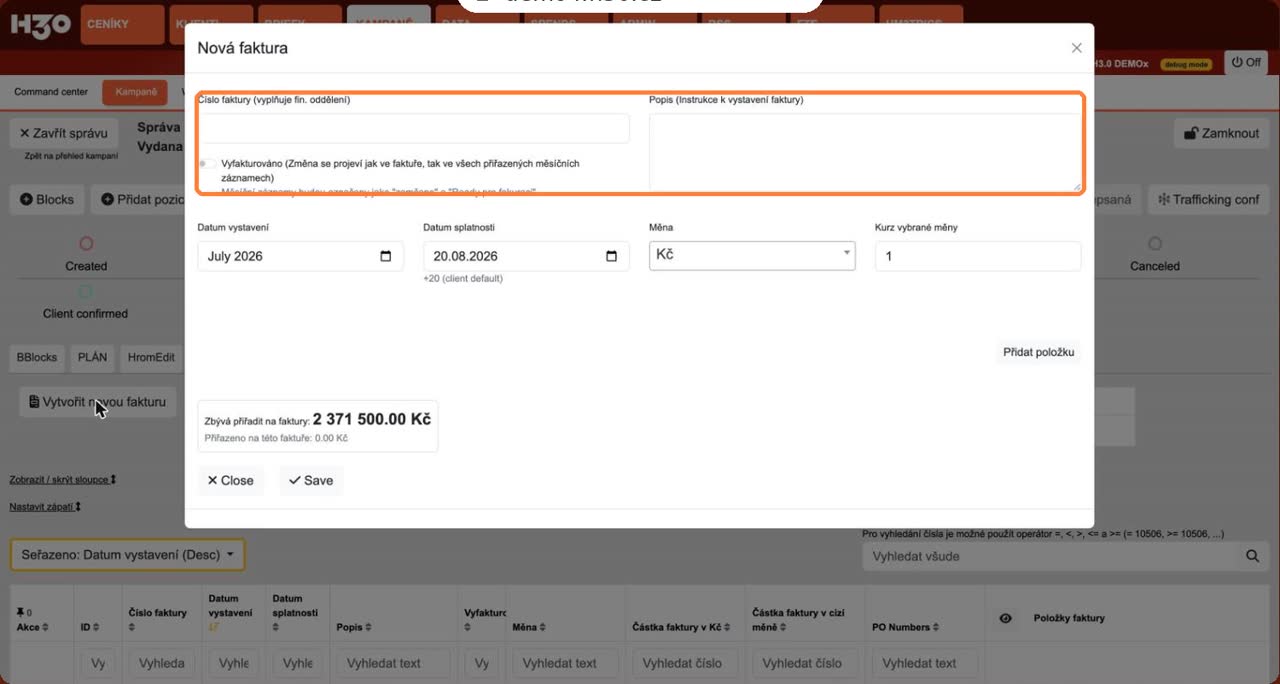
Novou fakturu založíte tlačítkem Vytvořit novou fakturu. V okně vyplníte:
Číslo faktury — v systému je u pole poznámka, že ho vyplňuje finanční oddělení. Klidně ho tedy nechte prázdné a doplňte, až fakturu vystavíte.
Popis — instrukce k vystavení faktury pro fin. oddělení, ne text pro klienta.
Datum vystavení se zadává jako měsíc, Datum splatnosti se předvyplní podle nastavení klienta (v ukázce +20 dní).
Měna a Kurz vybrané měny — pro fakturaci v cizí měně.
Vlevo dole si systém průběžně počítá Zbývá přiřadit na faktury a Přiřazeno na této faktuře, takže vidíte, jestli ještě něco chybí.
Formulář nové faktury. Číslo faktury vyplňuje finanční oddělení, splatnost se předvyplní podle klienta.
Položky faktury a měsíční záznamy
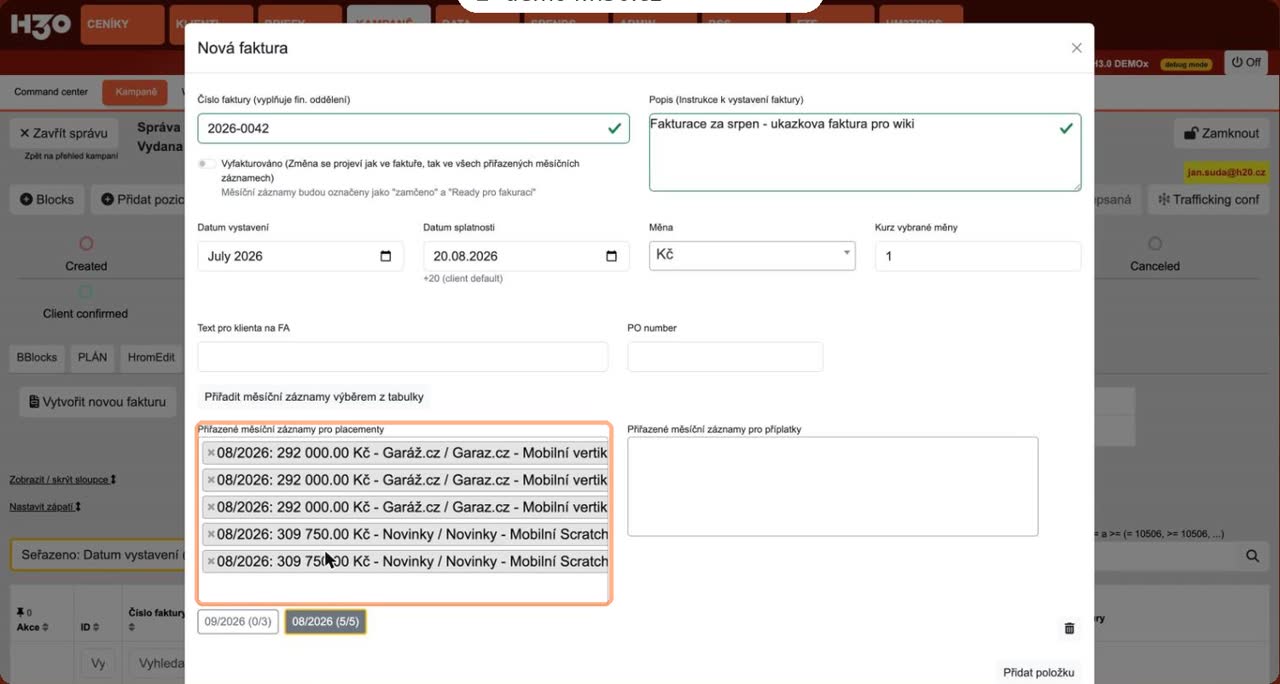
Faktura se skládá z položek a ke každé položce přiřadíte konkrétní měsíční záznamy. Tlačítkem Přidat položku přibude blok, ve kterém vyplníte Text pro klienta na FA a případně PO number.
Záznamy přiřadíte buď tlačítkem Přiřadit měsíční záznamy výběrem z tabulky, nebo rychleji přes přepínače měsíců pod poli. Na každém přepínači je vidět měsíc a poměr přiřazeno / celkem, takže 08/2026 (5/5) znamená, že za srpen je na faktuře všech pět záznamů. Kliknutím přiřadíte celý měsíc najednou.
Záznamy se drží zvlášť pro placementy a zvlášť pro příplatky, každé ve svém poli.
Právě tohle je důvod, proč modul stojí za to: jedna faktura může sáhnout jen na část kampaně a na část měsíců, a systém pořád ví, co je pokryté a co ne.
Položka s pěti přiřazenými měsíčními záznamy za srpen. Přepínač měsíce ukazuje poměr přiřazeno / celkem.
Příznak Vyfakturováno
Přepínač Vyfakturováno na faktuře není jen kosmetika. Systém u něj sám upozorňuje, že změna se projeví jak ve faktuře, tak ve všech přiřazených měsíčních záznamech — ty se označí jako zamčeno a Ready pro fakturaci.
Takže jedním přepnutím uzavřete celý balík měsíčních částek, které k faktuře patří. Počítejte s tím, než ho zapnete.
Přehled Fakturace kampaně
První ze dvou přehledů najdete v KAMPANĚ / Fakturace kampaně. Jde po kampaních napříč klienty a odpovídá na otázku, kterou plánovač řeší nejčastěji: kolik je na téhle kampani naplánováno a kolik už je vyfakturováno.
Kromě identifikace kampaně (ID, Group ID, Klient, Produkt, Značka, Název, Začátek a Konec) tam jsou sloupce Celkem plánováno a Celkem vyfakturováno. Z každé řádky se dá skočit rovnou do Správy kampaně.
Přehled Fakturace vydaná
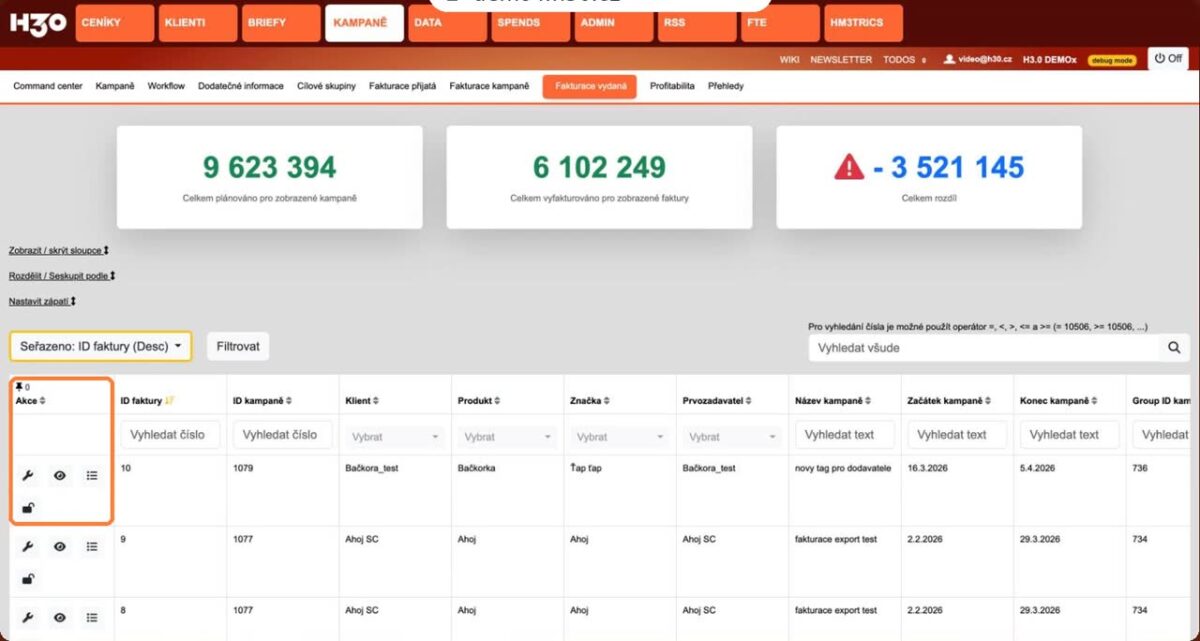
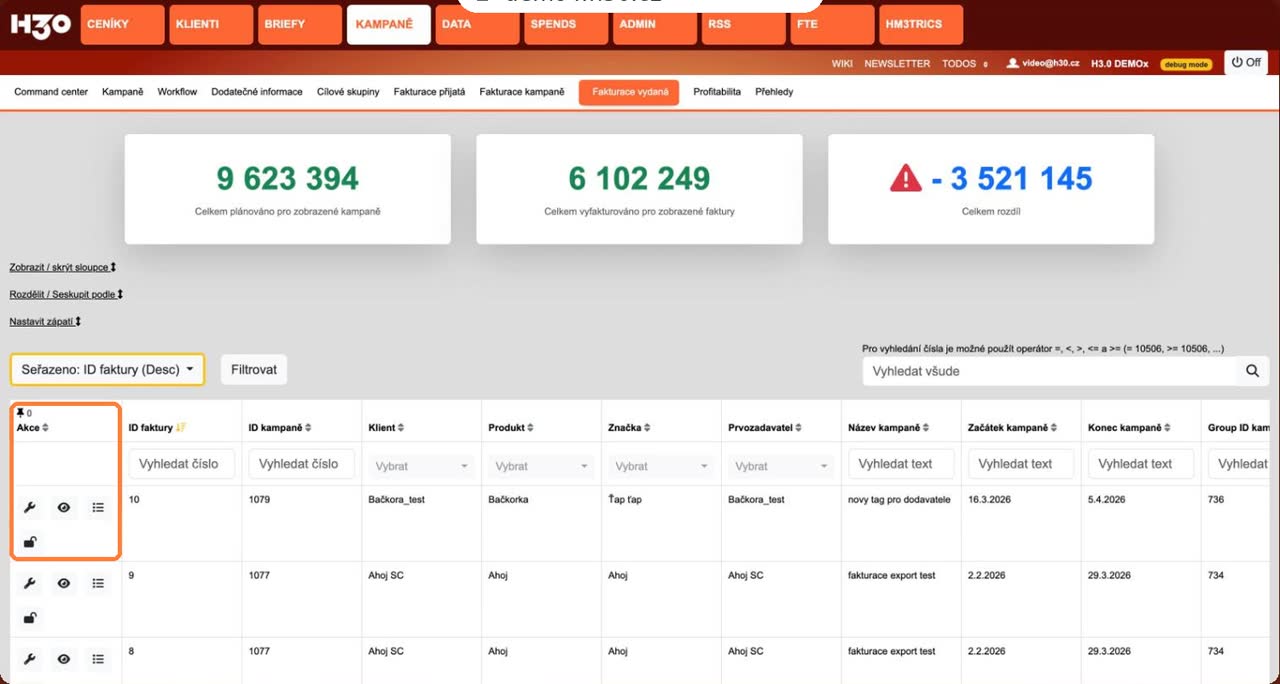
Druhý přehled, KAMPANĚ / Fakturace vydaná, jde o úroveň níž — po jednotlivých fakturách. Nahoře jsou tři velké dlaždice: Celkem plánováno pro zobrazené kampaně, Celkem vyfakturováno pro zobrazené faktury a Celkem rozdíl. Reagují na filtr, takže když si vyfiltrujete jednoho klienta, čísla se přepočítají na něj.
Ve sloupci Akce má každá řádka čtyři ikonky — skok do Správy kampaně na vydané faktury, náhled faktury, položky faktury a zamknutí kampaně přímo odtud.
Přehled Fakturace vydaná se souhrnnými dlaždicemi. Rozdíl svítí červeně, dokud není vyfakturováno všechno.
Řazení, filtry a vyhledávání
Obě tabulky umí to, co nové tabulky v H3.0 obecně: řadit kliknutím na záhlaví sloupce, filtrovat přímo v hlavičce (u textových sloupců textem, u číselných číslem, u výběrových rozbalovacím seznamem) a skrývat sloupce odkazem Zobrazit / skrýt sloupce. Odkaz Nastavit zápatí přidá pod tabulku součet nebo jinou funkci.
Fulltextové pole Vyhledat všude navíc rozumí operátorům. Můžete napsat >= 10506 nebo < 5000 a najít všechny faktury nad nebo pod určitou částkou, což se při zpětné kontrole hodí víc, než by člověk čekal.
Co se teprve chystá
V submenu je i položka Profitabilita, ta ale zatím není hotová a v tuhle chvíli nefunguje. Až bude, doplníme k ní samostatný článek — má porovnávat nákupní a prodejní stranu jak uvnitř kampaně, tak napříč kampaněmi, a bude mít vlastní uživatelské oprávnění.
Stejně tak se ještě chystají drobnosti v přehledech, třeba další sloupce. Jakmile přistanou, článek doplníme.
Update: nové sloupce v přehledu
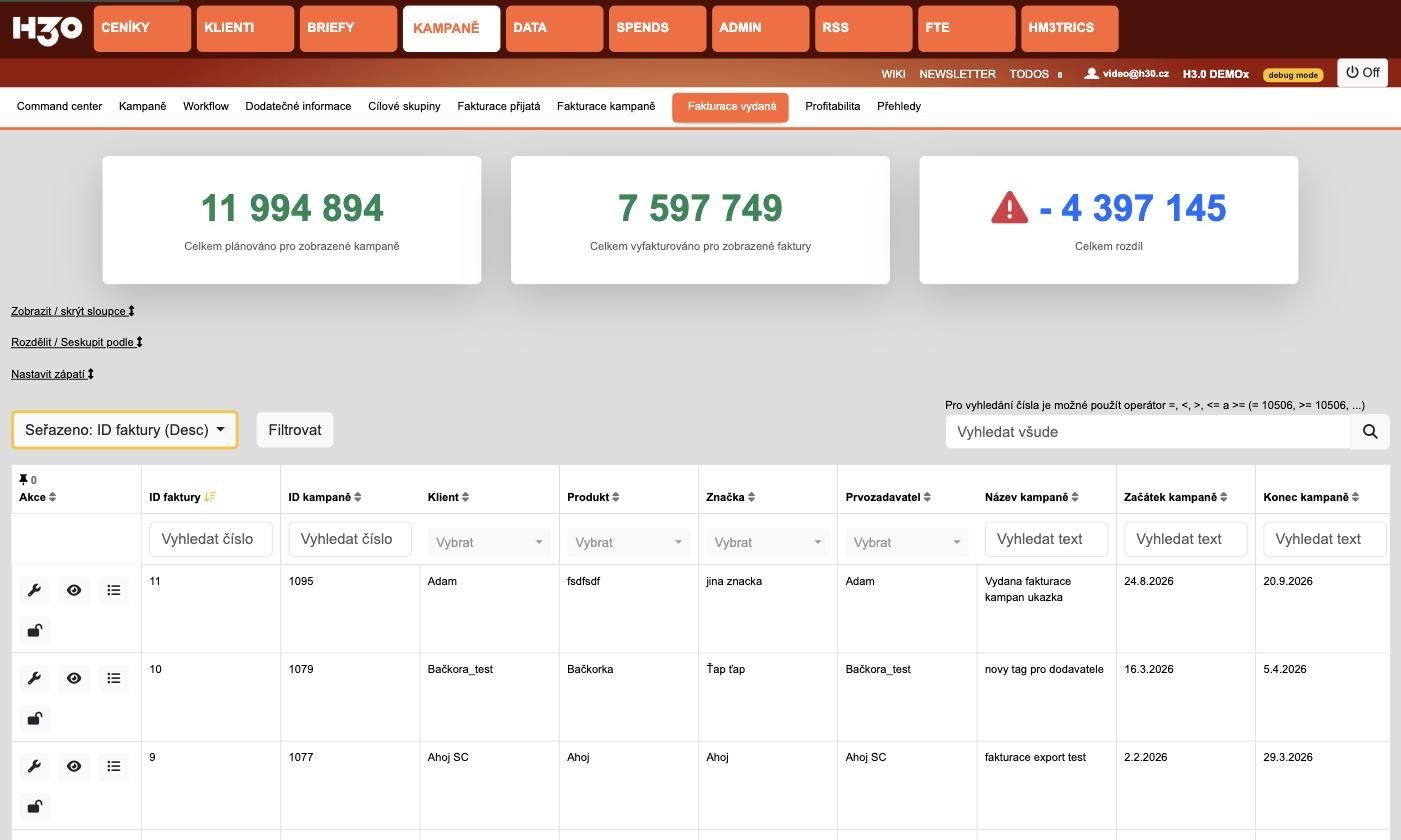
Ještě než jsme článek stihli vydat, přibyly v přehledu Fakturace vydaná další sloupce. Nově tam najdete Group ID kampaně, Popis a Interní agenturu, takže se podle nich dá i filtrovat a řadit.
Zároveň se sjednotily názvy — místo Datum vystavení je Datum faktury, místo Částka faktury v Kč Celkem vyfakturováno, u cizí měny Celkem vyfakturováno v cizí měně a příznak se jmenuje Je vyfakturováno. Přibyly taky sloupce Měna a Kurz.
Ve videu výš je ještě předchozí podoba přehledu. Obsahově sedí — sloupců je víc, ale logika zůstala stejná.
Přehled Fakturace vydaná s novými sloupci a sjednocenými názvy částek.
A ještě jeden přírůstek do stejného přehledu: sloupec stav uzamknutí kampaně, tedy Locked a Unlocked. Dá se podle něj filtrovat i řadit, takže si jedním kliknutím vytáhnete třeba všechny faktury na zamčených kampaních.
Building Block s deseti placementy už nemusíte skládat po jednom. Nový odkaz [Clone] v řádce BB naklonuje položky najednou — a vy si vyberete, které z nich chcete.
Pokud se vám nechce číst psaný návod, můžete si pustit toto video.
Building Blocky používáte na to, abyste v kampani drželi pohromadě položky, které patří k sobě. Jenže když jste potřebovali podobnou sestavu ještě jednou — třeba stejné pozice na další vlnu — nezbylo než klonovat placement po placementu. U Blocku s deseti položkami to byla pěkná otrava.
Teď to jde najednou.
Kde to najdete
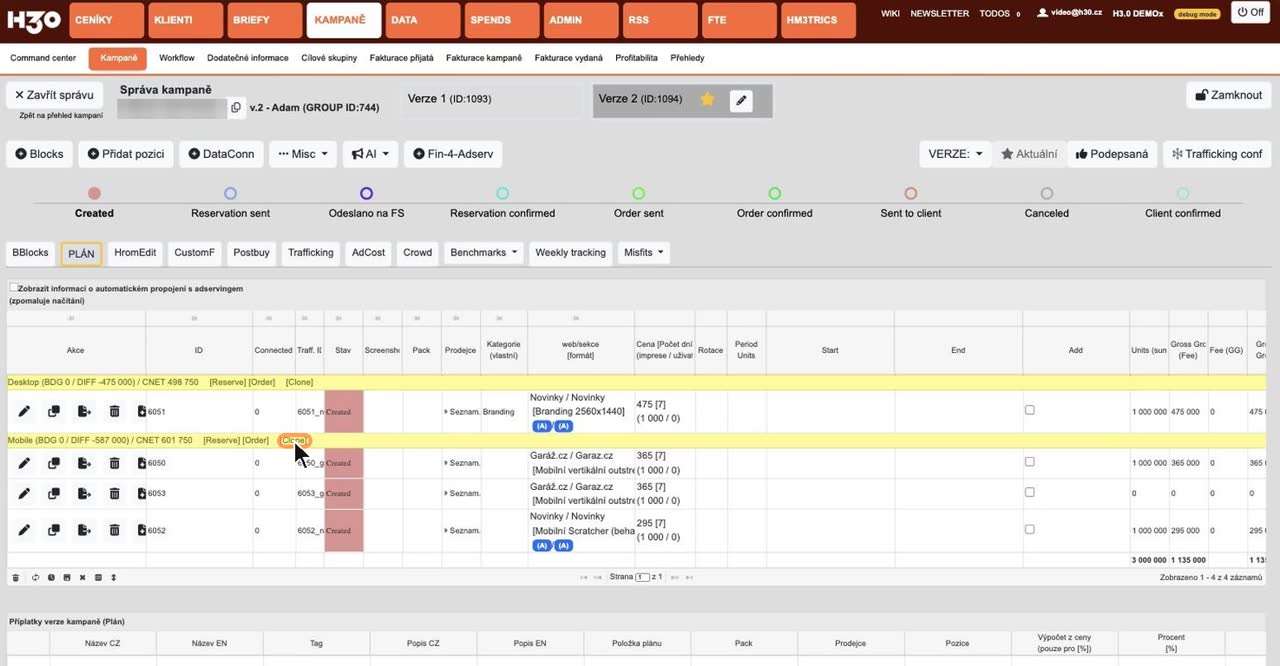
Jděte do KAMPANĚ / Správa kampaně, záložka PLÁN. V řádce každého Building Blocku — tam, kde už jsou odkazy [Reserve] a [Order] — přibyl nový odkaz [Clone].
Nový odkaz [Clone] v řádce Building Blocku, hned vedle [Reserve] a [Order].
Co se stane po kliknutí
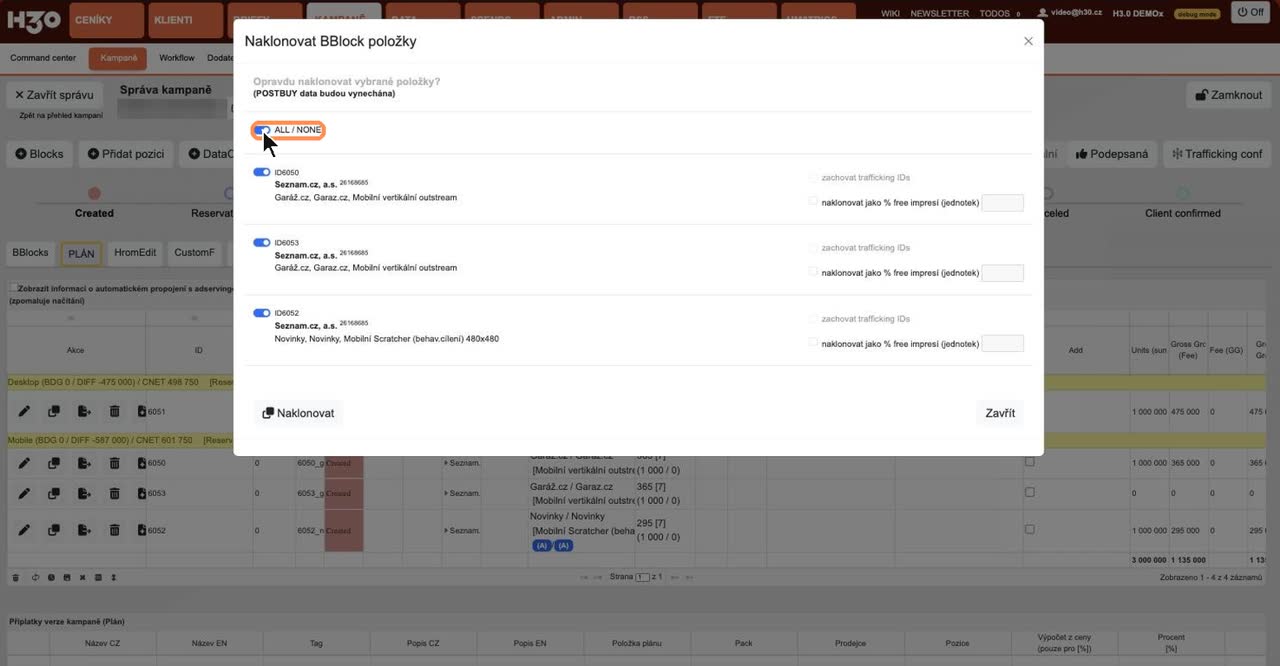
Otevře se okno Naklonovat BBlock položky a v něm seznam všech placementů, které Block obsahuje. U každého vidíte ID, dodavatele a popis pozice, ať se v tom neztratíte. Ve výchozím stavu jsou zapnuté všechny — když tedy jen odklepnete Naklonovat, dostanete kopii celého Blocku.
Nahoře je přepínač ALL / NONE, který zapne nebo vypne všechny položky najednou. To se hodí, když z dvaceti položek chcete tři: vypnete všechno a naklikáte si jen ty tři.
Okno Naklonovat BBlock položky. Ve výchozím stavu jsou zapnuté všechny placementy.
Částečné klonování a volby u položek
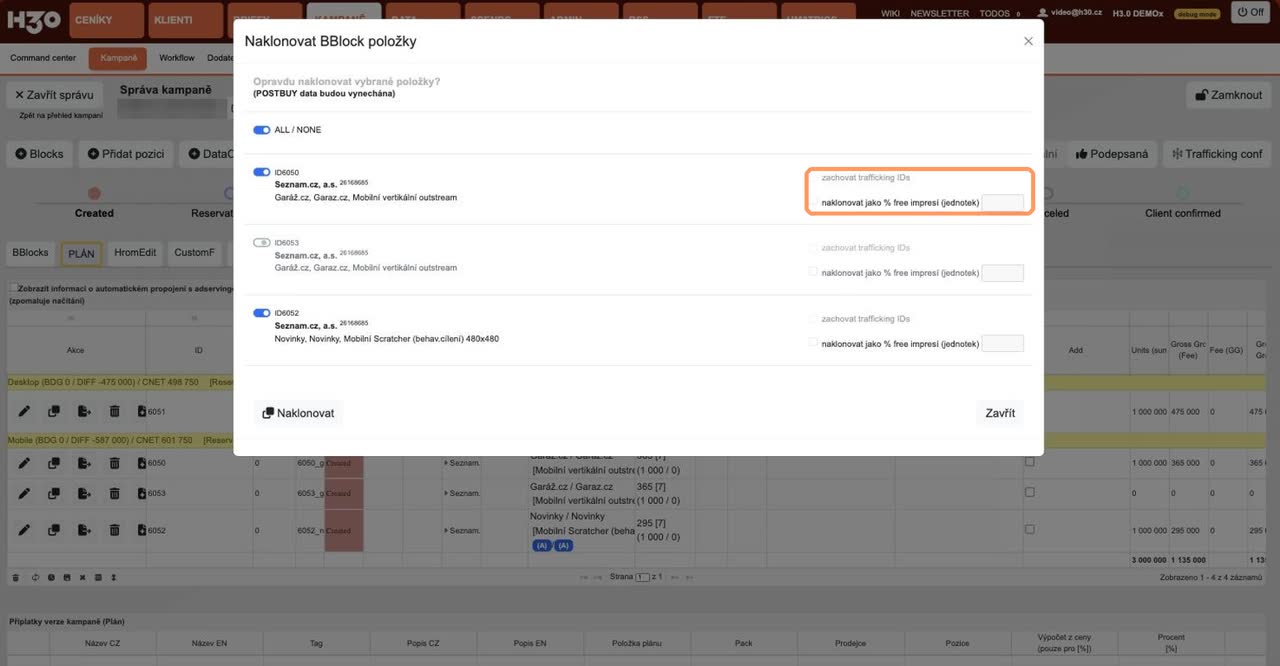
Přepínačem u položky ji z klonování vyřadíte. Vypnutá položka zšedne i s celým svým řádkem, takže je na první pohled vidět, co se bude a nebude kopírovat.
U každé položky jsou navíc dvě volby:
zachovat trafficking IDs — kopie si ponese stejná trafficking ID jako originál. Když položka žádné nemá, je volba zašedlá.
naklonovat jako % free impresí (jednotek) — do pole vedle zadáte procento a kopie se založí jako free objem v tomhle poměru k originálu.
Vypnutá položka zšedne. Vpravo jsou volby pro zachování trafficking IDs a klonování jako % free impresí.
Výsledek
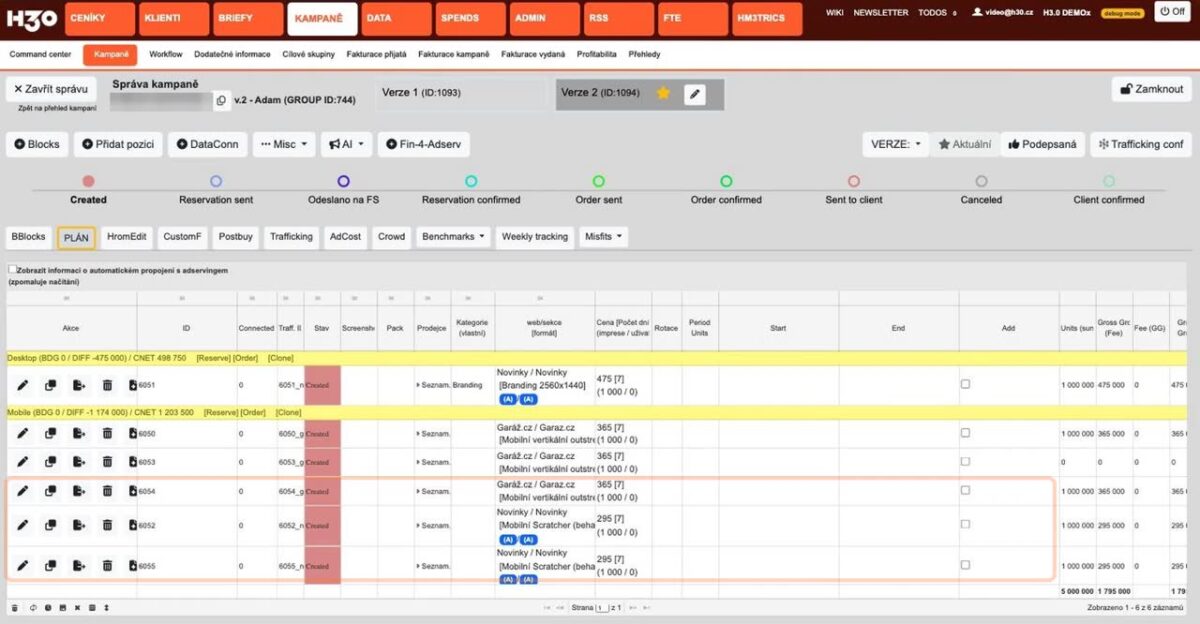
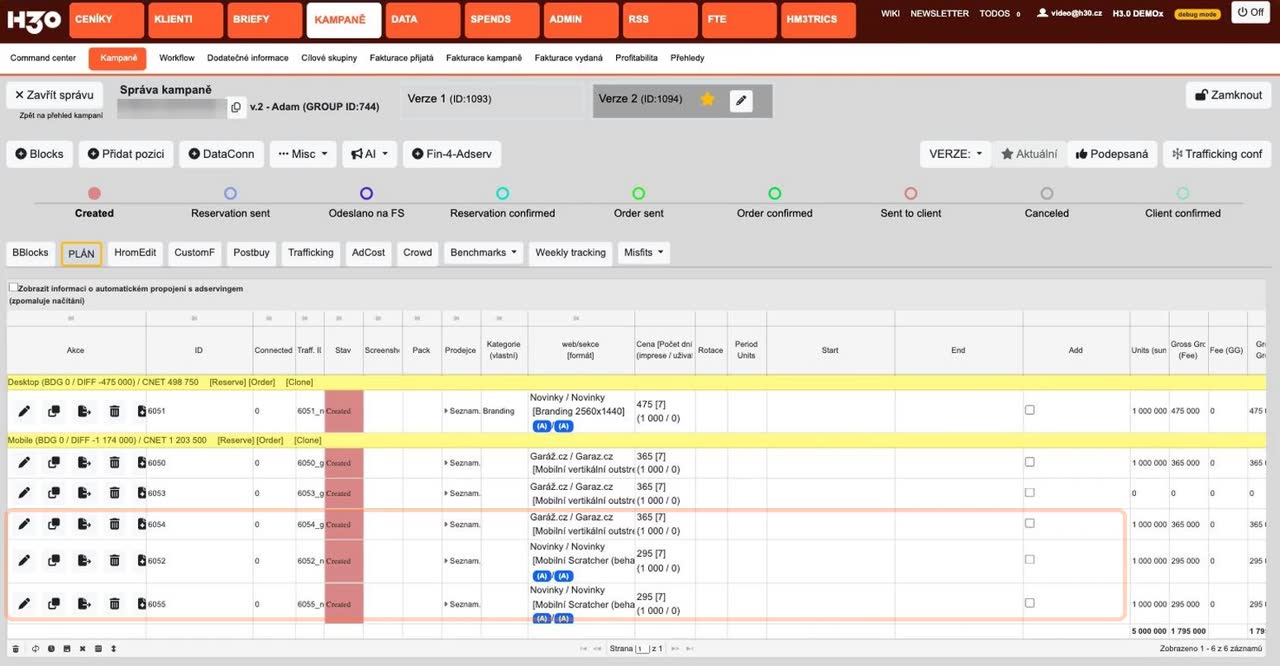
Po kliknutí na Naklonovat se nové položky vloží do stejného Building Blocku, ze kterého jste je klonovali. Nevzniká tedy nový Block — Blocku prostě přibydou řádky a přepočítá se jeho součet. Na obrázku níž měl Block Mobile tři placementy a CNET 601 750, po naklonování dvou položek má pět placementů a CNET 1 203 500.
Naklonované položky (6054 a 6055) přibyly do stejného Building Blocku a součet Blocku se přepočítal.
POZOR!!!! Co se neklonuje
POSTBUY data se do kopie nepřenášejí. Upozorňuje na to i text přímo v okně. Nová položka tedy startuje bez naměřených dat — což je nejspíš přesně to, co chcete, ale je dobré o tom vědět.
Příplatky se zatím neklonují vůbec, ani samostatně. Když má Block navázané příplatky, musíte je u naklonovaných položek doplnit ručně. Klonování příplatků chystáme jako samostatnou věc.
Nový nástroj pro plánovače v H3.0. Poskládáte si matici cílovek a nástroj sám oběhá Metu a vrátí odhady zásahu. Včetně hledání zájmů, uložených analýz a exportu do Excelu.
Pokud se vám nechce číst psaný návod, můžete si pustit toto video.
Výzkum cílovek na Metě je většinou stejná otravná rutina — otevřít Ads Manager, naklikat demografii, opsat si číslo, změnit jednu věc, naklikat to znovu, opsat si další číslo. A pak to celé přepsat do Excelu, aby to šlo někomu ukázat. Meta Audience Matrix tohle dělá za vás: poskládáte si matici různých variant cílovek a nástroj oběhá Metu sám. Když si takovou tabulku dáte do prezentace, hned to vypadá sakra sofistikovaně!!! 😀
Poznámka – pro funkcionalitu tohoto nástroje je nutné mít aktivovaný (a zaplacený) modul H3.0Metrics. Pokud to nemáte, nebo si nejste jisti, kontaktujte nás prosím.
Meta Audience Matrix najdete v menu HM3TRICS, hned vedle Data Projects a Data Tasks.
Než začnete
Nástroj jede na vašem existujícím propojení s Meta App — žádné nové přihlašování se nekoná. Vyberete Facebook připojení, které máte v H3.0 nastavené, a zadáte Ad account ID. To je pro výsledek zbytečné, ale Meta to tak chce. Account ID buď opíšete ručně, nebo kliknete na Load accounts a vyberete ze seznamu účtů, ke kterým má daný login přístup.
Důležité na úvod: nástroj se Mety jenom ptá. Nezakládá kampaně, neutrácí peníze, nic v Ads Manageru nemění.
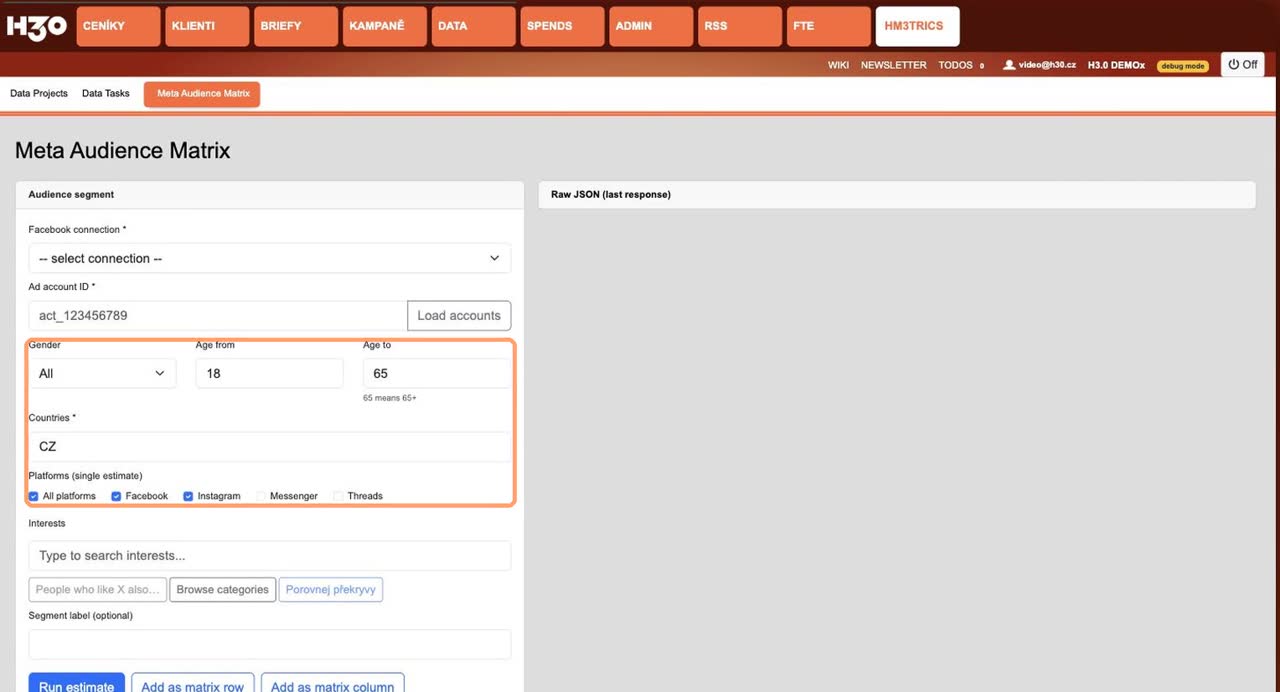
Levý panel: připojení, reklamní účet, pohlaví, věk, země, platformy a zájmy.
Jedna cílovka, jeden odhad
Pohlaví — všichni, muži, ženy. Věk — od 13 do 65, kde 65 znamená 65+. Země — dvoupísmenné kódy oddělené čárkou, tedy CZ nebo CZ, SK; zemi Meta vyžaduje vždycky. Platformy — All platforms, Facebook, Instagram, Messenger, Threads, klidně několik najednou, nástroj pak spočítá odhad pro každou zvlášť.
Pak kliknete na Run estimate a vpravo se objeví tabulka s výsledky.
Proč je zásah rozsah a proč občas není vůbec
Meta nikdy nevrátí jedno číslo, vždycky dolní a horní hranici — výsledek vypadá třeba jako 1 200 000 – 1 400 000. Přesnější to nebude.
A občas Meta číslo nevrátí vůbec a v buňce uvidíte withheld. To není chyba nástroje; Meta zadržuje odhady u cílovek, které jsou příliš úzké nebo se dotýkají citlivých kategorií. Když se to stane, cílovku trochu rozšiřte.
Ve sloupci se zdrojem uvidíte, odkud číslo přišlo. Primárně se ptáme na klasický reach estimate; když ten nic nevrátí, nástroj se automaticky zeptá podruhé jinou cestou a vrátí měsíční zásah — to je ten MAU fallback. Prakticky to znamená jediné: čísla ze dvou různých zdrojů mezi sebou neporovnávejte, nebo to, že tyhle čísla porovnáváte neukazujte vašemu research oddělení.
Zájmy: našeptávač, podobné zájmy a strom kategorií
Zájmy se dají hledat třemi způsoby. Našeptávač — začnete psát a nástroj nabízí, co Meta zná; vybrané zájmy se přidávají jako štítky. Když jich vyberete víc, chovají se jako NEBO.
Podobné zájmy — necháte si poradit, co mají lidé rádi kromě toho, co jste zadali. Tohle je ta nejužitečnější věc na celém hledání, protože Meta má spoustu zájmů pojmenovaných tak, že vás nikdy nenapadne je hledat.
Procházet kategorie — rozbalovací strom všech zájmových kategorií, když nevíte, co hledáte.
Matice: tady je ta úspora času
Princip je jednoduchý — řádky jsou cílovky, sloupce je způsob, jak je rozříznout, a nástroj spočítá každou kombinaci. Cílovku si naklikáte ve formuláři a přidáte ji tlačítkem Add as matrix row.
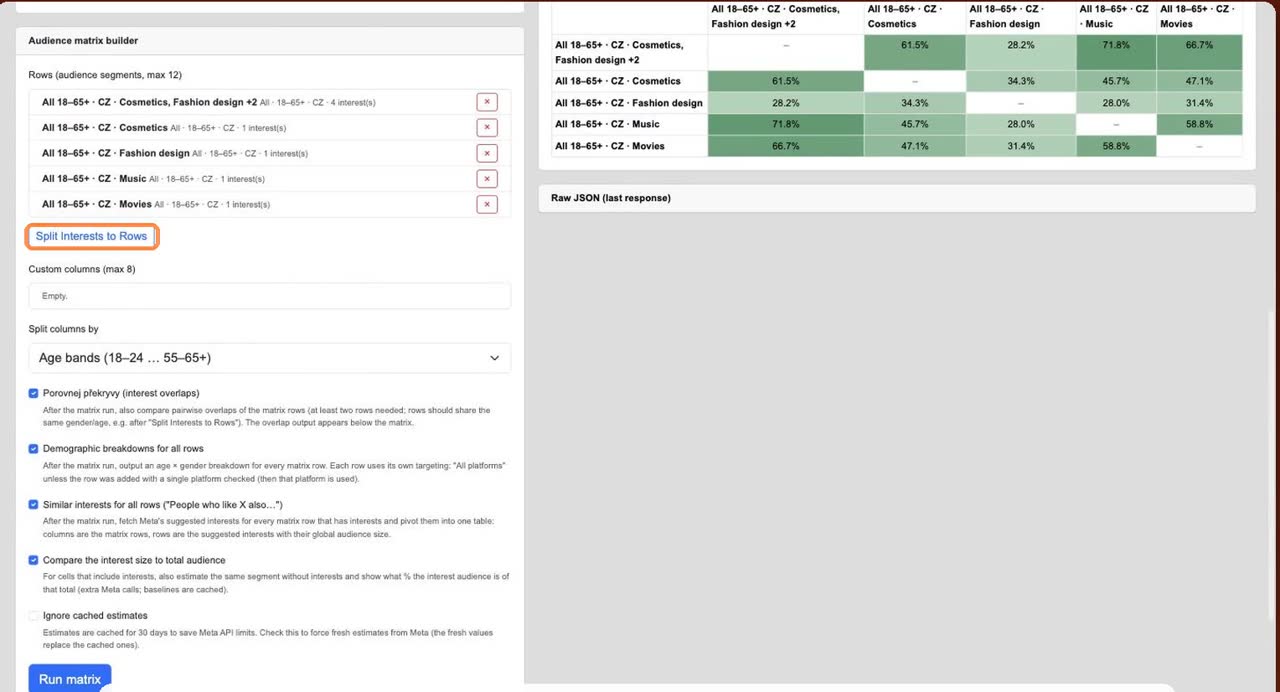
Když máte ve formuláři vybraných víc zájmů a chcete každý z nich jako samostatný řádek, nemusíte je přidávat po jednom. Tlačítko Split Interests to Rows to udělá jedním kliknutím.
Sloupce se dají udělat podle platformy, podle pohlaví, podle věkových pásem (18–24, 25–34, 35–44, 45–54, 55–65+), podle vlastních sloupců, nebo vůbec — pak je jeden sloupec Audience size a jenom porovnáváte velikosti cílovek mezi sebou.
Stavba matice: Split Interests to Rows, vlastní sloupce, dělení sloupců a zaškrtávátka, co všechno se má po doběhnutí matice dopočítat.
Co všechno si můžete nechat dopočítat
Pod stavbou matice je několik zaškrtávátek. Každé z nich přidá po doběhnutí matice další oddíl s výsledky — a taky další dotazy na Metu, takže výpočet chvíli potrvá.
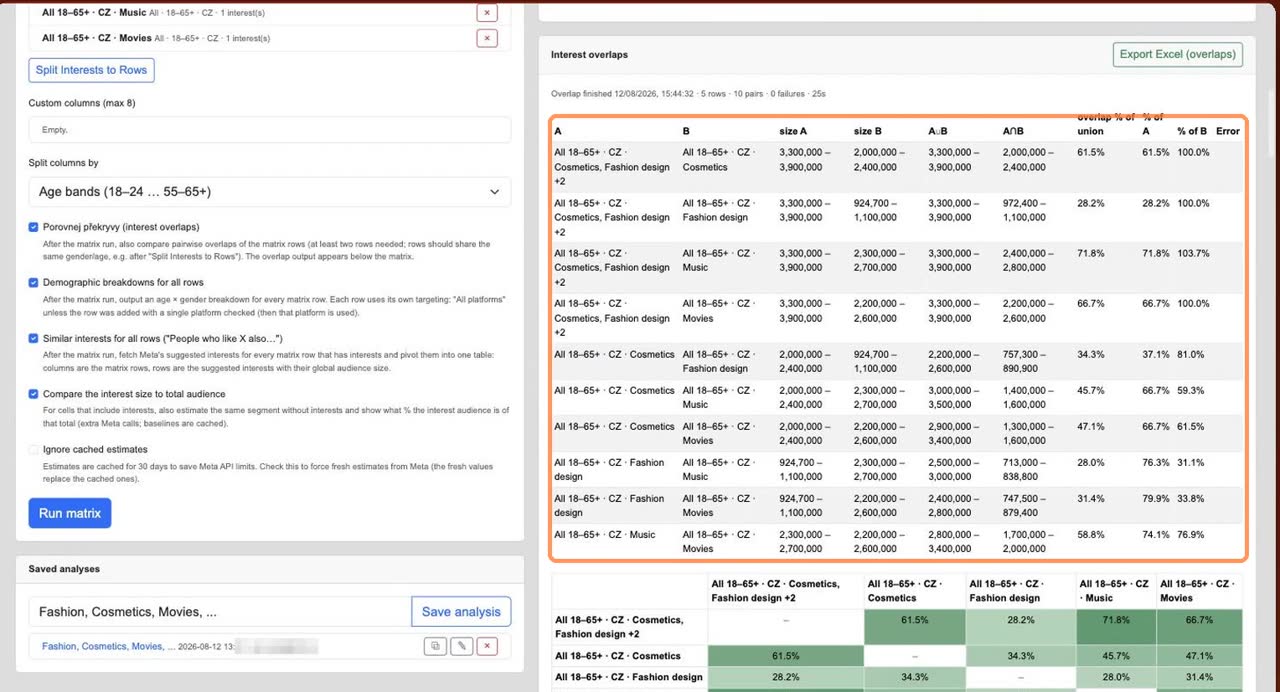
Porovnej překryvy — porovná řádky matice mezi sebou po dvojicích. Potřebuje aspoň dva řádky, které mají stejné pohlaví a věk; ideální kombinace je s tlačítkem Split Interests to Rows.
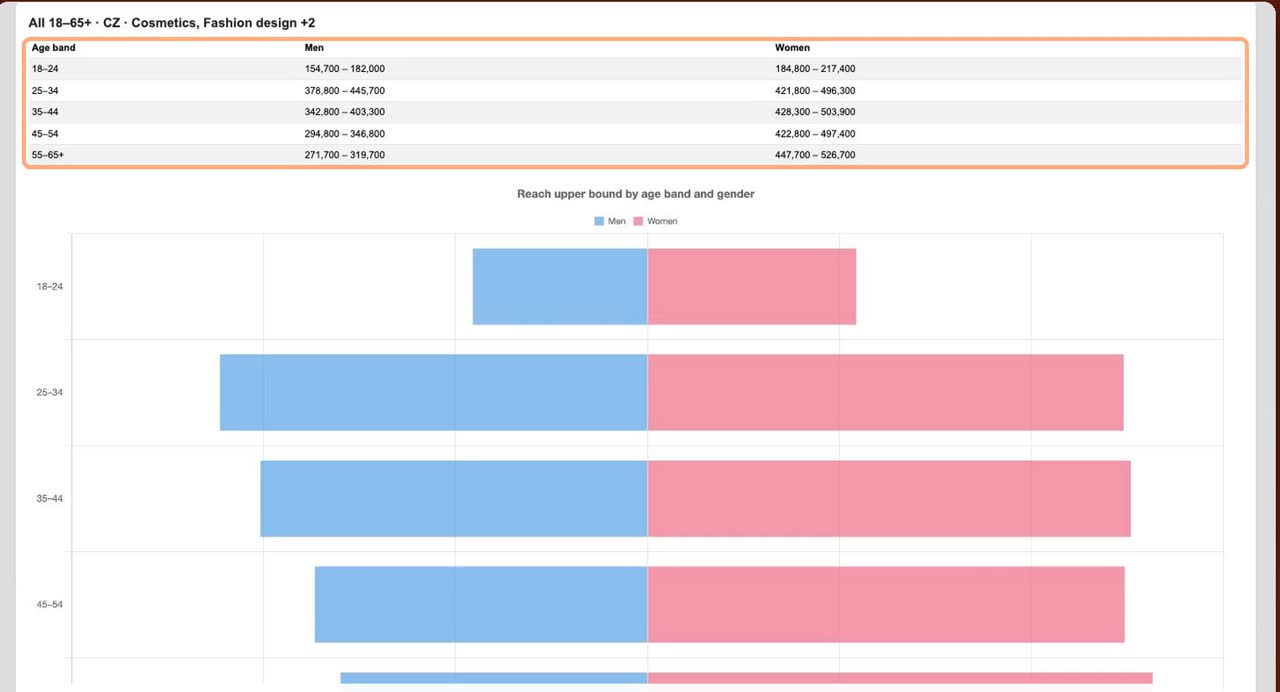
Demografický rozpad — ke každému řádku matice udělá rozpad podle věku a pohlaví.
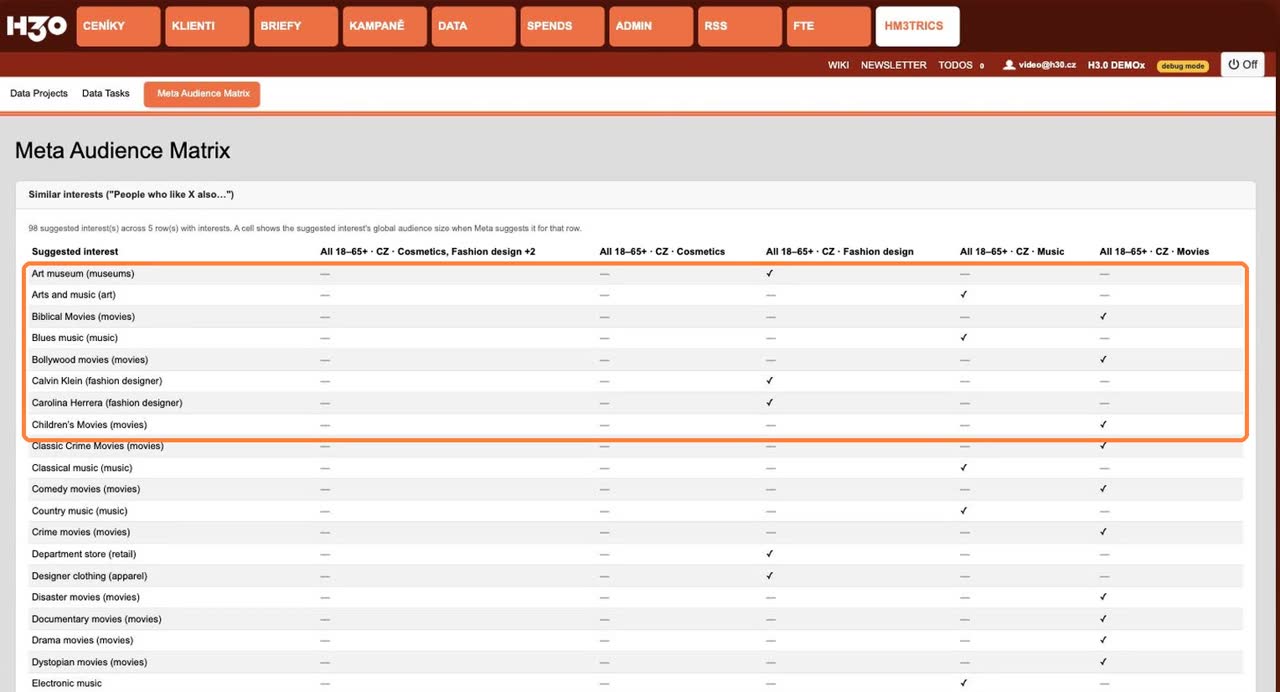
Podobné zájmy — ke každému řádku, který má zájmy, dotáhne Metou navržené příbuzné zájmy.
Porovnání s celkovým publikem — u buněk se zájmy spočítá navíc tutéž cílovku bez zájmů a ukáže, jaké procento z ní ten zájem tvoří.
Ignorovat uloženou cache — odhady se ukládají na 30 dní, aby se šetřily limity Meta API. Tímhle si vynutíte čerstvá čísla; ta pak nahradí ta uložená. Bez zaškrtnutí dostanete data až měsíc stará, což je u velikostí publik většinou naprosto v pořádku.
Výsledky
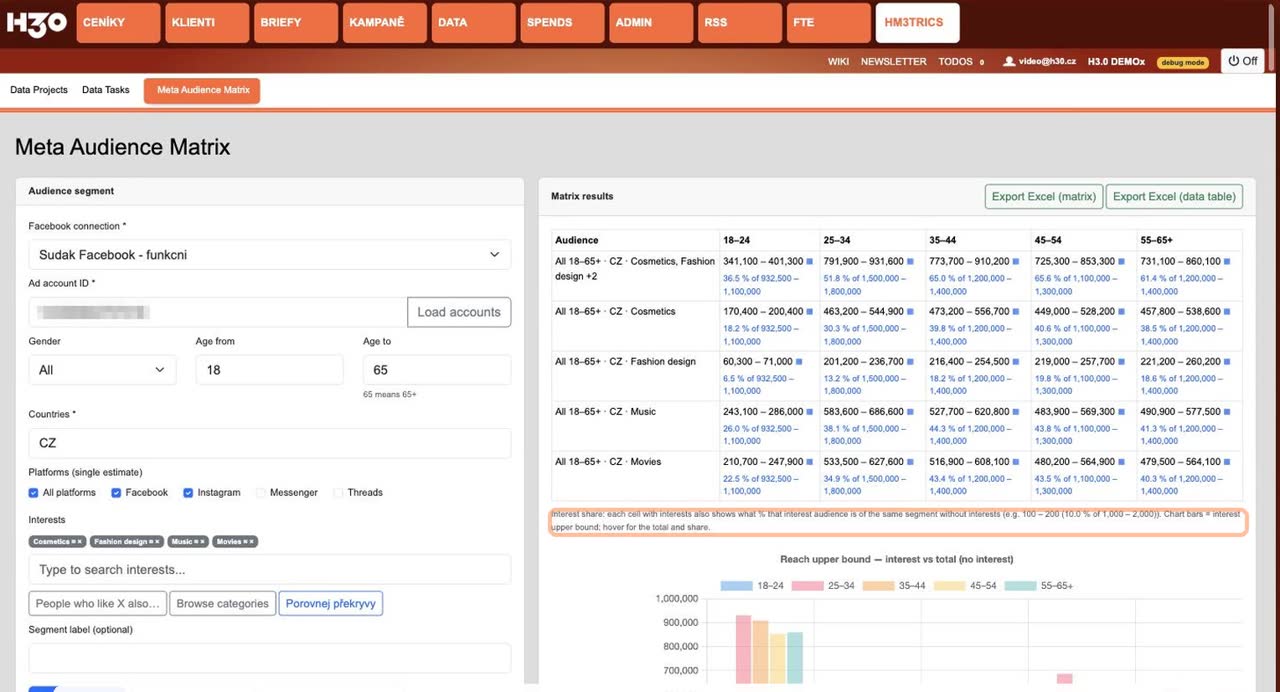
Po kliknutí na Run matrix se vypisuje průběh po jednotlivých buňkách a na konci uvidíte, jak dlouho to trvalo a kolik buněk případně selhalo.
Výsledná matice. U každé buňky je navíc procento, jaké ten zájem tvoří z celkového publika stejné cílovky bez zájmů.
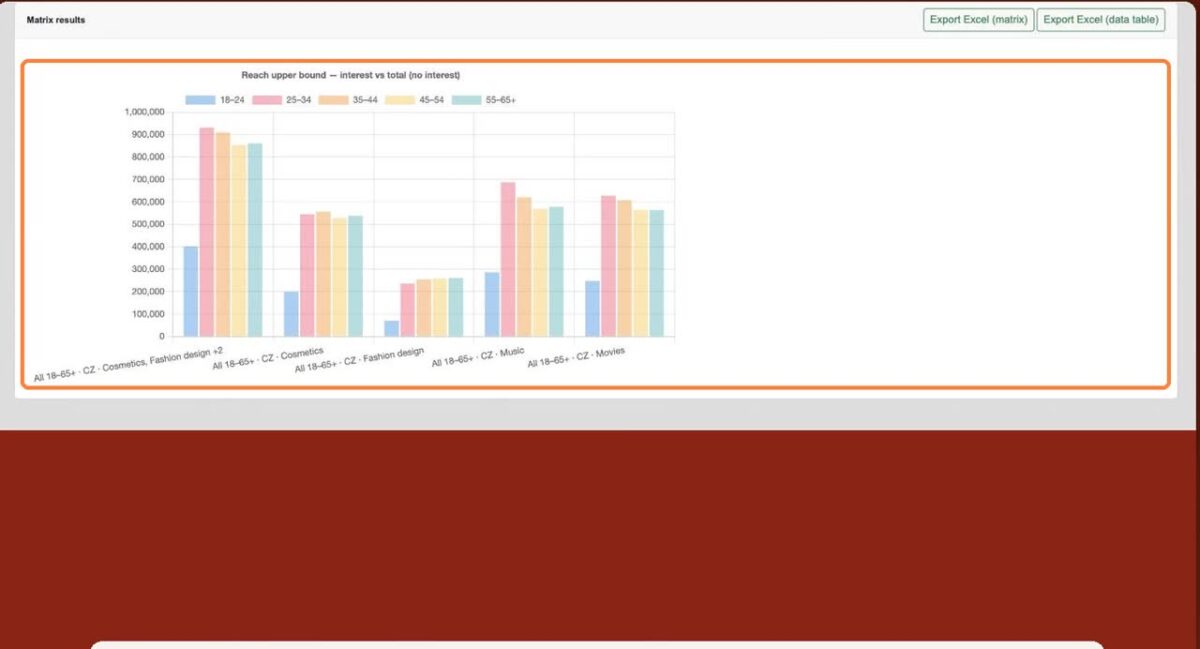
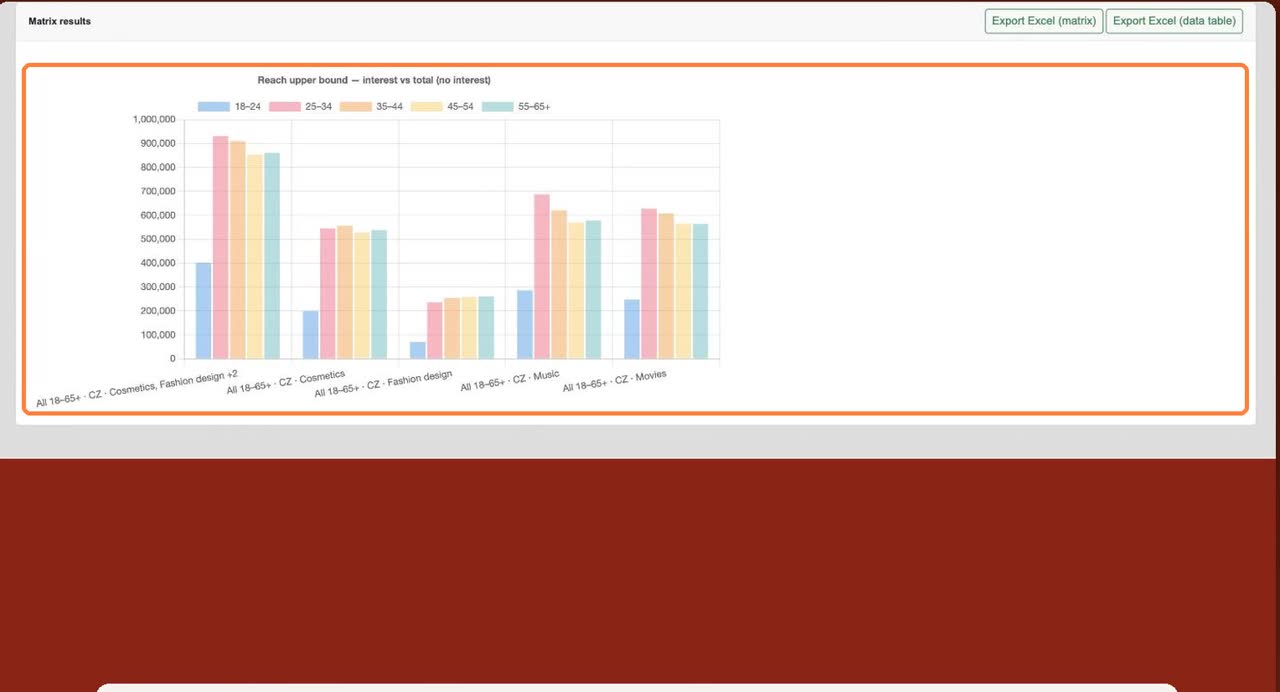
Pod tabulkou najdete graf. Ukazuje horní odhad zásahu pro každou cílovku po věkových pásmech, takže na první pohled vidíte, kde je publikum největší.
Graf horního odhadu zásahu po věkových pásmech.
Překryvy zájmů
Překryvy ukážou, jak moc se cílovky protínají. U každé dvojice vidíte velikost publika A, velikost publika B, velikost průniku a pak procenta — kolik průnik dělá ze sjednocení, kolik z A a kolik z B.
Pod tabulkou je totéž jako barevná mapa, kde je na první pohled vidět, které zájmy si sedí a které ne. Tohle je nejrychlejší způsob, jak zjistit, že dva zájmy, které jste plánovali cílit zvlášť, jsou vlastně skoro ti samí lidé.
Překryvy po dvojicích a pod nimi barevná mapa — čím tmavší, tím větší průnik.
Podobné zájmy
Meta vám k cílovkám v matici navrhne i příbuzné zájmy. Klidně jich najde skoro sto a v tabulce je vidět, ke které cílovce který zájem patří a jak je celosvětově velký. Dobré místo, kde hledat nápady, které by vás samotné nenapadly.
Metou navržené příbuzné zájmy, přiřazené k jednotlivým cílovkám matice.
Demografický rozpad
Demografický rozpad udělá z každé cílovky populační pyramidu a rozdíly mezi segmenty jsou vidět okamžitě. Pod přehledem najdete ke každé cílovce ještě detailní tabulku a velký graf.
Třeba u kosmetiky je na první pohled vidět, že ženy tvoří výraznou většinu publika ve všech věkových skupinách — a to je přesně ten typ zjištění, kvůli kterému má smysl se na rozpad dívat, než začnete plánovat.
Demografický rozpad cílovky podle věku a pohlaví.
Uložené analýzy
Hotovou analýzu si uložíte pod jménem a příště ji načtete jedním kliknutím. Ukládá se zadání, ne výsledná čísla — což je záměr, protože velikosti publik se v čase mění a uložené číslo z loňska by vás akorát mátlo. Když analýzu načtete a spustíte znovu, dostanete aktuální data.
Uložení pod stejným názvem přepíše původní analýzu. Seznam vidí celý tým v rámci vaší instalace.
Export do Excelu
Vyexportovat jde všechno a každý oddíl má vlastní tlačítko. Matrix vyexportuje tabulku tak, jak ji vidíte na obrazovce — to je verze do prezentace. Data table vyexportuje datovou tabulku, kde jeden řádek je jedna buňka matice a hranice zásahu jsou jako čísla, ne text, takže se s tím dá dál počítat. A overlaps vyexportuje překryvy.
Limity
Abychom nezahltili Metu a nepřišli o přístup k API, je nástroj omezený: hledání zájmů 30krát za minutu, jednotlivý odhad 10krát za minutu, spuštění matice 4krát za minutu. Když na limit narazíte, nástroj vám napíše, za kolik sekund to zkusit znovu. Plus stropy dvanácti řádků a osmi vlastních sloupců.
Tyhle limity nejsou šikana, ale ochrana — Meta má vlastní limity a když se přes ně opakovaně přeženete, umí zablokovat celý API přístup. Ze stejného důvodu existuje ta třicetidenní cache.
Adform po bezpečnostním incidentu rozesílá všem klientům nové API credentials. Kde je vzít, do kdy to stihnout a kam nový Client secret zadat v H3.0.
Adform po bezpečnostním incidentu generuje všem klientům nové API credentials. Rozesílá to plošně po celém trhu, takže dřív nebo později to přistane i u vás. Dobrá zpráva je, že v H3.0 je to práce na dvě minuty a jedno políčko. Tady je postup.
Co se stalo a proč vás to zajímá
Adform měl bezpečnostní incident a v rámci nápravných opatření vytvořil všem klientům nové API credentials. Ty staré přestanou fungovat. Pro vás to prakticky znamená jediné — dokud si nový Client secret nepřepíšete do H3.0, přestanou vám v jednu chvíli téct data z Adformu do kampaní a postbuys.
Máte na to 14 dní
Adform dává na přechod 14denní lhůtu, která běží od data rozeslání (v naší vlně od 10. srpna 2026). Po tu dobu fungují staré i nové credentials zároveň, takže se nic nerozbije. Po jejím uplynutí se ty staré deaktivují a platí už jen nové.
Nemusíte to tedy řešit v panice ještě dnes, ale nenechávejte to na poslední den — jestli něco nesedí, chcete mít prostor to s Adformem dořešit.
Kde nový Client secret vzít
Mail s novými údaji chodí z adresy Adform Secret <nabu@adform.com>. Pozor na to, že přistane u toho, koho máte v Adformu vedeného jako odpovědnou osobu za API — což nemusí být ten, kdo spravuje H3.0. Takže první krok je často jenom zjistit, komu to vlastně přišlo.
V mailu je odkaz na pigeon.adform.com a za ním dlouhý hash. Po jeho otevření se dozvíte nový Client secret. Odkaz je jednorázový, takže si ten secret rovnou někam bezpečně uložte — podruhé už ho na stejné adrese nenajdete.
Kam to zadat v H3.0
Jděte do ADMIN / Nastavení / Propojení s ostatními systémy, sekce Adserving, položka Adform. Tam najdete pole CLIENT SECRET.
Starou hodnotu přepište novou, uložte a klikněte na Test. Pokud se vrátí OK, máte hotovo a je to celé.
Ve většině případů se mění jenom secret a Client ID zůstává stejné. Jestli vám ale Adform poslal i nové Client ID, přepište obojí.
Když Test neprojde
Nejdřív zkontrolujte, jestli jste secret zkopírovali celý a bez mezer na začátku a na konci — to je zdaleka nejčastější příčina. Když to i tak nejde, napište na technical@adform.com a dejte do kopie svého Adform kontakt. A klidně křičte i na nás, mrkneme se na to s vámi.
S GA máme svou historii a od konce těch starých se nám po nich nekonečně stýská. Proto trvalo pekelně dlouho, než jsme vzali na milost ty nové a konečně je zaimplementovali do H3.0. Tady je popis toho jak to funguje.
Propojení H3.0 a Google Analytics 4
V Admin / Nastavení / Propojení s ostatními systémy je dole v sekci Adservings nová kolonka Google Analytics (aktuálně levý sloupec, 3. shora).
Kliknutím na Nový zadáte nový login. Postup je klasický “googlácký” je popsán v okně, kde se zadávají údaje. Vesměs jde o to v Google Developer Consoli vytvořit nového Service uživatele, toho zadat sem do H3.0 a dát mu přístupy do oněch Google Analytics. Detailní návod máte zde:
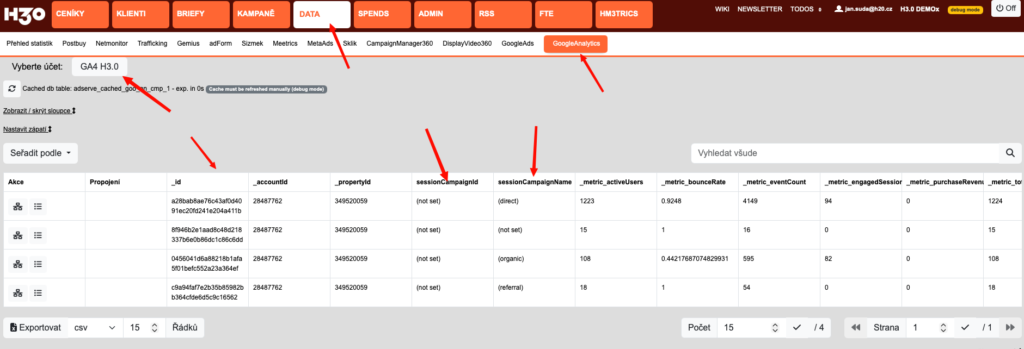
V menu DATA klikněte na submenu GoogleAnalytics a v horní části klikněte na patřičný login do GA4, který v H3.0 máte. Zobrazí se vám tabulka splitu návštěvnosti podle Zdroje návštěvnosti (sessionCampaignName) a podle ID kampaně (sessionCampaignId).
Tabulka s daty nemusí být hned viditelná (data se načítají). Počkejte chvíli a v modrém poli klikněte na Page Refresh.
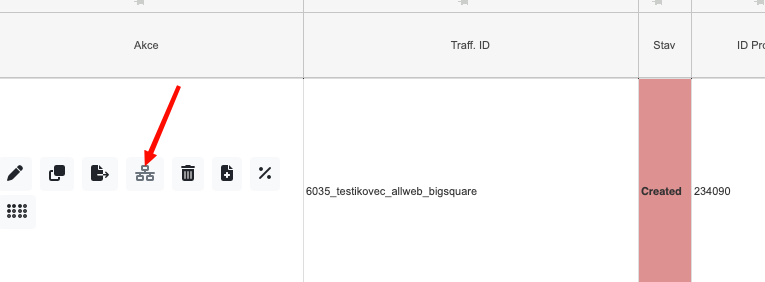
Pokud chcete větší detail, klikněte v řádku zdroje návštěvnosti na ikonku “Placementy kampaně”
ta vám zobrazí danou řásku hlavní tabulky rozpadlou dle sessionSource
Napojení GA4 dat do kampaně
Napojení GA4 dat do kampaně probíhá jako klasické napojení adservingových dat do kampaně, tedy.
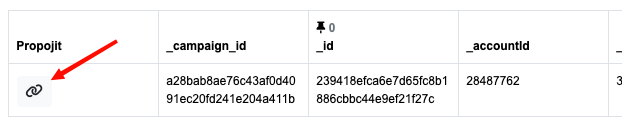
Kliknutím na tlačítko DataConn ve Správě kampaně se otevře okno se SPrávou připojení datových zdrojů. Zde vyberte GoogleAnalytics a poté patřičný logik a klikněte na červenou šipku Add Data Connection. Tím se dostanete do GA4 statistik účtu, kde vyberte patřičný řádek se sessionCampaignName odpovídající vaší kampani a v tom řádku klikněte na ikonku Propojit kampaň.
Otevře se vám okno, kde ještě musíte potvrdit propojení kliknkutím na ikonku řetězu Propojit kampaň.
Tím se propojí kampaň v GA4 s kampaní v H3.0.
Napojení jednotlivého placementu na linii dat v GA4 zprovozníte pomocí kliknutí na ikonku propojení ve Správě kampaně v řádku kampaně.
Objeví se vám okno se seznamem datových zdrojů napojených na kampaň. Vyberte ten Google Analytics a klikněte na tlačítko CONNECT PLACEMENT. Zobrazí se vám tabulka s GA4 daty, které jsou rozdělené po sessionSource. Vyberte vhodný řádek GA4 odpovídající řádku H3.0 kampaně a klikněte na ikonku řetězu Propojit.
Objeví se krátké OK, pokud akce dopadla v pořádku. Okno poté zavřete. Máte propojeno.
Tyto kroky vedly k tomu, že se nyní do Postbuy kampaně v H3.0 budou tahat GA4 metriky.
GA4 metriky v Postbuy H3.0 kampaní
Pokud máte kampaň i placementy propojeny s GA4 dle návodu výše, je již otázka natažení dat do postbuy otázka pár kliknutí.
Ve Správě kampaně překlikněte na záložku Postbuy, klikněte na tlačítko Načíst data, v PullDown API data from vyberte vaše proponjení s GA4 a klikněte na OK. Po chvíli se nahrají data do postbuy do patřičných metrik.
GA4 metriky v H3.0
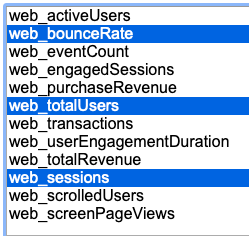
V H3.0 již dosud máme nějaké metriky, ale nové GA4 metriky jsme založili pro pořádek nanovo. Jsou to ty metriky, které začínají na “web_”.
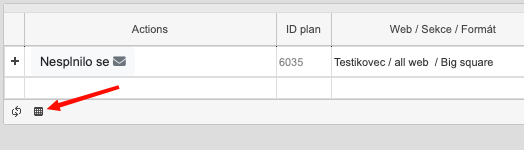
Je možné, že se vám napoprvé v Postbuy nezobrazí, protože je máte skryté. Skyrtí / Zobrazení sloupců v Postbuy se dá nastavit přes ikonku Zobrazit/Skrýt sloupce v patičce tabulky. POZOR!!!! jednotlivé sloupce označujte s Ctrl / Command, abyste je přidali a nezničili tak všechny ostatní nastavené sloupce!!
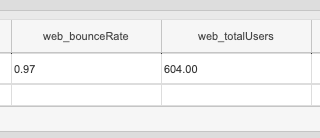
Pokud se vám data dobře natáhly, může to vypadat asi takto:
Tak, a máte data v Postbuy. Tím áš článek končí, ale vaše cesta začíná. Pokud chcete mít tato data ve vašem exportu v Postbuy, napište nám které ze sloupečký GA4 chcete v jakém sloupečku vašeho exportu mít a my vám je tam rádi přidáme.
V Admin / Nastavení / Propojení s ostatními systémy je dole v sekci Adservings nová kolonka Google Analytics (aktuálně levý sloupec, 3. shora). Klikněte na Nový a otevře se vám formulář pro zadání loginů do Google Service accountu. Otevřete si nové okno prohlížeče, kde ten Google Service account vytvoříme.
Založte si nový projekt (pokud chcete to mít uklizeno)
Klikněte na hamburger menu vlevo nahoře a vyberte APIs & Services / Enable APIs and services. Pak znove tlačítko Enable APIs and services. Vyhledejte “Google Analytics” a zde musíte aktivovat dvě api: Google Analytics Admin API Google Analytics Data API Na každou z nich klikněte a na stránce detailu tohoto API klikněte na tlačítko Enable, kterým danou API aktivujete.
Klikněte na hamburger menu vlevo nahoře a dejte IAM & Admin / Service accounts
Create service account a vyplňte tomu nějaké údaje ať to poznáte. Nemusíte tomu dávat žádné speciální role a vytvořte ten Service account.
Klikněte dovnitř toho nově vytvořeného Service accountu a zvolte menu Keys. Klikněte na Add key a vyberte JSON. Klikněte na Create. Do počítače se vám stáhne malý soubor, který budete potřebovat.
Přepněte do záložky Details v rámci toho Service accountu a nakopírujte e-mail do clipboardu (Ctrl C / Command C).
zpátky do H3.0
Ten e-mail z Service accountu vložte do položky v H3.0 formuláři na propojení s Google Analytics. Tenhle e-mail si pamatujte, budete ho ještě potřebovat.
No a taky ještě klikněte na Choose File v pravém sloupci formuláře a vložte ten Keys JSON soubor, který se vám před chvílí stáhnul z Google Console Service accountu.
Klikněte na uložit.
GOOGLE ANALYTICS
Teď ale musíte dát tomu service accountu přístup do nějakých Google Analytics, aby byl spokojený. V nějakém účtu klikněte na Administrator / Správa přístupu k účtu a ten e-mail, který jste si měli zapamatovat ze Service accountu vložte jako uživatele do Google Analytics. Stačí mu práva na čtení (Prohlížející).
No a teď je čas dát si kafe, protože než se ty všechny práva propíšou na Google straně to pár minut trvá.
Zpátky do H3.0
Přeněte si zpět na H3.0 na sekci, kde jste zadávali loginy do GoogleAnalytics. V oddílu GoogleAnalytics vyberte ty loginy které jste právě zadali a klikněte na tlačítko Test. Když bude výsledek testu v pořádku, objeví se zelená písmenka. Pokut máte navíc správě napojený nějaký Google účet, objeví se nějaká data v sekci “Accounts and properties list test”.
Tím máte GA4 s H3.0 propojené. Gratulujeme a poslíláme klíčenku.
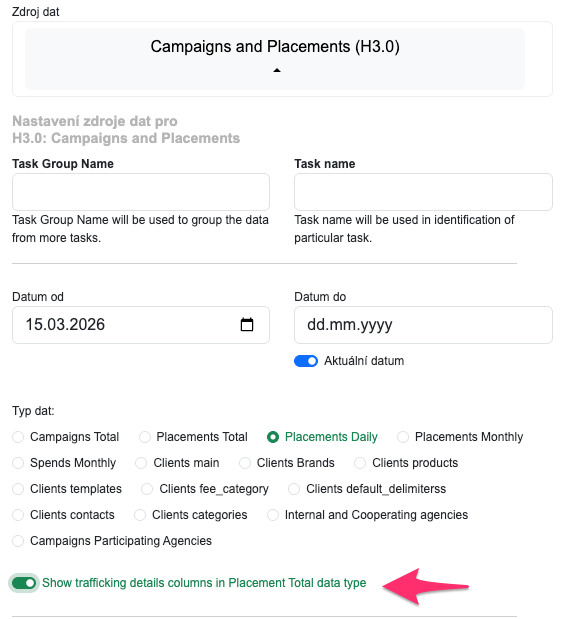
Export H3.0 dat do Google BigQuery (GBQ) v rámci H3.0Metrics byl rozšířen o sadu nových sloupců. Všechny nové sloupce jsou na úrovni placement a zapínají se checkboxem “Show trafficking details columns in Placement Total data type”.
Nové sloupce z H3.0
Do GBQ nově přibývají tato pole přímo z dat placement:
Kontakt – e-mailové adresy dodavatelů, na které byly zaslány podklady
format_max_KB – maximální velikosti bannerů z ceníků dodavatelů
sublect ID – unikátní ID klienta napříč platformami (H3.0 i buying systém)
format_carbcalc_dimension – rozměry formátu pro výpočet carbon footprintu
format_carbcalc_weight – váha formátu pro výpočet carbon footprintu
format_carbcalc_video_length – délka videa pro výpočet carbon footprintu
Nové sloupce plánovaných hodnot
Kromě výše uvedených přibyly do GBQ i sloupce s plánovanými hodnotami, které dříve v exportu chyběly:
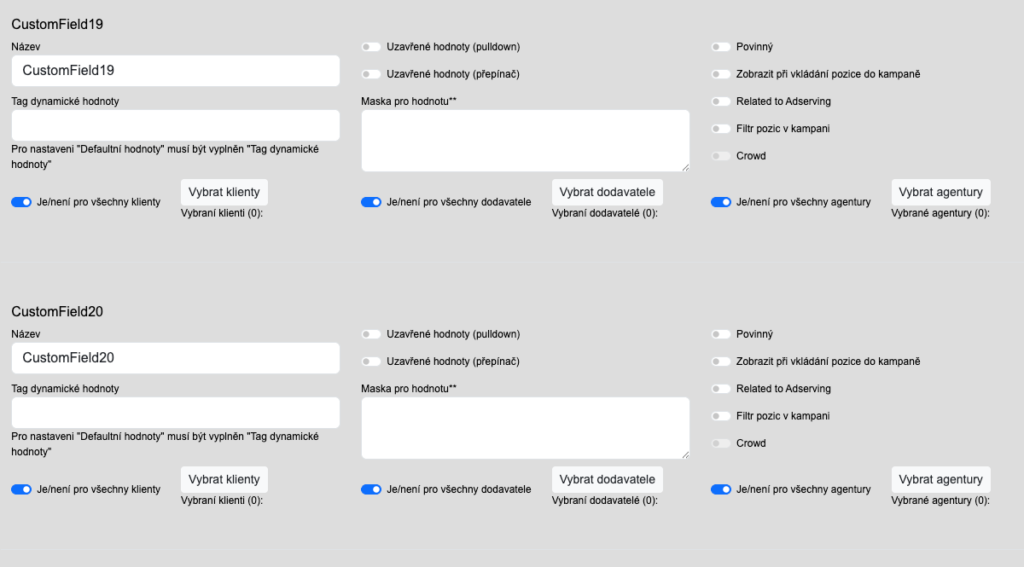
H3.0 podporuje tzv. Custom Fields — volně pojmenovatelná pole, která si každý administrátor instalace může nastavit přesně podle vlastních potřeb. Ať už potřebuješ evidovat specifické interní hodnoty, doplňkové informace k placementům nebo cokoliv jiného, co standardní pole nenabídnou, Custom Fields jsou přesně od toho.
Nově jsme rozšířili jejich počet — k původní desítce přibylo dalších 10 nových Custom Fields, takže máš teď k dispozici celkem 20 polí. Pojmenování a způsob využití každého z nich je plně v rukou administrátora dané instalace.
Custom Fields se nastavují v Administrace / Nastavení / Custom fields
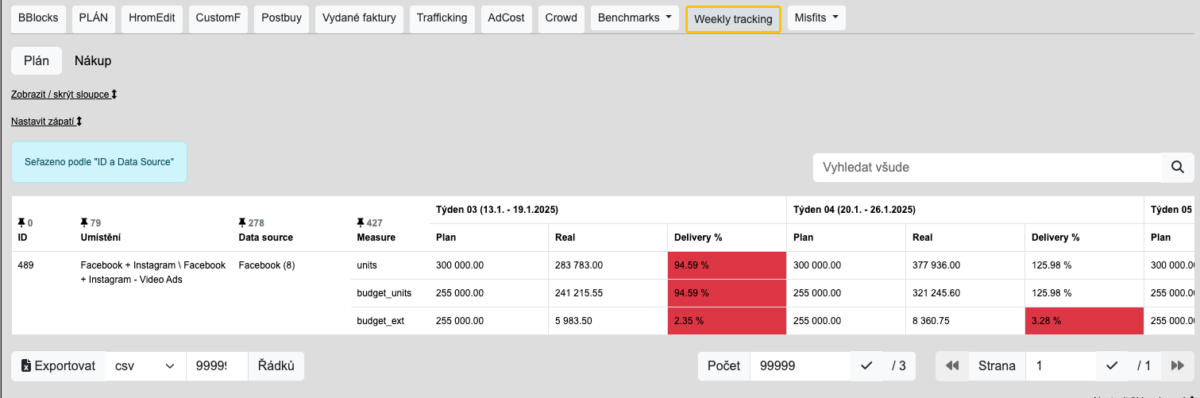
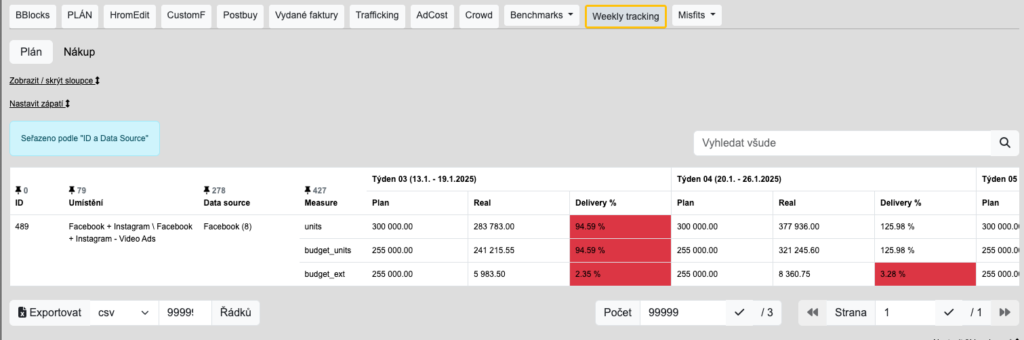
Tabulka ve Weekly Tracku prošla vizuálním vylepšením — záhlaví i samotná data teď používají sloučení buněk podle definovaného pořadí a týdnů. Výsledek je přehlednější a mnohem čitelnější, zejména u kampaní s větším množstvím sloupců.
Co se změnilo
V záhlaví tabulky se teď správně slučují nadpisy, které patří k sobě (například skupiny týdnů nebo metriky), a stejná logika platí i pro řádky s daty. Formátování buněk — číselné hodnoty i názvy sloupců — je taky upraveno tak, aby vše sedělo.
Export do XLSX
Stejné sloučení buněk funguje i v exportovaném Excel souboru. Pokud tedy exportuješ Weekly Track do .xlsx, dostaneš soubor s identickým layoutem jako v aplikaci — mergecells jsou zachované, takže nemusíš nic ručně upravovat.
V H3.0 přibyl nový buying model s názvem CPCV – Cost Per Completed Video. Funkčně se chová úplně stejně jako CPV, takže pokud už CPV znáš, nebudeš mít žádné překvapení.
Kde ho najdeš
CPCV je dostupné v rozbalovacím menu (PullDown) u položky v ceníku — stejně jako ostatní buying modely.
Import ceníku
Při importu ceníku H3.0 automaticky rozezná, že jde o tento buying model, pokud je v příslušném sloupci hodnota “Cost Per Completed Video” nebo “CPCV”. Není tedy potřeba nic ručně přenastavovat — systém si s oběma variantami poradí sám.
Exporty a GBQ
V exportech se CPCV chová stejně jako CPV, takže na straně exportních šablon se nic nemění. Data se také automaticky propisují i do Google BigQuery (GBQ), nejen do standardního MP exportu.
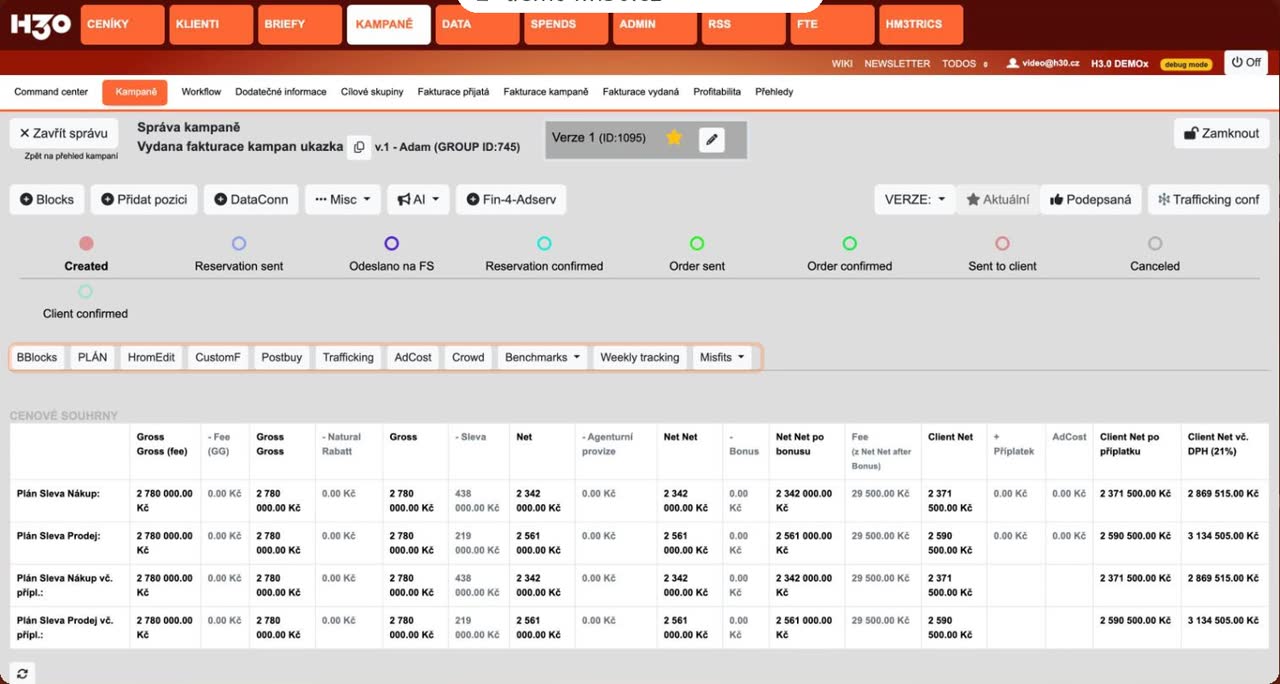
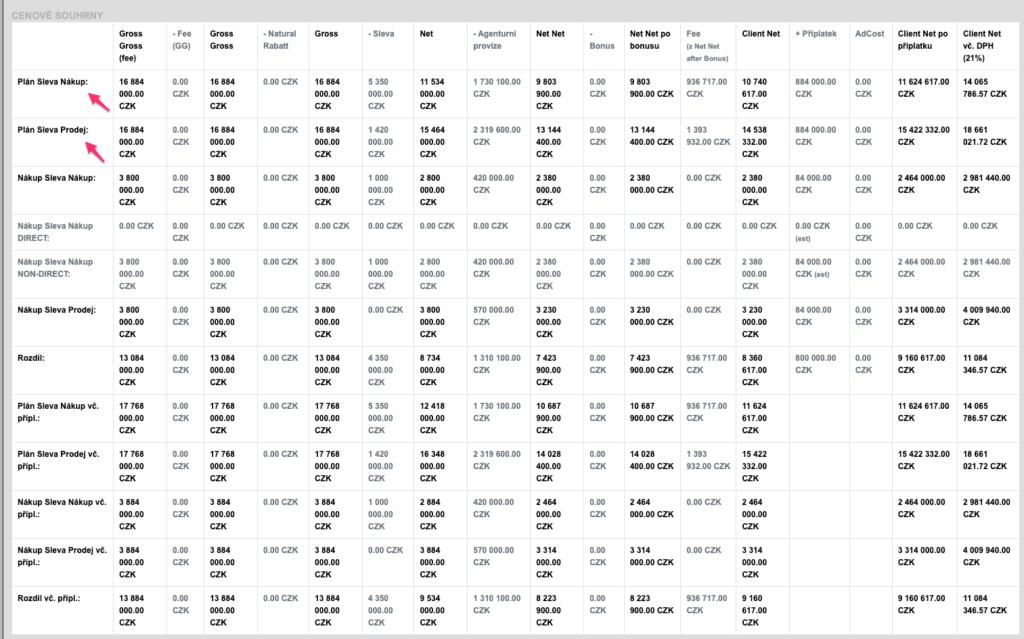
Pokud máš v H3.0 aktivovanou funkci Sleva Prodej (případně Smart Sleva Prodej) v sekci Administrace → Ostatní nastavení, dostaneš nyní v souhrnné součtové tabulce ve Správě kampaně dva nové řádky, které tuto slevu zohledňují.
Tabulka nově vypadá takto:
Plán Sleva Nákup – původní řádek Plán, pracuje se slevou na nákupní straně
Plán Sleva Prodej – nový řádek, počítá plán s aplikací Sleva Prodej
Plán Sleva Nákup vč. přípl. – původní řádek Plán vč. příplatků
Plán Sleva Prodej vč. přípl. – nový řádek, plán vč. příplatků s aplikací Sleva Prodej
Nové řádky se zobrazí automaticky jen tehdy, když máš Sleva Prodej aktivovanou — pokud ji nemáš zapnutou, souhrnná tabulka vypadá stejně jako dřív a nic se nemění.
V H3.0 je možné napojit Google Ads data task na celé MCC (Manager Customer Centre) – tedy na jednu správcovskou vrstvu, pod kterou může být desítky nebo stovky klientských účtů. Díky tomu nemusíš zakládat separátní data task pro každý účet zvlášť, ale celou agenturu zpracuješ jedním tahem.
Jak to funguje
Standardně se Google Ads data task nastavuje na konkrétní account ID. Pokud ale pracuješ na agenturní úrovni a máš přístup přes MCC, H3.0 ti umožní vytáhnout data za všechny podřízené účty najednou. Stačí v Administrace/Nastavení/Propojení s ostatními systémy – Google Ads zadat MCC account ID místo individuálního klientského účtu (ano, budete mít tedy MCC ID jak v Customer ID, tak v Login Customer ID a ano, tlačítko Test vám vyhodí chybu, ale fuck it)
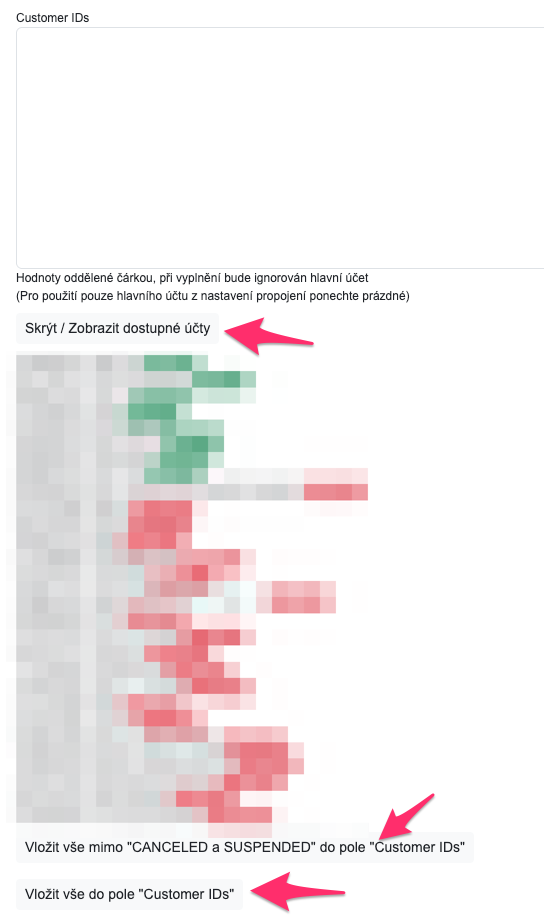
V DataTasku poté vyberete jako zdroj tento MCC login do Google Ads a tím pádem se vám zobrazí tlačítko Skrýt / Zobrazit dostupné účty. Pak tam jsou tlačítka pro vložení všech accountů do Customer IDs pole, čímž pádem začnete sbírat strašně moc dat o kampaních.
Data se pak uloží do cílové databáze (Google BigQuery (GBQ) / lokání / cílová databáze), kde je budeš mít dostupná pro další zpracování – ať už v H3.0 dashboardech, Looker Studiu nebo kdekoliv jinde.
Proč je to užitečné
Pokud spravuješ větší portfolio klientů přes jednu MCC, tohle nastavení ti ušetří spoustu ruční práce. Jedna konfigurace pokryje všechny účty a pokud pod MCC přibyde nový klientský účet, automaticky se zahrne do dalšího běhu bez jakékoliv úpravy.
Na co si dát pozor
Při práci s MCC daty může být objem dat výrazně větší než u individuálního účtu. Doporučujeme nastavit rozumné časové okno a vytahovat jen metriky, které skutečně potřebuješ, aby data task nepřekračoval limity Google Ads API.
Od nynějška je možné si nastavit to, že data z oblíbeného modulu Weekly track jsou k dispozici v H3.0 metrics. To znamená, že si můžete v libovolné pravidelnosti tato data posílat do lokální či externí MySQL kompatibilní databáze, nebo do Google Big Query.
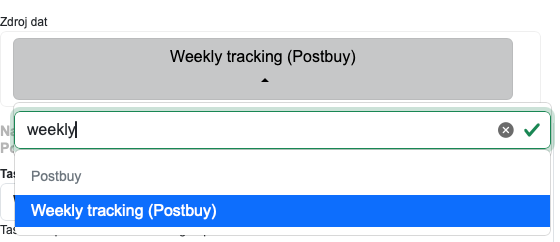
Nastavení je jednoduché – data “Weekly track” jsou v dispozici při zakládání Data Tasku v H3.0 Metrics jako Zdroj dat v sekci Postbuy.
Poté, když si nastavíte a spustíte DataTask, zobrazí se vám v cílové databázi data porovnávající týdenní plánované versus týdenní realizované jednotky nákupu a rozpočtu, přesně jako jsou v modulu Weekly track.
Data obsahují následující datové sloupce:
h30_campaign_id – ID kampaně v H3.0
h30_campaign_name – Název kampaně v H3.0
h30_plan_id – H3.0 ID pozice v kampani, pro kterou jsou data zobrazována
h30_plan_trafficking_id- H3.0 trafficking ID pozice v kampani, pro kterou jsou data zobrazována
h30_plan_wsf – H3.0 data Web Sekce Format u pozice v kampani, pro kterou jsou data zobrazována
h30_plan_buymodel – Buying model pozice, například cpt (= CPM), budget, cpc, hourly apod ..
week_date_since – týden datum OD
week_date_until – týden datum DO
units_plan – plánováný počet jednotek
units_real – realizuovaný počet jednotek dle zdroje statistik
units_delivery – % doručení plán versus real
budget_units_plan – naplánovaný Net Net budget dle H3.0 plánu
budget_units_real – rozpočet odpovídající H3.0 ceně za jednotku a realizovaným units z externího systému zdroje statistik
budget_units_delivery – % porovnání plan versus real
budget_ext_plan – to samé jako budet_units_plan = naplánovaný Net Net budget dle H3.0 plánu
budget_ext_real – rozpočet odpovídající datum o utracených penězích z externího systému zdroje statistik
budget_ext_delivery – % porovnání plan versus real
budget_invoicing_plan- to samé jako budet_units_plan = naplánovaný Net Net budget dle H3.0 plánu
budget_invoicing_real – realizovany rozpočet dle pravidel fakturace směrem na klienta pro danou agenturu
budget_invoicing_delivery – % porovnání plan versus real
id_cis_adserving – H3.0 ID napojení zdroje statistik na kampaň
id_settings_adserving – H3.0 ID externího zdroje statistik
adserve_campaign_id – ID kampaně v externím systému
week_monday_date – datum pondělí sledovaného týdne
impression – počet zrealizovaných impresí za daný týden v externím zdroji statistik
clicks – počet zrealizovaných kliknutí za daný týden v externím zdroji statistik
video_views – počet zrealizovaných video views za daný týden v externím zdroji statistik
external_system_spend – počet zrealizovaných spendů za daný týden v externím zdroji statistik
Níže je příkladové query, které z “campaigns total” tabulek v GBQ, separovaných pro Meta, Google Ads a Adform, udělá jednu společnou tabulku se základními unifikovanými metrikami. (pozor, počítá že mají všechny stejnou měnu).
CREATE OR REPLACE VIEW CAMPAIGNDASH.DashSampleCampaignALL1074 AS
— Meta (DashSampleMeta1074_2) SELECT campaign_name, SAFE_CAST(impressions AS INT64) AS impressions, SAFE_CAST(clicks AS INT64) AS clicks, SAFE_CAST(spend AS NUMERIC) AS spend FROM CAMPAIGNDASH.DashSampleMeta1074_2
UNION ALL
— Google Ads SELECT campaign_name, SAFE_CAST(metrics_impressions AS INT64) AS impressions, SAFE_CAST(metrics_clicks AS INT64) AS clicks, SAFE_CAST(metrics_costmicros AS NUMERIC) / 1000000 AS spend FROM CAMPAIGNDASH.DashSampleGAdsCampaignTotal1074
UNION ALL
— Adform SELECT campaign AS campaign_name, SAFE_CAST(impressions AS INT64) AS impressions, SAFE_CAST(clicks AS INT64) AS clicks, SAFE_CAST(cost AS NUMERIC) AS spend FROM CAMPAIGNDASH.DashSampleAdform1074;
A níže je prompt pro Chat GPT, který to vygeneruje, můžete si ho případně upravit pokud jste líní nebo nemáte znalosti si upravovat to query.
You are a Google Big Query expert. Your task is to create a query for creating / updating a new table view in GBQ, that will contain the values from other tables.
The view name will be CAMPAIGNDASH.DashSampleCampaignALL1074 with columns: campaign_name impressions clicks spend
and it will consist of the following tables. Each table has several columns to display, they all are in the same order, but in the query I need you to name them, because I will work on that query further CAMPAIGNDASH.DashSampleMeta1074 campaign_name impressions clicks spend
CAMPAIGNDASH.DashSampleGAdsCampaignTotal1074 campaign_name metrics_impressions metrics_clicks metrics_costmicros – please divide this by 1000000 before inserting the value into the view
Základní názvy sloupců statistik kampaní pro reklamní systém Google DV360 (dříve DoubleClick Bid Manager neboli DBM) přes reporting API jsou vypsány níže. Celý seznam je například zde:
Upozornění – pro jednotlivé pohledy na data nemusí být některé metriky poskytovány. Zejména například unikátní metriky typu “reach” nejsou dostupné pro některé pohledy na data / splity, nebo jsou dostupné pouze ve speciálních reportech.
Základní metriky
impressions – počet impresí clicks – počet kliknutí cost – investovaná částka conversions – součet počtu všech konverzí
Video metriky
videoCompletionRate – míra dokončení videa videoStartRate – míra spuštění videa
Základní názvy sloupců statistik kampaní pro reklamní systém Google DV360 (dříve DoubleClick Bid Manager neboli DBM) přes reporting API jsou vypsány níže. Celý seznam je například zde:
Upozornění – pro jednotlivé pohledy na data nemusí být některé metriky poskytovány. Zejména například unikátní metriky typu “reach” nejsou dostupné pro některé pohledy na data / splity, nebo jsou dostupné pouze ve speciálních reportech.
Základní metriky
impressions – počet impresí clicks – počet kliknutí media_cost_advertiser_currency – investovaná částka
Video metriky
complete_views_video – počet dokončených shlédnutí videa trueview_views – počet “trueview” shlédnutí videa
Upozornění – pro jednotlivé pohledy na data nemusí být některé metriky poskytovány. Zejména například unikátní metriky typu “reach” nejsou dostupné pro některé pohledy na data / splity, nebo jsou dostupné pouze ve speciálních reportech.
Základní metriky
metrics_impressions – počet impresí metrics_clicks – počet kliknutí metrics_costmicros – investovaná částka, ale její 1 000 000 násobek metrics_conversions – celkový počet konverzí