Klonování položek Building Blocku ve Správě kampaně (návod + video)

Building Block s deseti placementy už nemusíte skládat po jednom. Nový odkaz [Clone] v řádce BB naklonuje položky najednou — a vy si vyberete, které z nich chcete.

Pokud se vám nechce číst psaný návod, můžete si pustit toto video.

Building Blocky používáte na to, abyste v kampani drželi pohromadě položky, které patří k sobě. Jenže když jste potřebovali podobnou sestavu ještě jednou — třeba stejné pozice na další vlnu — nezbylo než klonovat placement po placementu. U Blocku s deseti položkami to byla pěkná otrava.

Teď to jde najednou.

Kde to najdete

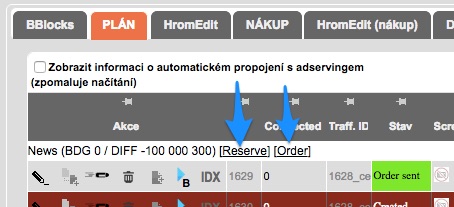
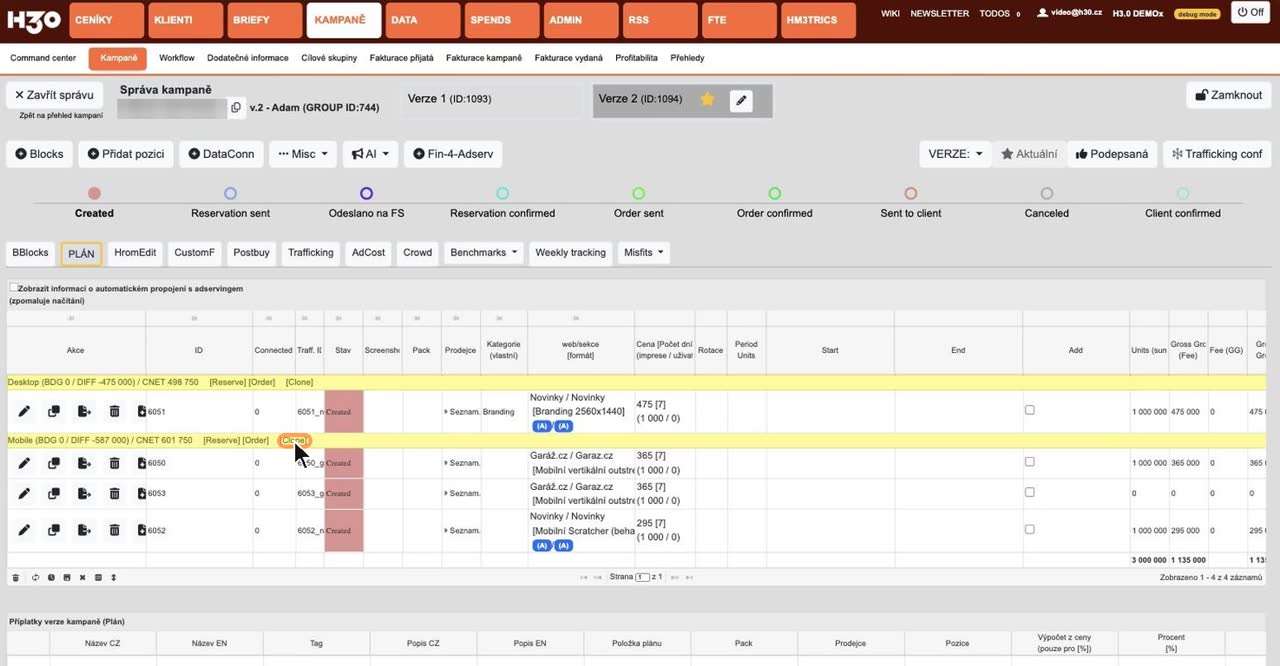
Jděte do KAMPANĚ / Správa kampaně, záložka PLÁN. V řádce každého Building Blocku — tam, kde už jsou odkazy [Reserve] a [Order] — přibyl nový odkaz [Clone].
Řádka Building Blocku ve Správě kampaně s novým odkazem Clone
Nový odkaz [Clone] v řádce Building Blocku, hned vedle [Reserve] a [Order].

Co se stane po kliknutí

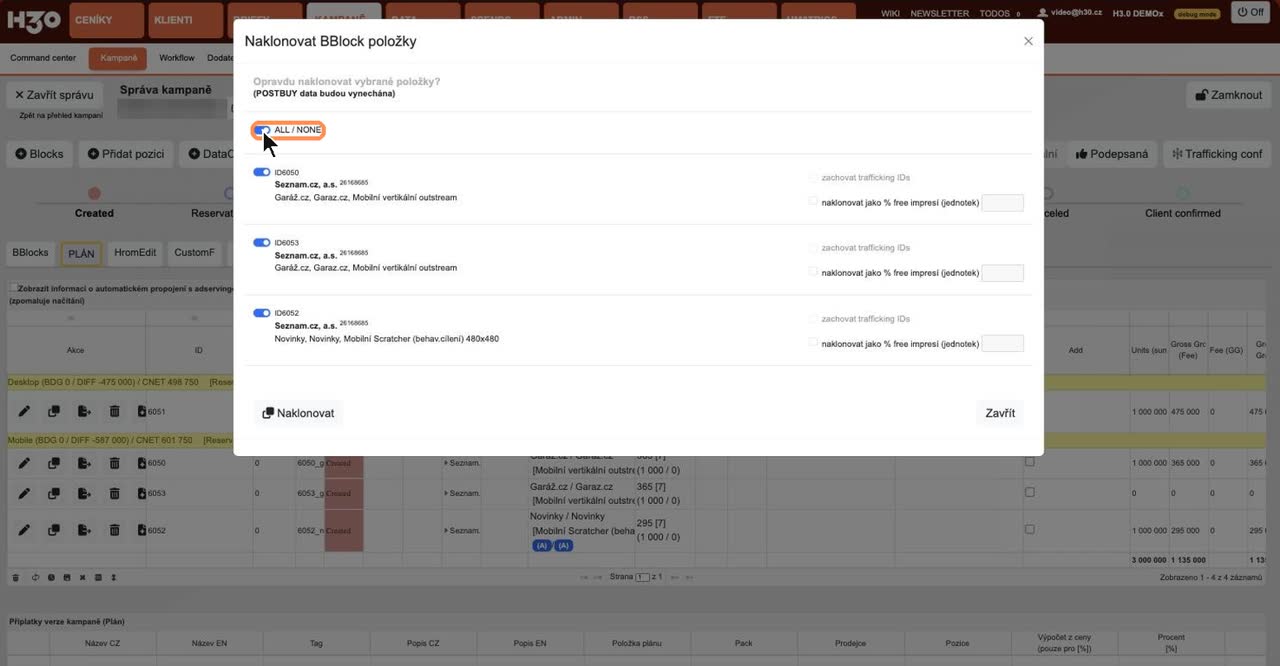
Otevře se okno Naklonovat BBlock položky a v něm seznam všech placementů, které Block obsahuje. U každého vidíte ID, dodavatele a popis pozice, ať se v tom neztratíte. Ve výchozím stavu jsou zapnuté všechny — když tedy jen odklepnete Naklonovat, dostanete kopii celého Blocku.

Nahoře je přepínač ALL / NONE, který zapne nebo vypne všechny položky najednou. To se hodí, když z dvaceti položek chcete tři: vypnete všechno a naklikáte si jen ty tři.
Okno Naklonovat BBlock položky se všemi placementy a přepínačem ALL / NONE
Okno Naklonovat BBlock položky. Ve výchozím stavu jsou zapnuté všechny placementy.

Částečné klonování a volby u položek

Přepínačem u položky ji z klonování vyřadíte. Vypnutá položka zšedne i s celým svým řádkem, takže je na první pohled vidět, co se bude a nebude kopírovat.

U každé položky jsou navíc dvě volby:

  • zachovat trafficking IDs — kopie si ponese stejná trafficking ID jako originál. Když položka žádné nemá, je volba zašedlá.
  • naklonovat jako % free impresí (jednotek) — do pole vedle zadáte procento a kopie se založí jako free objem v tomhle poměru k originálu.
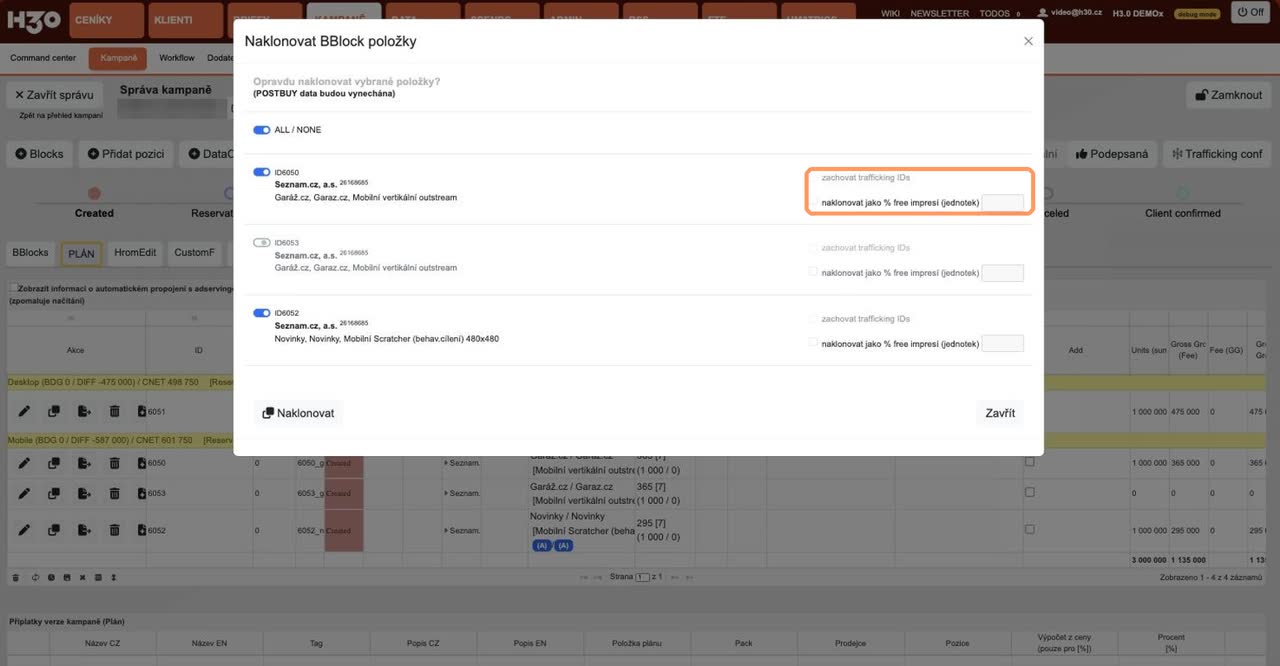
Okno klonování s vypnutou položkou a volbami zachovat trafficking IDs a naklonovat jako procento free impresí
Vypnutá položka zšedne. Vpravo jsou volby pro zachování trafficking IDs a klonování jako % free impresí.

Výsledek

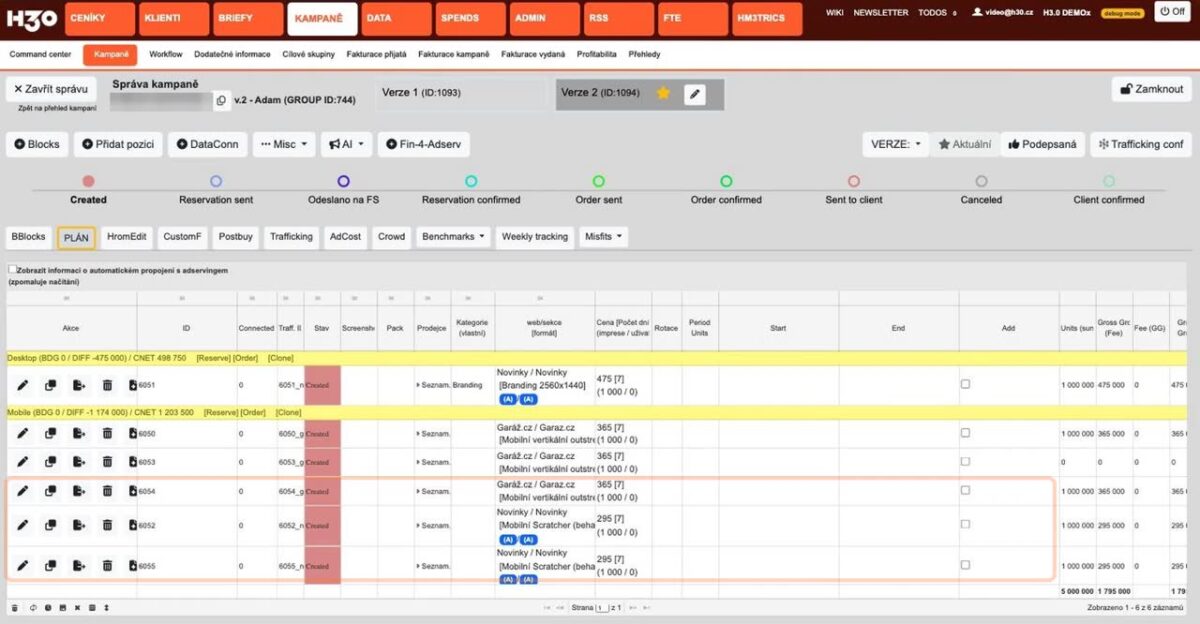
Po kliknutí na Naklonovat se nové položky vloží do stejného Building Blocku, ze kterého jste je klonovali. Nevzniká tedy nový Block — Blocku prostě přibydou řádky a přepočítá se jeho součet. Na obrázku níž měl Block Mobile tři placementy a CNET 601 750, po naklonování dvou položek má pět placementů a CNET 1 203 500.
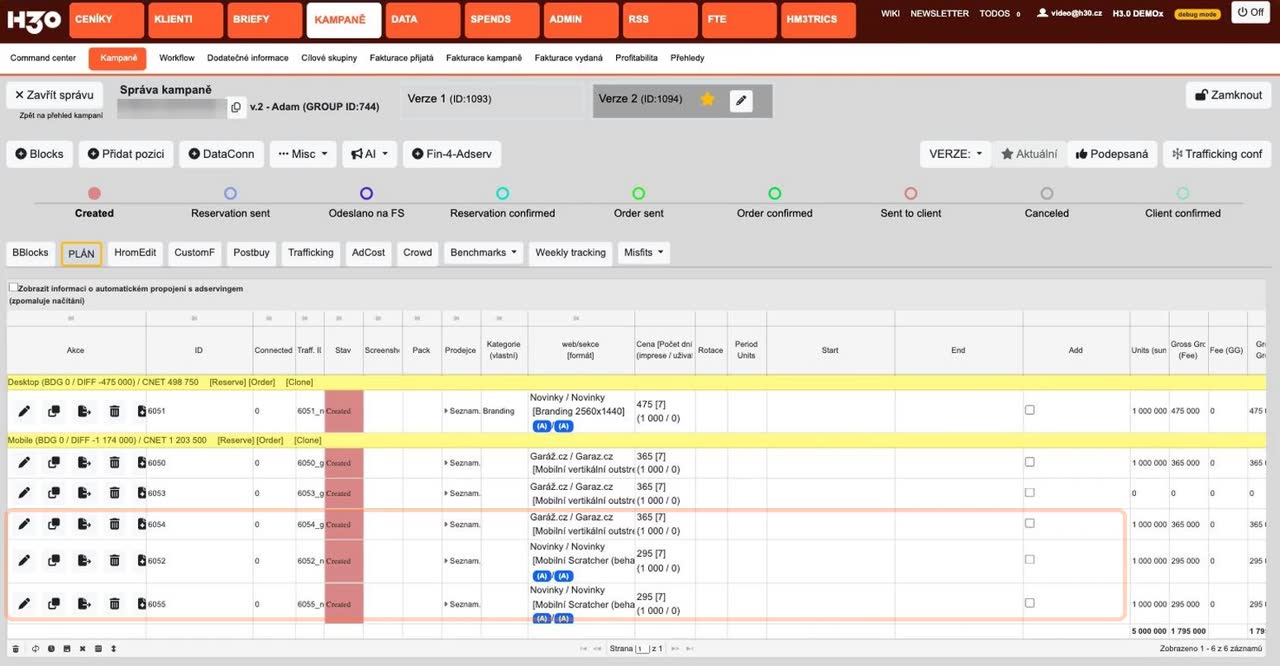
Naklonované položky přibyly do stejného Building Blocku ve Správě kampaně
Naklonované položky (6054 a 6055) přibyly do stejného Building Blocku a součet Blocku se přepočítal.

POZOR!!!! Co se neklonuje

POSTBUY data se do kopie nepřenášejí. Upozorňuje na to i text přímo v okně. Nová položka tedy startuje bez naměřených dat — což je nejspíš přesně to, co chcete, ale je dobré o tom vědět.

Příplatky se zatím neklonují vůbec, ani samostatně. Když má Block navázané příplatky, musíte je u naklonovaných položek doplnit ručně. Klonování příplatků chystáme jako samostatnou věc.

Krásný den

team H3.0
Building Blocky a různá fee

Ne úplně známou, ale zato rozhodně užitečnou vlastností Building Blocků (BB) je možnost přiřadit jim různá fee, takže v jedné kampani bude mít Search jiné fee než například pro Display placementy. Toto je možné předdefinovat na klientské bázi = každý klient může mít tato fee pro jednotlivé BB různé.
Jak to udělat?

  1. vytvořit si defaultní Building Blocks
    fee je možné přiřadit pouze defaultním=předdefinovaným BB
    – v menu Administrace / Nastavení klikněte na Defaultní Building Blocks
    – klikněte na tlačítko Nový Building Block a vyplňte výchozí hodnoty patřičných BB
    – naezapomeňte svou práci uložit kliknutím na tlačítko Uložit 😀
  2. přiřadit defaultním BB patřičné fee pro daného klienta
    – v menu Klienti/Klienti vyberte v horní tabulce patřičného klienta jedním kliknutím na “jeho” řádek
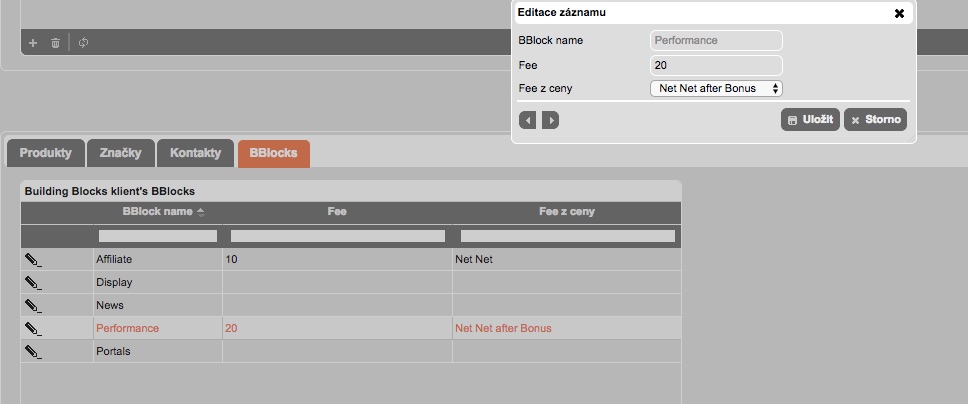
    – pod tabulkou se seznamem klientů je další tabulka, která se aktualizuje podle toho jaký klient je v hodní tabulce vybraný – v této tabulce klikněte na záložku BBlocks – uvidíte seznam defaultních BB. Kliknutím na ikonku tužky v řádku patřičného BB můžete naeditovat hodnotu % fee i jeho základ

Poté – pokud v kampani daného klienta přiřadíte placement do daného BB, bude mít tento placement defaultně zadané fee s danou hodnotou :-DD
bbfee

Nové tagy e-mailů (Building Blocky)

V e-mailech je možné použít nové tagy, které jsou v reálném e-mailu zaměněny za hodnoty z kampaně. Tyto tagy jsou funkční pouze v e-mailech Rezervace či Objednávky celého Building Blocku. (Odkazy na odesílání jsou umístěny v řádce Building Blocku)
bbemailtagy
Tagy a jejich hodnoty jsou následující:

[%BB_NAME%] = název daného Building Blocku
[%BB_TYPE%] = název Typu daného Building Blocku
[%BB_KPIS%] = výpis KPIs pro daný BB, každá KPI na jednu řádku

Text e-mailu, ve kterém se tyto tagy používají, se edituje v Administrace/Nastavení/Nastavení textu e-mailů – sekce Rezervace (pole Building Block Nová rezervace a Building Block Změna rezervace) a sekce Objednávky (pole Building Block Nová objednávka a Building Block Změna objednávky)