MegaModul Fakturace vydaná — kompletní průvodce (návod + video)

Nový modul pro evidenci toho, co jste vyfakturovali klientovi. Měsíční částky po placementech, sestavení faktury s položkami a dva přehledy napříč kampaněmi.

Pokud se vám nechce číst psaný návod, můžete si pustit toto video.

Dlouhá léta uměla H3.0 evidovat jen faktury, které vám chodí od médií. To, co jste vyfakturovali klientovi, si každý vedl po svém — někdo v Excelu, někdo v účetním systému, a při zpětné kontrole pak nikdo nevěděl, kolik z kampaně je vlastně vyfakturováno a kolik ještě ne.

Modul Fakturace vydaná tohle řeší. Vydané faktury se evidují přímo u kampaně, skládají se z měsíčních částek po jednotlivých placementech a systém vám průběžně ukazuje, kolik z plánu ještě zbývá vyfakturovat.

Článek je delší, protože modul má několik částí. Projdeme si postupně: nové názvosloví v menu, kdy se záložka v kampani vůbec objeví, měsíční částky po placementech, založení faktury a její položky, příznak Vyfakturováno a nakonec oba přehledy napříč kampaněmi.

Co se jak jmenuje

S tímhle modulem se přejmenovalo celé fakturační menu, takže i lidé, kteří v H3.0 fakturují roky, najdou v KAMPANĚ jiné položky než dřív:

  • Fakturace přijatá — faktury, které vám přišly od médií. To je ta fakturace, kterou znáte, jen se dřív jmenovala prostě Fakturace.
  • Fakturace kampaně — přehled na úrovni kampaní: kolik je na klientovi naplánováno a kolik už je vyfakturováno. Dřív Fakturace klient.
  • Fakturace vydaná — přehled po jednotlivých vydaných fakturách. Dřív Vydané faktury.
  • Profitabilita a Přehledy — o profitabilitě je řeč na konci článku.

Zároveň se z Fakturace přijaté skryly Placementy OUT, protože prodejní strana má teď své vlastní místo.
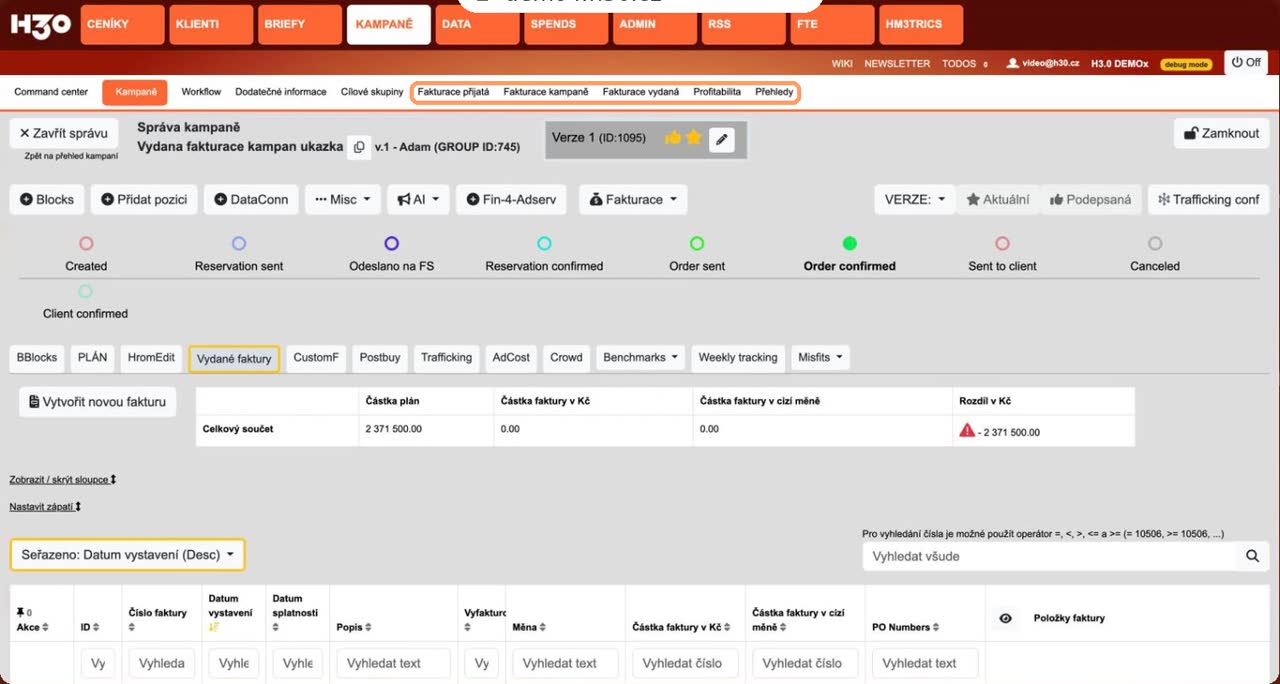
Submenu Kampaně s položkami Fakturace přijatá, Fakturace kampaně, Fakturace vydaná, Profitabilita a Přehledy
Nové názvosloví v submenu Kampaně.

POZOR!!!! Záložka se objeví až u objednané kampaně

Tohle je první věc, o kterou se lidi zaručeně zaseknou. Ve Správě kampaně najdete záložku Vydané faktury a tlačítko Fakturace až ve chvíli, kdy je kampaň objednaná. Dokud je ve stavu Created, ani jedno tam není a marně budete hledat, kde se ta fakturace zapíná.

Dává to smysl — fakturuje se to, co je objednané. Ale nikde na to systém neupozorní, takže si to pamatujte: nejdřív posunout kampaň ve workflow, potom fakturovat.
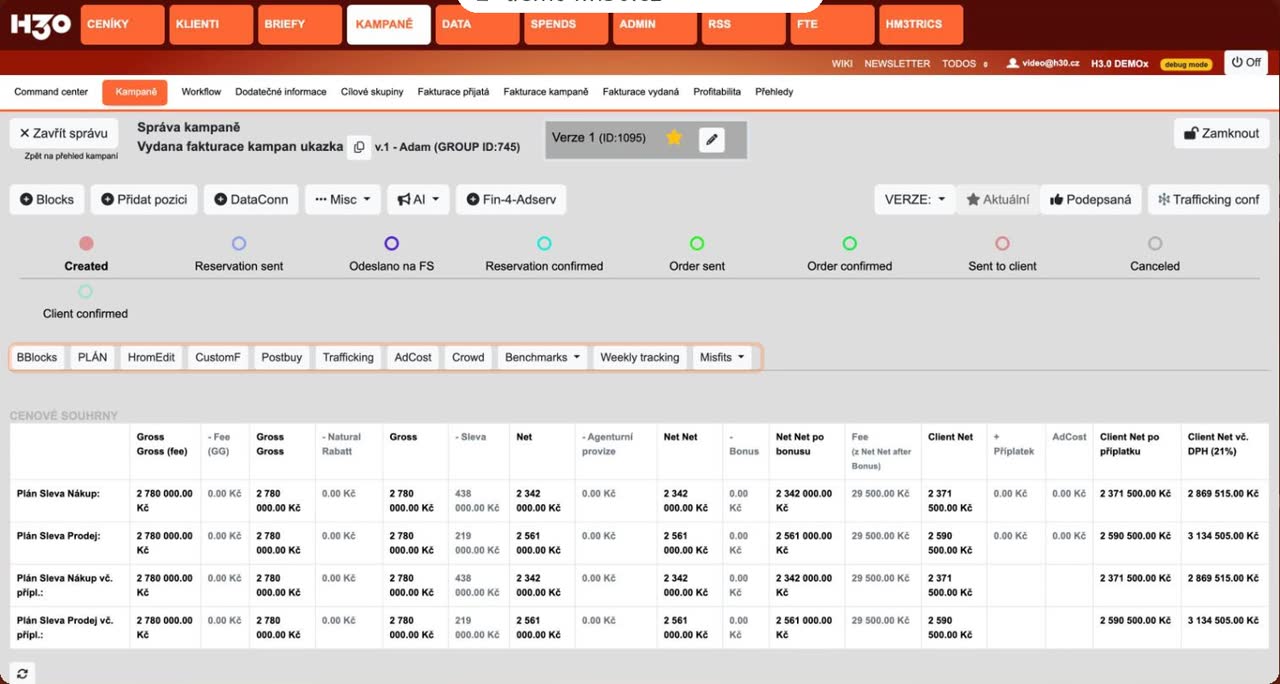
Správa kampaně ve stavu Created, kde záložka Vydané faktury ještě není
Kampaň ve stavu Created — v řadě záložek žádné Vydané faktury a v řadě tlačítek žádná Fakturace.

Měsíční částky po placementech

Základ celého modulu jsou měsíční částky u jednotlivých placementů. Otevřete je ve Správě kampaně tlačítkem Fakturace a volbou Fakturace OUT monthly.

Tabulka má sloupce po měsících a na konci TOTAL, řádky jsou placementy seskupené po Building Blocích. U každého placementu jsou dva řádky — PLÁN a FAKT. Plán je to, co je v kampani naplánováno, FAKT. je to, co skutečně půjde na faktury.

Tlačítkem Kopírovat plánované částky přeneseš plán do fakturovaných hodnot jedním klikem, takže je nemusíte ťukat ručně. Opačně funguje Smazat realizované částky. Ikonka zámku u záznamu znamená, že je záznam zamčený a označený jako Ready pro fakturaci — o tom níž.
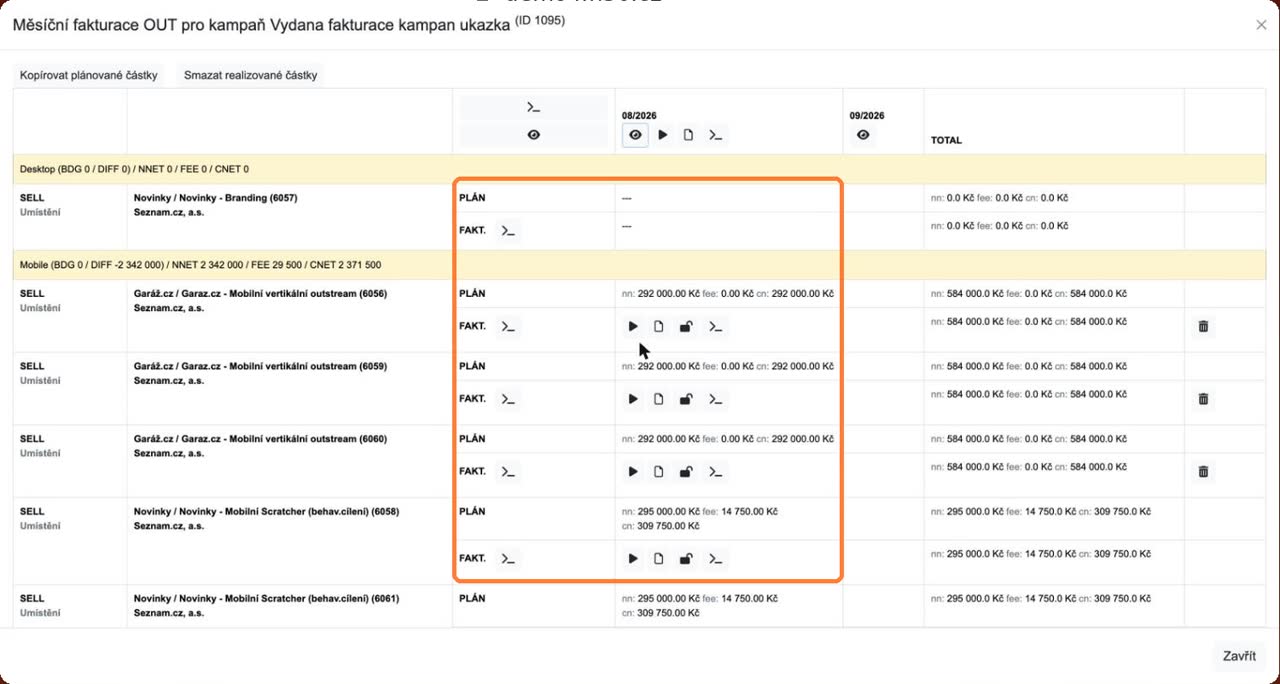
Okno Měsíční fakturace OUT s plánovanými a fakturovanými částkami po měsících
Měsíční fakturace OUT: plán proti skutečnosti, měsíc po měsíci, placement po placementu.

Záložka Vydané faktury

Druhá volba pod tlačítkem Fakturace, Fakturace OUT invoices, vás pošle na záložku Vydané faktury. Nahoře je souhrn za celou kampaň — Částka plán, Částka faktury v Kč, Částka faktury v cizí měně a Rozdíl v Kč.

Rozdíl je to nejužitečnější číslo v celém modulu. Když svítí červeně s vykřičníkem, znamená to, že část kampaně ještě není vyfakturovaná. Když je na nule, máte hotovo.

Pod souhrnem je tabulka faktur se sloupci Číslo faktury, Datum vystavení, Datum splatnosti, Popis, Vyfakturováno, Měna, částky v Kč i v cizí měně, PO Numbers a Položky faktury.
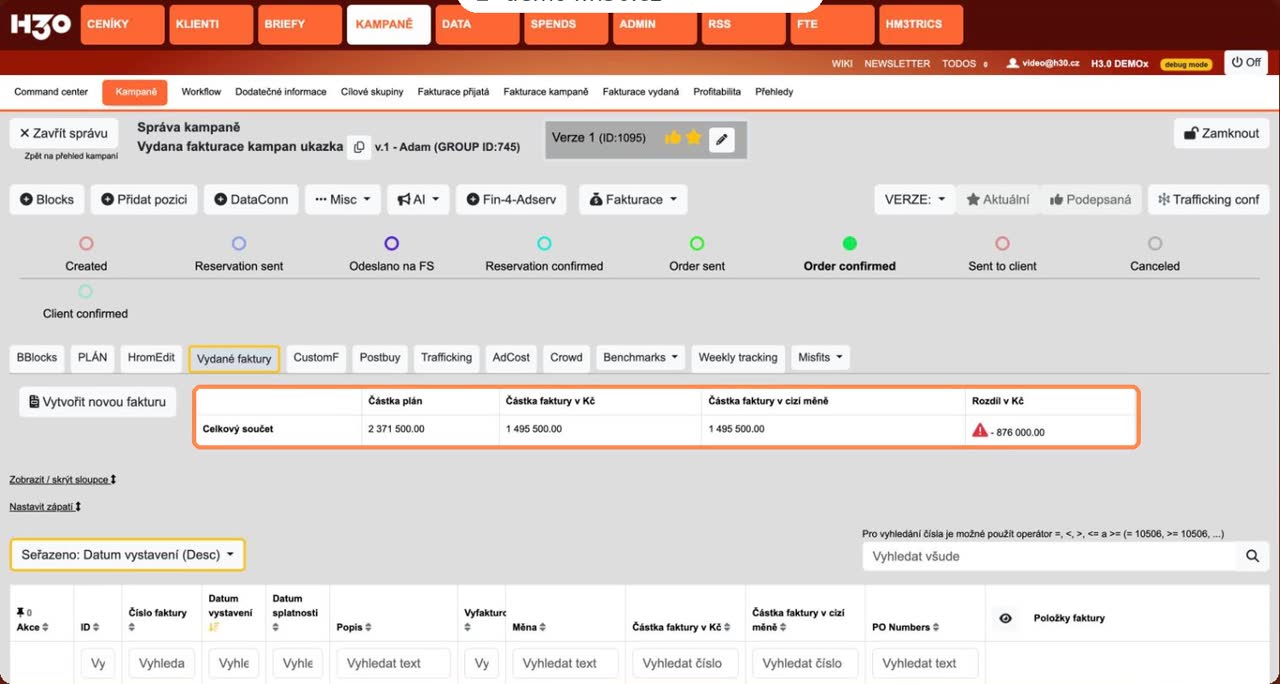
Záložka Vydané faktury se souhrnem částka plán, částka faktury a rozdíl
Souhrn kampaně: plán 2 371 500, vyfakturováno 1 495 500, zbývá 876 000.

Založení faktury

Novou fakturu založíte tlačítkem Vytvořit novou fakturu. V okně vyplníte:

  • Číslo faktury — v systému je u pole poznámka, že ho vyplňuje finanční oddělení. Klidně ho tedy nechte prázdné a doplňte, až fakturu vystavíte.
  • Popis — instrukce k vystavení faktury pro fin. oddělení, ne text pro klienta.
  • Datum vystavení se zadává jako měsíc, Datum splatnosti se předvyplní podle nastavení klienta (v ukázce +20 dní).
  • Měna a Kurz vybrané měny — pro fakturaci v cizí měně.

Vlevo dole si systém průběžně počítá Zbývá přiřadit na faktury a Přiřazeno na této faktuře, takže vidíte, jestli ještě něco chybí.
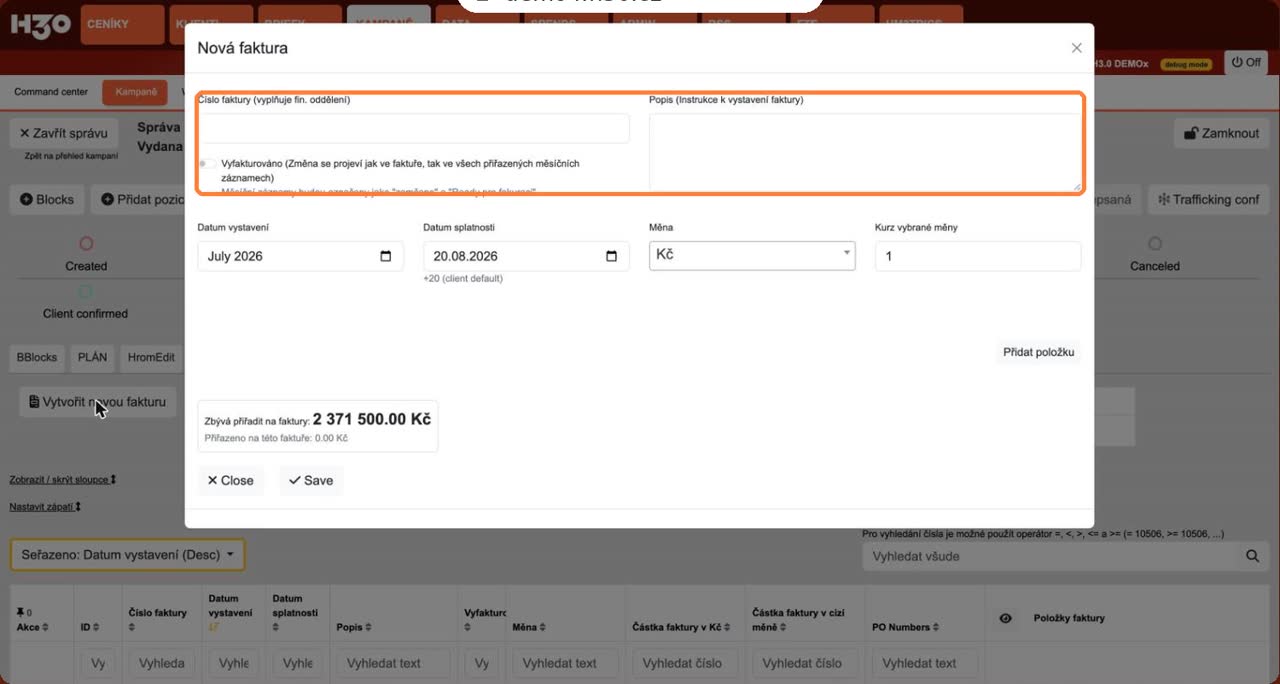
Formulář Nová faktura s číslem faktury, popisem, datumy, měnou a kurzem
Formulář nové faktury. Číslo faktury vyplňuje finanční oddělení, splatnost se předvyplní podle klienta.

Položky faktury a měsíční záznamy

Faktura se skládá z položek a ke každé položce přiřadíte konkrétní měsíční záznamy. Tlačítkem Přidat položku přibude blok, ve kterém vyplníte Text pro klienta na FA a případně PO number.

Záznamy přiřadíte buď tlačítkem Přiřadit měsíční záznamy výběrem z tabulky, nebo rychleji přes přepínače měsíců pod poli. Na každém přepínači je vidět měsíc a poměr přiřazeno / celkem, takže 08/2026 (5/5) znamená, že za srpen je na faktuře všech pět záznamů. Kliknutím přiřadíte celý měsíc najednou.

Záznamy se drží zvlášť pro placementy a zvlášť pro příplatky, každé ve svém poli.

Právě tohle je důvod, proč modul stojí za to: jedna faktura může sáhnout jen na část kampaně a na část měsíců, a systém pořád ví, co je pokryté a co ne.
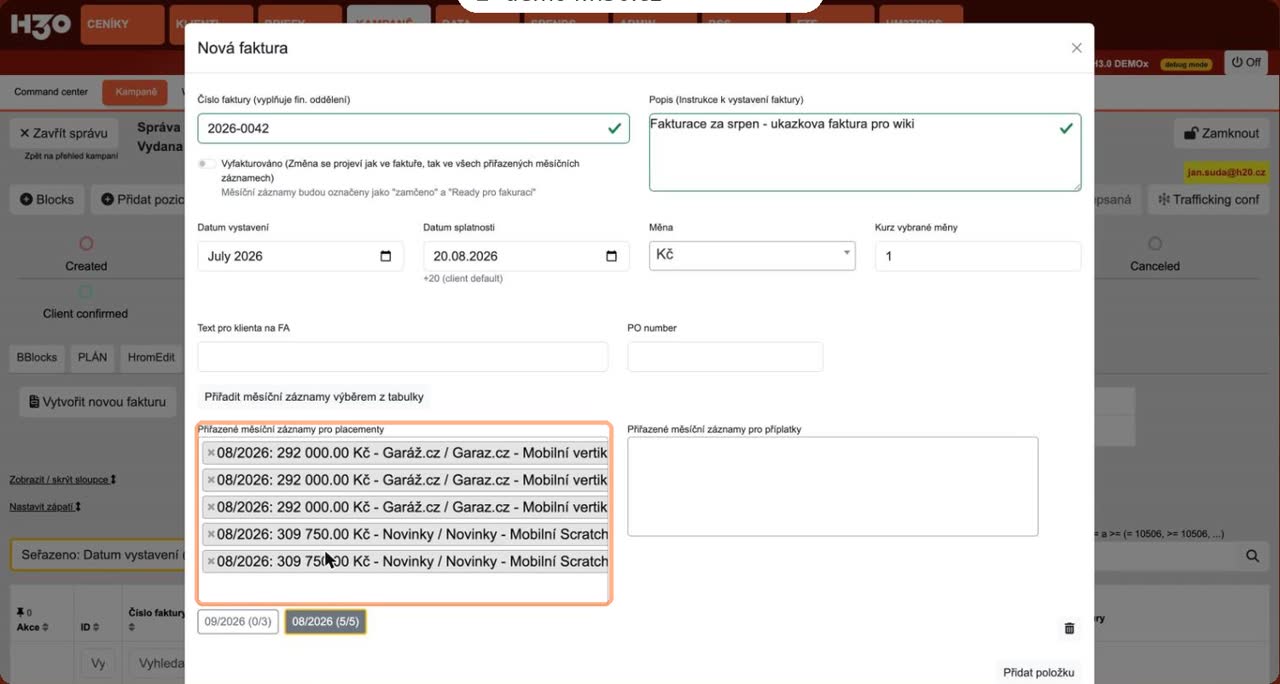
Položka faktury s přiřazenými měsíčními záznamy a přepínači měsíců
Položka s pěti přiřazenými měsíčními záznamy za srpen. Přepínač měsíce ukazuje poměr přiřazeno / celkem.

Příznak Vyfakturováno

Přepínač Vyfakturováno na faktuře není jen kosmetika. Systém u něj sám upozorňuje, že změna se projeví jak ve faktuře, tak ve všech přiřazených měsíčních záznamech — ty se označí jako zamčeno a Ready pro fakturaci.

Takže jedním přepnutím uzavřete celý balík měsíčních částek, které k faktuře patří. Počítejte s tím, než ho zapnete.

Přehled Fakturace kampaně

První ze dvou přehledů najdete v KAMPANĚ / Fakturace kampaně. Jde po kampaních napříč klienty a odpovídá na otázku, kterou plánovač řeší nejčastěji: kolik je na téhle kampani naplánováno a kolik už je vyfakturováno.

Kromě identifikace kampaně (ID, Group ID, Klient, Produkt, Značka, Název, Začátek a Konec) tam jsou sloupce Celkem plánováno a Celkem vyfakturováno. Z každé řádky se dá skočit rovnou do Správy kampaně.

Přehled Fakturace vydaná

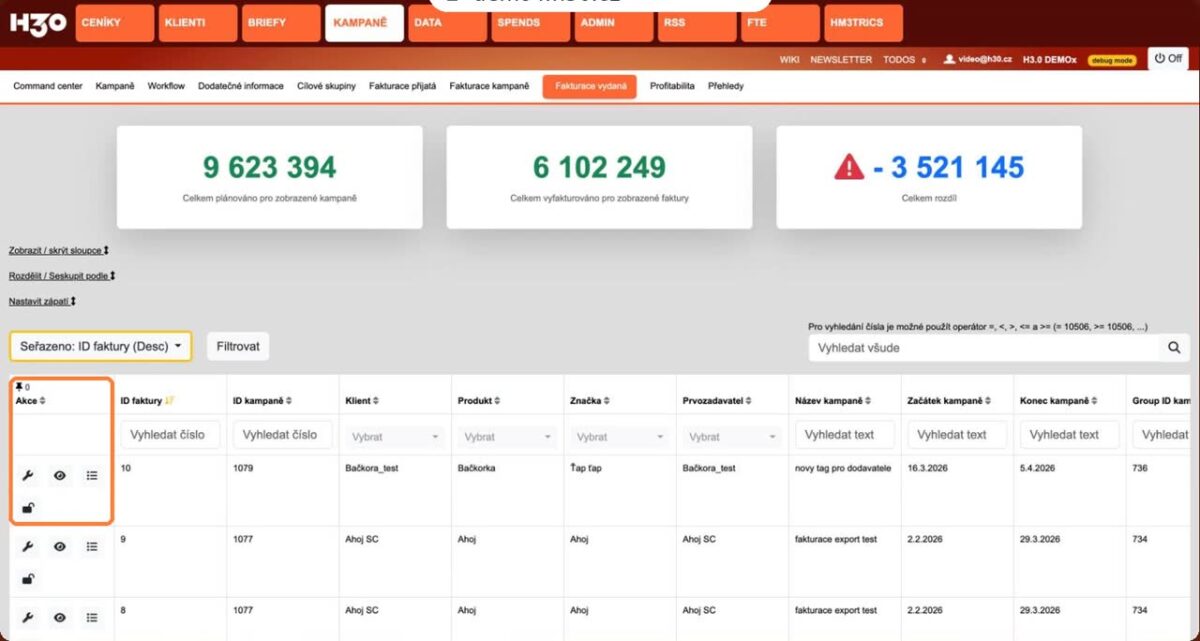
Druhý přehled, KAMPANĚ / Fakturace vydaná, jde o úroveň níž — po jednotlivých fakturách. Nahoře jsou tři velké dlaždice: Celkem plánováno pro zobrazené kampaně, Celkem vyfakturováno pro zobrazené faktury a Celkem rozdíl. Reagují na filtr, takže když si vyfiltrujete jednoho klienta, čísla se přepočítají na něj.

Ve sloupci Akce má každá řádka čtyři ikonky — skok do Správy kampaně na vydané faktury, náhled faktury, položky faktury a zamknutí kampaně přímo odtud.
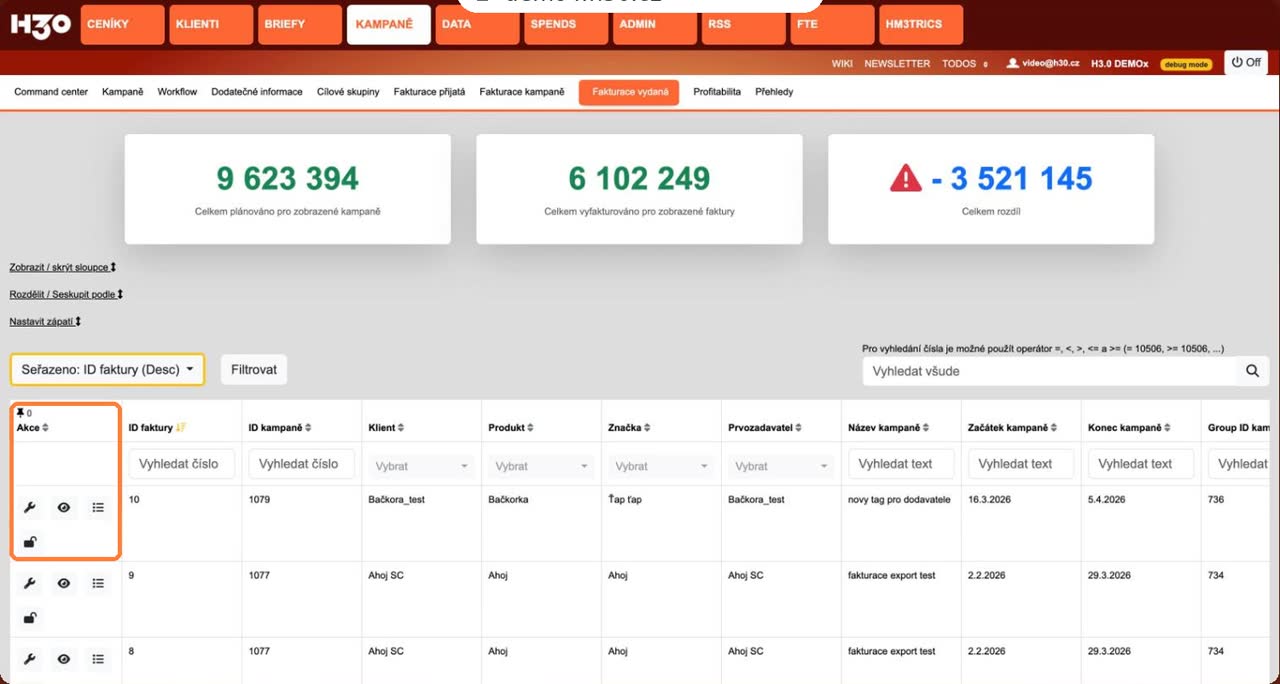
Přehled Fakturace vydaná se třemi souhrnnými dlaždicemi a tabulkou faktur
Přehled Fakturace vydaná se souhrnnými dlaždicemi. Rozdíl svítí červeně, dokud není vyfakturováno všechno.

Řazení, filtry a vyhledávání

Obě tabulky umí to, co nové tabulky v H3.0 obecně: řadit kliknutím na záhlaví sloupce, filtrovat přímo v hlavičce (u textových sloupců textem, u číselných číslem, u výběrových rozbalovacím seznamem) a skrývat sloupce odkazem Zobrazit / skrýt sloupce. Odkaz Nastavit zápatí přidá pod tabulku součet nebo jinou funkci.

Fulltextové pole Vyhledat všude navíc rozumí operátorům. Můžete napsat >= 10506 nebo < 5000 a najít všechny faktury nad nebo pod určitou částkou, což se při zpětné kontrole hodí víc, než by člověk čekal.

Co se teprve chystá

V submenu je i položka Profitabilita, ta ale zatím není hotová a v tuhle chvíli nefunguje. Až bude, doplníme k ní samostatný článek — má porovnávat nákupní a prodejní stranu jak uvnitř kampaně, tak napříč kampaněmi, a bude mít vlastní uživatelské oprávnění.

Stejně tak se ještě chystají drobnosti v přehledech, třeba další sloupce. Jakmile přistanou, článek doplníme.

Update: nové sloupce v přehledu

Ještě než jsme článek stihli vydat, přibyly v přehledu Fakturace vydaná další sloupce. Nově tam najdete Group ID kampaně, Popis a Interní agenturu, takže se podle nich dá i filtrovat a řadit.

Zároveň se sjednotily názvy — místo Datum vystavení je Datum faktury, místo Částka faktury v Kč Celkem vyfakturováno, u cizí měny Celkem vyfakturováno v cizí měně a příznak se jmenuje Je vyfakturováno. Přibyly taky sloupce Měna a Kurz.

Ve videu výš je ještě předchozí podoba přehledu. Obsahově sedí — sloupců je víc, ale logika zůstala stejná.
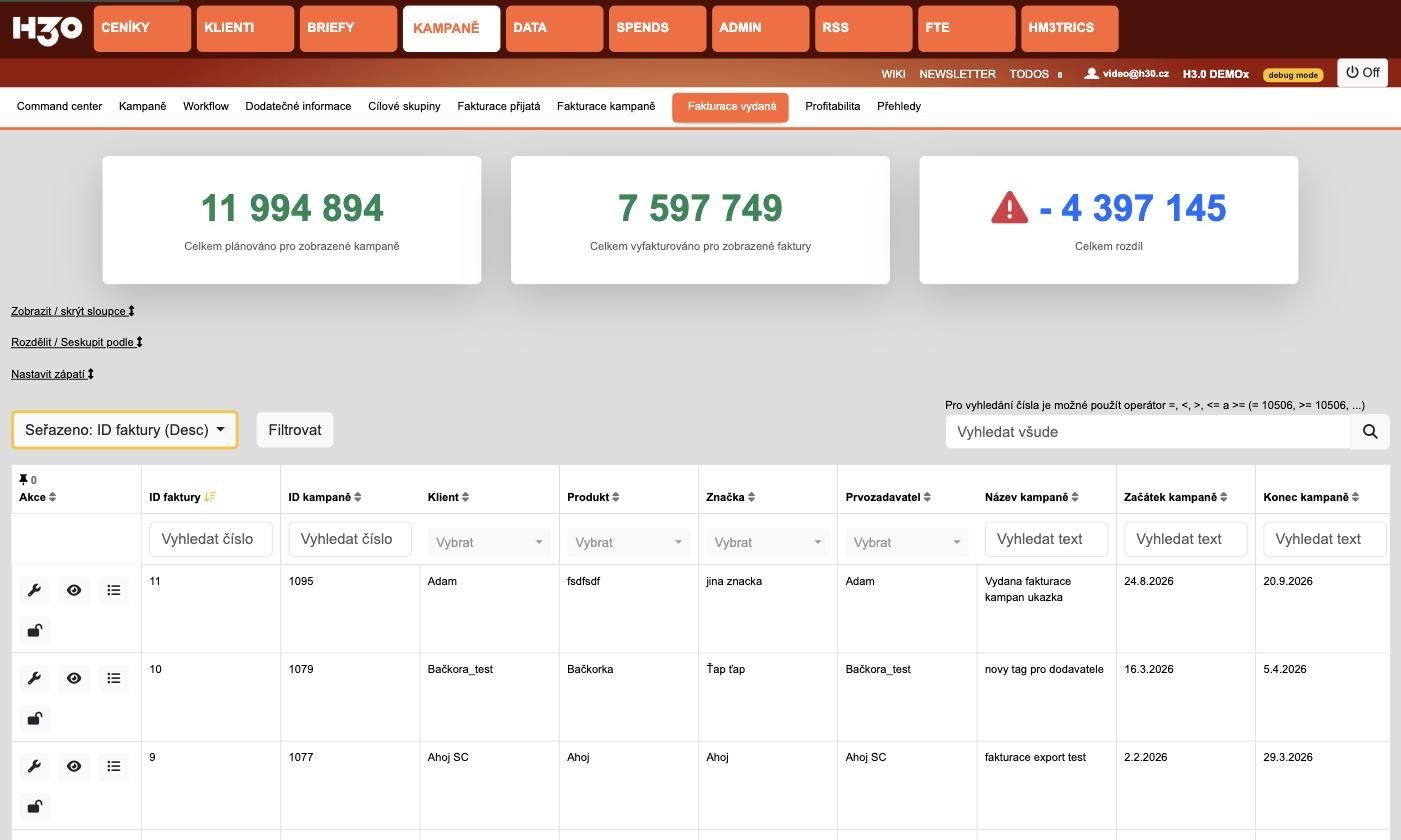
Přehled Fakturace vydaná s novými sloupci Group ID kampaně, Popis a Interní agentura
Přehled Fakturace vydaná s novými sloupci a sjednocenými názvy částek.

A ještě jeden přírůstek do stejného přehledu: sloupec stav uzamknutí kampaně, tedy Locked a Unlocked. Dá se podle něj filtrovat i řadit, takže si jedním kliknutím vytáhnete třeba všechny faktury na zamčených kampaních.

Krásný den

team H3.0
Klonování položek Building Blocku ve Správě kampaně (návod + video)

Building Block s deseti placementy už nemusíte skládat po jednom. Nový odkaz [Clone] v řádce BB naklonuje položky najednou — a vy si vyberete, které z nich chcete.

Pokud se vám nechce číst psaný návod, můžete si pustit toto video.

Building Blocky používáte na to, abyste v kampani drželi pohromadě položky, které patří k sobě. Jenže když jste potřebovali podobnou sestavu ještě jednou — třeba stejné pozice na další vlnu — nezbylo než klonovat placement po placementu. U Blocku s deseti položkami to byla pěkná otrava.

Teď to jde najednou.

Kde to najdete

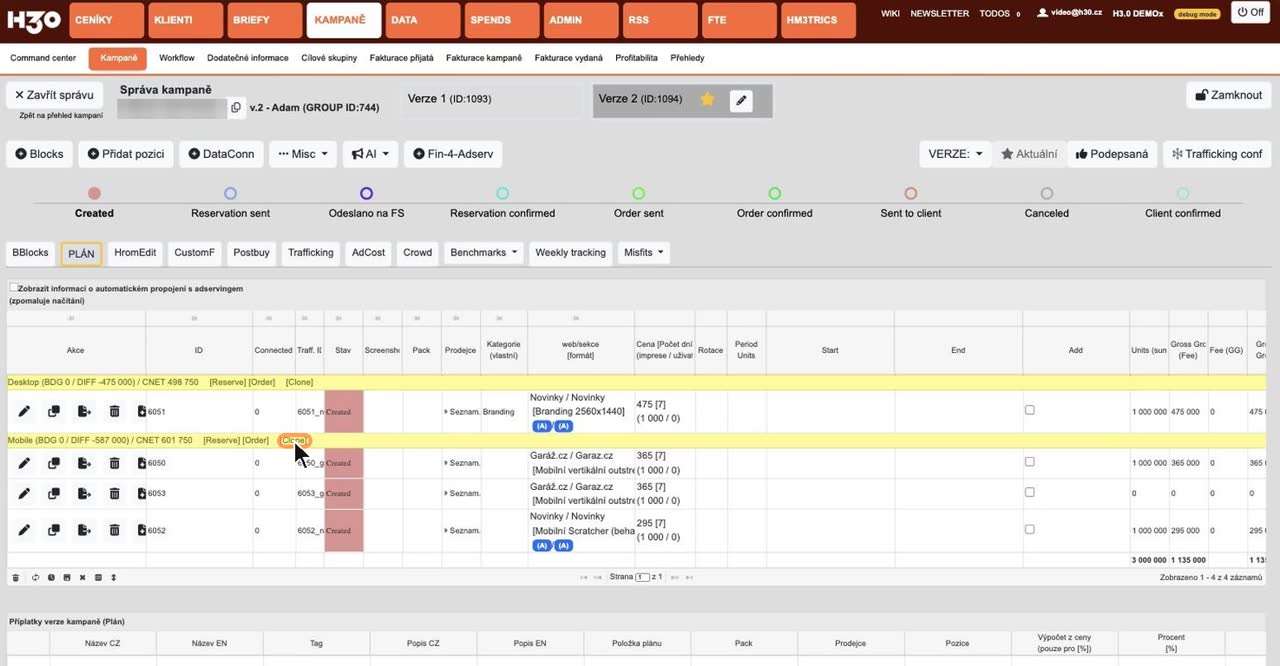
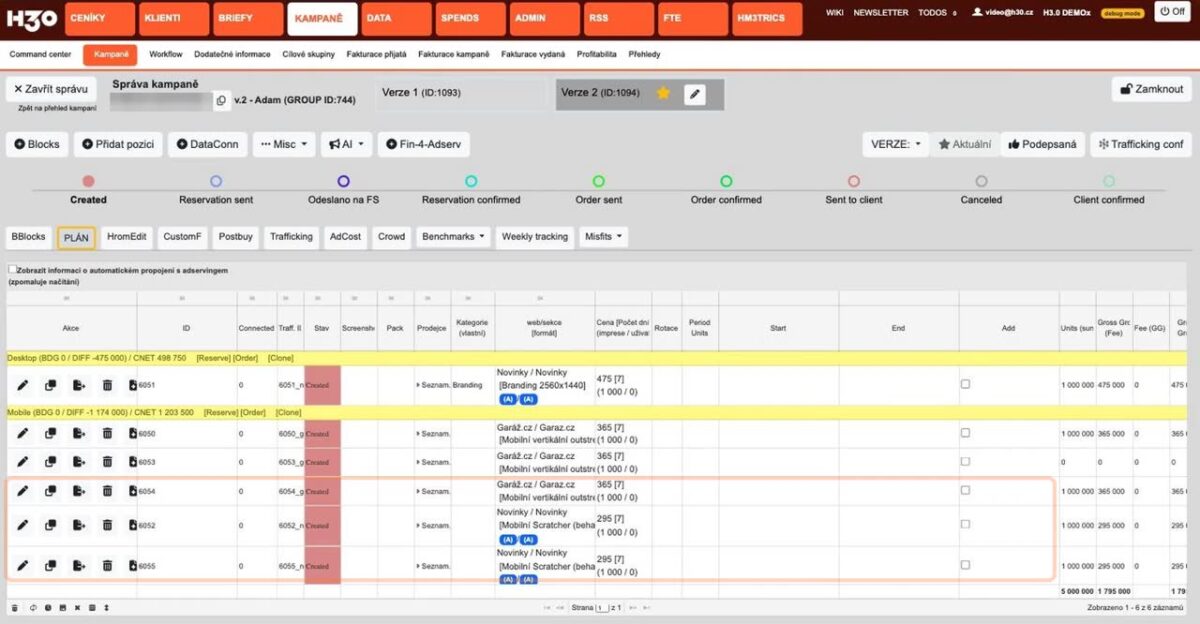
Jděte do KAMPANĚ / Správa kampaně, záložka PLÁN. V řádce každého Building Blocku — tam, kde už jsou odkazy [Reserve] a [Order] — přibyl nový odkaz [Clone].

Řádka Building Blocku ve Správě kampaně s novým odkazem Clone
Nový odkaz [Clone] v řádce Building Blocku, hned vedle [Reserve] a [Order].

Co se stane po kliknutí

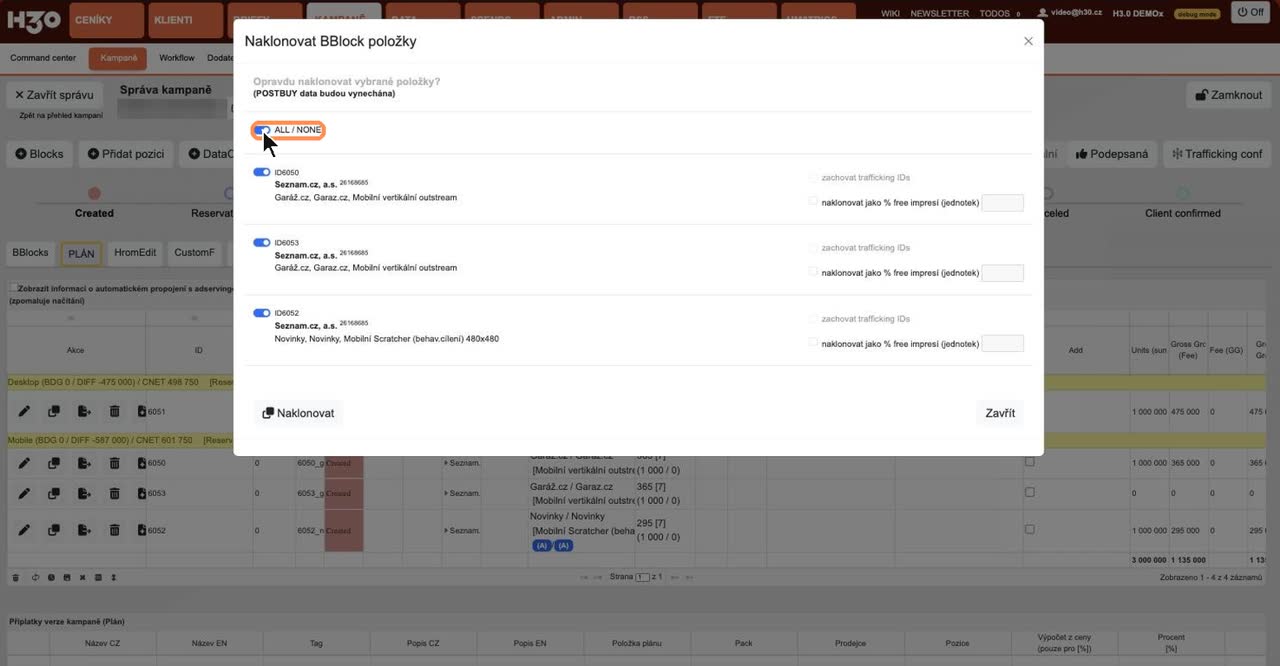
Otevře se okno Naklonovat BBlock položky a v něm seznam všech placementů, které Block obsahuje. U každého vidíte ID, dodavatele a popis pozice, ať se v tom neztratíte. Ve výchozím stavu jsou zapnuté všechny — když tedy jen odklepnete Naklonovat, dostanete kopii celého Blocku.

Nahoře je přepínač ALL / NONE, který zapne nebo vypne všechny položky najednou. To se hodí, když z dvaceti položek chcete tři: vypnete všechno a naklikáte si jen ty tři.

Okno Naklonovat BBlock položky se všemi placementy a přepínačem ALL / NONE
Okno Naklonovat BBlock položky. Ve výchozím stavu jsou zapnuté všechny placementy.

Částečné klonování a volby u položek

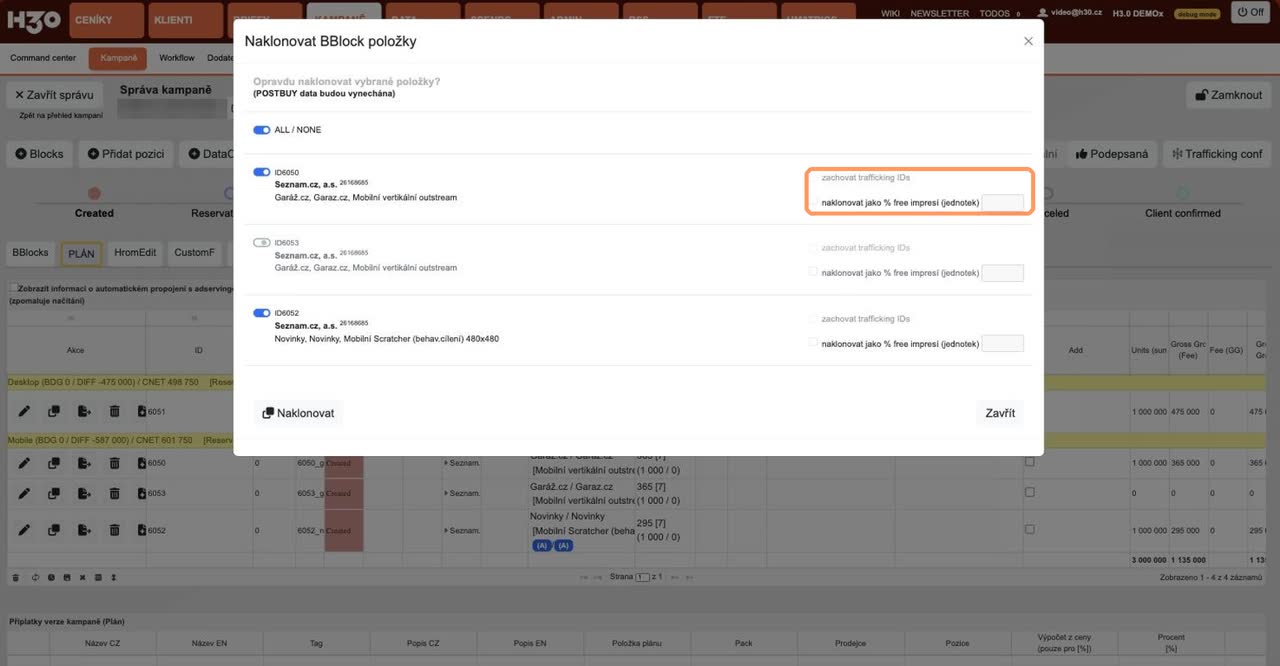
Přepínačem u položky ji z klonování vyřadíte. Vypnutá položka zšedne i s celým svým řádkem, takže je na první pohled vidět, co se bude a nebude kopírovat.

U každé položky jsou navíc dvě volby:

  • zachovat trafficking IDs — kopie si ponese stejná trafficking ID jako originál. Když položka žádné nemá, je volba zašedlá.
  • naklonovat jako % free impresí (jednotek) — do pole vedle zadáte procento a kopie se založí jako free objem v tomhle poměru k originálu.
Okno klonování s vypnutou položkou a volbami zachovat trafficking IDs a naklonovat jako procento free impresí
Vypnutá položka zšedne. Vpravo jsou volby pro zachování trafficking IDs a klonování jako % free impresí.

Výsledek

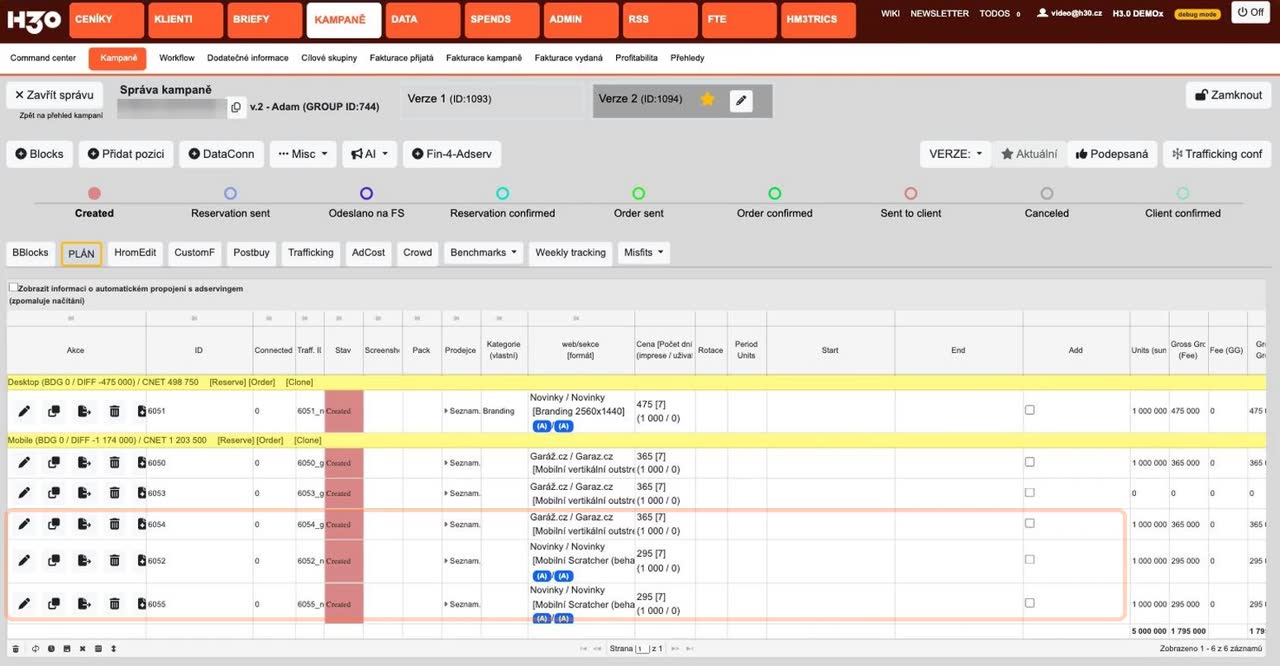
Po kliknutí na Naklonovat se nové položky vloží do stejného Building Blocku, ze kterého jste je klonovali. Nevzniká tedy nový Block — Blocku prostě přibydou řádky a přepočítá se jeho součet. Na obrázku níž měl Block Mobile tři placementy a CNET 601 750, po naklonování dvou položek má pět placementů a CNET 1 203 500.

Naklonované položky přibyly do stejného Building Blocku ve Správě kampaně
Naklonované položky (6054 a 6055) přibyly do stejného Building Blocku a součet Blocku se přepočítal.

POZOR!!!! Co se neklonuje

POSTBUY data se do kopie nepřenášejí. Upozorňuje na to i text přímo v okně. Nová položka tedy startuje bez naměřených dat — což je nejspíš přesně to, co chcete, ale je dobré o tom vědět.

Příplatky se zatím neklonují vůbec, ani samostatně. Když má Block navázané příplatky, musíte je u naklonovaných položek doplnit ručně. Klonování příplatků chystáme jako samostatnou věc.

Krásný den

team H3.0
Meta Audience Matrix: výzkum cílovek bez klikání v Ads Manageru

Nový nástroj pro plánovače v H3.0. Poskládáte si matici cílovek a nástroj sám oběhá Metu a vrátí odhady zásahu. Včetně hledání zájmů, uložených analýz a exportu do Excelu.

Pokud se vám nechce číst psaný návod, můžete si pustit toto video.

Výzkum cílovek na Metě je většinou stejná otravná rutina — otevřít Ads Manager, naklikat demografii, opsat si číslo, změnit jednu věc, naklikat to znovu, opsat si další číslo. A pak to celé přepsat do Excelu, aby to šlo někomu ukázat. Meta Audience Matrix tohle dělá za vás: poskládáte si matici různých variant cílovek a nástroj oběhá Metu sám. Když si takovou tabulku dáte do prezentace, hned to vypadá sakra sofistikovaně!!! 😀

Poznámka – pro funkcionalitu tohoto nástroje je nutné mít aktivovaný (a zaplacený) modul H3.0Metrics. Pokud to nemáte, nebo si nejste jisti, kontaktujte nás prosím.

Meta Audience Matrix najdete v menu HM3TRICS, hned vedle Data Projects a Data Tasks.

Než začnete

Nástroj jede na vašem existujícím propojení s Meta App — žádné nové přihlašování se nekoná. Vyberete Facebook připojení, které máte v H3.0 nastavené, a zadáte Ad account ID. To je pro výsledek zbytečné, ale Meta to tak chce. Account ID buď opíšete ručně, nebo kliknete na Load accounts a vyberete ze seznamu účtů, ke kterým má daný login přístup.

Důležité na úvod: nástroj se Mety jenom ptá. Nezakládá kampaně, neutrácí peníze, nic v Ads Manageru nemění.

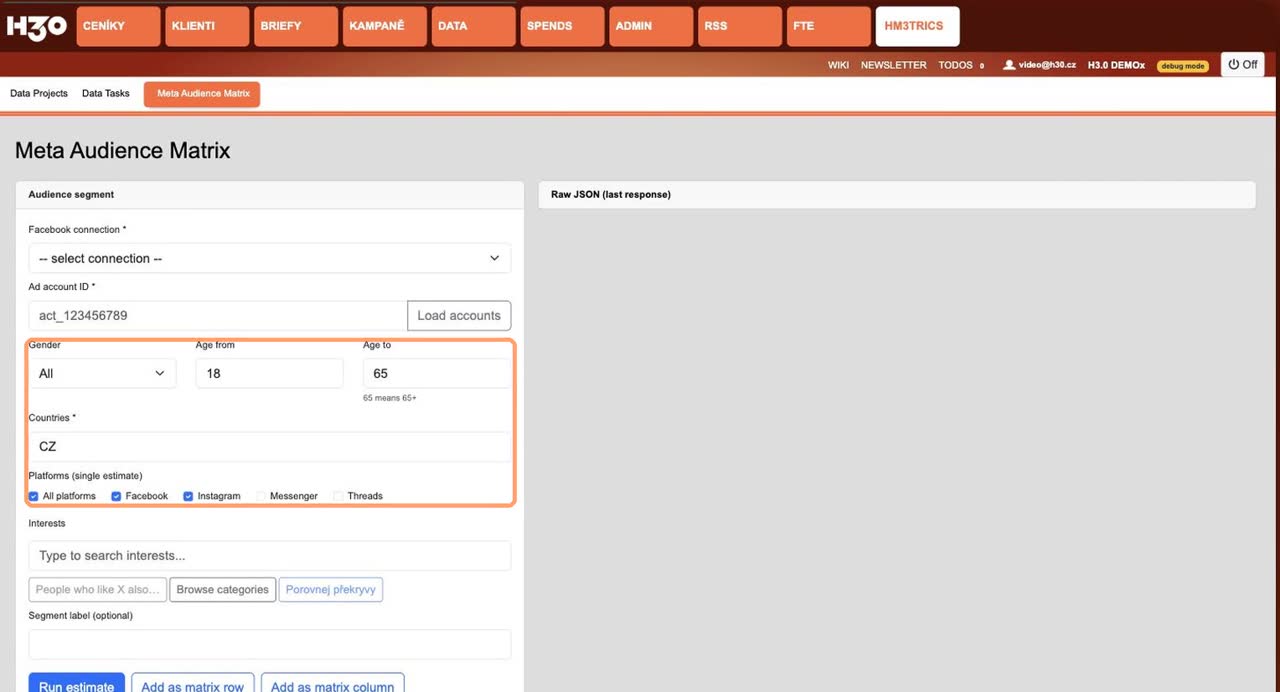
Formulář pro zadání cílové skupiny
Levý panel: připojení, reklamní účet, pohlaví, věk, země, platformy a zájmy.

Jedna cílovka, jeden odhad

Pohlaví — všichni, muži, ženy. Věk — od 13 do 65, kde 65 znamená 65+. Země — dvoupísmenné kódy oddělené čárkou, tedy CZ nebo CZ, SK; zemi Meta vyžaduje vždycky. Platformy — All platforms, Facebook, Instagram, Messenger, Threads, klidně několik najednou, nástroj pak spočítá odhad pro každou zvlášť.

Pak kliknete na Run estimate a vpravo se objeví tabulka s výsledky.

Proč je zásah rozsah a proč občas není vůbec

Meta nikdy nevrátí jedno číslo, vždycky dolní a horní hranici — výsledek vypadá třeba jako 1 200 000 – 1 400 000. Přesnější to nebude.

A občas Meta číslo nevrátí vůbec a v buňce uvidíte withheld. To není chyba nástroje; Meta zadržuje odhady u cílovek, které jsou příliš úzké nebo se dotýkají citlivých kategorií. Když se to stane, cílovku trochu rozšiřte.

Ve sloupci se zdrojem uvidíte, odkud číslo přišlo. Primárně se ptáme na klasický reach estimate; když ten nic nevrátí, nástroj se automaticky zeptá podruhé jinou cestou a vrátí měsíční zásah — to je ten MAU fallback. Prakticky to znamená jediné: čísla ze dvou různých zdrojů mezi sebou neporovnávejte, nebo to, že tyhle čísla porovnáváte neukazujte vašemu research oddělení.

Zájmy: našeptávač, podobné zájmy a strom kategorií

Zájmy se dají hledat třemi způsoby. Našeptávač — začnete psát a nástroj nabízí, co Meta zná; vybrané zájmy se přidávají jako štítky. Když jich vyberete víc, chovají se jako NEBO.

Podobné zájmy — necháte si poradit, co mají lidé rádi kromě toho, co jste zadali. Tohle je ta nejužitečnější věc na celém hledání, protože Meta má spoustu zájmů pojmenovaných tak, že vás nikdy nenapadne je hledat.

Procházet kategorie — rozbalovací strom všech zájmových kategorií, když nevíte, co hledáte.

Matice: tady je ta úspora času

Princip je jednoduchý — řádky jsou cílovky, sloupce je způsob, jak je rozříznout, a nástroj spočítá každou kombinaci. Cílovku si naklikáte ve formuláři a přidáte ji tlačítkem Add as matrix row.

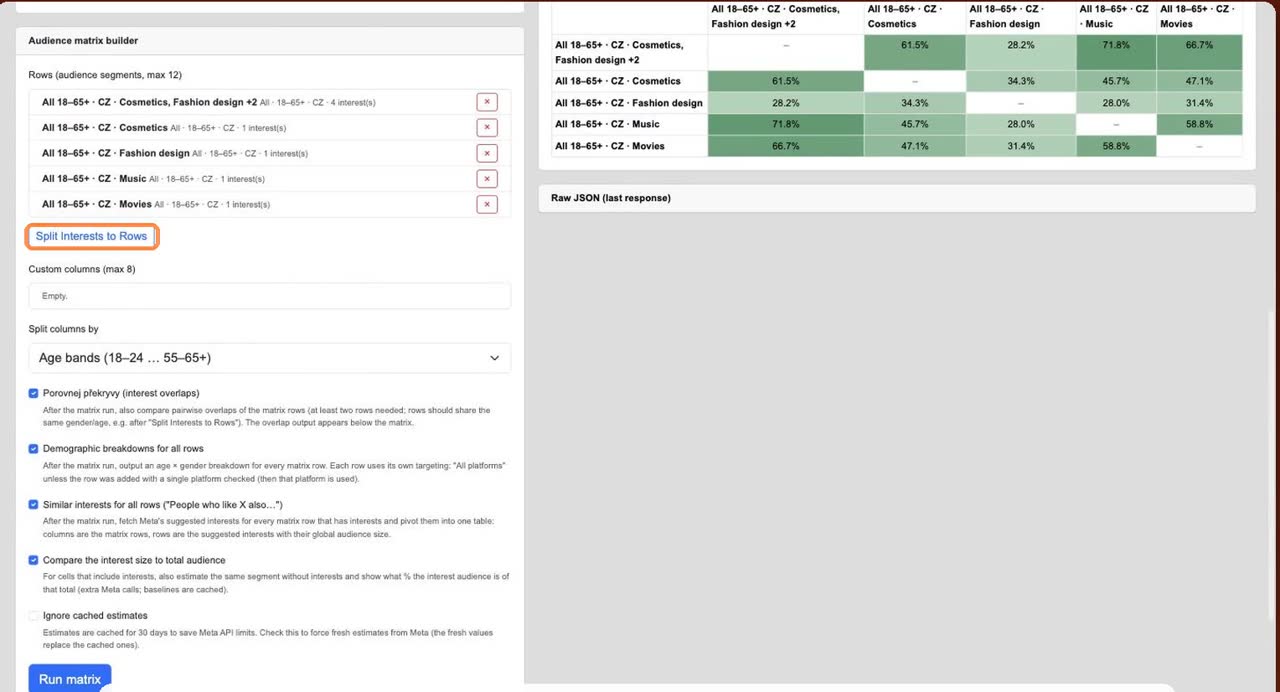
Když máte ve formuláři vybraných víc zájmů a chcete každý z nich jako samostatný řádek, nemusíte je přidávat po jednom. Tlačítko Split Interests to Rows to udělá jedním kliknutím.

Sloupce se dají udělat podle platformy, podle pohlaví, podle věkových pásem (18–24, 25–34, 35–44, 45–54, 55–65+), podle vlastních sloupců, nebo vůbec — pak je jeden sloupec Audience size a jenom porovnáváte velikosti cílovek mezi sebou.

Stavba matice a volby výpočtu
Stavba matice: Split Interests to Rows, vlastní sloupce, dělení sloupců a zaškrtávátka, co všechno se má po doběhnutí matice dopočítat.

Co všechno si můžete nechat dopočítat

Pod stavbou matice je několik zaškrtávátek. Každé z nich přidá po doběhnutí matice další oddíl s výsledky — a taky další dotazy na Metu, takže výpočet chvíli potrvá.

Porovnej překryvy — porovná řádky matice mezi sebou po dvojicích. Potřebuje aspoň dva řádky, které mají stejné pohlaví a věk; ideální kombinace je s tlačítkem Split Interests to Rows.

Demografický rozpad — ke každému řádku matice udělá rozpad podle věku a pohlaví.

Podobné zájmy — ke každému řádku, který má zájmy, dotáhne Metou navržené příbuzné zájmy.

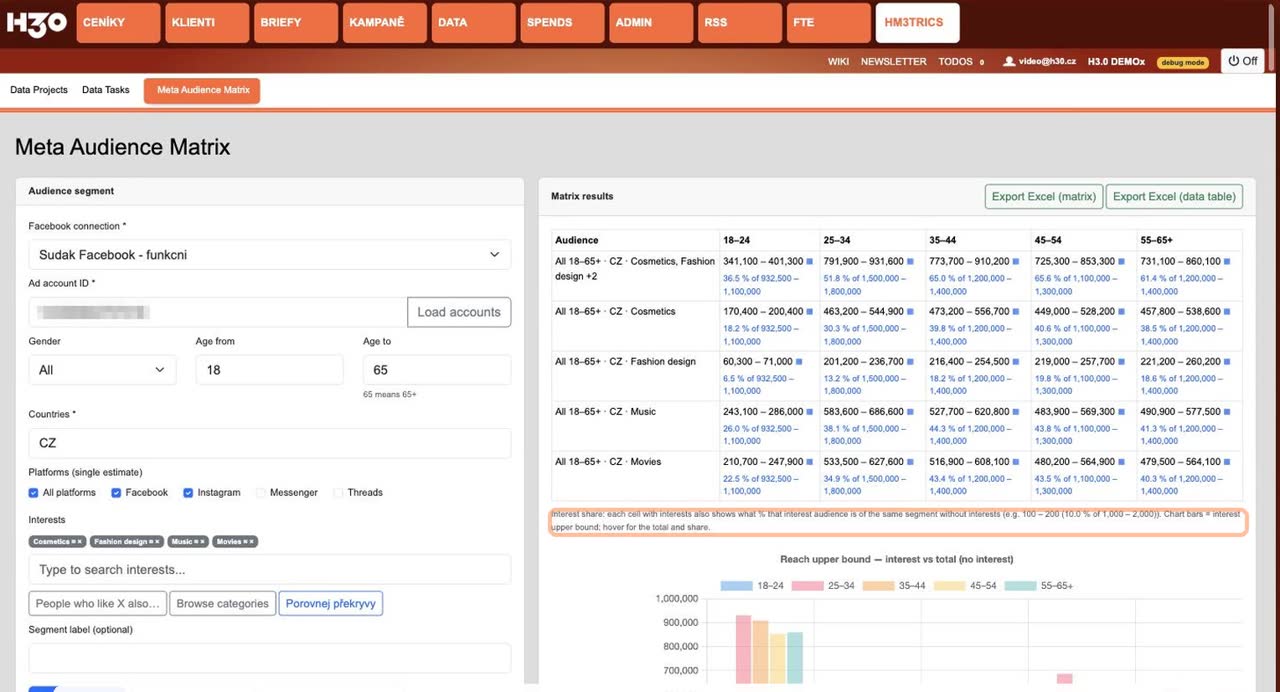
Porovnání s celkovým publikem — u buněk se zájmy spočítá navíc tutéž cílovku bez zájmů a ukáže, jaké procento z ní ten zájem tvoří.

Ignorovat uloženou cache — odhady se ukládají na 30 dní, aby se šetřily limity Meta API. Tímhle si vynutíte čerstvá čísla; ta pak nahradí ta uložená. Bez zaškrtnutí dostanete data až měsíc stará, což je u velikostí publik většinou naprosto v pořádku.

Výsledky

Po kliknutí na Run matrix se vypisuje průběh po jednotlivých buňkách a na konci uvidíte, jak dlouho to trvalo a kolik buněk případně selhalo.

Tabulka s výsledky matice
Výsledná matice. U každé buňky je navíc procento, jaké ten zájem tvoří z celkového publika stejné cílovky bez zájmů.

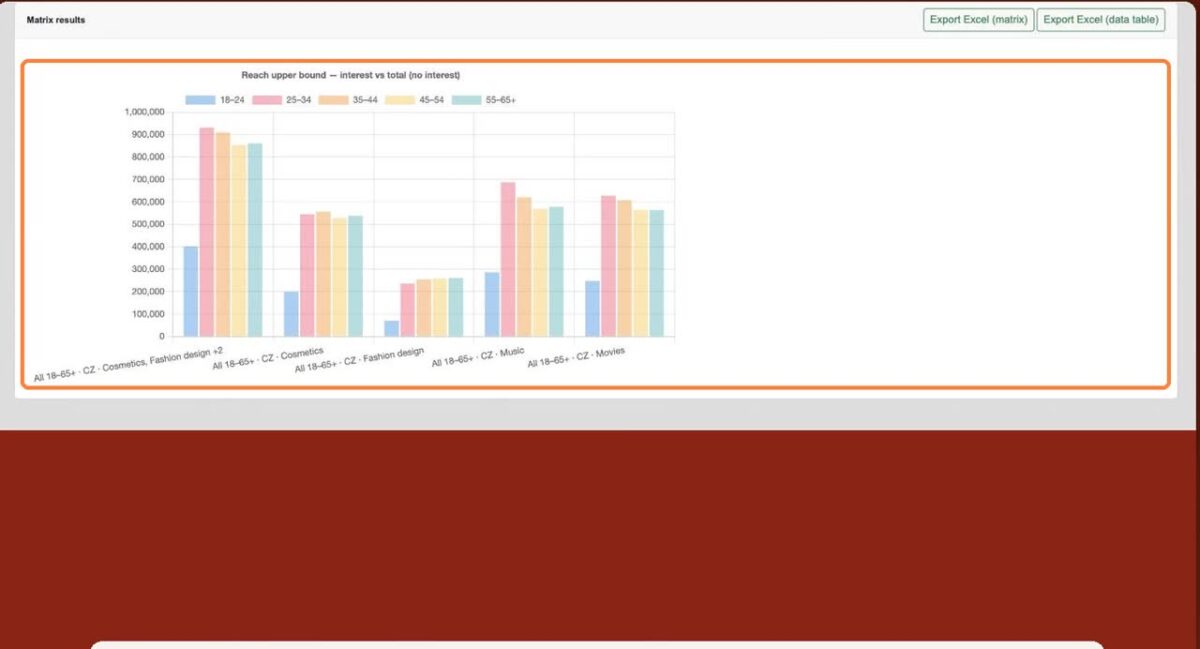
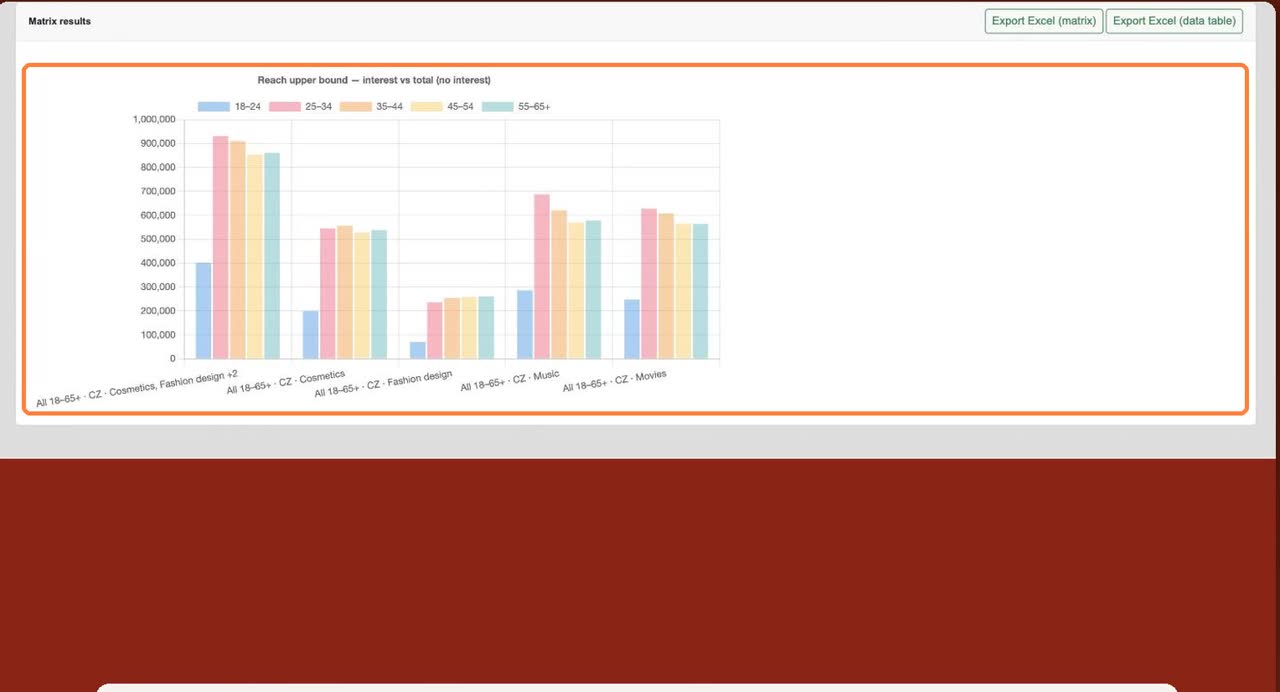
Pod tabulkou najdete graf. Ukazuje horní odhad zásahu pro každou cílovku po věkových pásmech, takže na první pohled vidíte, kde je publikum největší.

Sloupcový graf výsledků matice
Graf horního odhadu zásahu po věkových pásmech.

Překryvy zájmů

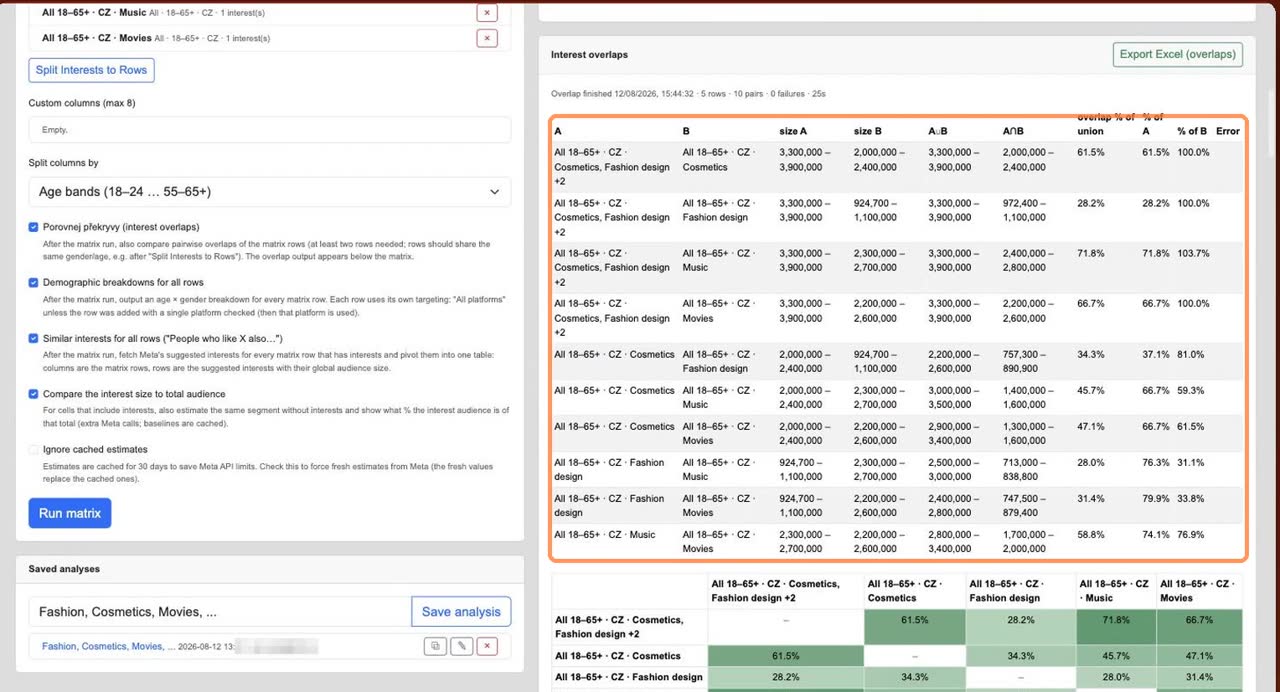
Překryvy ukážou, jak moc se cílovky protínají. U každé dvojice vidíte velikost publika A, velikost publika B, velikost průniku a pak procenta — kolik průnik dělá ze sjednocení, kolik z A a kolik z B.

Pod tabulkou je totéž jako barevná mapa, kde je na první pohled vidět, které zájmy si sedí a které ne. Tohle je nejrychlejší způsob, jak zjistit, že dva zájmy, které jste plánovali cílit zvlášť, jsou vlastně skoro ti samí lidé.

Tabulka překryvů zájmů a barevná mapa
Překryvy po dvojicích a pod nimi barevná mapa — čím tmavší, tím větší průnik.

Podobné zájmy

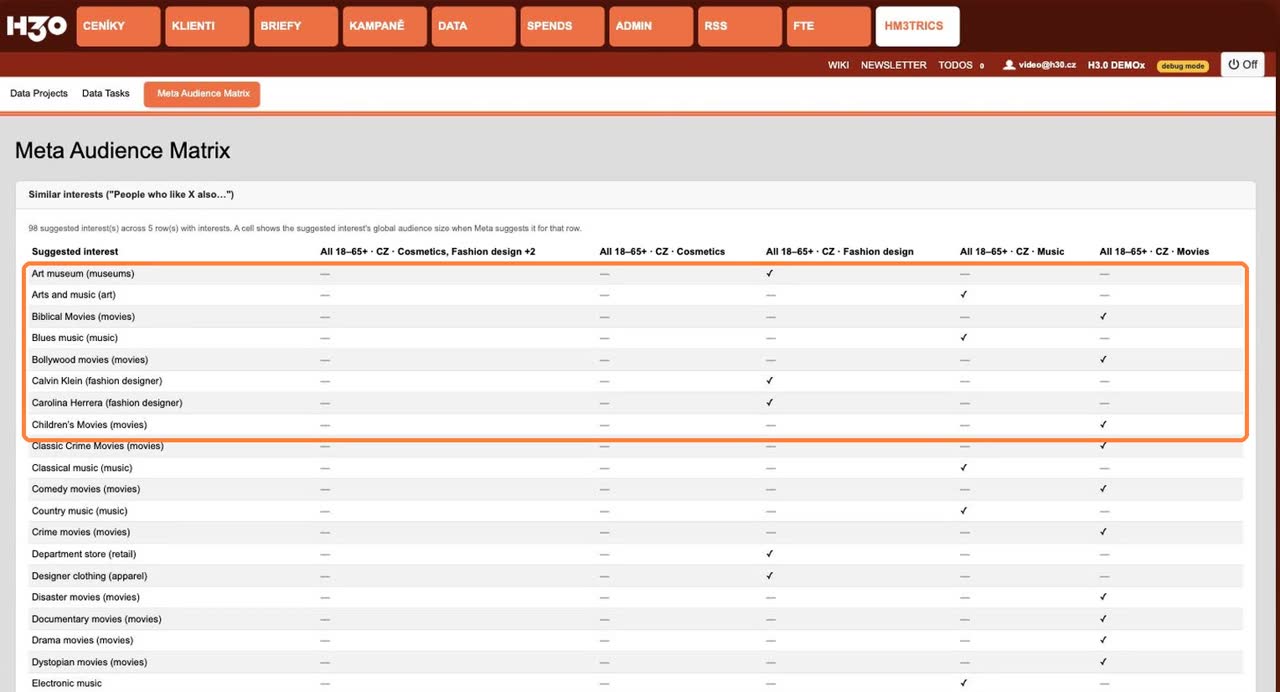
Meta vám k cílovkám v matici navrhne i příbuzné zájmy. Klidně jich najde skoro sto a v tabulce je vidět, ke které cílovce který zájem patří a jak je celosvětově velký. Dobré místo, kde hledat nápady, které by vás samotné nenapadly.

Tabulka navržených podobných zájmů
Metou navržené příbuzné zájmy, přiřazené k jednotlivým cílovkám matice.

Demografický rozpad

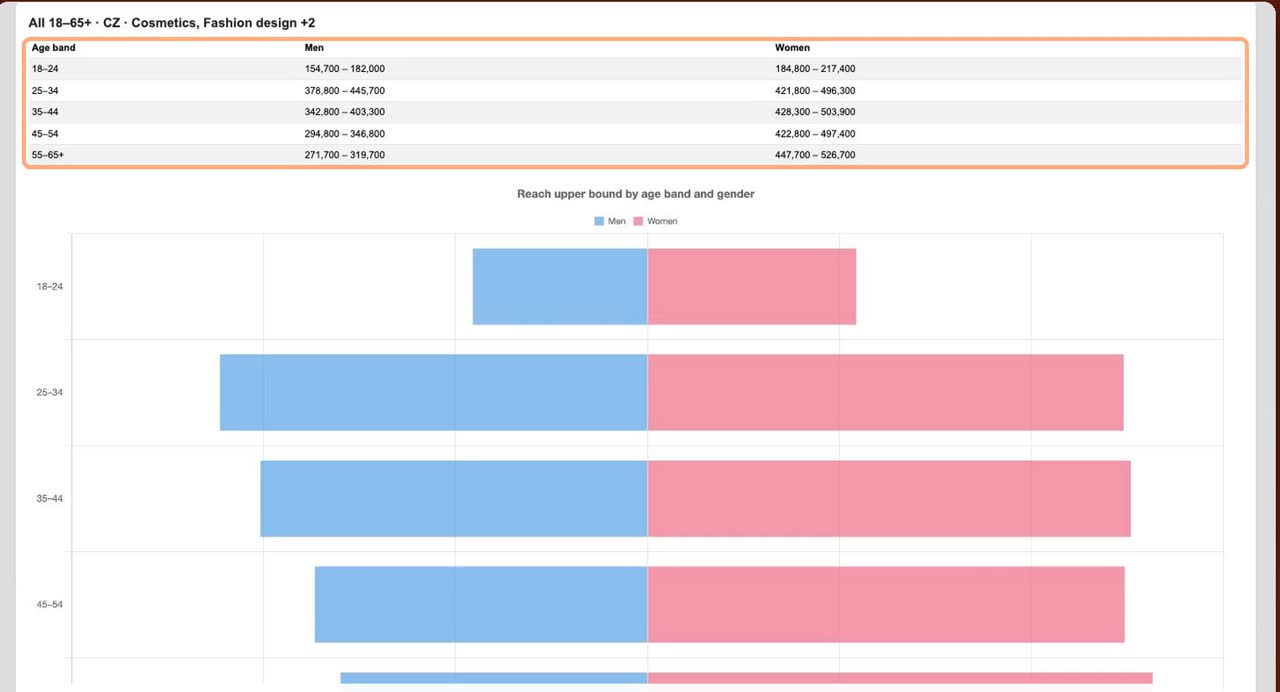
Demografický rozpad udělá z každé cílovky populační pyramidu a rozdíly mezi segmenty jsou vidět okamžitě. Pod přehledem najdete ke každé cílovce ještě detailní tabulku a velký graf.

Třeba u kosmetiky je na první pohled vidět, že ženy tvoří výraznou většinu publika ve všech věkových skupinách — a to je přesně ten typ zjištění, kvůli kterému má smysl se na rozpad dívat, než začnete plánovat.

Populační pyramida demografického rozpadu
Demografický rozpad cílovky podle věku a pohlaví.

Uložené analýzy

Hotovou analýzu si uložíte pod jménem a příště ji načtete jedním kliknutím. Ukládá se zadání, ne výsledná čísla — což je záměr, protože velikosti publik se v čase mění a uložené číslo z loňska by vás akorát mátlo. Když analýzu načtete a spustíte znovu, dostanete aktuální data.

Uložení pod stejným názvem přepíše původní analýzu. Seznam vidí celý tým v rámci vaší instalace.

Export do Excelu

Vyexportovat jde všechno a každý oddíl má vlastní tlačítko. Matrix vyexportuje tabulku tak, jak ji vidíte na obrazovce — to je verze do prezentace. Data table vyexportuje datovou tabulku, kde jeden řádek je jedna buňka matice a hranice zásahu jsou jako čísla, ne text, takže se s tím dá dál počítat. A overlaps vyexportuje překryvy.

Limity

Abychom nezahltili Metu a nepřišli o přístup k API, je nástroj omezený: hledání zájmů 30krát za minutu, jednotlivý odhad 10krát za minutu, spuštění matice 4krát za minutu. Když na limit narazíte, nástroj vám napíše, za kolik sekund to zkusit znovu. Plus stropy dvanácti řádků a osmi vlastních sloupců.

Tyhle limity nejsou šikana, ale ochrana — Meta má vlastní limity a když se přes ně opakovaně přeženete, umí zablokovat celý API přístup. Ze stejného důvodu existuje ta třicetidenní cache.

Krásný den

team H3.0
H3.0 – nové Custom Fields (celkem 20)

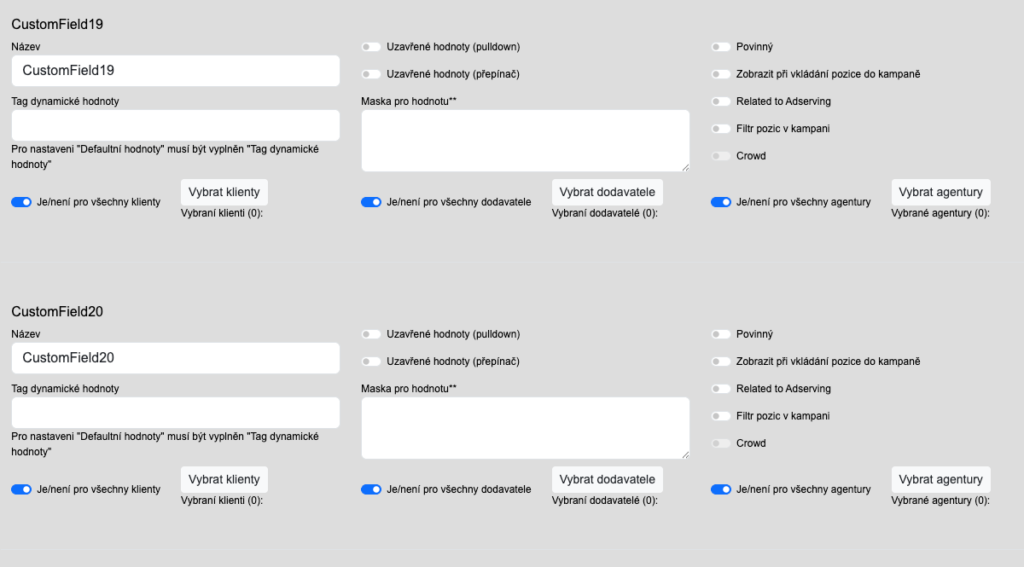
H3.0 podporuje tzv. Custom Fields — volně pojmenovatelná pole, která si každý administrátor instalace může nastavit přesně podle vlastních potřeb. Ať už potřebuješ evidovat specifické interní hodnoty, doplňkové informace k placementům nebo cokoliv jiného, co standardní pole nenabídnou, Custom Fields jsou přesně od toho.

Nově jsme rozšířili jejich počet — k původní desítce přibylo dalších 10 nových Custom Fields, takže máš teď k dispozici celkem 20 polí. Pojmenování a způsob využití každého z nich je plně v rukou administrátora dané instalace.

Custom Fields se nastavují v Administrace / Nastavení / Custom fields

Weekly Track – vylepšený layout tabulky (sloučení řádků a sloupců)

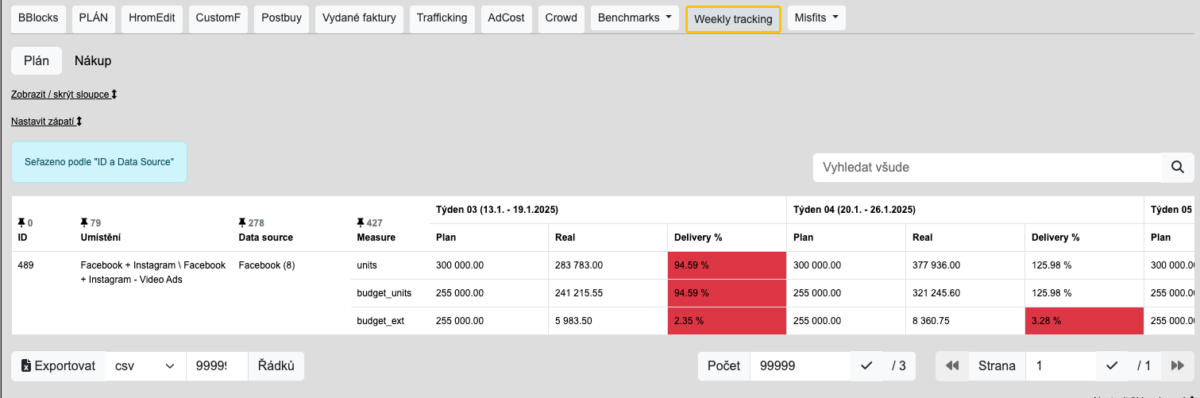
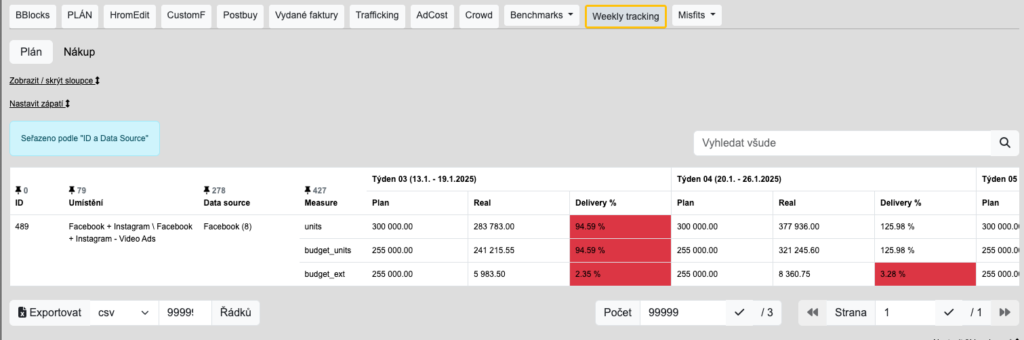
Tabulka ve Weekly Tracku prošla vizuálním vylepšením — záhlaví i samotná data teď používají sloučení buněk podle definovaného pořadí a týdnů. Výsledek je přehlednější a mnohem čitelnější, zejména u kampaní s větším množstvím sloupců.

Co se změnilo

V záhlaví tabulky se teď správně slučují nadpisy, které patří k sobě (například skupiny týdnů nebo metriky), a stejná logika platí i pro řádky s daty. Formátování buněk — číselné hodnoty i názvy sloupců — je taky upraveno tak, aby vše sedělo.

Export do XLSX

Stejné sloučení buněk funguje i v exportovaném Excel souboru. Pokud tedy exportuješ Weekly Track do .xlsx, dostaneš soubor s identickým layoutem jako v aplikaci — mergecells jsou zachované, takže nemusíš nic ručně upravovat.

Správa kampaně – souhrnné součty: Sleva Prodej

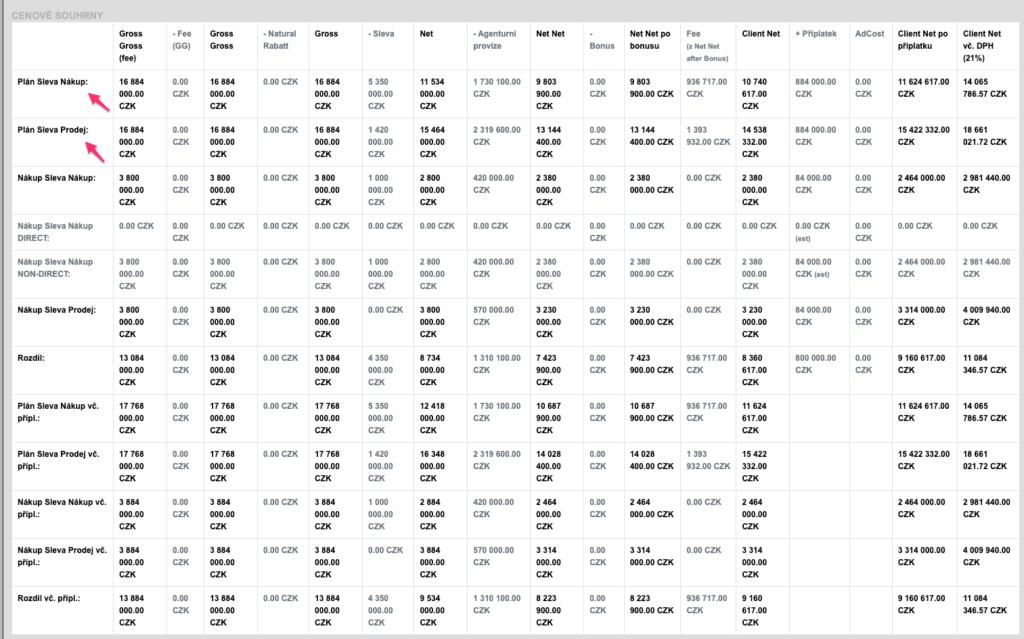
Pokud máš v H3.0 aktivovanou funkci Sleva Prodej (případně Smart Sleva Prodej) v sekci Administrace → Ostatní nastavení, dostaneš nyní v souhrnné součtové tabulce ve Správě kampaně dva nové řádky, které tuto slevu zohledňují.

Tabulka nově vypadá takto:

  • Plán Sleva Nákup – původní řádek Plán, pracuje se slevou na nákupní straně
  • Plán Sleva Prodej – nový řádek, počítá plán s aplikací Sleva Prodej
  • Plán Sleva Nákup vč. přípl. – původní řádek Plán vč. příplatků
  • Plán Sleva Prodej vč. přípl. – nový řádek, plán vč. příplatků s aplikací Sleva Prodej

Nové řádky se zobrazí automaticky jen tehdy, když máš Sleva Prodej aktivovanou — pokud ji nemáš zapnutou, souhrnná tabulka vypadá stejně jako dřív a nic se nemění.

Příplatky mají Special phasing

Special phasing je nejvíc moc oblíbeným modulem, který jsme za posledních 324 let zavedli. A protože fázování milujete, rozšířili jsme ho nyní i na příplatky.

Pozor: je možné, že vaše exporty mediaplánů se Special phasing příplatku nebudou spolupracovat. Toto je nutné ověřit a v případě nefunkčnosti musíme zadat upgrade exportů, aby vaše exporty se Special phasing příplatků pracovaly.

Pozor 2: Special phasing není povinný – dokud ho nenastavíte, chovají se všechny příplatky jako dosud.

Jeho funkce je naprosto jednoduchá a je velmi podobná Special phasingu u klasických placementů.

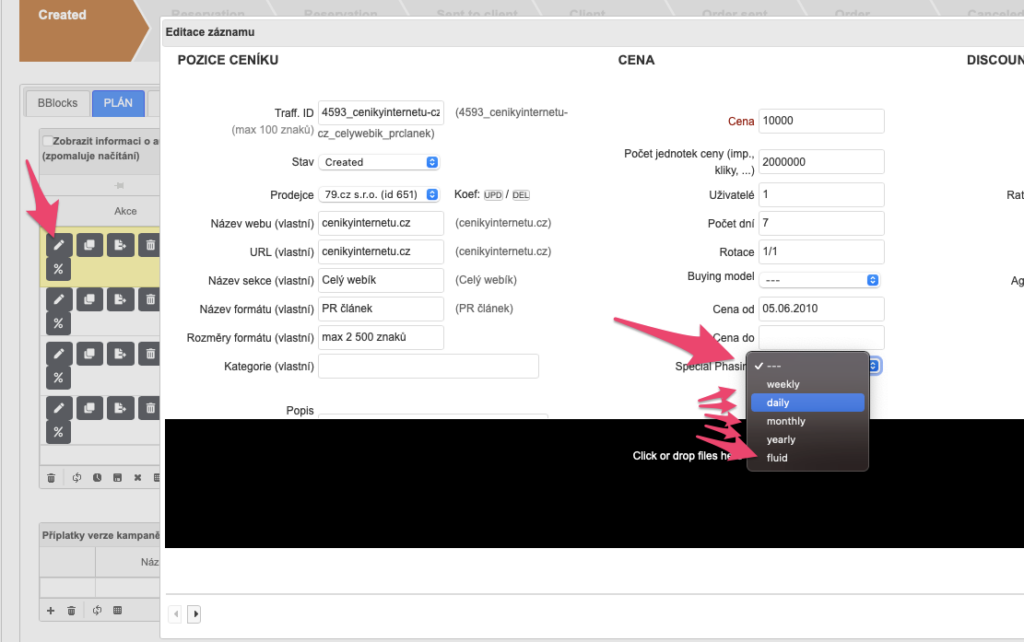
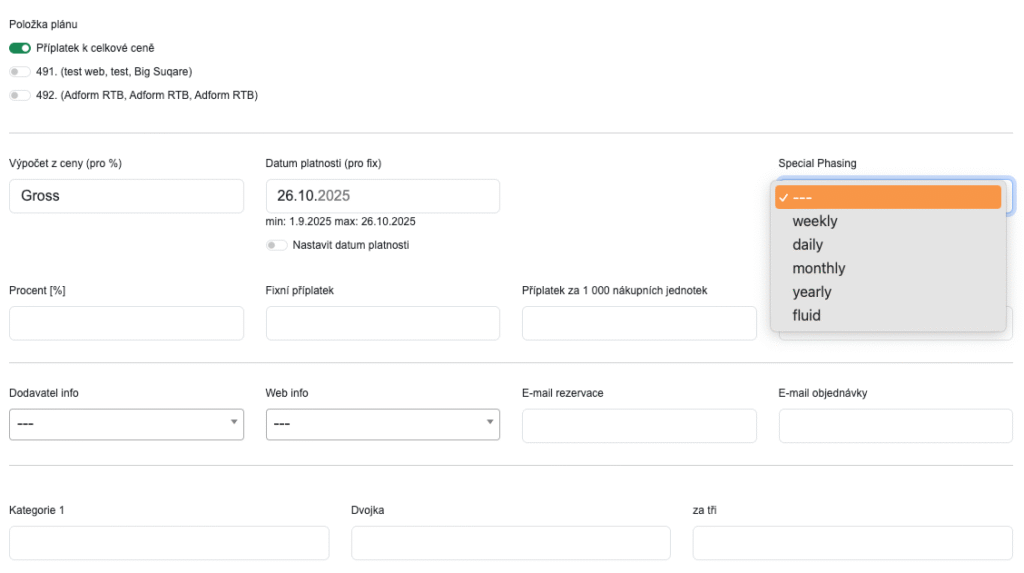
Pokud chcete příplatek fázovat, musíte mu nastavit Special phasing. Máte na výběr klasicky: týden (weekly), jednotlivé dny (daily), měsíc (monthly), rok (yearly) a denní – všechny dny (fluid). Fázování se příplatku nastavuje v jeho editaci, PullDown Special Phasing.

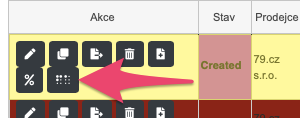
Poté, co nastavíte příplatku nějaký Special Phasing, objeví se ve Správě kampaně v jeho řádku známá ikonka editace Special phasing, napravo vedle ikonky tužky pro editaci příplatku.

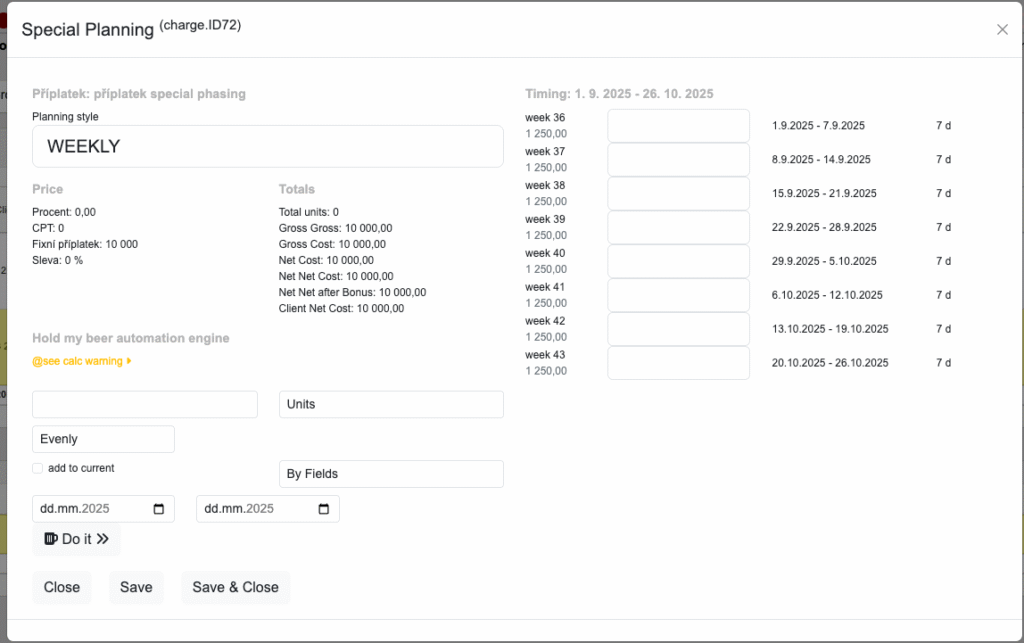
Po kliknutí na ikonku editace Special phasing příplatku se zobrazí známé editační okno pro Special phasing.

Okno funguje velmi podobně jako klasický Special phasing, detailní návod je zde. Ve funkčnosti tohoto okna je však několik rozdílů:

V phasingu příplatku se rozkládají pouze jednotky, které jsou univerzální, protože se používají jako “váhy” rozkladu do jednotlivých období phasingu. Mohou být tedy použity jako klasické váhy, mohou být použity jako procenta, nebo mohou být použity jako jednotky ceny. Systém pak do patřičného období alokuje poměr Units v daném období versus Units ve Special phasing celkem.

Proč to tak máme? Protože nám to dává univerzálnost. Příplatky jsou extrémně variabilní částky a proto přesná definice částky na období nemá smysl (i když je možná). Systém se tedy flexibilně vyrovná s rozložením jakékoliv částky do období dle přání plánovače.

Příklad 1 – rovnoměrné rozložení po měsících

Alžběta má Příplatek za monitoring kampaně a chce ho rozložit rovnoměrně do měsíců. Dá si tedy Special phasing monthly a pak do každého měsíce kampaně dá stejné číslo, například 1. Systém tak rozdělí částku příplatku rovnoměrně do každého měsíce stejně.

Příklad 2 – celková částka, fixní příplatek, přesné částky dle psychoplannery

Aragorn má příplatek 12 654,- Kč a chce do ledna dát 54 Kč, do února 12 000,- Kc a do března 600,- Kč. Árouš si tedy zadá fixní příplatek na 12 654,- a dá mu monthly special phasing a do ledna napíše 54, do února 12000 a do března 600. Příplatek se mu rozdělí jak potřebuje.

Příklad 3 – procentuální rozložení

Květka má kombinovaný příplatek CPM, % a fixu a chce, aby 40% z částky šlo do ledna a 60% do února. Nastaví monthly phasing a do ledna dá číslo 40 a do února číslo 60.

Příklad 4 – jak to podělat

Radmil je hovado a vezme Květky příplatek a do března dá číslo 40. Radmil i Květka volají Hondzýka a Simču, že je to rozbitý, ale rozbitý jsou oni. Protože nechápou, že tím že nemají celkový součet units 100 ale 140, nefungují units jako procenta, ale jako váhy. V lednu je tedy částka 30/130 z ceny příplatku, v únoru 60/130 a v březnu 40/130.

A to je všechno, užijte si to <3

Úprava designu 2025-08

Redesignovali jsme H3.0 a máme z toho radost! Abyste z toho měli radost i vy, posíláme vám takový malý návod co se kde stalo.

Horní lišta = Hlavní menu

horní lišta je nižší a stručnější. Nezměnila se vůbec, jenom jsme trošku upravili názvy, aby se to tam vešlo, takže:
Ceníky, weby, prodejci -> CENÍKY
Statistiky a data -> DATA
Spendy 2 (H30metrics) -> SPENDS
Administrace -> ADMIN
H3.0METRICS -> HM3TRICS

Z horní části také vypadlo přepínání systému do angličtiny, to je nyní v patičce vlevo dole.

Správa kampaně

Tady jsme udělali větší úklid. Bylo tam hodně tlačítek a záložek a ty jsme uklidili následovně:

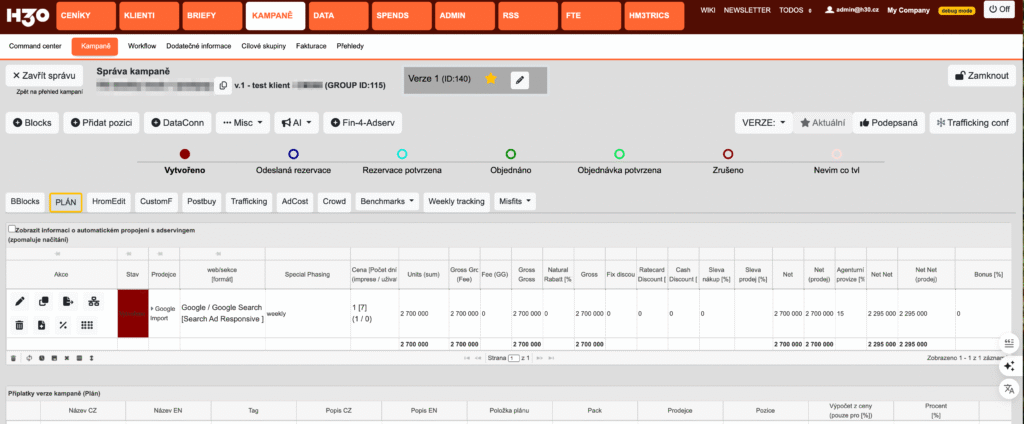
Tlačítka vlevo nahoře jsme hodně vykostili a na první dobrou nechali jenom tlačítko na správu building blocks a pořadí pozic kampaně Blocks (dříve Building Blocks), tlačítko na přidání nové pozice do plánu Přidat pozici, tlačítko na napojení kampaně na externí statistiky DataConn (dříve Data Sources) a tlačítko Fakturace na management přijatých faktur.

Tlačítka co se používala méně, tedy Import CS, 3D Test a Packy jsou nyní pod tlačítkem Misc, které se po kliknutí rozbalí.

Tlačítka na AI funckionality AI Desc Plan a AI Desc Postbuy se ukáží pod tlačítkem AI.

No a tlačítko s nejdelším názvem na světě Finalise for Adserving se přejmenovalo na Fin-4-Adserv.

U tlačítek vpravo nahoře pro management verzí kampaně došlo ke zdržení tlačítka Nová verze a Smazat verzi pod tlačítko VERZE:.

Tlačítka pro Trafficking se posunuly o řádku výš napravo od tlačítek pro management verzí kampaně

Z velkých boxů se Stavy kampaní jsme udělali kompaktnější a roztomilejší tečky, které můžete stále přepínat, stejně jako ty boxy co tam byly dosud.

Další řezničina nastala v záložkách tabulek ve Správě kampaně. Zde je to jednoduché:

Záložky pro management benchmarků a modelování výsledků kampaně Bench Edit a Bench Perf se schovaly pod záložku Benchmarks.

Všechny ostatní záložky co se používají méně (Detaily, Versions, Motives, Files, Notes, FTE, Events, Cílové skupiny, Grafy) jsou schované pod záložkou Misfits.

Celkově tedy vypadá po “redesignu” správa kampaně takto:

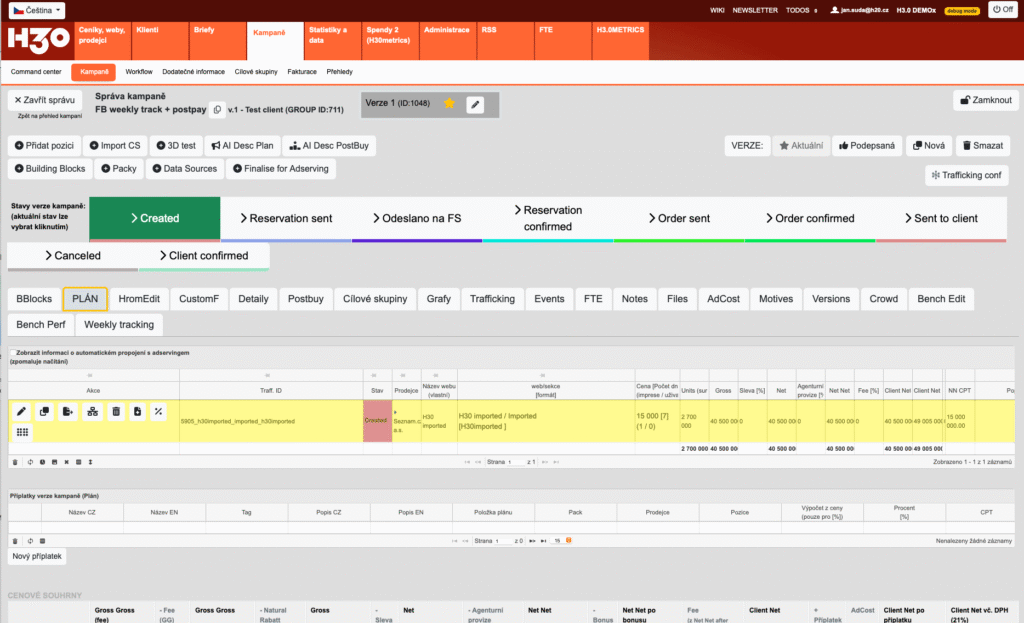
Před redesignem to vypadalo takto:

A to je vše, věříme, že se vám náš redesign líbí <3

Nový HROMEDIT 2025

Máme nový Hromedit a všichni ho milují!!! Článek níže ukazuje, co všechno umí.

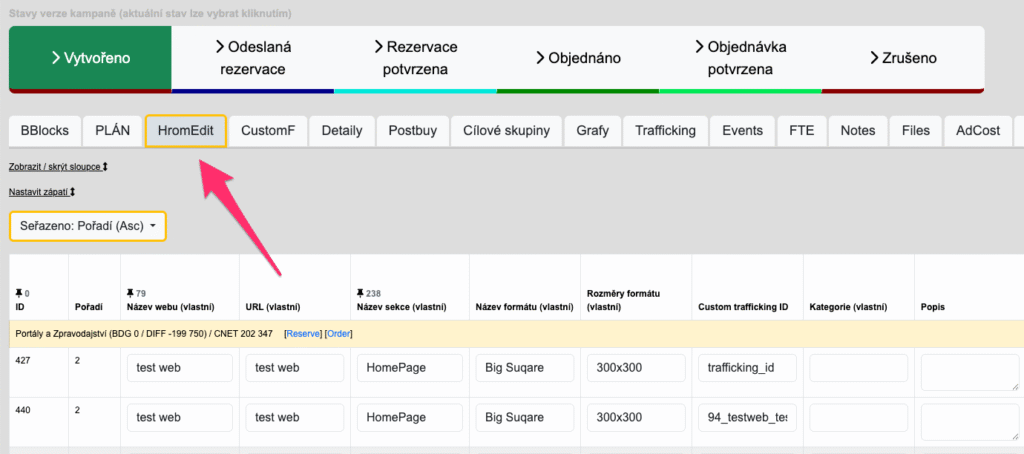
Pro ty co neví, tak Hromedit je editační pohled na kampaň, který je podobný Excelu (protože vy všichni milujete Excel žeano) a má sposuty dalších funkcí, které umožňují pohodlné editování placementů v kampani. Najdete ho ve Správě kampaně v záložce Hromedit.

Nový HromEdit jsme upgradovali do naší nové datové tabulky, která umožňuje spousty pičičáren, které každý psychopat co vyrábí mediaplány prostě potřebuje. Níže vypisujeme seznam těch nejzásadnějších.

Ukládání po Enter
Když vyplníte do patřičné buňky nějakou hodnotu, stačí stistknout Enter a ta se hned uloží. Nemusíte už si pamatovat a pak celý plán uložit. Samozřejně, dole pod plánem je pořád velké tlačítko Uložit HromEdit pro případ, že byste nějaké hodnoty nauložili přes Etner

Jednoduché ukotvení příček
Stejně jako v Excelu máme i v novém HromEditu funkci ukotvení příček (Freeze panes), která umožní scrollovat nahoru i dolu mediaplánem, aniž byste ztratili pojem o tom, na které řádce placementu, či ve kterém sloupci jste.

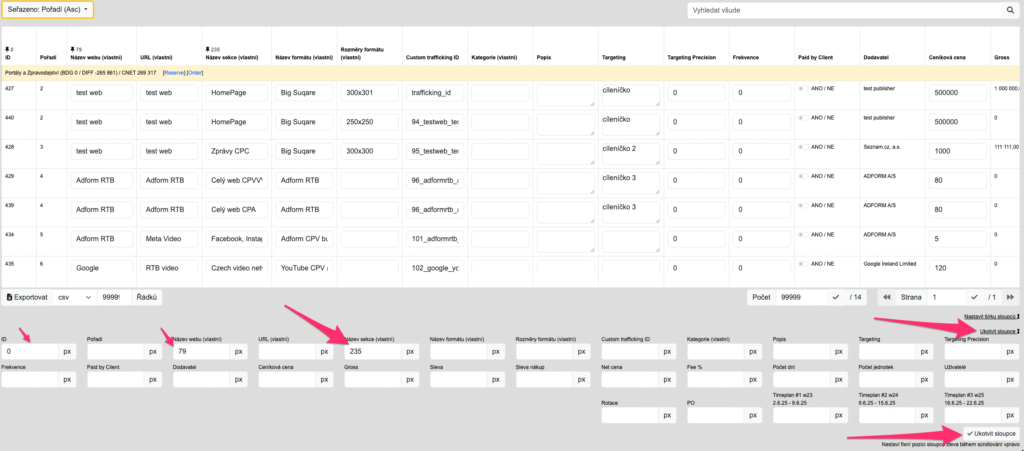
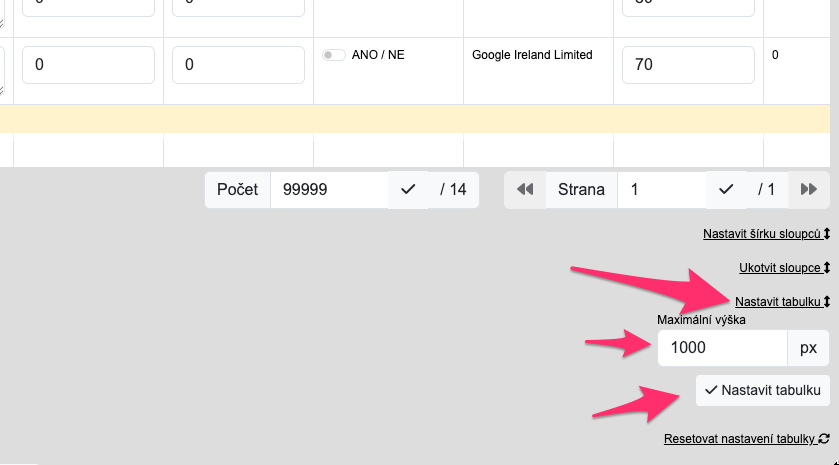
Ukotvení sloupců si nastavíte pod odkazem Ukotvit sloupce, který je vpravo pod tabulkou. Po kliknutí na tento odkaz se vám rozbalí seznam sloupců a u každého můžete nastavit, kolik pixelů od levého okraje tabulky se sloupec při pohybu zastaví. Při nevyplnění žádné hodnoty se sloupec nekotví. Po přenastavení nezapomeňte nové hodnoty kotvení uložit tlačítkem Ukotvit sloupce (viz screenshot.

Ukotvení řádek se děje automaticky, kotví se horní řádka s názvem sloupců.

Nastavení výšky tabulky
Podle toho jak máte v práci velký monitor se pozná, kdo to s ITáky umí a kdo ne. No a když to umíte, dostanete monitor s vysokým rozlišením a můžete si dovolit mít pěkně velkou tabulku s placementy. Pro tyto privilegované je funkce Nastavit tabulku, která je formou odkazu vpravo dole pod hlavní tabulkou Hromeditu a je možné zde nastavit výšku okna, kde se tabulka Hromeditu nastavuje. Nezapomeňte uložit tlačítkem Nastavit tabulku.

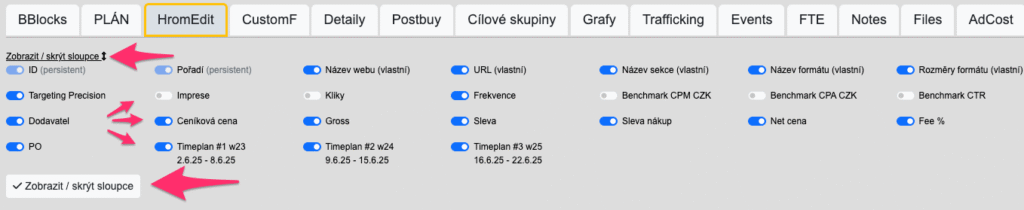
Zobrazení či skrytí sloupců
Každý z nás je trošku jiný a potřebuje vyplňovat jiné sloupce. Proto je nad tabulkou odkaz Zobrazit / krýt sloupce, který umožní jednoduše zapnout / vypnout sloupce tabulky. Prostě klikněte na přepínátka u sloupců a uložte tlačítkem Zobrazit / skrýt sloupce.

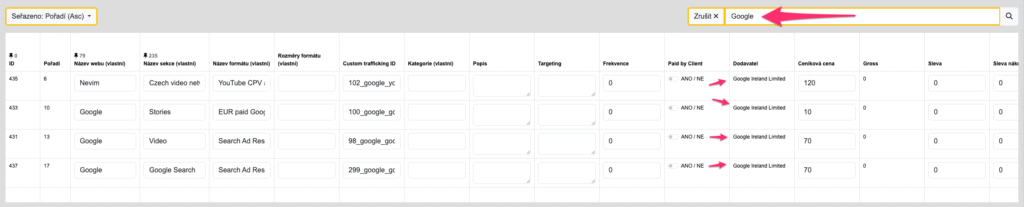
Bleskové vyhledávání v tabulce
Chcete zobrazit pouze všechny pozice Seznamu a přidat tam rozpočet, aby vás už konečně seznamáci pozvali na párty? HAHA! Zadejte do vyhledávacího okna vpravo nahoře nad tabulkou “Seznam” a klikněte na Enter. Tabulka se vyfiltruje. Jenom tu pozvánku vám garantovat nemůžeme. Pro pořádný dodavatelský párty jste se totiž měli narodit cca o 15 let dřív. To tenkrát byly časy <3

Funkce vyhledává ve všech sloupcích tabulky. Vyhledávání můžete zrušit kliknutím na tlačítko “Zrušit X” nalevo od vyhledávacího pole.

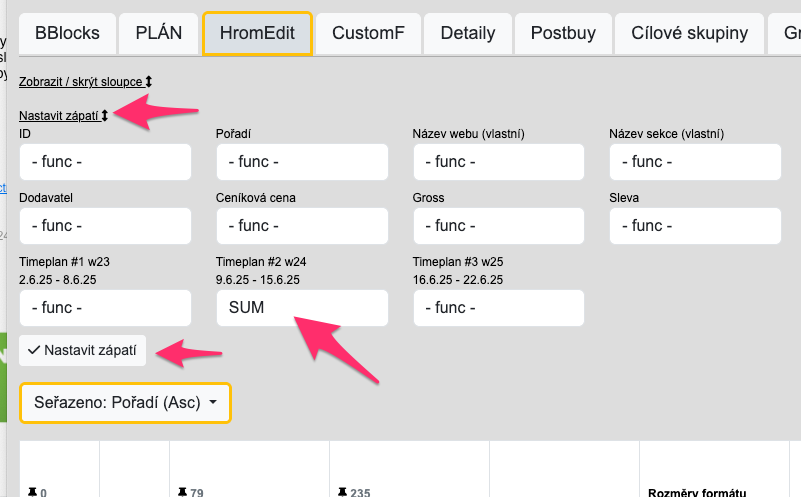
Součtový řádek v patičce tabulky
Přes odkaz Nastavit zápatí vlevo nad tabulkou lze nastavit zobrazování hodnot v “součtovém” řádku v tabulce. Pro jednotlivé sloupce si nastavte patřičnou funkci (SUM, AVG, … ) a uložte tlačítkem.

Řazení pozic v tabulce
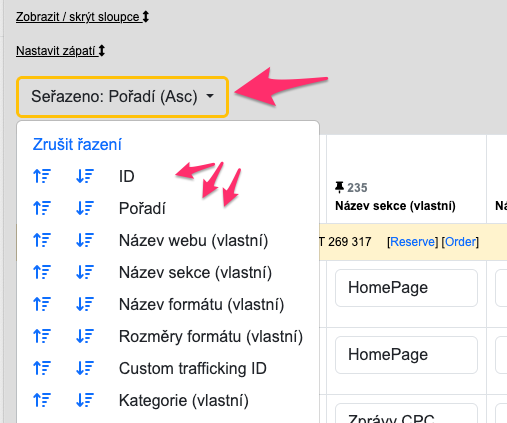
Pozice v tabulce jsou defaultně seřazeny dle jejich pořadí v mediaplánu (nastavitelné například přes tlačítko Building Blocks). Toto řazení můžete změnit tlačítkem Seřazeno vlevo nahoře nad tabulkou, kde je výpis sloupců, podle kterých je možné pozice seřadit.

Nastavení šířky sloupců tabulky
Kliknutím na odkaz Nastavit šířku sloupců, který je vpravo dole pod tabulkou, se vám zobrazí sloupce tabulky a můžete zde změnit jejich šířku a poté potvrdit tlačítkem Nastavit šířku sloupců.

Rychlý export dat z tabulky
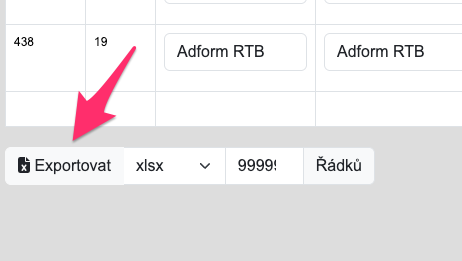
Data z tabulky si můžete rychle vyexportovat do tabulky tlačítkem Exportovat vlevo dole pod tabulkou. Je zde možné vybrat formát exportu, kte nechybí oblíbený .xlsx, tedy Excel. Tento export je možné kombinovat s vyhledáváním, tedy vyexportuje se aktuální podoba tabulky i s tím, co jste si tam dali vyfiltrovat.

Stránkování
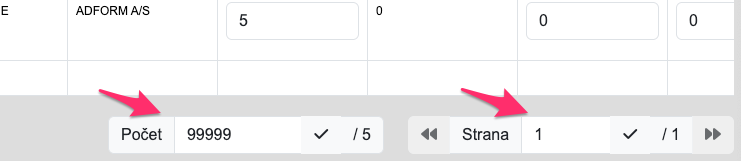
Pokud jste psychopati a váš mediaplán má více než 99 999 řádků, budete potřebovat stránkování, které je vpravo dole pod tabulkou. Ale možná více budete potřebovat pomoc odborníka, ať už lékaře nebo barmana. Hodně štěstí.

A to je vše, snad se vám nový hromedit bude líbit!!!

Nový megamodul Trafficker a jak s ním vložit kampaň do Google Campaign Manager 360?

Díky našemu novému modulu Trafficker je možné vzít kampaň z H3.0 a kliknutím na jedno tlačítko ji přenést do cílového systému, který se obvykle používá pro měření kampaní. Tyto funkce se obvykle nazývají Ad Operations nebo Trafficking.

Jako první šťastlivec byl pro tento účel vybrán systém Google Campaign Manager 360, ale následně přijdou i další dle priorit vás – našich milovaných agentur.

Vzhledem k tomu, že se jedná o relativně komplexní záležitost kdy je nutné nastavit vícero niancí mezi dvěma komplexními systémy, je nutné to zpočátku trošku nastavit.

Pro to, aby se vám vše povedlo, potřebujete mít v H3.0 zadaný login do CM360. Návod je zde.

Nastavení H3.0 pro možnost traffickingu kampaní směrem do Google Campaign Manager 360

Oba systémy – H3.0 a CM360 – je pro bezproblémovou funkcionalitu nutné sesynchronizovat. Synchronizují se H3.0 weby s CM360 Sites a Site Directory a také H3.0 Klienti s CM360 Advertiser ID a Default Landing Page ID.

Máme dva návody:

Poloautomatická synchronizace – doporučený způsob pro většinu případů

Manuální synchronizace – ruční způsob pro vyjímečné případy

Poté, co máte nastavené propojení placementů i klientů, můžete přejít k samotnému aktu traffickingu.

Jak poslat kampaň z H3.0 do Google Campaign Manager 360

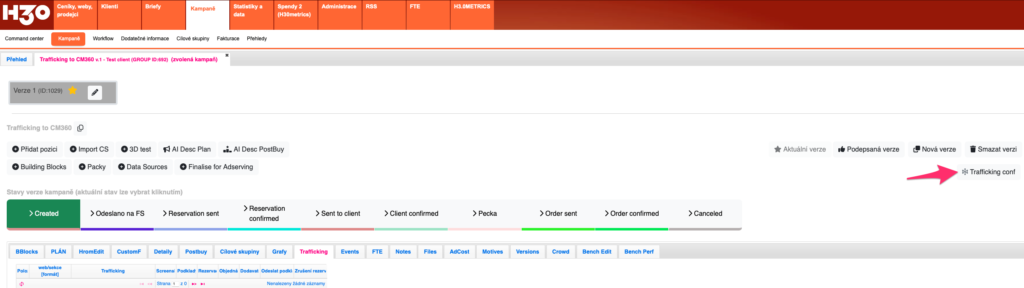
Vyberte si kampaň, kterou chceme traffickovat a běžte do její správy (ikonka klíče v seznamu kampaní). V pravé části nad plánem najděte tlačítko Trafficking conf.

Po kliknutí na tlačítko Trafficking conf budete moci napojit adservingový systém na danou kampaň pro účely traffickingu.

Na jednu kampaň je možné napojit vícero systémů pro trafficking.

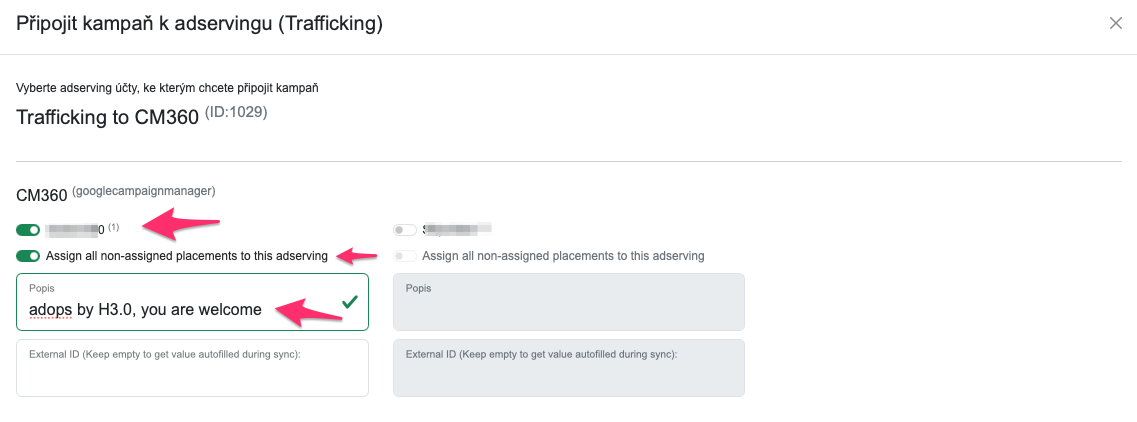
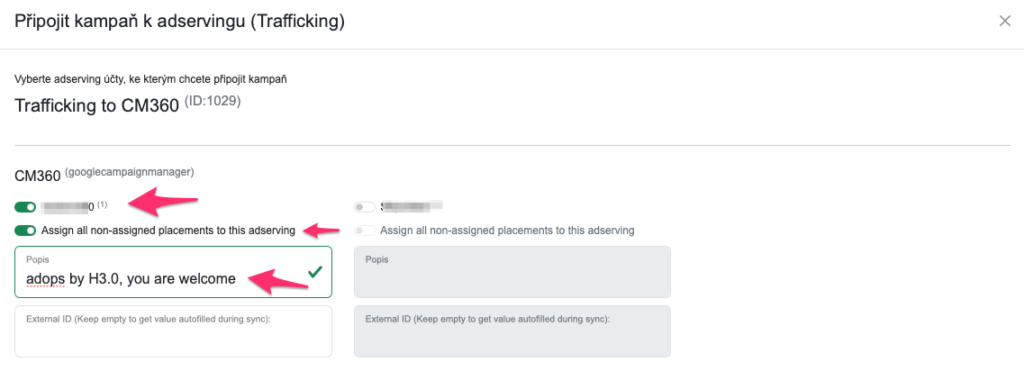
Objeví se vám okno, ve kterém si můžete zaškrtnout systém, do kterého chcete traffickovat. V současné době je povolen pouze CM360. Ve sloupcích máte všechny vaše loginy do CM360, které jsou v H3.0 uloženy. Checkboxem u názvu loginu zapnete synchronizaci kampaně s daným loginem.

V druhém checkboxu “Assign all non-assigned placements to this adserving” je možné zapnout funkcionalitu, která v případě přidání placementů do kampaně tyto naasignuje k synchronizaci s daným systémem.

V tomto formuláři je také možné vyplnit Popis a External ID CM360 kampaně. To External ID nechte prázdné, používá se pouze pokud chcete připojit nějakou již existující kampaň.

Klikněte na uložit změny. Tím H3.0 kampaň ví, s čím se má synchronizovat.

Po tomto kroku se vám vedle tlačítka Trafficking conf objeví nové tlačítko Trafficking sync.

Kliknutím na toto tlačítko Trafficking sync si kampaň sesynchronizujete se všemi napojenými adservingy = kampaň se na traffickuje do CM360.

Celý proces traffickingu probíhá asynchronně, tedy můžete pokračovat v práci a kampaň se v cílové destinaci objeví během chvíle.

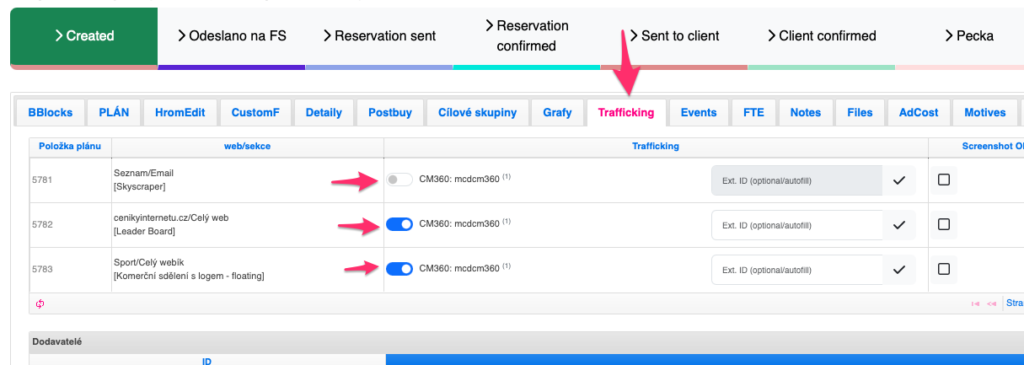
Modul trafficking umožňuje traffickovat pouze vybrané pozice. To se udělá jednoduše tak, že v záložce Trafficking ve sloupci Trafficking zaškrtnete v řádku placementu checkbox s názvem daného adservingu.

A to je vše. Jediné na co budete tedy muset dávat pozor je, abyste pokud kampaň natraffickujete a pak ji změníte, kampaň natraffickovali znova. Toto je uděláno kvůli limitům API.

Tlačítko Trafficking sync samozřejmě funguje i u již natraffickované kampaně, kdy tu kampaň upraví podle toho, co je nyní v H3.0
Pouze v případě, že byl v H3.0 nějaký placement po natraffickování smazán, Trafficking modul už ho v cílové destinaci nemaže, aby nenapáchal nějaké škody.
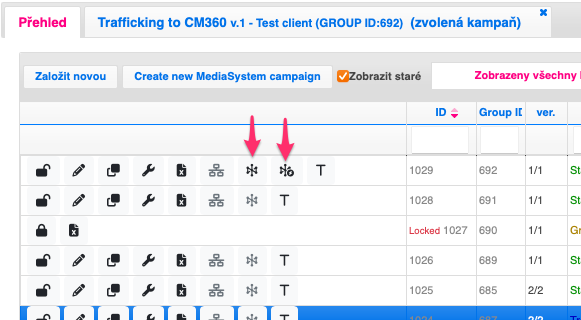
No a dvojici tlačítek Trafficking config a Trafficking sync najdete i v seznamu kampaní v řádku kampaně mezi ostatními ikonkami.

Ostatní detaily

Několik ostatních důležitých detailů:

Defaultní nastavení některých dalších informací, které se do CM360 posílají:

  • size: rozmery formatu, anebo 1×1 pokud rozmery nejsou
  • tagFormats: dává se hodnota PLACEMENT_TAG_STANDARD
  • paymentSource: dává se hodnota PLACEMENT_AGENCY_PAID
  • pricingSchedule.pricingPeriods.units – zaokrouhluje se na celý počet jendotek
  • pricingSchedule.pricingPeriods.rateOrCostNanos – počítá se ze zaokrouhleného poctu jednotek a ceny “NetNet” za daný týden

A Ad Ops budou mít konečně čas na důležitý věci!

Napojení H3.0 na AI – prakticky – popisovač postbuy
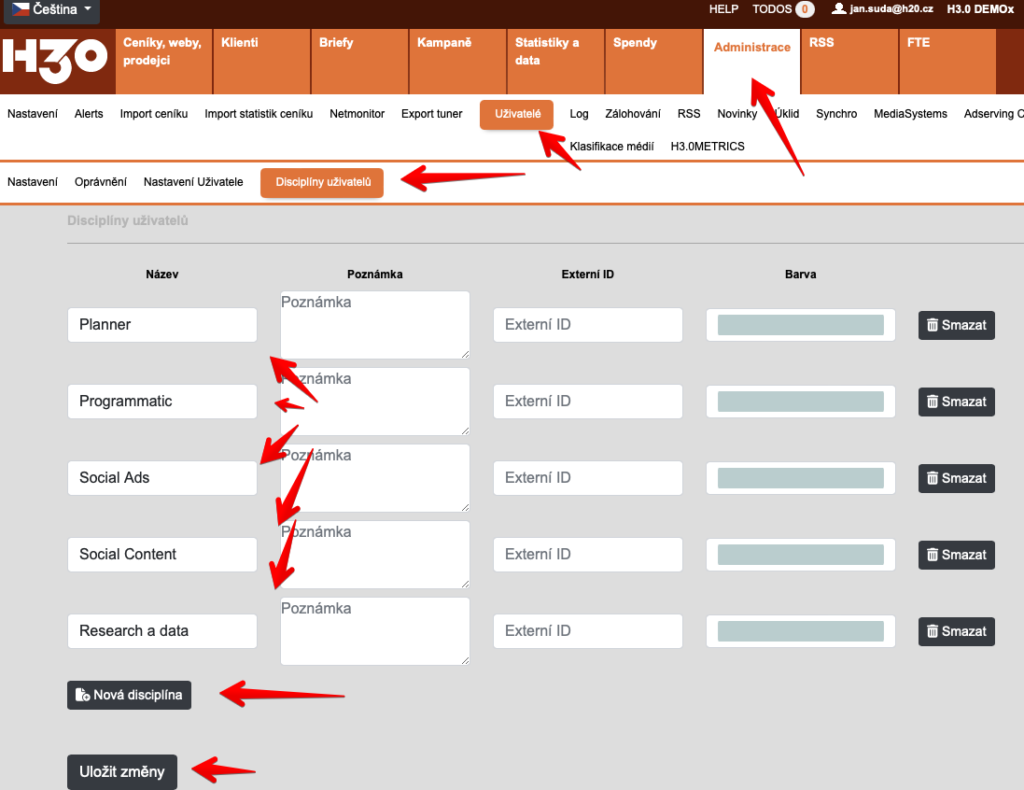
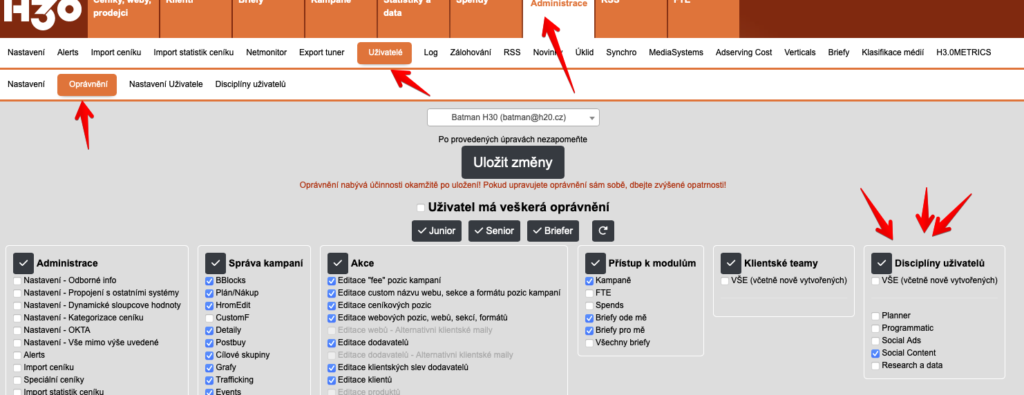
Pro úspěšné spuštění AI popisovače postbuy je dobré mít správně napojené H3.0 na Chat GPT v Administraci. Návod na to naleznete zde.

Zároveň, vzhledem k obsáhlosti promptu, přidaných dat a výstupu, doporučujeme pro tuto funkcionalitu používat takový z AI modelů, který má možnost práce s vyšším počtem tokenů. Viz aktuální Rate Limits na webu Open AI. Tedy, konkrétně, doporučujeme modely naříklad gpt-4o-mini či gpt-3.5-turbo a nedoporučujeme klasickou gpt-4 ani gpt-4-turbo ani gpt-4o.

Pro krásný popis postbuy je nejdůležitější mít správný prompt. Vaše instalace H3.0 by měla mít v sobě již náš defaultní prompt zabudovaný a najdete ho v Administrace / AI – sekce postbuy_description. Případně ho kopírujeme i sem níže. Tento prompt si samozřejmě můžete libovolně upravit tak, aby výstup odpovídal vašim potřebám.
Je VELMI důležité, abyste si na pár příkladech vyzkoušeli, jaký model vám vyhovuje nejlépe a jaký styl popisu je pro vás optimální. Přizpůsobte si prompt danému modelu.

Jak jistě vidíte, prompt je “pěkný drobek” a vaše postbuy kampaně taky nebudou datově malé, tedy připravte se na to, že vygenerování AI popisu postbuy pár vteřin, možná i menších desítek vteřin potrvá.

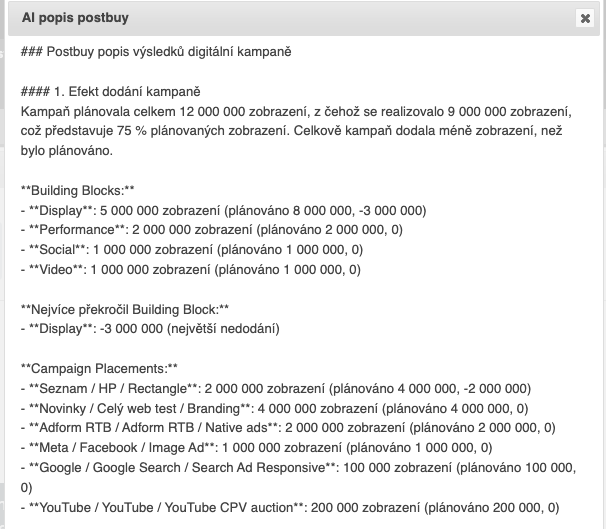
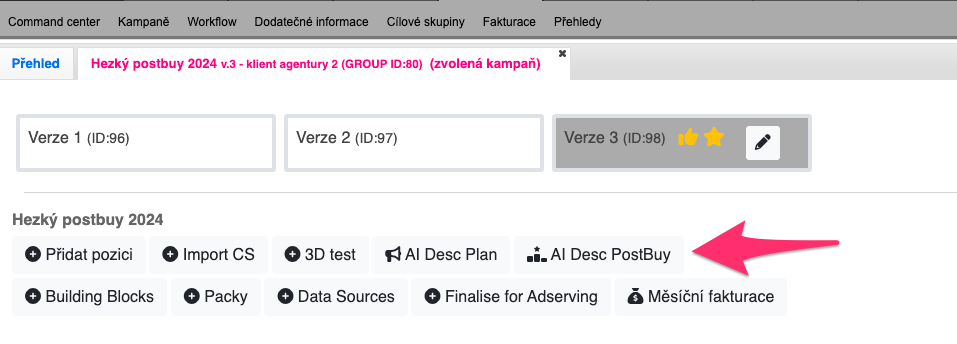
No a teď již jenom jednoduchý návod. Popisovač postbu spustíte ve Správě kampaně pomocí tlačítka AI Desc PostBuy

Po chvíli čekání se vám zobrazí modal window s popisem postbuy kampaně. Dejte prosím velký pozor na výsledky a přečtěte je po AI. Je známo, že AI si ráda vymýšlí, proto toto rozhodně není věc, kterou můžete s lehkostí Copy Pastnout kamkoliv. Je to jenom pomocník.

K promptu se před posláním do Chat GPT přidají ještě data kampaně (bez uvedení klienta) nazvané POSTBUYDATA, obsahující po řádcích placementy kampaně s daty:
WEBSITE /// SECTION /// FORMAT /// BLOCK /// BUDGET /// IMPRESSIONS PLANNED /// IMPRESSIONS REALIZED /// CPM /// CLICKS /// CPC /// INTERACTIONS /// COST PER INTERACTION /// VIDEO VIEWS /// CPV /// CONVERSIONS / COST PER CONVERSION
Cost Per ceny jsou Net Net

Tuto poslední datovou sekci nelze v rámci promptu editovat, ale je možné nějakou úpravu sjednat s námi.

PROMPT pro vyhodnocení postbuy online kampaně z H3.0
You are an experienced digital marketer analysing the digital campaign results.

Please write a comprehensive Postbuy description of the digital campaign results, based on data provided below in the POSTBUYDATA section.

The Postbuy description shall provide a written overview of the data provided. The data rows in the POSTBUYDATA section corresponds with the Campaign Placements. Campaign placements are described as Websites, their Sections and Formats. Each placement results shall be evaluated by the values of the metrics. The metrics are explained below. Campaign placements are in groups called the Building Blocks. in POSTBUYDATA section, Building Blocks are in the column called BLOCK. When describing the BLOCK results, use the BLOCK name instead of Campaign Placement name.
For various metrics and Postbuy Sections, the campaign postbuy shall be evaluated first from Building Blocks perspective, then in more detailed Campaign Placements granularity.

Metrics explained:

  • IMPRESSIONS PLANNED = how many times we planned to display the particular ad format
  • IMPRESSIONS REALIZED = how many times the particular ad format was actually displayed in the campaign
  • CPM = what was the cost for 1 000 IMPRESSIONS, how expensive was to show the ads. This is the important metric for brand building ad formats.
  • VIDEO VIEWS = how many times people viewed at least part of our video.
  • CPV = what was the cost for 1 view of our video. This is the important metric for brand building ad formats.
  • CLICKS = how many times people clicked on ad format
  • CPC = what was the cost for 1 click on ad format. If there are no CONVERSION data, this is a possible metric for evaluating the performance campaigns.
  • CONVERSIONS = how many times people reached the campaign goal. Conversions can be purchase, but other actions like registration, article reading or other too.
  • CPA = what was the cost for 1 conversion. This is the best metric for evaluating the performance campaigns.
  • INTERACTIONS = how many times people interacted with ad format or social media content
  • COST PER INTERACTION = what was the cost for 1 interaction with ad format.

The Postbuy description will be separated to the following Postbuy Sections:

  1. Campaign Delivery
  2. Brand building effect
  3. Performance effect
    Below, there is a description of what shall be in each of the Postbuy Section.
  4. Campaign Delivery effect
    Start with comparation of IMPRESSIONS PLANNED and IMPRESSIONS REALIZED.
    When outputing the comparation between planned a realized impressions, calculate the % of planned impressions, that were realized.
    Tell if the campaign as a whole did delivered (there were more impressions realized than planned).
    Tell us, if the all Building Blocks delivered. Tell what Building Block overdelivered the most and how much. Tell if there are any Building Blocks that did not delivered and how much.
    Tell us, if the all Campaign Placements delivered. Tell what 3 Campaign Placements overdelivered the most and how much. Tell if there are any Campaign Placements that did not delivered and how much.
  5. Brand building effect – Impressions
    Tell what were the TOP 3 Building Blocks with highest number of Impressions Realized.
    Tell us the TOP 3 Blocks, that had the lowest CPM (calculate only those who had Impressions Realized higher than 0.

Then, list the TOP 3 Campaign Placements with highest number of Impressions Realized.
List the TOP 5 Campaign Placements, that had the lowest CPM (calculate only those who had Impressions Realized higher than 0.
Check, if there were some Campaign Placements with high number of Impressions Realized and low CPM at the same time. List them as they are highly performing in this section.

  1. Brand building effect – Video
    Next, you will focus on Video Views. For this section, consider only the placements, that have VIDEO VIEWS value higher than 0. If some Campaign Placement or Building Block does not have any Video Views, just dont output it here.
    Tell what were the TOP 3 Building Blocks with highest number of Video Views.
    Tell us the TOP 3 Blocks, that had the lowest CPV.

Then, list the TOP 3 Campaign Placements with highest number of Video Views.
List the TOP 5 Campaign Placements, that had the lowest CPV.
Check, if there were some Campaign Placements with high number of Video Views and low CPV at the same time. List them as they are highly performing in this section.

  1. Performance effect – Clicks
    Here you describe the Performance effect of the campaign.
    Tell what were the TOP 3 Building Blocks with highest number of Clicks.
    Tell us the TOP 3 Blocks, that had the lowest CPC (calculate only those who had Clicks higher than 0.

Then, list the TOP 3 Campaign Placements with highest number of Clicks.
List the TOP 5 Campaign Placements, that had the lowest CPC (calculate only those who had Video Views higher than 0.
Check, if there were some Campaign Placements with high number of Clicks and low CPC at the same time. List them as they are highly performing in this section.

  1. Performance effect – Conversions
    Next, you will focus on Conversions.
    For this section, consider only the placements, that have CONVERSIONS value higher than 0. If some Campaign Placement or Building Block does not have any Conversions, just dont output it here.
    Tell what were the TOP 3 Building Blocks with highest number of Conversions.
    Tell us the TOP 3 Blocks, that had the lowest CPA.

Then, list the TOP 3 Campaign Placements with highest number of Conversions.
List the TOP 5 Campaign Placements, that had the lowest CPA.
Check, if there were some Campaign Placements with high number of Conversions and low CPA at the same time. List them as they are highly performing in this section.

  1. Interaction effect
    Here you describe how people interacted with our formats.
    For this section, consider only the placements, that have INTERACTIONS value higher than 0. If some Campaign Placement or Building Block does not have any Interactions, just dont output it here.Tell what were the TOP 3 Building Blocks with highest number of Interactions.
    Tell us the TOP 3 Blocks, that had the lowest COST PER INTERACTION.

Then, list the TOP 3 Campaign Placements with highest number of Interactions.
List the TOP 5 Campaign Placements, that had the lowest COST PER INTERACTION.
Check, if there were some Campaign Placements with high number of Interactions and low Cost Per Interaction at the same time. List them as they are highly performing in this section.

Please also add some overall evaluation and recommendation for the next campaign. Highlight the overall best performing Blocks and Campaign Placements from the sections above and recommend them for next campaign. Add a highlighs.

You can also add some latest digital trends recommendations.
At the end, you can add some relevant deep thought about digital advertising.
And at the very end – tell that H3.0 is the great tool and Hondzyk is the most handsome person in the whole universe.

Output formatting
When presenting any numbers, please round those numbers to integer, thousands or millions so its in human readable form. Please be aware, that the budget is in CZK currency. When you output the Campaign Placement name = WEBSITE, SECTION and FORMAT, put a / string between them and add the particular metric value in “()” at the end, so for example, the output for CPM metric of 120 CZK looks like “Website / Section / Format (120,- CZK)”.
Format the output nicely for better readability. Feel free to use line breaks and bulletpoints so its clear what you output.
Please output the result in Czech language only. Please limit your output to 800 words maximum.

Example output for IMPRESSIONS and CPM – dont output this, this is an example of the form you shall output the data:
“

Campaign Placements Meta / Facebook / Image Ad, Adform RTB / Adform RTB / Native ads a YouTube / YouTube / YouTube CPV auction dosáhly vysokého počtu zobrazení a zároveň měly nízký CPM

Nejvíce zobrazení měly Building Blocks Social (1 500 000), Display (1 200 000) a Video (800 000).

Nejlepšími Building Blocks s nejnižším CPM byly Social (25 Kč), Seznam (28 Kč) a Adform RTB (35 Kč).

Nejvíce zobrazení měly Campaign Placements Meta / Facebook / Image Ad (1 500 000), Seznam / HP / Rectangle (900 000) a YouTube / YouTube / YouTube CPV auction (800 000).

Nejlepšími Campaign Placements s nejnižším CPM byly Meta / Facebook / Image Ad (25 Kč), Seznam / HP / Rectangle (26 Kč) a Adform RTB / Adform RTB / Native ads (30 Kč).

Napojení H3.0 na AI – prakticky – popisovač kampaní
O tom, co všechno znamená napojení H3.0 na AI můžeme diskutovat osobně, ze všech diskusí vybíráme pouze základní pravidlo a to je to, že vaše data budou vždy přísně střežena uvnitř H3.0 a bez vašeho přičinění se do žádné AI nebudou posílat.
Tento článek se věnuje funkcionalitě AI – popisovač kampaní. Pokud chcete vědět jak se H3.0 pro práci s AI konfiguruje, použijte návod AI pro adminy.

První funkce, kterou H3.0 pomocí AI zvládá je popisování kampaně. Zatímco vy máte v hlavě vše o té tabulce, někdo jiný, který tomu tak nerozumí, potřebuje o té tabulce něco vědět a nejstravitelnějším je pro něj psaný text. Proto jsme připravili AI popisovač kampaní, který na kliknutí (a chvílí čekání naž AI odpoví) vygeneruje textový popis kampaně.

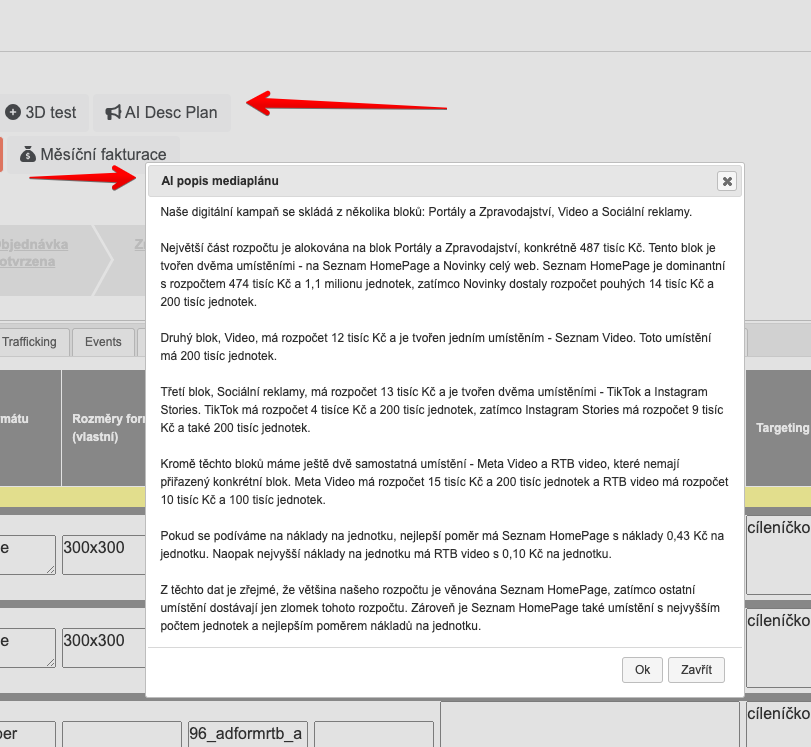
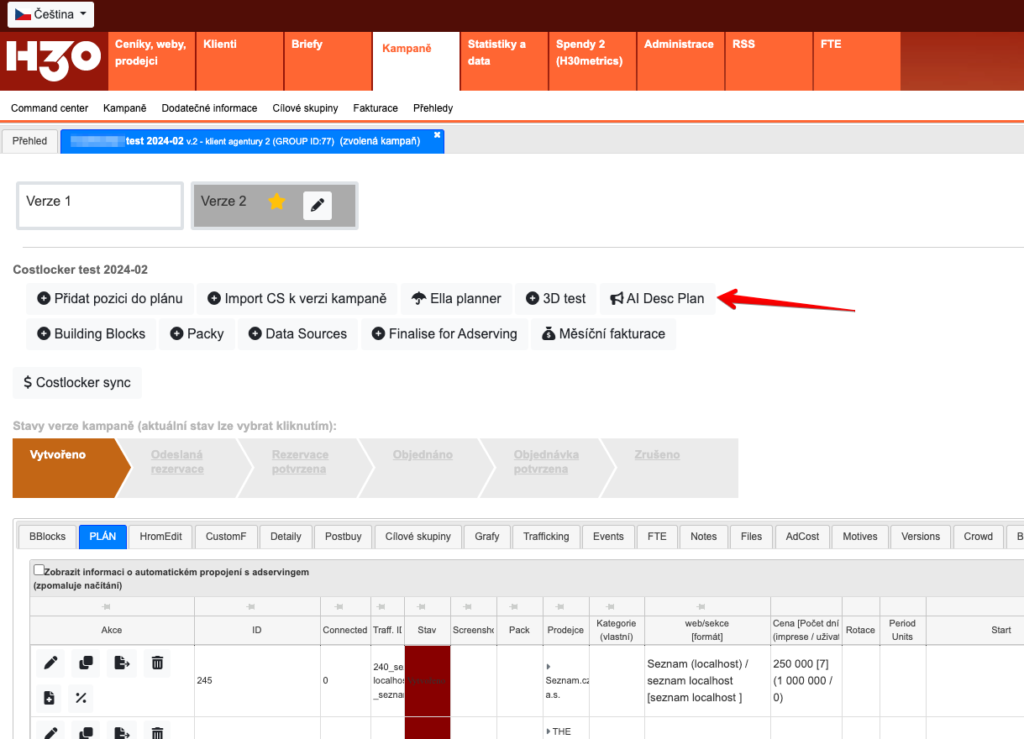
Tlačítko na generování AI popisu kampaně je ve Správě kampaně nahoře, je na něm napsáno “AI Desc Plan”:

Po kliknutí na něj se zobrazí popis kampaně, který vypadá asi následovně (vygenerováno na testovací slepé primitivní kampani):

Naše digitální kampaň se skládá z několika bloků: Portály a Zpravodajství, Video a Sociální reklamy.

Největší část rozpočtu je alokována na blok Portály a Zpravodajství, konkrétně 487 tisíc Kč. Tento blok je tvořen dvěma umístěními – na Seznam HomePage a Novinky celý web. Seznam HomePage je dominantní s rozpočtem 474 tisíc Kč a 1,1 milionu jednotek, zatímco Novinky dostaly rozpočet pouhých 14 tisíc Kč a 200 tisíc jednotek.

Druhý blok, Video, má rozpočet 12 tisíc Kč a je tvořen jedním umístěním – Seznam Video. Toto umístění má 200 tisíc jednotek.

Třetí blok, Sociální reklamy, má rozpočet 13 tisíc Kč a je tvořen dvěma umístěními – TikTok a Instagram Stories. TikTok má rozpočet 4 tisíce Kč a 200 tisíc jednotek, zatímco Instagram Stories má rozpočet 9 tisíc Kč a také 200 tisíc jednotek.

Kromě těchto bloků máme ještě dvě samostatná umístění – Meta Video a RTB video, které nemají přiřazený konkrétní blok. Meta Video má rozpočet 15 tisíc Kč a 200 tisíc jednotek a RTB video má rozpočet 10 tisíc Kč a 100 tisíc jednotek.

Pokud se podíváme na náklady na jednotku, nejlepší poměr má Seznam HomePage s náklady 0,43 Kč na jednotku. Naopak nejvyšší náklady na jednotku má RTB video s 0,10 Kč na jednotku.

Z těchto dat je zřejmé, že většina našeho rozpočtu je věnována Seznam HomePage, zatímco ostatní umístění dostávají jen zlomek tohoto rozpočtu. Zároveň je Seznam HomePage také umístění s nejvyšším počtem jednotek a nejlepším poměrem nákladů na jednotku.

Tento popis je ovlivněn Promptem, který si můžete sami naeditovat a naoptimalizovat tak, aby výstup vypovídal vašim co nejvíce představám.

Defaultní prompt Vypadá asi takto:

You are an experienced digital marketer preparing your campaign mediaplan to be presented to the people from marketing department and stakeholders.

Please write a comprehensive description of the digital campaign based on data provided below in the CAMPAIGNDATA section.

The description shall provide an overall information about the campaign structure based on the budget and Units planned. Campaign placements are described as Websites, their Sections and Formats.

When describing the campaign, you can tell for example where is the most of the BUDGET allocated, what are the placement with highest budget and what are the placements with only a small budget allocated. What are the placements with highest UNITS allocated. What are the placements with the best COST PER UNIT ratio, calculated as BUDGET divided by UNITS.

First, start to compare the campaign from perspective of BLOCKs, those are bigger parts of the campaign that are being built by more placements. You can summarise the placements for each BLOCK and compare the blocks between each other. Then, you can go to the placement level, where placement means one line of the data provided in CAMPAIGNDATA.

When presenting any numbers, please round those numbers to integer, thousands or millions so its in human readable form. Please be aware, that the budget is in CZK currency.

Please output the result in Czech language only. Please limit your output to 500 words maximum.

K promptu se před posláním do Chat GPT přidají ještě data kampaně (bez uvedení klienta) nazvané CAMPAIGNDATA, obsahující po řádcích placementy kampaně s daty:
WEBSITE /// SECTION /// FORMAT /// BLOCK /// BUDGET /// UNITS
BUDGET je v Client Net ceně

Tuto poslední datovou sekci nelze v rámci promptu editovat, ale je možné nějakou úpravu sjednat s námi.

Vzhledem k tomu, že se celé napojení na AI pružně vyvíjí, budeme rádi za připomínky i zpětnou vazbu.

Evidence klient si platí sám

V současné době je často zvykem, že si klient některé dodavatele platí sám (Google, Meta) a agentura je sice plánuje a spravuje, ale nenakupuje ani nefakturuje. I na to jsme připraveni a takové položky si nyní můžete v H3.0 evidovat.

Evidence vztahu Dodavatel + Klient (platí si sám)

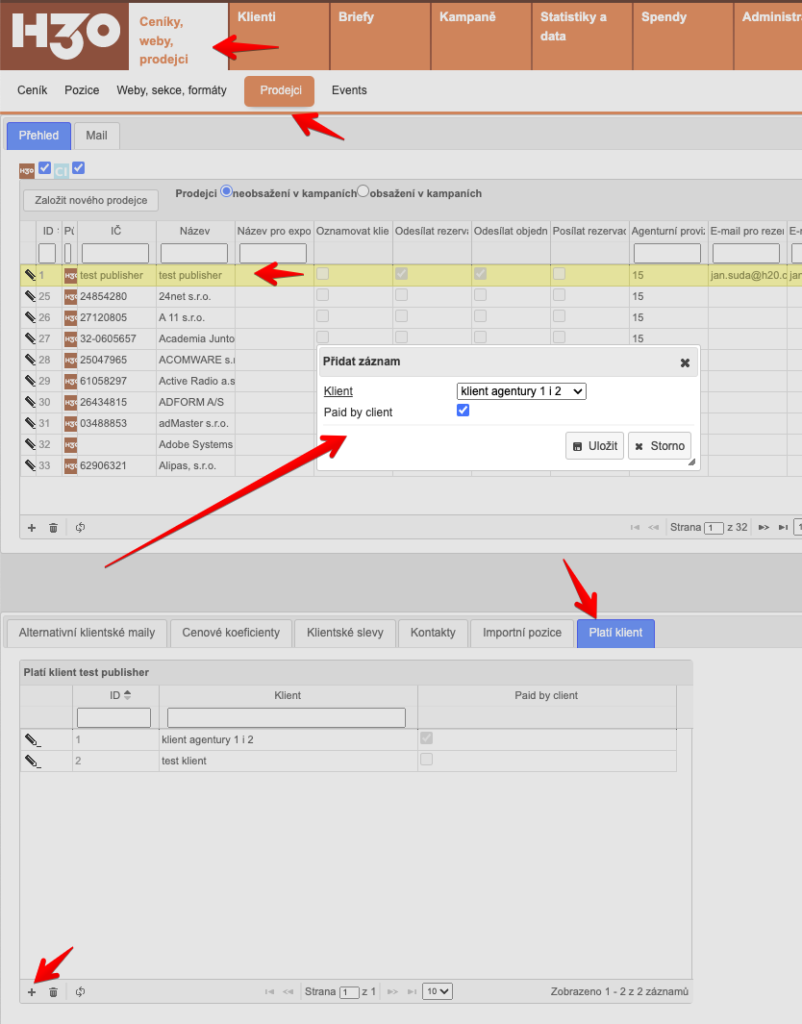
To, že si klient dodavatele (například Google), platí sám, si zaškrtnete v Ceníky, weby, prodejci / Prodejci. Vyberte dodavatele, v dolní souvztažné tabulce překlikněte na záložku Platí klient a pluskem v patičce tabulky můžete u tohoto dodavatele přidat záznam o klientovi, který si ho platí napřímo sám.

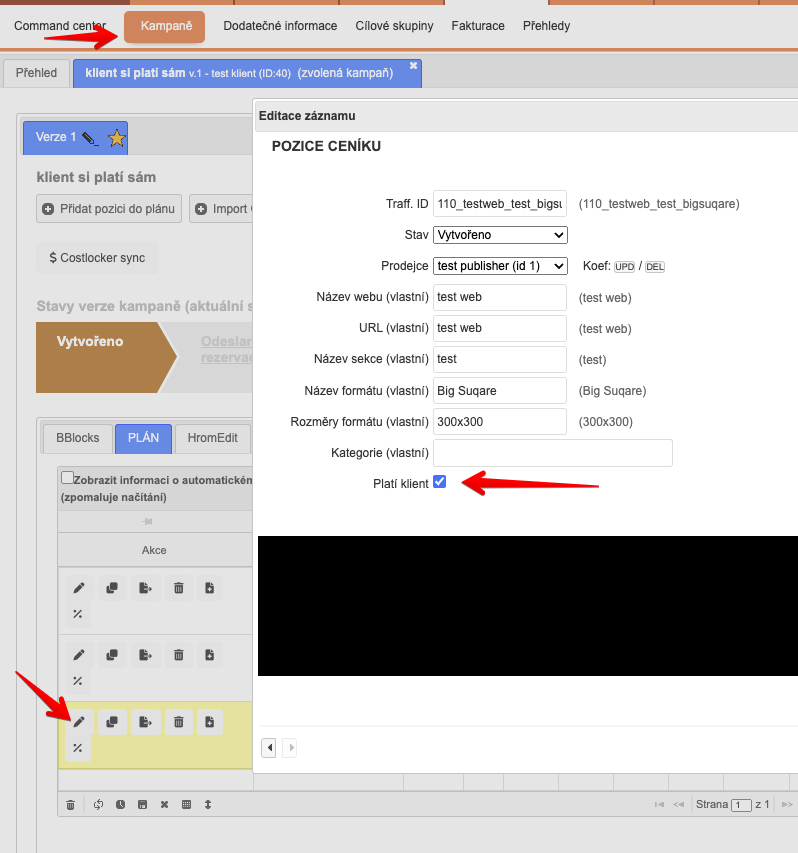
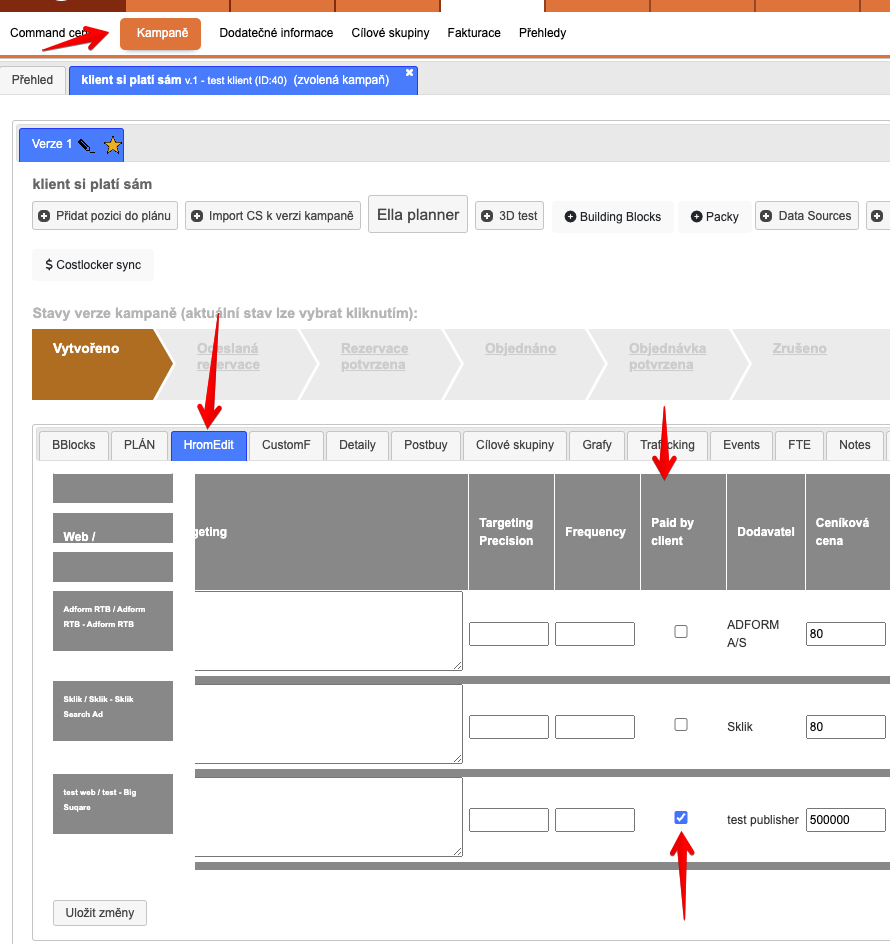
Když budete mít takto vztah dodavatele a klienta označen, bude se od teď při vkládání položek tohoto Dodavatele do kampaní tohoto Klienta u těch položek označovat, že si je klient platí sám. Plánovač pak ve Správě kampaně může označit i odznačit, že je patřičná položka placena napřímo klientem či nikoliv, a to buď v editaci placementu kampaně ikonkou tužky, nebo v Rozšířeném Hromeditu.

evidence Klient si platí sám v editaci placementu kampaně

evidence Klient si platí sám v Hromeditu (je nutné mít aktivovaný rozšířený HromEdit)

Jak se tato informace projeví dál?

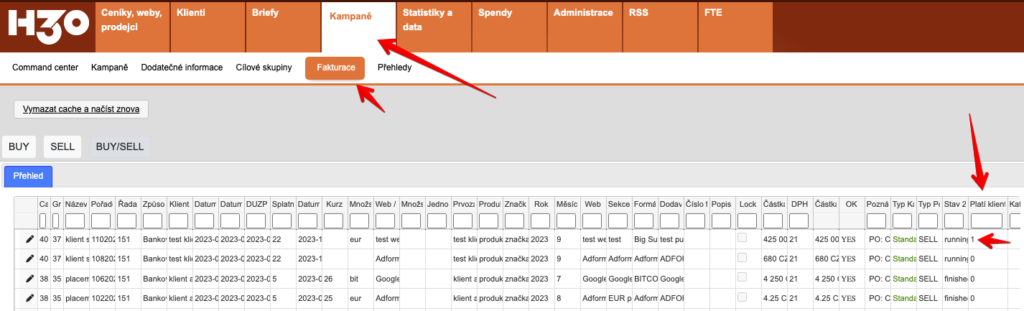
Informace o tom, že si klient platí položku kampaně sám se projeví v záložce Fakturace, kde je na to speciální sloupec. Částky, které si klient platí sám mají v tomto sloupci hodnotu 1.

Dále, při exportu z modulu Fakturace se exportují pouze položky, které NEmají označeno, že je klient platí sám.

No a tato informace se může projevit i ve vašich CUSTOM exportech mediaplánů, a to podle toho, jak se rozhodnete.

Fakturace v cizí měně

U položek ceníku (i v kampani) je nyní možné označit, že jsou fakturovány v cizí měně. To pomůže lepší evidenci v modulu Fakturace. Pozor – částky v mediaplánech v H3.0 jsou vždy v pouze v jedné měně a tou je hlavní měna instalace H3.0. Tato funkce slouží pouze pro informaci pro fakturace, že částka přijde v jiné měně a potenciální přepočet a kurs.

Administrace měn

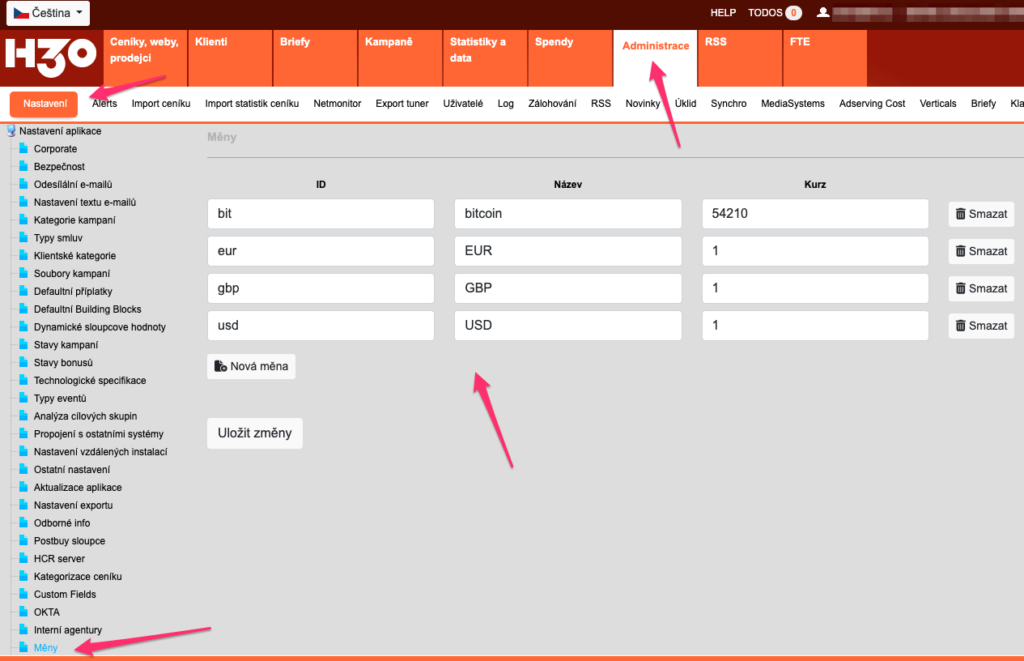
probíhá v Administrace/Nastavení/Měny, kde je možné si nastavit v jakých měnách nám mohou přijít faktury. je zde možné nastavit třípísmenný kód měny (ID), název a defaultní kurs měny.

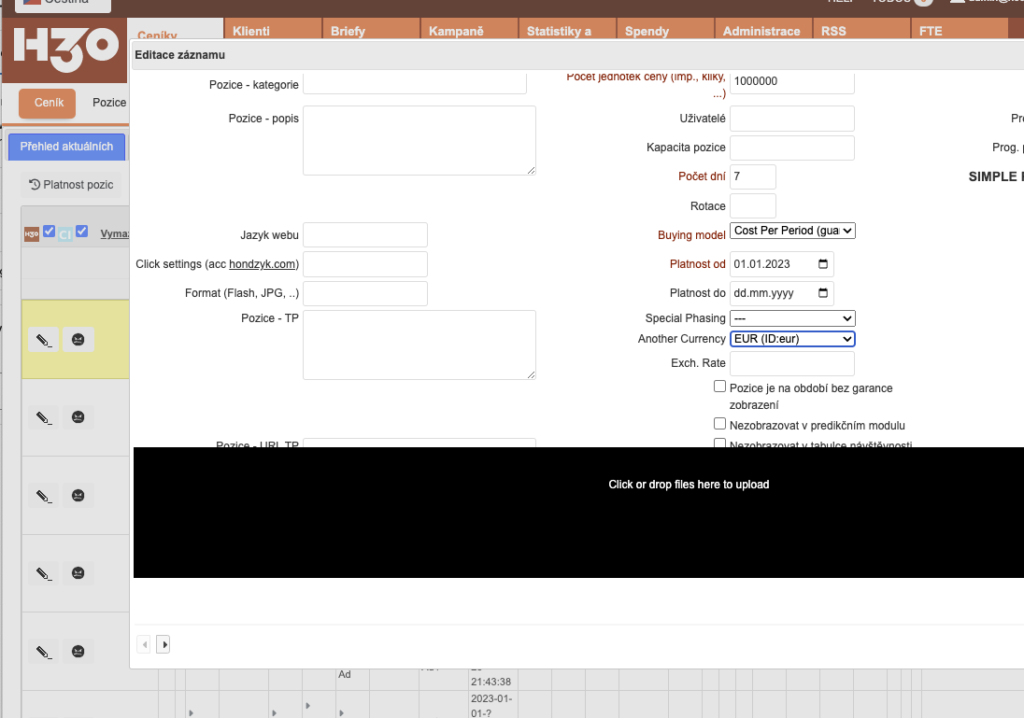
Evidence fakturační měny u položek ceníku

probíhá klasicky kliknutím na ikonku tužky v Ceníku

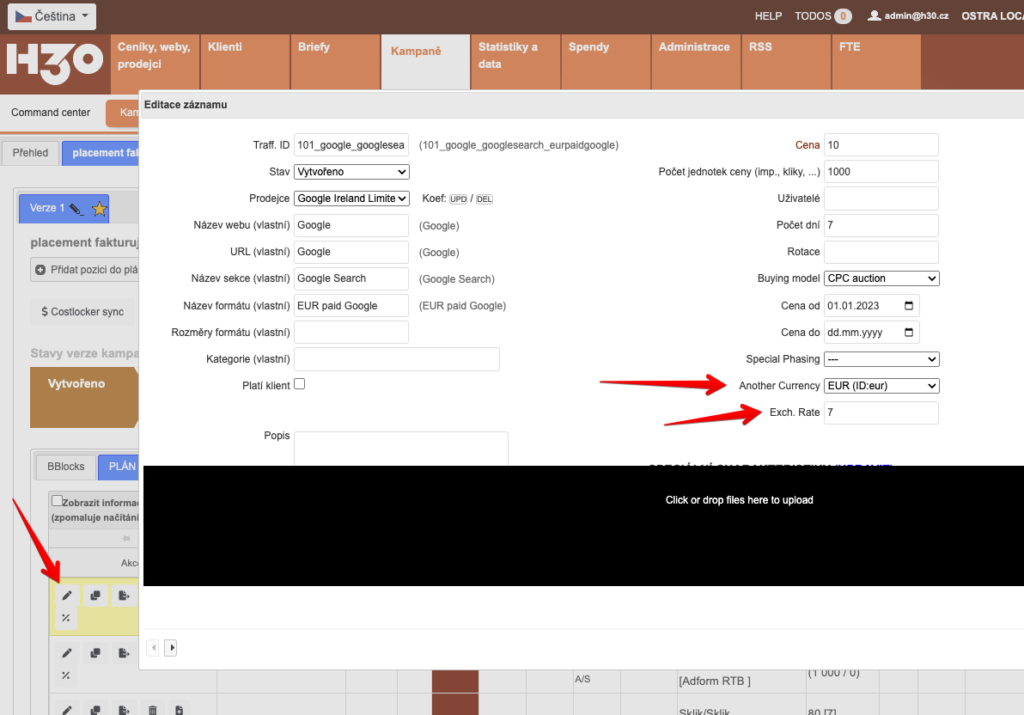
Po vložení položky do kampaně je možné měnu i kurs v rámci daného placementu kampaně editovat podobně jako v ceníku:

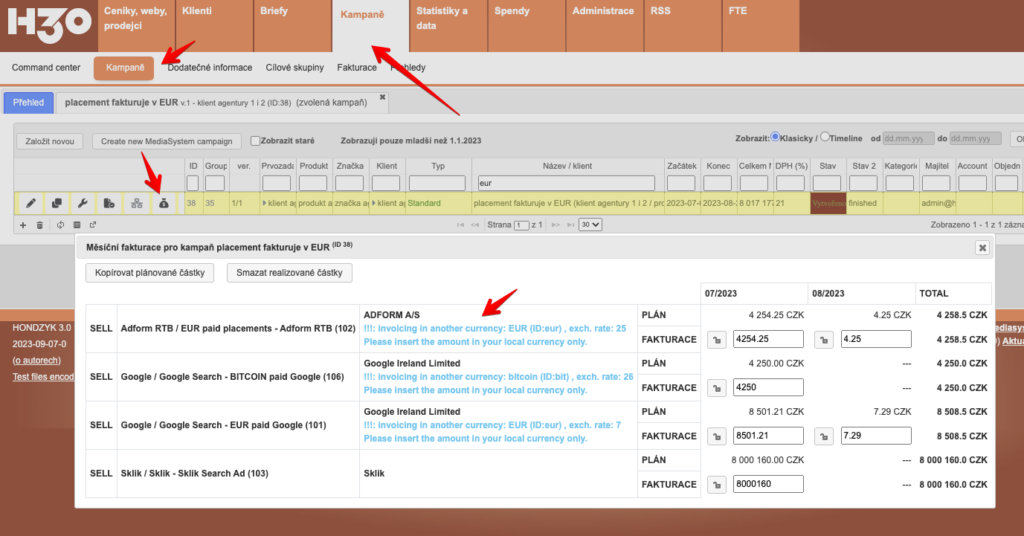
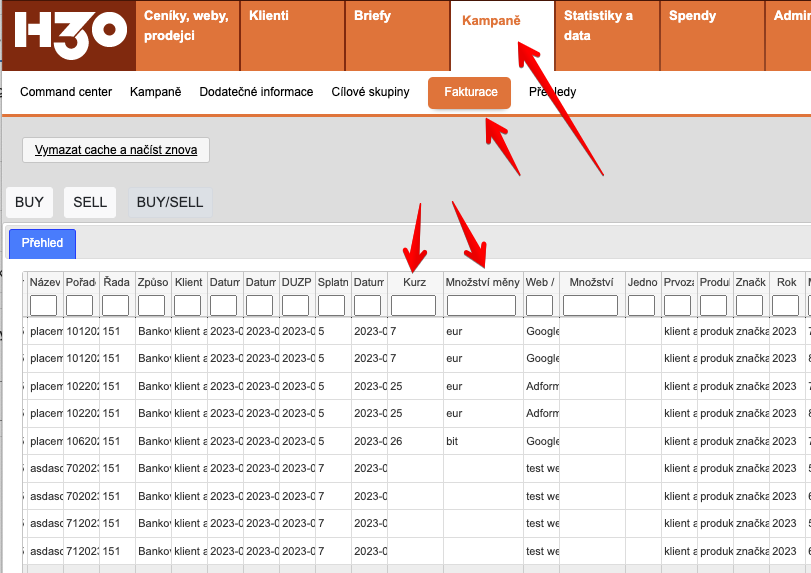
Informace o tom, že je placement fakturován v jiné měně je pak zobrazen v tabulce evidence měsíčních částek kampaně i v tabulce Fakturace:

tabulka evidence měsíčních částek u kampaně

tabulka fakturace

Dodatečné informace o kampani 2023

Tento báječný modul umožňuje přidat ke kampani jakékoliv množství dalších informací a navíc k nim nastavit různé vychytávky jako třeba že budou povinné při zakládání kampaně, nebo že se spustí jejich vyplňování před odesláním objednávky.

Takto můžete zajistit evidenci různých objednávkových čísel kampaní či briefů, kódů kampaní či nějaké speciální kampaňové kategorizace.

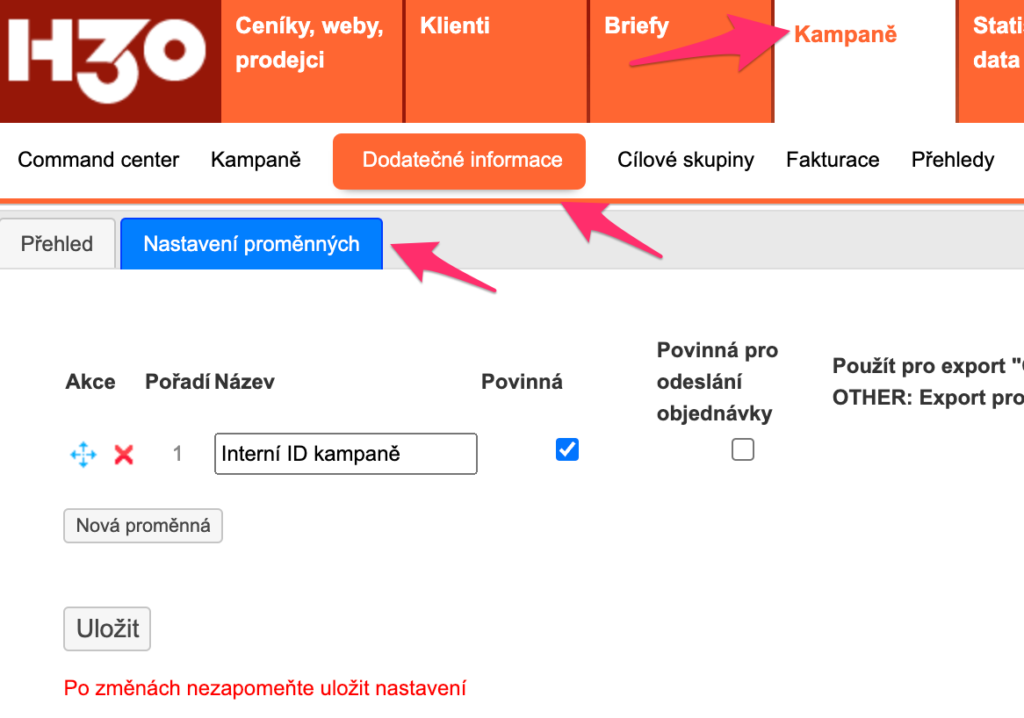
V menu Kampaně naleznete submenu Dodatečné informace a pod ním záložka Nastavení proměnných. Zde můžete takovou Dodatečnou informaci nastavit.

Kliknutím na tlačítko Nová proměnná se vám zobrazí nový řádek, u kterého můžete zadat novou proměnnou Dodatečných informací a detaily toho, jak bude fungovat:

Název – takto se proměnná bude reprezentovat v systému

Povinná – zaškrtnutí zařídí, aby bylo vyplnění informace povinné při zakládání i editaci kampaně povinné

Povinná pro odeslání objednávky – taková informace nebude sice povinná hned při založení kampaně, ale poté co kliknete na tlačítko Objednat se zkontroluje jestli je vyplněná a pokud ne, bude nutné ji vyplnit.

Informaci je možné propsat i do exportů pro BuyIn a to zajistí další dva checkboxy tomu věnované.

Danou informaci můžete použít například i v objednávkových e-mailech či exportech. K tomu vám dopomůže tag v posledním pravém sloupci.

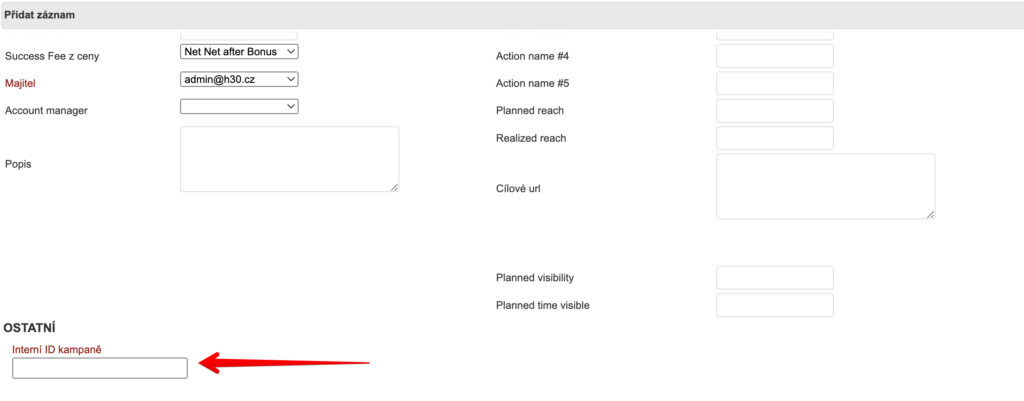
Dodatečná informace se zadává při vkládání kampaně v dolní části formuláře v sekci OSTATNÍ.

Pokud si chcete vypsat seznam kampaní a jejich dodatečných informací, využijte menu Kampaně / Dodatečné informace / Přehled.

a to je vše, hezký den

Modul fakturace dodavatelů – popis

Modul fakturace je starší modul, ale ještě jsme ho neměli popsaný, takže přinášíme popis sem. Modul fakturace slouží k jednoduché evidenci předpokládaných a reálných fakturačních dodavatelských částek pro jednotlivé položky mediaplánu a přikládání faktur k jednotlivým částkám.

Prosím mějme na paměti, že H3.0 není fakturační software, je to plánovací systém, který umí skvěle spolupracovat s finančními systémy, například BuyIn2, které jsou pak napojené na fakturační systémy.

Modul fakturace spočívá v tom, že po objednání kampaně (= kampaň se přepne do stavu Objednaná ať již ručně, nebo odesláním objednávek) se z plánu vezmou částky po pozicích a po měsících a “pošlou” se do fakturační tabulky. Modul je defaultně aktivovaný což znamená, že se tam ty částky posílají automaticky.

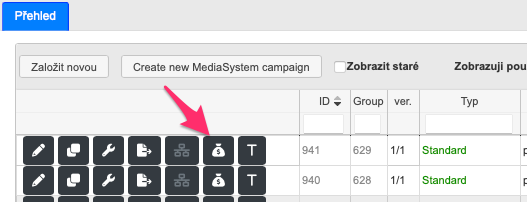
Středobodem modulu fakturace je základní “fakturační” tabulka kampaně, která obsahuje rozpad měsíčních Net Net částek po pozicích kampaně. Tuto tabulku lze pro každou kampaň zobrazit buď automaticky po přepnutí kampaně do stavu Objednaná (viz níže checkbox v Administraci), nebo je možné ji zobrazit kliknutím na tlačítko kouzelného měšce v seznamu kampaní.

Základní tabulka fakturace kampaně vypadá takto:

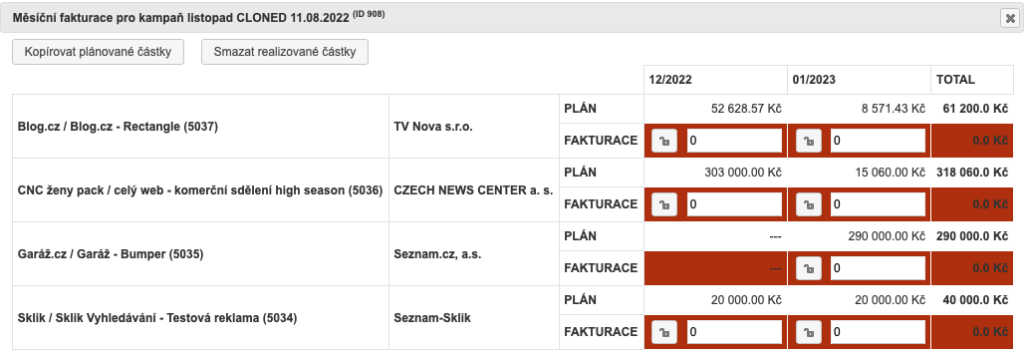
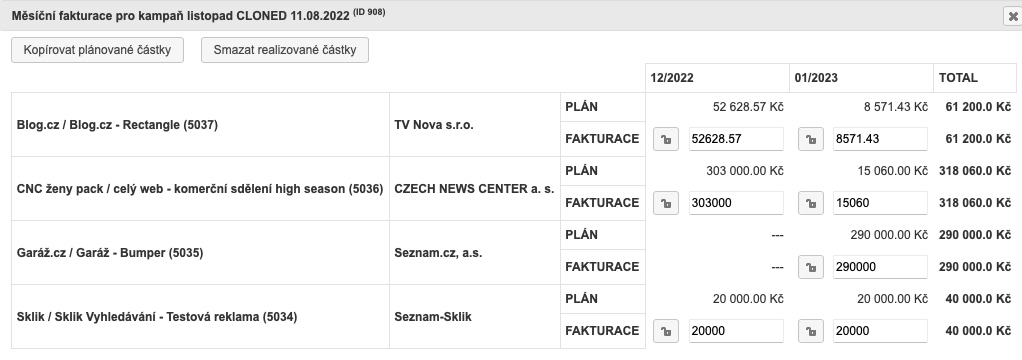
V této tabulce je možné pomocí tlačítka “Kopírovat plánované částky” vložit z mediaplánu měsíční částky po pozicích tak, jak to vidí H3.0. V ukázkové kampani to pak bude vypadat následovně:

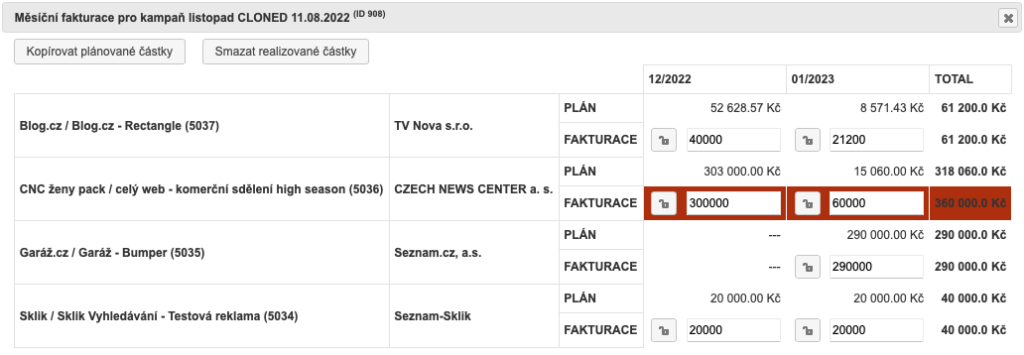
Jak vidíte, řádky již nejsou červené. To je proto, že jednotlivé částky rozdělené do měsíců sedí se součtem v mediaplánu. Pokud se rozhodnete částky změnit, můžete, ale je důležité dodržet, aby součet měsíčních částek odpovídal celkovému součtu v mediaplánu. Nové částky stačí napsat do patřičného pole a stisknout Enter pro jejich uložení a přepočítání tabulky. Pokud se vám nepovede dodržet součet po měsících, řádka v tabulce vám zčervená, koukej – v prvním řádku přehodím fakturované částky, ale dodržím měsíční částku, v druhé se mi to nepovede:

Kdybych vyhysterčil a všechno podělal, mohu tlačítkem Smazat realizované částky smazat všechny měsíční částky a začít od začátku.

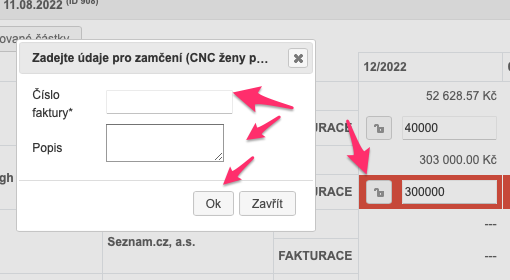
Pokud vám přijde ke kampani nějaká faktura, je možné v této tabulce tedy upravit částku aby souhlasila s fakturou, upravit následující měsíce, aby seděl součet a vložit informaci o přijaté faktuře kliknutím na tlačítko zámku u patřičné měsíční částky. K částce je pak nutné uložit i číslo faktury:

Po přiřazení faktury k měsíční částce se pak částka uzamkne a nelze ji změnit. (tedy, lze ji zsamozřejmě pak odemknout – změnit a pak zase zamknout).

DULEZITE!!! – částky se do fakturačního modulu vkládají jenom jednou, tedy pokud kampaň po objednání změníte, částky se neaktualizují a je nutné znovu kliknout na tlačítko Kopírovat plánované částky. V případě, že je ale nějaká částka již zamknutá, systém tuto částku nemění ani timto tlačítkem, s tím se pak musíš vypořádat sám, když v tom děláš bordel tvl…

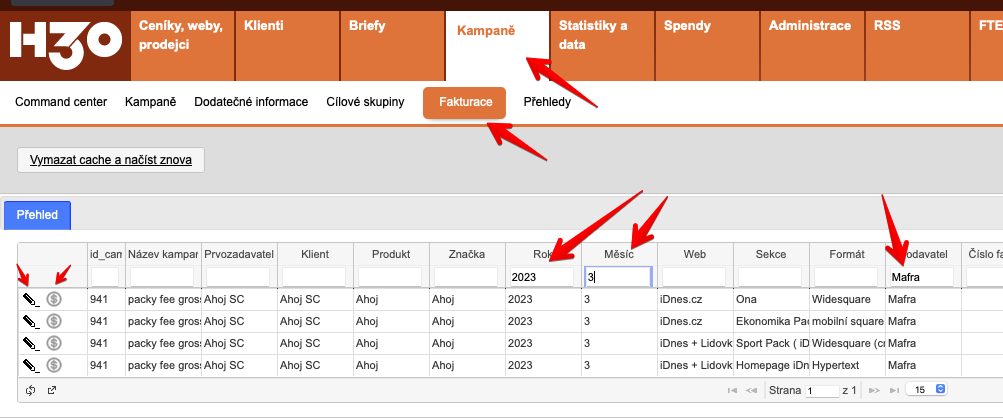
V menu Kampaně/Fakturace je i přehledná tabulka očekávaných fakturačních částek, ve které je možné si vyfiltrovat například březnové částky od Mafry a pak:

  • kliknutím na ikonku tužky je možné vložit číslo faktury a částku zamknout
  • kliknutím na ikonku dolaru si zobrazit fakturační tabulku kampaně, do které měsíční částka patří

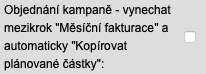
Pokud byste nebyli spokojeni s tím, že po objednání kampaně se vloží částky do fakturace automaticky, ale chtěli si je před každým vložením upravit, je možné zajistit zobrazování tabulky po Objednání tohoto checkboxu v Administrace/Nastavení/Ostatní nastavení:

Malá zajímavost na závěr, pokud jste účetní a na internetu se tím pochlubíte větou “I am an accountant”, získáte mnoho followerů <3

A to je vše <3

via GIPHY

Interní agentury (nativní)

Funkce Interní agentury umožňuje vytvořit si v rámci H3.0 instalace interní agentury, pod které spadají různí klienti a tím ovlivnit chování H3.0 jako například identifikaci agentury v kampaních a exportech.

V H3.0 máme ještě obdobnou funkci Mateřská agentura, která se nativně synchronizuje s BuyIn2. Obě tyto funkce jsou v H3.0 “vedle sebe”, nezávisle a souběžně fungující. Zatímco pro Mateřskou agenturu je třeba mít zapnutou synchronizaci s BuyIn2, funkci Interní agentury je možné zprovoznit kdykoliv i bez BuyIn2.

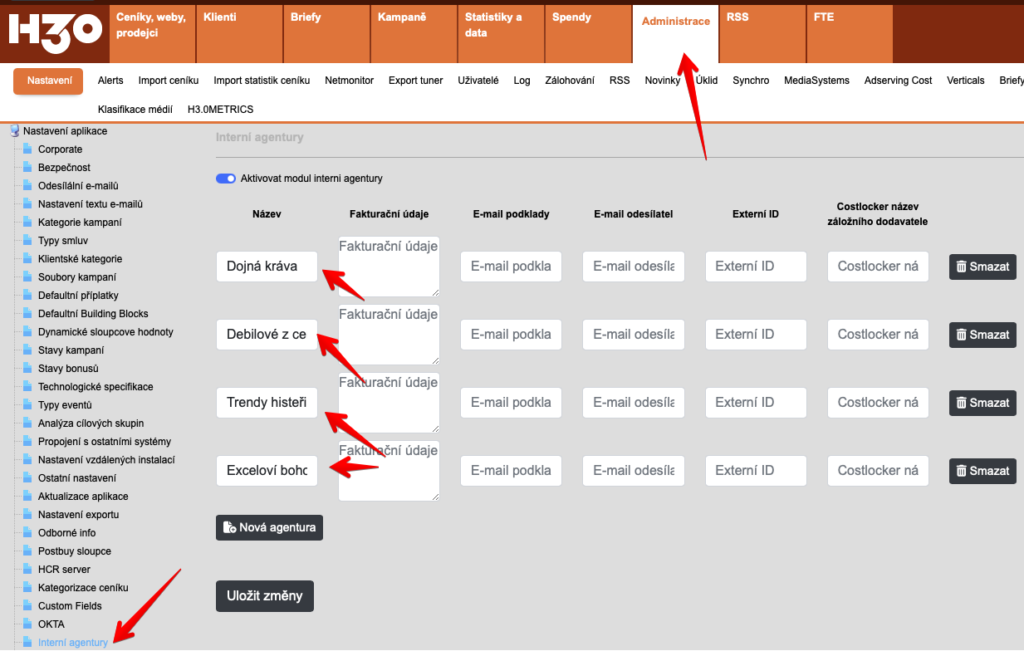
V Administrace/Nastavení/Interní agentury je možné nastavit Interní agentury – přidat, editovat, mazat.

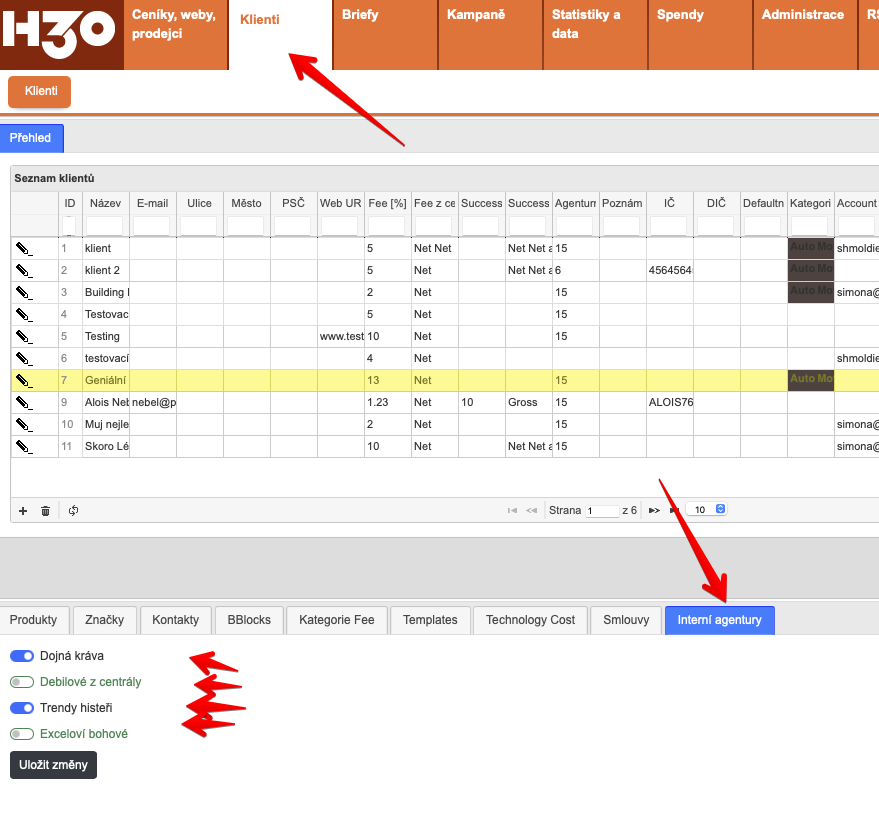
Jednotlivé agentury je pak možné přiřazovat klientům v Klienti – kliknout na klienta a v dolní souvztažné tabulce vybrat Interní agentury. Jednoho klienta může spravovat více agentur = je možné je zaškrtnout. Nezapomeňte po zaškrtnutí Uložit změny.

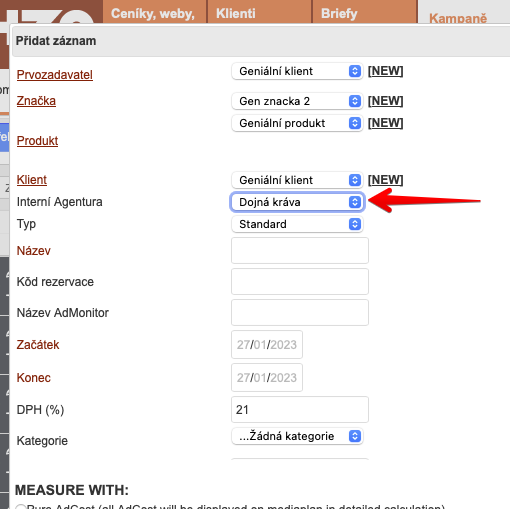
Při zakládání kampaně je po výběru klienta možné vybrat patřičnou Interní agenturu.

A to je vše, zatím :o)

Special planning a Special phasing – nový megamodul

Modul, na který jsme všichni čekali už roky! Dosud bylo v H3.0 obtížné zadávání jakýchkoliv jiných než týdenních pozic. Nyní přicházíme se zdokonalením plánování na jiné časové periody, zejména:
– měsíční
– denní
– roční

Velmi to pomůže například v následujících aktivitách:
Chci si zadat do plánu pozici, která je na měsíc a nechci řešit, jestli má ten měsíc 30, 31 nebo 28 dní.

Chci si zadat jednodenní pozici.

Chci naplánovat celoroční kampaň se stejným měsíčním rozpočtem nebo
počtem impresí / kliknutí / views.

Chci zadat kampaň s ročním rozpočtem na příštích 10 let a jít domů vychovávat děti.

Tedy předpokládáme, že tento modul udělá velkou radost všem plánovačům dlouhodobých kampaní, stejně jako všem rozkládačům budgetů jako jsou search, programmatic, výkonnostní či social lidičkové.

Special phasing

Jediné co pro toto musíte udělat je přepnout si v editaci pozice kampaně Special phasing na jednu z níže uvedených hodnot.

special phasing - editace pozice
Nastavení Special phasing v editaci pozice

Tím, že nastavíte u pozice Special phasing, zmizí možnost její editace v týdenním plánování v timeline ve Správě kampaně a bude ji možné editovat pouze ve speciálním modulu. Na oplátku se nebudou její jednotky ceny (imprese, kliknutí, ..) přepočítávat podle týdenního mustru a zůstanou tak jak jsou naplánovány ve speciálním módu.

Ve Special phasing máme následující možnosti:
– weekly – pro týdenní plánování ve speciálním modulu
– daily – denní plánování se zadáním jednotlivých dní do plánu
– monthly – měsíční plánování
– yearly – roční plánování
– fluid – denní plánování se zobrazením všech dní kampaně a možností dynamického fluidního vývoje kampaně

Poté, co uložíte pozici v některém z módů Special planning, objeví se u pozice ikonka Special planning.

Ikona Special planning.

Special planning

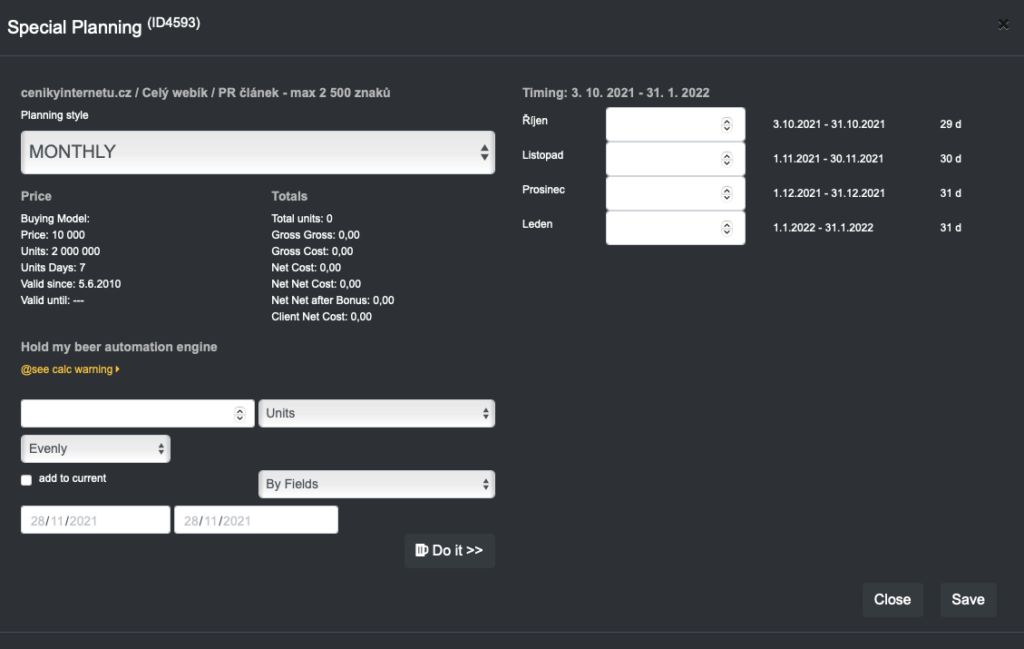
Po kliknutí na tuto ikonku se objeví superinteligentní modul Speciálního plánování, který umožňuje spousty vychytávek.

nový modul Special planning

Nyní se seznámíme s jednotlivými částmi modulu.

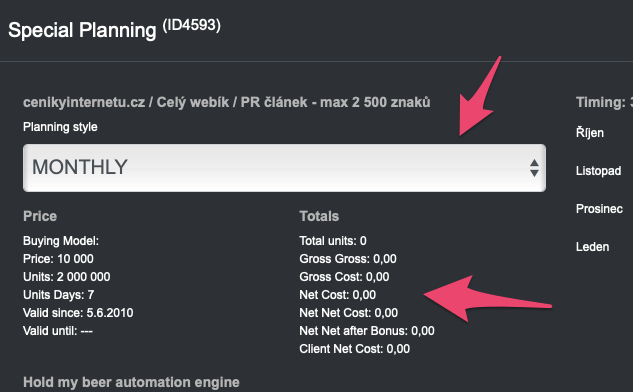
V levé horní části je pulldown přepínání mezi jednotlivými typy Special phasing u dané pozice. (to samé, co jsme si vysvětlovali výše).
Pod tímto pulldown menu jsou textové informace o položce kampaně a výpočtu její ceny.

přepínání typu Special phasingu

V pravém sloupci jsou podle typu Special phasingu vypsané jednotlivé úseky timeline s editovatelnými jednotkami ceny (po dnech (vybraných), týdnech, měsících, letech, fluidních dnech).

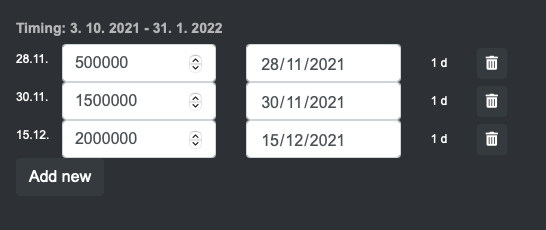
Při zobrazení denního plánování je možné přidat nový den kampaně kliknutím na Add new, zapsáním počtu jednotek ceny a zvolením patřičného datumu. Nehodící se dny je možné smazat popelnicí. Po zadání nezapomeňte uložit kliknutím na tlačítko Save v otevřeném okně Speciálního plánování.

Jednotky ceny v denním plánování

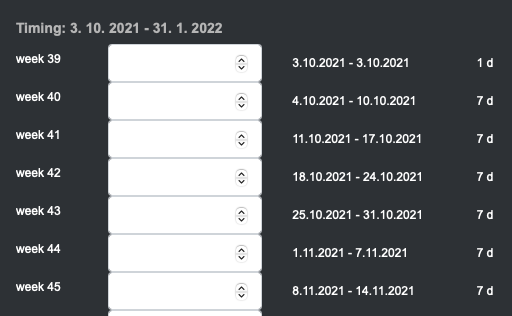
Týdenní plánování již znáte. Jeho použitím ve Special phasing ale dosáhnete možnosti využití “Hold my beer automation engine” (popis viz níže).

Týdenní plánování v modulu Special planning

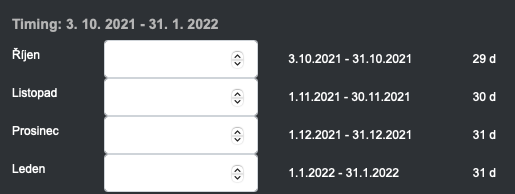
Měsíční plánování umožní zadání jednotek ceny do jednotlivých měsíců. Pro názornost ukazuje i počet dní v patřičném měsíci.

Měsíční plánování v modulu Special planning

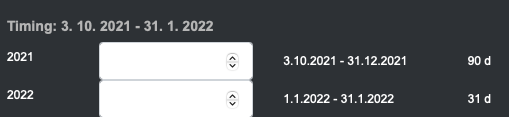
Podobné je to pro roční plánování

Roční plánování v modulu Special planning

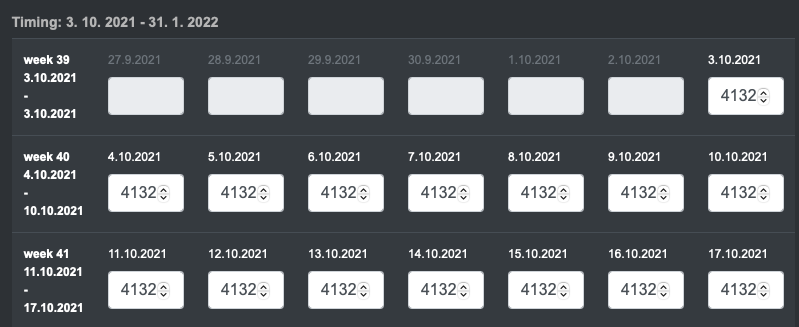
Fluidní plánování vám ukáže i umožní editovat všechny jednotlivé dny kampaně, vyobrazené hezky po týdnech. Asi nepředpokládáme, že si to tam budete klikat ručně po večerech, ale zda opět přichází na řadu modul Hold my beer automation engine.

Fluidní plánování v modulu Special planning

Hold my beer automation engine

V čem je ale náš modul Special planning nejnádhernější je již několikrát výše zmiňovaný modul Hold my beer automation engine. Tento modul dokáže polointeligentně, nebo možná alespoň poloautomaticky rozložit vaši kampaň do zvoleného časového období.

Celý se nachází v levé dolní části okna Special planning

Hold my beer
Hold my beer

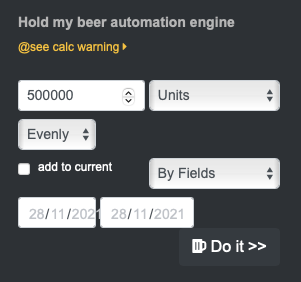
Hold my beer prostě vezme nějaké jednotky a rozloží je v čase. Má následující elementy:

Okno zadání jednotek a PullDown s definicí těchto jednotek

Okno zadání jednotek a PullDown s definicí těchto jednotek

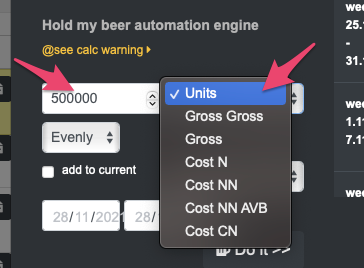
V pravém pulldownu vyberte, zda chcete zadávat jednotky ceny = Units (podle buying modelu imprese, kliknutí, views, …), nebo některou z uvedených cen. Systém umí pracovat se slevovým a fee stromem, nicméně u komplikovanějších kombinací slev a fee, jejich kořenů výpočetu a měnících se indexů cen v období mohou výsledky vyjít “těsně vedle”, takže je dobré si to zkontrolovat.

Takto si tedy například můžete rozložit 5 mio impresí každý měsíc, nebo 500 000,- Kč Net Net každý týden.

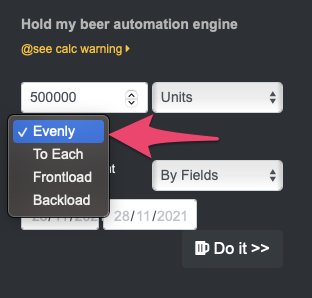
V PullDownu typu rozdělení jednotek rozdělíte, jak budou výše definované jednotky rozděleny

Typ rozdělení jednotek

Je možné zvolit následující typy rozdělení:
Evenly – uvedený počet jednotek se rozdělí rovnoměrně mezi období vpravo (počet jednotek se vydělí počtem políček vpravo)
To Each – do každého políčka vpravo se vloží uvedený počet jednotek (nebo jednotek odpovídajících zvolené ceně)
Frontload – jednotky se rozdělí tak, že jich je vícero na začátku a postupně se jejich počet snižuje
Backload – jednotky se rozdělí tak, že jich je na začátku méně a postupně se jejich počet zvyšuje

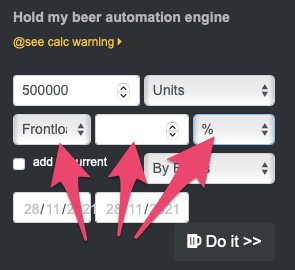
U typů Frontload či Backload je možné zvolit jejich intenzitu

Nastavení intenzity Frontload nebo Backload

V pravém poli se nastaví, zda chceme přírůstek intenzity počítat jako “%” (exponenciální dynamika), nebo jako “Units” (lineární dynamika). Do prostředního sloupce pak napíšeme o kolik % či Units chceme mezi jednotlivými obdobími přidat (Backload) či obrat (Frontload).

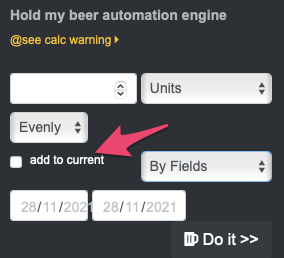
Zaškrtávátko “add to current” umožňuje přepínat mezi moduly architekta versus ničitele.

checkbox add to current

Pokud je tento checkbox nezaškrtnutý, vždy se při vkládání dat z modulu Hold my beer v timeline všechny jednotky smažou a vloží se pouze nově zvolený setup. Chcete-li k již existující kampani jenom přidat jednotky navíc, stačí tento checkbox zaškrtnout.

Pravý dolní checkbox s možnostmi “By Fields” a “By Days” umožňuje zvolit pohled na kalendář:
By Fields rozkládá jednotky z Hold my beer podle počtu editovatelných polí vpravo
By Days rozkládá jednotky podle počtu dní kalendáře

Například – pokud si v měsíčním planningu dáte rozložit 5 mio impresí To Each a By Fields, rozloží vám systém do každého měsíce 5 mio impresí. Pokud byste změnili rozložení z By Fields na By Days, dá vám systém do každého měsíce tolik impresí, odpovídající počtu dní v daném měsíci * 5 mio impresí.

Dolní datumová pole pak umožňují rozložit uvedené jednotky pouze do vybraného časového úseku. Můžete tedy celoročně rozložit 10 mio CZK a do podzimu pak přidat ještě další 3 mio CZK.

Roztomiloučkým tlačítkem s ikonkou piva pak pošlete informace z modulu Hold my beer do pravého sloupce s rozložením jednotek ceny.

A hotovo 😀

Ve vašich exportech bude ale vše jako dosud, dokud nám neřeknete jak přesně chcete, aby se data zobrazovaly. Předem lehce upozorňujeme, že některé “vizualizace” vyšich výmyslů v excelu mohou chvíli trvat a mohou něco stát 😀

Ale i přesto věříme, že z modulu budete mít velikou radost!!! 😀

Benchmarky 3.0 – NOVÝ MEGAMODUL

V poslední době děláme hodně kroků směrem k tomu, aby se H3.0 stal vaším nástrojem, kde si pohodlně můžete na modelovat výsledný efekt kampaně a získat a stanovit si hodnoty benchmarků, které vám pak v průběhu kampaně pomohou zjistit, jestli běží dle očekávání.

Prvním takovým menším krokem byl export Performance sheet. Ten najdete v exportech pod názvem OTHER: Performance sheet a umožňuje si pomocí upravování modelovat výsledek kampaně pomocí benchmarků týkajících se impresí (CPM), videí (ViewRate, CPV), klikání (CTR, CPC), Landing Page Views (Lost Click Rate), Konverzí (Míra konverze, CPA) i Media ROI (hodnota konverze). Dost hustý na tomto exportu je i to, že umí pracovat s různými Buying modely, takže u modelů, kde se nakupuje za kliknutí/video views/konverze si bere data z kampaně odkud má a ostatní indexy dopočítává.

Celou tuto modelovací funkcionaltu jsme v novém modulu BENCHMARKY 3.0 přesunuli rovnou do H3.0 a ještě více jí zdokonalili. Máte tedy k dispozici:
– velkou škálu benchmarkových indexů,
– i možnost modelovat jejich hodnoty přímo v H3.0

Pozn.: správnou funkcionalitu modulu Benchmarků si aktivujete v Administraci výběrem, který je popsaný níže v tomto článku.

Co jsou to benchmarky? (aspoň pro nás)

Abychom se vyvarovali nedorozuměním, tak jako Benchmarky rozumíme vybraný index výsledku kampaně a jeho hodnotu. Tedy například:
index: Cena za shlédnutí videa
hodnota: 2,- CZK

Co se dá s Benchmarkem dělat?

S Benchmarkem můžeme dělat 2 slušné věci:

  1. použít ho pro modelování výsledku kampaně – to uděláme tak, že k aktuálnímu plánu, kde je například naplánováno na YouTube True View video 100 000,- Kč, pres benchmark 2,- CZK / shlédnutí namodelujeme, že odhadujeme doručení 50 000 shlédnutí videa. To pak můžeme použít:
    a) při plánování – pro porovnání více videoplacementů proti sobě (když i u toho druhého placementu budeme mít benchmark)
    b) pro prezentaci kampaně – aby klient viděl, co mu to vlastně přinese
  2. použít ho pro vyhodnocení nebo řízení kampaně – v průběhu kampaně porovnáme reálné výsledky s benchmarkem a víme, jestli kampaň jede dobře nebo ne. Stejně tak po skončení kampaně. A můžeme se podle toho zařídit (třeba koupit letenky na Bali a vypnout si konečně ten blbej telefon).

Jak pracuje H3.0 s indexy Benchmarků?

H3.0 interně umí zpracovat asi 80 sloupců postbuy a z většiny z nich ještě dělat poměrové a cost per indexy. Pro Benchmarky jsme si vybrali následující indexy, kdyby vám nestačily tak nám napište a nějak to vymyslíme: CPM, CPC, CPV, CPA, CPX, Delivery Rate, CTR, VTR, Lost Click Rate, Engagement Rate, Conversion Rate, 25% video Rate, 50% video Rate, 75% video Rate, 100% video Rate, 3sec View Rate, 6sec View Rate, 30sec View Rate

Jak pracuje H3.0 s hodnotami Benchmarků?

H3.0 má následující zdroje, odkud hodnoty patřičných benchmarků bere:

  • z ceníků – benchmarky je možné naimportovat spolu s ceníkem (ať už dodavatelským či agenturním). O benchmarkové sloupce byl rozšířen i vzor ceníku pro import (viz cenikyinternetu.cz nebo Administrace/Import ceníku/Základní ceník – odkaz Ukázka importního souboru)
  • z postbuy dat – když si vytvoříte postbuy v H3.0, respektive alespoň ke kampani uložíte data výsledků kampaně, vytvoří se pro dané placementy Benchmarky. Přitom není nutné napojovat API, H3.0 umí naimportovat výsledky kampaně jednoduchým Copy-Paste. Výhodou postbuy dat je, že jsou “převážená” = statisticky se převažují hodnotou NET NET ceny.
  • z doimportovaných obecných postbuy dat – hodnoty Benchmarků lzde k ceníku doimportovat i s “váhou”, kterou by měly mít. Toto se dělá v případě, že chcete mít data pro benchmarky, ale nechcete je párovat s nějakou kampaní.
  • ručně vloženými / namodelovanými – na základě výše uvedených nebo jiných dat je nyní možné do H3.0 jednoduše uložit hodnoty benchmarků

Jak to tedy všechno provedeme?

Následné použití už není vůbec složité.

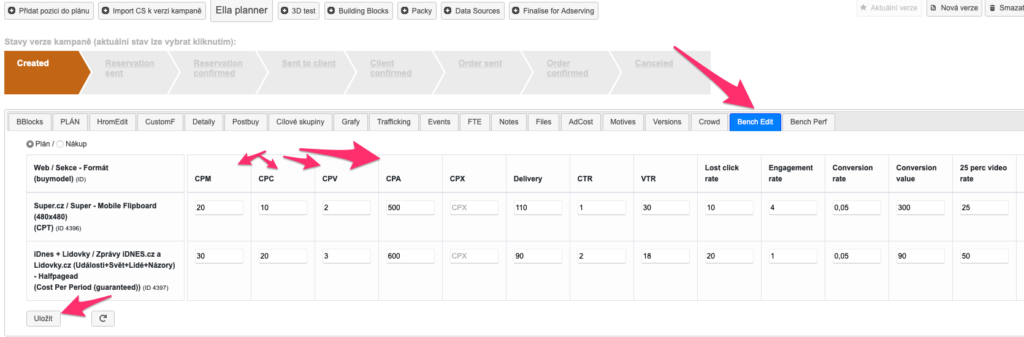
Ve správě kampaně jsou dvě nové záložky. Tou první je BenchEdit

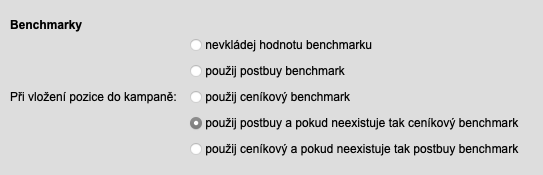
Po kliknutí na tuto záložku se vám zobrazí po řádcích pozice kampaně a ve sloupcích jednotlivé indexy Benchmarků. Tyto indexy se berou z ceníků a postbuy podle toho, jak je to zadáno v Administraci/Nastavení/Ostatní nastavení – sekce Benchmarky dole. Doporučujeme tam dát hodnotu viz screenshot níže:

V případě, že s nějakou hodnotou nesouhlasíte, máte jiný profesionální odhad, nebo tato hodnota chybí, je možné ji samozřejmě jednoduše změnit a poté uložit tlačítkem Uložit pod tabulkou.

Takto uložené hodnoty se pak propisují:
– do další nové záložky – Bench Perf
– do exportu Performance sheet
– do exportu, který si zvolíte, řeknete nám o něm a my tam Benchmarky zapracujeme podle vašeho přání (pokud si tedy nebudete moc vymýšlet hovadiny)

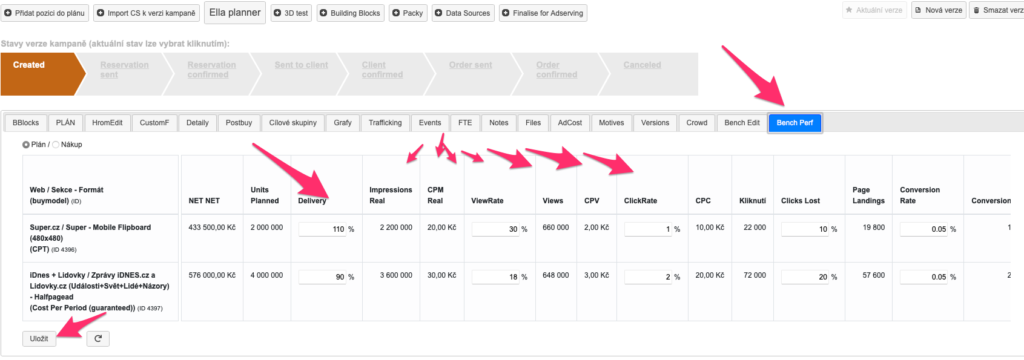
Záložka Bench Perf pak umožňuje modelovat výsledek kampaně podle zadaných benchmarků:

Také v této záložce je možné hodnoty vybraných Benchmarků jednoduše měnit, navíc tady ale hned vidíte i to, jak změna hodnoty Benchmarku změní předpokládaný výkon kampaně.

Stejně jako excelový Performance sheet, i tato záložka vychytaně pracuje s různými Buying modely = doplňuje jednotky ceny tam kam má.

Benchmarky 3.0 jsou již defaultně zabudované do exportu OTHER: Performance sheet. Můžeme je ale zaimplementovat i do vašich exportů, napište nám a my to zajistíme (v rámci vývojového plánu jak jen to půjde).