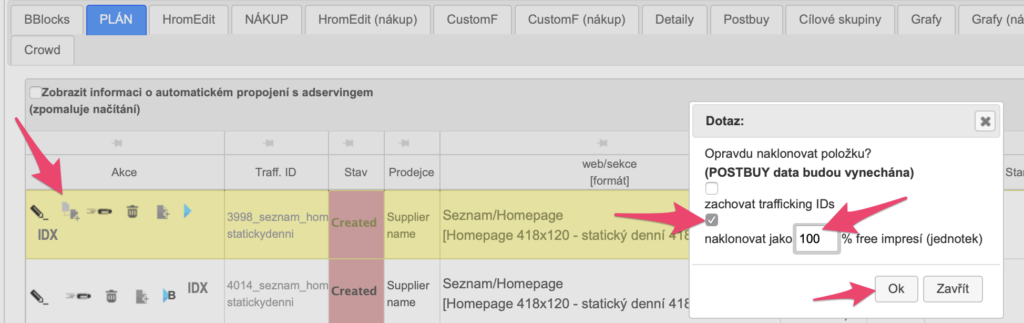
Již nějakou dobu umíme freečka = při klonování pozice v kampani je možné zaškrtnout, že naklonovaná pozice bude tvořit X% free z původní “mateřské” pozice.
Jen nedávno jsme to ale zdokonalili a to tak, že free pozice si automaticky přepočítává imprese podle toho, kolik má mateřská pozice impresí, což se hodí když změníte imprese u mateřské pozice.
Jak se to tedy dělá? Ve Správě kampaně, v řádku pozice klikněte na ikonku klonování pozice (viz screenshot). Zaškrtněte checkbox “naklonovat jako free impresí” a vyplňte kolik % free impresí to bude. Po kliknutí na OK se vše zprocesuje.
Do H3.0 mohou zadávat briefy plánovači, kteří tam dosud neměli přístup. Je čas jim ho vytvořit. Za jejich přístup se po úvodní trial period nebude platit. Jak takový přístup zařídit se dočtete ve výše zmiňovaném článku pro Adminy.
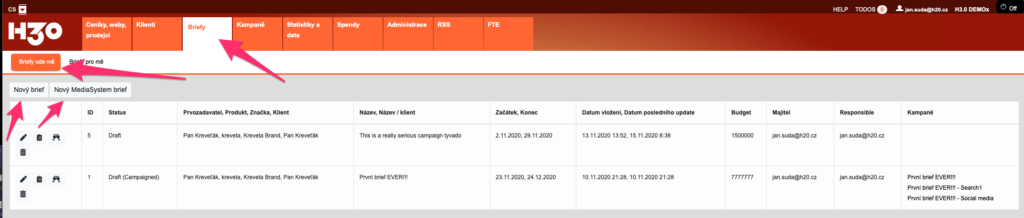
Po zalogování se do systému běžte do menu Briefy / Briefy ode mně a klikněte na tlačítko Nový brief (nebo Nový MediaSystem brief pokud máte zapnuté nativní propojení s Buyingem).
Brief v celé kráse má několikero sekcí, které pomohou digitálnímu plánovači porozumět kampani a nastavit pro tuto kampaň mantinely. Většina položek briefu je dobrovolných. Části briefu popisujeme níže na screenshotech.
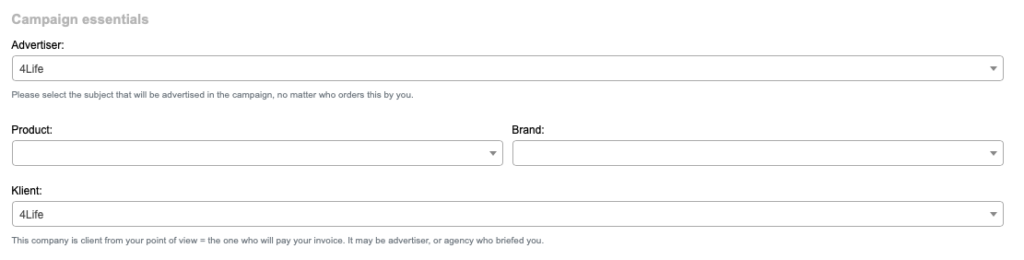
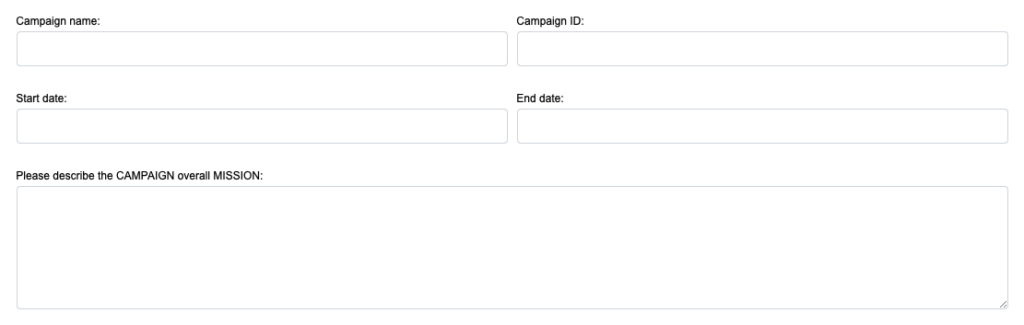
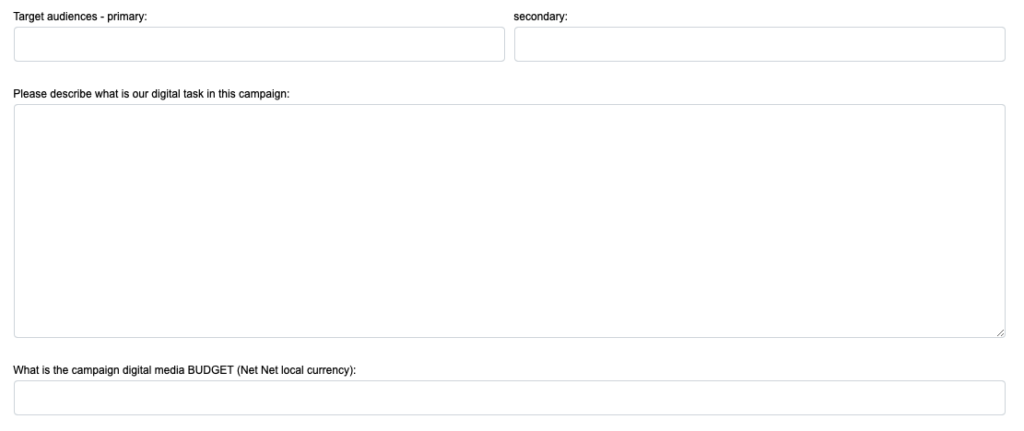
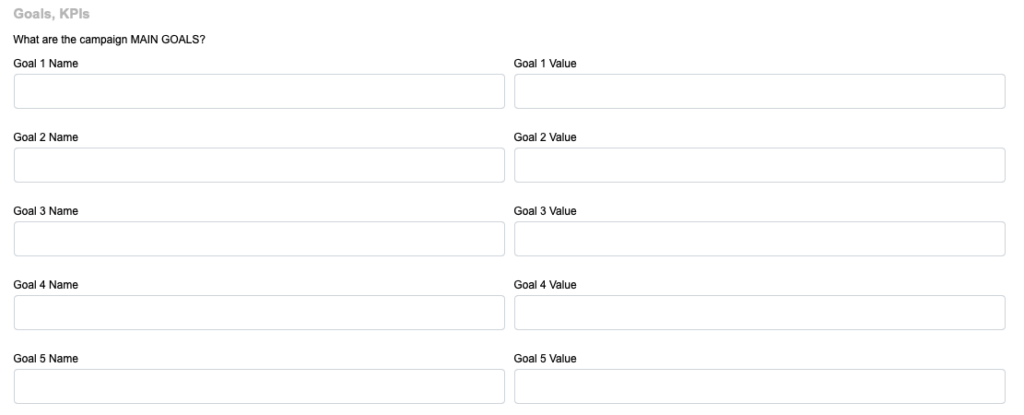
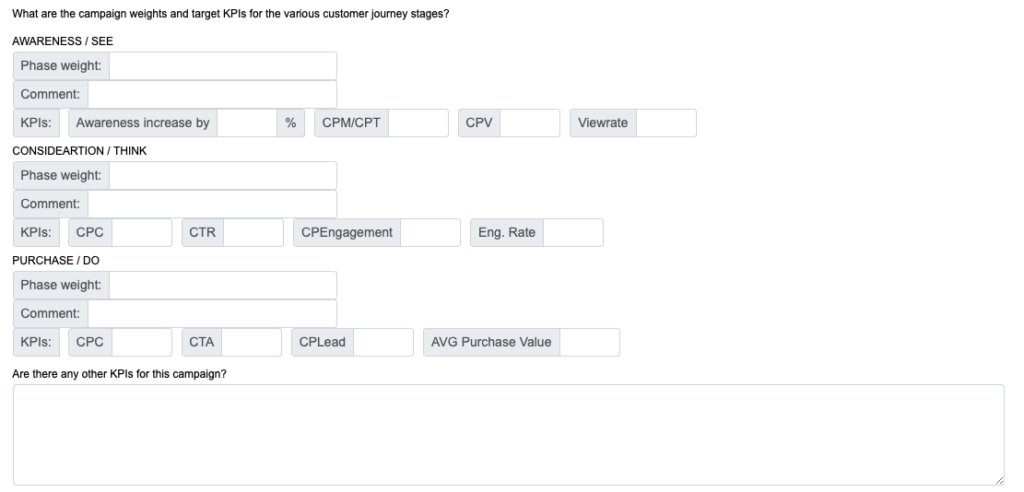
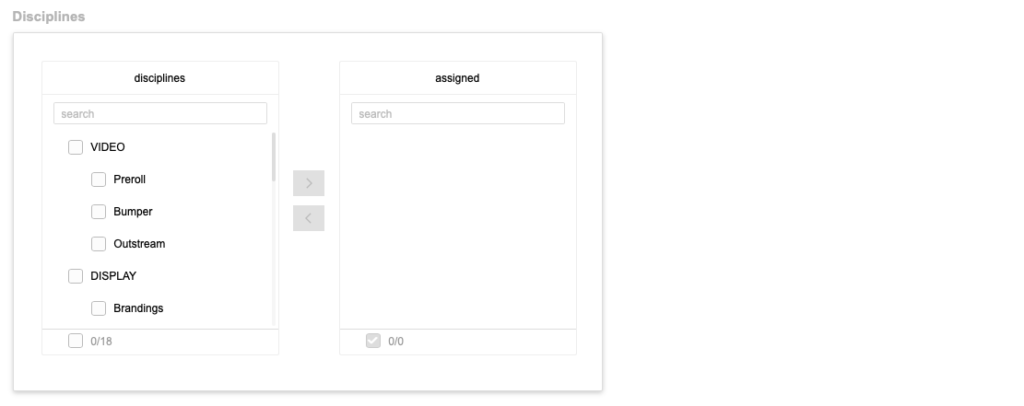
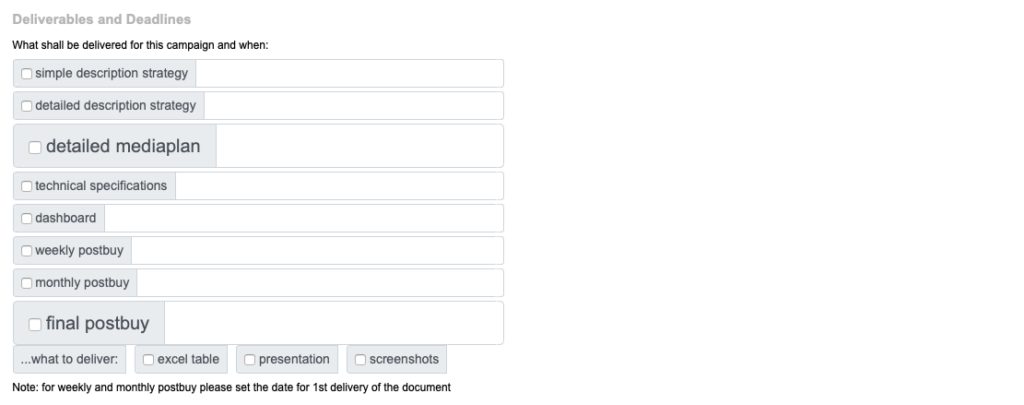
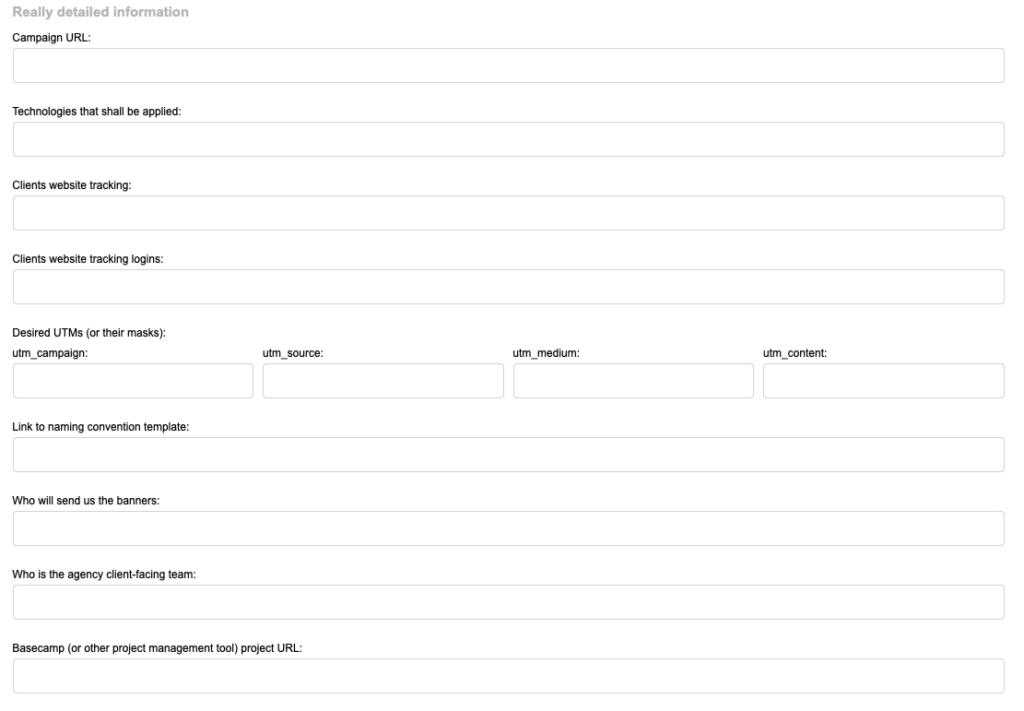
V horní části Campaign essentials se zadává Prvozadavatel, Klient, Produkt a Značka, stejně jako v H3.0. Tyto pak budou přeneseny do kampaně.Níže pak zadáváme název kampaně, její případné agenturní ID, datum začátku a konce kampaně a celkový popis Mise kampaně jako celku (ne pouze digitální části).Dále se již věnujeme misi digitální části kampaně. Popisujeme primární i sekundární cílovou skupinu, popisujeme celkovou Misi digitální části kampaně a zadáváme celkový Net Net rozpočet na Digital.V poslední části sekce Essentials je možné zaškrtnout všechna média, která budou v kampani jako celku naplánována a jejich váhy (mohou být uvedeny jako váha, rozpočet, procento, či cokoliv co ukáže důležitost jednotlivých médií v rámci kampaně). Digitální plánovač tak získá povědomí o roli digitálu v kampani.Následuje sekce Goals – zde je v první části možné zadat 5 nejzásadnějších cílů kampaně a jejich předpokládané hodnoty či posuny hodnot.V druhé části sekce Goals je možné ukázat, jak moc AWARENESS / CONSIDERATION / PERFORMANCE (PURCHASE) kampaň je. Pro každé toto zaměření je možné zadat váhu jak je tato fáze pro kampaň důležitá, komentář a očekávané/cílové hodnoty metrik vhodných pro měření efektu dané fáze. V posledním boxu je možné doplnit ostatní komentáře k cílům, například jaké měření bude použito, jaké jsou zvyklosti, jaké jsou historické zkušenosti klienta s vývojem hodnot KPIs apod.V případě, že má klient/plánovač jasnou představu o tom jak má kampaň vypadat, může v sekci Disciplines vyplnit disciplíny digitálního marketingu, které chce použít. Tyto disciplíny si zadává a spravuje administrátor H3.0 v Administraci.Sekce Deliverables and Deadlines je snem každého accounta a dostala se dokonce na prostřední stranu undergroundového lechtivého accountského časopisu Nahaté tabulky. Je zde možné zaškrtnout co klient / plánovač očekává, kdy to očekává a v jaké formě to očekává.Do sekce Really detailed information jsme dali už opravdu totální hovadiny, které nás napadly a chtěli jsme, aby to vypadalo, že jsme nad tim hodně přemýšleli. Můžete zde zadat například: – cílové URL kampaně – požadované technologie (adserving, adtracking, brand safety, …) – použitou analytiku webu a loginy – požadované UTM parametry – informace o naming convention – informace kdo bude zasílat reklamní formáty – kdo má na starosti klienta v agentuře – URL na projekt kampaně v Basecampu (nebo jiném project management software), abyste to mohli říct před klientem jakože jste hypermoderní agoška, která ROZHODNĚ nemarní čas mailováním!!!Pod Documents můžete nahrát jakékoliv soubory, které vám přijdou pro briefování extrémně důležité.Posledním vyplňovaným polem je Assign to, kam můžete vyplnit libovolné množství digitálníků, kteří budou mít kampaň na starosti. Koho sem vyplníte, obdrží e-mail při založení briefu, aby se nemohl vymlouvat, že mu o něm nikdo neřekl, protože byl na FAKT důležitým obědě s Mášou ze Seznamu!A jsme ve finále. Pokud si chcete brief jenom uložit a poté se k němu někdy možná až bude čas nevim vrátit, kliknete na tlačítko Save DRAFT. Raději ale klikněte na modré tlačítko Save and PUSH TO DIGITALS. Po kliknutí se totiž brief nejen uloží, ale také se zviditelní vašim digitálníkům (uvedeným v poli Assign to) v jejich přehledu briefů a zároveň se jim odešle e-mail s informací o tomto briefu.
Tímto je práce zadání briefu hotova.
Práce s briefy
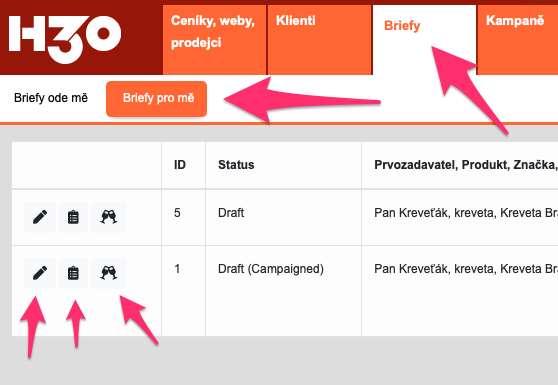
Jak jsme psali již výše, digitálníkovi přijde brief mailem. Zároveň se mu ale zobrazí pod Briefy/Briefy pro mně. V této sekci má každý digital plánovač briefy, na které byl naassignován a může s nimi dělat různé kousky pomocí ikonek v řádce briefu: Ikonka tužky je pro editaci briefu Ikonka s writeboardem je pro zobrazení si briefu Ikonka ťukajících si skleniček je pro vytvoření kampaně z briefu
Vytvoření kampaně z briefu je velmi jednoduché – po kliknutí na ikonku vytvoření se zobrazí formulářové pole zadávání kampaně, ve kterém jsou předvyplněné vybrané hodnoty z briefu, jako například: – Prvozadavatel, Produkt, Značka, Klient – Datum začátku a konce kampaně – Název kampaně – Rozpočet na kampaň
Všechny tyto položky jsou samozřejmě editovatelné.
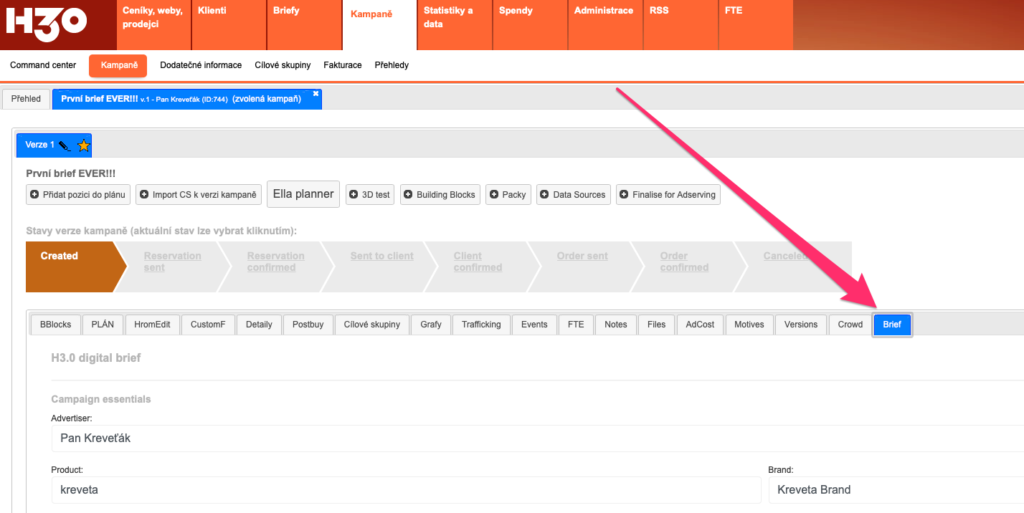
Kampaň vytvořená z briefu má pak následující zvláštnosti: a) ve Správě takové kampaně je záložka Brief, ve které je možné vidět původní bref kampaně pro kontrolu, jestli jste nesešli z cesty b) tato kampaň se zobrazí v seznamu sloupci Kampaně v Briefech. Kliknutím na její název se dostaneme do Správy této kampaně.
Z jednoho Briefu je možné vytvořit libovolné množství kampaní (Klasická, Search, Social, Produkce, Programmatic), čímž funguje Brief i jako nastavbová linie nad vícero kampaněmi. Všechny tyto kampaně jsou pak ve sloupci Kampaně v Briefech.
Ve sloupci Kampaně v Briefech je seznam všech kampaní vytvořených z daného briefu. Po kliknutí na název takové kampaně se dostaneme do její Správy.Ve správě kampaně vytvořené z Briefu je záložka Brief, ve které je obsah briefu.
A to je vše o briefech, doufáme že se vám budou líbit!
Administrace Briefu spočívá v: – nastavení uživatelů, kteří mohou Briefy používat – nastavení toho, jaké sekce budou v Briefu zobrazeny – nastavení digitálních disciplín – nastavení e-mailu oznamujícího nový Brief
nastavení uživatelů, kteří mohou Briefy používat
Modul Briefy mohou zadávat i uživatelé, kteří jinak H3.0 nepoužívají = zadávat briefy budou pravděpodobne client servis lidé / plánovači / client servis / jakkoliv těm speciálům co neumí vysvětlit ani základní typy pixelů, útéemka a co si myslí, že SERP je značka čínských hodinek, ve vaší agentuře říkáte. V úvodní trial verzi modulu Briefy se tito uživatelé nebudou používat do počtu uživatelů H3.0, od kterého se počítá cena za pronájem H3.0
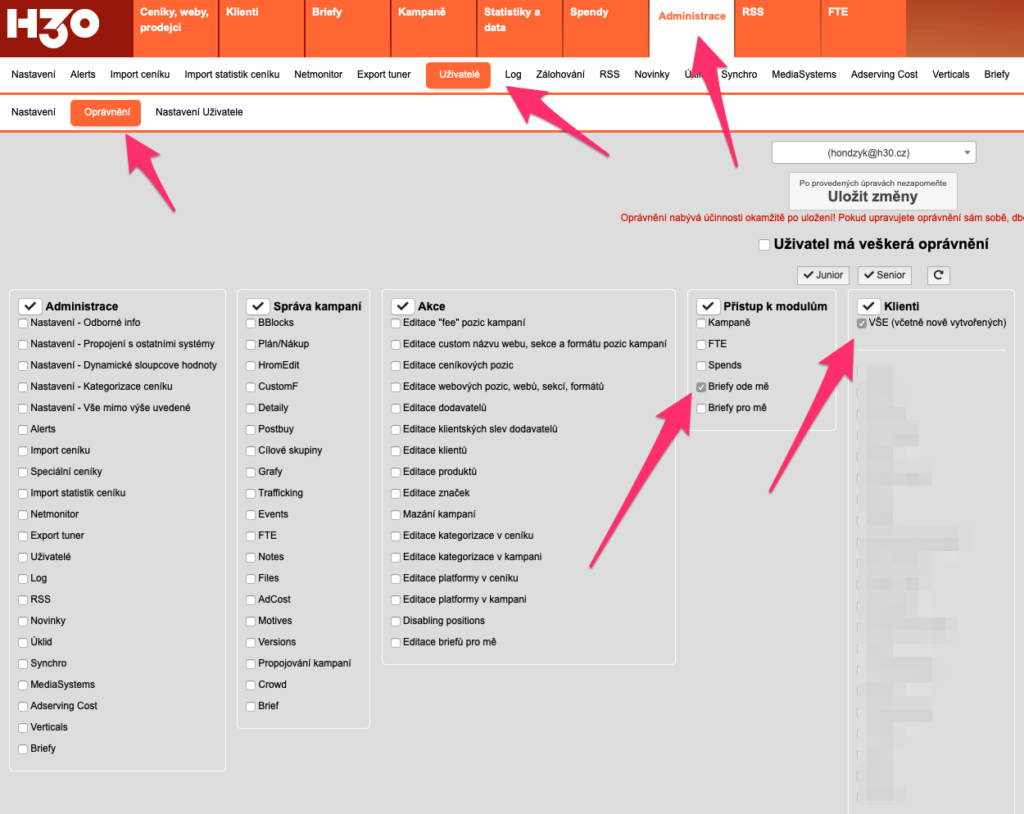
Takové uživatele můžete je zadat klasicky jako nové uživatele, viz Návod zde. Důležité je ale jim dát přístup pouze do modulu Briefy, ať se nám netoulají po chodbách Hondzyka. To uděláte tak, že v menu Administrace/Uživatelé/Oprávnění jim vše odškrtnete a pak zaškrtnete pouze: – Přístup k modulům / Briefy ode mně – Klienti – přístup k těm klientům, ke kterým daný člověk přístup mít může
Nastavení viditelnosti sekcí Briefu
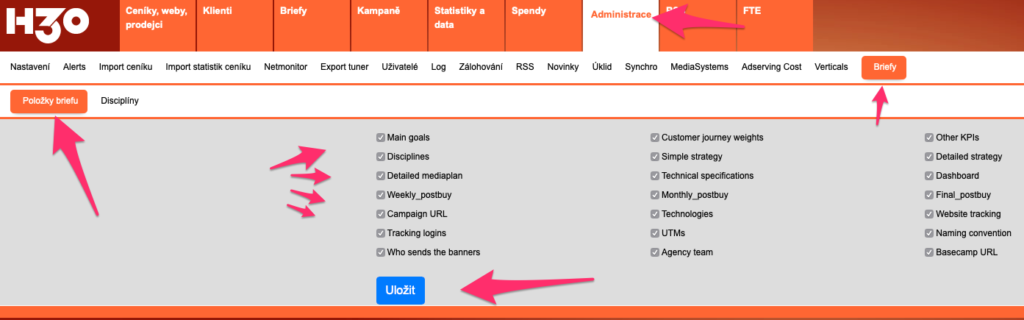
Brief je relativně rozlehlý a umožňuje zadat opravdu hodně informací. Pokud nechcete mít Brief v plném rozsahu tak, jak je popsán v http://www.hondzyk.com/wiki/2020/11/15/novy-modul-briefy/, můžete si jednotlivé moduly vypnout. To se dělá v Administrace/Briefy, kde můžete pomocí checkboxů nastavit viditelnost jednotlivých sekcí briefu.
Nastavení digitálních disciplín
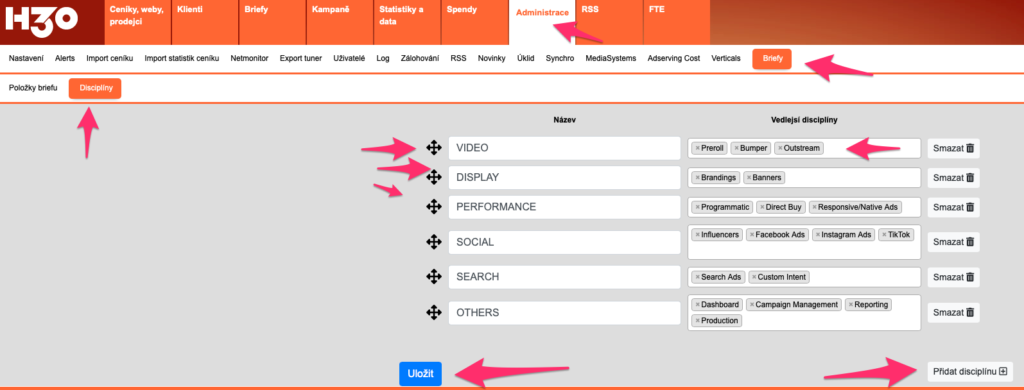
V jedné pokročilejší sekci briefu je možné vybrat digitální disciplíny, které chce klient v kampani využít. Tyto se spravují na úrovni vaší instalace a to v Administrace/Briefy/Disciplíny. Zde je možné zadat Disciplínu (například Video) a její Vedlejší disciplíny (například Pre-roll, Bumper, Outstream apod.).
Nastavení e-mailu oznamujícího nový Brief
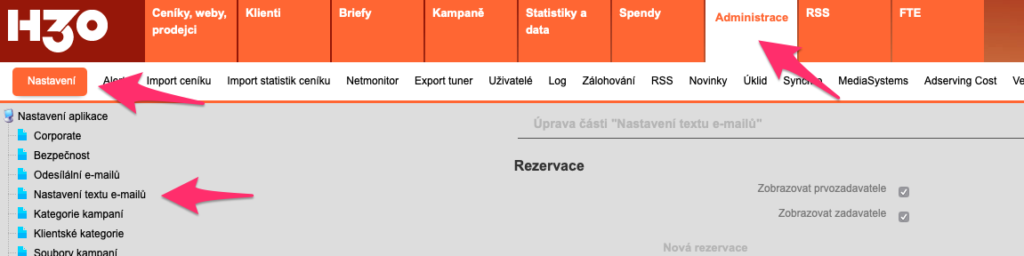
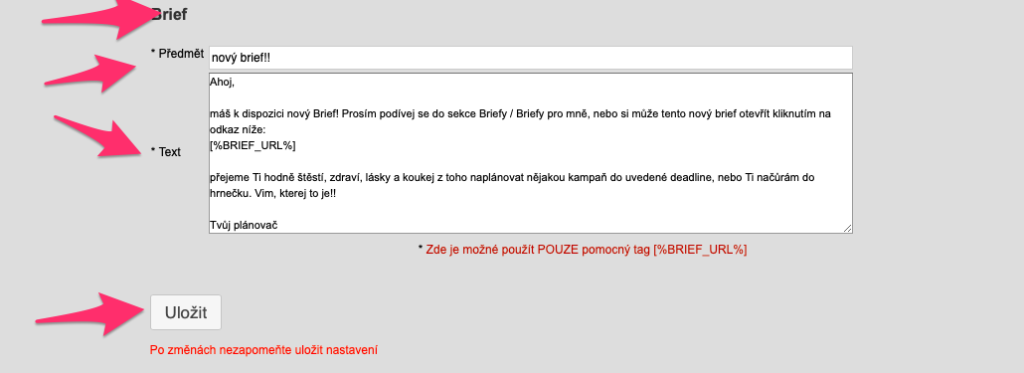
Po zadání briefu dostanou člověkem co brief zadal zvolení digitální plánovači tento Brief do mailu. Text tohoto e-mailu je možné zadat v Administrace/Nastavení/Nastavení textu e-mailů, když hodně nascrollujete – je úplně dole. V textu můžete použít dynamické pole ” [%BRIEF_URL%]”, které poté do textu mailu vloží odkaz na brief.
A to je vše k administraci modulu Briefy. Věříme, že se vám bude líbít, k připomínkám i obdivným výkřikům jsme plně k dispozici!
Já vim, Hondzýk není úplně nejhezčí softwér a my se za to moc omlouváme. Bohužel, vždycky když se domluvíme a začneme probírat nový bootstrapy, jquery, dyzajny a podobné hipsteřiny, tak přijde někdo z vás, nebo z nás a chce úplně novou, strašně určite supráckou funkcionalitu, tak ten design jde zase na druhou kolej. Takže sorry.
Ale udělali jsme teď aspoň něco. Dlouhodobou bolestí bylo nastavení sloupců, které bylo děláno zastaralou technologií a občas, když jsme náhodou do patřičné tabulky přidali nový sloupec, se to totálně rozhodilo a vy jste si museli ty sloupce nastavit znova. Ale to teď už nebudete muset dělat. Jakto?
Protože jsme: – změnili technologii ukládání šířek a viditelnosti sloupců, takže se s novými updaty už (snad) nerozjebnou – a i kdyby se rozjebly (omlouváme se za vulgarity, chápeme že dnešní digitální plánovači jste křehké bytosti, prosíme při čtení této wiki tedy používejte mističku na blitíčko), máte možnost si to nastavení uložit a pak znovu nahrát – a i kdybyste si to neuložili, můžete si od kolegyně Květky, která po nedělích jezdí na závody ve vzpírání, její nastavení přetáhnout k vám a dostat se pak do jejího hledáčkového seznamu s názvem “lidi, který letos nezabiju pěstí do hlavy” – a kdybyste se Květky náhodou báli, můžete si to natáhnout od kohokoliv jiného
Nové nastavení sloupců je možné v následujících tabulkách: – Ceník – FTE – Přehled kampaní – Přehled postbuy – Správa kampaně – nákup, plán, postbuy, příplatky nákupu, příplatky plánu
Ale dost keců a jdeme do akce.
Pokud si chcete sloupce nastavit sami
tak normálně běžte do patřičné tabulky a nastavte jí viditelnost a šiřku sloupců jako obvykle. Šířka sloupců se nastavuje přetáhnutím za okraj záhlaví sloupce obdobně jako v excelu. To, zda bude daný sloupec vidět či nikoliv, je možné nastavit kliknutím na ikonku mřížky v patičce patřičné tabulky a s Ctrl a kliknutím přepínáte, zda daný sloupec bude zobrazen či nikoliv. Nezapomeňte to fakt mačkat s Ctrl, když na to kliknete jen tak bez ničeho, tak se vám všechny ostatní sloupce smažou.
Viditelnost i šířku sloupců si můžete také nastavit číselně a přes checkboxy v Nastavení sloupců.
Nastavení sloupců
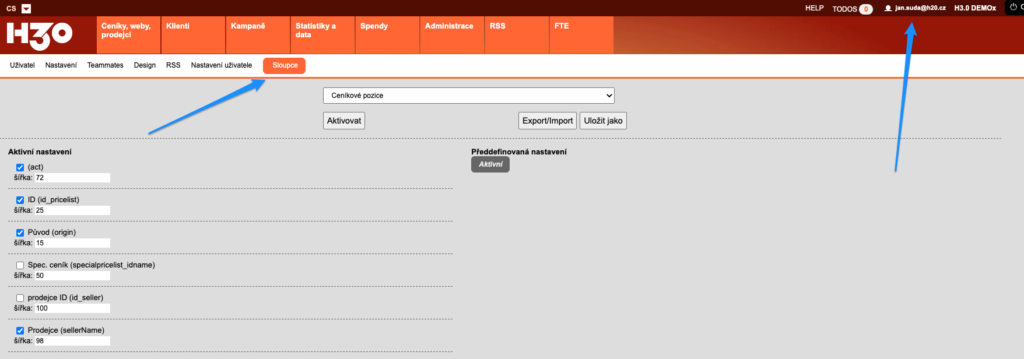
Nastavení sloupců si managuje každý uživatel sám, po kliknutí na svůj mail vpravo nahoře a zvolení submenu Sloupce.
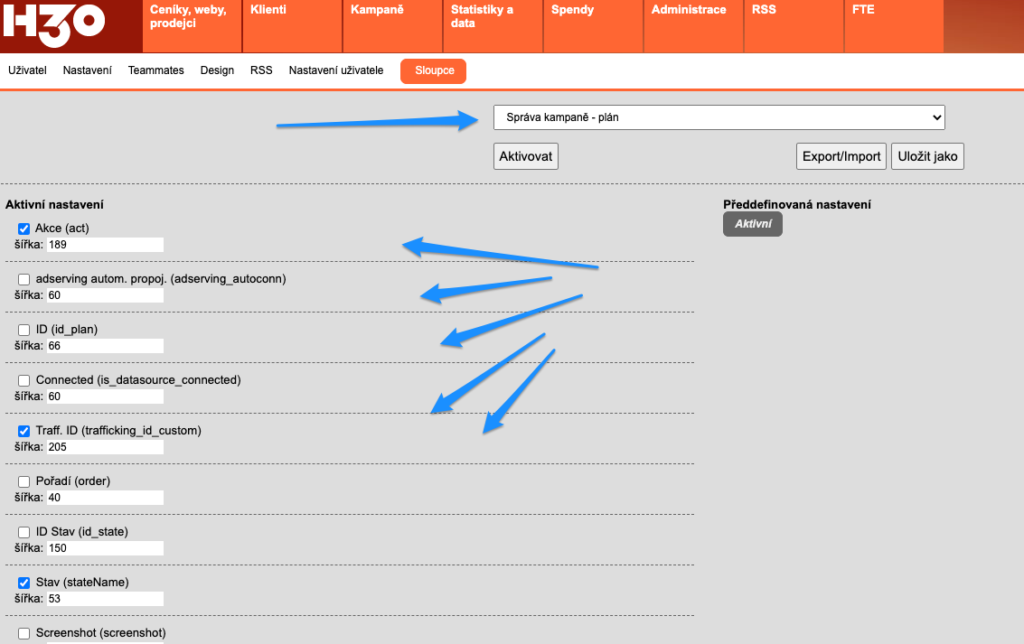
Poté, co v prostředním PullDown okně vyberete tabulku, kterou chcete upravovat, zobrazí se vám v hlavním okně všechny sloupce dané tabulky. U každého sloupce je: – checkbox – pomocí něho je možné viditelnost sloupce zapnout/vypnout – formulářové pole pro šířku sloupce – tuto je možno číselně upravit, číslo je v pixelech
V hlavním okně si tedy můžete nastavit checkboxy viditelnost a šířky sloupců. Poté prosím NEZAPOMEŇTE, že si vaši volbu musíte AKTIVOVAT! To udělát kliknutím na tlačítko Aktivovat, umístěné pod PullDown s názvy tabulek.
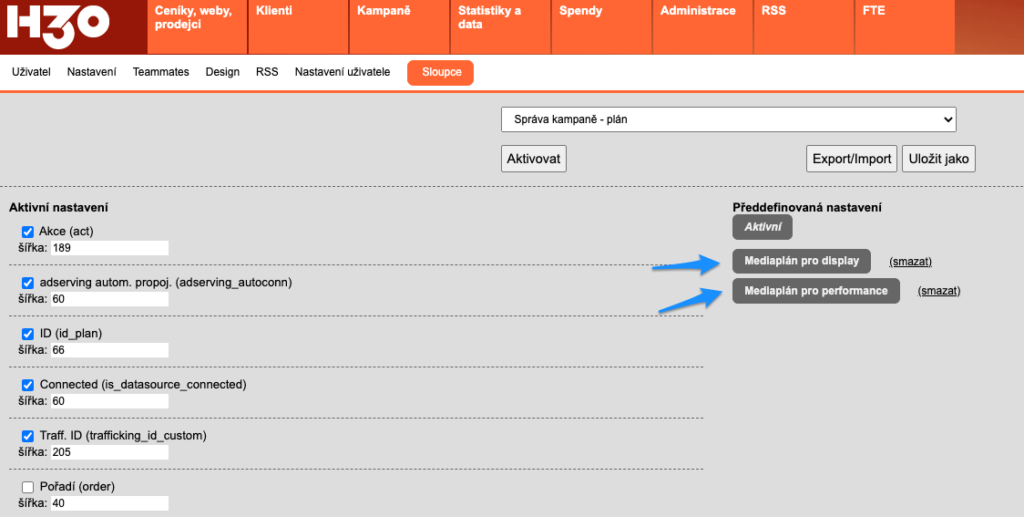
Pokud chcete, můžete si daný pohled i uložit. Můžete si jich uložit i vícero a tak například přepínat mezi sloupci vhodnými pro plánování performance versus display, kdybyste trpěli pokročilou schizofrnií. Ukládání proveďte kliknutím na tlačítko Uložit jako a vyplněním názvu profilu. Profil se vám pak uloží jako tlačítko do pravého sloupce.
Pokud si pak chcete vyvolat nějaký uložený profil, klikněte na jeho tlačítko, ALE!!- opět – nezapomeňte si ho aktivovat = kliknout na tlačítko Aktivovat. Až pak se profil nastaví.
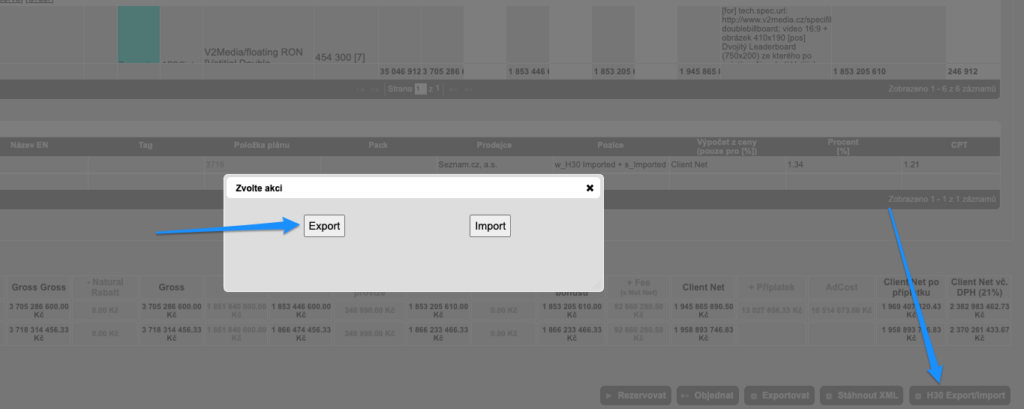
Pokud si myslíte, že je vaše nastavení sloupců tak donebegeniální, že se o něj potřebujete podělit s jinými lidmi (nebo nám prostě už neveříte, že to znovu nepoděláme a chcete mít někde rychle vyvolatelnou zálohu), můžete si patřičné nastavení/profil vyexportovat. To uděláte tak, že si profil aktivujete, poté kliknete na tlačítko Export/Import a v objevivším se okně kliknete na tlačítko Export. Hned poté se vám stáhne soubor s nastavením sloupců pro danou tabulku.
Tento soubor si pak můžete libovolně sdílet mezi sebou.
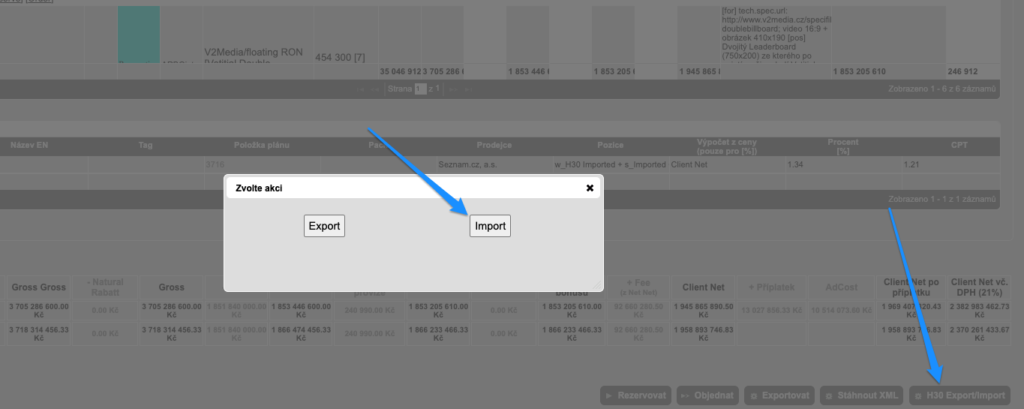
Pokud od někoho dostanete soubor s nastavením sloupců, postupujte následovně: – běžte do nastavení sloupců – vyberte správnou tabulku z PullDown menu – klikněte na tlačítko Export/Import a poté na tlačítko Import – vyberte nebo přetáhzněte soubor s nastavením sloupců pro danou tabulku – klikněte na Import – NEZAPOMEŇTE kliknout opět na Aktivovat proboha!!!
No a to je vše. Pro nejpoužívanější tabulky jsme vám připravili naše oblíbené nastavení sloupců zde níže. (pro uložením klikněte na odkaz pravým tlačítkem a zvolte Uložit soubor jako)
Pokud chcete být hodně slavní v digital plánovačské komunitě, zašlete nám prosím na hello@h30.digital Vaše vyexportované pohledy, my je poskytneme všem a oni vás pak budou obdivovat! Není to krásné?
Jezdí se všichni kolem vás opalovat a jenom vy přeťukáváte buňku po buňce excel do Hondzýka jenom pro to, že se vaši taťkové někde nahoře dohodli, že vydělají o 4 koruny víc, když budete nakupovat kampaně pro jinou agenturu?
Chcete v tý sympatický autistce, který posíláte kampaně k objednání, vzbudit nekonečnou lásku, kterou pak budete moci na parkovišti před párty Seznamu (pokud vás tedy pozvou…) proměnit v něco romantického, nebo alespoň udýchaného?
HONDZÝK VÁM POMŮŽE!!! – máme totiž nový export a import z jednoho H3.0 do jiného H3.0
POZOR číslo 1 !!! – systém je pro tuto funkcionalitu třeba nastavit, návod pro Adminy je zde.
POZOR číslo 2 !!! – aby celý proces nebyl totální porod, nebudou v nákupní agentuře funkční Benchmarky, protože se všechny pozice dodavatele z plánu “napárují” na jedinou ceníkovou pozici. Ale po konzultaci s vámi vyšlo najevo, že nákupní agentura jenom nakupuje a benchmarky jsou důležité pro plánovací agenturu, která Benchmarky bude mít OK.
POZOR číslo 3 !!! – importují se pouze pozice kampaně a veškeré informace o nich včetně timeline, ale ne už příplatky, ne Adserving cost apod ….
NÁVOD PRO PLANNERY – EXPORT (plánovací agentura)
Běžte do kampaně, kterou chcete vyexportovat.
Vytvořte si takovou verzi kampaně, kterou chcete poslat Nákupní agentuře = pokud jim nesdělujete fee, umažte to fee (můžete použít nástroj pro automatickou změnu fee). Pokud jim posíláte jiné slevy, změnte je (opět se vám může hodit nástroj pro automatické změny slev).
Přejděte do této Nákupní verze kampaně a ve Správě kampaně se vám dole pod plánem, tam jak jsou tlačítka pro Rezervace, Objednávky a Exporty, objevilo nové tlačítko “H30 Export/Import”. Klikněte na něj a v objevivším se modal okně klikněte na tlačítko Export.
Vyberte Plán a klikněte na Export (v Trading kampaních můžete posílat i Nákupní část kampaně).
Tím se vám stáhne do prohlížeče .json soubor, který obsahuje data o řádcích kampaně. Tento .json soubor pošlete na Nákupní agenturu.
NÁVOD PRO PLANNERY – IMPORT (nákupní agentura)
Založte si ručně kampaň, kterou chcete importovat (bez pozic, prostě jenom kampaň s datem, klientem, názvem apod … )
Pro import budete potřebovat od Plánovací agentury poslat .json importní soubor. Pokud neví o čem je řeč, zkuste jednu z možností: – odkažte je na tento článek – nemají H3.0, odkažte je chudáčky na nás (tohle se vám ale v CZ stane opravdu jenom u hodně mimoňských nevýznamných agentur) – jsou retardovaní, to se dnes v mediálkách občas stane, počkejte do zítřka než se vypnou a zapnou a zkuste to znova
Přejděte do Správy této kampaně a dole pod plánem, tam jak jsou tlačítka pro Rezervace, Objednávky a Exporty, se vám objevilo nové tlačítko “H30 Export/Import”. Klikněte na něj a v objevivším se modal okně klikněte na tlačítko Import.
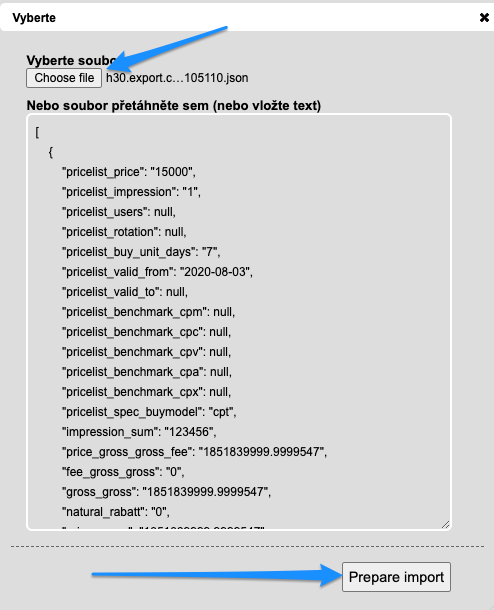
Objeví se okno, do kterého můžete přetáhnout nebo klasicky postaru kliknout a vybrat .json soubor, který vám poslala nákupní agentura. Obsah souboru se vám zobrazí v náhledovém okně. Klikněte na tlačítko Prepare import.
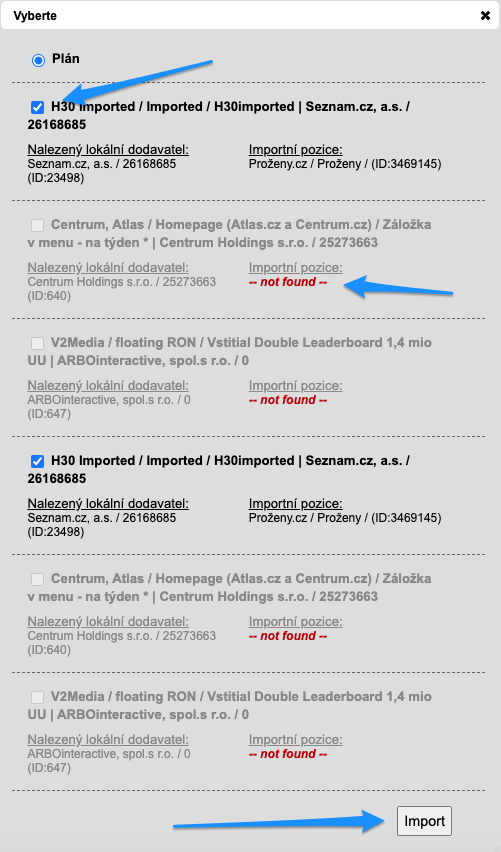
Objeví se okno, ve kterém se vypíší všechny importované pozice. U každé je checkbox, který můžete odškrtnout a tím danou pozici neimportovat. Pokud je u nějaké pozice checkbox disabled a je tam nápis Importní pozice not found, kontaktujte administrátora, asi nemá správně nastaveno H3.0 pro import. Kliknutím na tlačítko Import naimportujete pozice do plánu.
ZKONTROLUJTE SI TO PROSÍM!! – funkcionalita je nová, snažili jme se testovat důkladně, ale zatím je v pilotním provozu = neručíme za ni = prosíme zontrolujte si důkladně všena vložená data.
Co se stane, když už v plánu nějaké pozice mám? Nic moc, ty pozice co tam máš tam zůstanou a k nim se doimportují nové pozice.
Co se stane, když mám jiný timing importované kamapně než do které ji importuji? Naimportují se pozice a imprese se naimportují pouze v timingu, kde se tyto dvě kampaně překrývají. Imprese mimo datum kampaně, do které se importuje se nenaimportují.
Dodatečné informace o kampani slouží k tomu, když si agentura chce u kampaní evidovat libovolné množství dalších informací. Povětšinou to jsou císla interních či externích objednávek, vlastní stavy kampaně, informace o kontrole další osobou apod. Dosud bylo možné pouze Dodatečné informace vytvářet, evidovat a označovat zda jsou povinné při zakládání kampaně. Nyní jsme naše funkcionality rozšířili.
POZOR!!! – nastavování Dodatečných informacích o kampani by meli dělat pouze adminitrátoři, ty změny jsou pak platné pro celou instalaci!
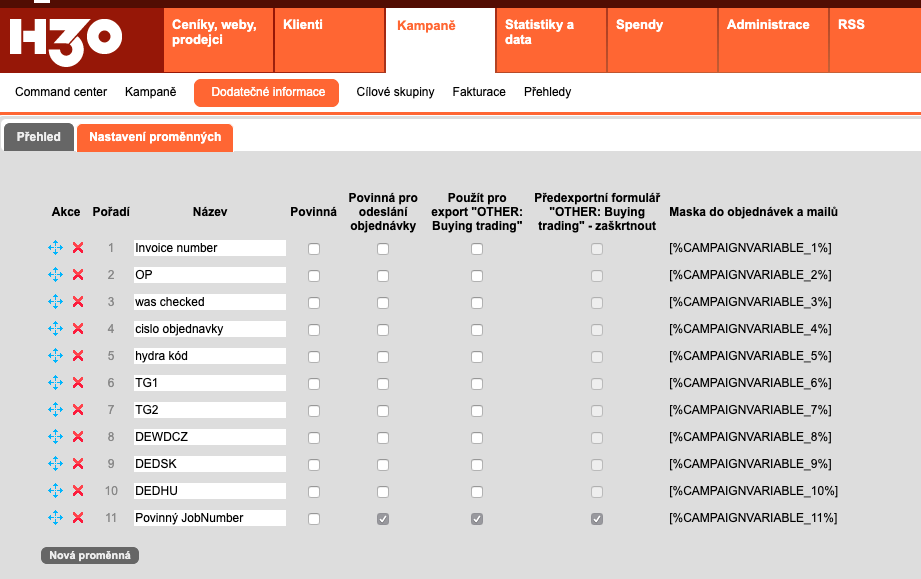
U každé Dodatečné informace ke kampani můžete v jejich administraci (Kampaně / Dodatečné informace – záložka Nastavení proměnných) navíc nastavit i následující funkcionality:
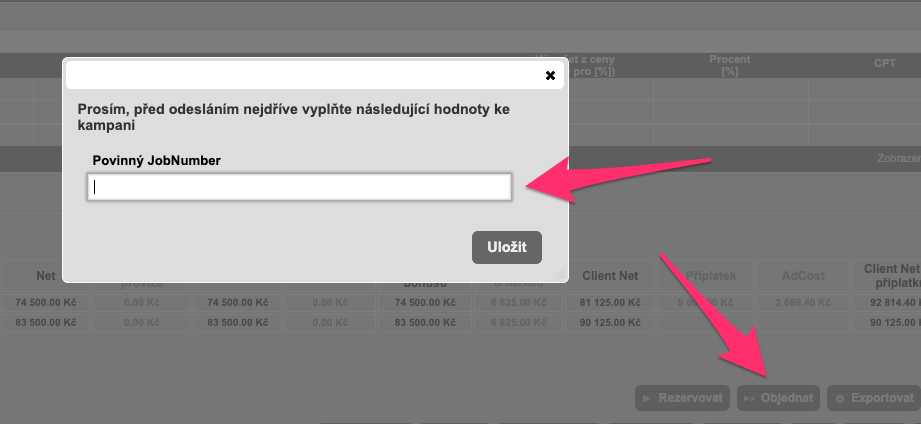
1) Povinná pro odeslání objednávky Takto nastavená Dodatečná proměnná musí mít vyplněnou svou hodnotu, aby bylo možné z kampaně odeslat objednávku. Pokud tato hodnota vyplněná nebude, zobrazí se po kliknutí na tlačítko Objednat nejdříve výzva k zadání této proměnné s formulářovým oknem. Pokud bude vyplněna nějaká hodnota, pustí to uživatele k objednání.
2) Použít pro export OTHER: Buying trading a Předexportní formulář .. – zaškrtnout Takto nastavená Dodatečná proměnná bude moci být exportována v exportu OTHER: Buying trading tak, že se v předexportním formuláři objeví checkbox, jehož zaškrtnutím tam tu mršku dostaneme. Druhý checkbox pak definuje, zda tento checkbox bude defaultně zaškrtnutý či nikoliv. Sloupeček v exportu s toutou proměnnou bude nazván podle její masky (ty divný znaky napravo) a bude umístěn úplně vpravo v exportu
3) Maska do objednávek a mailů Tento sloupeček v nastavení Dodatečných informací o kampani ukazuje masku této proměnné. Ta slouží pro vložení hodnoty proměnné do výstupů z H3.0, jakou jsou různé maily (rezervací, objednávek, …) a exporty z Export tuneru (rezervace, objednávky, trafficking sheety, …).
Například – mám povinný Job Number, který chci, aby lidi vkládali do H3.0 před tím, než kampaň objednají, chci ho mít v textu objednávky i v objednávkovém excelu.
Nastavím proměnnou – v Kampaně/Dodatečné informace/Nastavení proměnných kliknu na tlačítko Nová proměnná a do objevivší se řádky vložím Název “Job Number” a zaškrtnu druhý, třetí a čtvrtý checkbox. Kluknu na tlačítko Uložit a vidím, že se mi proměnná uložila a ve sloupčeku “Maska…” mám hodnotu “[%CAMPAIGNVARIABLE_11%]”.
Tím pádem už budou plánovači muset vyplnit Job Number před objednáním.
Nastavím si, aby to lezlo v Subjectu mailů objednávek – v Administrace/Nastavení/Nastavení textu e-mailů nascrolluju dolů do sekce Objednávky a u Nová objednávka i u Změna objednávky doplním do předmětu mailu toto: “číslo objednávky: [%CAMPAIGNVARIABLE_11%]”. Samozřejmě NEZAPOMENU nascrollovat úplně dolů a kliknout na tlačítko Uložit. Tím pádem se mi bude do objednávkových mailů automaticky doplňovat hodnota Job Number zadaná plánovačem.
Nastavím si, aby to v exportu objednávky bylo v horním názvu a radší i dole v textu. V Administrace/Export tuner si v levém sloupci kliknu na název exportu objednávky. V tom pekle co se objeví vpravo, najdu dolní (né ten horní, fakt dolní!!) box s názvem Hlavička. V něm kliknu na Další vlastnosti. Do pole Text pak přidám mé oblíbené ” Job Nr.: [%CAMPAIGNVARIABLE_11%]”. Tak se to dostane do horní řádky. Do dolního textu pod plánem si to přidám tak, že nascrolluju dolů na box Text (pozor, je nutné scrollovat v tom frame, kde jsou boxy co jsou v tom exportu), kliknu na Další vlastnosti a opět, do pole Text vyplním oblíbené “[%CAMPAIGNVARIABLE_11%]”.
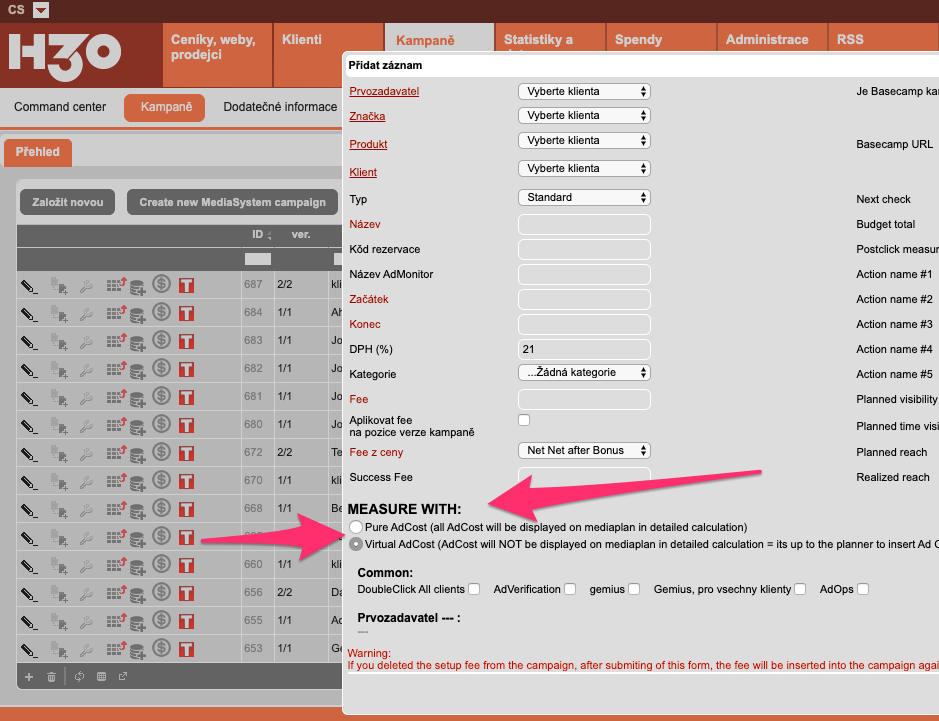
U kampaně je nyní možnost vybrat typ, jak se u ní budou počítat AdCost. Máme dvě možnosti:
PURE ADCOST V tomto případě budou jak na mediaplánu, tak v exportech do Buyingu zobrazeny AdCost tak, jak je H3.0 vypočítal podle vloženého Technology ceníku a informací v řádce kampaně.
VIRTUAL ADCOST Automaticky počítané AdCost se nepropisují do mediaplánu (je nutné je tam zadat jako řádek plánu nebo příplatek manuálně včetně částky) ani do exportu pro Buying. Jsou k dispozici pouze jako interní informace.
Možnost zvolení typu počítání AdCost je ve formuláři zakládání / editace kampaně:
Poznámka: funkcionalitu AdCost musíte mít zaimplementovanou do vašich exportů. V případě nejistoty nás kontaktujte.
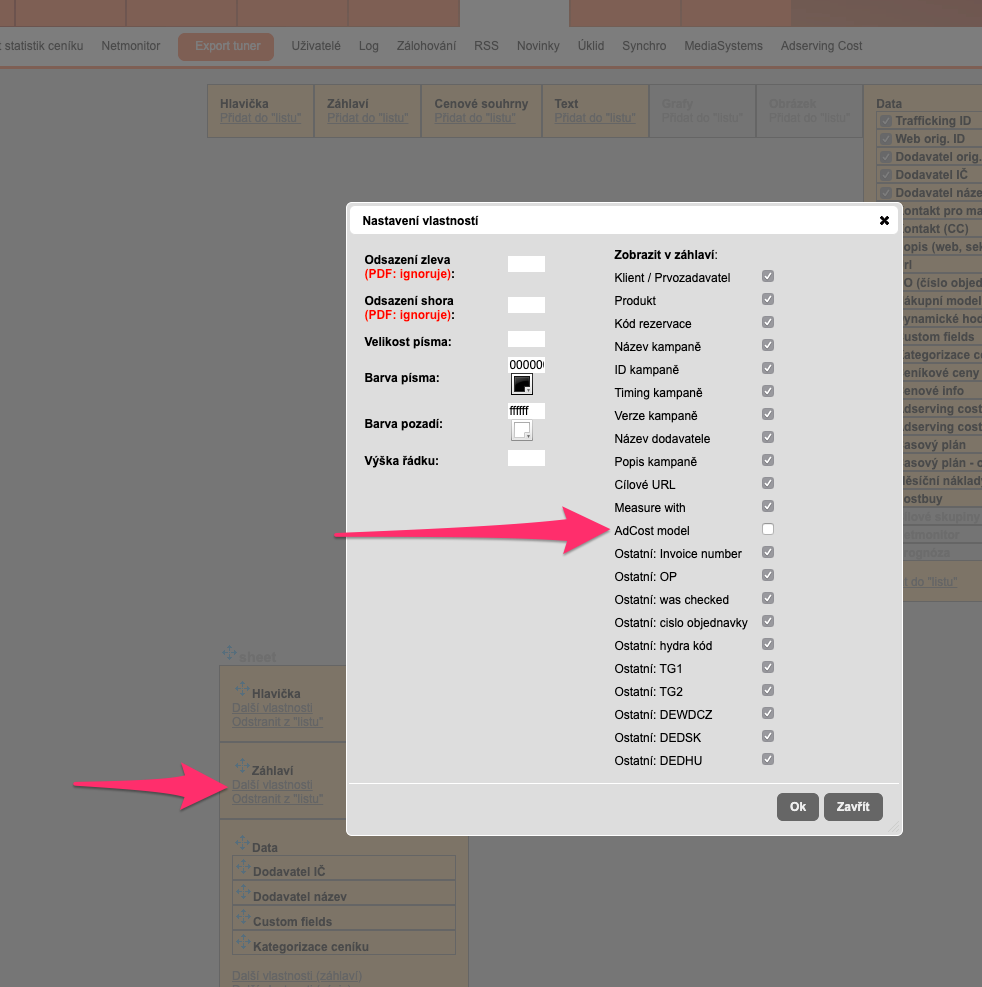
Takovýto typ, jakým se u kampaně počítají AdCost, je možné vložit i do exportů z Export tuneru, a to v Záhlaví jako Další vlastnosti, je možné zaškrtnout AdCost model. Pokud ten bude zaškrtnut, vloží se do exportu hodnoty “Virtual AdCost” / “Pure AdCost” podle toho, co je u kampaně uloženo.
Dosud jsme evidovali dva typy kampaně: STANDARD kampaň je klasická, poctivá, s jednou tváří a systémem slev TRADING kampaň má dvě podoby, jednu nákupní a druhou prodejní
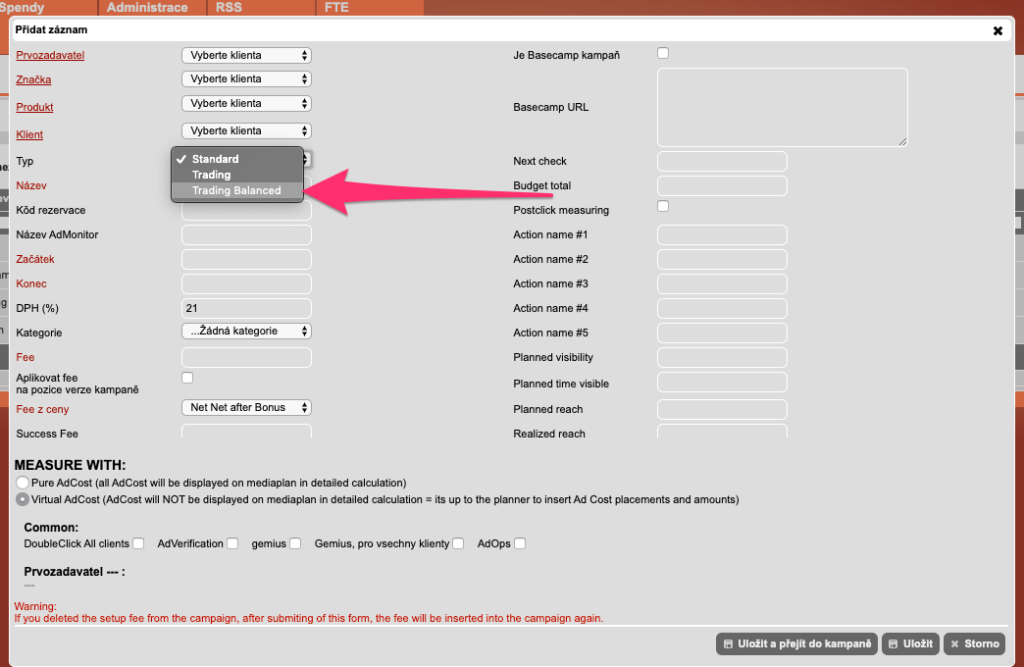
Vzhledem k tomu, že se nám v rámci TRADING kampaní vykrystalizovalo více tůzných typů kampaní, které je nutné odlišovat -vznikl nový typ kampaně – TRADING BALANCED.
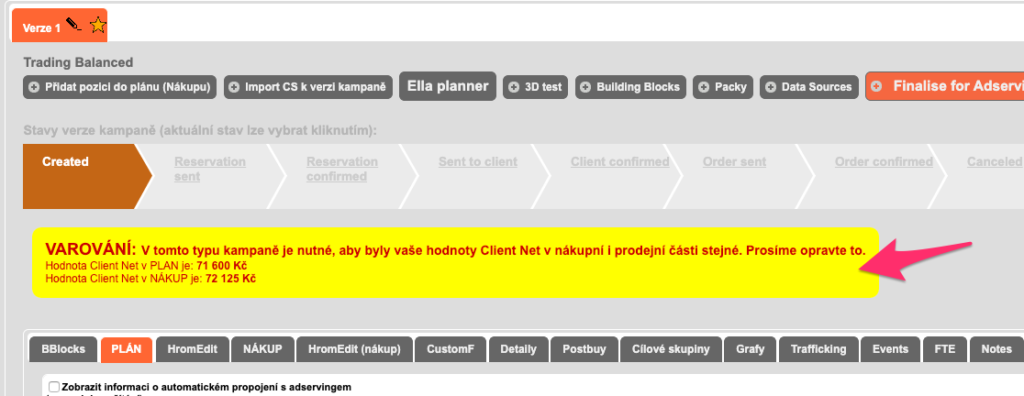
Tento nový typ kampaně vychází z TRADING kampaní, nicméně má zásadní odlišnost – hlídá si, aby nákupní a prodejní část kampaně mely stejnou cenu Client Net. Pokud se CN v nákupu versus prodeji liší, je na to uživatel upozorněn výrazným nápisem jak ve Správě kampaně, tak při exportu.
TRADING BALANCED kampaň může mít taktéž jiné chování při exportu pro Buying, to však záleží na nastavení každé agentury.
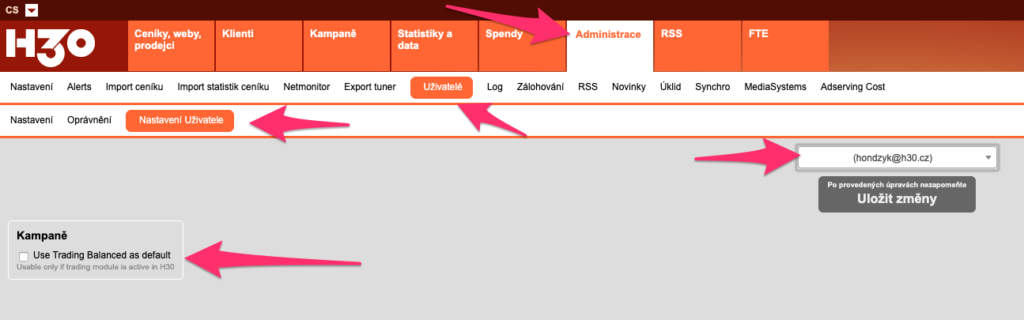
Administrátor instalace H3.0 také může každému jednotlivému uživateli mít tento typ kampaně jako defaultní. Dělá se to v Administrace/Uživatelé/Nastavení uživatele (nové submenu) – checkbox Use Trading balanced as Default. K tomuto nastavení má přístup i sám uživatel, který si ho může nastavit po kliknutí na svůj mail vpravo nahoře a zvolení submenu Nastavení uživatele, kde nalezne stejný checkbox.
V Custom Fields máme novou masku, která umožní vložit cílové URL kampaně a tím ještě zlepší možnosti tagování URL například pro Google Analytics.
Maskou je [%CAMPAIGN_URL%] … toto URL kampaně se zadává v editaci kampaně (ikonka tužky v seznamu kampaní nebo ve Správě kampaně v záložce Detaily. Pole se jmenuje “Cílové URL” a pozor – je takový trošku schovaný v pravým sloupci dole …
POZOR!! .. masky fungujou přesně jak je nastavíte, tedy nemáme žádný vychytaný odhadování čim zrovna končí vaše URL, tedy to cílové URL zadávejte tak, aby za něj šel připrcnout jenom tagovací přívěšek, ať si nepřiděláte práci (myslím tím, abyste to nezadávali “https://www.neco.cz”, ale “https://www.neco.cz/” s tím lomeno na konci)
Pokud chcete tahák, tak pro otagování URL pro Google analytics můžete použít následující masku:
Kampaně “these days” vyžadují mnoho informací, jedna úroveň je ta ukazující co všechno v kampani u jednotlivých pozic chceme měřit. Pro to máme novou funkcionalitu Finalise for adserving. Ta spočívá v procesu, kdy kontrolujeme, zda plánovač vyplnil všechny informace pro lidi, co zadávají kampaně do reklamních systémů.
Jak na to?
1) Definice toho, co všechno chceme pro adserving vyplnit
V tomto prvním kroku si zadáme do Custom Fields (CF) pole a jejich hodnoty, které chceme mít pro adserving k dispozici.
Tyto pole pak označíme novým checkboxem Related to adserving, který zaškrtneme.
Takto můžeme například udělat: – CF s názvem “Tracking type” s hodnotami (adserving, adtracking, click tracking, nothing) – pro sledování, co chce plánovač u dané pozice trackovat – CF s názvem “Use brand safety?” s hodnotami (yes, no) – pro sledování, zda tuto pozici budeme zadávat do brand safety nástroje
Pokud máme CF zadané dle bodu 1), pak již jenom stačí u kampaně mít zaškrtnuté použití nějaké technologie (zadává se v sekci MEASURE WITH při zakládání / editaci kampaně).
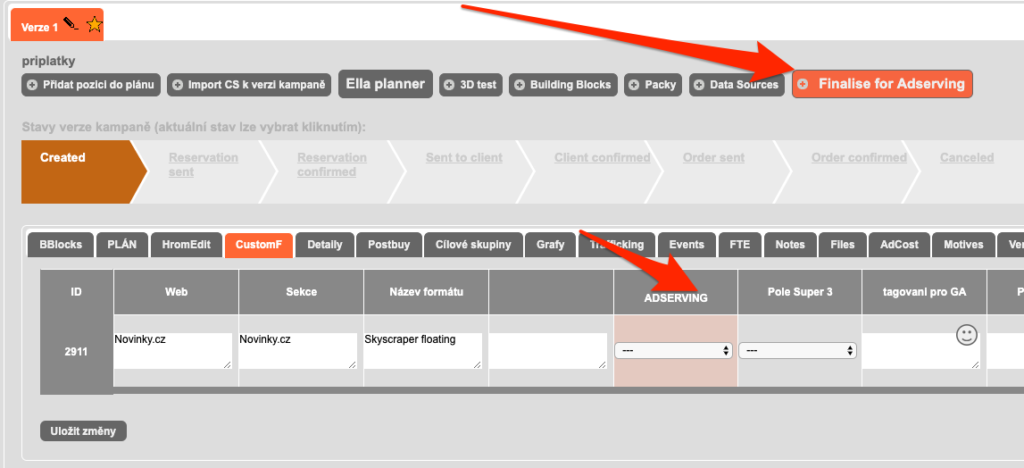
Ve Správě kampaně je pak umístěné tlačítko Finalise for adserving, které se chová tak, že pokud nejsou v kampani vyplněné všechny hodnoty CF co jsou Related to adserving, je tlačítko zvýrazněné. V opačném případě je normální.
V obou případech vede tlačítko do záložky CustomF, kde zvýrazní položky Related to adserving, které mají být vyplněny.
Ruda dělá ve finančním oddělení. Respektive, v reportingu. Má to rád. Je to svět s přesným řádem jednotlivých čísílek v řádcích a sloupcích. Všechno tam má svoje pravidla. Na oběd chodí přesně v 11:47. Tedy později než zedníci, který mu podle jeho přesných výpočtů akorát tak snědí porce z předešlého dne, a dříve než ostatní kancelářský krysy, který mu zaberou místo. JEHO místo! Všechny holky z účtárny jsou jeho rajón a kdokoliv by se mu do něj jen očkem zatoulal, se zlou se potáže. Dostane k vyplnění takovej report, že fakturantky na ruma hned tak nepozve. A když pozve, už bude pozdě, po celý silonový halence s fešně ztuženými rameny bude cítit Rudovo prémiovej parfém, co dostal předminulý Vánoce od mámy se slovy “tak snad letos to už konečně vyjde Rudánku”.
Jediný, co Rudu trápí (tedy kromě vymýšlení o čem si pořád má povídat s fakturantkou Julčou na straně jedný a jak umlčet stravenkářku Květku na straně druhý), jsou ty podělaný reporty z centrály. Pořád se ho někdo ptá: – kolik jsme meziročně narostli v internetovým videu? – jak po klientech prodáváme programmatic? – a co e-mailing? Kdo má sakra vědět co je v těch kampaních co? Ruďan je rád, že mu ty zpropadený interneťáci aspoň občas dají vědět, že jim přišla faktura a že ji tedy mají zaplatit. Vždycky když se jde do kanclu digi na něco zeptat, pravidelně odchází váhavým krokem způsobeným ochutnávkou produktů klienta a papírkem s rádobyvtipným obrázkem nalepeným za zádech, kterej obvykle objeví až v tramvaji díky chicotání se za zády.
Ale Rudu nikdo srát nebude!!! Ruda totiž umí v Hondzýkovi nastavit Kategorizaci tyvole!!! .. Takže co přesně Ruda udělá?
1. Ruda si v Administrace/Nastavení/Kategorizace ceníku nastaví kategorii VIDEO – se stejnojmenným TAGem dynamické hodnoty, který bude mít v editoace Dynamických hodnot definovanou pouze hodnotu ANO. Pro hodnoty ANO najde všechny formáty (nebo weby, sekce, cojávim), které jsou video a ty nasází do dynamické proměnné VIDEO. Do naší kategorie v editacei kategorizace dá záložní hodnotu NE.
2. Ruda si také nastaví kategorii DISCIPLINE, opět se stejnojmeným názvem Dynamické hodnoty. Pro tu dynamickou hodnotu nastaví hodnotu “Programmatic” pro všechny programmatické dodavatele a hodnotu “Emailing” pro všechny mailové formáty.
Až tohle udělá, pěkne si spustí Kategorizační scripty, který protáhnou celej systém včetně kampaní a pěkně mu to zakategorizujou.
Obě tyto kategorizační hodnoty si Ruda nechá vyject v exportu pro Buying (nechá v Administrace/Nastavení/Nastavení exportu defaultně přednastavit zaškrtnuté Zobrazit kategorizační sloupce) a svůj BuyIn2/účetní systém si nastaví tak, aby s těmito poli uměl pracovat.
Pak už je výjezd pro centrálu krásným zážitkem, při kterém lze jednoduše druhou rukou žrát žloutkový věneček a tiše hodnotit Frantovo novou skvošovou raketu, který v podvěčer někdo podle nařízne struny, aby se ten připrclík tak nenaparoval …
Poznámka: tento tklivý příběh byl vybrán z letopisu “HCR příběhy” ze série H3.0 Crowdsourcing.
Celej digitál je na hovno, H3.0 je k ničemu, je to pomalý jak zimní sopl. Kámoši ve vedlejší mediálce si dokonce při přepočítávání plánu vypráví vtipy chápeš. .. Lidi z mediálky a vtipy .. Ale HáCéeRko, to je panečku jinej kouř. Když si klient vymyslí nějaký píčoviny s dementama co mají svoje malý servery a tudíž to já nemůžu jebnout celý na Seznam a pak jít se Šteflovou na oběd do Sasazu, tak mi tenhle malej prcíř ušetří pár príma odpolední, který pak věnuju pěkně potahování retek na balkónku a tichýmu hodnocení neuvěřitelnejch módních kreatůr holek z printovýho nákupu. Si asi myslej, že když začaly sledovat tyvole Koblihu na Instáči, že jim to automaticky dává právo nosit ty samý legíny co vona. Mno .. já, i těch 10 kilo nahoře co se v těch napjatejch látkách mačkaj jak japonci v metru, se tomu smějeme až přetejkáme… Chápeš …
Takže, já si v tom HCR pěkně pro ty jebkododavatele založim každýmu jednu řádku. Pošlu jim jakože mejla se zadáním, co potřebuju, a že nejenom nemam ani páru co na tom svým latexovým webu poskytujou, ale že mně ani nezajímá si vo tom s nima povídat. A píšu jim:
– do Popisu mi napiš přesně co doporučuješ za tu speciálnů operáciju
– do Ceny vyplň kolik za to budeš chtít
– do Jednotek vyplň kolik to hodí impresí
a pak to kamaráde pěkne zFinalizuj a možnááá, když mi pošleš lístky na Arakain a dva rumy, si s tebou k těm rumům dam kafe kamaráde.
Tak čus, jdu na Bráník k Prdelatý bábě, je tam dneska dole bez a já chci mít stůl u vokna… Chápeš …
Franta Píča
Poznámka: tento příběh byl vybrán z letopisu “HCR příběhy” ze série H3.0 Crowdsourcing.
Honzí, já nemůžu psát, ale ty to napíšeš za mně viď? Jen tak, ze srandy. A nemrač se prosimtě. Znáš mně. I oni mně někteří znají ….
Když jsme byli malí a já z vás s Petrem výměnou na čerstvě upečenou buchtu tahala vždycky co jste dělali o víkendu, patlali jsme si tam ty přímý nákupy a bylo nám fajn. Vždycky jsme vymysleli nějakou netradiční kravinu, a na tý jsme se vyřádili.
Ale dneska je skoro každá řádka plánu taková kravina, víš … potřebuješ na to vyjádření holky od search, kluka od PíPíSíček, děcek z Fejsbuku a pankáčů z programmaticu. Navíc už nestačí to jenom nějak obecně zaonačit v plánu. Klienti to chtějí podrobně. A tohle zkoordinovat, uhlídat a vypsat, je prostě časově náročný. A i když mám času dost, radši ho strávím jinak, než přepisovat písmenka odněkad někam.
Tak jsem si na to nastavila H3.0 a HáCéeRko. Každýho z těchhle expertů mám v ceníku jako dodavatele zvlášť. Pak jim natvrdo posílám políčka Targeting a Poznámka pro detaily a nechávám je vyplnit i budget, kterej na danou kampaň potřebujou, přes Cena a Počet jednotek ceny.
Pak už to jenom v naší hvězdný instalaci Hondzýkovi dám dohromady a je to.
Řekla to tak lehce, usmála se, zamrkala a na stole se vánkem pohnuly papíry. “A pozdravuj!!” .. tak vás pozdravuju ….
Poznámka: tento tklivý příběh byl vybrán z letopisu “HCR příběhy” ze série H3.0 Crowdsourcing.
Ahoj, jmenuji se Bedřich. Pracuji v jedné mediální agentuře, sídlíme nedaleko řeky i stanice metra, abychom si měli kam skočit. Dostal jsem stravenku za to, když napíšu, jak používám “Hondzýk Hárdkór”, tedy HCR od H3.0. Nejvíc mně serou TéPéčka. Nikdy nejsou dobře, já pak vypadam před kreativkou jako debil, že nevim, jaký jsou vlastně pravidla. Ale jak to mam vlastně vědět, když to dodavatel nedá pořádně do ceníků?? Tyvole!! Dřív jsem to mazal Indulonou, ale díky HCR už nemusím.
Jak to tedy dělám?
V Crowdu si vždycky zaškrtnu jenom jedno zaškrtávátko, a to TéPéčka. Hele: No a těm idiotům, který nemají pořádně vyplněnej ceník s TPčkama to pěkně osolím v HCR mailu. Vzor mi vypadá takhle: Tak se podívejte vy debilové, protože je váš ceník úplně nahovno vypečenej, budu vám teď s každou kampaní posílat takovejhle mail. Koukej kliknout na odkaz co je tady: ODKAZ a vyplň mi ty TéPéčka, nebo ty bannery dostaneme blbě a budeme to 6x předělávat. A to nechceš. Dík a čus, pošli lístky na něco! beďas
To ti kuř, že to kámo koukají vyplnit a já to pak jenom překliknu a hotovo dvacet.
Zdar, hele tu stravenku pošli hned, je před vejplatou a já sem včera lepil manko U báby…
Béďa
S neuvěřitelnou pýchou a očekáváním, které věříme že vydží déle než běžná postava z Game of Thrones, vám představujeme nový modul – HCR = H3.0 CROWDSOURCING.
Měl by vám hodně odlehčit od věčného mailování, bordelu v komunikaci (který určitě nemáte!), přepisování informací mezi mailem, zápisy z agilních mítingů, H3.0 a (pokud jste německá společnost) faxem. Je to prostě kámoš, který nechá vyplnit ten mediaplán ostatní lidi za vás! Vy to jenom během konzumace Flat White a avokádového toustu čeknete a odešlete. Co tedy například nový HCR umí?
nechat search / FB / programmatic odborníka vyplnit popis řádky v plánu jemu věnované
nechat dodavatele zkontrolovat a vyplnit TPčka
nechat dodavatele vyplnit formáty, které navrhuje i jejich cenu
zároveň – vy jako plánovač máte plnou kontrolu nad tím co kde kdo vyplnil a co se pak skutečně objeví ve finálním mediaplánu. Poznámka: modul Crowdsourcing se musí nejdříve administrátorem nastavit – návod je zde. Jak tedy tento báječný modul využívat?
– poslat data k vyplnění ostatním (do Crowdu)
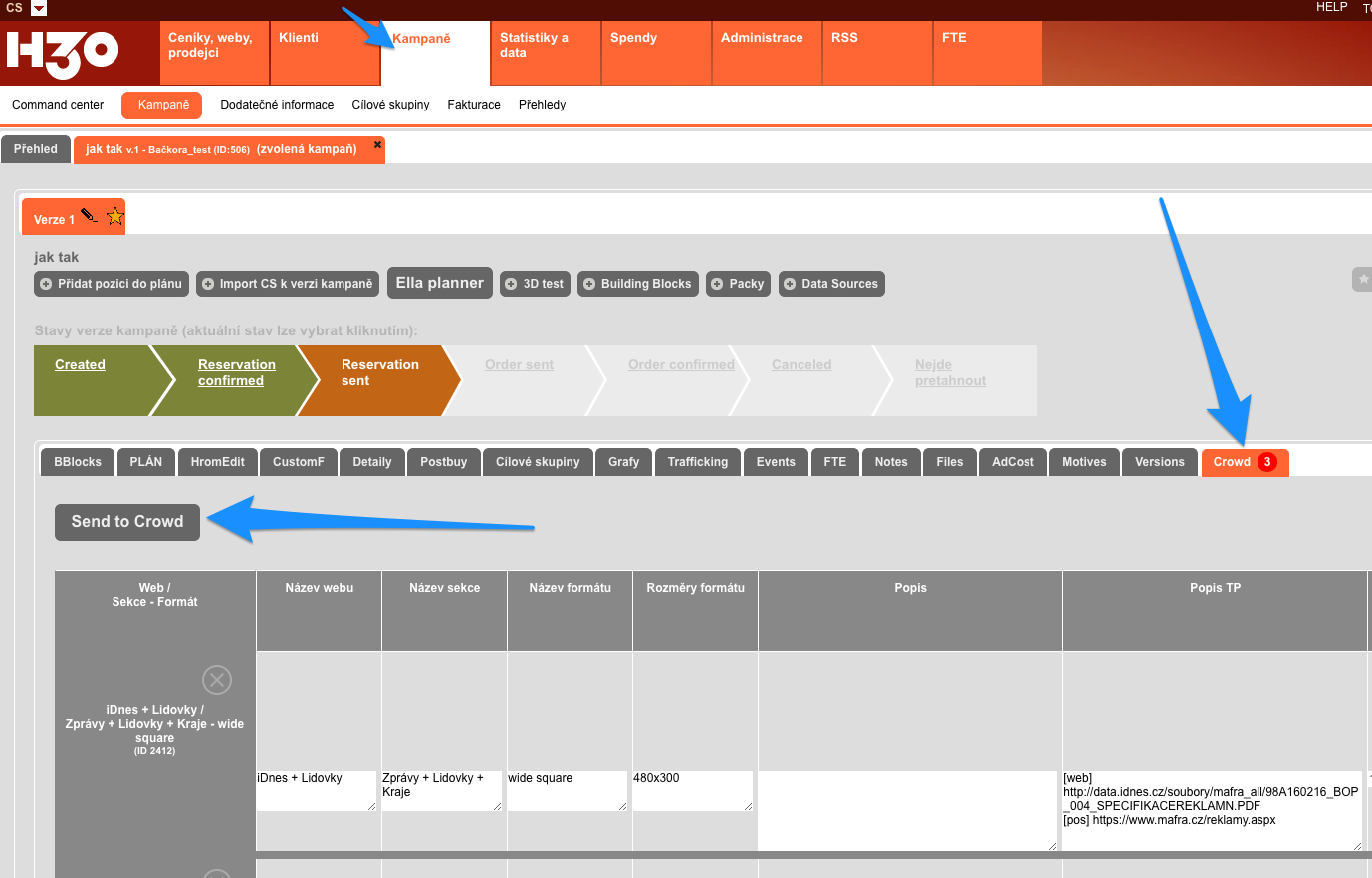
Ve Správě kampaně je nová záložka s názvem Crowd. Někdy může mít tato záložka u názvu číslo v červeném kroužku. Toto číslo označuje počet nových dat, které vám vaši partneři pro tuto kampaň vyplnili.
Po kliknutí na záložku Crowd se zobrazí popisné části mediaplánu. Nad tabulkou je velké tlačítko Send to Crowd. Na něj klikněte.
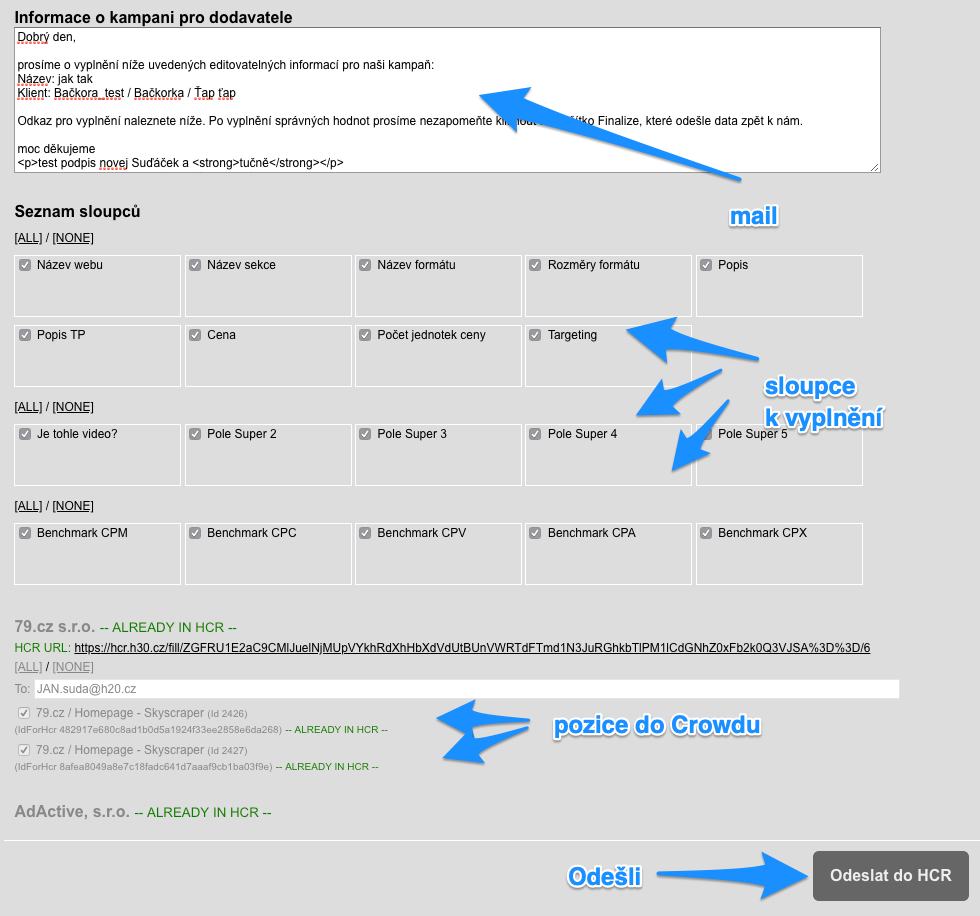
Zobrazí se okno, ve kterém můžete upravit jaké informace pošlete do crowdu:
text průvodního e-mailu partnerovi/dodavateli, který by měl vysvětlit co po něm vlastně chcete
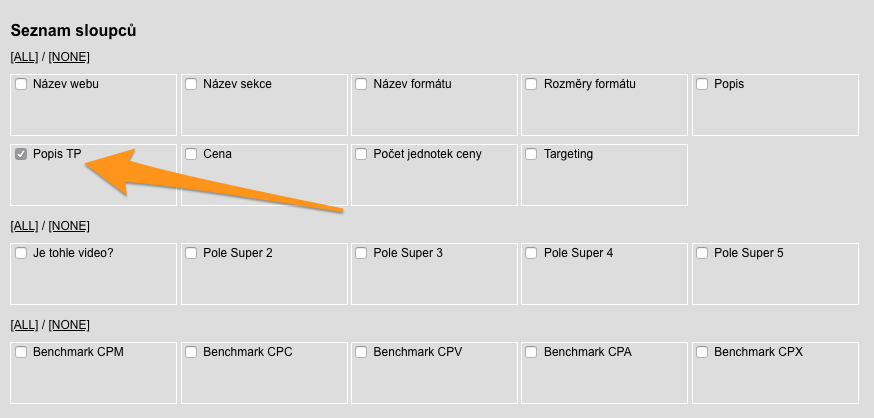
seznam sloupců plánu, které po něm budete chtít vyplnit (nepřehlcujte je, nebo to začnou inforovat :-)). Sloupce jsou zobrazeny ve 3 sekcích: Popisné sloupce, Custom agenturní sloupce a Benchmarky.
Seznam partnerů / dodavatelů, kterým zašleme mail, a u každého možnost zaškrtnout, které pozice jim do crowdu k vyplnění pošleme.
Pro potvrzení a odeslání mailu pro vyplnění klikněte na tlačítko vpravo dole – Odeslat do HCR (Hondzyk CRowd). Tím jste svou ůlohu splnili a teď zbývá pouze počkat, až vám lidi plán vyplní.
Poznámka – pokud jste již část plánu do Crowdu poslali a chcete doposlat zbytek, stačí kliknout na tlačítko Send to Crowd, které automaticky pozná, které pozice jste již do Crowdu poslali (nepůjdou zaškrtnout, zobrazí se u nich odkaz k vyplnění), a které ještě ne (pujdou odeslat). 2. – partneři vyplní data (v HCR)
Touto částí nebudete procházet vy jako tvůrce plánu, ale píšeme sem, aby bylo jasné, co přesně mají dodavatelé/partneři udělat. Jak je patrné z předchozího bodu, každý dostane e-mail s prosbou o vyplnění dat. Tento e-mail obsahuje kouzelný odkaz, který je odvede na H3.0 HCR server, přímo na formulář, kde mají vyplnit data o dané kampani. Každá kampaň má unikátní odkaz, který slouží k vyplnění pouze této kampaně. Neexistuje něco jako dodavatelský login, jsou pouze tyto unikátní odkazy.
Ukázkové URL k vyplnění může vypadat například takhle: https://hcr.h30.cz/fill/ZGFRU1E2aC9CMlJuelNjMUpVYkhRdXhHbXdVdUtBUnVWRTdFTmd1N3JuRGhkbTlPM1lCdGNhZ0xFb2k0Q3VJSA%3D%3D/6
Tedy, po kliknutí na odkaz se partner dostane na stránku, kde má informace o kampani, zopakovaný průvodní mail a seznam pozic, které má vyplnit.
Po kliknutí na patřičnou pozici se mu vysunou detailní informace o této pozici, v první řádce má vždy původní informace a ve druhé řádce má ty samé informace, ale editovatelné. Sem vyplní nové informace.
Svou práci si může průběžně uložit tlačítkem Save (úplně dole). Pak mu bude příště k dispozici.
Pokud je s editací hotov, klikne na dolní tlačítko Finalize. Tím se v H3.0 označí tato data jako finální.
Kecám – před Uložením nebo Finalizováním je nutné ještě potvrdit, že není dodavatel robot. Uvidíme, kolik jich na tomhle testu selže … 3. – nahrávání dat z HCR do H3.0
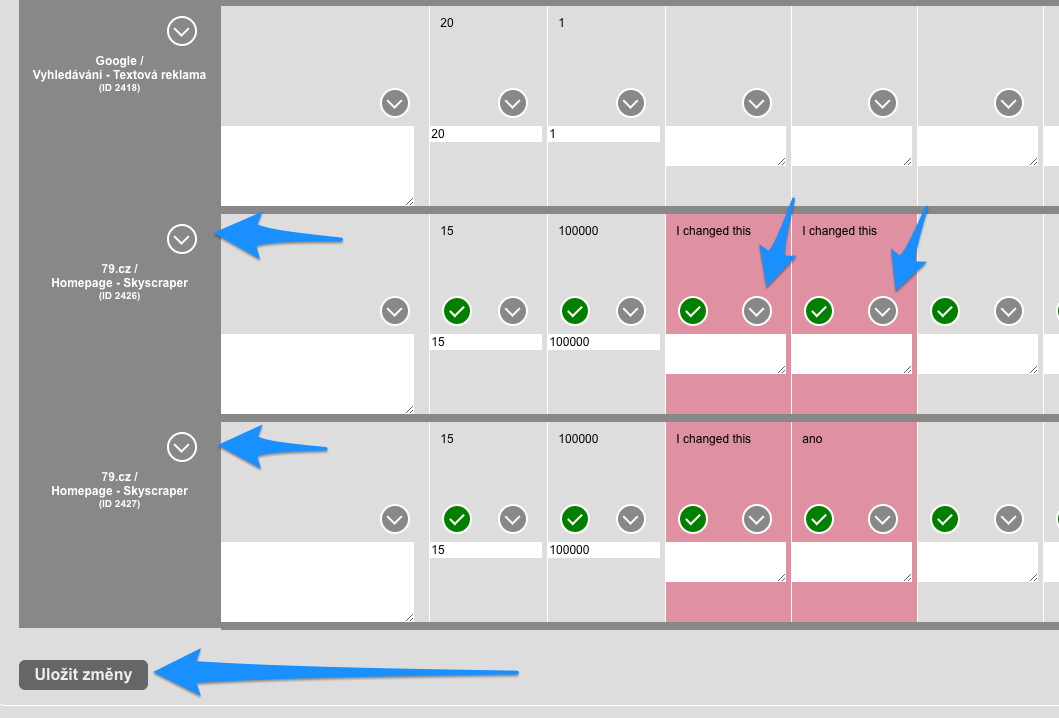
Takže – pome zpátky do záložky Crowd viď. Pokud nám ji dodavatel už vyplnil, zobrazí se nám červeně ty položky, které vyplnil a jsou jinak, než byly původně.
Pokud dodavatel svoje vyplnění už zfinalizoval, objeví se u něj zeleně zabarvená ikonka.
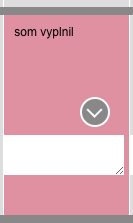
Každý placement v záložce Crowd má dvě řádky. V horní řádce jsou informace vyplněné dodavatelem přes Crowd. V dolní je pak editační pole s H3.0 informacemi o placementu. Data z Crowdu je možné převést do H3.0 editačního pole buď šipkou u jednotlivých sloupečků, nebo šipkou pro každý placement, která takhle vyřeší všechny sloupečky jednoho placementu.
POZOR – nezapomeňte si převedené informace uložit tlačítkem Uložit změny, které je pod tabulkou placementů.
POZOR 2 – občas, když máte pomalejší server, se vám může zdát, že se po uložení data neuložila (zobrazí se stará verze) .. obvykle se data uložila, ale jenom to není vidět, po refreshi by to mělo bejt OKej, pracujeme na tom aby to bylo uživatelsky jasnější …
Je to jednoduché nastavení:
– nastavit sloupce (systém si je zapamatuje a uloží si je k Tvýmu loginu, ale občas to prohlížece nezapamatujou a načtou si je až při dalším přihlášení, tedy pak:
– vypnout prohlizec a pak se znovu zalogovat
jinak cookies musi bejt zapnutý
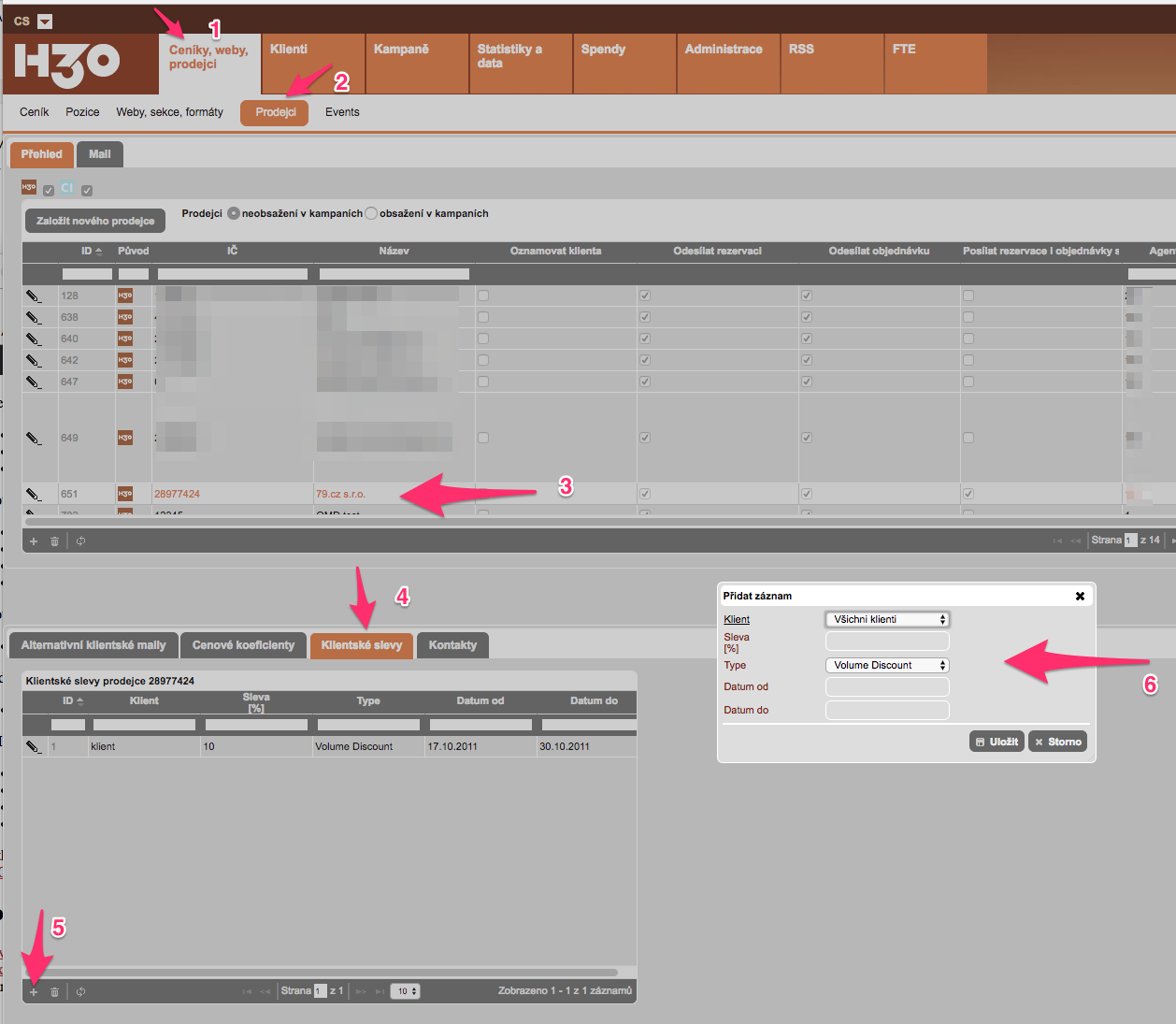
Do H3.0 je možné si zadávat mnoho různých slev. Je možné si sem zadat i roční klientské slevy, které se pak automaticky doplňují při vkládání patřičných položek do mediaplánu.
Tedy například – pokud má klient Tesla na Google v roce 2023 vyjednanou 50% slevu na všechno, můžeme si to do H3.0 zadat, a pak při vkládání ceníkových položek dodavatele Google do kampaně klienta Tesla, která běží v roce 2023 se k těmto položkám automaticky nastaví sleva 50%.
Slevu je možné zadat v menu Ceniky, weby, prodejci / Prodejci, kde si v horní tabulce 1x kliknutím vybereme dodavatele, u kterého chceme slevu zadat. V dolní souvztažné tabulce pak překlikneme na záložku Klientské slevy a ikonkou “+” v patičce této tabulky přidáme novou slevu. Vybereme klienta, kterého se sleva týká, její hodnotu, časové období a i o jaký typ slevy se jedná (klasická sleva je Volume Discount).
a hotovo :o)
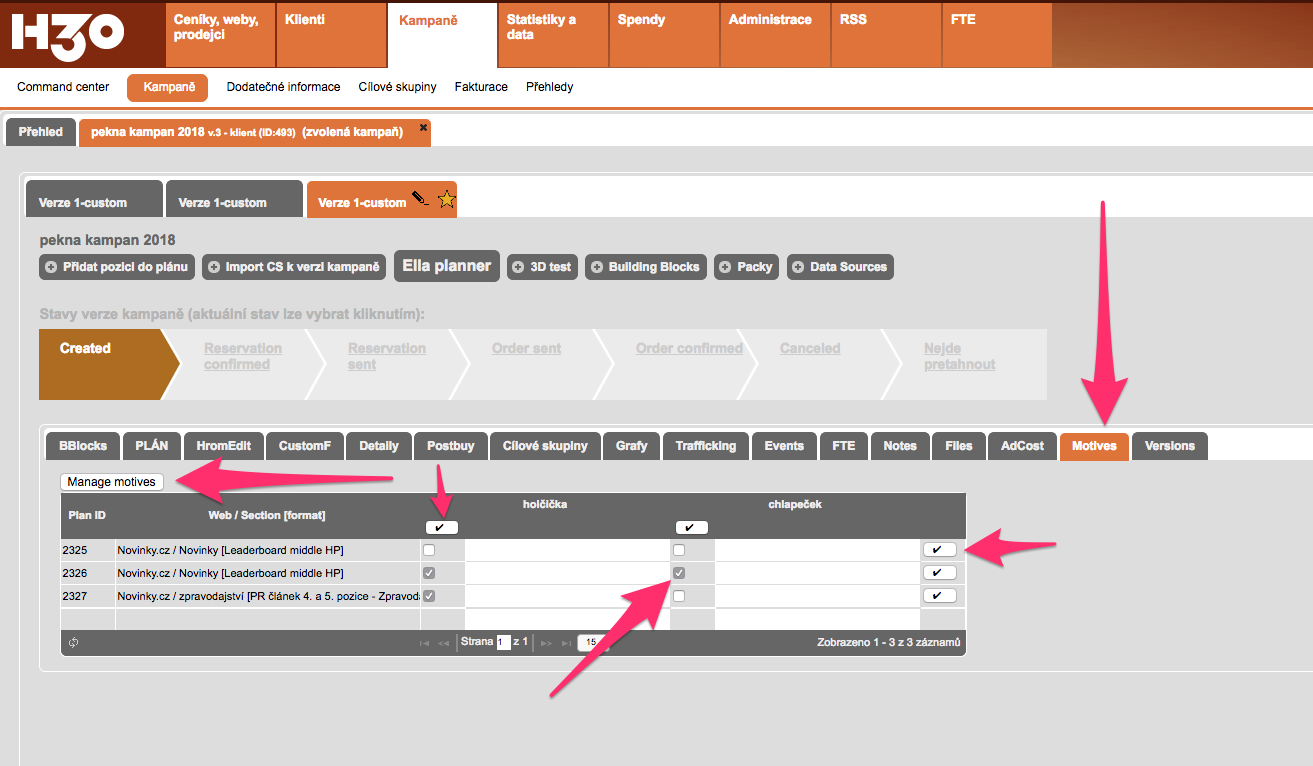
Modul Motivy je taková nenápadná záložka ve Správě kampaně. Umožňuje jednoduchou, ale někdy dost opruzující věc – spravovat kreativní motivy kampaně. V této záložce si můžete zadat očekávané motivy kreativ a zaškrtnout, pro které pozice kampaně jsou relevantní a kde budou nasazeny. Toto vám pak jednoduše vyjede v TPčku a nemusíte to tam pokaždé doplňovat.
Jak to tedy udělám?
Ve Správě kampaně jdi do záložky Motivy.
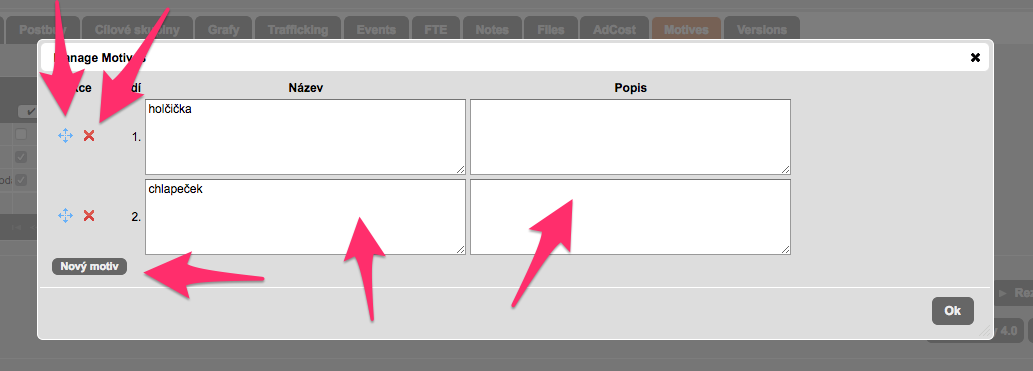
Klikni na tlačítko Manage motives
V objevivším se okně spravuješ všechny motivy – tlačítkem Nový motiv přidáš nový motiv, který si můžeš pojmenovat a dát mu popis, který nikdy nikdo nebude číst. Tlačítkem se šipkami přetahuješ pořadí motivů a červeným tlačítkem ve tvaru X se patřičného motivu zbavíš nadobro.
Až budeš mít dost motivů, klikni na OK
V záložce Motivy se Ti teď zobrazila tabulka, kde jsou po řádcích řádky kampaně a ve sloupcích jsou motivy. V buňkách tabulky jsou checkboxy. Jejich zaškrtnutím označíš, že bude daný motiv na dané pozici běžet (respektive že bys to tak chtěl(a), to co kreativka dodá je ve hvězdách viď).
Pro zjednodušení práve můžeš kliknout na ikonky Velkých Zaškrtávačů, které Tí zaškrtnou všechny checkboxy v daném sloupci či řádku.
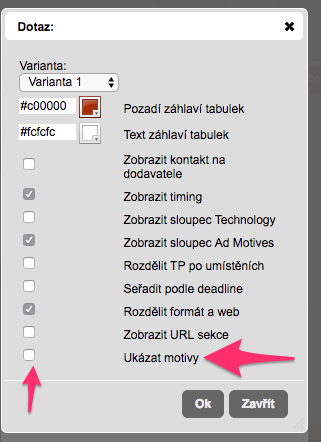
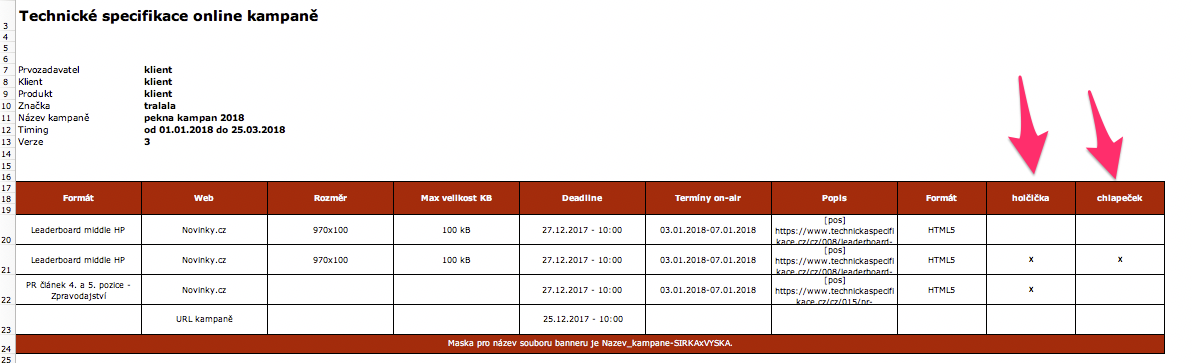
Až to budeš chtít vyexportovat, zaškrtni si v exportu OTHER: Technoligkcé specifikace HTML5 zaškrtávátko Ukázat motivy (úplně dole). Pak se v TP přidají pro každý motiv další sloupec a tam kde byly zaškrtnuté checkboxy jsou nyní roztomilá Xka.
love and peace
Dodatečné informace o kampani je možnost, jak si u každé kampaně evidovat informace, které v H3.0 standardně nejsou, ale vaše agentura si je chce evidovat. Veškeré detailní informace o dodatečných informacích ke kampani jsou zde.
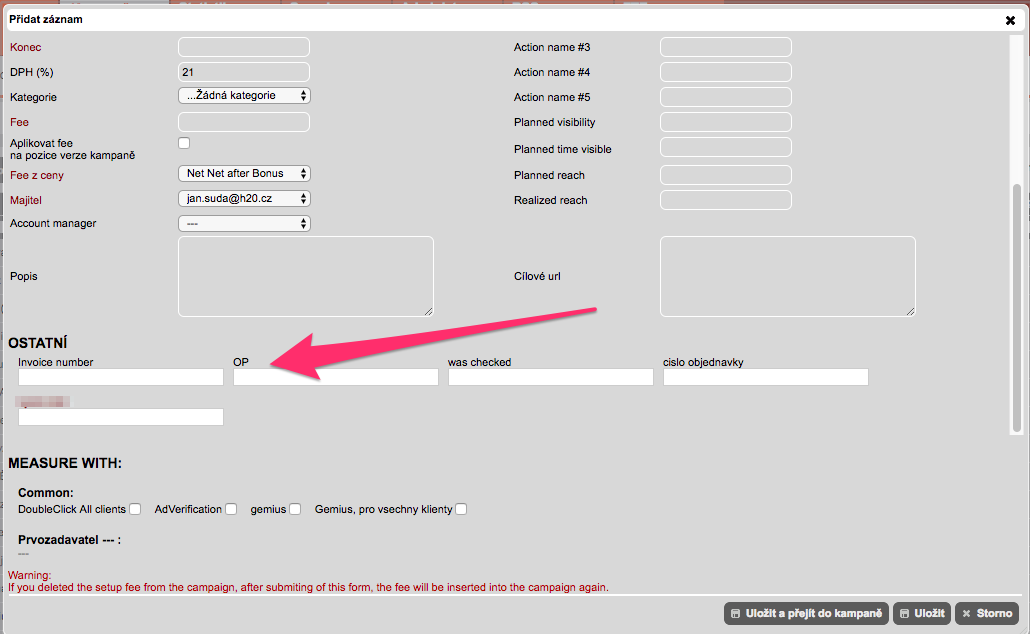
Nyní je možné tyto informace vkládat i editovat spolu s ostatními informacemi o kampaních hned v hlavním formuláři informací o kampani = když kliknu na Vložit novou kampaň, jsou tam tyto informace hned vypsány, dole v sekci OSTATNÍ.
Zároveň je možné u každé proměnné dodatečných informací zvolit, zda je dané pole povinné. Dokud uživatel nevyplní povinné pole, formulář ho nepustí dál.
Nový, velký, ZÁSADNÍ modul – Speciální ceníky, který umožní správu toho bordelu, který do plánování zanesly všechny ty klientské programatické ceníky plné private dealů a podobných hovadin. Více informací zde: http://www.hondzyk.com/wiki/2018/06/23/specialni-ceniky/
Rozšířili jsme dodatečné informace o kampani, více informací zde: http://www.hondzyk.com/wiki/2018/06/23/nove-moznosti-v-dodatecnych-informacich-o-kampani/
Máme možnost nadefinovat si další barevnou variantu exportu Postbuy a TP, více informací zde: http://www.hondzyk.com/wiki/2018/06/23/druha-barevna-varianta-exportu-postbuy-a-tp/
V administraci oprávnění uživatelů je nyní možné jednotlivým uživatelům povolit/zakázat editaci custom názvu Webu, Sekce či Formátu ve Správě kampaně.
Dvojkové exporty Postbuy (Postbuy 2.0) mají možnost exportu v EUR. Kurs EUR se zadává v předexportním formuláři a jeho defaultní hodnota se zadává v Administrace/Nastavení/Nastavení exportu – POSTBUY – EUR exchange rate. Sklik je nyní dostupný i pokud nemáte hlavní login, ale máte k danému účtu “jenom” práva. Nyní se i k takovému účtu přes H3.0 dostanete, můžete si ten účet zvolit v dalším Pulldown po zvolení Sklik loginů, které umožňuje buď zobrazit kampaně přimo vašeho účtu, nebo vybrat jiný účet, ke kterému máte práva a jehož kampaně chcete zobrazit.
Oblíbená ikonka letící kulky, kterou pošlete vaši pozici z jedné kampaně do druhé má zdokonalené použití a umí zobrazit více kampaní, než bylo dosavadních 30. Pod oknem s kampaněmi je vyhledáváci pole, které vám umožní vyfiltrovat kampaně v seznamu nad ním.
Nyní lze individuálně nastavit podoby předexportních formulářů jednotlivých exportů z Export tuneru. Více informací zde: http://www.hondzyk.com/wiki/2018/08/05/individualni-nastaveni-predexportniho-formulare-u-exportu-z-export-tuneru/
Oprava součtů v mediaplánu ve Správě kampaně – všem se omlouváme za komplikace.
Oprava součtů v alokování příplatků do prvního/posledního měsíce. Oprava uploadu .json souboru při vkládání loginů pro propojení s DoubleClick Campaign Manager DCM.
Oprava řádkování e-mailu pro schválení u GDPR dodavatelů.
Nyní máme snad již všude neflashový uploader obrázků a ten starý se odbelhal do propadliště H30in.
Optimalizace sčítání postbuy dat při napojení jedné pozice na více zdrojů statistik.
Pokud nechcete, aby byl nějaký placement zařazen ve 3D testu, je možné toto označit v ceníku ve Speciálních charakteristikách tohoto placementu (Ceníky, weby, prodejci / Ceník – jednou kliknu na položku ceníku, nasrcolluju do dolní souvztažné tabulky – záložka Speciální charakteristiky, dám ikonku tužky v řádku pro editaci a je to checklbox nezařazovat do 3D testu)
Opraveno napojení na DataMedia databázi u exportu OTHER: Export pro Buying, varianta SCONTO.
Ve Správě kampaně, v záložce Motives, která slouží k přehlednější práci s motivy kreativy a jejich zobrazování, například v TPčkách, je nyní možné zaškrtnout pohodlně všechny řádky pro jeden motiv = naasociovat jeden motiv kreativy všem pozicím kampaně. Slouží k tomu tlačítko mocného záškrta. Stejně tak to platí pro všechny motivy jedné pozice kampaně. Vůbec, o celé záložce jsme udělali návod zde: http://www.hondzyk.com/wiki/2018/08/07/motivy-a-co-jste-o-nich-mozna-nevedeli/
V Administrace/Nastavení/Propojení s ostatními systémy – Facebook se ukazuje verze Facebook API, kterou aktuálně podporujeme.
Opravena a ugradována Adwords API.
Pokud je někdo jiný ve Správě kampaně, ve které jste zrovna vy, zobrazí se vám upozornění, abyste si tam navzájem neudělali nějakej bordel. Verze instalace systému H3.0 je napsaná v patičce vlevo dole. Díky tomu si můžete zkontrolovat, zda už máte nainstalovanou poslední verzi a případně prudit ajťáky.