MegaModul Fakturace vydaná — kompletní průvodce (návod + video)

Nový modul pro evidenci toho, co jste vyfakturovali klientovi. Měsíční částky po placementech, sestavení faktury s položkami a dva přehledy napříč kampaněmi.

Pokud se vám nechce číst psaný návod, můžete si pustit toto video.

Dlouhá léta uměla H3.0 evidovat jen faktury, které vám chodí od médií. To, co jste vyfakturovali klientovi, si každý vedl po svém — někdo v Excelu, někdo v účetním systému, a při zpětné kontrole pak nikdo nevěděl, kolik z kampaně je vlastně vyfakturováno a kolik ještě ne.

Modul Fakturace vydaná tohle řeší. Vydané faktury se evidují přímo u kampaně, skládají se z měsíčních částek po jednotlivých placementech a systém vám průběžně ukazuje, kolik z plánu ještě zbývá vyfakturovat.

Článek je delší, protože modul má několik částí. Projdeme si postupně: nové názvosloví v menu, kdy se záložka v kampani vůbec objeví, měsíční částky po placementech, založení faktury a její položky, příznak Vyfakturováno a nakonec oba přehledy napříč kampaněmi.

Co se jak jmenuje

S tímhle modulem se přejmenovalo celé fakturační menu, takže i lidé, kteří v H3.0 fakturují roky, najdou v KAMPANĚ jiné položky než dřív:

  • Fakturace přijatá — faktury, které vám přišly od médií. To je ta fakturace, kterou znáte, jen se dřív jmenovala prostě Fakturace.
  • Fakturace kampaně — přehled na úrovni kampaní: kolik je na klientovi naplánováno a kolik už je vyfakturováno. Dřív Fakturace klient.
  • Fakturace vydaná — přehled po jednotlivých vydaných fakturách. Dřív Vydané faktury.
  • Profitabilita a Přehledy — o profitabilitě je řeč na konci článku.

Zároveň se z Fakturace přijaté skryly Placementy OUT, protože prodejní strana má teď své vlastní místo.
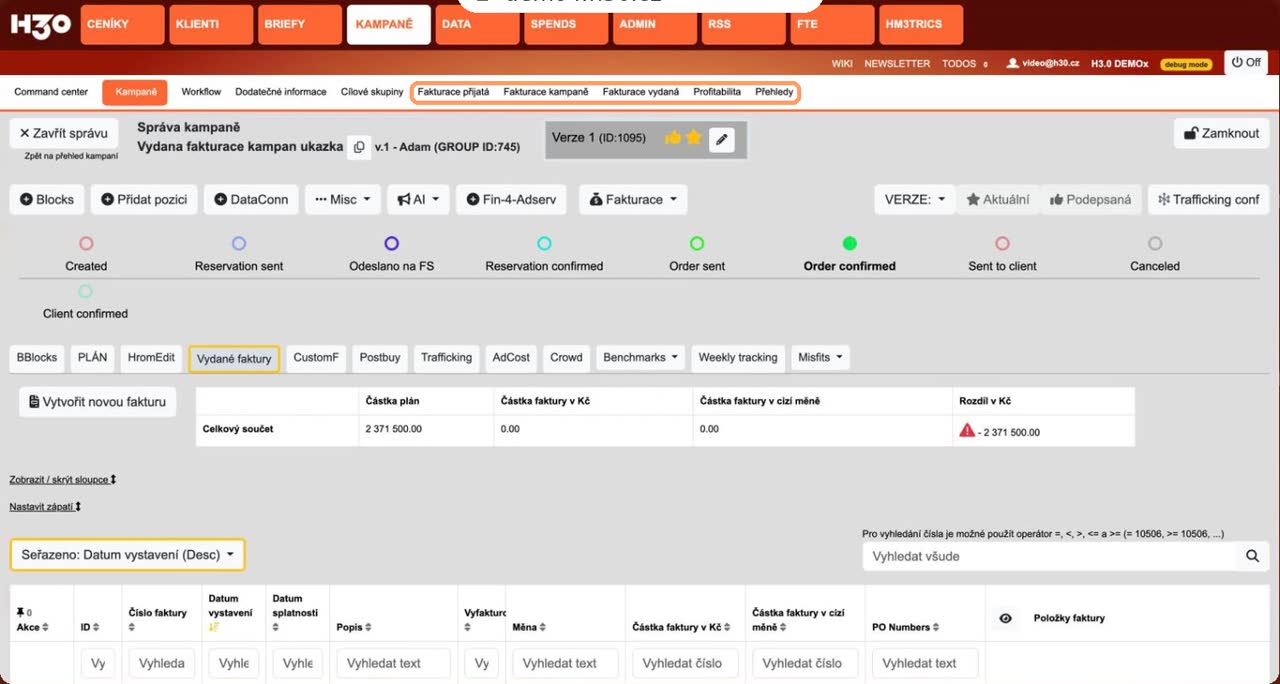
Submenu Kampaně s položkami Fakturace přijatá, Fakturace kampaně, Fakturace vydaná, Profitabilita a Přehledy
Nové názvosloví v submenu Kampaně.

POZOR!!!! Záložka se objeví až u objednané kampaně

Tohle je první věc, o kterou se lidi zaručeně zaseknou. Ve Správě kampaně najdete záložku Vydané faktury a tlačítko Fakturace až ve chvíli, kdy je kampaň objednaná. Dokud je ve stavu Created, ani jedno tam není a marně budete hledat, kde se ta fakturace zapíná.

Dává to smysl — fakturuje se to, co je objednané. Ale nikde na to systém neupozorní, takže si to pamatujte: nejdřív posunout kampaň ve workflow, potom fakturovat.
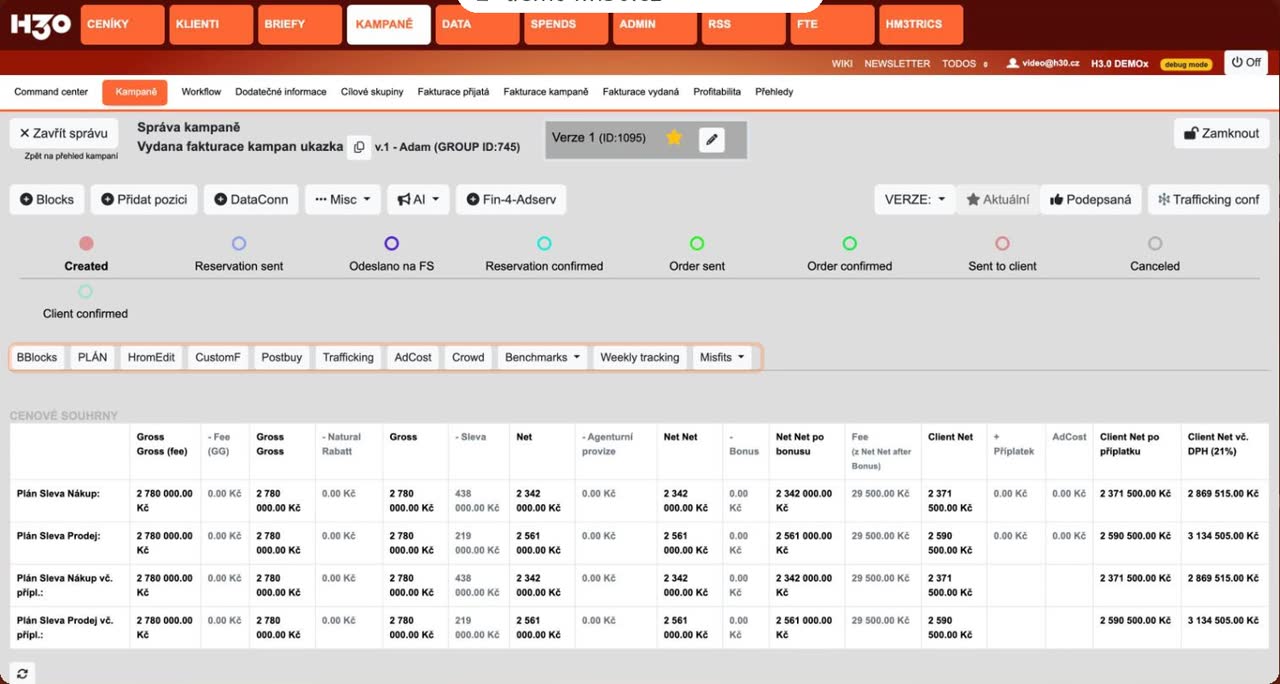
Správa kampaně ve stavu Created, kde záložka Vydané faktury ještě není
Kampaň ve stavu Created — v řadě záložek žádné Vydané faktury a v řadě tlačítek žádná Fakturace.

Měsíční částky po placementech

Základ celého modulu jsou měsíční částky u jednotlivých placementů. Otevřete je ve Správě kampaně tlačítkem Fakturace a volbou Fakturace OUT monthly.

Tabulka má sloupce po měsících a na konci TOTAL, řádky jsou placementy seskupené po Building Blocích. U každého placementu jsou dva řádky — PLÁN a FAKT. Plán je to, co je v kampani naplánováno, FAKT. je to, co skutečně půjde na faktury.

Tlačítkem Kopírovat plánované částky přeneseš plán do fakturovaných hodnot jedním klikem, takže je nemusíte ťukat ručně. Opačně funguje Smazat realizované částky. Ikonka zámku u záznamu znamená, že je záznam zamčený a označený jako Ready pro fakturaci — o tom níž.
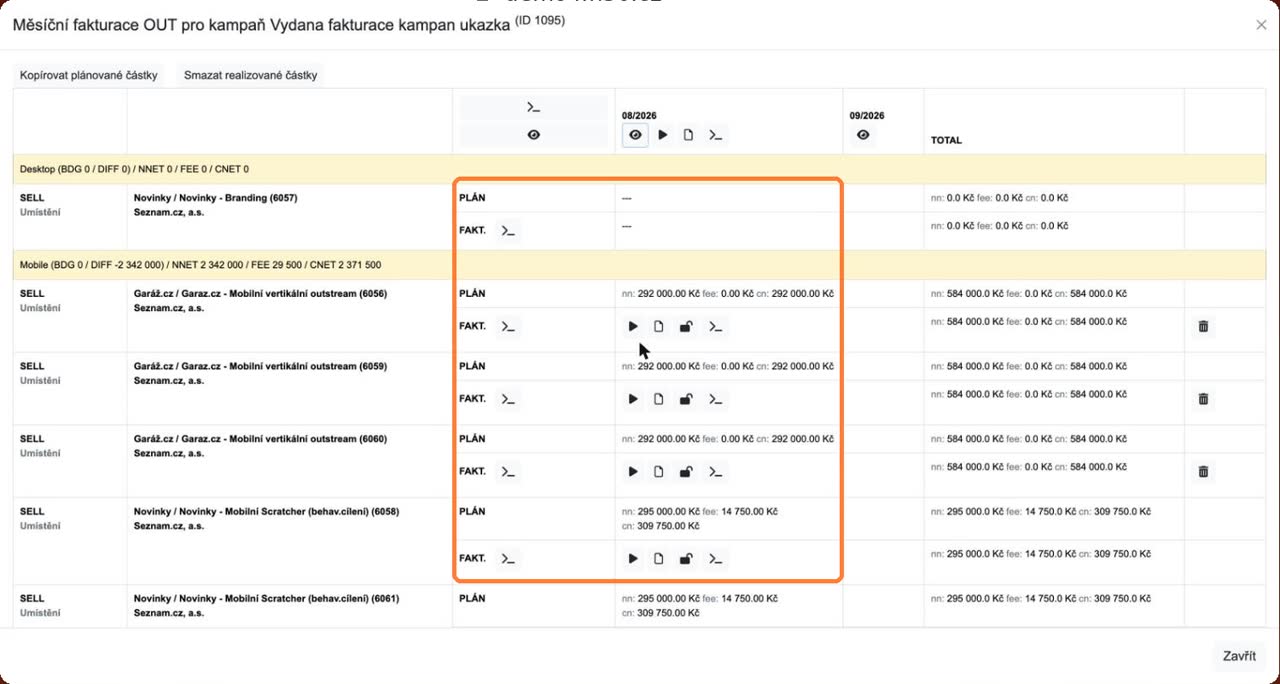
Okno Měsíční fakturace OUT s plánovanými a fakturovanými částkami po měsících
Měsíční fakturace OUT: plán proti skutečnosti, měsíc po měsíci, placement po placementu.

Záložka Vydané faktury

Druhá volba pod tlačítkem Fakturace, Fakturace OUT invoices, vás pošle na záložku Vydané faktury. Nahoře je souhrn za celou kampaň — Částka plán, Částka faktury v Kč, Částka faktury v cizí měně a Rozdíl v Kč.

Rozdíl je to nejužitečnější číslo v celém modulu. Když svítí červeně s vykřičníkem, znamená to, že část kampaně ještě není vyfakturovaná. Když je na nule, máte hotovo.

Pod souhrnem je tabulka faktur se sloupci Číslo faktury, Datum vystavení, Datum splatnosti, Popis, Vyfakturováno, Měna, částky v Kč i v cizí měně, PO Numbers a Položky faktury.
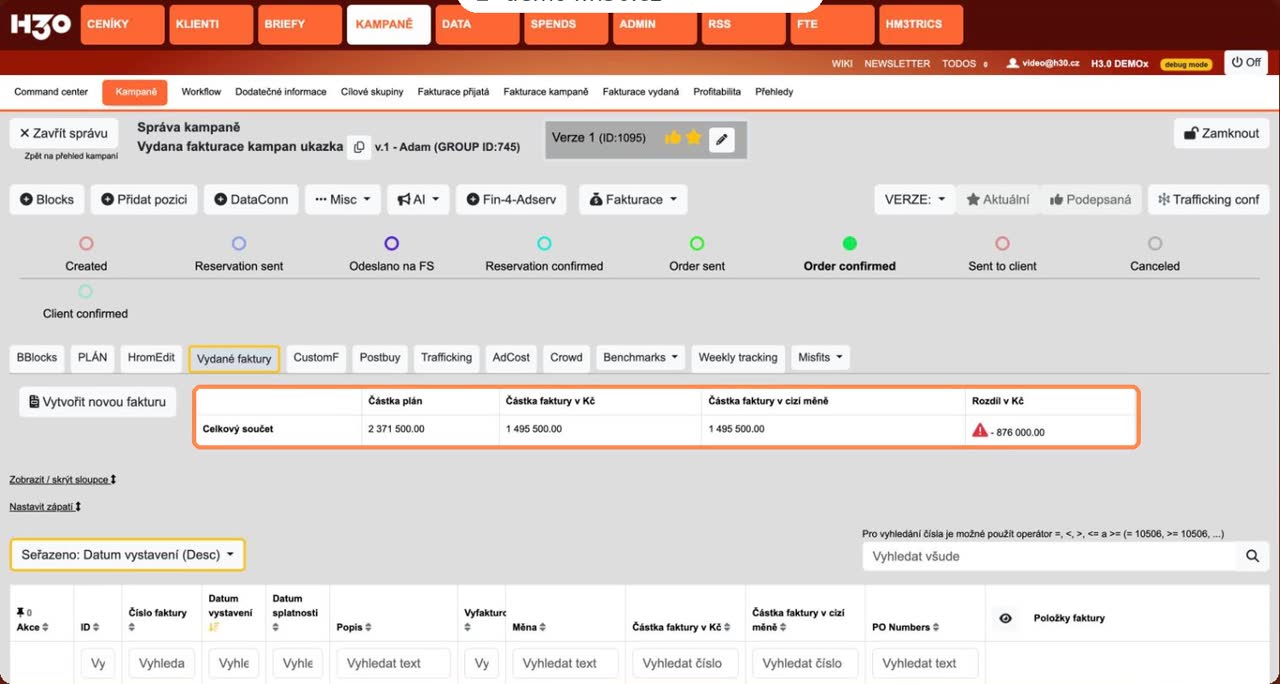
Záložka Vydané faktury se souhrnem částka plán, částka faktury a rozdíl
Souhrn kampaně: plán 2 371 500, vyfakturováno 1 495 500, zbývá 876 000.

Založení faktury

Novou fakturu založíte tlačítkem Vytvořit novou fakturu. V okně vyplníte:

  • Číslo faktury — v systému je u pole poznámka, že ho vyplňuje finanční oddělení. Klidně ho tedy nechte prázdné a doplňte, až fakturu vystavíte.
  • Popis — instrukce k vystavení faktury pro fin. oddělení, ne text pro klienta.
  • Datum vystavení se zadává jako měsíc, Datum splatnosti se předvyplní podle nastavení klienta (v ukázce +20 dní).
  • Měna a Kurz vybrané měny — pro fakturaci v cizí měně.

Vlevo dole si systém průběžně počítá Zbývá přiřadit na faktury a Přiřazeno na této faktuře, takže vidíte, jestli ještě něco chybí.
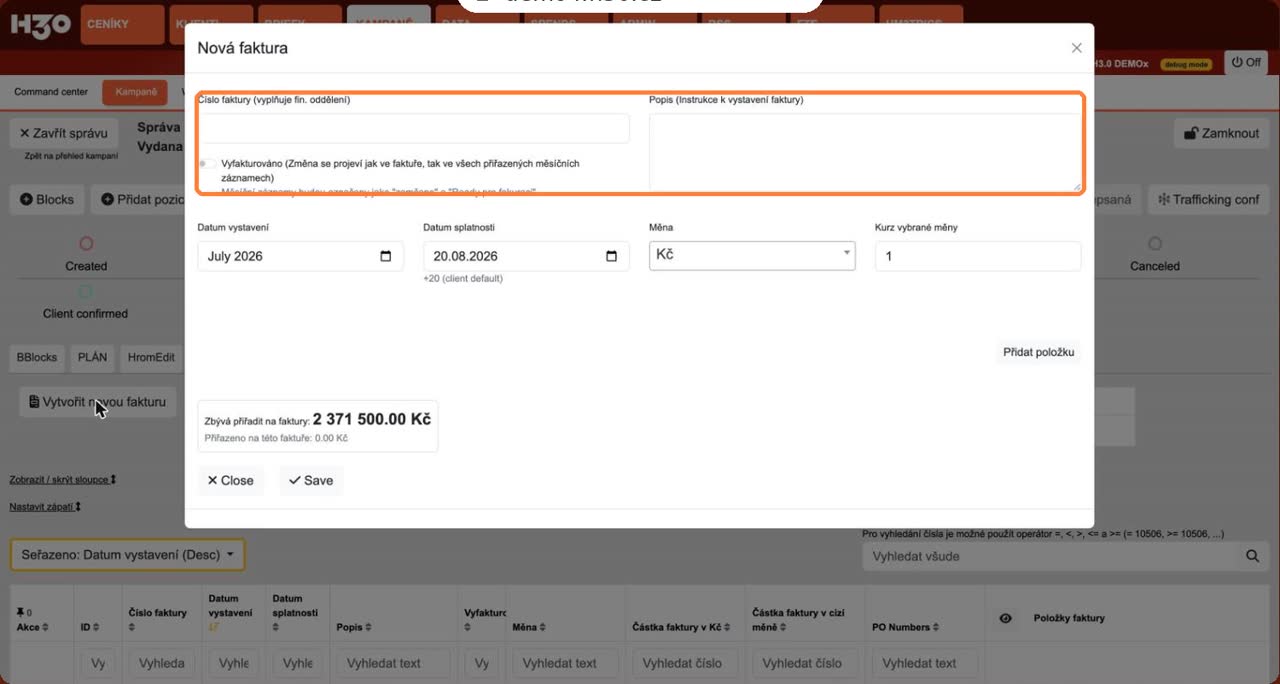
Formulář Nová faktura s číslem faktury, popisem, datumy, měnou a kurzem
Formulář nové faktury. Číslo faktury vyplňuje finanční oddělení, splatnost se předvyplní podle klienta.

Položky faktury a měsíční záznamy

Faktura se skládá z položek a ke každé položce přiřadíte konkrétní měsíční záznamy. Tlačítkem Přidat položku přibude blok, ve kterém vyplníte Text pro klienta na FA a případně PO number.

Záznamy přiřadíte buď tlačítkem Přiřadit měsíční záznamy výběrem z tabulky, nebo rychleji přes přepínače měsíců pod poli. Na každém přepínači je vidět měsíc a poměr přiřazeno / celkem, takže 08/2026 (5/5) znamená, že za srpen je na faktuře všech pět záznamů. Kliknutím přiřadíte celý měsíc najednou.

Záznamy se drží zvlášť pro placementy a zvlášť pro příplatky, každé ve svém poli.

Právě tohle je důvod, proč modul stojí za to: jedna faktura může sáhnout jen na část kampaně a na část měsíců, a systém pořád ví, co je pokryté a co ne.
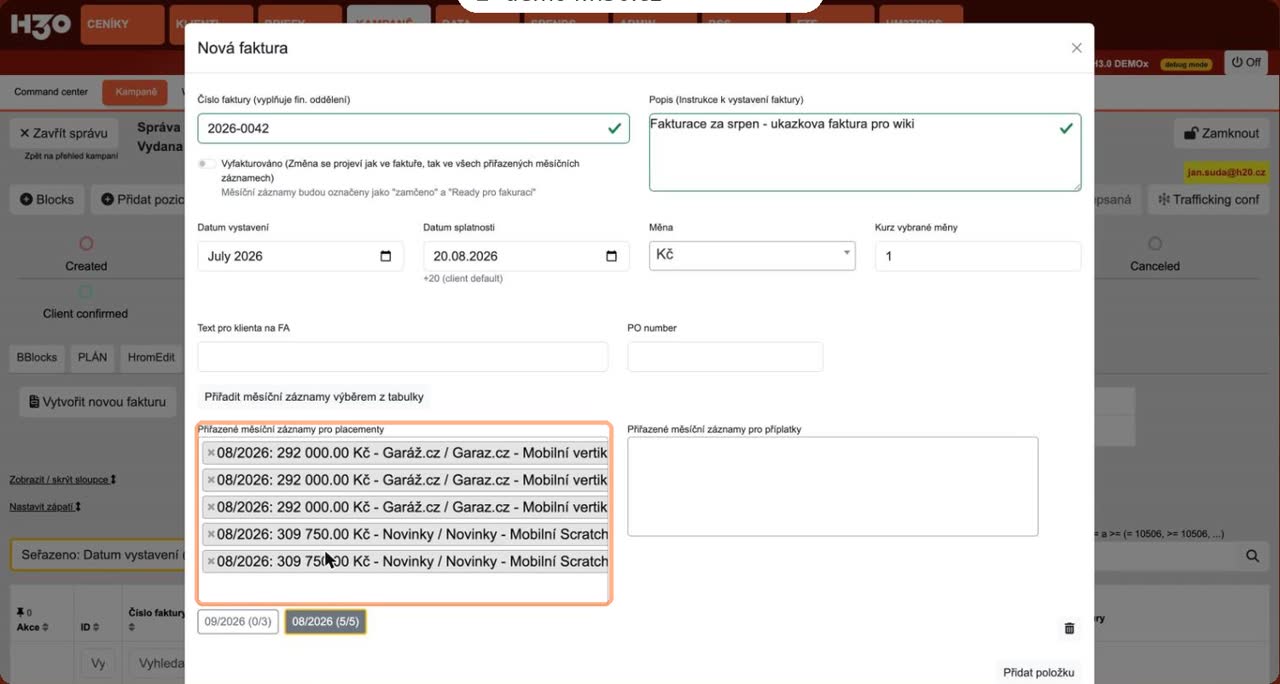
Položka faktury s přiřazenými měsíčními záznamy a přepínači měsíců
Položka s pěti přiřazenými měsíčními záznamy za srpen. Přepínač měsíce ukazuje poměr přiřazeno / celkem.

Příznak Vyfakturováno

Přepínač Vyfakturováno na faktuře není jen kosmetika. Systém u něj sám upozorňuje, že změna se projeví jak ve faktuře, tak ve všech přiřazených měsíčních záznamech — ty se označí jako zamčeno a Ready pro fakturaci.

Takže jedním přepnutím uzavřete celý balík měsíčních částek, které k faktuře patří. Počítejte s tím, než ho zapnete.

Přehled Fakturace kampaně

První ze dvou přehledů najdete v KAMPANĚ / Fakturace kampaně. Jde po kampaních napříč klienty a odpovídá na otázku, kterou plánovač řeší nejčastěji: kolik je na téhle kampani naplánováno a kolik už je vyfakturováno.

Kromě identifikace kampaně (ID, Group ID, Klient, Produkt, Značka, Název, Začátek a Konec) tam jsou sloupce Celkem plánováno a Celkem vyfakturováno. Z každé řádky se dá skočit rovnou do Správy kampaně.

Přehled Fakturace vydaná

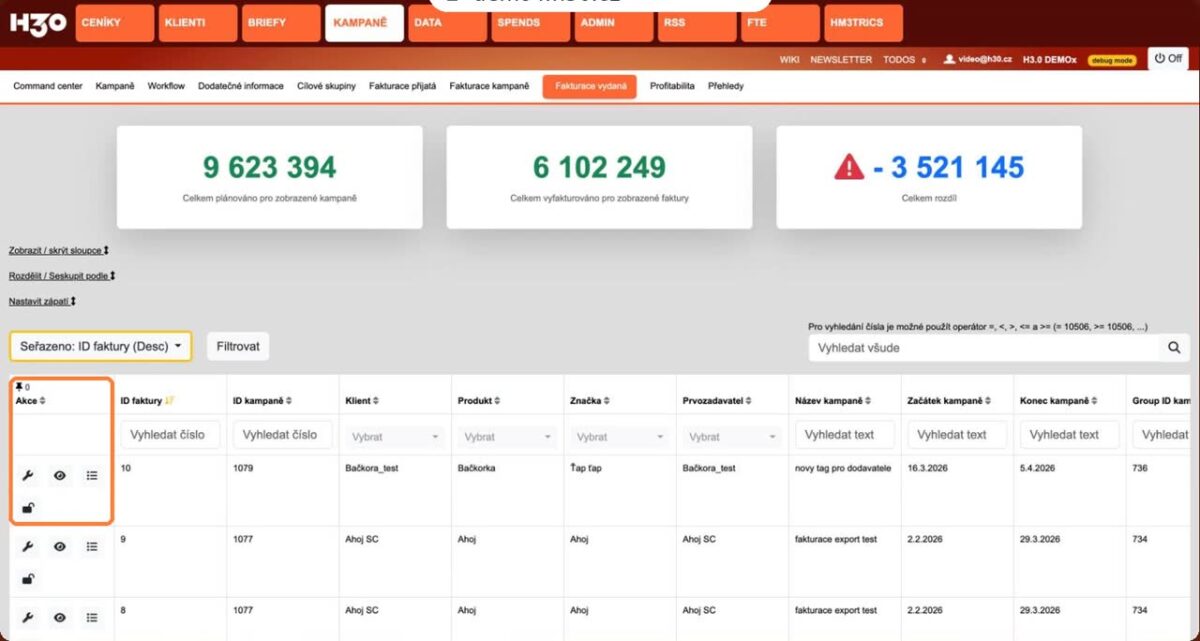
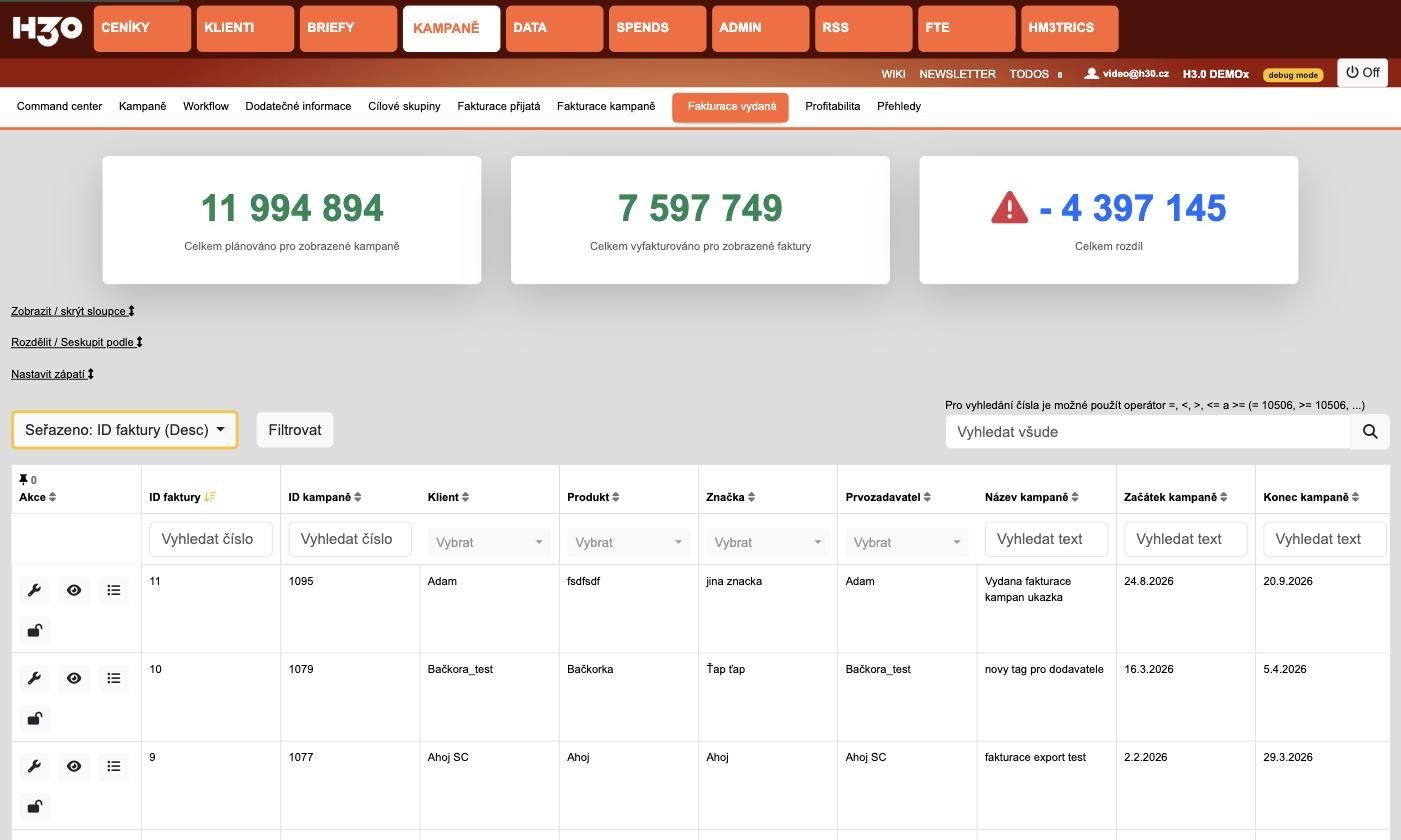
Druhý přehled, KAMPANĚ / Fakturace vydaná, jde o úroveň níž — po jednotlivých fakturách. Nahoře jsou tři velké dlaždice: Celkem plánováno pro zobrazené kampaně, Celkem vyfakturováno pro zobrazené faktury a Celkem rozdíl. Reagují na filtr, takže když si vyfiltrujete jednoho klienta, čísla se přepočítají na něj.

Ve sloupci Akce má každá řádka čtyři ikonky — skok do Správy kampaně na vydané faktury, náhled faktury, položky faktury a zamknutí kampaně přímo odtud.
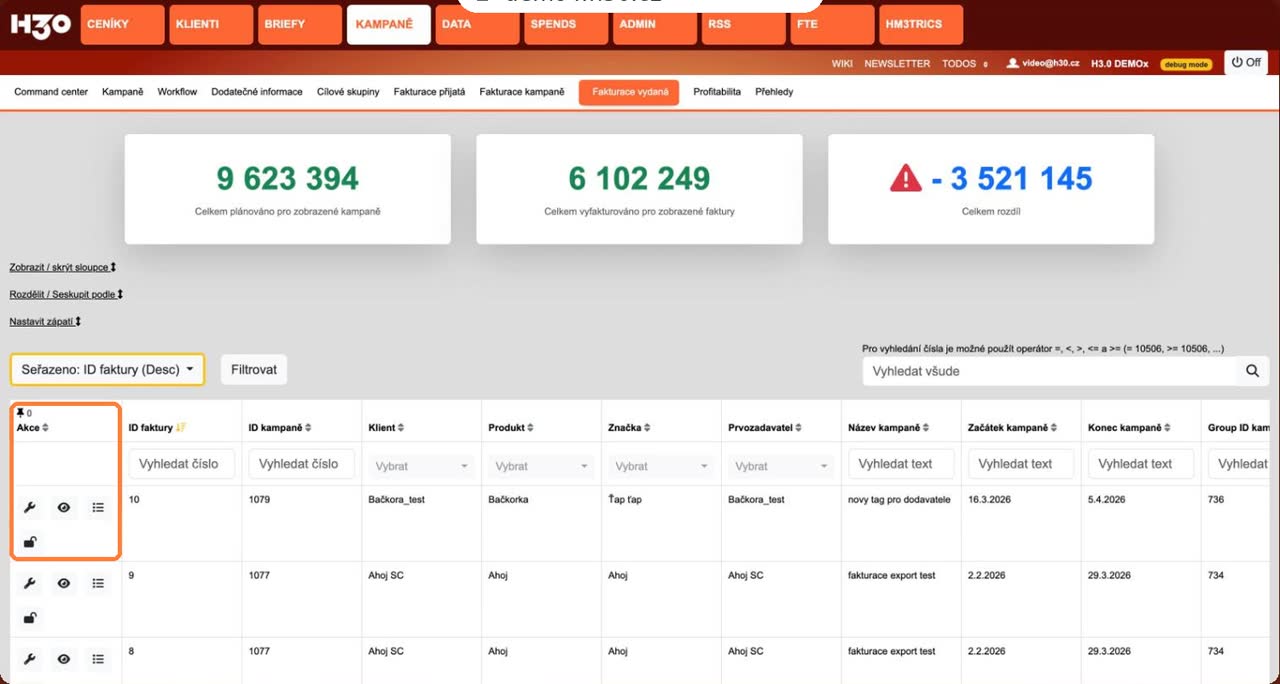
Přehled Fakturace vydaná se třemi souhrnnými dlaždicemi a tabulkou faktur
Přehled Fakturace vydaná se souhrnnými dlaždicemi. Rozdíl svítí červeně, dokud není vyfakturováno všechno.

Řazení, filtry a vyhledávání

Obě tabulky umí to, co nové tabulky v H3.0 obecně: řadit kliknutím na záhlaví sloupce, filtrovat přímo v hlavičce (u textových sloupců textem, u číselných číslem, u výběrových rozbalovacím seznamem) a skrývat sloupce odkazem Zobrazit / skrýt sloupce. Odkaz Nastavit zápatí přidá pod tabulku součet nebo jinou funkci.

Fulltextové pole Vyhledat všude navíc rozumí operátorům. Můžete napsat >= 10506 nebo < 5000 a najít všechny faktury nad nebo pod určitou částkou, což se při zpětné kontrole hodí víc, než by člověk čekal.

Co se teprve chystá

V submenu je i položka Profitabilita, ta ale zatím není hotová a v tuhle chvíli nefunguje. Až bude, doplníme k ní samostatný článek — má porovnávat nákupní a prodejní stranu jak uvnitř kampaně, tak napříč kampaněmi, a bude mít vlastní uživatelské oprávnění.

Stejně tak se ještě chystají drobnosti v přehledech, třeba další sloupce. Jakmile přistanou, článek doplníme.

Update: nové sloupce v přehledu

Ještě než jsme článek stihli vydat, přibyly v přehledu Fakturace vydaná další sloupce. Nově tam najdete Group ID kampaně, Popis a Interní agenturu, takže se podle nich dá i filtrovat a řadit.

Zároveň se sjednotily názvy — místo Datum vystavení je Datum faktury, místo Částka faktury v Kč Celkem vyfakturováno, u cizí měny Celkem vyfakturováno v cizí měně a příznak se jmenuje Je vyfakturováno. Přibyly taky sloupce Měna a Kurz.

Ve videu výš je ještě předchozí podoba přehledu. Obsahově sedí — sloupců je víc, ale logika zůstala stejná.
Přehled Fakturace vydaná s novými sloupci Group ID kampaně, Popis a Interní agentura
Přehled Fakturace vydaná s novými sloupci a sjednocenými názvy částek.

A ještě jeden přírůstek do stejného přehledu: sloupec stav uzamknutí kampaně, tedy Locked a Unlocked. Dá se podle něj filtrovat i řadit, takže si jedním kliknutím vytáhnete třeba všechny faktury na zamčených kampaních.

Krásný den

team H3.0

Příznak Ready k fakturaci

V modulu Fakturace přibyla další evidenční funkce – možnost označit položky, které jsou připravené k fakturaci. Je to jednoduchá funkce s následující funkcionalitou.

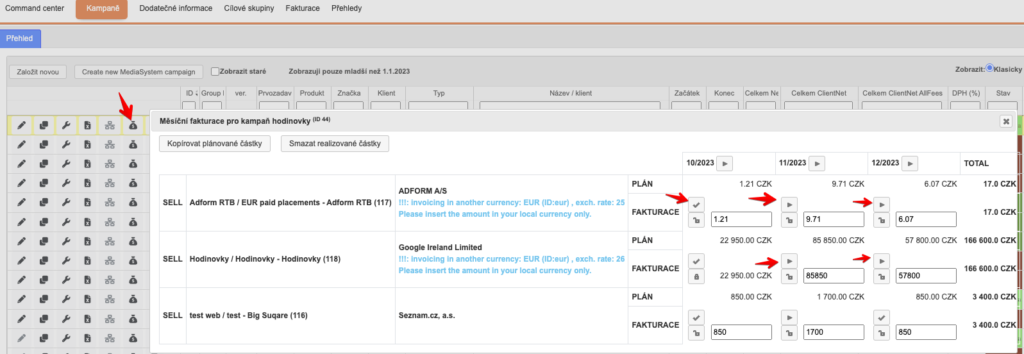
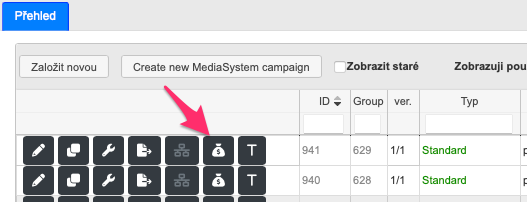
V okně s definicí mesíčních částek k fakturaci (v seznamu kampaní ikonka měšce v řádce kampaně) přibyla nová ikonka, vypadá jako Play. Je v jednotlivých buňkách kombinací placement+měsíc. Po kliknutí na ni se tato ikonka změní na odškrtávátko a značí to, že daná částka u daného placementu pro daná měsíc je připravena k fakturaci (tedy asi zkontrolována a OK).

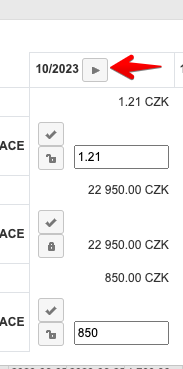
Navíc, v hlavičce sloupce daného měsíce je tatáž ikonka, která po kliknutí změní na Ready k fakturaci všechny položky kampaně pro daný měsíc.

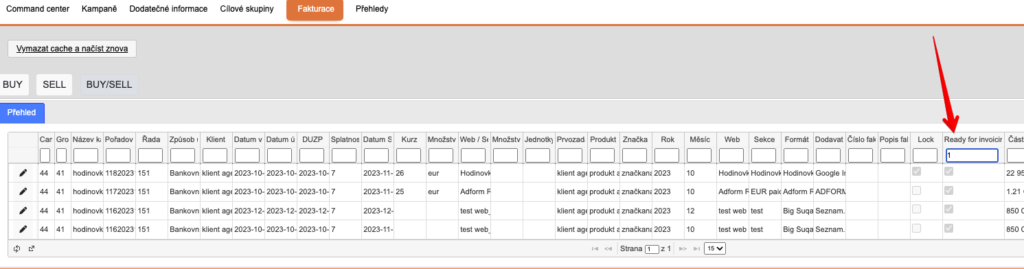
To, které položky jsou připraveny k fakturaci je možné si zobrazit v tabulce Kampaně / Fakturace. V zobrazené tabulce je sloupec Připraveno k fakturaci = Ready for invoicing, ve kterém je zaškrtnutý checkbox v případě, že je položka připravena k fakturaci. Po zadání hodnoty 1 a stisknutí Enter v hlavičce tohoto sloupce je možné v tabulce vyfiltrovat všechny položky, které jsou ready k fakturaci.

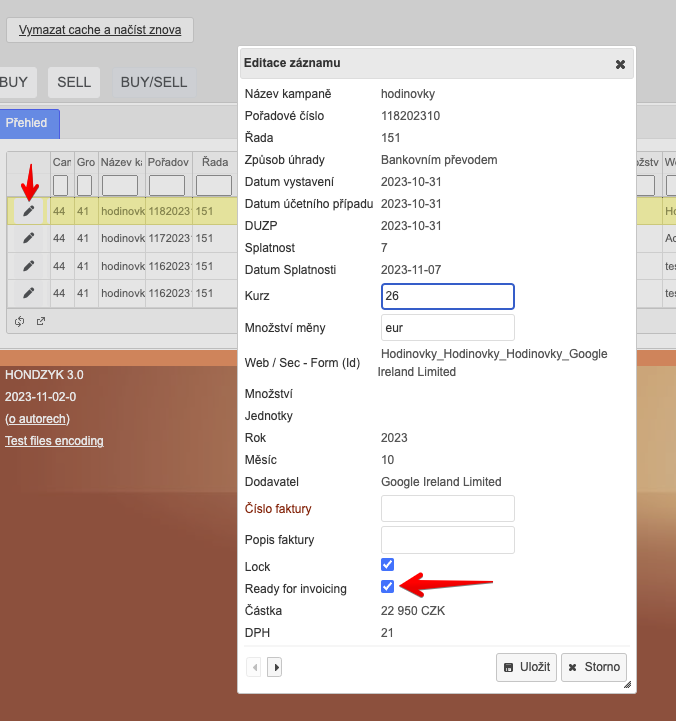
Tento příznak je možné editovat i v této tabulce, kliknutím na ikonku tužky a zaškrtnutím patřičného checkboxu v okně, které se zobrazí.

a to je vše, hezký den <3

Evidence klient si platí sám

V současné době je často zvykem, že si klient některé dodavatele platí sám (Google, Meta) a agentura je sice plánuje a spravuje, ale nenakupuje ani nefakturuje. I na to jsme připraveni a takové položky si nyní můžete v H3.0 evidovat.

Evidence vztahu Dodavatel + Klient (platí si sám)

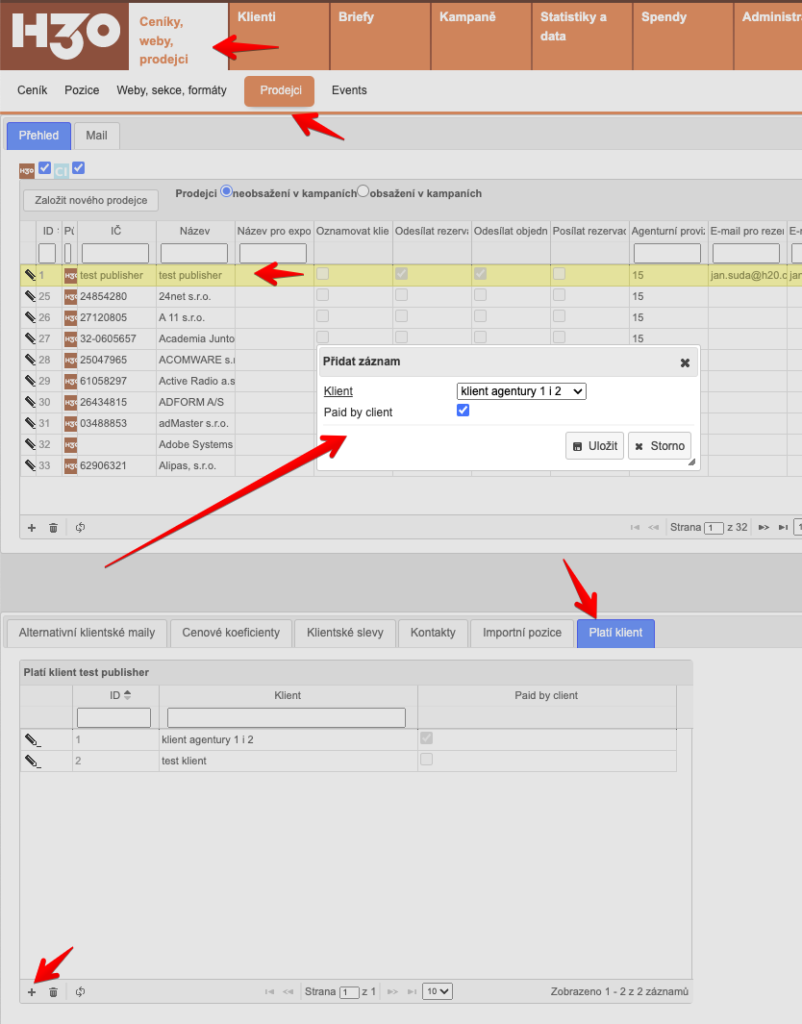
To, že si klient dodavatele (například Google), platí sám, si zaškrtnete v Ceníky, weby, prodejci / Prodejci. Vyberte dodavatele, v dolní souvztažné tabulce překlikněte na záložku Platí klient a pluskem v patičce tabulky můžete u tohoto dodavatele přidat záznam o klientovi, který si ho platí napřímo sám.

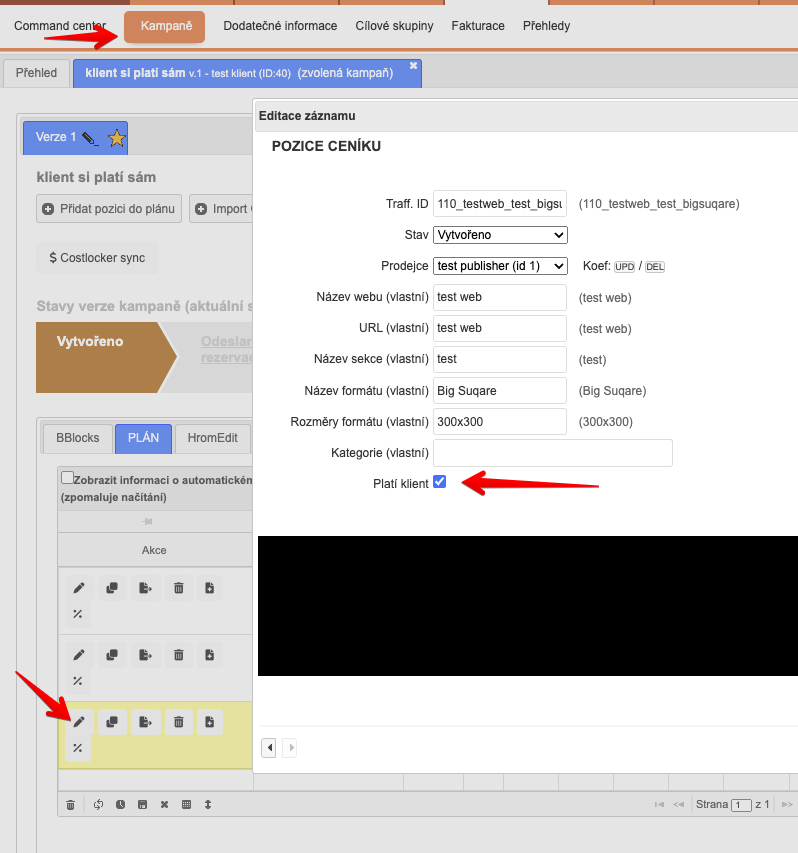
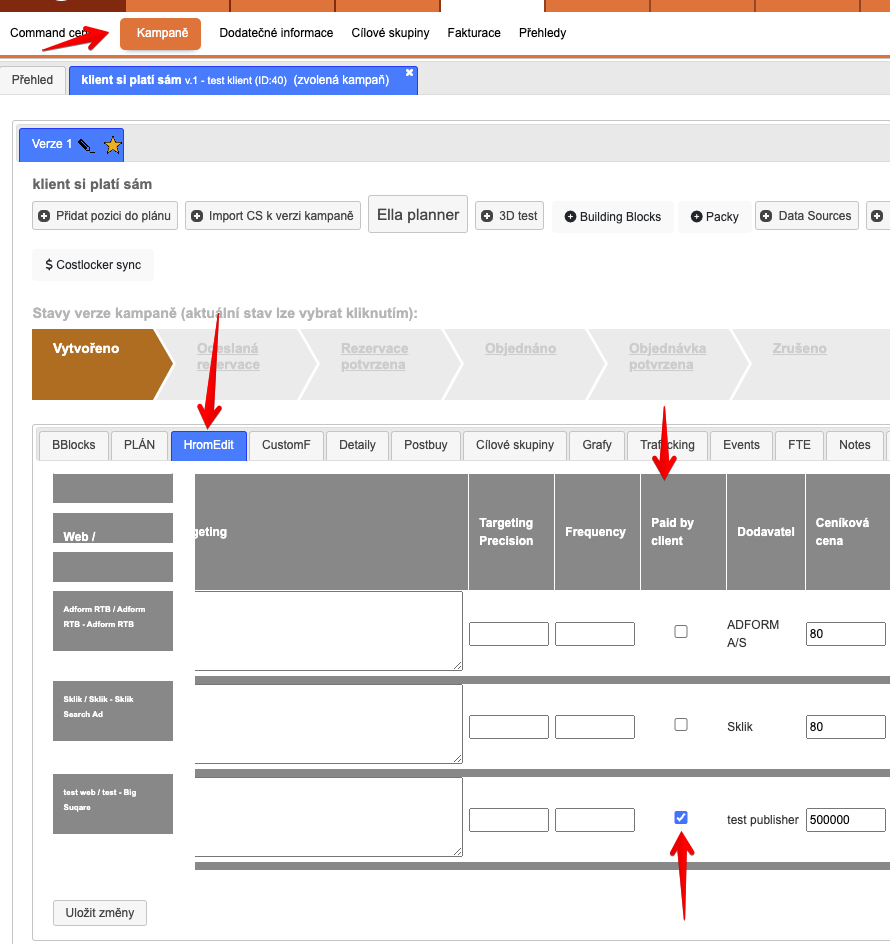
Když budete mít takto vztah dodavatele a klienta označen, bude se od teď při vkládání položek tohoto Dodavatele do kampaní tohoto Klienta u těch položek označovat, že si je klient platí sám. Plánovač pak ve Správě kampaně může označit i odznačit, že je patřičná položka placena napřímo klientem či nikoliv, a to buď v editaci placementu kampaně ikonkou tužky, nebo v Rozšířeném Hromeditu.

evidence Klient si platí sám v editaci placementu kampaně

evidence Klient si platí sám v Hromeditu (je nutné mít aktivovaný rozšířený HromEdit)

Jak se tato informace projeví dál?

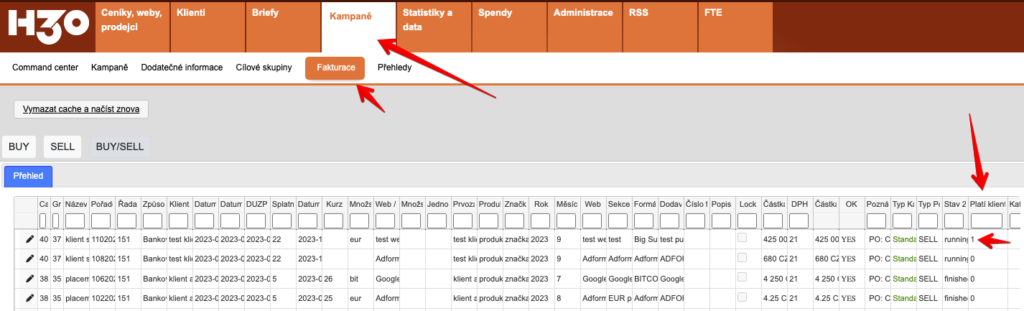
Informace o tom, že si klient platí položku kampaně sám se projeví v záložce Fakturace, kde je na to speciální sloupec. Částky, které si klient platí sám mají v tomto sloupci hodnotu 1.

Dále, při exportu z modulu Fakturace se exportují pouze položky, které NEmají označeno, že je klient platí sám.

No a tato informace se může projevit i ve vašich CUSTOM exportech mediaplánů, a to podle toho, jak se rozhodnete.

Fakturace v cizí měně

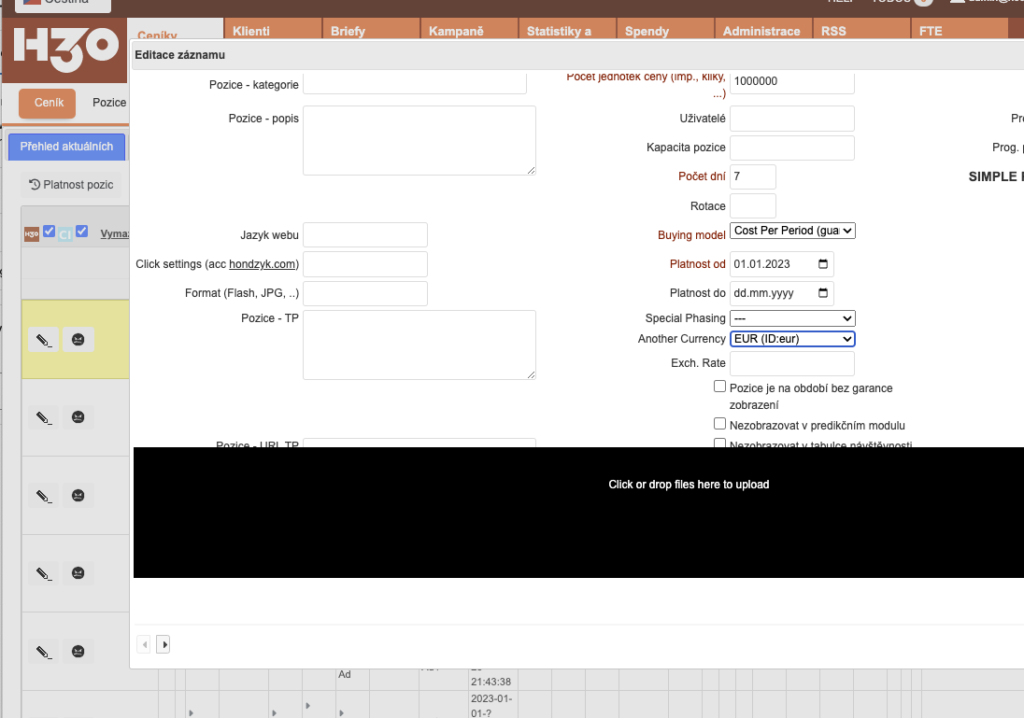
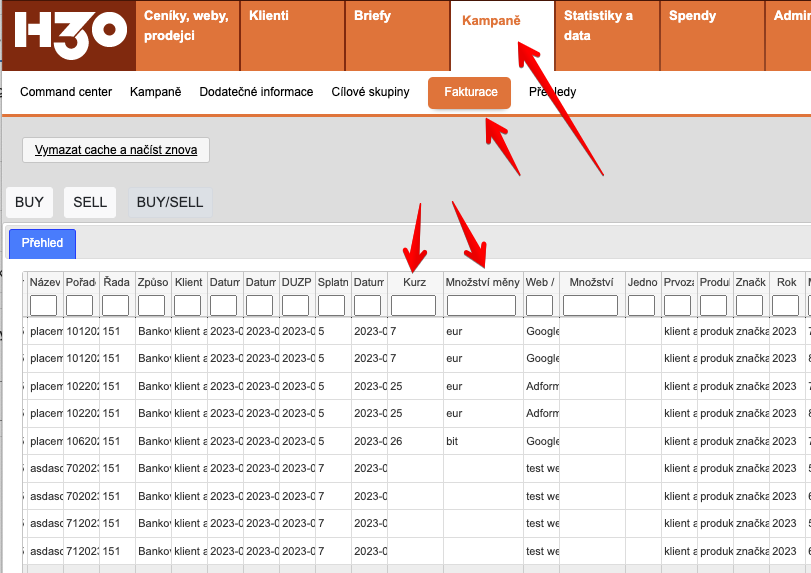
U položek ceníku (i v kampani) je nyní možné označit, že jsou fakturovány v cizí měně. To pomůže lepší evidenci v modulu Fakturace. Pozor – částky v mediaplánech v H3.0 jsou vždy v pouze v jedné měně a tou je hlavní měna instalace H3.0. Tato funkce slouží pouze pro informaci pro fakturace, že částka přijde v jiné měně a potenciální přepočet a kurs.

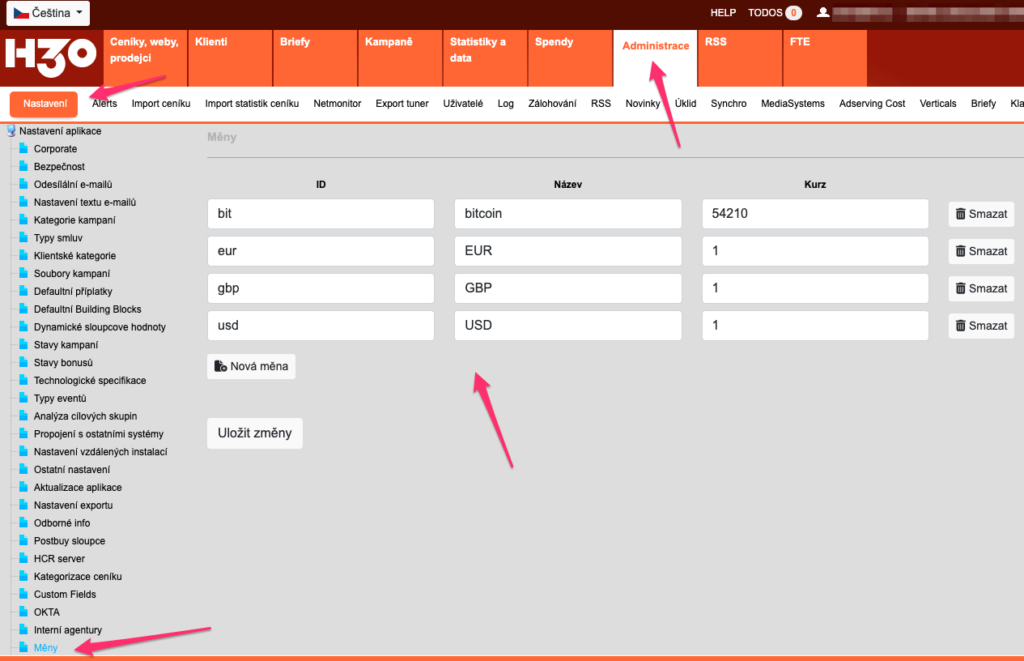
Administrace měn

probíhá v Administrace/Nastavení/Měny, kde je možné si nastavit v jakých měnách nám mohou přijít faktury. je zde možné nastavit třípísmenný kód měny (ID), název a defaultní kurs měny.

Evidence fakturační měny u položek ceníku

probíhá klasicky kliknutím na ikonku tužky v Ceníku

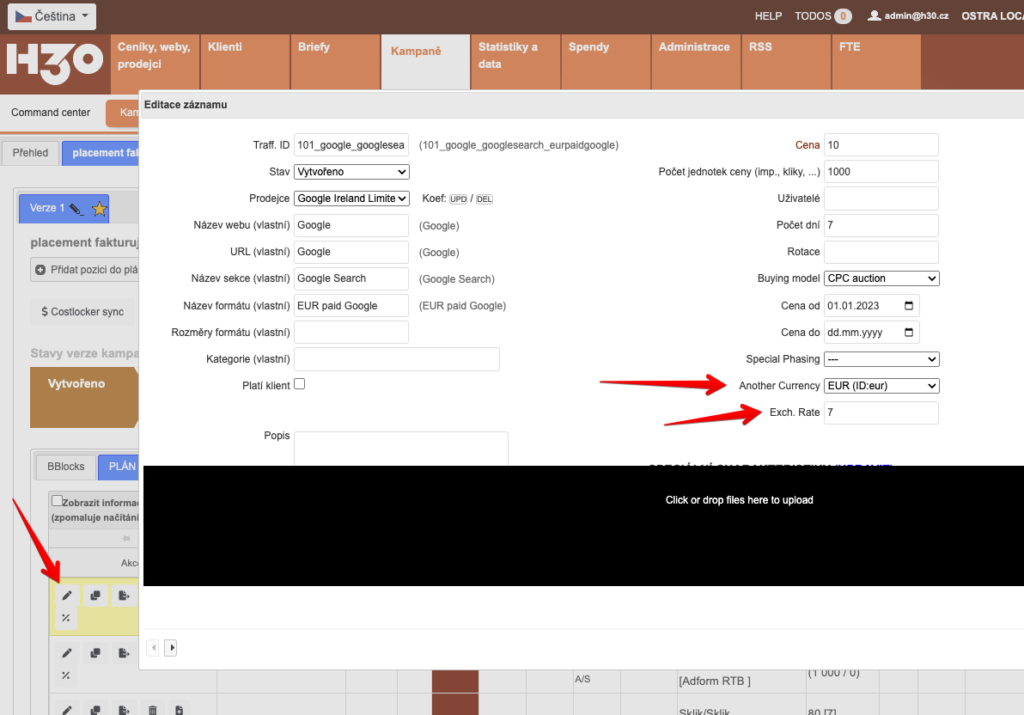
Po vložení položky do kampaně je možné měnu i kurs v rámci daného placementu kampaně editovat podobně jako v ceníku:

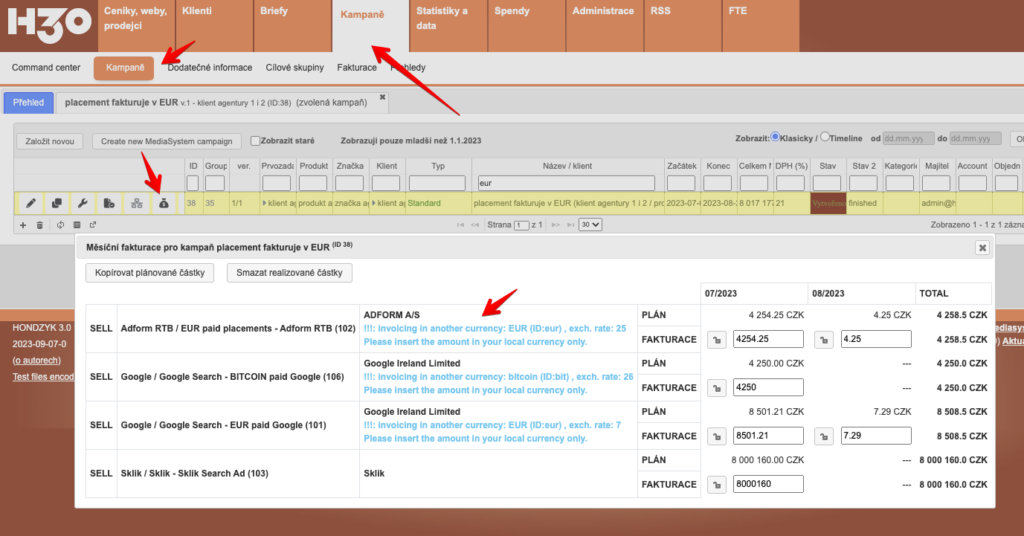
Informace o tom, že je placement fakturován v jiné měně je pak zobrazen v tabulce evidence měsíčních částek kampaně i v tabulce Fakturace:

tabulka evidence měsíčních částek u kampaně

tabulka fakturace

Modul fakturace dodavatelů – popis

Modul fakturace je starší modul, ale ještě jsme ho neměli popsaný, takže přinášíme popis sem. Modul fakturace slouží k jednoduché evidenci předpokládaných a reálných fakturačních dodavatelských částek pro jednotlivé položky mediaplánu a přikládání faktur k jednotlivým částkám.

Prosím mějme na paměti, že H3.0 není fakturační software, je to plánovací systém, který umí skvěle spolupracovat s finančními systémy, například BuyIn2, které jsou pak napojené na fakturační systémy.

Modul fakturace spočívá v tom, že po objednání kampaně (= kampaň se přepne do stavu Objednaná ať již ručně, nebo odesláním objednávek) se z plánu vezmou částky po pozicích a po měsících a “pošlou” se do fakturační tabulky. Modul je defaultně aktivovaný což znamená, že se tam ty částky posílají automaticky.

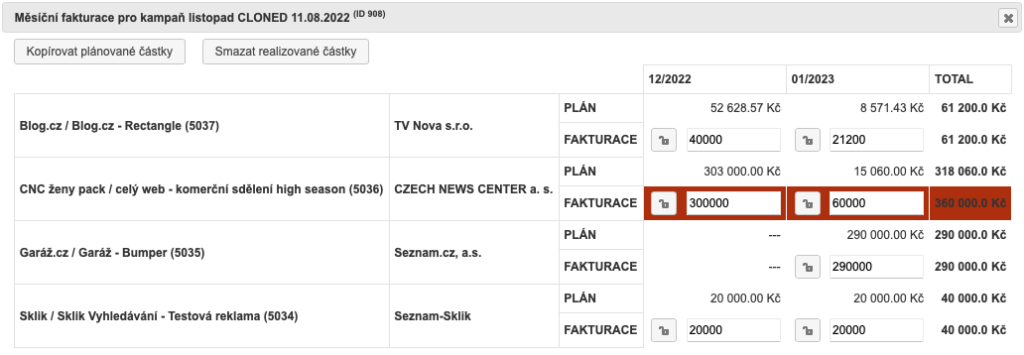
Středobodem modulu fakturace je základní “fakturační” tabulka kampaně, která obsahuje rozpad měsíčních Net Net částek po pozicích kampaně. Tuto tabulku lze pro každou kampaň zobrazit buď automaticky po přepnutí kampaně do stavu Objednaná (viz níže checkbox v Administraci), nebo je možné ji zobrazit kliknutím na tlačítko kouzelného měšce v seznamu kampaní.

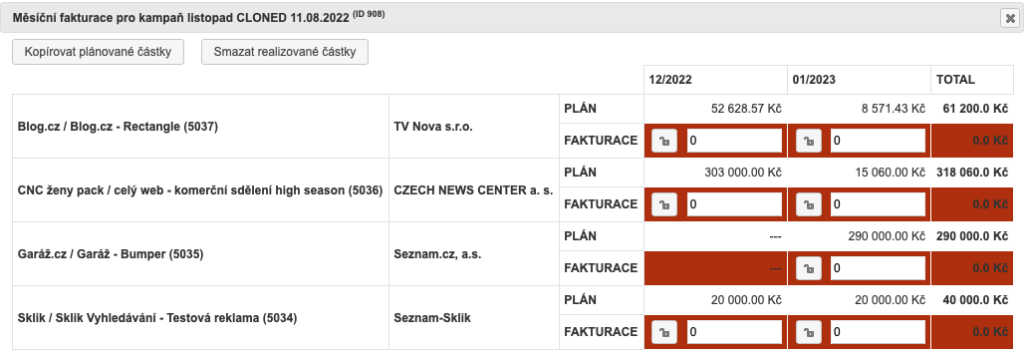
Základní tabulka fakturace kampaně vypadá takto:

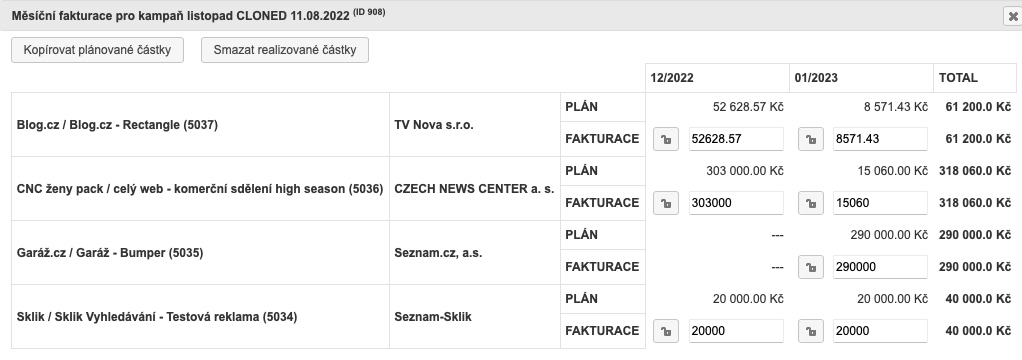
V této tabulce je možné pomocí tlačítka “Kopírovat plánované částky” vložit z mediaplánu měsíční částky po pozicích tak, jak to vidí H3.0. V ukázkové kampani to pak bude vypadat následovně:

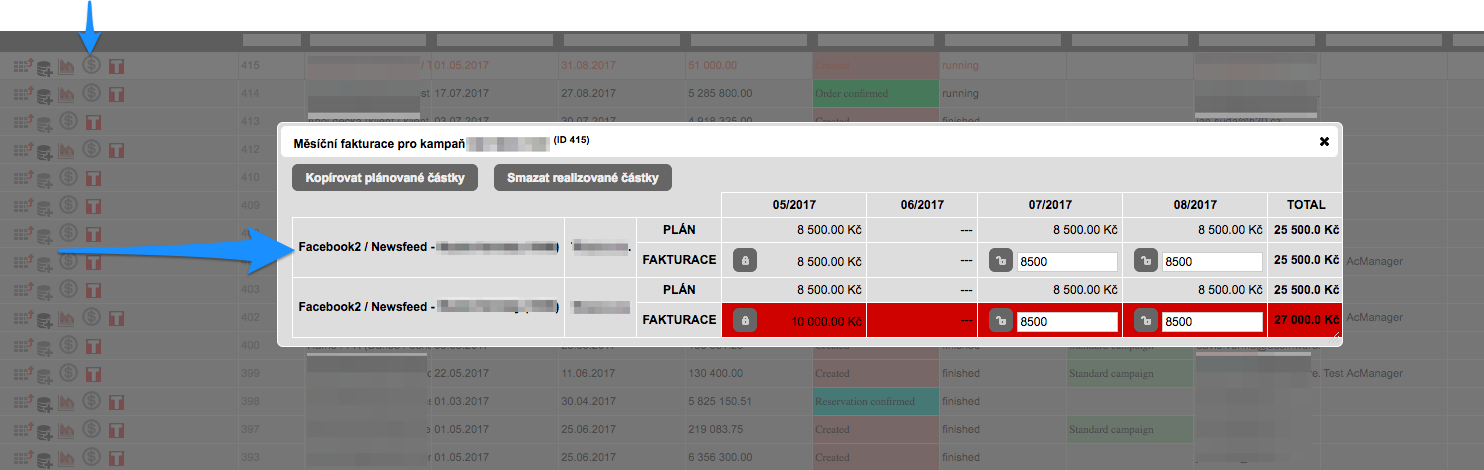
Jak vidíte, řádky již nejsou červené. To je proto, že jednotlivé částky rozdělené do měsíců sedí se součtem v mediaplánu. Pokud se rozhodnete částky změnit, můžete, ale je důležité dodržet, aby součet měsíčních částek odpovídal celkovému součtu v mediaplánu. Nové částky stačí napsat do patřičného pole a stisknout Enter pro jejich uložení a přepočítání tabulky. Pokud se vám nepovede dodržet součet po měsících, řádka v tabulce vám zčervená, koukej – v prvním řádku přehodím fakturované částky, ale dodržím měsíční částku, v druhé se mi to nepovede:

Kdybych vyhysterčil a všechno podělal, mohu tlačítkem Smazat realizované částky smazat všechny měsíční částky a začít od začátku.

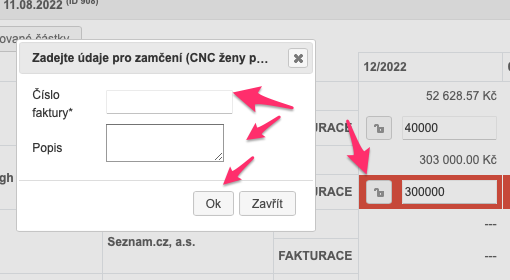
Pokud vám přijde ke kampani nějaká faktura, je možné v této tabulce tedy upravit částku aby souhlasila s fakturou, upravit následující měsíce, aby seděl součet a vložit informaci o přijaté faktuře kliknutím na tlačítko zámku u patřičné měsíční částky. K částce je pak nutné uložit i číslo faktury:

Po přiřazení faktury k měsíční částce se pak částka uzamkne a nelze ji změnit. (tedy, lze ji zsamozřejmě pak odemknout – změnit a pak zase zamknout).

DULEZITE!!! – částky se do fakturačního modulu vkládají jenom jednou, tedy pokud kampaň po objednání změníte, částky se neaktualizují a je nutné znovu kliknout na tlačítko Kopírovat plánované částky. V případě, že je ale nějaká částka již zamknutá, systém tuto částku nemění ani timto tlačítkem, s tím se pak musíš vypořádat sám, když v tom děláš bordel tvl…

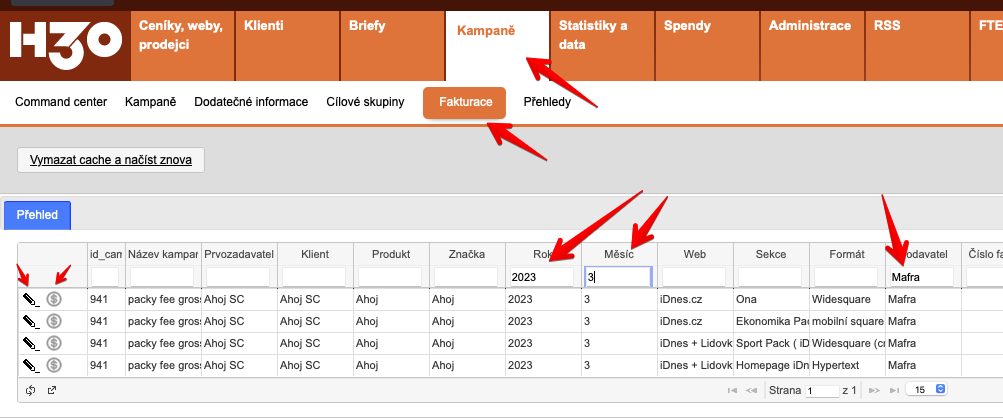
V menu Kampaně/Fakturace je i přehledná tabulka očekávaných fakturačních částek, ve které je možné si vyfiltrovat například březnové částky od Mafry a pak:

  • kliknutím na ikonku tužky je možné vložit číslo faktury a částku zamknout
  • kliknutím na ikonku dolaru si zobrazit fakturační tabulku kampaně, do které měsíční částka patří

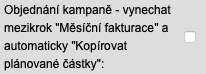
Pokud byste nebyli spokojeni s tím, že po objednání kampaně se vloží částky do fakturace automaticky, ale chtěli si je před každým vložením upravit, je možné zajistit zobrazování tabulky po Objednání tohoto checkboxu v Administrace/Nastavení/Ostatní nastavení:

Malá zajímavost na závěr, pokud jste účetní a na internetu se tím pochlubíte větou “I am an accountant”, získáte mnoho followerů <3

A to je vše <3

via GIPHY

Napojení na Costlocker

Costlocker je webová aplikace na sledování času a finanční výkonnnosti projektů, klientů a zaměstnanců. Více informací o Costlockeru je například zde.

H3.0 je nyní propojeno se systémem Costlocker tak, že umíme zrcadlit vše potřebné pro práci v obou systémech.

Akce, které se při propojení H3.0 a Costlockeru (CL) zajišťují:

  • při založení kampaně v H3.0 se tato kampaň založi i v CL
  • při updatování kampaně v H3.0 se tyto informace updatují i v CL
  • při každém přeuložení mediaplánu v H3.0 se vezmou měsíční částky po dodavatelích a po měsících a vloží se / aktualizují se do CL kampaně jako Projektové Náklady (platí pro mediální náklady = položky v plánu, příplatky i adserving cost)

Poznámka: k zrcadlení kampaní dochází následovně:
standard kampaně – do CL se vkládá Client Net bez DPH pro Buy i Sell CL částky
trading kampaně – do CL se vkládá na stranu Buy = 0 a na stranu Sell se vkládá Client Net bez DPH

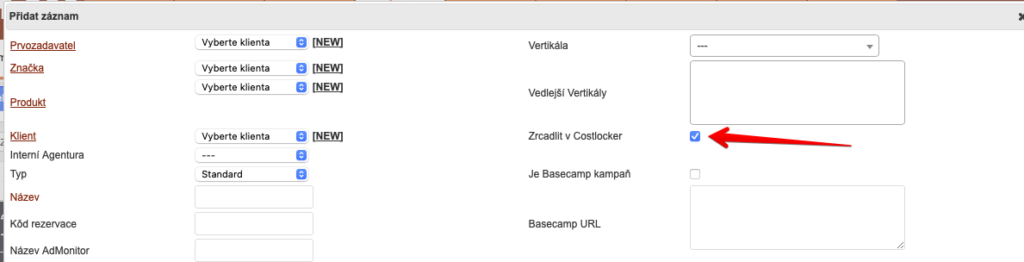
Pokud máte nastavené a aktivované propojení s CL, je možné při zakládání kampaně si zaškrtnout, zda tato kampaň bude vložena a updatována v CL pomocí checkboxu Zrcadlid v Costlocker.

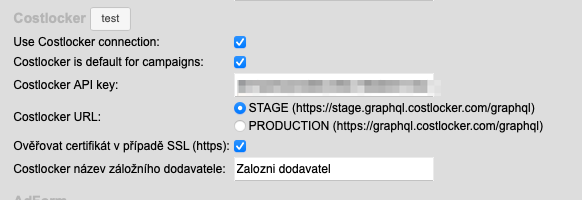
Nastavení propojení na CL se dělá v Adminsitrace/Nastavení/Propojení s ostatními systémy – oddíl Costlocker, kde je možné nastavit:

Use Costlocker connection: zaškrtnutím aktivujete propojení s CL

Costlocker is default for campaigns: při zakládání kampaní bude checkbox Zrcadlit v Costlocker defaultně zaškrtnut

Costlocker API key: Api klíc vygenerovaný v CL umožňující spojení s API

Costlocker URL – výběr zda budete spojení používat pro Stage nebo Production verzi CL

Ověřovat certifikát SSL: nechte zaškrtnuté

Costlocker název záložního dodavatele: Název dodavatele pro položky, které v H3.0 dodavatele definovaného nemají (může nastat u příplatků)

Po vyplnění a uložení všech údajů si klasicky můžete oveřit funkčnost spojení kliknutím na tlačítko “test”.

Nový XML export částek po měsících

v Administrace/Nastavení/Odborné info – XML generator je k dispozici URL nového XML exportu, který vrátí všechny měsíční plánované částky po placementech ve vybraném časovém období.

UPDATE: pokud voláme XML export s parametrem “campaignselection=changed”, zobrazují se v XML ne všechny kampaně běžící v daném období, ale všechny kampaně, které se v daném období změnily.

Detaily poskytneme na vyžádání.

Možnost navázání fakturace na Plán u trading kampaní

Modul fakturace byl dosud u trading kampaní navázán na Nákupní část kampaně. Nyní je možné ho přehodit na Plán kampaně. Stačí k tomu následující postup: v Administrace/Nastavení/Ostatní nastavní je nový checkbox “v modulu Fakturace používat Plán kampaně”. Ten zaškrtněte. A uložte.
POZOR: po změně dojde k přepočtení částek fakturace, ale pouze u trading kampaní, které jsou objednané a zároveň nemají vypsanou fakturační částku.

Příplatky do posledního mesíce v exportu pro Buying

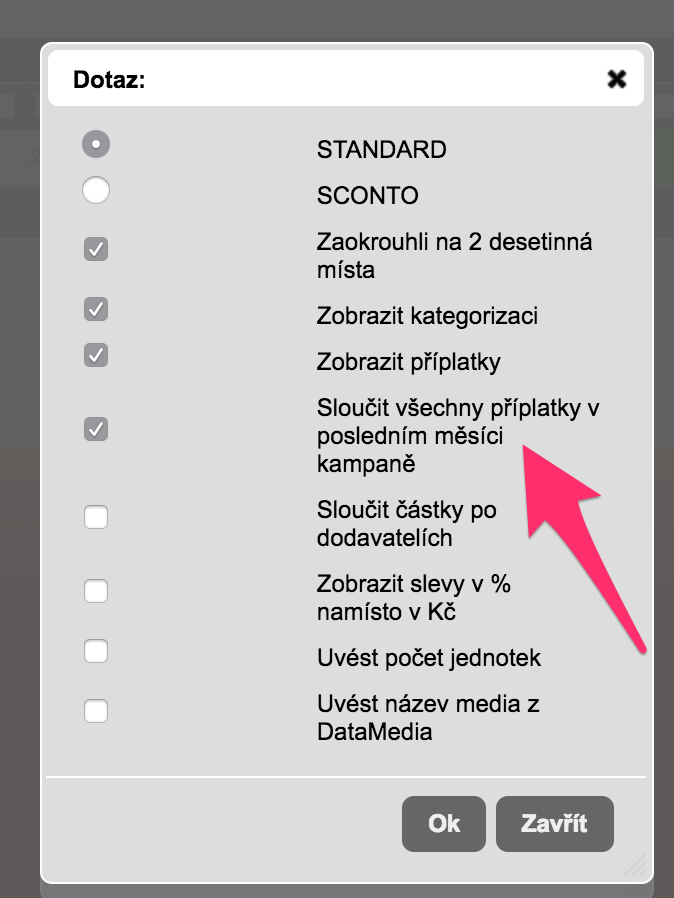
V exportu OTHER: Export pro Buying je nový checkbox
“Sloučit všechny příplatky v posledním měsíci kampaně”.
Pokud je tento checkbox zaškrtnutý, tak se všechny příplatky v kampani nerozpočítávají mezi jednotlivé měsíce poměrově jako dosud, ale dají se celé částky příplatků do posledního měsíce kampaně.

Nový modul Fakturace

Dosud dostupný modul fakturace fungoval po Dodavatelích. Nyní byl předělán na granularitu “po placementech”.
O co jde?
Poté co přenete kampaň do stavu Objednaná, zobrazí se modal tabulka, která nabídne rozdělení Net Net částek po placementech a po měsících. Jednotlivé částky je možné zamknout zámkem a přidat k částce číslo faktury a popis. Neuzamčené částky v tabulce je možné měnit (potvrdit pomocí Enter). Systém si poté přepočítá součet a pokud nesedí čísla v tabulce s plánovanou částkou, obarví celou řádku červeně. Kliknutím na tlačítko Kopírovat plánované částky systém rozvrhne nezamčené měsíční částky dle mediaplánu.
Okno Fakturace je možné vyvolat i kliknutím na ikonku se znakem dolaru v kroužku v řádce kampaně v seznamu kampaní.
Přehlednou datovou tabulku s údaji fakturace je možné si zobrazit v menu Kampaně / Fakturace, kde je možné filtrovat a řadit data tak, jak je v H3.0 zvykem, stejně jako editovat jednotlivé částky i Fakturaci celé kampaně.