Druhé jarní update – popis

Vzhledem k oblibě nových domén je nyní možné za tečku v mailu napsat cokoliv, takže nyní můžete poslat rezervaci i na vaši oblíbenou arabela@dovolenabyla.adult

Opraveno přepočítávání příplatku přo změně kampaně v HromEditu.

V Administrace/Exportu tuner je nyní možné přednastavit i template pro Storno objednávky, což tam předtím nebylo.

V oprávněních, které nastavuje administrátor uživatelům přibyly nové checkboxy pro hromadné zaškrtávání – Junior a Senior, které danému uživateli způsobí předzaškrtnutí patřičných oprávnění.

WOW – máme nový export pro Adform, (CUSTOM: AdForm verze 02), který by měl podle Adformáků naimportovat do Adformu lépe než ten první (který někomu třeba vůbec nefungoval). Testujte a radujte se!!!

Byla upgradována API pro napojení na DoubleClick Campaign Manager.

U Dodavatelů je nyní možné (v případě že je instalace nativně propojena s Mediasystémem), definovat Über media ID.

Zakázání vkládání kampaní – pokud byste z nějakého důvodu chtěli va vaší instalaci zakázat vkládat nové kampaně (třeba je to záložní instalace), můžete tak učinit v Administrace/Nastavení/Ostatní nastavení – checkbox Zakázat nové kampaně. Pokud bude zaškrtnut, zmizí tlačítka pro vkládání nových kampaní v Kampaně/Kampaně.

Kategorizace se nyní spustí na pozadí, takže nehrozí Gateway timeout u velkých instalací.

Kategorizační pole byla TAK úspěšná, že jich už není pouze 7, ale je jich 15!!!!! BRAVO!!!!!`

Vůbec, jsme napsali celej návod na onu Kategorizaci, i příklad toho jak se dá využít – příběh Rudy.

Pro názvy souborů, které se dají nakonfigurovat v Adminstrace/Nastavení exportu/ Názvy souboru exportu je možné využít nový tag – [%TRADING_BUYORPLAN%] – jeho funkce je spolu s ostatními popsána v článku o Nastavení pojmenovávání souborů.

Zdokonalili jsme prava uzivatelu. Ale vy to neuvidite, je to jenom uvnitř.

Updatovali jsme Facebook API na verzi 3.2. Mezitím Facebook opet zpřísnil pravidla k udělování povolení pro aplikace využivající API, takže pokud byste s tím chtěli pomoct, dejte nám vědět, pospolupracujeme.
Modul Novinky v H3.0 a jak do nich vložit animovaný GIF

Už asi 15 let jsou v H3.0 Novinky a nikdy jsme se jim nevěnovali. Už asi 300 let existují animované GIFy a nikdy jsme se jim nevěnovali. Pome to dneska spláchnout jednou provždy a navíc v jednom článku. Tedy …

Na HomePage H3.0 je sekce Novinky. Tato, ač přesunutelná, tak nesmazatelná sekce customizovatelné HP H3.0 může sloužit k informování všech, kteří H3.0 navštěvují a věnujou HP aspoň chvilku.

Jak updatovat sekci Novinky?
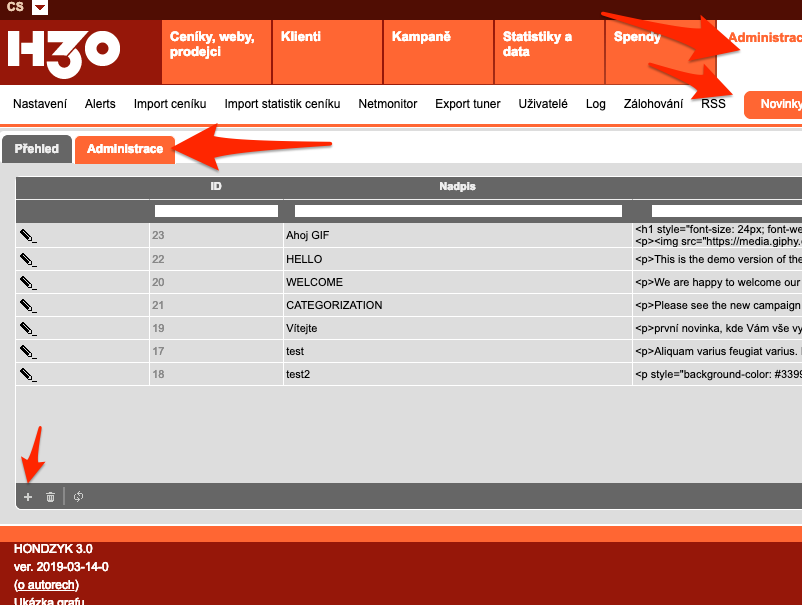
v Administrace/Novinky/Administrace se vám objeví tabulka se všemi novinkami. Kliknutím na + v patičce této tabulky je možné vložit nový příspěvek.

A jak vložit do Novinek animovaný GIF, například z GIPHY.com? .. bohužel náš předpotopní editor nepodporuje iframes ani moc videa, ale můžete tam ten GIF vložit jako klasický obrázek přes tag <img src=”ADRESA-GIFu”>. Tedy:

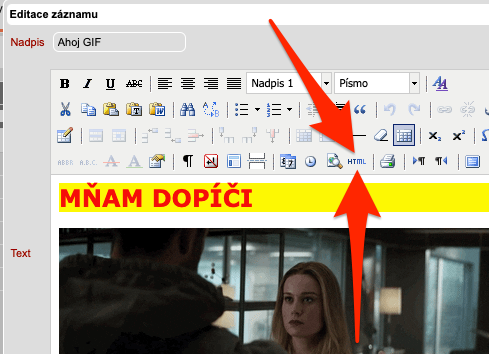
  1. v editaci Novinky v H3.0 si klikněte na ikonku “HTML” (viz screenshot níže)
a
a
  1. v zobrazivším se okně vložte klasický HTML tag pro obrázek, tedy <img src=””>
  2. v GIPHY si zjistěte URL GIFové verze animovaného GIFu a to vložte mezi ty dvě uvozovky do toho tagu obrázku .. výsledný kód pro zobrazení GIFu tedy může vypadat následovně: <img src=”https://media.giphy.com/media/1AeOVi16aoeT9uQ5eZ/giphy.gif”>
  3. klikněte na Aktualizovat a Uložit
  4. hotovo, můžete se jít podívat na HP systému, jestli se to tam vložilo (poznámka – některé velké a dlouhé GIFy mohou chvíli trvat než se načtou

Jak zjistit URL GIFové verze GIFu?
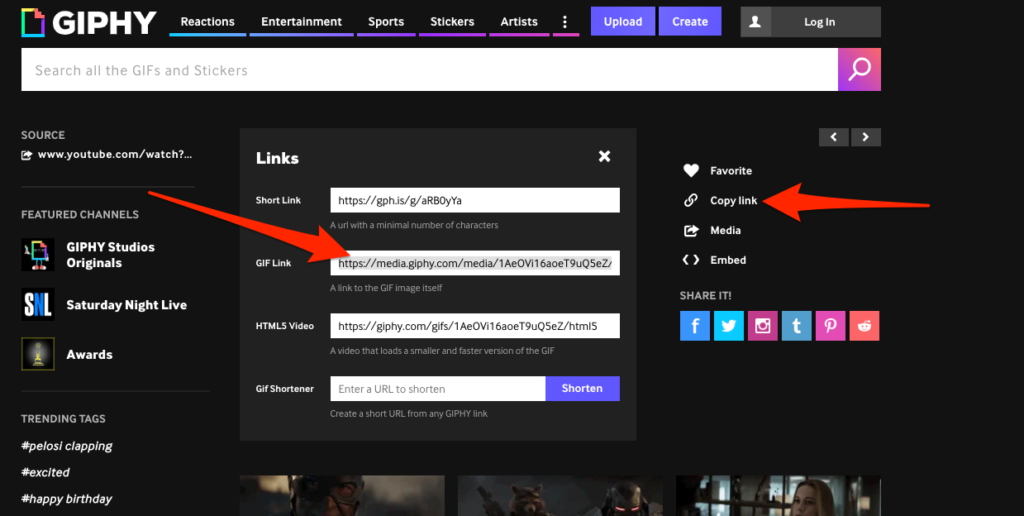
na giphy.com běžte do detailu GIFu, klikněte na Copy link a v okně, které se objeví, je to to URL v poli GIF link.

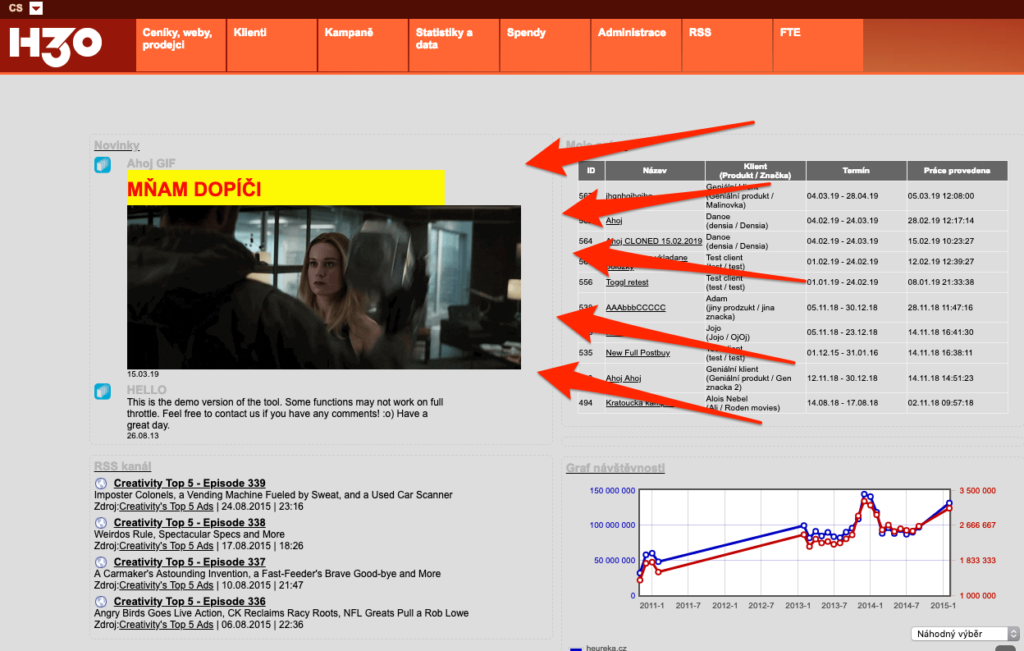
Celá sranda pak může vypadat opravdu hodnotně:

H3.0 je PHP7 ready!!!

Po několika měsících testů můžeme prohlásit, že H3.0 je konečně PHP7 ready.

Pro uživatele tato zpráva znamená, že po přechodu na PHP7 může být systém až 2x rychlejší v porovnání s předchozím PHP5.

Doporučený postup pro administrátory / IT:
– vytvořit instanci serveru, kde běží PHP7 a na ní umístit soubory H3.0 (stejné, jako běží dosud), vytvořit novou doménu/subdoménu pro PHP7 verzi
– PHP7 verzi nechat běžet přesně na té samé databázi jako PHP5 = budou existovat 2 souborové systémy, ale jenom jedna databáze
– říct uživatelům, ať začnou přistupovat k H3.0 přes novou PHP7 doménu – tak zajistíme, že budou mít nový systém, ale v případě problému se budou moct přihlásit do staré verze, která bude mít ta samé data
– pokud bude vše v pořádku, disablovat starou verzi

via GIPHY

Smazání nepotřebných souborů systému (ADMIN)

Tato funkce je pouze pro adminy.

Pro odlehčení serveru ve smyslu snížení celkové velikosti na disku, které H3.0 zabírá a snížení velikosti záloh, jsme přidali funkci umožňující promazat nacachované excel a jiné soubory, které si systém vytváří během své práce. Povětšinou se jedná o soubory různých exportů (custom, rezervace, objednávky) apod.

UPOZORNĚNÍ: tato akce je relativně náročná a zpracuje velké množství dat. Proto doporučujeme:
– spusťte ji v době, kdy nehrozí, že budou uživatelé hysteričtí, že se jim H3.0 na pár minut zpomalí
– před spuštěním této funkce udělejte zálohu

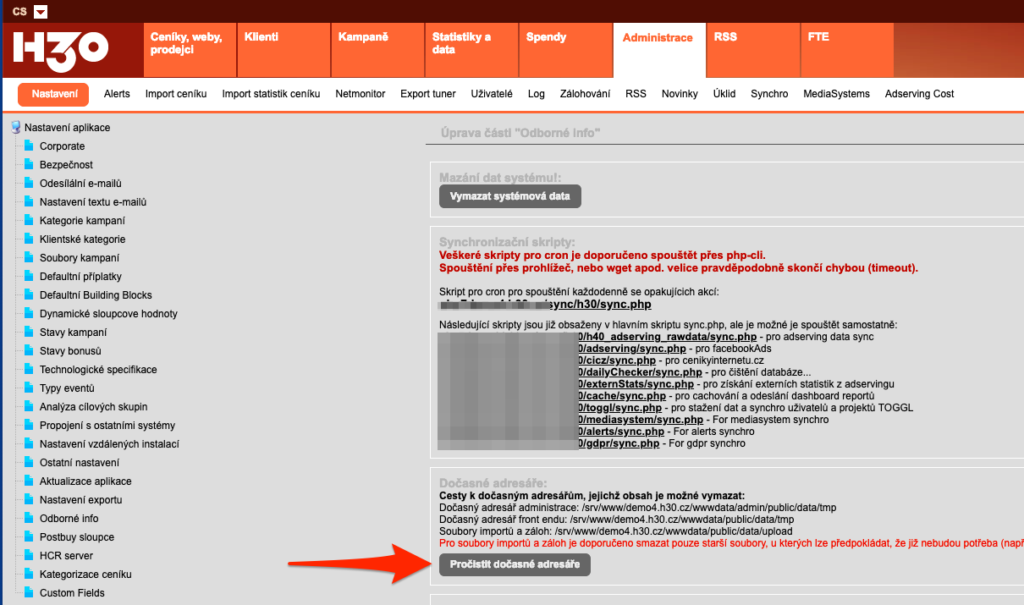
Funkce je k nalezení v Administrace/Nastavení/Odborné info – tlačítko Pročistit dočasné adresáře. (poznámka – toto tlačítko tam už chvíli je, ale my jsme rozšířili jeho funkci i o tyto nacachované soubory exportů)

via GIPHY

Jak na TPčka v angličtině?

Ačkoliv se to nedá úplně říct o datech od publisherů, H3.0 je nyní plně připraven na export TP v angličtině. Řekneme si jak na to, abychom se pak mohli společně posnažit zlepšit i tu situaci s publishery.

V H3.0 standardu ceníku pro import již před časem přibyl sloupec “english_tp”, který se může použít pro anglickou verzi technických specifikací pro danou pozici v ceníku.

Tato hodnota se nyní vkládá do všech H3.0 exportů TPček s následující logikou: pokud je pro export TP zvolen anglický jazyk (v předexportním formuláři), tak se testuje, zda existuje nějaká hodnota v “english_tp”. Pokud ano, tak se tato vloží do sloupce s popisem TP. Pokud tato hodnota neexistuje, vloží se tam aspoň český text.

A to je všechno 😀

via GIPHY

Jak vložit Dynamické hodnoty do exportu z Export tuneru.

V Export tuneru se většinou generují jednoduché exporty bez nějakých grafických nároků, používané pro běžnou práci s H3.0 – rezervace, objednávky, trafficking sheet, …

Málo známou funkcí Export tuneru je možnost zařazení Dynamických hodnot do exportů. To se dělá následovně:

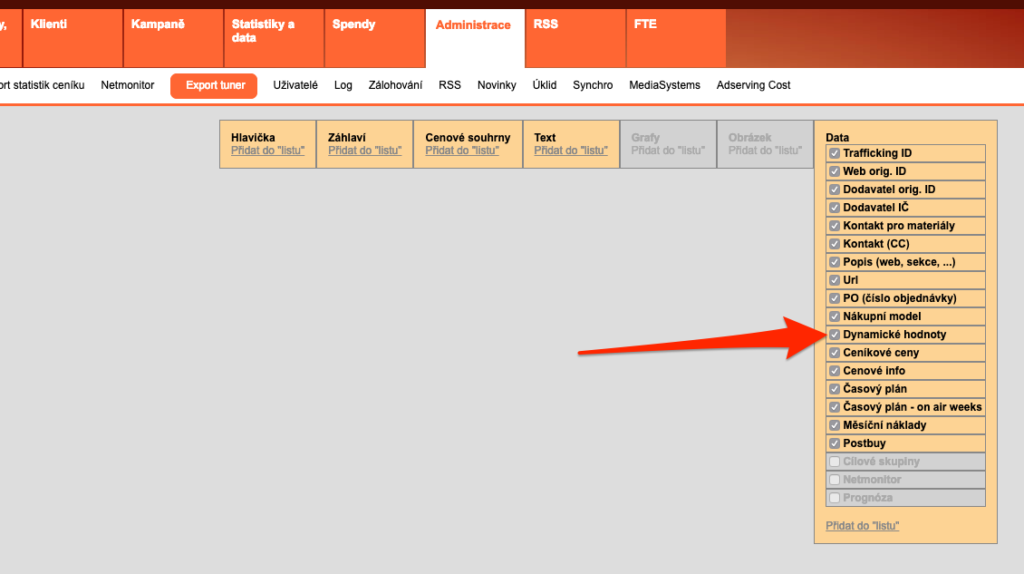
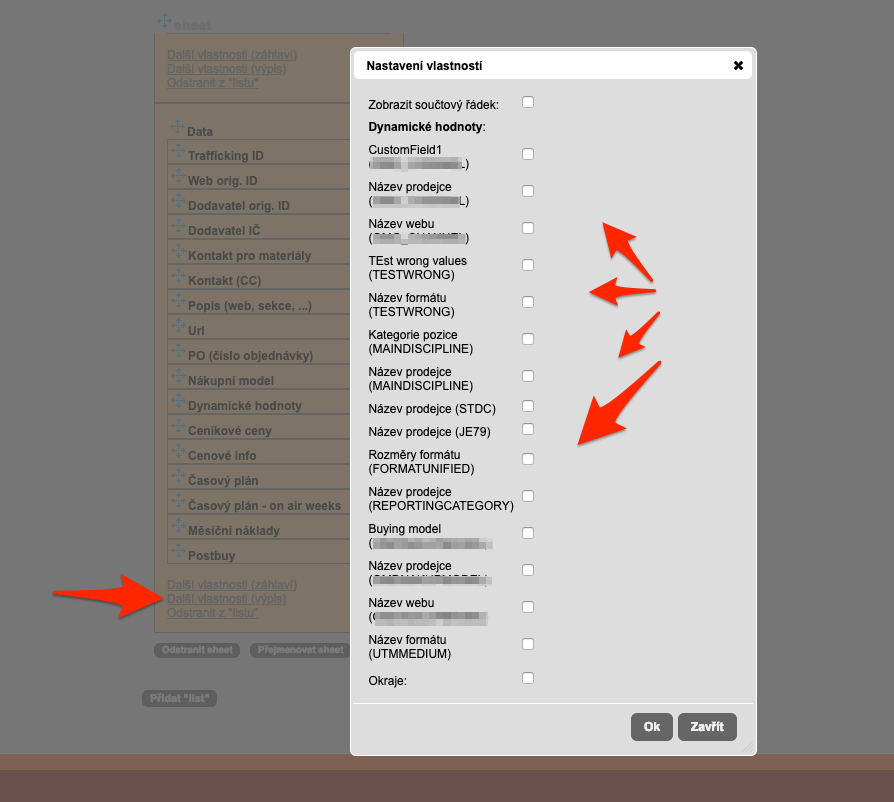
  1. V Export tuneru (Administrace/Export tuner) si při vkládání sloupců ze sekce Data nechte zaškrtnutou položku Dynamické hodnoty
  2. Po vložení do sheetu klikněte u vložené sekce Data na odkaz Další vlastnosti (výpis) – zde se vypíšou všechny aktuálně nadefinované Dynamické hodnoty a je možné zaškrtnout ty, které v exportu chcete zobrazit.
  3. HOTOVO DVACET 😀

Popis update jaro 2019

Ceník pro import do H3.0 byl rozšířen o nové sloupce: http://www.hondzyk.com/wiki/2019/03/09/sozsireni-importu-ceniku-pro-expterni-id-dodavatele-a-media/

V Administrace/Synchro/Popisné informace se nyní dají s CI synchronizovat i kontaktní informace (E-maily). POZOR!! – toto vám může smazat lokálně udržované kontakty ve vaší instalaci, tak myslete před tím než kliknete na Synchro v oddílu Prodejci na dané stránce Adminu :-).

Do exportů z Export tuneru je možné vložit si vybrané Dynamické hodnoty. Jak na to je popsáno zde: http://www.hondzyk.com/wiki/2019/03/09/jak-vlozit-dynamicke-hodnoty-do-exportu-z-export-tuneru/

Pří vkládání pozice do kampaně se nyní s CI porovnávají a zobrazují se k výběru rozdíly CI versus H3.0 i kategorizační sloupce cat1-cat7.

Anglická TP zohledněna v exportu: http://www.hondzyk.com/wiki/2019/03/10/jak-na-tpcka-v-anglictine/

Admini mají nyní další možnost odlehčit systému: http://www.hondzyk.com/wiki/2019/03/10/smazani-nepotrebnych-souboru-systemu-admin/

H3.0 je připravené na novou rychlost: http://www.hondzyk.com/wiki/2019/03/10/h3-0-je-php7-ready/

Rozšíření importu ceníku pro expterní ID dodavatele a média

Zejména pro synchronizaci s externími mediasystémy byl vzor ceníku pro import do H3.0 rozšířen o další dobrovolné položky:

ext_dodavatel_id – pro MediaSystem ID dodavatele = společnosti, která poskytuje mediální prostor

ext_medium_id – pro MediaSystem ID média = webu nebo služby, na které je mediální prostor poskytován

Vzor je upraven na cenikyinternetu.cz

Příklad: bezchybný výpočet nákladů na technologii pomocí Adserving Cost a nových Custom Fields

Jak to udělat?

Založím si Custom Field s názvem Typ měření. Dám mu hodnoty AdServing, AdTracking, Click Tracking, Bez Měření. Dám tento Custom Field povinný a nutnost ho zvolit při vkládání pozice do kampaně. Tím pádem mám zajištěno, že plánovač tuto hodnotu vyplní.

Založím si ceník technologie XXX, do kterého dám položky s prioritou shora dolů stejně, jako je píšu zde:

  • AdServing Big – podmínky Condition kb From = 350, Custom Field Typ měření = AdServing, cena AAA
  • AdServing Standard – podmínky Custom Field Typ měření = AdServing, cena BBB
  • AdTracking – podmínky Custom Field Typ měření = AdTracking, cena CCC
  • Click Tracking – podmínky Custom Field Typ měření = AdServing, Condition Buying model = CPC, cena DDD

Na kampaň, kterou chci měřit a automaticky zjistit náklady na technologie aplikuji danou technologii XXX (zaškrtnu ji v editaci kampaně) a výpočet nákladů na technologii mám v dolní tabulce pod plánem ve sloupečku AdCost.

Samozřejmě – nezapomenu říct H3.0 teamu jak a kde chci, aby mi AdCost vyjížděly v exportech mediaplánů a pro fakturační systémy.

Rozšíření možností modulu Adserving Cost

Modul Adserving Cost umožňuje do H3.0 zadat různé ceníky technologií a ty pak aplikovat na kampaně a automaticky počítat náklady na tyto technologie pomocí polointeligentního odhadování toho, co je pozice zač a jakou cenu na ní aplikovat. Systém tak umí odhadnout klasický CPM adserving, adserving velkých bannerů, CPC adserving apod …

Detailní informace o modulu Adserving Cost jsou zde.

Nyní jsme dosti rozšířili možnosti tohoto modulu tak, že pro stanovení ceny se může využívat velké množství dalších sloupců. Jedná se zejména o:

  • sloupce věnující se přímo adservingu a trackingu: Primary Adserving, Adserving TAG, Use Adserving, Visibility Tracking, Is Programmatic
  • všechny sloupce Custom Fields, které jsou díky jejich rozšířeným hodnotám fenomenální
  • všechny Kategorizační sloupce, které mají taktéž brutální nové možnosti automatické kategorizace

Stále platí základní systém práce tohoto modulu, tedy:

  • systém jde v ceníku shora dolů a hledá, zda najde vyhovující set podmínek ceníku. Pokud je najde, končí v hledání a naaplikuje na položku cenu technologie a způsob jejího výpočtu (CPC/CPM)
  • v jedné řádce ceníku funguje mezi jednotlivými podmínkami parametr AND = aby se ceník přiřadil položce, musí být všechny stanovené hodnoty ceníku splněny zároveň

UPDATE 6.7.2019 – možnost ovlivnit zobrazování a předzaškrtnutí jednotlivým klientům

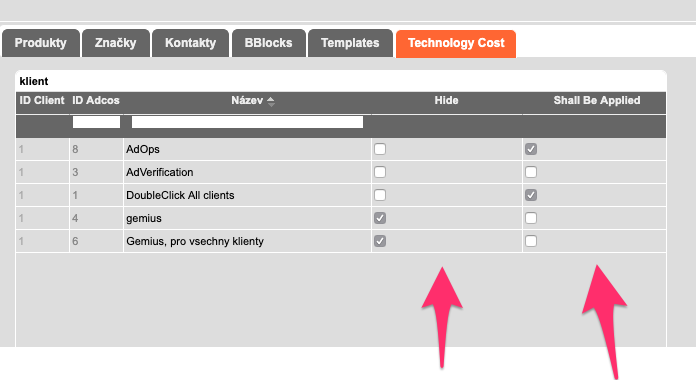
Ceníků adserving cost může být nepřeberné množství a je potřeba se v nich trošku vyznat. Zároveň chceme, aby plánovači nezapomínali tyto ceníky vybírat. Máme tedy dvě nové možnosti, obě jsou v editaci klientů, tedy menu Klienti – vybrat klienta v tabulce a v dolní souvztažné tabulce vybrat záložku Technology Cost.

Zde jsou vypsány všechny dostupné ceníky technologií a u každého je možné zaškrtnout dva checkboxy:

Hide = po jeho zaškrtnutí nebude tato technologie zobrazována patřičnému klientovi. Tak je možné si nastavit, že některým klientům budou zobrazovány pouze některé technologie. (Připomínáme, že pokud je technologie pouze pro jednoho klienta, je možné toto nastavit už v administraci, tedy toto je další funkce, která ovlivňuje viditelnost pro jednotlivé klienty.

Shall be Applied – pokud bude tento checkbox zaškrtnutý, bude při vytváření nové kampaně pro patřičného klienta předzaškrtnuto, že se má použít tato technologie.

Nový XML export částek po měsících

v Administrace/Nastavení/Odborné info – XML generator je k dispozici URL nového XML exportu, který vrátí všechny měsíční plánované částky po placementech ve vybraném časovém období.

UPDATE: pokud voláme XML export s parametrem “campaignselection=changed”, zobrazují se v XML ne všechny kampaně běžící v daném období, ale všechny kampaně, které se v daném období změnily.

Detaily poskytneme na vyžádání.

Export tuner – checkboxy "on-air weeks" a "Kontakt (CC)"

Export tuner (Administrace/Export tuner) slouží k vytváření jednoduchých exportů přímo v H3.0 s tím, že je možné si vybrat základní moduly exportu, jejich cizuální podobu a sloupce, které v tom exportu budou.

Aktuálně se exporty z Export tuneru používají zejména pro exporty Rezervace, Objednávka a Trafficking sheet.

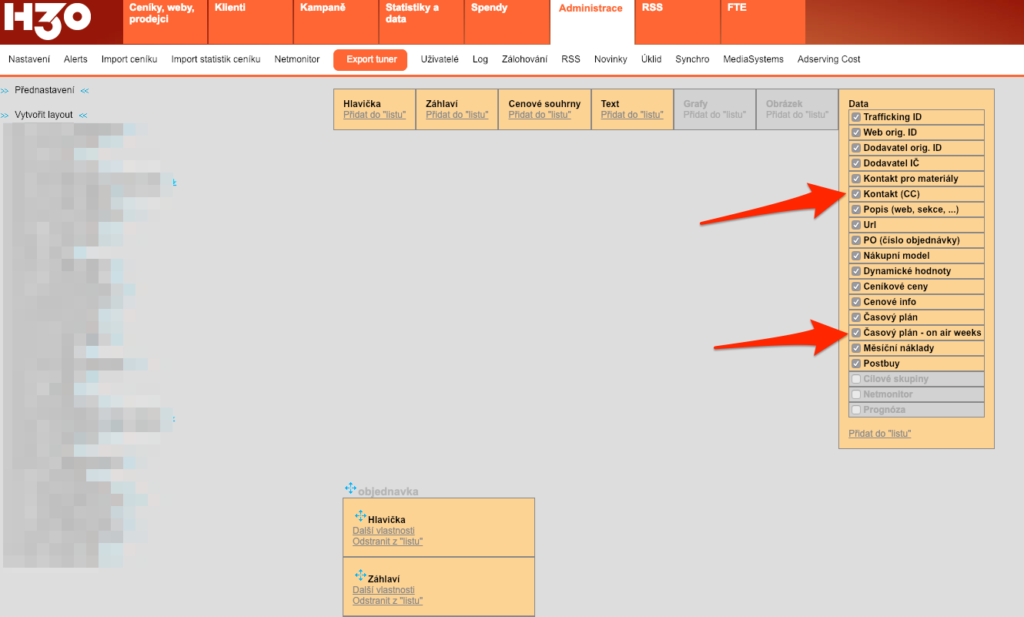
Nyní nám přibyla nová funkcionalita. Při zaškrtnutí checkboxu ze sekce Data s názvem “Časový plán – on-air weeks” a jeho vložení do exportu namísto klasického “Časový plán”, se v exportu budou v timeline zobrazovat pouze ty sloupce, které mají vyplněné nějaké imprese/jednotky. Nebudou tam tedy prázdné týdny, což může vyhladit dotazy ze strany dodavatelů “proč v tý celoročce mam jenom 2 tejdny na konci?” apod…

Další funkcionalitou je checkbox “Kontakt (CC)”, který do exportu přidá sloupec, ve kterém bude e-mail na account managera naasignovaného pro danou kampaň.

Při vkládání doporučujeme nově vložit celou sekci Data a tu předchozí vymazat.

Rozšíření standardu pro import ceníku o nové sloupce – platforma + kategorizace

Vzhledem k aktuálním potřebám trhu jsme rozšířili importní soubor pro ceníky o několik nových sloupců. Všechny tyto sloupce jsou dobrovolné. Aktualizovaný popis i vzor ceníku je klasicky na http://cenikyinternetu.cz

1 – PLATFORM

Nejdůležitější nový sloupec “platform” označuje, na které platformě je daná reklamní pozice vidět. Může nabývat následujících hodnot:

Desktop
Mobile
Cross Platform
TV
OOH
Desktop+Mobile

Detailní vysvětlení viz cenikyinternetu.cz

2 – KATEGORIZAČNÍ SLOUPCE

Nové kategorizační sloupce cat1, cat2, cat3, cat4, cat5, cat6, cat7 slouží pro libovolnou agenturní kategorizaci reklamních pozic. Můžete je použít pro standardizaci názvosloví formátů, typizaci formátů, nebo označování co jak chcete měřit. S těmito sloupci se dále pracuje v nové automatické kategorizaci v H3.0.

4 – ENGLISH_TP

“english_tp” je sloupec pro Aj verzi Technologických Specifikací.

Popis update podzim 2018 – vlna 2

Toto je souhrnný popis obsahu updatů: 2018-12-20-0, 2018-12-19-0, 2018-12-11-0, 2018-11-28-0, 2018-11-19-0, 2018-11-05-0, 2018-10-23-0

Custom Fields se nám vydaly do nové dimenze a mají mnoho megasuper funkcionalit!!: http://www.hondzyk.com/wiki/2019/01/06/masivni-zlepseni-custom-fields/

a připravili jsme i příklad s ukázkou, jak využít nové Custom Fields pro nasazení frameworku STDC do H3.0 kampaně – http://www.hondzyk.com/wiki/2019/01/07/jak-zadat-evidenci-stdc-pomoci-custom-fields/

Opravena Sklik API

Při propojení se Sizmekem je nyní vidět, zda nejsou data zastaralá – po kliknutí na API data v Postbuy se, pokud nejsou data ze Sizmeku aktuální – zobrazí informační alert.

Malá zmínka o poměrně velké změně – Buying model je nyní editovatelný i na úrovni kampaně (dosud byl editovatelný pouze v ceníku a nešel v kampani změnit). Raději si ale prosí mověřte funkčnost vašich exportů pro různé takto změněné Buying modely.

V exportu OTHER: Buying trading se do sloupce Web/sekce dává Web/sekce a v případě příplatků se tam dává název příplatku.

Vylepšili jsme administraci Dynamických hodnot (Administrace/Nastavení/Dynamické sloupcové hodnoty). od nynějška je možné je filtrovat podle tagů pomocí tlačítek nahoře nad tabulkou, takže v tom nebude takovej bordel.

V modulu měsíční fakturace je nyní možné si nechat kopírovat očekávané měsíční fakturované částky rovnou (bez klikání na Kopírovat fakturované částky v modal okně po objednání kampaně. Toto je možné zapnout/vypnout v Administrace/Nastavení/Ostatní nastavení – checkbox s poetickým názvem “Objednání kampaně – vynechat mezikrok mesicni fakturace a automaticky kopírovat plánované částky”

Rozšířili jsme ceník o několik dalších sloupců, detailní popis je zde: http://www.hondzyk.com/wiki/2019/01/08/rozsireni-standardu-pro-import-ceniku-o-nove-sloupce-platforma-kategorizace/

Pro administrátory a IT – tlačítko Pročistit dočasné adresáře, umístěné v Administrace/Nastavení/Odborné informace, nyní vyčistí i stovky xlsx souborů různých exportů a importů, které jsme dosud nemazali. Tím by se mohlo systému dosti odlehčit, alespoň co se počtu souborů a zabíranému místu na disku týče. Rozhodně doporučujeme ho vyzkoušet (samozřejmě po updatu, který bude následovat po záloze souborů). O obdobnou funkcionalitu byl rozšířen i cron, který maže tyto soubory automaticky v noci. Cron maže soubory starší než 2 měsíce, tlačítko starší než 10 minut.

Optimalizace propojení se Sizmkem.

Po kontrole unikátnosti či přítomnosti kódu rezervace (pokud je zapnutá jeho kontrola) a chybě se nyní nesmaže celý formulář založené nové kampaně.

Bylo opraveno podivné chování textů rezervace versus objednávky versus storno rezervace.

Nový checkboxy “on-air weeks” a “Kontakt” v Exportu tuneru přináší zajímavou psychologickou funkci směrem k dodavatelům. Více informací zde: http://www.hondzyk.com/wiki/2019/01/08/export-tuner-checkbox-on-air-weeks/

Pokud byste z nějakého důvodu nechtěli defaultně zobrazovat H3.0 ceníky a chtěli žít jenom z CI ceníků, můžete si změnit defaultní zaškrtnutí zobrazování H3.0 ceníků v Administrace/Nastavení/Propojení s ostatními systémy – sekce cenikyinternetu.cz, checkbox Don’t show H3.0 pricelist. Tato funkce zrcadlí obdobnou funkci vypínající CI ceníky. Samozřejmě, i při tomto nastavení se po zaškrtnutí checkboxu H3.0 v cenících na H3.0 ceníky podívat.

U funkcionality klonování placementů v kampani je nyní checkbox Naklonovat jako X free impresí nezávislý na checkboxu Zachovat trafficking ID.

Oprava možnosti editovat web, sekci a formát v HromEditu pokud uživatel neměl práva.

Oprava chyby v záložce FTE při vkládání komentářů k lidem.

Při vkládání dat do Postbuy přes tlačítko API data je nyní defaultně vybrána hodnota “přepsat údaje s menší hodnotou“.

Opraveno podivné číslování týdnů u krátkých kampaní

Máme nový XML export částek po měsících, více informací zde: http://www.hondzyk.com/wiki/2019/01/08/novy-xml-export-castek-po-mesicich/

Jako hodně!!! jsme rozšířili modul Adserving Cost. Můžete si o tom přečíst zde: http://www.hondzyk.com/wiki/2019/01/08/rozsireni-moznosti-modulu-adserving-cost/

Další příklad – jak využít nové funkce modulů Adserving Cost a Custom Fields k bezchybnému a automatickému výpočtu nákladů na technologii? zde: http://www.hondzyk.com/wiki/2019/01/08/priklad-bezchybny-vypocet-nakladu-na-technologii-pomoci-adserving-cost-a-novych-custom-fields/

Jak zadat evidenci STDC pomocí Custom Fields?

STDC je framework, který přiřazuje jednotlivým fázím nákupního rozhodování STDC (See, Think, Do, Care) jednotlivé nástroje marketingu. V tomto článku si ukážeme, jak evidovat, ve kterém kroce STDC je vaše pozice mediaplánu užitečná a naplánovaná.

1 – ZADÁNÍ HODNOT STDC

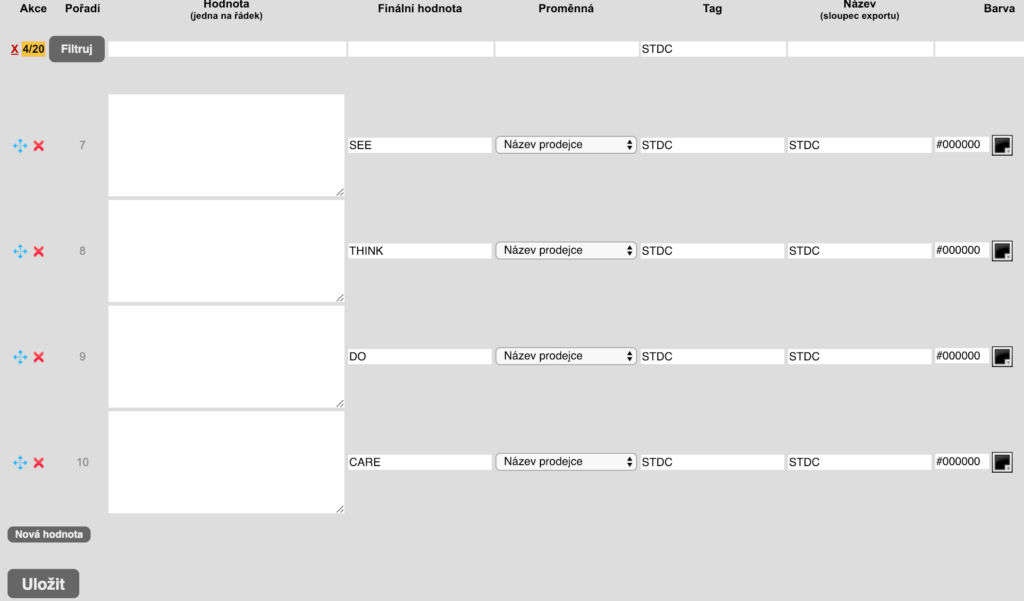
V Administrace/Nastavení/Dynamické sloupcové hodnoty si zadáme jednotlivé fáze STDC do dynamické proměnné s tagem “STDC”. Kliknutím na Nová hodnota se zobrazí nová řádka formuláře, do které vyplníme:
Finální hodnota – SEE
Proměnná – je to jedno, nechte klidně Název prodejce
Tag – STDC
Název – STDC

Toto uděláme i pro ostatní hodnoty frameworku, tedy pro THINK, DO a CARE, které budou vyplněny úplně stejně, pouze ve Finální hodnota budou mát hodnotu frameworku.

2 – ZADÁNÍ CUSTOM FIELD PRO STDC FRAMEWORK

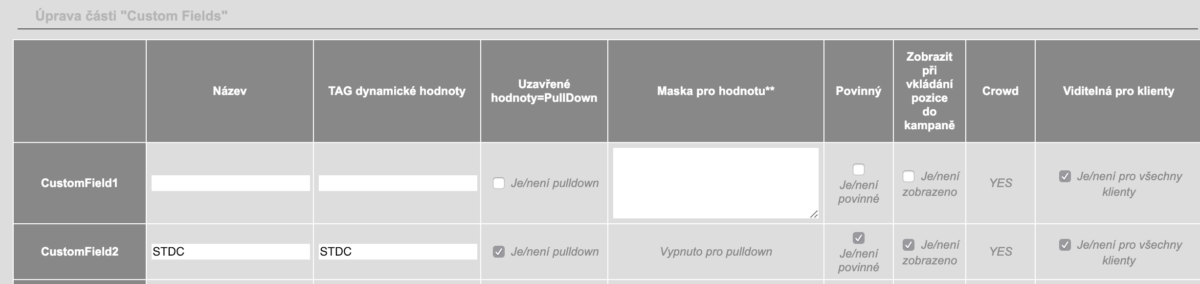
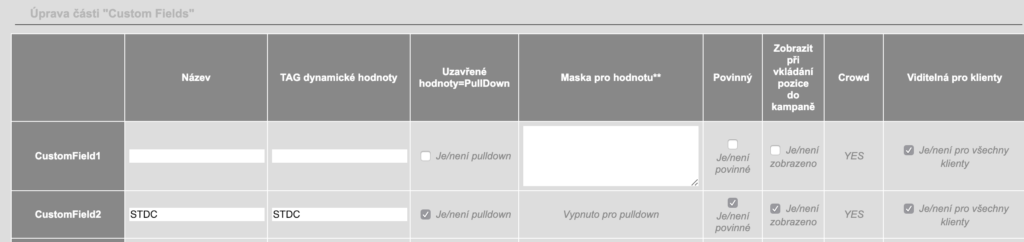
V Administrace/Nastavení/Custom Fields si vybereme jedno CF, které budeme pro STDC používat (my jsme si vybrali CustomField2). Do sloupců v jeho řádce vyplníme následující hodnoty:
Název – STDC
TAG dynamické hodnoty – STDC
Uzavřené hodnoty – zakšrtnout
Povinný – zaškrtnout
Zobrazit při vkládání do kampaně – zaškrtnout

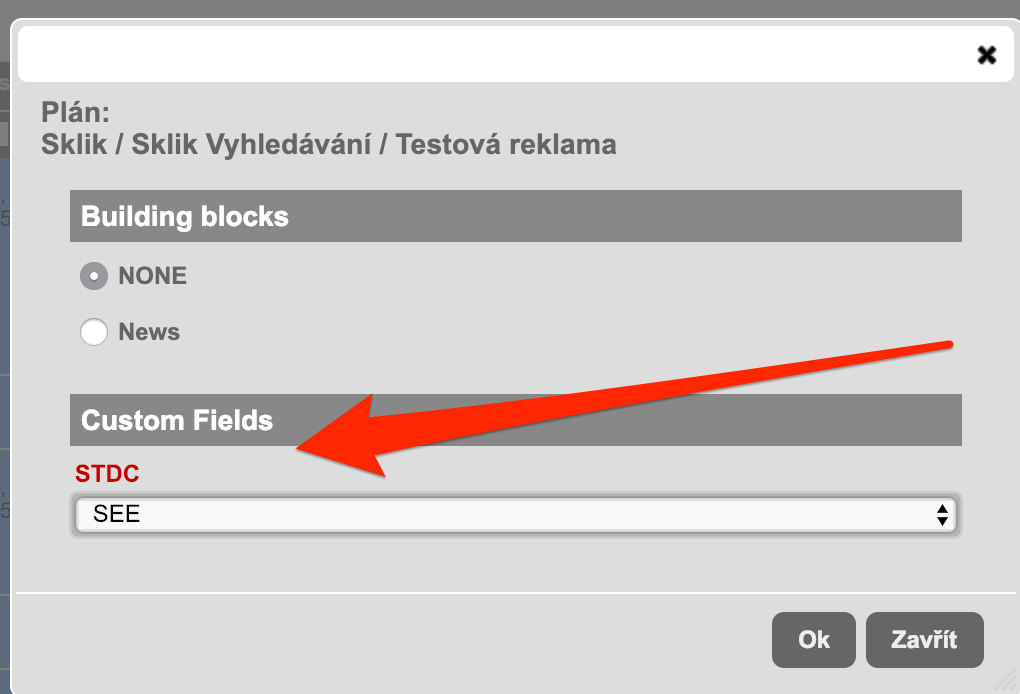
Samozřejmě nezapomeneme Uložit Custom Fields tlačítkem Uložit pod tabulkou. A to je všechno. Od této chvíle, pro každou pozici, kterou vložíme do každé kampaně, se zobrazí okno (jako to níže), které se zeptá uživatele pro jakou fázi STDC je daná pozice určena a nepustí ho to dál, dokud toto nezvolí.

Děkujeme a lovejů

Masivní zlepšení Custom Fields

Custom Fields (CF) dosud sloužily pro libovolnou kategorizaci, kterou si agentura pomyslela, aniž by to musela nechat programovat. Je to prostě 5 proměnných, které se u každé pozice kampaně mohly editovat. Agentura si je taktéž mohla libovolně pojmenovat.

Custom Fields pak bylo dosud možno editovat v editaci kampaňové položky (kliknutí tužkou na řádek kampaně ve Správě kampaně), nebo v záložce Custom Fields ve Správě kampaně).

Nyní jsme rozšířili možnosti Custom Fields tak, že se vám o tom bude v noci zdát. Nejenom můžeme Custom Fields předdefinovat hodnoty, ale můžeme je nechat vyplňovat již při vkládání pozic do kampaně. Hodnotu patřičného CF můžeme také sestavit pomocí masek. Hustý? .. Pojďme tedy k etailům:

Administrace CF se přesunula do menu Admnistrace/Nastavení/Custom Fields. Zde již není k editaci pouze 5 , ale celých 10 Custom Fields!

Stále můžete editovat název CF, kterým se bude prezentovat jak v celém H3.0, tak v exportech kde se s CF počítá.

ADMINISTRÁTOREM ZVOLENÉ HODNOTY CUSTOM FIELD

Pokud bychom chtěli, aby nebylo CF klasické textové pole, kam si může každý napsat co chce, ale mělo pouze námi předdefinované hodnoty v PullDown menu, poslouží nám k tomu dva sloupečky v administrační tabulce: sloupec TAG dynamické hodnoty určí hodnoty, kterých může dané CF nabývat a ve sloupci Uzavřené hodnoty=PullDown je pak možné zaškrtnout, že dané CF nebude pole s textem, ale PullDown s výpisem hodnot náležející onomu tagu Dynamické proměnné.

Ony hodnoty, kterých pak může PullDown nabývat zadejte pod zvoleným tagem do Administrace/Nastavení/Dynamické sloupcové hodnoty. Hodnotu CF zadejte do Finální hodnota, do Hodnota nemusíte zadávat nic.

ZOBRAZENÍ CF PŘI VKLÁDÁNÍ POZICE DO KAMPANĚ

Pokud chcete, aby bylo možné vložit hodnotu daného CF hned při vkládání pozice do kampaně, zaškrtněte sloupec Zobrazit při vkládání pozice do kampaně. Volba se pak objeví v “modal” okně zobrazeném po kliknutí na tlačítko přidání pozice do kampaně.

Pokud chcete, aby pole bylo povinné, zaškrtněte Povinný. Pozici pak nebude možné vložit nebo uložit, aniž by nebylo toto CF vyplněno.

MASKA PRO HODNOTU

Hodnotu CF je možné sestavit dynamicky pomocí masek běžných v H3.0. Jedná se o kombinaci textu a speciálních tagů reprezentujících hodnoty v H3.0. Seznam tagů použitelných v CF je vypsán pod tabulkou CF. Masky je možné využít například pro tagování nebo podobné hovadiny. Kupříkladu, pro jednoduché otagování pro Google Analytics použijte následující masku:

?utm_source=[%WEB_NAME%]&utm_medium=[%FORMAT_NAME%]&utm_campaign=[%CAMPAIGN_NAME%]

Masku si můžete sestavit i z Dodatečných informací ke kampani, které obvykle obsahují nějaká interní čísla nebo tak něco asi …

VIDITELNOST POUZE PRO VYBRANÉ KLIENTY

pokud dané CF používá pouze vybraný klient, odškrtněte checkbox ve sloupci Viditelné pro klienty a pomocí tlačítka Vybrat klienty vyberte ty klienty, pro které je dané CF platné.

VIDITELNOST V MODULU CROWD

Custom Fields je možné nechat vyplnit přes modul CrowdSourcing, ale jenom prvních 5. Ty ostatní jsou interní. Myslete na to prosím, když budete CF navrhovat.

UPDATE 2020-03 – věnujte prosím pozornost i dalšímu rozšíření Custom Fields zde: http://www.hondzyk.com/wiki/2020/03/15/rozsireni-custom-fields-agentura-dodavatel-radio-button-defaultni-hodnota/

PŘÍKLADY VYUŽITÍ

Custom Fields mají obrovskou versatilitu a tedy i široké možnosti využití. Mohou být použity například při volbách typu trackingu, použití měřících či brand safety technologií, generování měřících tagů nebo tagování URL pomocí masek, nebo evidenci typů formátů (Video) či zařazení do patřičné dimenze / fáze kampaně, jako je tomu například u STDC.

Podívejte se na příklad, jak zadat evidenci STDC do H3.0 pomocí Custom Fields. nebo jak zajistit skvělý výpočet nákladů na technologii.

Jak propojit H3.0 a DCM=DoubleClick Campaign Manager/ DFA=DoubleClick For Advertisers nebo jak se ta hovadina vlastně jmenuje – návod se screenshoty

Přinášíme aktualizovyný návod se screenshoty na to, jak do H3.0 uložit propojení na DCM tak, aby si H3.0 uměl stahovat statistiky kampaní a vy jste tak mohli kampaň sledovat v dashboardech a dělat postbuy na pár kliknutí.
Propojení je jednoduché. Potřebujeme v Google Developer konzoli nastavit napojení přes API, vypsat číslo účtu v DCM a to vše zadat do H3.0, které pak autorizujeme.
Důlěžité – celý proces (nebo alespoň poslední krok povolení práv do H3.0) je nejlepší udělat v Google Chrome, u kterého si nastavte povolit 3rd party cookies and content: “To find the setting, open Chrome settings, type “Content settings” in the search box, click the Content Settings button, and view the fourth item under Cookies.” Uncheck the box “Block third-party cookies and site data”.

  1. v H3.0 jdi do Administrace/Nastavení/Propojení s ostatními systémy. Najdi tam sekci DoubleClick for Advertisers (Oauth 2.0) a klikni na tlačítko Nový
  2. v jiném okně prohlížece jdi na https://console.developers.google.com/apis/dashboard
  3. ujisti se, že jsi přihlášen(a) jako ten DCM uživatel, kterého napojujeme. To uděláš tak, že vpravo nahoře klikneš na kulatý obrys siluety, pod ním se Ti otevře se okno, kde by měl být onen profil. Pokud není, odhlaš se od aktuálního a přihlaš se pod chtěným profilem, který propojujeme.
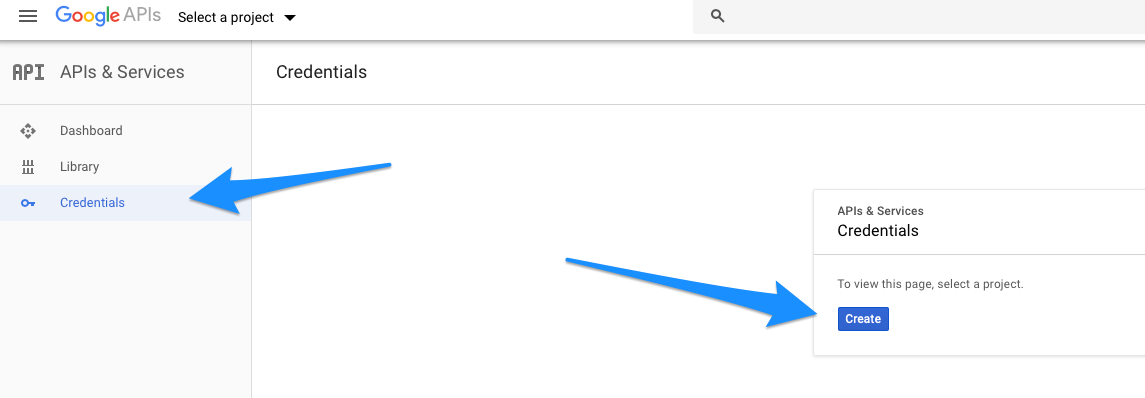
  4. Jdi do menu Credentials v levém sloupci a vytvoř nový projekt kliknutím na tlačítko Create.
  5. Vyplň název projektu (jaký chceš, třeba H30DCMConnection) a opět klikni na Create.
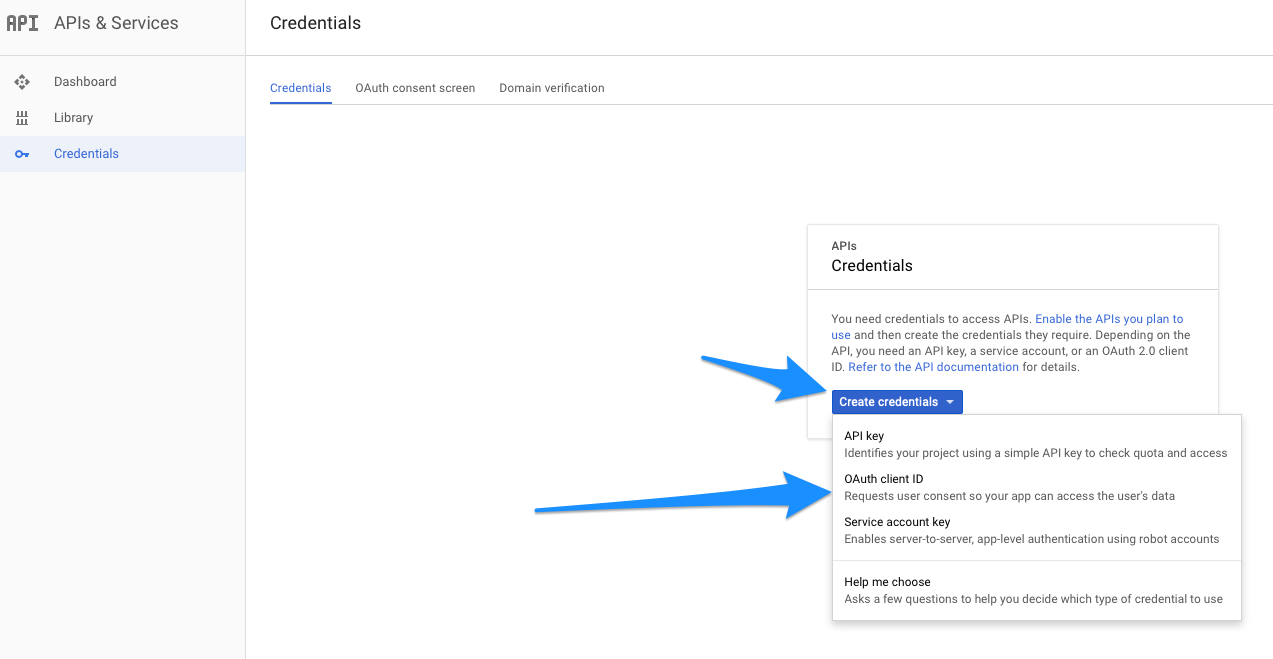
  6. V objevivším se okně APIs Credentials klikni na Create credentials. Objeví se několik možností, zvol tu OAuth Client ID.
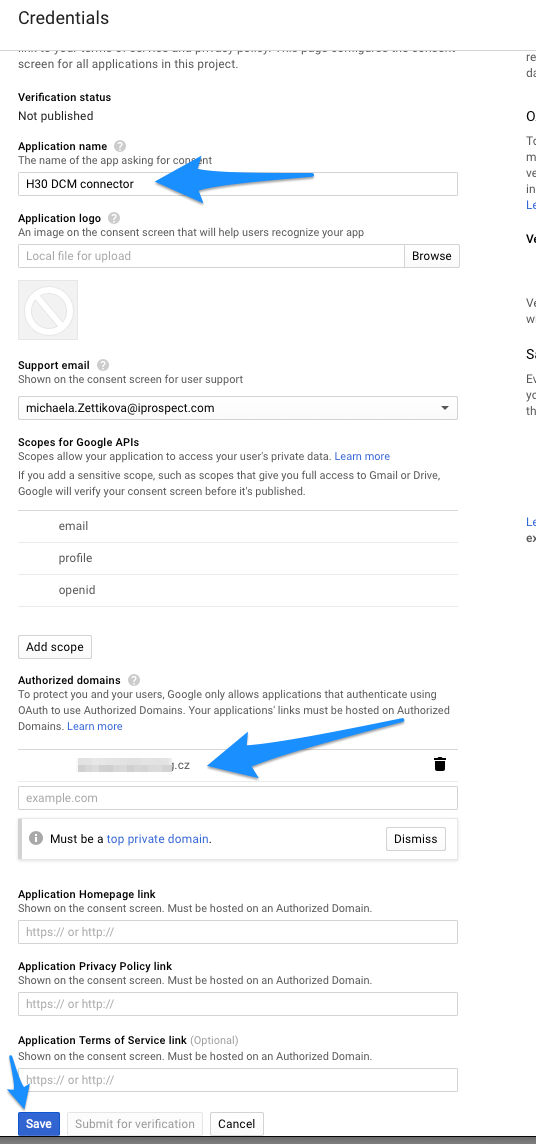
  7. Je možné, že se objeví pokyn k definici produktu v “Consent screen”(to je informační obrazovka, která se objeví, když budeš z H3.0 povolovat přistup do DCM jako uživatel). V takovém případě klikni na Configure consent screen. Vyplň název projektu. Důležité je vyplnit i Authorized domains – sem vyplň název domény, na které vám H3.0 běží (bez http).
    Po kliknutí na Save nás to vrátí opět do vytváření Credentials.
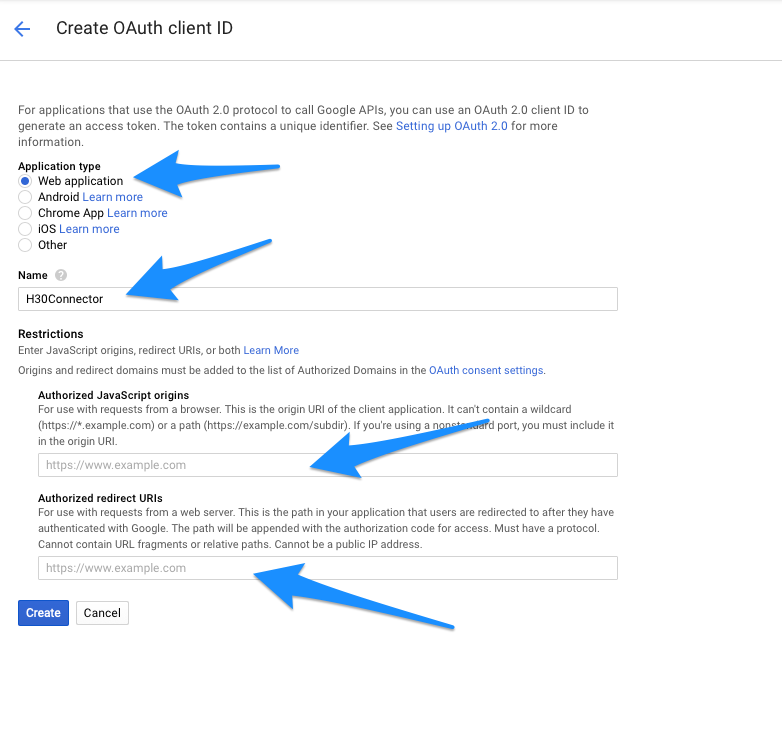
  8. Z vybraných možností pro typ aplikace pro OAuth Credentials vyber prosím  Web application. Poté co tuto možnost zvolíš, je důležité zadat správně Authorized JavaScript origins a Authorized redirect URIs. Tyto Ti poradí správně H3.0 v nápovědě. Do Origins se dává přesná doména, na které H3.0 běží. Do Redirect URIs se dává URL složené z H3.0 domény a “/oauth2redirect.php”, tedy například, pokud by vám běželo H3.0 na http://www.h30.digital by to bylo: “http://www.h30.digital/oauth2redirect.php”.

    POZOR!!! – zadej jak do Origins, tak do Redirect obě varianty URL = s http:// i s https://

    Svou volbu potvrď kliknutím na tlačítko Create
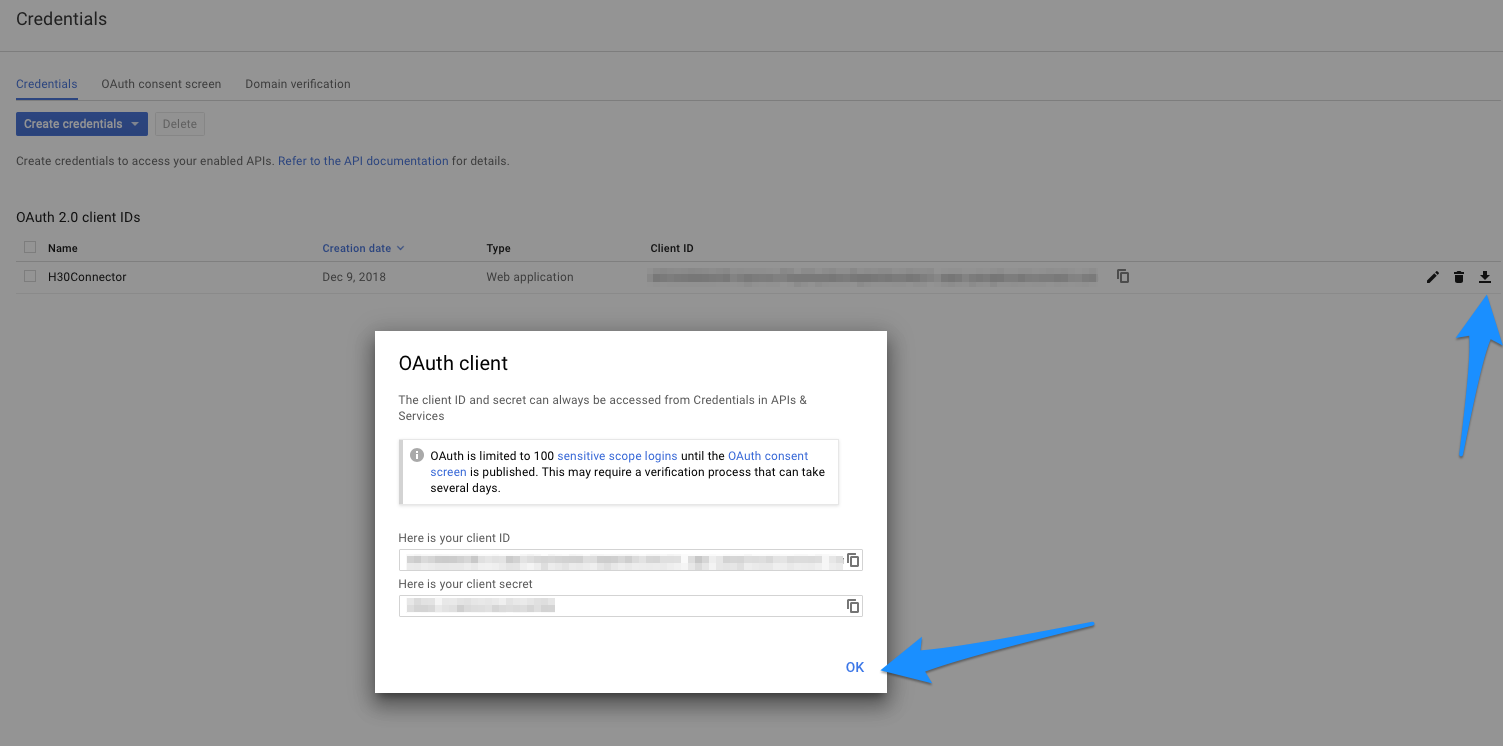
  9. Objeví se okno oznamující client ID a client secret. To odzívni a namísto toho si klikni na stažení JSON souboru u patřičného Credentials. Ufffffff … tak a to nejtěžší máš za sebou. Ale než si oddychneš, prosimTě zapamatuj si, kam jsi uložil ten staženej soubor, jo? Dík …
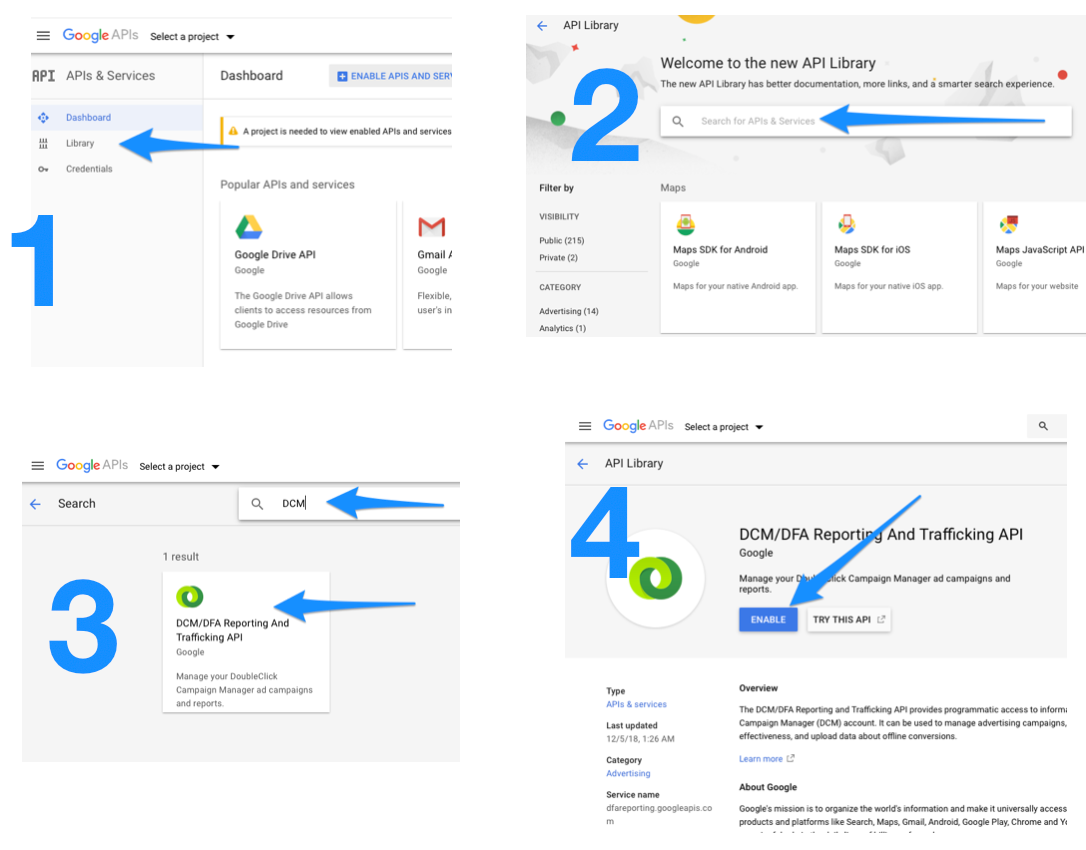
  10. Nyní povolíme v Konzoli potřebné API . V levém sloupci je menu Library. Klikni a v zobrazivším se okně vyhledej “DCM/DFA Reporting and Trafficking API” (do vyhledávacího pole stačí zadat “DCM”). KLikni na čtverec s danou API a poté v detailech API ji zapni tlačítkem ENABLE.
    Tím máme aktivovanou API.
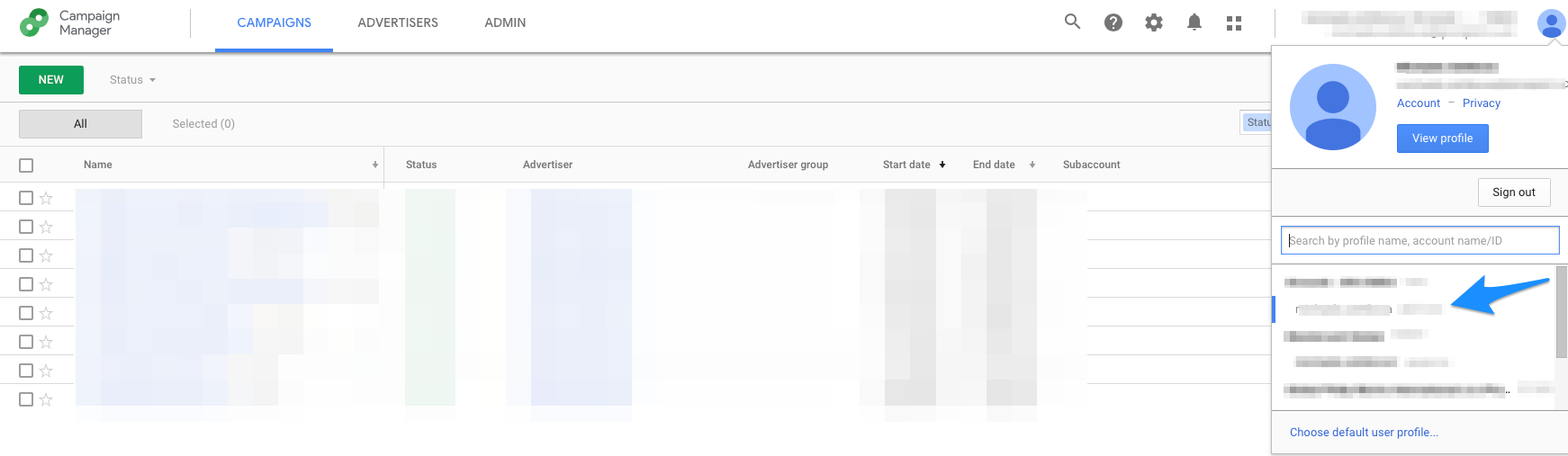
  11. Přepni si do DCM. KLikni vpravo nahoře na svůj profil. Objeví se ti všechny accounty, ke oterým máš přístup a pod každým z nich je Tvůj login, kdy kliknutím na ten login se přihlásíš do daného accountu. Nás zajímá to číslo, napravo od Tvého loginu. Tedy né to číslo napravo od názvu accountu, ale napravo od názvu Tvého loginu. To si opiš, respektive si ho dej do clipboardu.
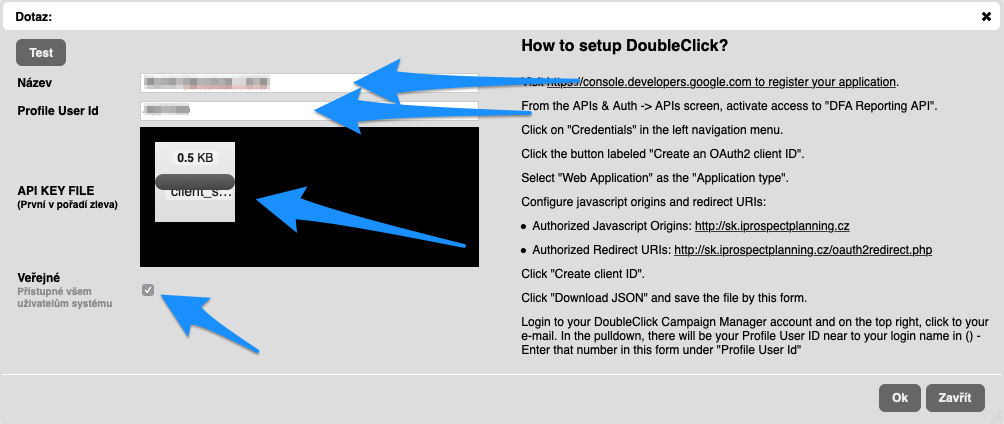
  12. Jdi zpět do do H3.0 kde máš otevřené okno pro zadání informací pro propojení. Zadej jakýkoliv název propojení/loginu, abys ho pak mohl(a) v H3.0 lépe identifikovat.
    Do Profile User ID zadej to číslo co máš v clipboardu z DCM.
    Do API KEY FILE uploadni soubor, co sis stáhl(a) z Google Developer Console.
    Rozmysli si, zda chceš zaškrtnout Veřejné. Pokud to uděláš, budou mít všichni uživatelé H3.0 přístup k tomuto loginu. Pokud ne, bude nutné pro přístup k tomuto loginu nastavit práva pro každého uživatele zvlášť v jeho uživatelských nastavení co mu spravuje Administrátor.
    Klikni na OK pro uložení.
  13. V H3.0 si ještě jednou vyber tento login a dej Upravit. V okně co se objeví klikni na tlačítko Test vlevo nahoře. Objeví se tlačítko Login with Google Account. Na něj klikni. Když všechno dobře dopadne, objeví se Consent screen = stránka Google, která se Tě ptá, zda udělíš H3.0 patřiočná práva – to odklikni jako že ano.

Chyby, se kterými jsme se setkali a jejich řešení:

  • při finální autentifikaci mi to píše “idpiframe_initialisation_failed” => nemáš povolený 3rd party content v browseru, povol si je – viz 3. odstavec tohoto návodu.
  • prohlížeč mi píše, že stránka neexistuje nebo nemam práva => ujisti se, že jsi přihlášen(a) jako ten uživatel, kterého propojujeme. Často se stane, že je uživatel přihlášený pod jiným loginem v Consoli, pod jiným v DCM a pod jiným třeba v Gmailu
  • prohlížeč mi píše chyba OAuth redirect => zkontroluj si, zda máš v Consoli u Credentials zadané správné URL u Origins i u Redirect a že tam máš obě varianty URL – s http:// i s https://
  • po kliknutí na Test mi to píše, že jsem Connection test passed, ale v druhém kroku LOGIN je chyba – accessNotConfigured => počkej chvíli, je možné, že se Google ještě nevzpamatoval …

Kopírování Adserving cost mezi jednotlivými instalacemi H3.0

Toto je velmi pokročilý návod, radši na něj ani nekoukejte.
Pokud by někdo náhodou chtěl přesunout Adserving cost z jedné H3.0 instalace do druhé, je možné to udělat následovně. V té cílové instalaci ale NESMÍ být žádný AdServing ceník zanešený.
Nejdriv se zkopiruje tabulka `edge_h20_adserving_technology` a pak `edge_h20_adserving_technology_pricelist` a vse by melo byt ok

Co je co ve sloupcích v exportu pro Buying?

Některé sloupce a jejich hodnoty v exportech pro Buying (OTHER: Export pro Buying, OTHER: Buying trading) jsou zahaleny tajemstvím. To nyní odkrýváme a veřejně ukazujeme a prohlašujeme, co je vlastně v těchto sloupcích?
Motiv: pro export Buying trading je zde kategorie kampaně, pro export pro Buying klasický zde nic není
Reporting: dynamická proměnná REPORTING_CATEGORY – není-li definovaná, pak se bere hodnota z Administrace/Nastavení/Nastavení exportu – Fallback Reporting
Kategorie: hodnota Kategorie z editace položky
Kategorie custom: hodnota dynamické proměnné CATEGORYNUMBERTWO

Vymazání nepoužitých pozic ceníku

Ceníky jsou takový živý organismus a ten má tendenci se zabordelizovat. K debordelizaci máme několik funkcionalit v Adminu, zejména Synchro a Úklid, tkačítko pro hromadné Ukončení platnosti položek v ceníku.
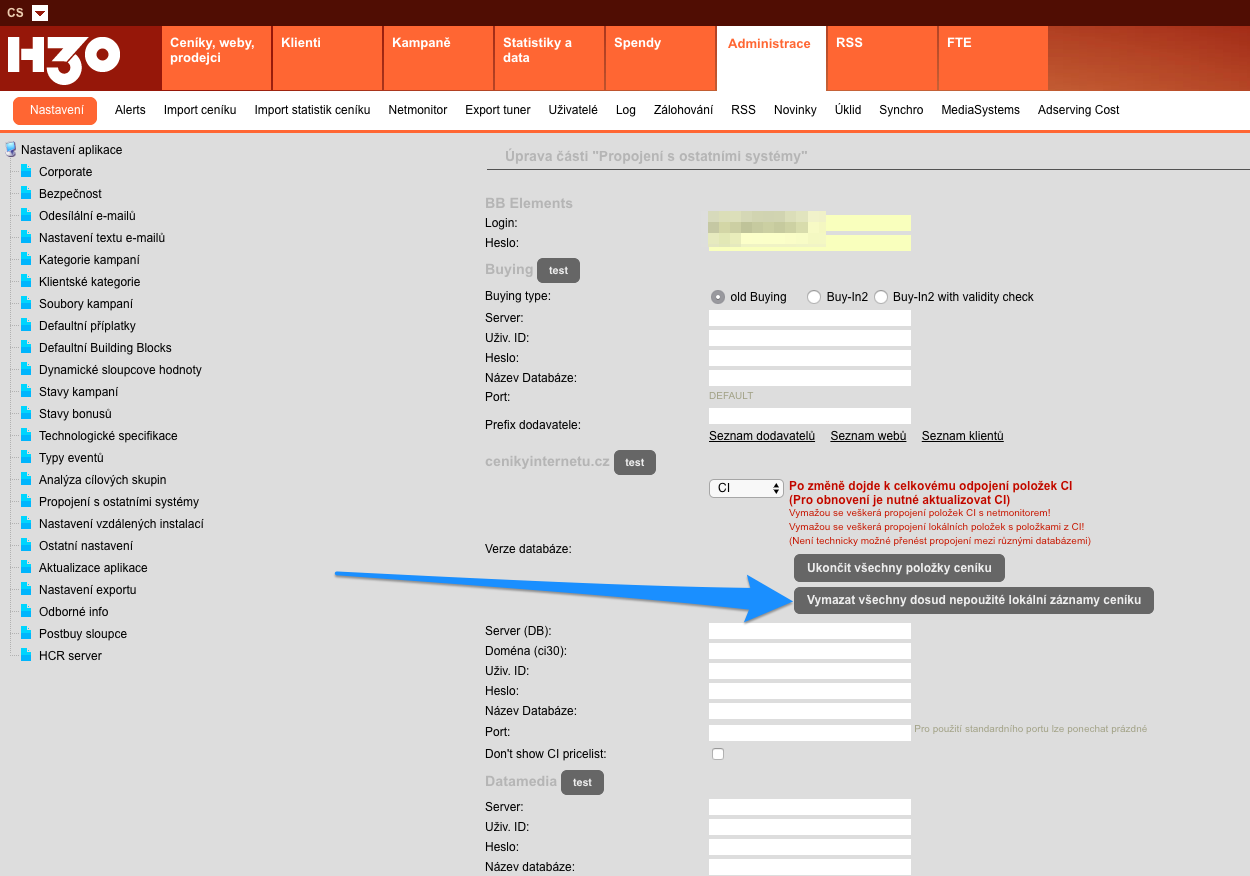
Nyní máme další radikální nástroj – tlačítko “Vymazat všechny dosud nepoužité lokální záznamy ceníku“. Toto tlačítko udělá to, co slibuje = Vymaže všechny lokálně uložené H3.0 položky ceníku. Efektem pak bude, že ceník bude více čistý a budou se používat spíše CI položky ceníku, které jsou z centrálního udržovaného ceníku, kde je vyšší pravděpodobnost, že je ta položka ceníku správně.
Po kliknutí na tlačítko budete mít možnost si zvolit, zda chcete ukončit i soukromé agenturní pozice (mají zaškrtnuto Soukromá pozice).
Poté se provede celková čistka všech lokálních pozic. Tedy se smažou všechny nepoužité: pozice, weby, sekce, formáty a jejich ceny.
Smažou se pouze ty pozice, které ještě nebyly použity v nějaké kampani. Pokud nechcete vidět ani ty, musíte si je ukončit. Na to je tlačítko s ikonkou kalendáře v Ceníku, které všechny označené položky ukončí.
Samozřejmě – funkcionalitou tlačítka nebudou v žádném případě dotčené kampaně, ani pozice v nich.
Toto tlačítko je umístěné v Administrace/Nastavení/Propojení s ostatními systémy – v sekci cenikyinternetu.cz