Pokud se vám nechce číst psaný návod, můžete si pustit toto video.
Výzkum cílovek na Metě je většinou stejná otravná rutina — otevřít Ads Manager, naklikat demografii, opsat si číslo, změnit jednu věc, naklikat to znovu, opsat si další číslo. A pak to celé přepsat do Excelu, aby to šlo někomu ukázat. Meta Audience Matrix tohle dělá za vás: poskládáte si matici různých variant cílovek a nástroj oběhá Metu sám. Když si takovou tabulku dáte do prezentace, hned to vypadá sakra sofistikovaně!!! 😀
Poznámka – pro funkcionalitu tohoto nástroje je nutné mít aktivovaný (a zaplacený) modul H3.0Metrics. Pokud to nemáte, nebo si nejste jisti, kontaktujte nás prosím.
Meta Audience Matrix najdete v menu HM3TRICS, hned vedle Data Projects a Data Tasks.
Než začnete
Nástroj jede na vašem existujícím propojení s Meta App — žádné nové přihlašování se nekoná. Vyberete Facebook připojení, které máte v H3.0 nastavené, a zadáte Ad account ID. To je pro výsledek zbytečné, ale Meta to tak chce. Account ID buď opíšete ručně, nebo kliknete na Load accounts a vyberete ze seznamu účtů, ke kterým má daný login přístup.
Důležité na úvod: nástroj se Mety jenom ptá. Nezakládá kampaně, neutrácí peníze, nic v Ads Manageru nemění.
Jedna cílovka, jeden odhad
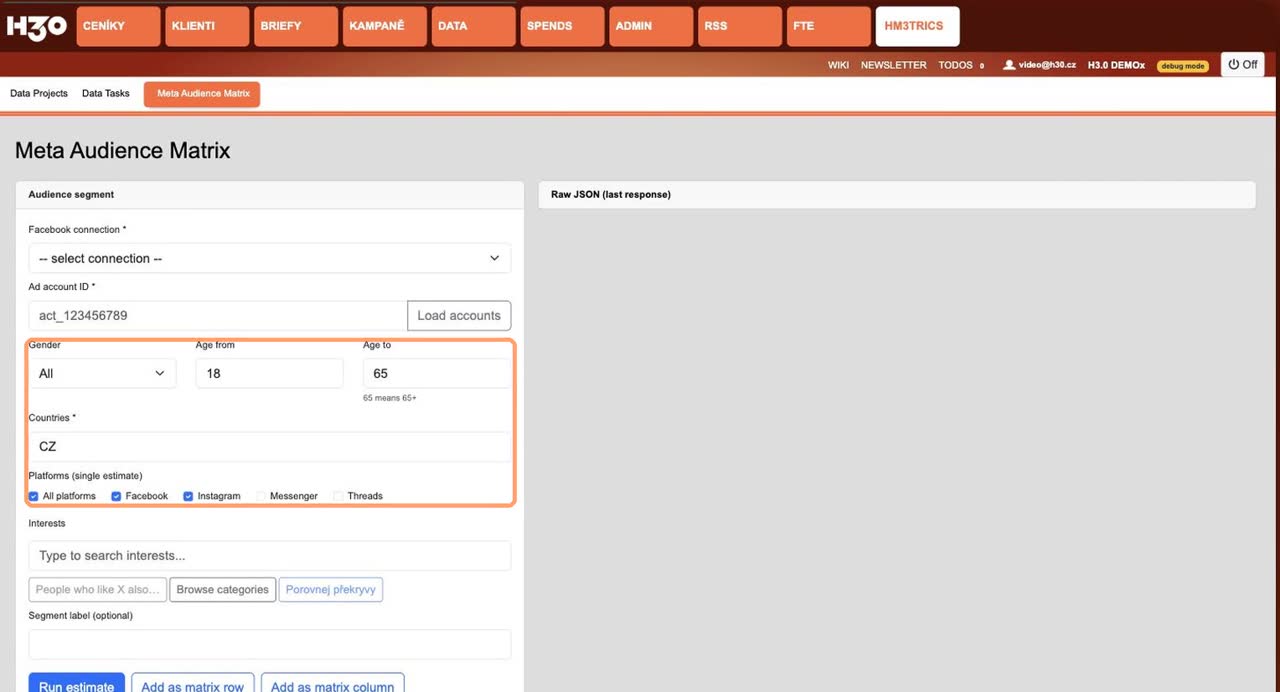
Pohlaví — všichni, muži, ženy. Věk — od 13 do 65, kde 65 znamená 65+. Země — dvoupísmenné kódy oddělené čárkou, tedy CZ nebo CZ, SK; zemi Meta vyžaduje vždycky. Platformy — All platforms, Facebook, Instagram, Messenger, Threads, klidně několik najednou, nástroj pak spočítá odhad pro každou zvlášť.
Pak kliknete na Run estimate a vpravo se objeví tabulka s výsledky.
Proč je zásah rozsah a proč občas není vůbec
Meta nikdy nevrátí jedno číslo, vždycky dolní a horní hranici — výsledek vypadá třeba jako 1 200 000 – 1 400 000. Přesnější to nebude.
A občas Meta číslo nevrátí vůbec a v buňce uvidíte withheld. To není chyba nástroje; Meta zadržuje odhady u cílovek, které jsou příliš úzké nebo se dotýkají citlivých kategorií. Když se to stane, cílovku trochu rozšiřte.
Ve sloupci se zdrojem uvidíte, odkud číslo přišlo. Primárně se ptáme na klasický reach estimate; když ten nic nevrátí, nástroj se automaticky zeptá podruhé jinou cestou a vrátí měsíční zásah — to je ten MAU fallback. Prakticky to znamená jediné: čísla ze dvou různých zdrojů mezi sebou neporovnávejte, nebo to, že tyhle čísla porovnáváte neukazujte vašemu research oddělení.
Zájmy: našeptávač, podobné zájmy a strom kategorií
Zájmy se dají hledat třemi způsoby. Našeptávač — začnete psát a nástroj nabízí, co Meta zná; vybrané zájmy se přidávají jako štítky. Když jich vyberete víc, chovají se jako NEBO.
Podobné zájmy — necháte si poradit, co mají lidé rádi kromě toho, co jste zadali. Tohle je ta nejužitečnější věc na celém hledání, protože Meta má spoustu zájmů pojmenovaných tak, že vás nikdy nenapadne je hledat.
Procházet kategorie — rozbalovací strom všech zájmových kategorií, když nevíte, co hledáte.
Matice: tady je ta úspora času
Princip je jednoduchý — řádky jsou cílovky, sloupce je způsob, jak je rozříznout, a nástroj spočítá každou kombinaci. Cílovku si naklikáte ve formuláři a přidáte ji tlačítkem Add as matrix row.
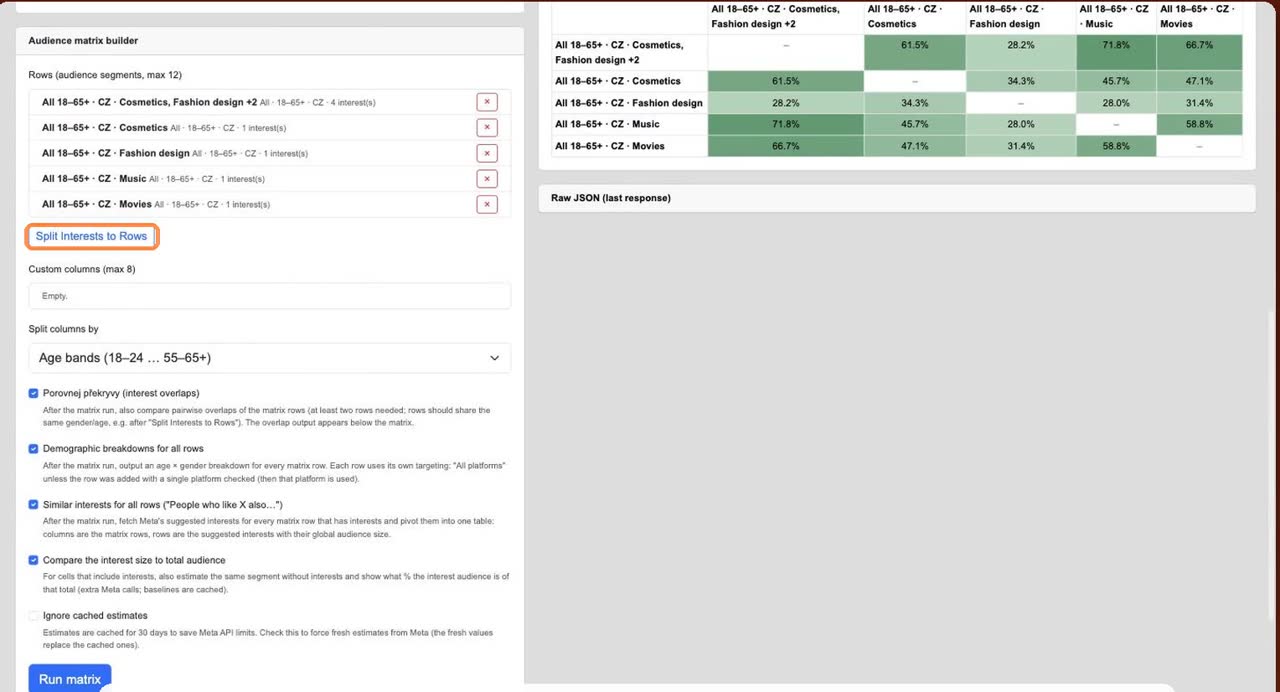
Když máte ve formuláři vybraných víc zájmů a chcete každý z nich jako samostatný řádek, nemusíte je přidávat po jednom. Tlačítko Split Interests to Rows to udělá jedním kliknutím.
Sloupce se dají udělat podle platformy, podle pohlaví, podle věkových pásem (18–24, 25–34, 35–44, 45–54, 55–65+), podle vlastních sloupců, nebo vůbec — pak je jeden sloupec Audience size a jenom porovnáváte velikosti cílovek mezi sebou.
Co všechno si můžete nechat dopočítat
Pod stavbou matice je několik zaškrtávátek. Každé z nich přidá po doběhnutí matice další oddíl s výsledky — a taky další dotazy na Metu, takže výpočet chvíli potrvá.
Porovnej překryvy — porovná řádky matice mezi sebou po dvojicích. Potřebuje aspoň dva řádky, které mají stejné pohlaví a věk; ideální kombinace je s tlačítkem Split Interests to Rows.
Demografický rozpad — ke každému řádku matice udělá rozpad podle věku a pohlaví.
Podobné zájmy — ke každému řádku, který má zájmy, dotáhne Metou navržené příbuzné zájmy.
Porovnání s celkovým publikem — u buněk se zájmy spočítá navíc tutéž cílovku bez zájmů a ukáže, jaké procento z ní ten zájem tvoří.
Ignorovat uloženou cache — odhady se ukládají na 30 dní, aby se šetřily limity Meta API. Tímhle si vynutíte čerstvá čísla; ta pak nahradí ta uložená. Bez zaškrtnutí dostanete data až měsíc stará, což je u velikostí publik většinou naprosto v pořádku.
Výsledky
Po kliknutí na Run matrix se vypisuje průběh po jednotlivých buňkách a na konci uvidíte, jak dlouho to trvalo a kolik buněk případně selhalo.
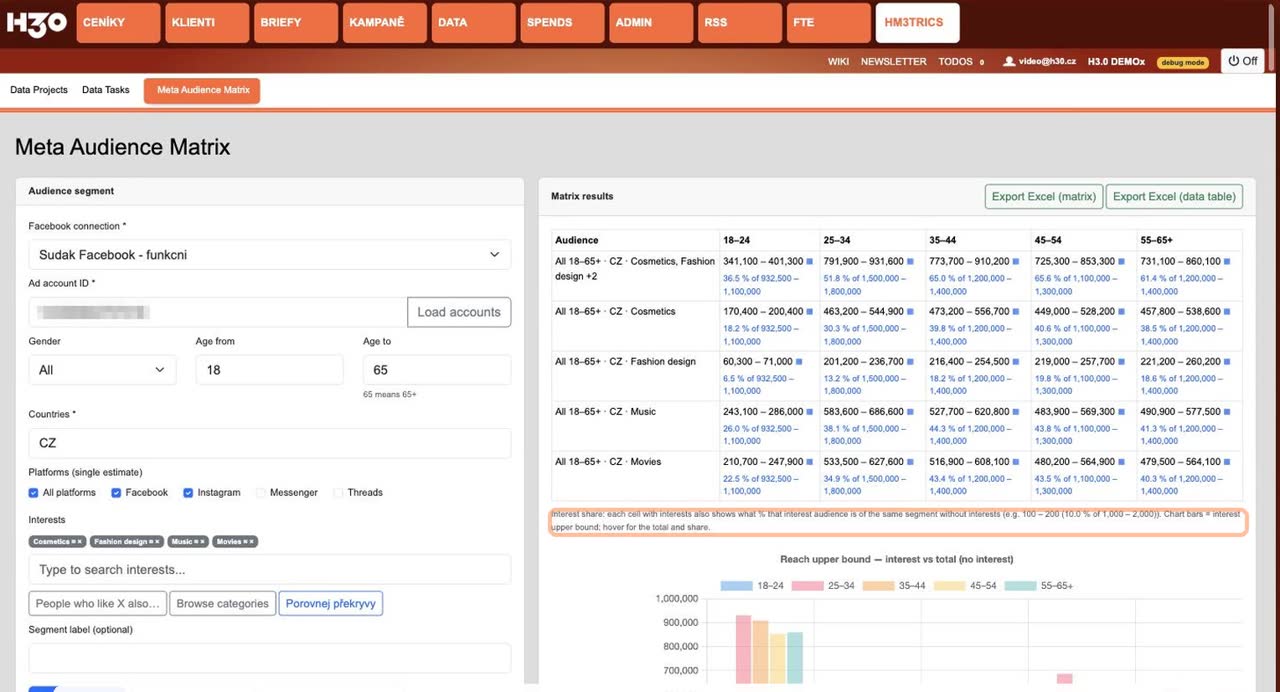
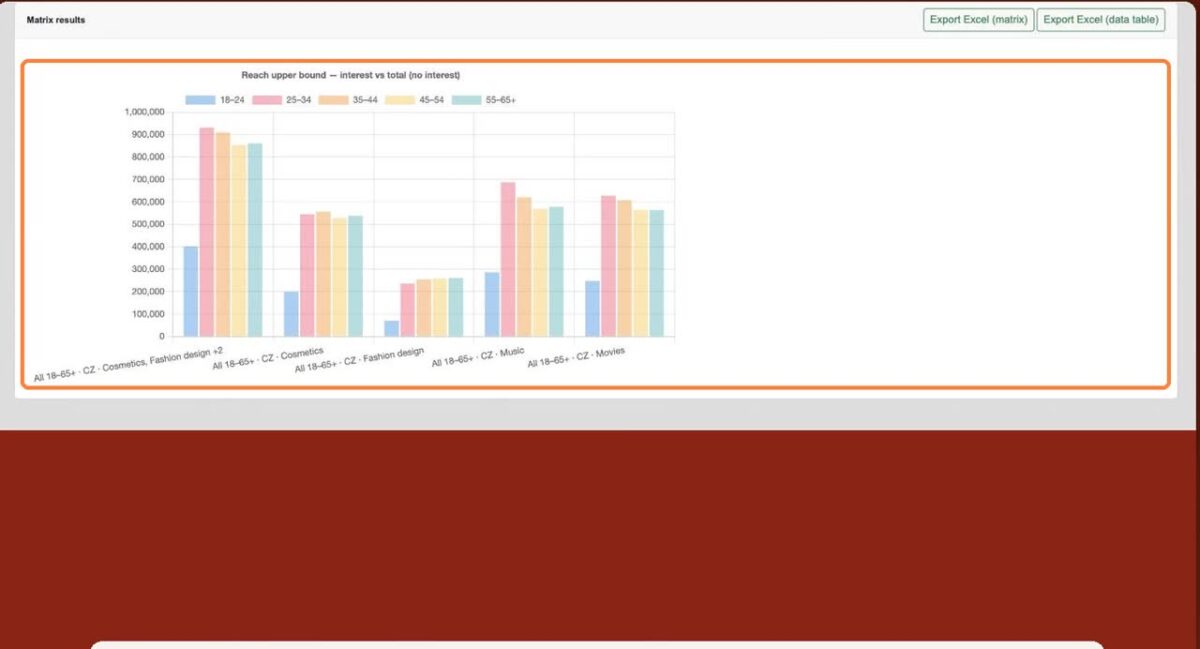
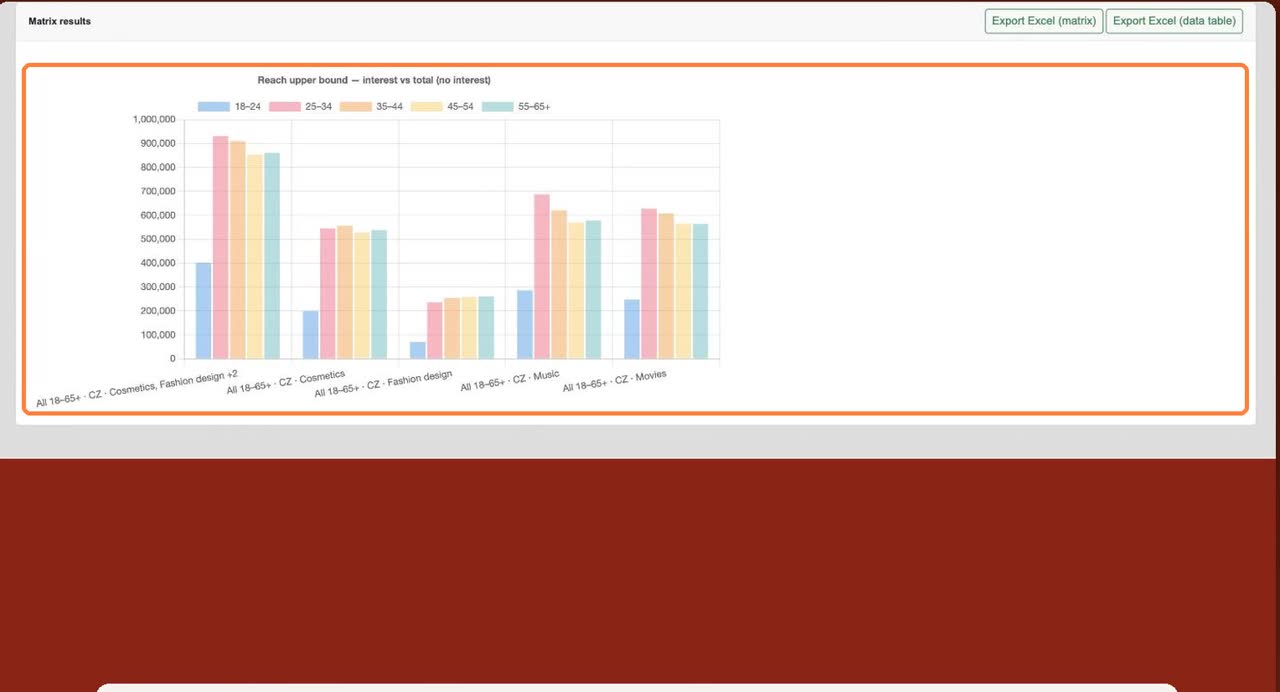
Pod tabulkou najdete graf. Ukazuje horní odhad zásahu pro každou cílovku po věkových pásmech, takže na první pohled vidíte, kde je publikum největší.
Překryvy zájmů
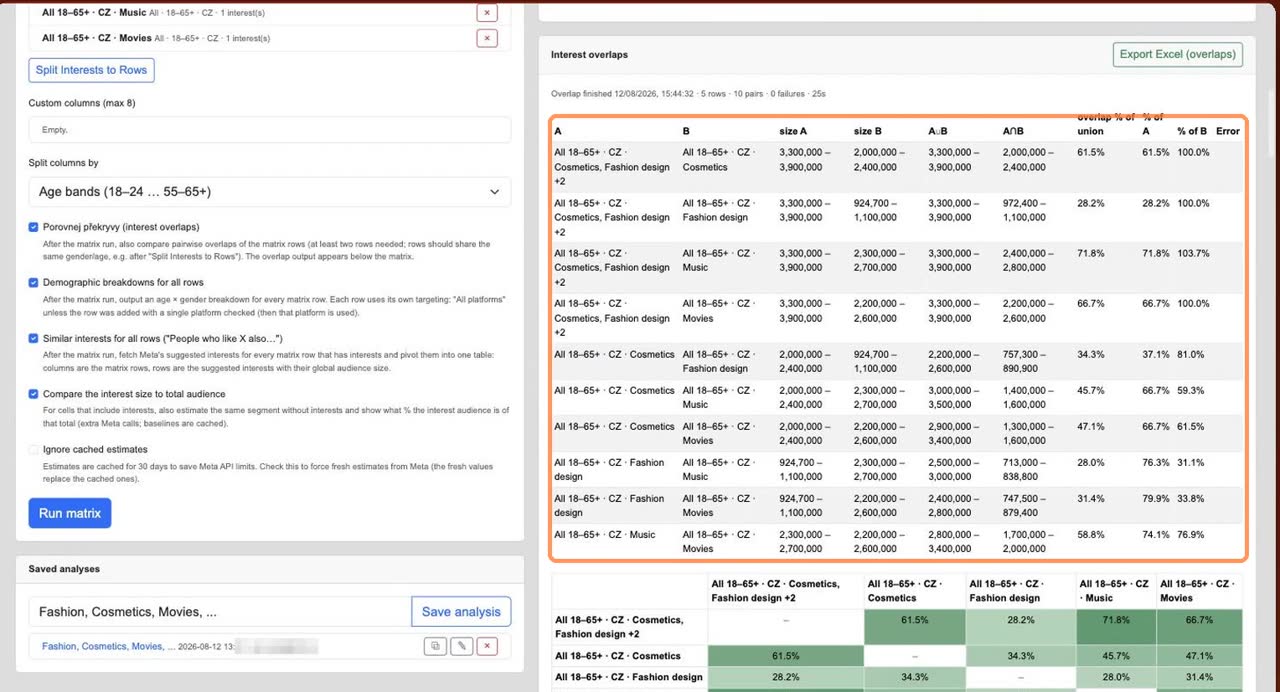
Překryvy ukážou, jak moc se cílovky protínají. U každé dvojice vidíte velikost publika A, velikost publika B, velikost průniku a pak procenta — kolik průnik dělá ze sjednocení, kolik z A a kolik z B.
Pod tabulkou je totéž jako barevná mapa, kde je na první pohled vidět, které zájmy si sedí a které ne. Tohle je nejrychlejší způsob, jak zjistit, že dva zájmy, které jste plánovali cílit zvlášť, jsou vlastně skoro ti samí lidé.
Podobné zájmy
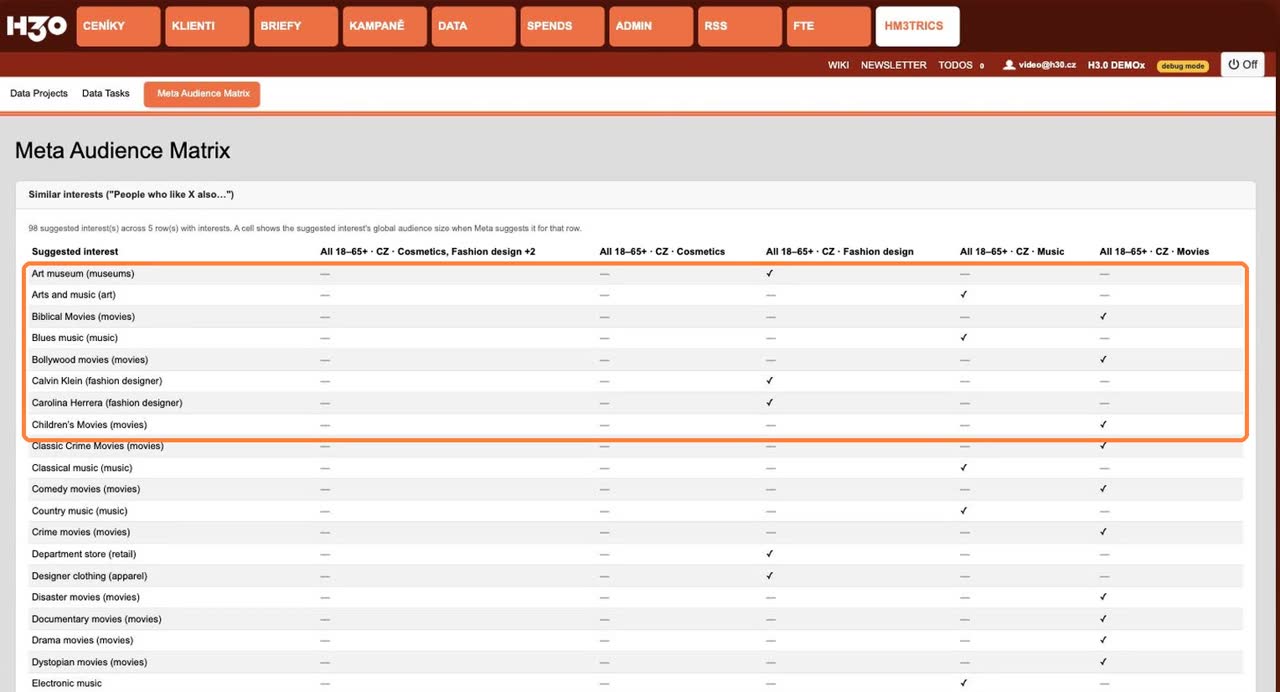
Meta vám k cílovkám v matici navrhne i příbuzné zájmy. Klidně jich najde skoro sto a v tabulce je vidět, ke které cílovce který zájem patří a jak je celosvětově velký. Dobré místo, kde hledat nápady, které by vás samotné nenapadly.
Demografický rozpad
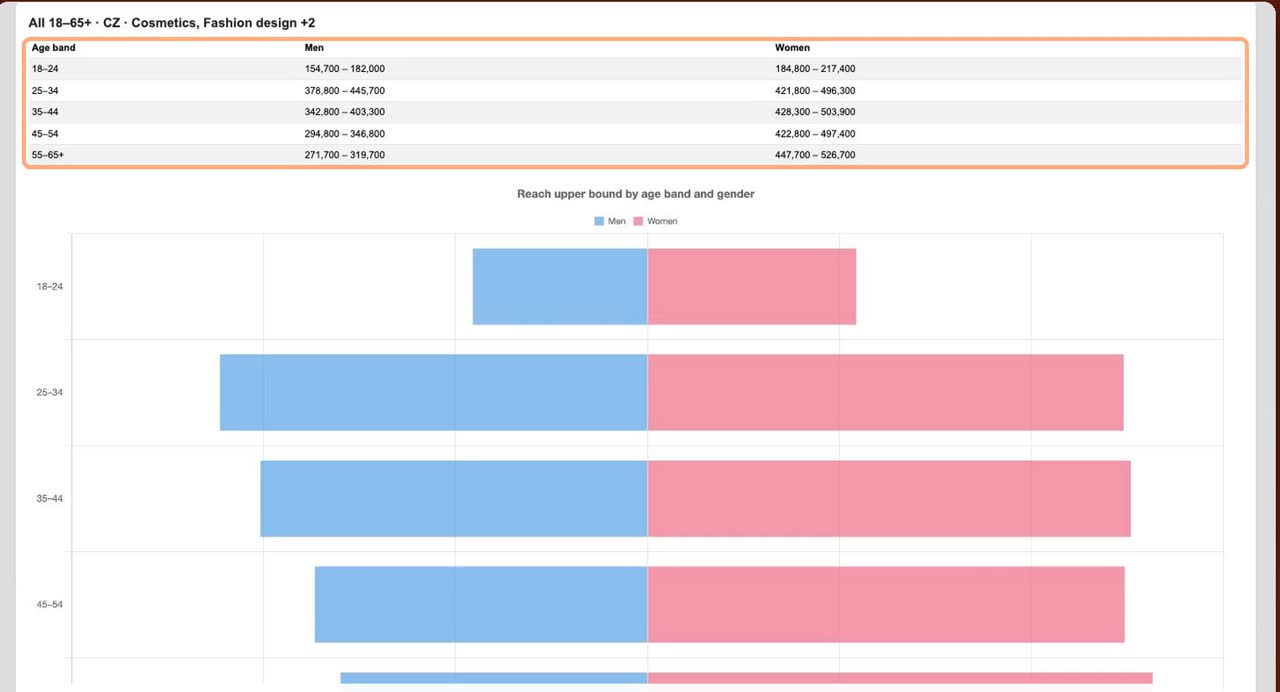
Demografický rozpad udělá z každé cílovky populační pyramidu a rozdíly mezi segmenty jsou vidět okamžitě. Pod přehledem najdete ke každé cílovce ještě detailní tabulku a velký graf.
Třeba u kosmetiky je na první pohled vidět, že ženy tvoří výraznou většinu publika ve všech věkových skupinách — a to je přesně ten typ zjištění, kvůli kterému má smysl se na rozpad dívat, než začnete plánovat.
Uložené analýzy
Hotovou analýzu si uložíte pod jménem a příště ji načtete jedním kliknutím. Ukládá se zadání, ne výsledná čísla — což je záměr, protože velikosti publik se v čase mění a uložené číslo z loňska by vás akorát mátlo. Když analýzu načtete a spustíte znovu, dostanete aktuální data.
Uložení pod stejným názvem přepíše původní analýzu. Seznam vidí celý tým v rámci vaší instalace.
Export do Excelu
Vyexportovat jde všechno a každý oddíl má vlastní tlačítko. Matrix vyexportuje tabulku tak, jak ji vidíte na obrazovce — to je verze do prezentace. Data table vyexportuje datovou tabulku, kde jeden řádek je jedna buňka matice a hranice zásahu jsou jako čísla, ne text, takže se s tím dá dál počítat. A overlaps vyexportuje překryvy.
Limity
Abychom nezahltili Metu a nepřišli o přístup k API, je nástroj omezený: hledání zájmů 30krát za minutu, jednotlivý odhad 10krát za minutu, spuštění matice 4krát za minutu. Když na limit narazíte, nástroj vám napíše, za kolik sekund to zkusit znovu. Plus stropy dvanácti řádků a osmi vlastních sloupců.
Tyhle limity nejsou šikana, ale ochrana — Meta má vlastní limity a když se přes ně opakovaně přeženete, umí zablokovat celý API přístup. Ze stejného důvodu existuje ta třicetidenní cache.
Krásný den
team H3.0