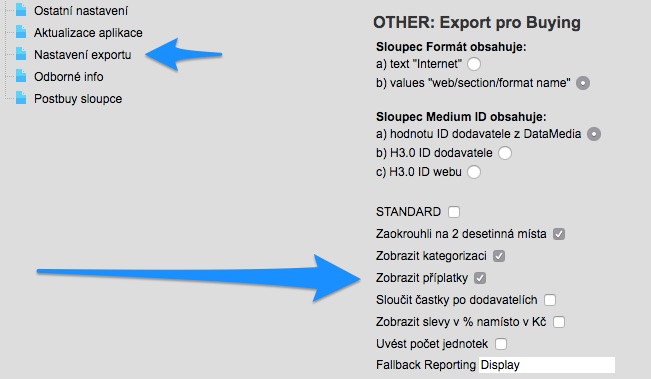
V Administraci je nyní možné nastavit defaultní ne-/zaškrtnutí checkboxů ve formuláři zobrazeném před exportem pro Buying. Tak jak to bude zaškrtané v administraci, tak se to bude zobrazovat uživatelům při exportu. Uživatel si pak samozřejmě může checboxy změnit.
Tato featura je umístěná v Administrace/Nastavení/Nastavení exportu a je v ní možné nastavit nejenom checkboxy, ale i fallback kategorii kategorizace dynamické proměnné REPORTINGCATEGORY. Fallback znamená řetězec, který se dá do hodnoty, pokud se nenajde žádná podmínka zadaná v Administraci dynamických proměnných.
Naklonovat pozici jako free imprese = "freečka"
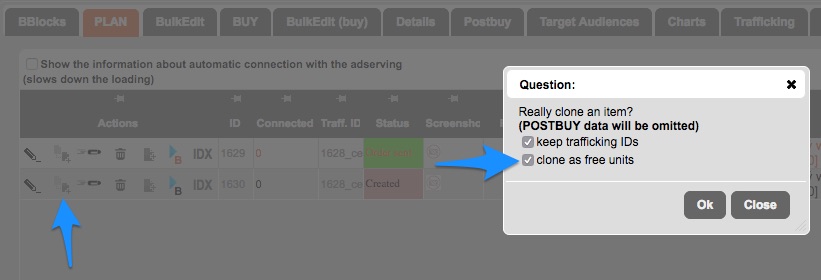
Pozici mediaplánu je nyní možné naklonovat “jako freečka”. To znamená, že pozice si bude pamatovat svou mateřskou pozici a k ní se naklonuje úplně stejně včetně počtu impresí, akorát bude mít 100% objemovou slevu.
Klonování pozice jako freečka se dělá ikonkou klonování pozice a zaškrtnutím checkboxu “naklonovat jako freečka”.
Byl opraven export pro Powerpoint
Přehled Trafficker
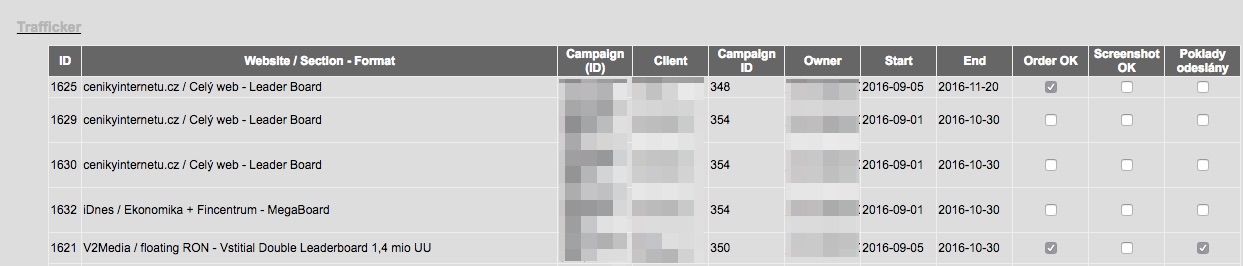
Spolu s novými Přehledy přišla i nová možnost přehledu aktuálních placementů – Trafficker.
Přehled Trafficker obsahuje seznam placementů, které jsou nyní OnAir, s možností okamžitého zaškrtnutí toho, zda byla u placementu potvrzena objednávka, zda byl již udělán screenshot a zda byly odeslány podklady na dodavatele. Přehled Trafficker naleznete v Kampaně / Přehledy – Trafficker.
Nové menu Přehledy
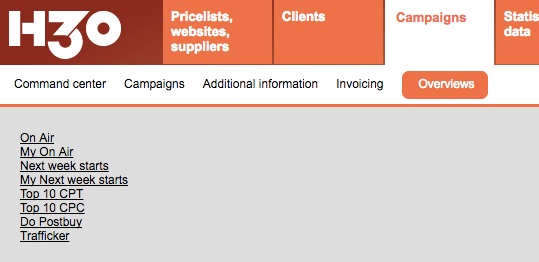
Pod menu Kampaně přibylo nové submenu Přehledy, ve kterém jsou nyní všechny přehledy kampaní, které zobrazí kampaně s různými charakteristikami:
- On Air – objednané kampaně, které nyní běží
- My On Air – On Air, které jsou moje nebo v mém teamu
- Next Week Starts – objednané kampaně, které startují příští týden
- My Next Week Starts – NWS, které jsou moje nebo v mém teamu
- TOP 10 CPT – TOP 10 pozic s nejnižším CPT z aktuálních postbuy
- TOP 10 CPC- TOP 10 pozic s nejnižším CPC z aktuálních postbuy
- Do Postbuy – seznam placementů, které skončily v poslední době a nemají ještě udělaný postbuy (jejich % realizace je nižší než 100%)
- Trafficker – seznam placementů, které jsou nyní On Air, spolu s možností odškrtnout odeslání bannerů, screenshot, potvrzení objednávky
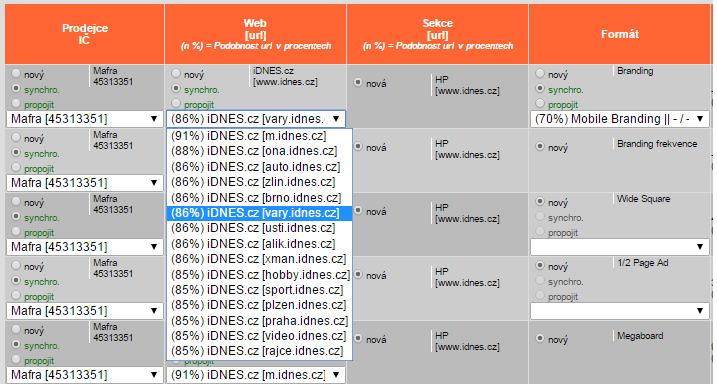
Delší seznam webů při importu ceníků
Při importu ceníků je seznam webů, se kterými je možné importovanou položku propojit prodloužen z 10 na 50.
Bugfix – nová verze již kopíruje koeficienty
Nová sleva a nové fee ve výpočtu cen
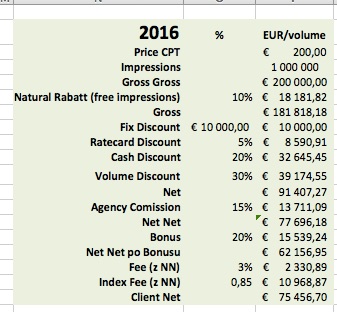
Ve výpočtu cen je nyní možnost použít další dva nové indexy:
FIX DISCOUNT
Fix discount je fixní částka v absolutní hodnotě (například 5 000,- Kč), která se odečítá od Gross ceny směrem k Net ceně. Další následné slevy (Ratecard, Cash, Volume discount) směrem k Net se počítají z Gross mínus Fix discount.
INDEX FEE
Index fee se nově usídlilo mezi Net Net a Client Net. Index fee je číslo obvykle desetinné a menší než 1 a jeho absolutní hodnota se dostane tak, že tímto číslem vydělíme Net Net. Například níže:
DOSUD
– Net Net = 100 000,-
– Fee (%) = 10,-
– zaklad fee = Net Net
pote tedy Client Net = Net Net * ((100+Fee(%))/100) = (100 000 *((100 + 10)/100) = 110 000,-
NOVE
– Net Net = 100 000,-
– Fee (%) = 10%
– Index fee = 0,85
– zaklad fee = Net Net
pote tedy Client Net = Net Net + Fee(Kč) + Index fee (Kč) = 100 000 + (100 000 * (10/100)) + (100000/0,85-100000)
Kompletní seznam všech slev, fee a cen tak jak se v H3.0 počítají je k dispozici v přiloženém excelu.
POZOR!! – index fee i fix discount a vaše exporty mediaplánů:
– částky ve vašich exportech bez vzorečků budou správně (zahrnou všechny aktuální slevy i fee)
– částky v exportech se vzorečky nemusí zahrnovat nové slevy i fee – pokud toto chcete, dejte nám vědět
– v exportech nepolezou jiné sloupce, než jste nám zadali při jejich vytváření – opět, pokud chcete, kontaktujte svého osobního Ježíše
Porovnání verzí kampaně – nová funkce
Ve Správě kampaně je nová záložka Versions. V této záložce je porovnání jednotlivých verzí kampaně, které jsou k dispozici. Porovnává se název kampaně, počet placementů, rozpočty apod.

Oprava – přetahování stavů kampaně
Stavy kampaně a jejich pořadí nešlo přetahovat, nyní už to jde :o)
Vlastní backup=záloha systému
V Administrace/Nastavení/Odborné info je nová funkcionalita pro tvorbu záloh systému.
V oddílu “Celková záloha systému” – je odkaz na php skript, který tuto zálohu provádí a je vhodné ho nastavit jako cronjob např. 1x denně v noci (nejlépe přes příkazovou řádku php-cli, ne přes wget, či prohlížeč z důvodu timeoutu a dalších omezení).
Pro fungování je také nutné nastavit buď Adresář, kam se zálohy budou ukládat, anebo ftp loginy. Pokud bude vyplněno oboje, uloží se zálohy tam i tam.
Vlastní zálohování probíhá tak, že se dumpne celá databáze, zabalí se do archivu .tar.gz, pak se zabalí veškeré soubory systému včetně obrázku apod. (bez temp adresaru) do archivu .tar.gz, následně se tyto dva archivy zabalí do jediného archivu .tar.gz tak, že ve výsledku vznikne pouze jeden soubor zálohy, který v názvu obsahuje čas provedení zálohy. A tento výsledný soubor se buď nakopíruje do adresáře pro zálohy, nebo uploadne na ftp, případne obojí.
export URL pozice v export tuneru
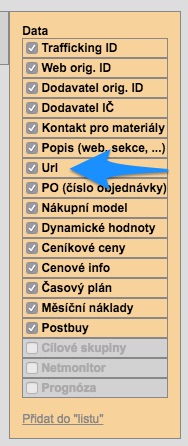
Při exportu z export tuneru je nyní možné do exportu zařadit i URL pozice. To je nyní v seznamu možných sloupců v exportu tuneru, viz obrázek.
Pro přidání URL do patřičného exportu je nutné celý objekt Data nejprve smazat z sheetu a poté ho do něj znovu vložit, tentokrát i se sloupcem URL.
Jak pracovat s exporty z export tuneru je možné dopočíst zde (odstavec EXPORT TUNER).
Nová Doubleclick + Google Analytics API
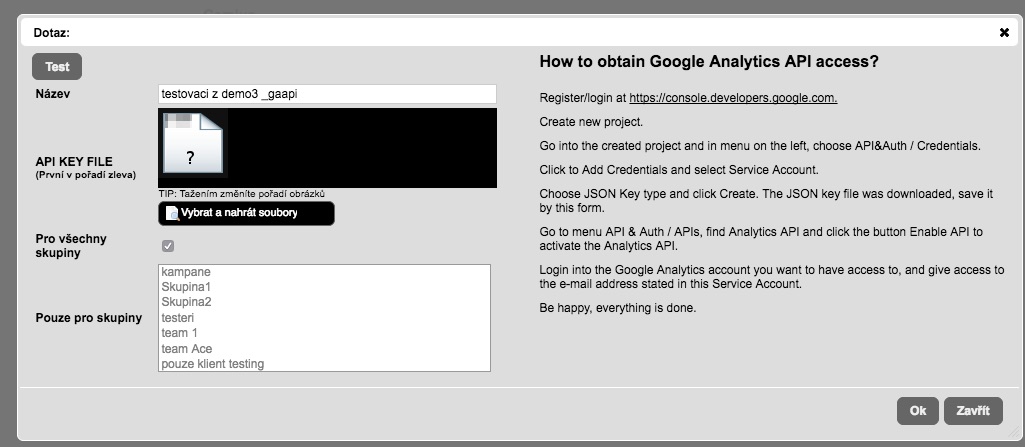
Vzhledem k tomu, že Google updatoval APIpro načítání dat z DoubleClicku a Google Analytics, přizpůsobili jsme tomu i H3.0. Co je ale nutné uzpůsbit je přihlašování se, protože ho Google poněkud změnil.
Podrobný návod k tomu co nově vyplnit máte pro DoubleClick (DCM) i pro Google Analytics (GA) přímo v editaci jednotlivých loginů pro každý ze systémů. Povětšinou se jedná o to, že je třeba zadávat méně informací, zato se nově importuje takzvaný JSON soubor. Ten nahradil některé kolonky v loginech i .p12 soubor, který se používal dříve.
Prosím, po update (2016-08-05-0) tedy projděte všechny loginy pro DCM i GA, zkontrolujte je, případně v Google consoli požádejte o stažení JSON souboru a ten uploadněte do H3.0.
Návod jak stáhnout nový JSON soubor je v editaci loginů pri DCM i GA.
Koeficienty jsou napárované na placementy
Byla provedena změna sezónních koeficientů. Dosud byly koeficienty vázané v kampani pouze celkově na dodavatele a i když šly pro jednotlivou pozici kampaně smazat, občas to blblo. Koeficienty v kampani jsou nyní napojeny přímo na placement, takže by to blbnout nemělo a můžete si s tim hrát jakkoliv chcete.
Pozn.: v nastavení se koeficienty nastavují stále na úrovni dodavatele, případně kombinace dodavatele a klienta, pokud má klient specifické koeficienty
Nastavní default zaokrouhlení Export pro Buying

CUSTOM: Export pro Buying má možnost zaokrouhlení na 2 desetinná místa, která se zaškrtává checkboxem. Defaultní ne-/zaškrtnutí tohoto checkboxu je možné nastavit v Administrace/Nastavení/Nastavení exportu – sekce OTHER: Export pro buying – checkbox “Zaokrouhli na 2 desetinná místa.”

Ohraničení tabulek v exportech z export tuneru
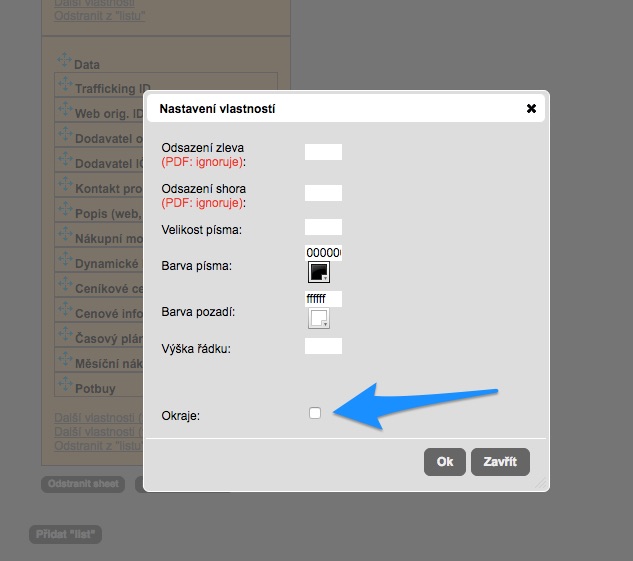
V Export tuneru, ve kterém se nastavují základní exporty H3.0 (například rezervace, objednávky, trafficking sheet, …) je nyní možné mít tabulky mediaplánu ohraničené čarou.
Tato volba se zapíná v editaci daného exportu (Administrace/Export tuner – kliknout na název exportu v levém sloupci) ve vloženém modulu Data je pod seznamem sloupců sekce Data odkaz Další vlastnosti (záhlaví) a Další vlastnosti (výpis). Po kliknutí na tyto odkazy je možné pomocí checkboxu Okraje zapnout/vypnout okraje záhlaví nebo výpisu dat pro daný export.
fix: Motivy kampaně
Byl opraven bug, který neumožňoval vytvořit Motivy kampaně u jiné než první verze kampaně.
Nejdou mi načíst data do Postbuy – troubleshooting
Co dělat, když se vám nenačítají statistiky do Postbuy, nebo nejsou vidět v dashboardu kampaně? Připravili jsme zde pro vás takový malý postup jak přijít případným problémům na kloub.
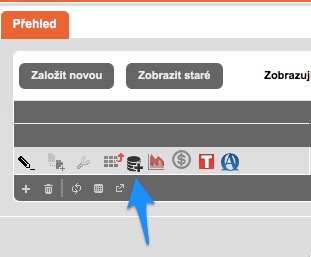
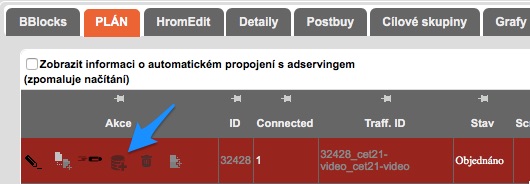
1 – máte propojenou kampaň v adservingu s kampaní v H3.0? – Běžte do seznamu kampaní v H3.0 a klikněte na ikonku propojení kampaně s datovými zdroji.
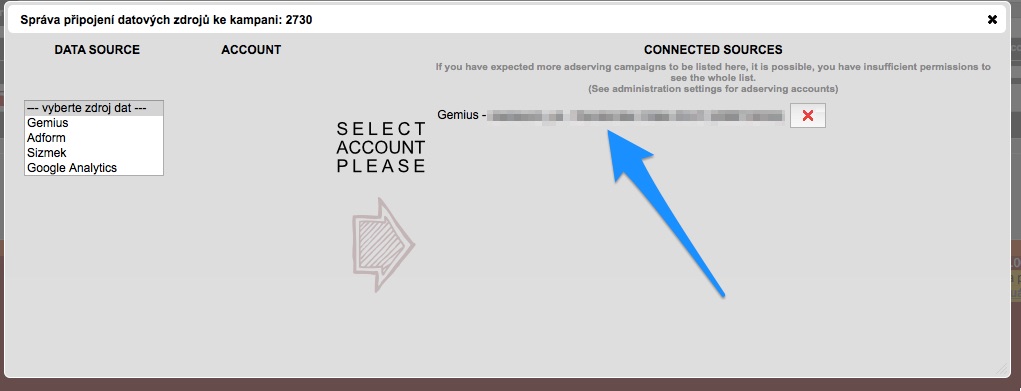
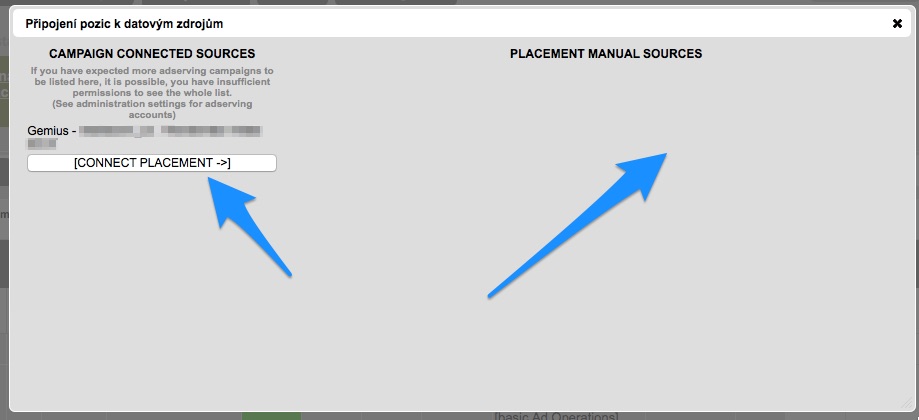
Objeví se okno, ve kterém by v pravé části měla být adserving kampaň, se kterou má být H3.0 kampaň propojena. Zkontrolujte, zda se jedná opravu o správnou kampaň. Pokud tam žádná napojená kampaň není, prosím napojte kampaň výběrem adservingu, účtu a tlačítkem propojení kampaně.
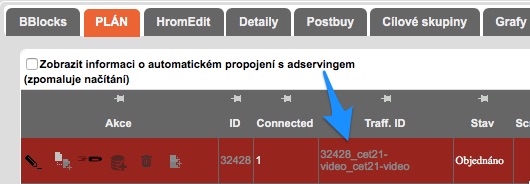
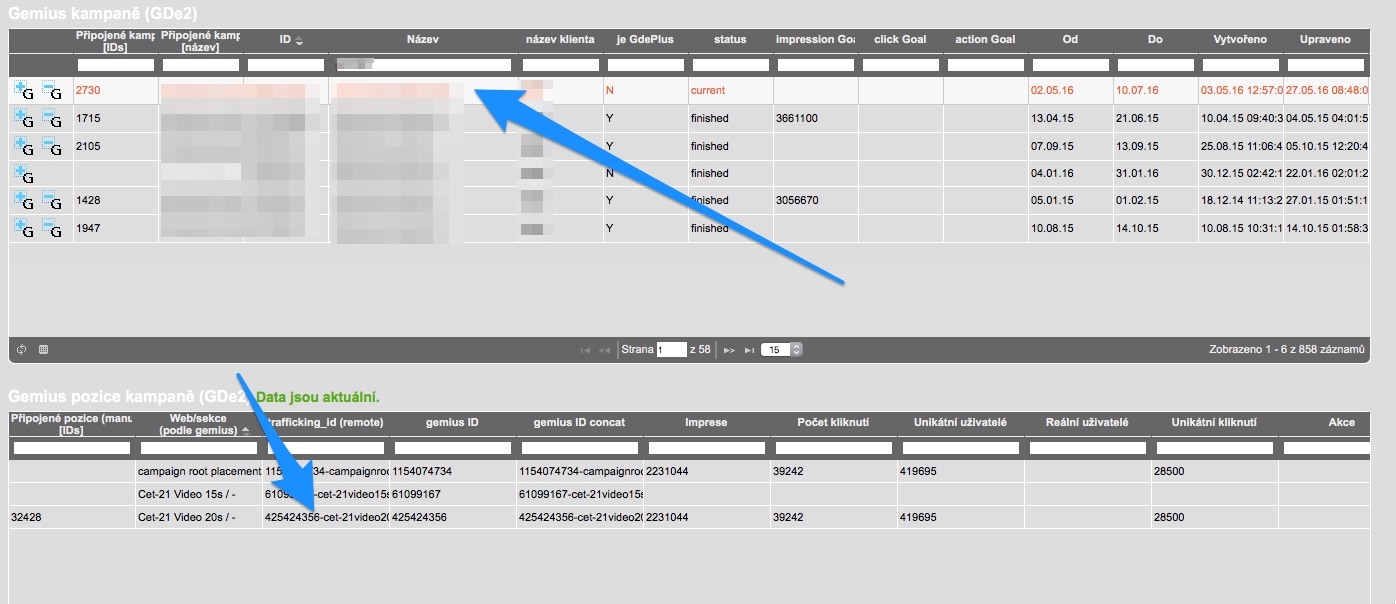
2 – Kampaň je správně propojená, ale statistiky se stále nenačítají – Běžte prosím do správy kampaně. V plánu kampaně je sloupec Traff. ID. Ten obsahuje takzvané trafficking ID, které pomáhá H3.0 k identifikaci jaká řádká plánu je jaká řádka v adserveru. Toto trafficking ID si zapamatujte.
U pozice, u které se nenačítají statistiky klikněte na tlačítko napojení na datové zdroje. To umožňuje zjistit, jaké placementy jsou v připojené adserver kampani a umožňuje tyto adserving placementy připojit k H3.0 pozici kampaně manuálně.
Okno, které se objeví, má dvě části. V té pravé jsou placementy adserveru, které jsou manuálně napojeny na danou pozici H3.0 kampaně. Nemusí tam být nic. V levé části okna jsou všechny datové zdroje napojené na naši kampaň. U adserveru, který chcete manuálně propojit klikněte na CONNECT PLACEMENT.
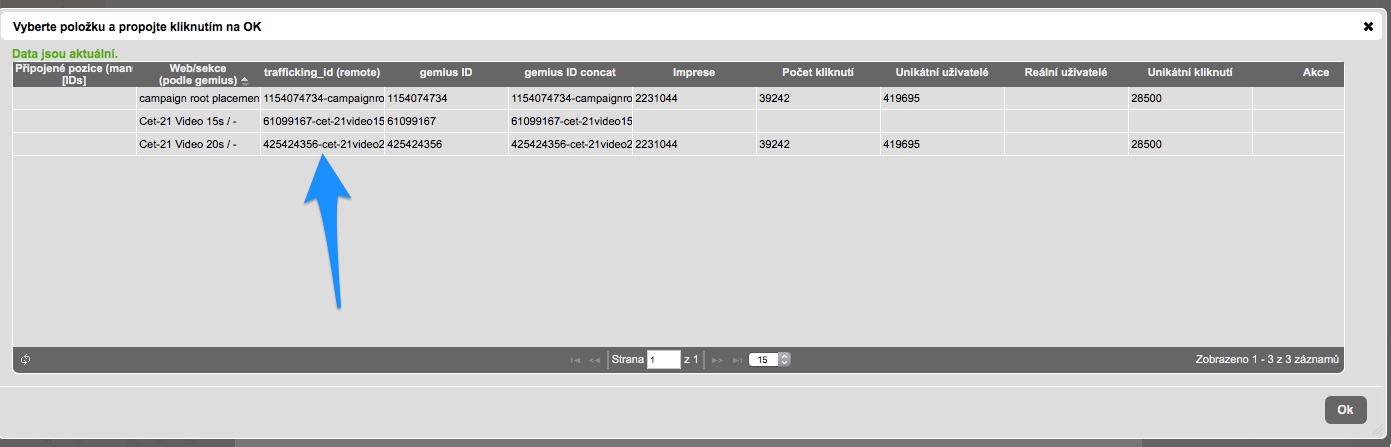
Objeví se seznam placementů kampaně tak jak jsou zadány v adserveru. Porovnejte H3.0 trafficking ID naší pozice s adserver trafficking ID pozice, které se zobrazí ve sloupci trafficking_id[remote]. Pokud je tam shoda, měly by se statistiky načítat správně. Pokud tam shoda není, máte dvě možnosti:
a) upravit trafficking ID v adserveru na správné podle H3.0
b) manuálně propojit danou pozici – do uděláte tak, ze kliknete na řádek, který odpovídá pozici kampaně a poté stisknete tlačítko OK. A hotovo :o)
3 – komplikovanější hledání kampaně v adservingu – pokud si nejste jisti kampaní a placementy, které chcete s H3.0 kampaní propojit, můžete se dostat do dat adservingu pomocí menu Statistiky a data / název adservingu. Po výběru loginu (účet nastavení), který chcete použít se vám zobrazí seznam všech kampaní, které pod daným loginem v daném adserveru jsou.
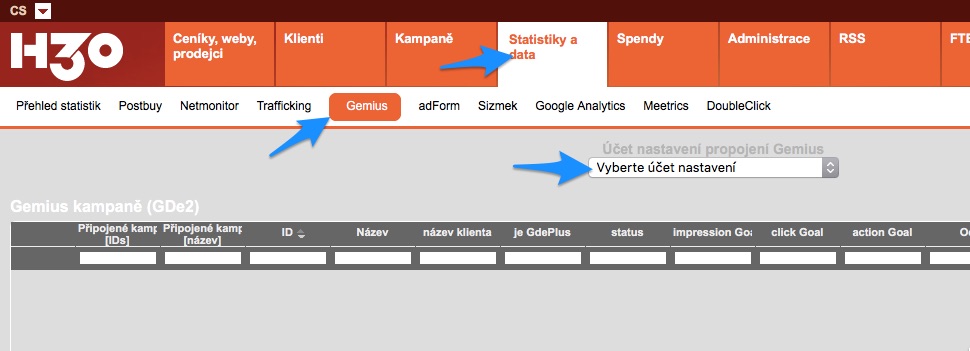
Když kliknete na název kampaně v seznamu kampaní, objeví se v tabulce pod tímto seznamem seznam placementů = pozic kampaně tak, jak jsou zadány v adserveru, spolu se statistikami těchto pozic. Ve sloupci trafficking_id[remote] jsou trafficking ID tak jak jsou zadány v adserveru.
Hezký den, H3.0 vás miluje! 🙂
export do Buyingu na 2 desetinná místa
Některá nastavení Buyingu v některých agenturách vyžadují soubor, který se exportuje z H3.0 a importuje do Buyingu s částkami zaokrouhlenými na 2 desetinná místa. Pro takovéto případy bylo zapracováno možné nastavení zaorkouhlení na 2 desetinná místa, které je možné si zaškrtout před exporty do Buyingu.

Rozšíření Teammates pro podklady
Funkce Teammates, která je dostupná v nastavení uživatele (klikni na svůj e-mail vpravo nahoře) v submenu Teammates umožňuje nastavit ostatní uživatele, se kterými bude mít daný uživatel něco společného. Umožňuje nastavit uživatele, který sem budou odesílat moje rezervace, objednávky, či reporty, nebo uživatele, kteří budou mít v teamu moje kampaně v Command center.
Nyní byly Teammates rozšířeny o podklady – tedy zaškrtnutí kolegové budou v mnou vyexportovaných TPčkách.