Rozšíření možností Dodatečných informací o kampani

Dodatečné informace o kampani slouží k tomu, když si agentura chce u kampaní evidovat libovolné množství dalších informací. Povětšinou to jsou císla interních či externích objednávek, vlastní stavy kampaně, informace o kontrole další osobou apod. Dosud bylo možné pouze Dodatečné informace vytvářet, evidovat a označovat zda jsou povinné při zakládání kampaně. Nyní jsme naše funkcionality rozšířili.

POZOR!!! – nastavování Dodatečných informacích o kampani by meli dělat pouze adminitrátoři, ty změny jsou pak platné pro celou instalaci!
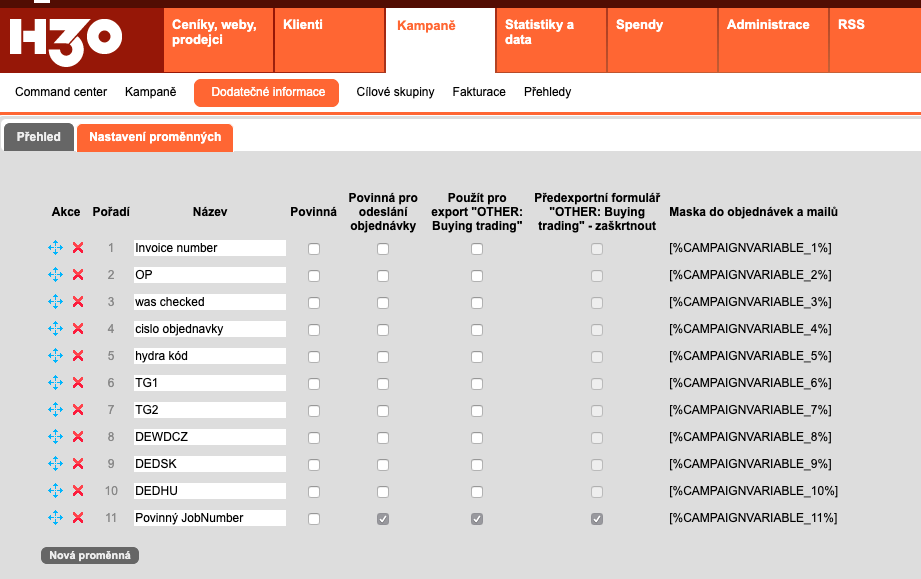
U každé Dodatečné informace ke kampani můžete v jejich administraci (Kampaně / Dodatečné informace – záložka Nastavení proměnných) navíc nastavit i následující funkcionality:

1) Povinná pro odeslání objednávky
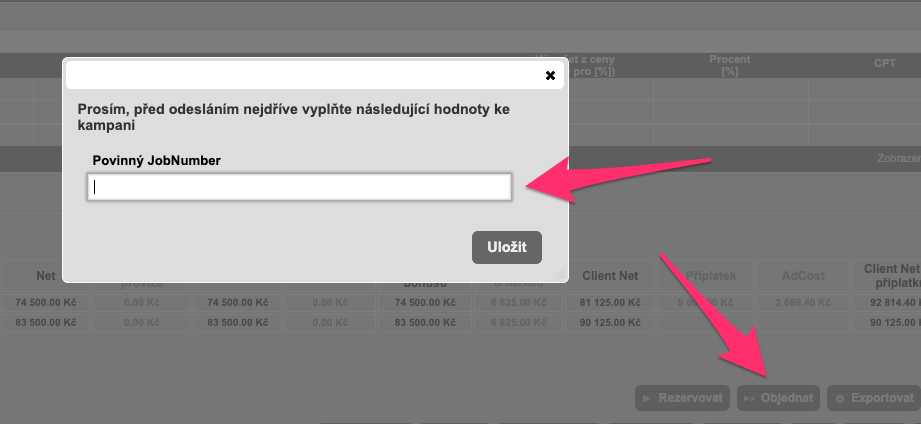
Takto nastavená Dodatečná proměnná musí mít vyplněnou svou hodnotu, aby bylo možné z kampaně odeslat objednávku. Pokud tato hodnota vyplněná nebude, zobrazí se po kliknutí na tlačítko Objednat nejdříve výzva k zadání této proměnné s formulářovým oknem. Pokud bude vyplněna nějaká hodnota, pustí to uživatele k objednání.
2) Použít pro export OTHER: Buying trading a Předexportní formulář .. – zaškrtnout
Takto nastavená Dodatečná proměnná bude moci být exportována v exportu OTHER: Buying trading tak, že se v předexportním formuláři objeví checkbox, jehož zaškrtnutím tam tu mršku dostaneme. Druhý checkbox pak definuje, zda tento checkbox bude defaultně zaškrtnutý či nikoliv. Sloupeček v exportu s toutou proměnnou bude nazván podle její masky (ty divný znaky napravo) a bude umístěn úplně vpravo v exportu

3) Maska do objednávek a mailů
Tento sloupeček v nastavení Dodatečných informací o kampani ukazuje masku této proměnné. Ta slouží pro vložení hodnoty proměnné do výstupů z H3.0, jakou jsou různé maily (rezervací, objednávek, …) a exporty z Export tuneru (rezervace, objednávky, trafficking sheety, …).

Například – mám povinný Job Number, který chci, aby lidi vkládali do H3.0 před tím, než kampaň objednají, chci ho mít v textu objednávky i v objednávkovém excelu.

Nastavím proměnnou – v Kampaně/Dodatečné informace/Nastavení proměnných kliknu na tlačítko Nová proměnná a do objevivší se řádky vložím Název “Job Number” a zaškrtnu druhý, třetí a čtvrtý checkbox. Kluknu na tlačítko Uložit a vidím, že se mi proměnná uložila a ve sloupčeku “Maska…” mám hodnotu “[%CAMPAIGNVARIABLE_11%]”.

Tím pádem už budou plánovači muset vyplnit Job Number před objednáním.

Nastavím si, aby to lezlo v Subjectu mailů objednávek – v Administrace/Nastavení/Nastavení textu e-mailů nascrolluju dolů do sekce Objednávky a u Nová objednávka i u Změna objednávky doplním do předmětu mailu toto: “číslo objednávky: [%CAMPAIGNVARIABLE_11%]”. Samozřejmě NEZAPOMENU nascrollovat úplně dolů a kliknout na tlačítko Uložit. Tím pádem se mi bude do objednávkových mailů automaticky doplňovat hodnota Job Number zadaná plánovačem.

Nastavím si, aby to v exportu objednávky bylo v horním názvu a radší i dole v textu.
V Administrace/Export tuner si v levém sloupci kliknu na název exportu objednávky. V tom pekle co se objeví vpravo, najdu dolní (né ten horní, fakt dolní!!) box s názvem Hlavička. V něm kliknu na Další vlastnosti. Do pole Text pak přidám mé oblíbené ” Job Nr.: [%CAMPAIGNVARIABLE_11%]”. Tak se to dostane do horní řádky.
Do dolního textu pod plánem si to přidám tak, že nascrolluju dolů na box Text (pozor, je nutné scrollovat v tom frame, kde jsou boxy co jsou v tom exportu), kliknu na Další vlastnosti a opět, do pole Text vyplním oblíbené “[%CAMPAIGNVARIABLE_11%]”.
via GIPHY

Rozšíření Custom Fields – agentura, dodavatel, Radio button, defaultní hodnota

Naše milované Custom Fields (CF) jsme rozšířili o další funkcionality, které zlepšují jejich použitelnost i user experience.

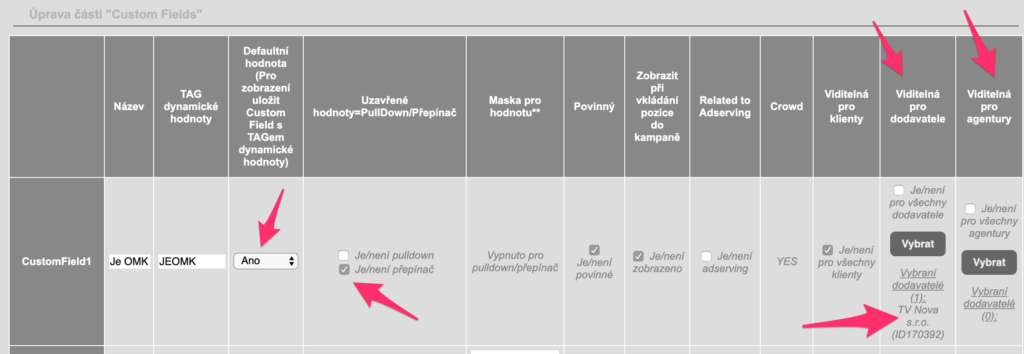
Nová možnost omezení zobrazování CF pouze na vybranou mateřskou agenturu je pouze pro agentury, které mají H3.0 nativně napojeno na mediasystem (např.: Buying) s funkcionalitou mateřských agentur. Nastaveuje se klasicky v Administrace / Nastavení / Custom Fields u patřičného CF. Po nastavení bude ono CF viditelné a aktivní pouze pro kampaně patřičné mateřské agentury. Nyní lze tedy nastavit i kombinace agentura + klient.

Další možnost nastavení omezení zobrazování je pouze pro určité Dodavatele. To už je v rámci kampaně a jejích pozic. Pokud nastavíme omezení CF pouze na patřičného dodavatele, bude to mít následující efekt:
– patřičné CF je možné editovat pouze u dodavatele, u kterého to je povoleno (u ostatních bude editace disabled)
– při vkládání pozice do plánu se bude CF nabízet k vyplnění pouze u pozic zvolených dodavatelů (pokud máme u CF zvoleno vyplňování při vkládání pozic do plánu)

Víme, že H3.0 není moc UX a prvoplánově sexy. Aby se do něj člověk zamiloval, je třeba ho trošku poznat. To má po otci. Ale, snažíme se to napravit a tato malá funkcionalita je toho důkazem. Aktuální možnost výběru přes PullDown není vhodná pro všechny, pro jednodušší funkce jsme chtěli ušetřit kliknutí a tím pádem si můžete v Administraci nastavit, že možné hodnoty CF budou při vkládání pozice do plánu nebo při editaci vyobrazeny pomocí přepínače (radio button).

Defatulní hodnota CF pomůže opět ušetřit kliknutí tím, že se v Administraci nastaví předpokládaná nejběžnější hodnota a uživatelé nebudou muset tolik klikat. Defaultní hodnota je pak předvolena v PullDown / Radio výběru hodnot, nebo se do daného CF vloží automaticky. Pozor – defaultní hodnota má nižší prioritu než Maska CF = pokud je pro CF definována maska, nebude defaultní hodnota fungovat.

Příklady využití vyhovadin výše:

Příklad – evidence OMK u pozic Novy
Pokud chci evidovat pozice, které běží v rámci OMK na Nova, využiji tyto nové vychytávky velmi. Jak to udělám, následovně – nastavím si CF “OMK Ano/Ne”, kterému nastavím přes dynamické proměnné pouze hodnoty Ano/Ne. Protože to fakt potřebuju mít vyplněný, nastavím, aby bylo toto CF povinné a zobrazovalo se při vkládání pozice do plánu. Protože ale chci lidi prudit co nejméně, nastavím si, aby se toto CF zobrazovalo pouze pro pozice dodavatele Nova. Zároveň, protože v naší agentuře těch OMK zas tolik není, nastavím tam defaultní hodnotu Ne. A hotovo.

Pure vs Virtual AdCost u kampaně

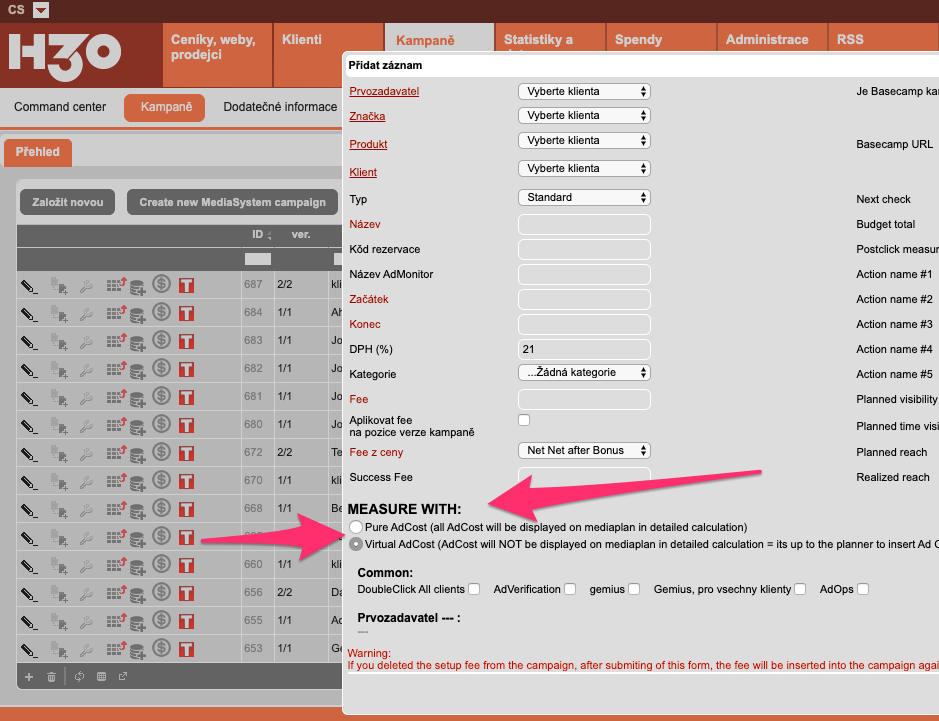
U kampaně je nyní možnost vybrat typ, jak se u ní budou počítat AdCost. Máme dvě možnosti:

  1. PURE ADCOST
    V tomto případě budou jak na mediaplánu, tak v exportech do Buyingu zobrazeny AdCost tak, jak je H3.0 vypočítal podle vloženého Technology ceníku a informací v řádce kampaně.
  2. VIRTUAL ADCOST
    Automaticky počítané AdCost se nepropisují do mediaplánu (je nutné je tam zadat jako řádek plánu nebo příplatek manuálně včetně částky) ani do exportu pro Buying. Jsou k dispozici pouze jako interní informace.

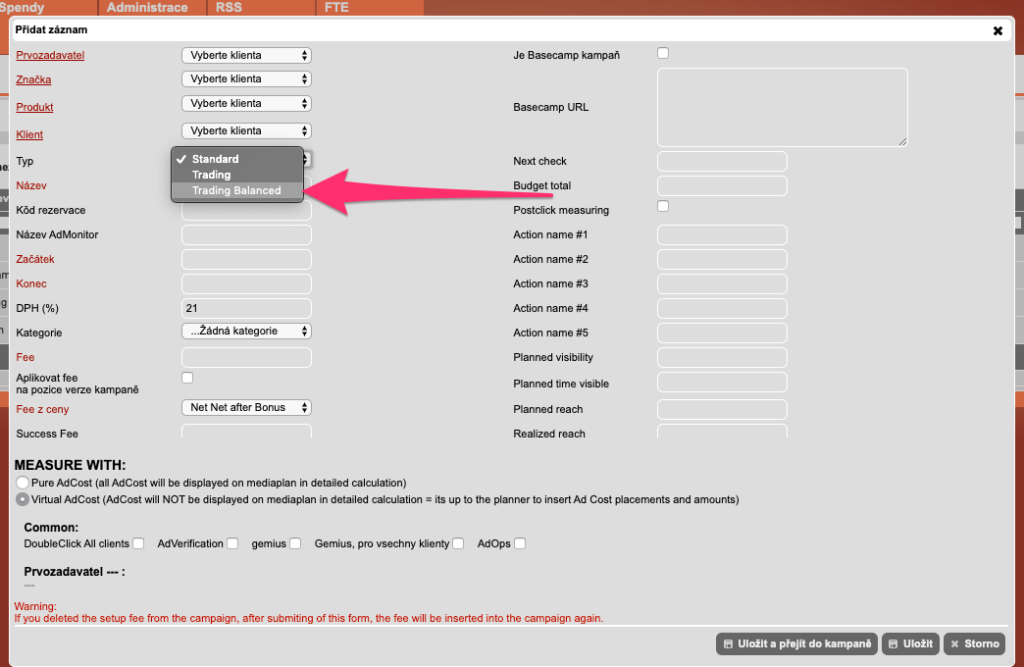
Možnost zvolení typu počítání AdCost je ve formuláři zakládání / editace kampaně:

Poznámka: funkcionalitu AdCost musíte mít zaimplementovanou do vašich exportů. V případě nejistoty nás kontaktujte.

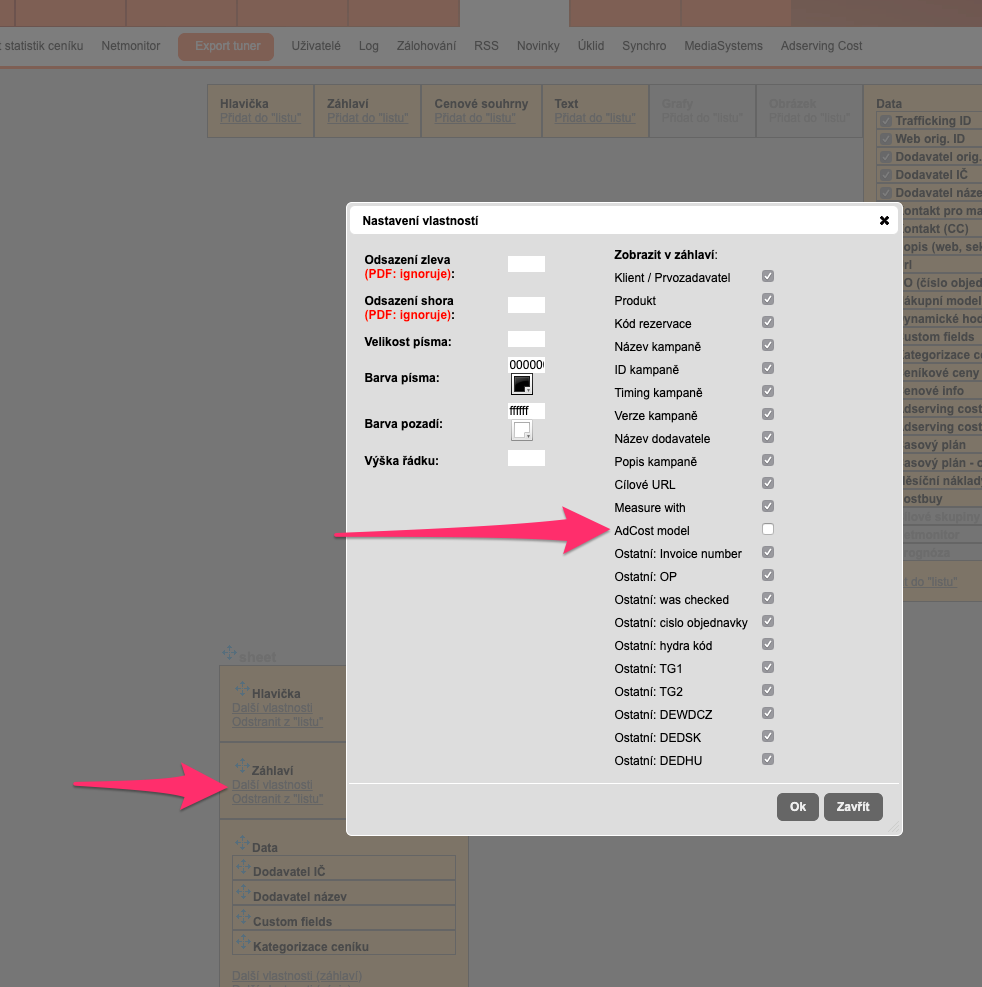
Takovýto typ, jakým se u kampaně počítají AdCost, je možné vložit i do exportů z Export tuneru, a to v Záhlaví jako Další vlastnosti, je možné zaškrtnout AdCost model. Pokud ten bude zaškrtnut, vloží se do exportu hodnoty “Virtual AdCost” / “Pure AdCost” podle toho, co je u kampaně uloženo.

via GIPHY

Trading Balanced – nový typ kampaně

Dosud jsme evidovali dva typy kampaně:
STANDARD kampaň je klasická, poctivá, s jednou tváří a systémem slev
TRADING kampaň má dvě podoby, jednu nákupní a druhou prodejní

Vzhledem k tomu, že se nám v rámci TRADING kampaní vykrystalizovalo více tůzných typů kampaní, které je nutné odlišovat -vznikl nový typ kampaně – TRADING BALANCED.

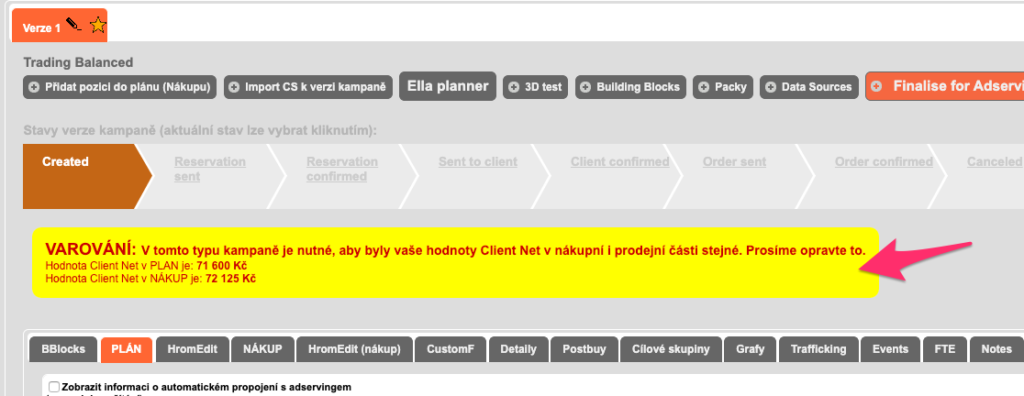
Tento nový typ kampaně vychází z TRADING kampaní, nicméně má zásadní odlišnost – hlídá si, aby nákupní a prodejní část kampaně mely stejnou cenu Client Net. Pokud se CN v nákupu versus prodeji liší, je na to uživatel upozorněn výrazným nápisem jak ve Správě kampaně, tak při exportu.

TRADING BALANCED kampaň může mít taktéž jiné chování při exportu pro Buying, to však záleží na nastavení každé agentury.

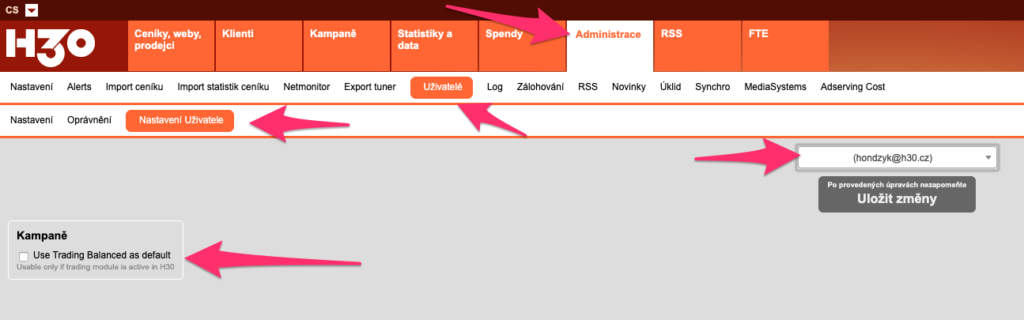
Administrátor instalace H3.0 také může každému jednotlivému uživateli mít tento typ kampaně jako defaultní. Dělá se to v Administrace/Uživatelé/Nastavení uživatele (nové submenu) – checkbox Use Trading balanced as Default. K tomuto nastavení má přístup i sám uživatel, který si ho může nastavit po kliknutí na svůj mail vpravo nahoře a zvolení submenu Nastavení uživatele, kde nalezne stejný checkbox.

Hlídací a Samoučící se kategorizační modul

O kategorizaci jsme toho v poslední době psali hodně, asi nejlepší je začít pomocí Seznámení se s novým modulem.

Nyní jsme kategorizaci vylepšili o nový modul, který umí hlídat nezakategorizované položky, opravovat je, a zároveň se může naučit podobným položkám tuto položku do budoucna přiřazovat.

Hlídač kategorizace

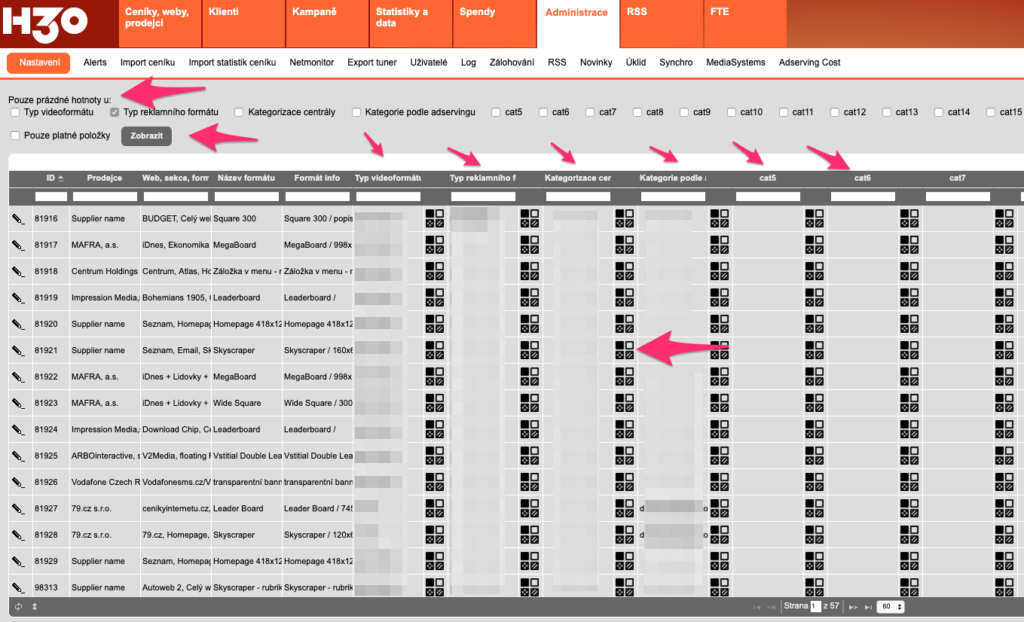
V Administrace/Nastavení/Kategorizace ceníku je takové nenápadné tlačítko – Kategorizace ceníku. To vás dostane do hlídacího modulu, který umí kontrolovat celou kategorizaci:

Zobrazivší hlídací modul vypadá jako ceník, nicméně má napravo pro každou kategorii jeden sloupec a v ní má kategorizační hodnotu pro danou ceníkovou položku.

Nad tabulkou jsou checkboxy, které umožní vychytávat položky, které mají pro jednotlivé kategorie prázdné hodnoty = kategorizace není vyplněna. Stačí si zaškrtnout daný checkbox a kliknout na tlačítko Zobrazit

V každém řádku ceníku je pro každý kategorizační sloupec umístěna ikonka (čtyři různě vybarvené čtverce). Po kliknutí na tuto ikonku je možné danou ceníkovou položku do dané kategorie zakategorizovat.

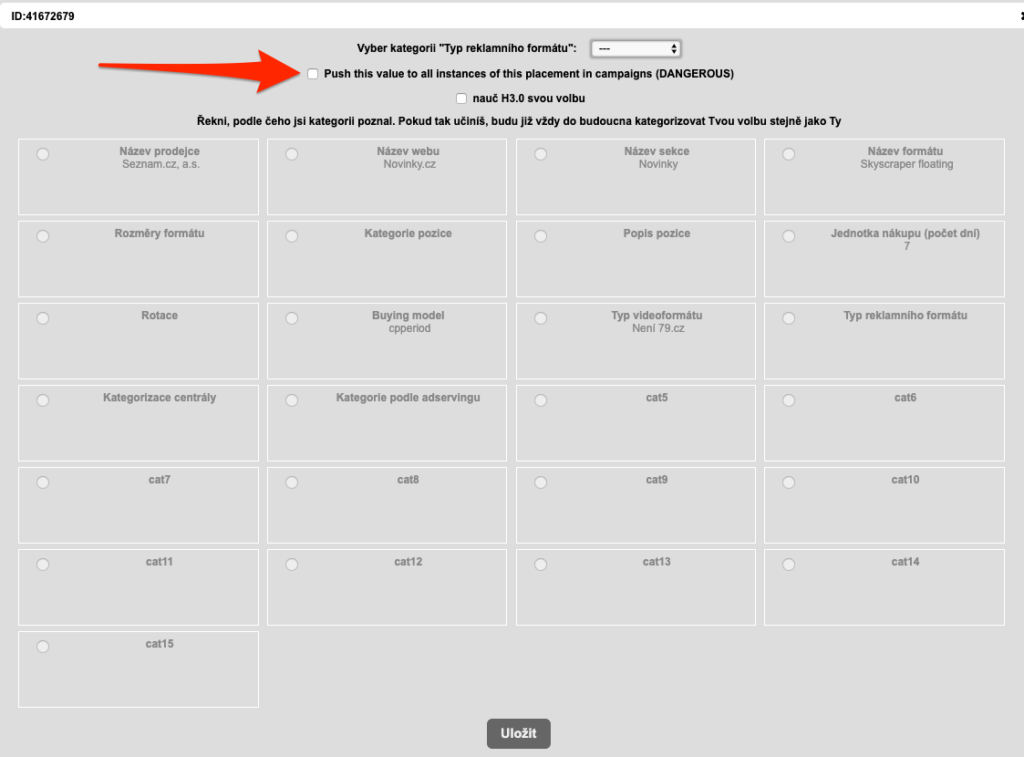
To se udělá jednoduše tak, že se v horním PullDown “Vyber kategorii .. ” zvolí vhodná hodnota. Pokud si zaškrtneme i checkbox “nauč H3.0 svou volbu” a vybereme, podle čeho jsme danou hodnotu poznali, zařadí H3.0 do svých kategorizačních rozhodovacích stromů i pravidlo, že ceníkové položky s hodnotou ve zvoleném sloupci “podle čeho jste poznali” bude vždy kategorizovat do hodnoty, kterou jste zvolili v horním PullDownu.

Například: pokud vyberete kategorii videoformátu “pre-roll” a sdělíte H3.0 , že jste tuto hodnotu poznali podle Název formátu, který je “True View” a že chcete aby se to naučil, on se to naučí a pak po spuštění kategorizačních procesů zařadí v dané kategorii pro všechny ceníkové položky, které mají název formátu “True View”, hodnotu dané kategorie jako “pre-roll”.

Kratší trafficking ID

Pro automatické propojení s Adformem je nutné do názvu Placementu v Adformu vložit Trafficking ID z H3.0. Bohužel, Adform má pro název Placementu limit 100 znaků, což může v některých případech způsobit nečitelnost trafficking ID a nepropojení pozice.

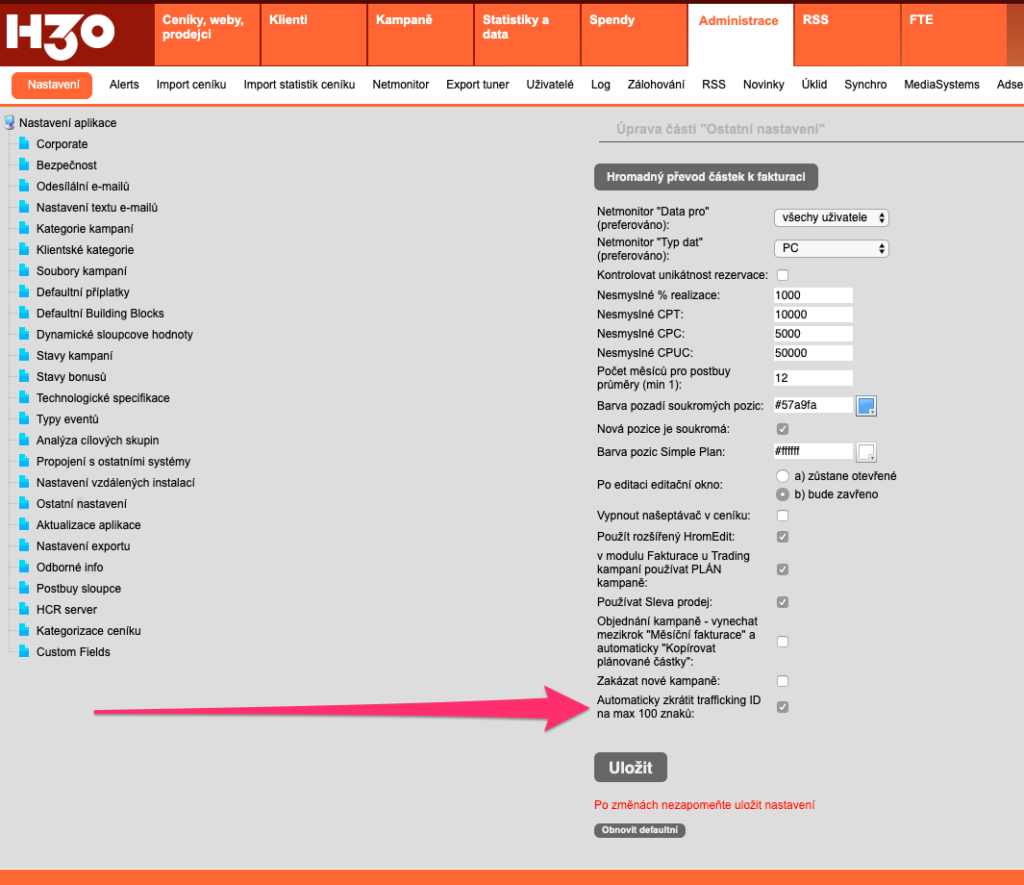
Proto jsme zavedli možnost automaticky zkracovat Trafficking IDs na 100 znaků. Tuto možnost je možné zapnout v Administrace/Nastavení/Ostatní nastavení – Automaticky zkrátit Trafficking ID na 100 znaků. Po zaškrtnutí budou nově vytvořené trafficking ID vložením pozice do kampaně zkrácena na 100 znaků, respektive do masky “cislo_nazev webu max 30 znaku_nazev sekce max 30 znaku_nazev formatu max 30 znaku”. Pokud je tedy nějaký název (webu, sekce, formátu) delší než 30 znaků., bude tomuto automaticky useknut ocásek.

Upozornění: aktuální trafficking ID zůstanou nezměněna

Upozornění 2: stále bude

možnost si trafficking ID změnit jak potřebujete, a to i nad rámec této délky.

Jak využít Custom Fields pro tagování URL

V Custom Fields máme novou masku, která umožní vložit cílové URL kampaně a tím ještě zlepší možnosti tagování URL například pro Google Analytics.

Maskou je [%CAMPAIGN_URL%]  … toto URL kampaně se zadává v editaci kampaně (ikonka tužky v seznamu kampaní nebo ve Správě kampaně v záložce Detaily. Pole se jmenuje “Cílové URL” a pozor – je takový trošku schovaný v pravým sloupci dole …

POZOR!! .. masky fungujou přesně jak je nastavíte, tedy nemáme žádný vychytaný odhadování čim zrovna končí vaše URL, tedy to cílové URL zadávejte tak, aby za něj šel připrcnout jenom tagovací přívěšek, ať si nepřiděláte práci (myslím tím, abyste to nezadávali “https://www.neco.cz”, ale “https://www.neco.cz/” s tím lomeno na konci)

Pokud chcete tahák, tak pro otagování URL pro Google analytics můžete použít následující masku:

[%CAMPAIGN_URL%]?utm_source=[%WEB_NAME%]&utm_medium=[%FORMAT_NAME%]&utm_campaign=[%CAMPAIGN_NAME%]

pokud byste chteli jenom takovací přívěšek, můžete použít tohle:

?utm_source=[%WEB_NAME%]&utm_medium=[%FORMAT_NAME%]&utm_campaign=[%CAMPAIGN_NAME%]

Pokud byste chtěli tagtovat pro jiný systém, tak si holt tu masku musíte vytvořit sami, nebo nám napište a my vám s ní pomůžeme.

hezký den

via GIPHY

Nová funkce Finalise for adserving

Kampaně “these days” vyžadují mnoho informací, jedna úroveň je ta ukazující co všechno v kampani u jednotlivých pozic chceme měřit. Pro to máme novou funkcionalitu Finalise for adserving. Ta spočívá v procesu, kdy kontrolujeme, zda plánovač vyplnil všechny informace pro lidi, co zadávají kampaně do reklamních systémů.

Jak na to?

1) Definice toho, co všechno chceme pro adserving vyplnit

V tomto prvním kroku si zadáme do Custom Fields (CF) pole a jejich hodnoty, které chceme mít pro adserving k dispozici.

Tyto pole pak označíme novým checkboxem Related to adserving, který zaškrtneme.

Takto můžeme například udělat:
– CF s názvem “Tracking type” s hodnotami (adserving, adtracking, click tracking, nothing) – pro sledování, co chce plánovač u dané pozice trackovat
– CF s názvem “Use brand safety?” s hodnotami (yes, no) – pro sledování, zda tuto pozici budeme zadávat do brand safety nástroje

Více o Custom Fields zde.

2) Funkcionalita v kampani

Pokud máme CF zadané dle bodu 1), pak již jenom stačí u kampaně mít zaškrtnuté použití nějaké technologie (zadává se v sekci MEASURE WITH při zakládání / editaci kampaně).

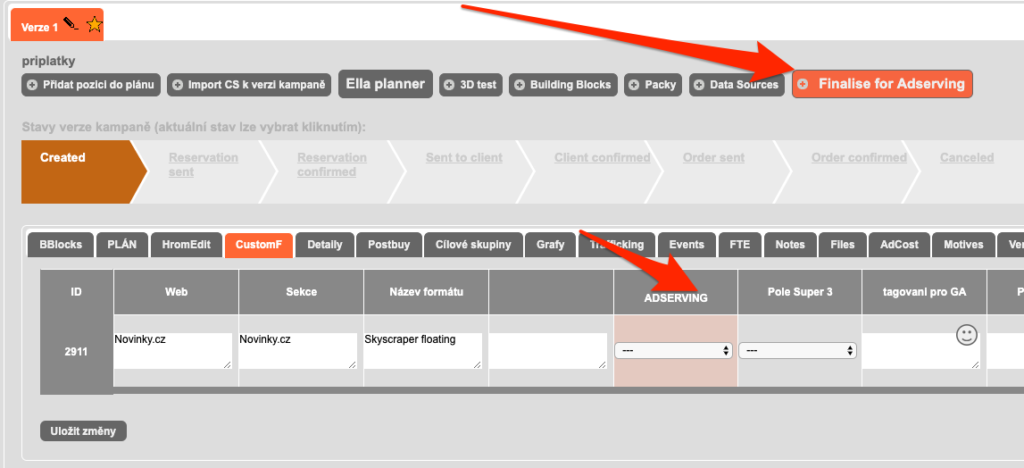
Ve Správě kampaně je pak umístěné tlačítko Finalise for adserving, které se chová tak, že pokud nejsou v kampani vyplněné všechny hodnoty CF co jsou Related to adserving, je tlačítko zvýrazněné. V opačném případě je normální.

V obou případech vede tlačítko do záložky CustomF, kde zvýrazní položky Related to adserving, které mají být vyplněny.

Jak pushnout kategorizační hodnotu do kampaní

V Kategorizaci nyní může Administrátor “pushnout” novou hodnotu kategorie pro danou položku ceníku do všech kampaní. Dělá se to v Administrace/Nastavení/Kategorizace ceníku – tlačítko Kontrola kategorizace – v okně zobrazeném po kliknutí na kategorizační ikonku v řádce ceníkové pozice a sloupci kategorie je nyní checkbox “push this value to all instances of this placement in campaigns”.

Po zaškrtnutí tohoto tlačítka a potvrzení se nová hodnota kategorie propíše nejen do ceníku, ale i do všech aktuálních kampaní.

POZOR – chytřejší z vás již poznali, že tímto tlačítkem můžete upravit pozice v existujících kampaních, tedy je dobré ho používat s mozkem! …

Třetí jarní update

V Kategorizaci nyní může Administrátor “pushnout” novou hodnotu kategorie pro danou položku ceníku do všech kampaní. viz popis zde: http://www.hondzyk.com/wiki/2019/06/30/jak-pushnout-kategorizacni-hodnotu-do-kampani/

Máme novou skvělou funkcionalitu Finalise for adserving, popis zde: http://www.hondzyk.com/wiki/2019/06/30/nova-funkce-finalise-for-adserving/

Oprava TPček – Aj verze text pod plánem + zobrazování motivů pokud jsou v kampani definované (posun sloupečku)

V Custom fields nyní můžete používat nový tag, který zlepší tagování URL, například pro Google Analytics. Dokonce jsme o tom napsali miničlánek: http://www.hondzyk.com/wiki/2019/07/05/jak-vyuzit-custom-fields-pro-tagovani-url/

Vylepšili jsme Adserving Cost – nyní je možné pro patřičné klienty zajistit, které Adserving Cost se jim zobrazí a které budou defaultně zaškrtnuté při zakládání kampaně. Vše je vypsáno v updatovaném návodu na AC zde: http://www.hondzyk.com/wiki/2019/01/08/rozsireni-moznosti-modulu-adserving-cost/

Drobné úpravy v XML exportu po měsících.

Opraveno vyhledávání v tabulkách – víceslovné výrazy.

Kategorizační pole se stala tak oblíbenými, že jsme je museli rozšířit. Teď jich je tedy celkem tvl 15!!!!!

Optimalizace crowdsourcing modulu HCR – zobrazování čísla v záložce, refresh obrazovky.

V editaci pozice ve Správě kampaně obsahuje PullDown s Dodavateli i ID dodavatele, aby to bylo úplně jasný …

Máme možnost kvůli adformu mít kratší Trafficking ID. Více info zde: http://www.hondzyk.com/wiki/2019/07/30/kratsi-trafficking-id/

Success fee – máme možnost, zatím jenom evidenčně, zadat Success fee. Je to fee, editovatelné na úrovni klienta, které se propíše do kampaně, kde je editovatelné na úrovni Kampaně. Zadává se jak hodnota v %, tak základ, ze kterého se to počítá (defaultní je NN). Dále se však s tímto fee v systému nepracuje, počítá se s jeho využitím pouze v exportech.

V uživatelských nastavení je nyní zvlášť možnost zaškrtnout, že bude mít uživatel práva mazat kampaně. Je to ve sloupečku Akce.

Byly znovuzprovozněny exporty do PDF na PHP7.
Poznámka: do PDF nelze exportovat úplně všechny exporty, ale minimálně exporty z Export tuneru (rezervace, Objednávky, Trafficking sheet) tam exportovat lze.

Pro Kategorizaci jsme spustili nový Hlídací a Samoučící se modul. Bližší popis je zde: http://www.hondzyk.com/wiki/2019/07/30/hlidaci-a-samoucici-se-kategorizacni-modul/

Rudolf – oběť centrály [příklady Kategorizace]

Ruda dělá ve finančním oddělení. Respektive, v reportingu. Má to rád. Je to svět s přesným řádem jednotlivých čísílek v řádcích a sloupcích. Všechno tam má svoje pravidla. Na oběd chodí přesně v 11:47. Tedy později než zedníci, který mu podle jeho přesných výpočtů akorát tak snědí porce z předešlého dne, a dříve než ostatní kancelářský krysy, který mu zaberou místo. JEHO místo! Všechny holky z účtárny jsou jeho rajón a kdokoliv by se mu do něj jen očkem zatoulal, se zlou se potáže. Dostane k vyplnění takovej report, že fakturantky na ruma hned tak nepozve. A když pozve, už bude pozdě, po celý silonový halence s fešně ztuženými rameny bude cítit Rudovo prémiovej parfém, co dostal předminulý Vánoce od mámy se slovy “tak snad letos to už konečně vyjde Rudánku”.

Jediný, co Rudu trápí (tedy kromě vymýšlení o čem si pořád má povídat s fakturantkou Julčou na straně jedný a jak umlčet stravenkářku Květku na straně druhý), jsou ty podělaný reporty z centrály. Pořád se ho někdo ptá:
– kolik jsme meziročně narostli v internetovým videu?
– jak po klientech prodáváme programmatic?
– a co e-mailing?
Kdo má sakra vědět co je v těch kampaních co? Ruďan je rád, že mu ty zpropadený interneťáci aspoň občas dají vědět, že jim přišla faktura a že ji tedy mají zaplatit. Vždycky když se jde do kanclu digi na něco zeptat, pravidelně odchází váhavým krokem způsobeným ochutnávkou produktů klienta a papírkem s rádobyvtipným obrázkem nalepeným za zádech, kterej obvykle objeví až v tramvaji díky chicotání se za zády.

Ale Rudu nikdo srát nebude!!! Ruda totiž umí v Hondzýkovi nastavit Kategorizaci tyvole!!! .. Takže co přesně Ruda udělá?

1. Ruda si v Administrace/Nastavení/Kategorizace ceníku nastaví kategorii VIDEO – se stejnojmenným TAGem dynamické hodnoty, který bude mít v editoace Dynamických hodnot definovanou pouze hodnotu ANO. Pro hodnoty ANO najde všechny formáty (nebo weby, sekce, cojávim), které jsou video a ty nasází do dynamické proměnné VIDEO. Do naší kategorie v editacei kategorizace dá záložní hodnotu NE.

2. Ruda si také nastaví kategorii DISCIPLINE, opět se stejnojmeným názvem Dynamické hodnoty. Pro tu dynamickou hodnotu nastaví hodnotu “Programmatic” pro všechny programmatické dodavatele a hodnotu “Emailing” pro všechny mailové formáty.

Až tohle udělá, pěkne si spustí Kategorizační scripty, který protáhnou celej systém včetně kampaní a pěkně mu to zakategorizujou.

Obě tyto kategorizační hodnoty si Ruda nechá vyject v exportu pro Buying (nechá v Administrace/Nastavení/Nastavení exportu defaultně přednastavit zaškrtnuté Zobrazit kategorizační sloupce) a svůj BuyIn2/účetní systém si nastaví tak, aby s těmito poli uměl pracovat.

Pak už je výjezd pro centrálu krásným zážitkem, při kterém lze jednoduše druhou rukou žrát žloutkový věneček a tiše hodnotit Frantovo novou skvošovou raketu, který v podvěčer někdo podle nařízne struny, aby se ten připrclík tak nenaparoval …

Nová Kategorizace – nový velký modul

Po nedávno uvedených Custom Fields zde máme další modul, který umožňuje lepší práci s tím peklem, které se na nás žene z ceníků a s dynamikou vývoje plánování digital.

Nová kategorizace pomůže odpovědět na otázky například:
Co je vlastně tohle za formát?
Kolik investujeme do instream videí?
Jaký typ trackingu mám na tuhle hovadinu použít?

Srdcem Kategorizace jsou Dynamické proměnné. Pokud nevíte o co jde, velmi vám pomůže si Dynamické proměnné nastudovat, například zde.

Dosud, byla kategorizace realizovaná pouze na výstupech, tedy v nějakém exportu bylo možné definovat tag Dynamické proměnné a ta zajistila zakategorizování patřičného sloupce výstupu podle rozhodovacího stromu Dynamické proměnné.

Zásadní změnou nyní je, že si H3.0 ty finální kategorie ukládá a je s nimi dále schopen i pracovat v dalších modulech, jako je Adservong cost, Custom Fields, nebo Kategorizace samotná (tedy, že od jedné kategorie se mohou odvíjet hodnoty kategorie jiné 🙂 .. Matrix co?

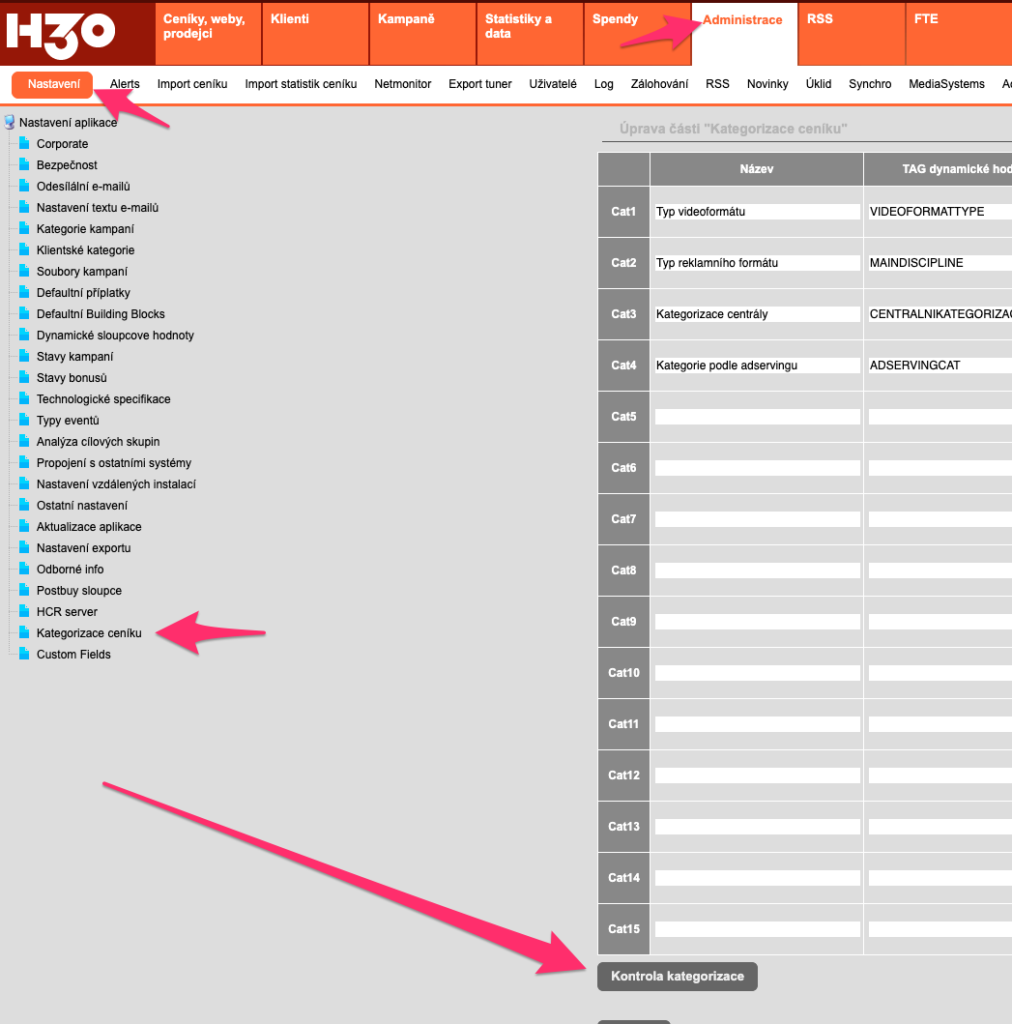
Nová administrace se nachází v Administrace/Nastavení/Kategorizace ceníku.

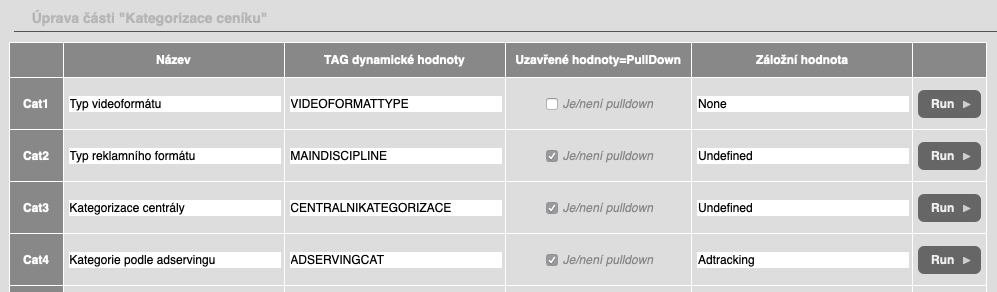
Je tam 15 kategorizačních “polí” cat1-cat15. U každého z těchto kategrizačních polí je možné:

  • přejmenovat si ho – ve sloupci Název – pak se dané pole bude všude v systému jmenovat zadaným názvem
  • napojit ho na Dynamickou hodnotu – zadat TAG dynamické proměnné do sloupce “TAG dynamické hodnoty” – pak se bude hodnota tohoto pole odvíjet od rozhodovacího stromu dynamické proměnné s patřičným tagem
  • nastavit, že bude PullDown a ne textové pole – checkboxem ve sloupci Uzavřené hodnoty=PullDown
  • nastavit mu záložní hodnotu = hodnotu, kterou dostane, pokud nebude platná žádná podmínka v rozhodovacím stromu Dynamických proměnných
  • spustit kategorizaci – tlačítkem Run – které projde všechny ceníkové položky (a v případě zaškrtnutí patřičného checkboxu v zobrazivším se okně) i položky kampaní, a dané Kategorizační pole zakategorizuje

A kde se nová kategorizace projeví?

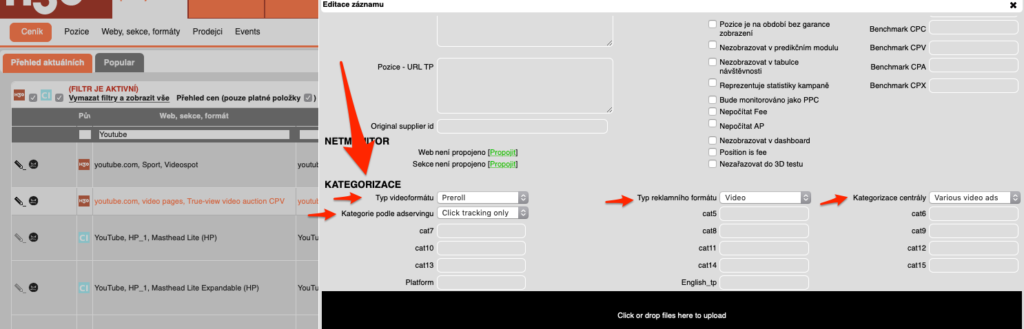
  • u každé ceníkové pozice – zde jsou Kategrizační pole v její editaci
  • u každé pozice kampaně – opět jsou v editaci
  • v Dynamických hodnotách – zde se může strom odvíjet od hodnoty kategorizačních polí
  • v modul Adserving cost – zde může být cena Adservingu nastavená podle hodnoty v kategorizačním poli

Chápu, pro normálního člověka, který nad tím ještě nikdy nepřemýšlel to může být trošku abstraktní, proto jsme vám připravili několik příkladů, u kterých si můžete alespoň představit široké možnosti Nové kategorizace.

Příklady využití kategorizace:

Rudolf – oběť centrály

Über media ID dodavatele

Über media ID dodavatele se používá pokud je vaše instalace nativně propojena s mediasystemem (Buying, jiný …).

Nastavuje se v editace dodavatele (Ceníky, weby, Prodejci /Prodejci – radek s tabulkou dodavatelů – ikonka tužky – pole Über medium ID.

Pole je dobrovolné a používá se v případě, že bychom chtěli dodavateli natvrdo určit Mediasystem ID media, které má vždy v exportu pro Mediasystem / Buying mít nezávisle na tom, jaký web je v položce kampaěn použit.

Druhé jarní update – popis

Vzhledem k oblibě nových domén je nyní možné za tečku v mailu napsat cokoliv, takže nyní můžete poslat rezervaci i na vaši oblíbenou arabela@dovolenabyla.adult

Opraveno přepočítávání příplatku přo změně kampaně v HromEditu.

V Administrace/Exportu tuner je nyní možné přednastavit i template pro Storno objednávky, což tam předtím nebylo.

V oprávněních, které nastavuje administrátor uživatelům přibyly nové checkboxy pro hromadné zaškrtávání – Junior a Senior, které danému uživateli způsobí předzaškrtnutí patřičných oprávnění.

WOW – máme nový export pro Adform, (CUSTOM: AdForm verze 02), který by měl podle Adformáků naimportovat do Adformu lépe než ten první (který někomu třeba vůbec nefungoval). Testujte a radujte se!!!

Byla upgradována API pro napojení na DoubleClick Campaign Manager.

U Dodavatelů je nyní možné (v případě že je instalace nativně propojena s Mediasystémem), definovat Über media ID.

Zakázání vkládání kampaní – pokud byste z nějakého důvodu chtěli va vaší instalaci zakázat vkládat nové kampaně (třeba je to záložní instalace), můžete tak učinit v Administrace/Nastavení/Ostatní nastavení – checkbox Zakázat nové kampaně. Pokud bude zaškrtnut, zmizí tlačítka pro vkládání nových kampaní v Kampaně/Kampaně.

Kategorizace se nyní spustí na pozadí, takže nehrozí Gateway timeout u velkých instalací.

Kategorizační pole byla TAK úspěšná, že jich už není pouze 7, ale je jich 15!!!!! BRAVO!!!!!`

Vůbec, jsme napsali celej návod na onu Kategorizaci, i příklad toho jak se dá využít – příběh Rudy.

Pro názvy souborů, které se dají nakonfigurovat v Adminstrace/Nastavení exportu/ Názvy souboru exportu je možné využít nový tag – [%TRADING_BUYORPLAN%] – jeho funkce je spolu s ostatními popsána v článku o Nastavení pojmenovávání souborů.

Zdokonalili jsme prava uzivatelu. Ale vy to neuvidite, je to jenom uvnitř.

Updatovali jsme Facebook API na verzi 3.2. Mezitím Facebook opet zpřísnil pravidla k udělování povolení pro aplikace využivající API, takže pokud byste s tím chtěli pomoct, dejte nám vědět, pospolupracujeme.

Modul Novinky v H3.0 a jak do nich vložit animovaný GIF

Už asi 15 let jsou v H3.0 Novinky a nikdy jsme se jim nevěnovali. Už asi 300 let existují animované GIFy a nikdy jsme se jim nevěnovali. Pome to dneska spláchnout jednou provždy a navíc v jednom článku. Tedy …

Na HomePage H3.0 je sekce Novinky. Tato, ač přesunutelná, tak nesmazatelná sekce customizovatelné HP H3.0 může sloužit k informování všech, kteří H3.0 navštěvují a věnujou HP aspoň chvilku.

Jak updatovat sekci Novinky?
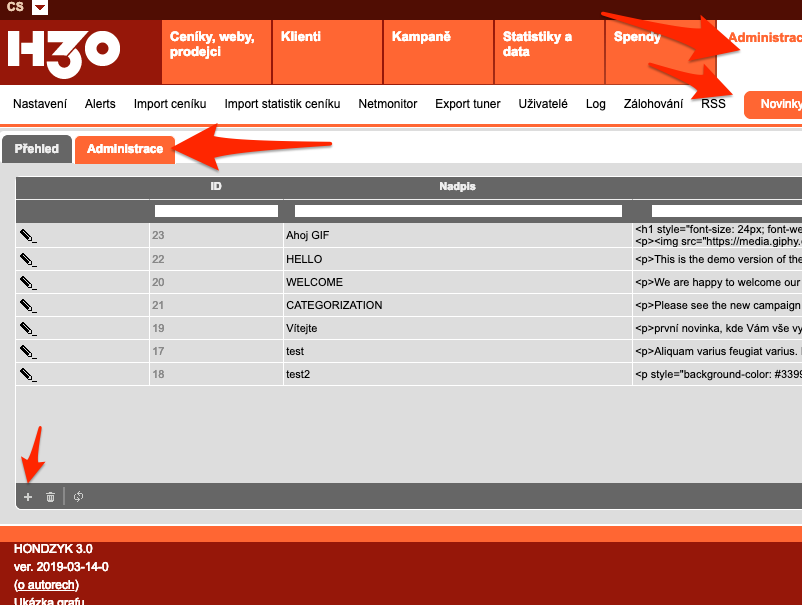
v Administrace/Novinky/Administrace se vám objeví tabulka se všemi novinkami. Kliknutím na + v patičce této tabulky je možné vložit nový příspěvek.

A jak vložit do Novinek animovaný GIF, například z GIPHY.com? .. bohužel náš předpotopní editor nepodporuje iframes ani moc videa, ale můžete tam ten GIF vložit jako klasický obrázek přes tag <img src=”ADRESA-GIFu”>. Tedy:

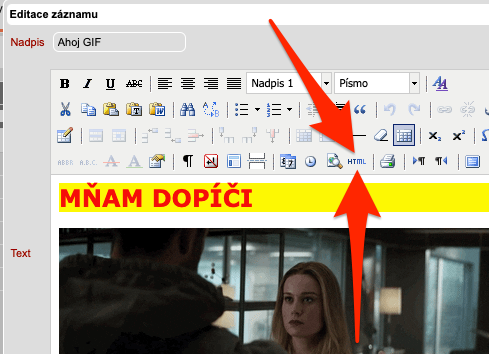
  1. v editaci Novinky v H3.0 si klikněte na ikonku “HTML” (viz screenshot níže)
a
a
  1. v zobrazivším se okně vložte klasický HTML tag pro obrázek, tedy <img src=””>
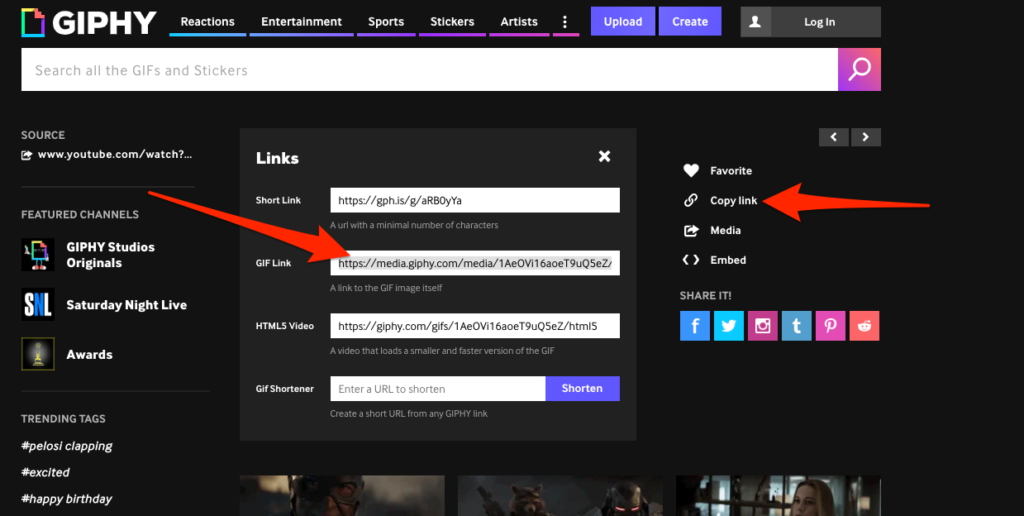
  2. v GIPHY si zjistěte URL GIFové verze animovaného GIFu a to vložte mezi ty dvě uvozovky do toho tagu obrázku .. výsledný kód pro zobrazení GIFu tedy může vypadat následovně: <img src=”https://media.giphy.com/media/1AeOVi16aoeT9uQ5eZ/giphy.gif”>
  3. klikněte na Aktualizovat a Uložit
  4. hotovo, můžete se jít podívat na HP systému, jestli se to tam vložilo (poznámka – některé velké a dlouhé GIFy mohou chvíli trvat než se načtou

Jak zjistit URL GIFové verze GIFu?
na giphy.com běžte do detailu GIFu, klikněte na Copy link a v okně, které se objeví, je to to URL v poli GIF link.

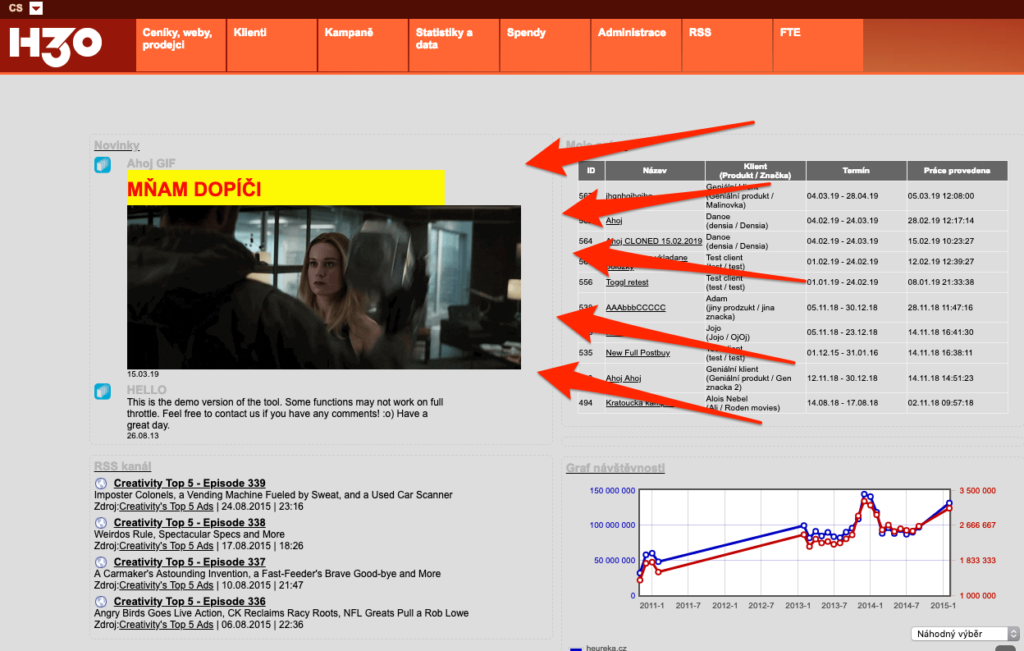
Celá sranda pak může vypadat opravdu hodnotně:

H3.0 je PHP7 ready!!!

Po několika měsících testů můžeme prohlásit, že H3.0 je konečně PHP7 ready.

Pro uživatele tato zpráva znamená, že po přechodu na PHP7 může být systém až 2x rychlejší v porovnání s předchozím PHP5.

Doporučený postup pro administrátory / IT:
– vytvořit instanci serveru, kde běží PHP7 a na ní umístit soubory H3.0 (stejné, jako běží dosud), vytvořit novou doménu/subdoménu pro PHP7 verzi
– PHP7 verzi nechat běžet přesně na té samé databázi jako PHP5 = budou existovat 2 souborové systémy, ale jenom jedna databáze
– říct uživatelům, ať začnou přistupovat k H3.0 přes novou PHP7 doménu – tak zajistíme, že budou mít nový systém, ale v případě problému se budou moct přihlásit do staré verze, která bude mít ta samé data
– pokud bude vše v pořádku, disablovat starou verzi

via GIPHY

Smazání nepotřebných souborů systému (ADMIN)

Tato funkce je pouze pro adminy.

Pro odlehčení serveru ve smyslu snížení celkové velikosti na disku, které H3.0 zabírá a snížení velikosti záloh, jsme přidali funkci umožňující promazat nacachované excel a jiné soubory, které si systém vytváří během své práce. Povětšinou se jedná o soubory různých exportů (custom, rezervace, objednávky) apod.

UPOZORNĚNÍ: tato akce je relativně náročná a zpracuje velké množství dat. Proto doporučujeme:
– spusťte ji v době, kdy nehrozí, že budou uživatelé hysteričtí, že se jim H3.0 na pár minut zpomalí
– před spuštěním této funkce udělejte zálohu

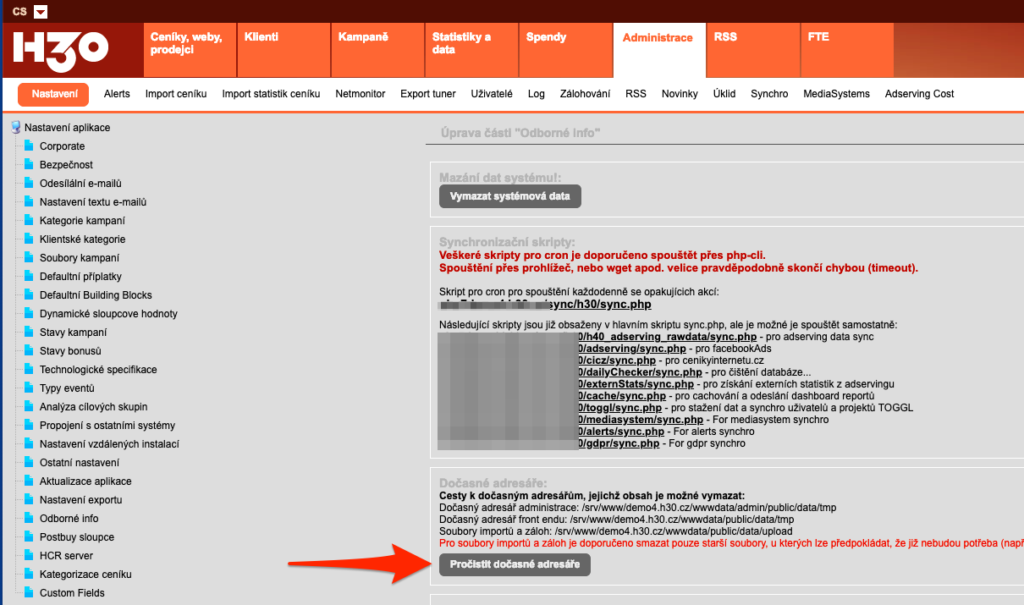
Funkce je k nalezení v Administrace/Nastavení/Odborné info – tlačítko Pročistit dočasné adresáře. (poznámka – toto tlačítko tam už chvíli je, ale my jsme rozšířili jeho funkci i o tyto nacachované soubory exportů)

via GIPHY

Jak na TPčka v angličtině?

Ačkoliv se to nedá úplně říct o datech od publisherů, H3.0 je nyní plně připraven na export TP v angličtině. Řekneme si jak na to, abychom se pak mohli společně posnažit zlepšit i tu situaci s publishery.

V H3.0 standardu ceníku pro import již před časem přibyl sloupec “english_tp”, který se může použít pro anglickou verzi technických specifikací pro danou pozici v ceníku.

Tato hodnota se nyní vkládá do všech H3.0 exportů TPček s následující logikou: pokud je pro export TP zvolen anglický jazyk (v předexportním formuláři), tak se testuje, zda existuje nějaká hodnota v “english_tp”. Pokud ano, tak se tato vloží do sloupce s popisem TP. Pokud tato hodnota neexistuje, vloží se tam aspoň český text.

A to je všechno 😀

via GIPHY

Jak vložit Dynamické hodnoty do exportu z Export tuneru.

V Export tuneru se většinou generují jednoduché exporty bez nějakých grafických nároků, používané pro běžnou práci s H3.0 – rezervace, objednávky, trafficking sheet, …

Málo známou funkcí Export tuneru je možnost zařazení Dynamických hodnot do exportů. To se dělá následovně:

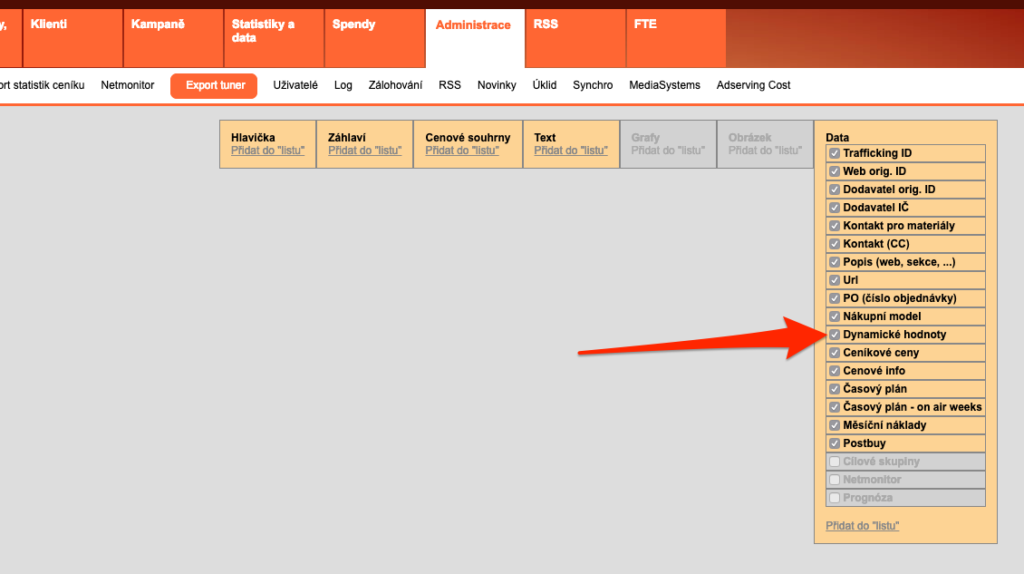
  1. V Export tuneru (Administrace/Export tuner) si při vkládání sloupců ze sekce Data nechte zaškrtnutou položku Dynamické hodnoty
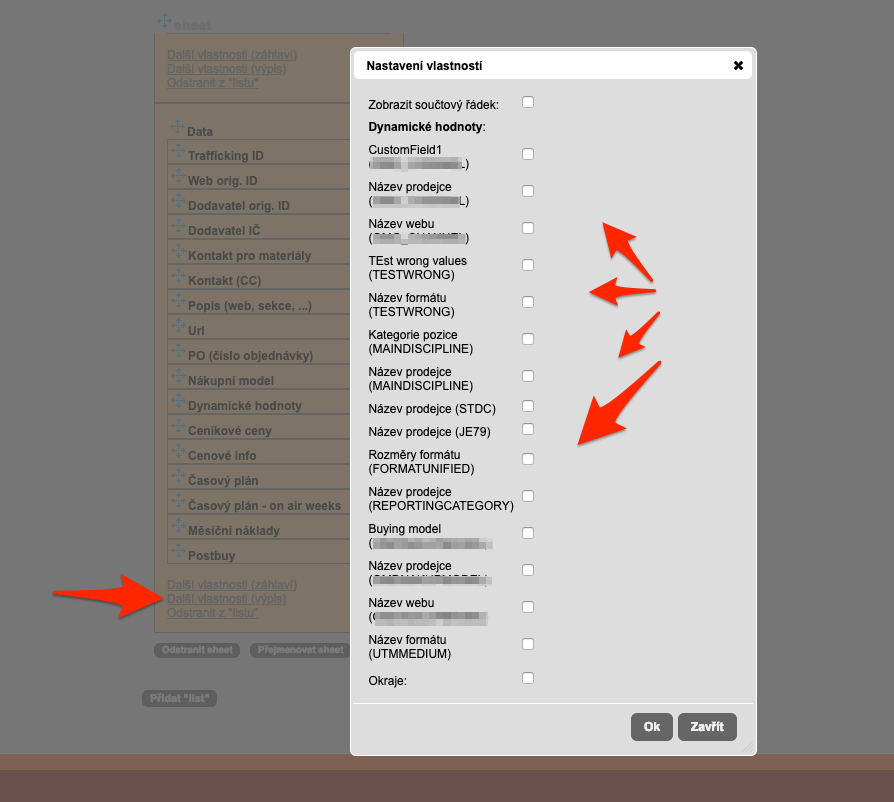
  2. Po vložení do sheetu klikněte u vložené sekce Data na odkaz Další vlastnosti (výpis) – zde se vypíšou všechny aktuálně nadefinované Dynamické hodnoty a je možné zaškrtnout ty, které v exportu chcete zobrazit.
  3. HOTOVO DVACET 😀

Popis update jaro 2019

Ceník pro import do H3.0 byl rozšířen o nové sloupce: http://www.hondzyk.com/wiki/2019/03/09/sozsireni-importu-ceniku-pro-expterni-id-dodavatele-a-media/

V Administrace/Synchro/Popisné informace se nyní dají s CI synchronizovat i kontaktní informace (E-maily). POZOR!! – toto vám může smazat lokálně udržované kontakty ve vaší instalaci, tak myslete před tím než kliknete na Synchro v oddílu Prodejci na dané stránce Adminu :-).

Do exportů z Export tuneru je možné vložit si vybrané Dynamické hodnoty. Jak na to je popsáno zde: http://www.hondzyk.com/wiki/2019/03/09/jak-vlozit-dynamicke-hodnoty-do-exportu-z-export-tuneru/

Pří vkládání pozice do kampaně se nyní s CI porovnávají a zobrazují se k výběru rozdíly CI versus H3.0 i kategorizační sloupce cat1-cat7.

Anglická TP zohledněna v exportu: http://www.hondzyk.com/wiki/2019/03/10/jak-na-tpcka-v-anglictine/

Admini mají nyní další možnost odlehčit systému: http://www.hondzyk.com/wiki/2019/03/10/smazani-nepotrebnych-souboru-systemu-admin/

H3.0 je připravené na novou rychlost: http://www.hondzyk.com/wiki/2019/03/10/h3-0-je-php7-ready/