Rozšíření importu ceníku pro expterní ID dodavatele a média

Zejména pro synchronizaci s externími mediasystémy byl vzor ceníku pro import do H3.0 rozšířen o další dobrovolné položky:

ext_dodavatel_id – pro MediaSystem ID dodavatele = společnosti, která poskytuje mediální prostor

ext_medium_id – pro MediaSystem ID média = webu nebo služby, na které je mediální prostor poskytován

Vzor je upraven na cenikyinternetu.cz

Příklad: bezchybný výpočet nákladů na technologii pomocí Adserving Cost a nových Custom Fields

Jak to udělat?

Založím si Custom Field s názvem Typ měření. Dám mu hodnoty AdServing, AdTracking, Click Tracking, Bez Měření. Dám tento Custom Field povinný a nutnost ho zvolit při vkládání pozice do kampaně. Tím pádem mám zajištěno, že plánovač tuto hodnotu vyplní.

Založím si ceník technologie XXX, do kterého dám položky s prioritou shora dolů stejně, jako je píšu zde:

  • AdServing Big – podmínky Condition kb From = 350, Custom Field Typ měření = AdServing, cena AAA
  • AdServing Standard – podmínky Custom Field Typ měření = AdServing, cena BBB
  • AdTracking – podmínky Custom Field Typ měření = AdTracking, cena CCC
  • Click Tracking – podmínky Custom Field Typ měření = AdServing, Condition Buying model = CPC, cena DDD

Na kampaň, kterou chci měřit a automaticky zjistit náklady na technologie aplikuji danou technologii XXX (zaškrtnu ji v editaci kampaně) a výpočet nákladů na technologii mám v dolní tabulce pod plánem ve sloupečku AdCost.

Samozřejmě – nezapomenu říct H3.0 teamu jak a kde chci, aby mi AdCost vyjížděly v exportech mediaplánů a pro fakturační systémy.

Rozšíření možností modulu Adserving Cost

Modul Adserving Cost umožňuje do H3.0 zadat různé ceníky technologií a ty pak aplikovat na kampaně a automaticky počítat náklady na tyto technologie pomocí polointeligentního odhadování toho, co je pozice zač a jakou cenu na ní aplikovat. Systém tak umí odhadnout klasický CPM adserving, adserving velkých bannerů, CPC adserving apod …

Detailní informace o modulu Adserving Cost jsou zde.

Nyní jsme dosti rozšířili možnosti tohoto modulu tak, že pro stanovení ceny se může využívat velké množství dalších sloupců. Jedná se zejména o:

  • sloupce věnující se přímo adservingu a trackingu: Primary Adserving, Adserving TAG, Use Adserving, Visibility Tracking, Is Programmatic
  • všechny sloupce Custom Fields, které jsou díky jejich rozšířeným hodnotám fenomenální
  • všechny Kategorizační sloupce, které mají taktéž brutální nové možnosti automatické kategorizace

Stále platí základní systém práce tohoto modulu, tedy:

  • systém jde v ceníku shora dolů a hledá, zda najde vyhovující set podmínek ceníku. Pokud je najde, končí v hledání a naaplikuje na položku cenu technologie a způsob jejího výpočtu (CPC/CPM)
  • v jedné řádce ceníku funguje mezi jednotlivými podmínkami parametr AND = aby se ceník přiřadil položce, musí být všechny stanovené hodnoty ceníku splněny zároveň

UPDATE 6.7.2019 – možnost ovlivnit zobrazování a předzaškrtnutí jednotlivým klientům

Ceníků adserving cost může být nepřeberné množství a je potřeba se v nich trošku vyznat. Zároveň chceme, aby plánovači nezapomínali tyto ceníky vybírat. Máme tedy dvě nové možnosti, obě jsou v editaci klientů, tedy menu Klienti – vybrat klienta v tabulce a v dolní souvztažné tabulce vybrat záložku Technology Cost.

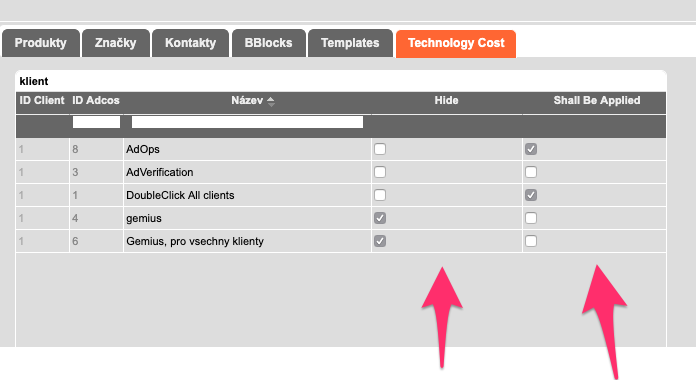
Zde jsou vypsány všechny dostupné ceníky technologií a u každého je možné zaškrtnout dva checkboxy:

Hide = po jeho zaškrtnutí nebude tato technologie zobrazována patřičnému klientovi. Tak je možné si nastavit, že některým klientům budou zobrazovány pouze některé technologie. (Připomínáme, že pokud je technologie pouze pro jednoho klienta, je možné toto nastavit už v administraci, tedy toto je další funkce, která ovlivňuje viditelnost pro jednotlivé klienty.

Shall be Applied – pokud bude tento checkbox zaškrtnutý, bude při vytváření nové kampaně pro patřičného klienta předzaškrtnuto, že se má použít tato technologie.

Nový XML export částek po měsících

v Administrace/Nastavení/Odborné info – XML generator je k dispozici URL nového XML exportu, který vrátí všechny měsíční plánované částky po placementech ve vybraném časovém období.

UPDATE: pokud voláme XML export s parametrem “campaignselection=changed”, zobrazují se v XML ne všechny kampaně běžící v daném období, ale všechny kampaně, které se v daném období změnily.

Detaily poskytneme na vyžádání.

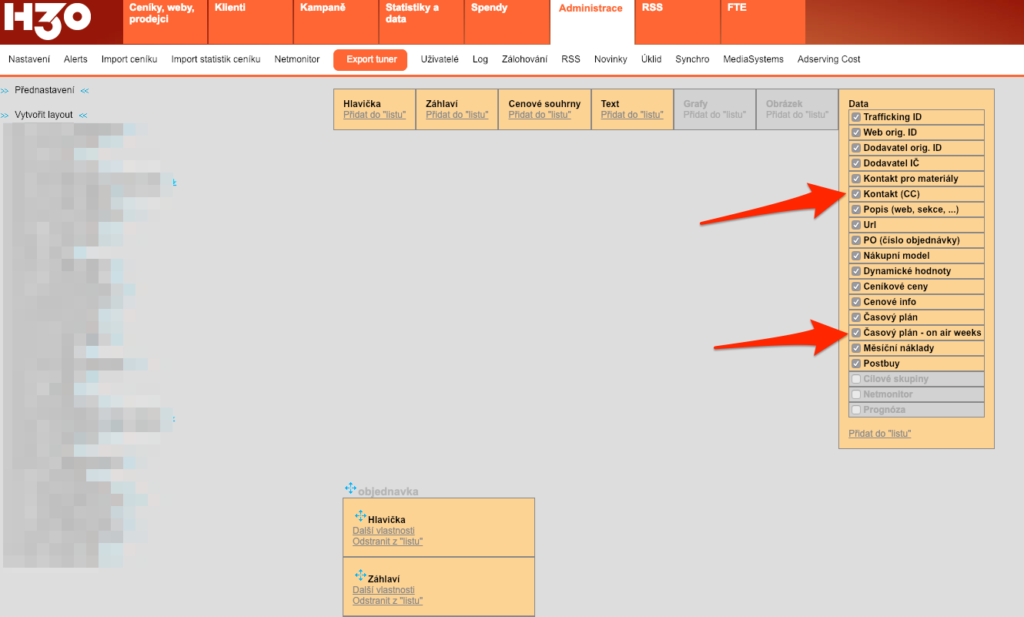
Export tuner – checkboxy "on-air weeks" a "Kontakt (CC)"

Export tuner (Administrace/Export tuner) slouží k vytváření jednoduchých exportů přímo v H3.0 s tím, že je možné si vybrat základní moduly exportu, jejich cizuální podobu a sloupce, které v tom exportu budou.

Aktuálně se exporty z Export tuneru používají zejména pro exporty Rezervace, Objednávka a Trafficking sheet.

Nyní nám přibyla nová funkcionalita. Při zaškrtnutí checkboxu ze sekce Data s názvem “Časový plán – on-air weeks” a jeho vložení do exportu namísto klasického “Časový plán”, se v exportu budou v timeline zobrazovat pouze ty sloupce, které mají vyplněné nějaké imprese/jednotky. Nebudou tam tedy prázdné týdny, což může vyhladit dotazy ze strany dodavatelů “proč v tý celoročce mam jenom 2 tejdny na konci?” apod…

Další funkcionalitou je checkbox “Kontakt (CC)”, který do exportu přidá sloupec, ve kterém bude e-mail na account managera naasignovaného pro danou kampaň.

Při vkládání doporučujeme nově vložit celou sekci Data a tu předchozí vymazat.

Rozšíření standardu pro import ceníku o nové sloupce – platforma + kategorizace

Vzhledem k aktuálním potřebám trhu jsme rozšířili importní soubor pro ceníky o několik nových sloupců. Všechny tyto sloupce jsou dobrovolné. Aktualizovaný popis i vzor ceníku je klasicky na http://cenikyinternetu.cz

1 – PLATFORM

Nejdůležitější nový sloupec “platform” označuje, na které platformě je daná reklamní pozice vidět. Může nabývat následujících hodnot:

Desktop
Mobile
Cross Platform
TV
OOH
Desktop+Mobile

Detailní vysvětlení viz cenikyinternetu.cz

2 – KATEGORIZAČNÍ SLOUPCE

Nové kategorizační sloupce cat1, cat2, cat3, cat4, cat5, cat6, cat7 slouží pro libovolnou agenturní kategorizaci reklamních pozic. Můžete je použít pro standardizaci názvosloví formátů, typizaci formátů, nebo označování co jak chcete měřit. S těmito sloupci se dále pracuje v nové automatické kategorizaci v H3.0.

4 – ENGLISH_TP

“english_tp” je sloupec pro Aj verzi Technologických Specifikací.

Popis update podzim 2018 – vlna 2

Toto je souhrnný popis obsahu updatů: 2018-12-20-0, 2018-12-19-0, 2018-12-11-0, 2018-11-28-0, 2018-11-19-0, 2018-11-05-0, 2018-10-23-0

Custom Fields se nám vydaly do nové dimenze a mají mnoho megasuper funkcionalit!!: http://www.hondzyk.com/wiki/2019/01/06/masivni-zlepseni-custom-fields/

a připravili jsme i příklad s ukázkou, jak využít nové Custom Fields pro nasazení frameworku STDC do H3.0 kampaně – http://www.hondzyk.com/wiki/2019/01/07/jak-zadat-evidenci-stdc-pomoci-custom-fields/

Opravena Sklik API

Při propojení se Sizmekem je nyní vidět, zda nejsou data zastaralá – po kliknutí na API data v Postbuy se, pokud nejsou data ze Sizmeku aktuální – zobrazí informační alert.

Malá zmínka o poměrně velké změně – Buying model je nyní editovatelný i na úrovni kampaně (dosud byl editovatelný pouze v ceníku a nešel v kampani změnit). Raději si ale prosí mověřte funkčnost vašich exportů pro různé takto změněné Buying modely.

V exportu OTHER: Buying trading se do sloupce Web/sekce dává Web/sekce a v případě příplatků se tam dává název příplatku.

Vylepšili jsme administraci Dynamických hodnot (Administrace/Nastavení/Dynamické sloupcové hodnoty). od nynějška je možné je filtrovat podle tagů pomocí tlačítek nahoře nad tabulkou, takže v tom nebude takovej bordel.

V modulu měsíční fakturace je nyní možné si nechat kopírovat očekávané měsíční fakturované částky rovnou (bez klikání na Kopírovat fakturované částky v modal okně po objednání kampaně. Toto je možné zapnout/vypnout v Administrace/Nastavení/Ostatní nastavení – checkbox s poetickým názvem “Objednání kampaně – vynechat mezikrok mesicni fakturace a automaticky kopírovat plánované částky”

Rozšířili jsme ceník o několik dalších sloupců, detailní popis je zde: http://www.hondzyk.com/wiki/2019/01/08/rozsireni-standardu-pro-import-ceniku-o-nove-sloupce-platforma-kategorizace/

Pro administrátory a IT – tlačítko Pročistit dočasné adresáře, umístěné v Administrace/Nastavení/Odborné informace, nyní vyčistí i stovky xlsx souborů různých exportů a importů, které jsme dosud nemazali. Tím by se mohlo systému dosti odlehčit, alespoň co se počtu souborů a zabíranému místu na disku týče. Rozhodně doporučujeme ho vyzkoušet (samozřejmě po updatu, který bude následovat po záloze souborů). O obdobnou funkcionalitu byl rozšířen i cron, který maže tyto soubory automaticky v noci. Cron maže soubory starší než 2 měsíce, tlačítko starší než 10 minut.

Optimalizace propojení se Sizmkem.

Po kontrole unikátnosti či přítomnosti kódu rezervace (pokud je zapnutá jeho kontrola) a chybě se nyní nesmaže celý formulář založené nové kampaně.

Bylo opraveno podivné chování textů rezervace versus objednávky versus storno rezervace.

Nový checkboxy “on-air weeks” a “Kontakt” v Exportu tuneru přináší zajímavou psychologickou funkci směrem k dodavatelům. Více informací zde: http://www.hondzyk.com/wiki/2019/01/08/export-tuner-checkbox-on-air-weeks/

Pokud byste z nějakého důvodu nechtěli defaultně zobrazovat H3.0 ceníky a chtěli žít jenom z CI ceníků, můžete si změnit defaultní zaškrtnutí zobrazování H3.0 ceníků v Administrace/Nastavení/Propojení s ostatními systémy – sekce cenikyinternetu.cz, checkbox Don’t show H3.0 pricelist. Tato funkce zrcadlí obdobnou funkci vypínající CI ceníky. Samozřejmě, i při tomto nastavení se po zaškrtnutí checkboxu H3.0 v cenících na H3.0 ceníky podívat.

U funkcionality klonování placementů v kampani je nyní checkbox Naklonovat jako X free impresí nezávislý na checkboxu Zachovat trafficking ID.

Oprava možnosti editovat web, sekci a formát v HromEditu pokud uživatel neměl práva.

Oprava chyby v záložce FTE při vkládání komentářů k lidem.

Při vkládání dat do Postbuy přes tlačítko API data je nyní defaultně vybrána hodnota “přepsat údaje s menší hodnotou“.

Opraveno podivné číslování týdnů u krátkých kampaní

Máme nový XML export částek po měsících, více informací zde: http://www.hondzyk.com/wiki/2019/01/08/novy-xml-export-castek-po-mesicich/

Jako hodně!!! jsme rozšířili modul Adserving Cost. Můžete si o tom přečíst zde: http://www.hondzyk.com/wiki/2019/01/08/rozsireni-moznosti-modulu-adserving-cost/

Další příklad – jak využít nové funkce modulů Adserving Cost a Custom Fields k bezchybnému a automatickému výpočtu nákladů na technologii? zde: http://www.hondzyk.com/wiki/2019/01/08/priklad-bezchybny-vypocet-nakladu-na-technologii-pomoci-adserving-cost-a-novych-custom-fields/

Jak zadat evidenci STDC pomocí Custom Fields?

STDC je framework, který přiřazuje jednotlivým fázím nákupního rozhodování STDC (See, Think, Do, Care) jednotlivé nástroje marketingu. V tomto článku si ukážeme, jak evidovat, ve kterém kroce STDC je vaše pozice mediaplánu užitečná a naplánovaná.

1 – ZADÁNÍ HODNOT STDC

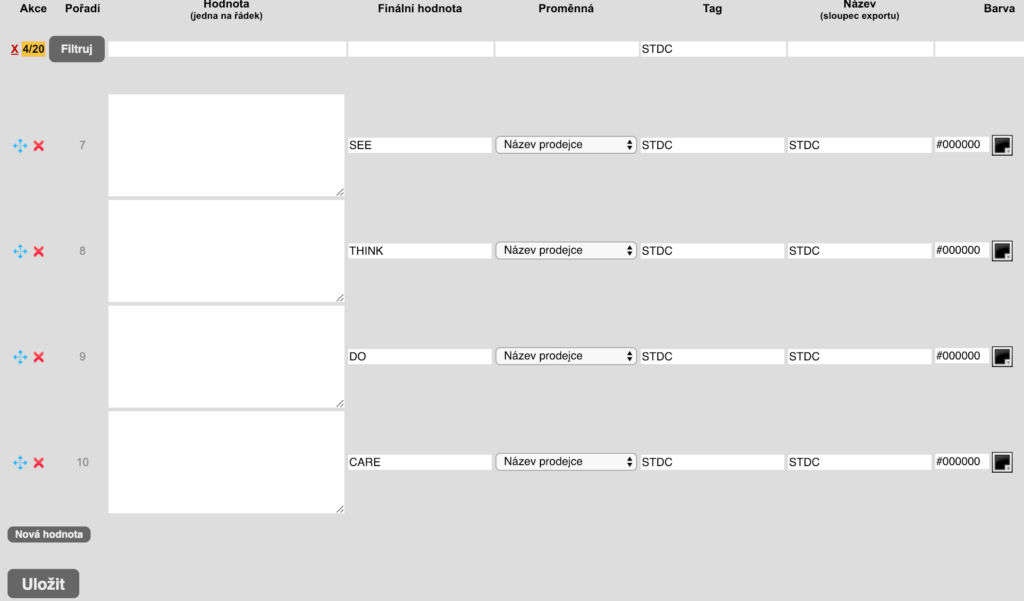
V Administrace/Nastavení/Dynamické sloupcové hodnoty si zadáme jednotlivé fáze STDC do dynamické proměnné s tagem “STDC”. Kliknutím na Nová hodnota se zobrazí nová řádka formuláře, do které vyplníme:
Finální hodnota – SEE
Proměnná – je to jedno, nechte klidně Název prodejce
Tag – STDC
Název – STDC

Toto uděláme i pro ostatní hodnoty frameworku, tedy pro THINK, DO a CARE, které budou vyplněny úplně stejně, pouze ve Finální hodnota budou mát hodnotu frameworku.

2 – ZADÁNÍ CUSTOM FIELD PRO STDC FRAMEWORK

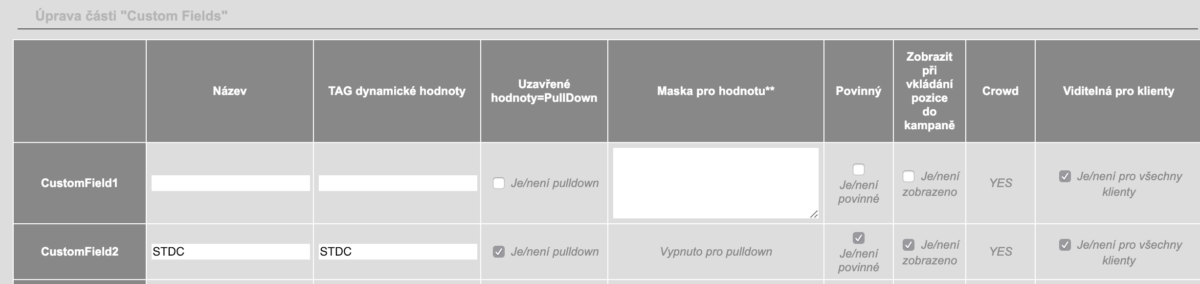
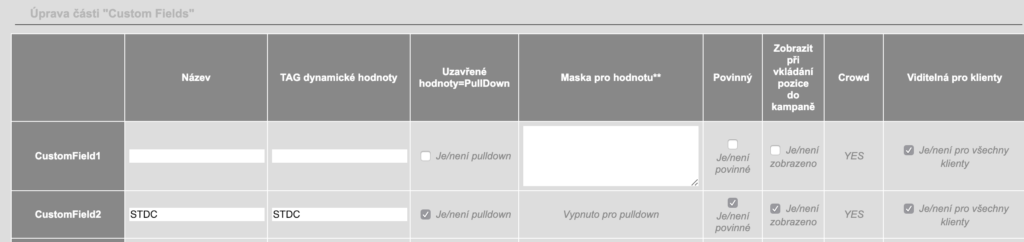
V Administrace/Nastavení/Custom Fields si vybereme jedno CF, které budeme pro STDC používat (my jsme si vybrali CustomField2). Do sloupců v jeho řádce vyplníme následující hodnoty:
Název – STDC
TAG dynamické hodnoty – STDC
Uzavřené hodnoty – zakšrtnout
Povinný – zaškrtnout
Zobrazit při vkládání do kampaně – zaškrtnout

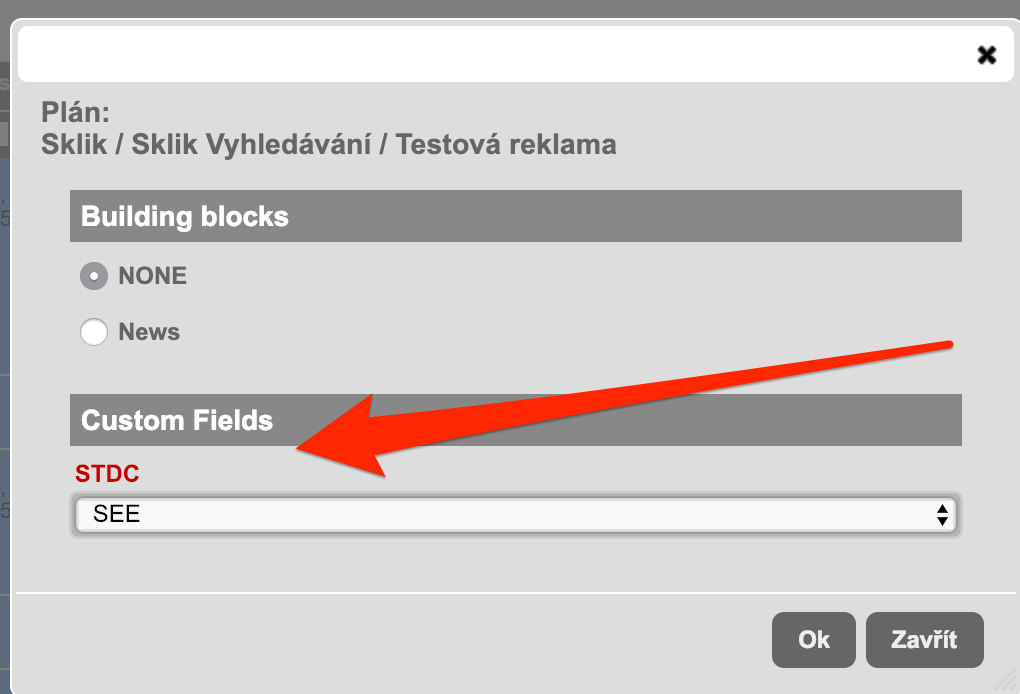
Samozřejmě nezapomeneme Uložit Custom Fields tlačítkem Uložit pod tabulkou. A to je všechno. Od této chvíle, pro každou pozici, kterou vložíme do každé kampaně, se zobrazí okno (jako to níže), které se zeptá uživatele pro jakou fázi STDC je daná pozice určena a nepustí ho to dál, dokud toto nezvolí.

Děkujeme a lovejů

Masivní zlepšení Custom Fields

Custom Fields (CF) dosud sloužily pro libovolnou kategorizaci, kterou si agentura pomyslela, aniž by to musela nechat programovat. Je to prostě 5 proměnných, které se u každé pozice kampaně mohly editovat. Agentura si je taktéž mohla libovolně pojmenovat.

Custom Fields pak bylo dosud možno editovat v editaci kampaňové položky (kliknutí tužkou na řádek kampaně ve Správě kampaně), nebo v záložce Custom Fields ve Správě kampaně).

Nyní jsme rozšířili možnosti Custom Fields tak, že se vám o tom bude v noci zdát. Nejenom můžeme Custom Fields předdefinovat hodnoty, ale můžeme je nechat vyplňovat již při vkládání pozic do kampaně. Hodnotu patřičného CF můžeme také sestavit pomocí masek. Hustý? .. Pojďme tedy k etailům:

Administrace CF se přesunula do menu Admnistrace/Nastavení/Custom Fields. Zde již není k editaci pouze 5 , ale celých 10 Custom Fields!

Stále můžete editovat název CF, kterým se bude prezentovat jak v celém H3.0, tak v exportech kde se s CF počítá.

ADMINISTRÁTOREM ZVOLENÉ HODNOTY CUSTOM FIELD

Pokud bychom chtěli, aby nebylo CF klasické textové pole, kam si může každý napsat co chce, ale mělo pouze námi předdefinované hodnoty v PullDown menu, poslouží nám k tomu dva sloupečky v administrační tabulce: sloupec TAG dynamické hodnoty určí hodnoty, kterých může dané CF nabývat a ve sloupci Uzavřené hodnoty=PullDown je pak možné zaškrtnout, že dané CF nebude pole s textem, ale PullDown s výpisem hodnot náležející onomu tagu Dynamické proměnné.

Ony hodnoty, kterých pak může PullDown nabývat zadejte pod zvoleným tagem do Administrace/Nastavení/Dynamické sloupcové hodnoty. Hodnotu CF zadejte do Finální hodnota, do Hodnota nemusíte zadávat nic.

ZOBRAZENÍ CF PŘI VKLÁDÁNÍ POZICE DO KAMPANĚ

Pokud chcete, aby bylo možné vložit hodnotu daného CF hned při vkládání pozice do kampaně, zaškrtněte sloupec Zobrazit při vkládání pozice do kampaně. Volba se pak objeví v “modal” okně zobrazeném po kliknutí na tlačítko přidání pozice do kampaně.

Pokud chcete, aby pole bylo povinné, zaškrtněte Povinný. Pozici pak nebude možné vložit nebo uložit, aniž by nebylo toto CF vyplněno.

MASKA PRO HODNOTU

Hodnotu CF je možné sestavit dynamicky pomocí masek běžných v H3.0. Jedná se o kombinaci textu a speciálních tagů reprezentujících hodnoty v H3.0. Seznam tagů použitelných v CF je vypsán pod tabulkou CF. Masky je možné využít například pro tagování nebo podobné hovadiny. Kupříkladu, pro jednoduché otagování pro Google Analytics použijte následující masku:

?utm_source=[%WEB_NAME%]&utm_medium=[%FORMAT_NAME%]&utm_campaign=[%CAMPAIGN_NAME%]

Masku si můžete sestavit i z Dodatečných informací ke kampani, které obvykle obsahují nějaká interní čísla nebo tak něco asi …

VIDITELNOST POUZE PRO VYBRANÉ KLIENTY

pokud dané CF používá pouze vybraný klient, odškrtněte checkbox ve sloupci Viditelné pro klienty a pomocí tlačítka Vybrat klienty vyberte ty klienty, pro které je dané CF platné.

VIDITELNOST V MODULU CROWD

Custom Fields je možné nechat vyplnit přes modul CrowdSourcing, ale jenom prvních 5. Ty ostatní jsou interní. Myslete na to prosím, když budete CF navrhovat.

UPDATE 2020-03 – věnujte prosím pozornost i dalšímu rozšíření Custom Fields zde: http://www.hondzyk.com/wiki/2020/03/15/rozsireni-custom-fields-agentura-dodavatel-radio-button-defaultni-hodnota/

PŘÍKLADY VYUŽITÍ

Custom Fields mají obrovskou versatilitu a tedy i široké možnosti využití. Mohou být použity například při volbách typu trackingu, použití měřících či brand safety technologií, generování měřících tagů nebo tagování URL pomocí masek, nebo evidenci typů formátů (Video) či zařazení do patřičné dimenze / fáze kampaně, jako je tomu například u STDC.

Podívejte se na příklad, jak zadat evidenci STDC do H3.0 pomocí Custom Fields. nebo jak zajistit skvělý výpočet nákladů na technologii.
Jak propojit H3.0 a DCM=DoubleClick Campaign Manager/ DFA=DoubleClick For Advertisers nebo jak se ta hovadina vlastně jmenuje – návod se screenshoty

Přinášíme aktualizovyný návod se screenshoty na to, jak do H3.0 uložit propojení na DCM tak, aby si H3.0 uměl stahovat statistiky kampaní a vy jste tak mohli kampaň sledovat v dashboardech a dělat postbuy na pár kliknutí.
Propojení je jednoduché. Potřebujeme v Google Developer konzoli nastavit napojení přes API, vypsat číslo účtu v DCM a to vše zadat do H3.0, které pak autorizujeme.
Důlěžité – celý proces (nebo alespoň poslední krok povolení práv do H3.0) je nejlepší udělat v Google Chrome, u kterého si nastavte povolit 3rd party cookies and content: “To find the setting, open Chrome settings, type “Content settings” in the search box, click the Content Settings button, and view the fourth item under Cookies.” Uncheck the box “Block third-party cookies and site data”.

  1. v H3.0 jdi do Administrace/Nastavení/Propojení s ostatními systémy. Najdi tam sekci DoubleClick for Advertisers (Oauth 2.0) a klikni na tlačítko Nový
  2. v jiném okně prohlížece jdi na https://console.developers.google.com/apis/dashboard
  3. ujisti se, že jsi přihlášen(a) jako ten DCM uživatel, kterého napojujeme. To uděláš tak, že vpravo nahoře klikneš na kulatý obrys siluety, pod ním se Ti otevře se okno, kde by měl být onen profil. Pokud není, odhlaš se od aktuálního a přihlaš se pod chtěným profilem, který propojujeme.
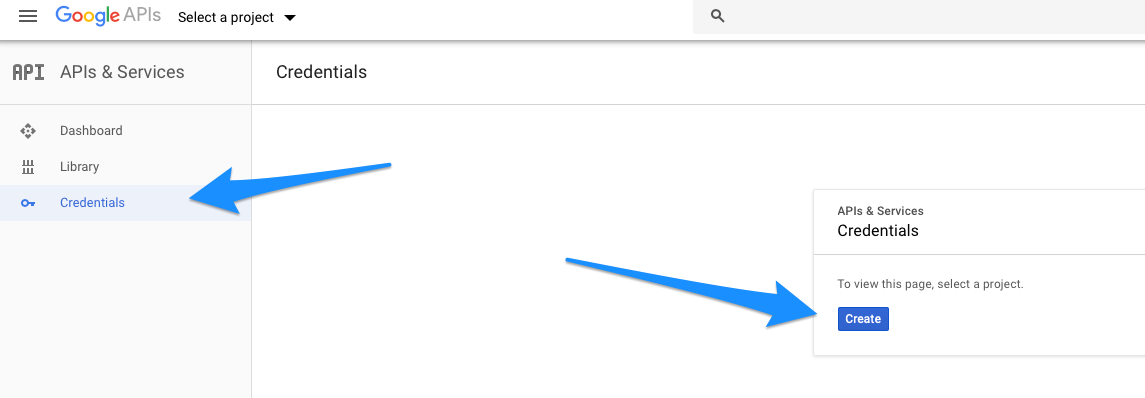
  4. Jdi do menu Credentials v levém sloupci a vytvoř nový projekt kliknutím na tlačítko Create.
  5. Vyplň název projektu (jaký chceš, třeba H30DCMConnection) a opět klikni na Create.
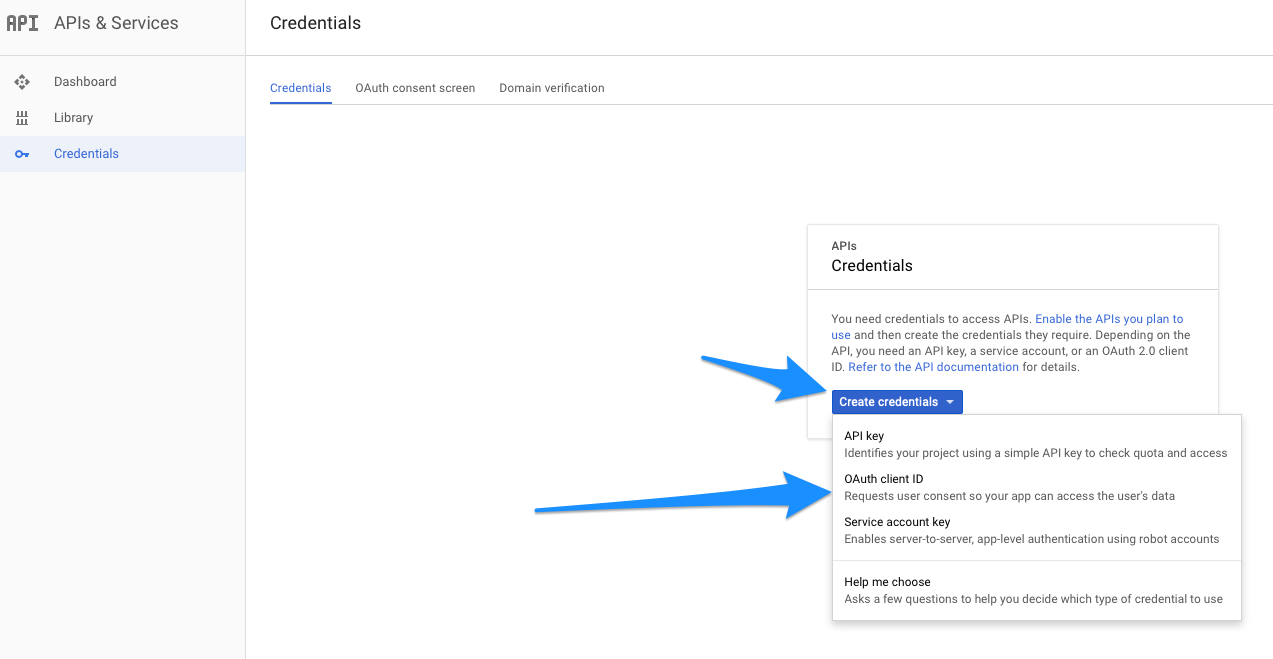
  6. V objevivším se okně APIs Credentials klikni na Create credentials. Objeví se několik možností, zvol tu OAuth Client ID.
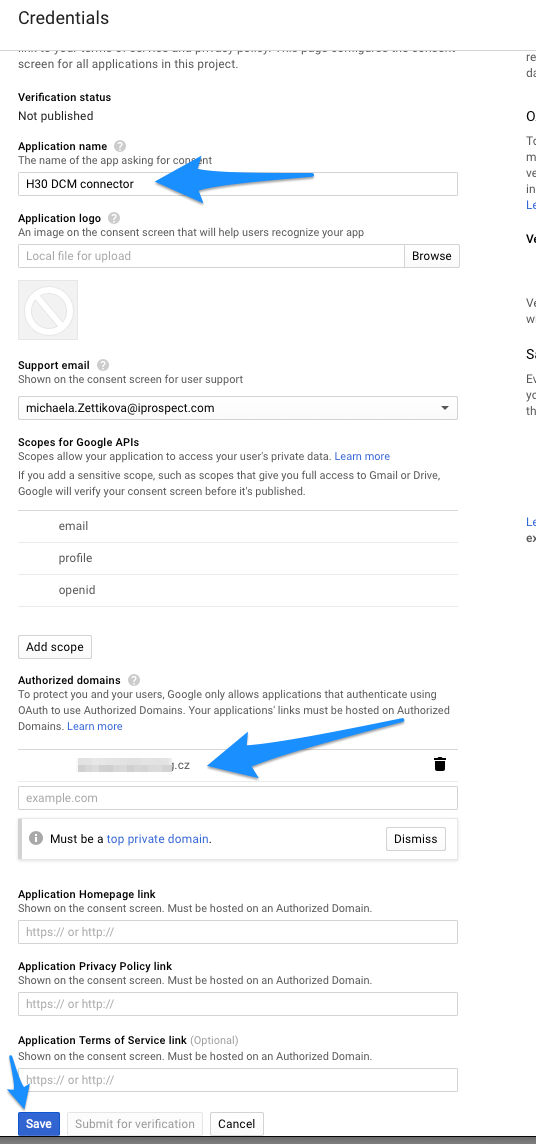
  7. Je možné, že se objeví pokyn k definici produktu v “Consent screen”(to je informační obrazovka, která se objeví, když budeš z H3.0 povolovat přistup do DCM jako uživatel). V takovém případě klikni na Configure consent screen. Vyplň název projektu. Důležité je vyplnit i Authorized domains – sem vyplň název domény, na které vám H3.0 běží (bez http).
    Po kliknutí na Save nás to vrátí opět do vytváření Credentials.
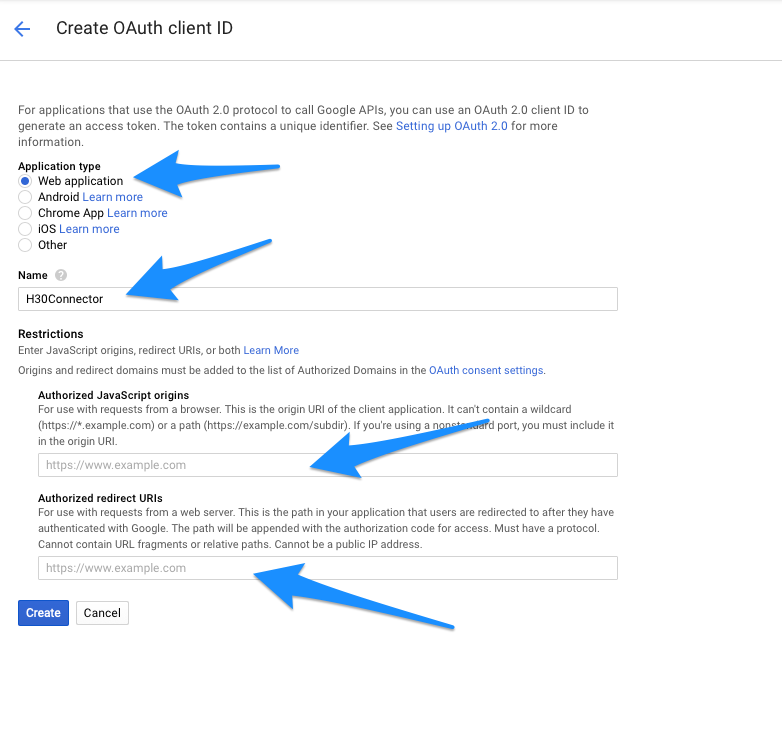
  8. Z vybraných možností pro typ aplikace pro OAuth Credentials vyber prosím  Web application. Poté co tuto možnost zvolíš, je důležité zadat správně Authorized JavaScript origins a Authorized redirect URIs. Tyto Ti poradí správně H3.0 v nápovědě. Do Origins se dává přesná doména, na které H3.0 běží. Do Redirect URIs se dává URL složené z H3.0 domény a “/oauth2redirect.php”, tedy například, pokud by vám běželo H3.0 na http://www.h30.digital by to bylo: “http://www.h30.digital/oauth2redirect.php”.

    POZOR!!! – zadej jak do Origins, tak do Redirect obě varianty URL = s http:// i s https://

    Svou volbu potvrď kliknutím na tlačítko Create
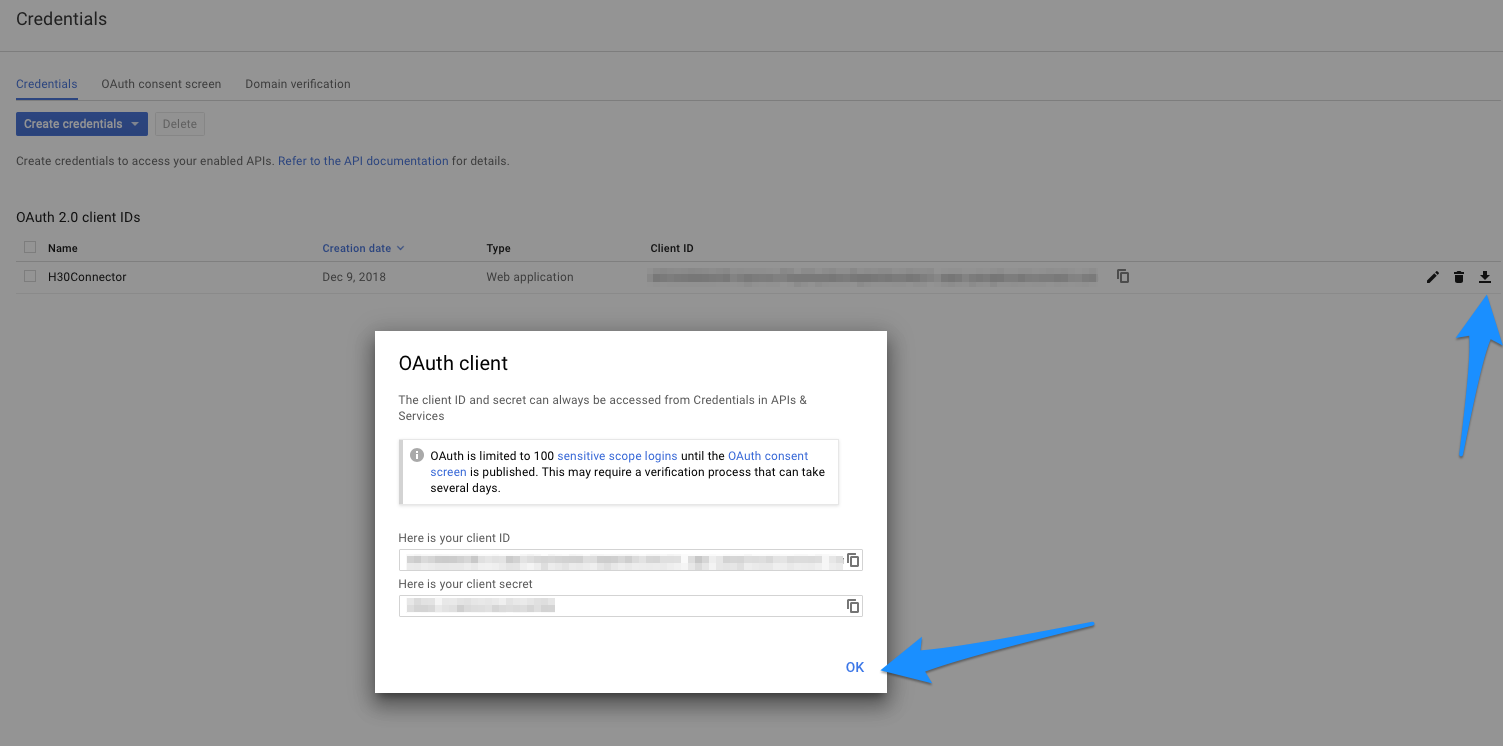
  9. Objeví se okno oznamující client ID a client secret. To odzívni a namísto toho si klikni na stažení JSON souboru u patřičného Credentials. Ufffffff … tak a to nejtěžší máš za sebou. Ale než si oddychneš, prosimTě zapamatuj si, kam jsi uložil ten staženej soubor, jo? Dík …
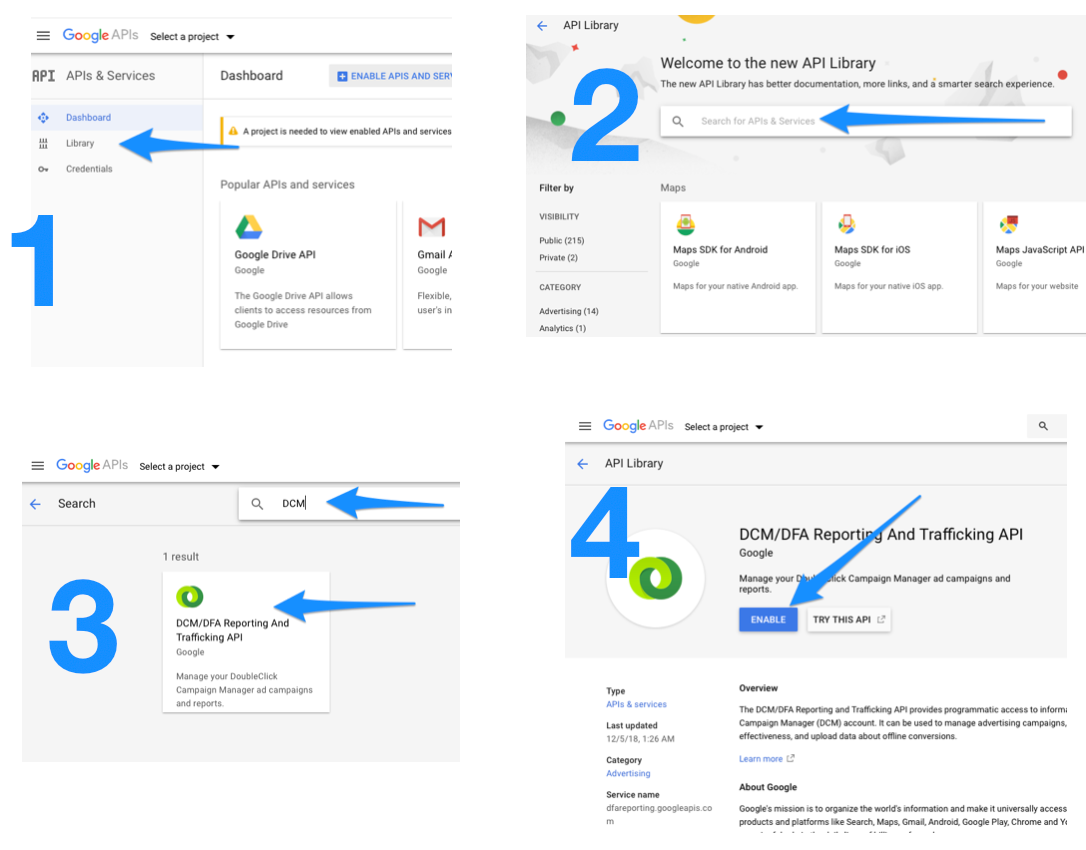
  10. Nyní povolíme v Konzoli potřebné API . V levém sloupci je menu Library. Klikni a v zobrazivším se okně vyhledej “DCM/DFA Reporting and Trafficking API” (do vyhledávacího pole stačí zadat “DCM”). KLikni na čtverec s danou API a poté v detailech API ji zapni tlačítkem ENABLE.
    Tím máme aktivovanou API.
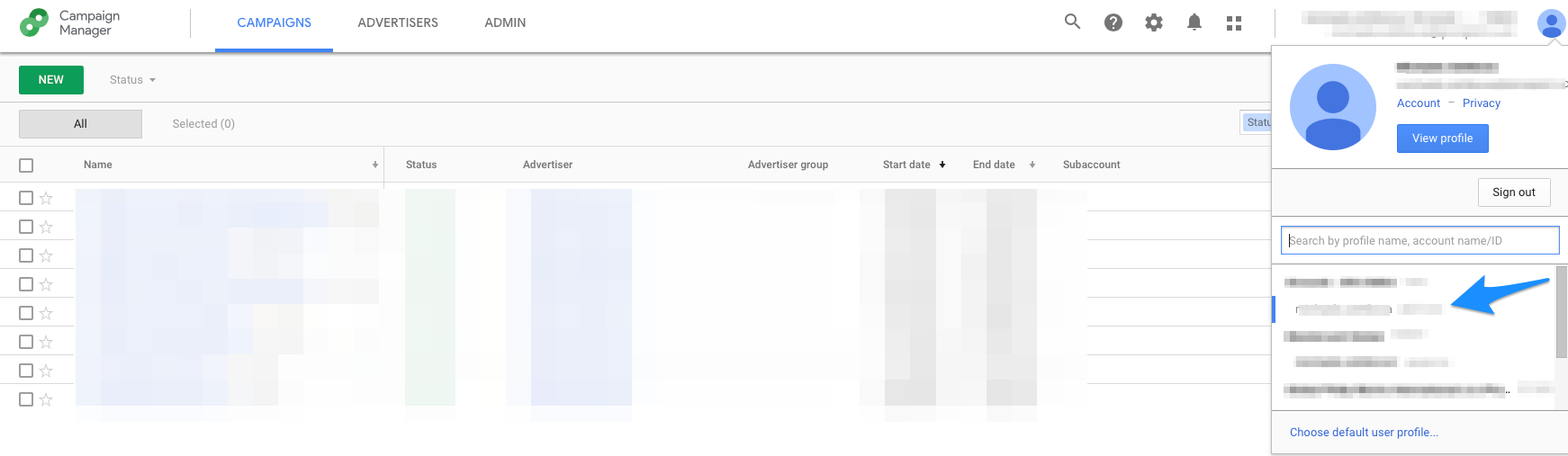
  11. Přepni si do DCM. KLikni vpravo nahoře na svůj profil. Objeví se ti všechny accounty, ke oterým máš přístup a pod každým z nich je Tvůj login, kdy kliknutím na ten login se přihlásíš do daného accountu. Nás zajímá to číslo, napravo od Tvého loginu. Tedy né to číslo napravo od názvu accountu, ale napravo od názvu Tvého loginu. To si opiš, respektive si ho dej do clipboardu.
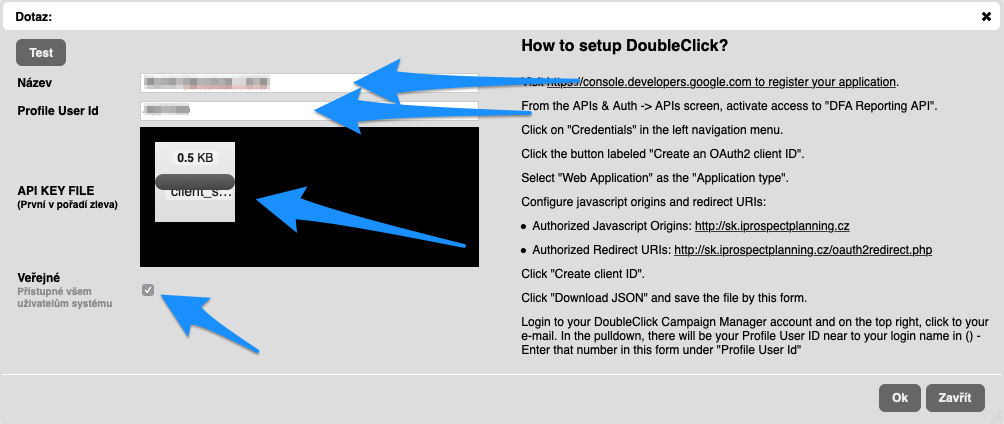
  12. Jdi zpět do do H3.0 kde máš otevřené okno pro zadání informací pro propojení. Zadej jakýkoliv název propojení/loginu, abys ho pak mohl(a) v H3.0 lépe identifikovat.
    Do Profile User ID zadej to číslo co máš v clipboardu z DCM.
    Do API KEY FILE uploadni soubor, co sis stáhl(a) z Google Developer Console.
    Rozmysli si, zda chceš zaškrtnout Veřejné. Pokud to uděláš, budou mít všichni uživatelé H3.0 přístup k tomuto loginu. Pokud ne, bude nutné pro přístup k tomuto loginu nastavit práva pro každého uživatele zvlášť v jeho uživatelských nastavení co mu spravuje Administrátor.
    Klikni na OK pro uložení.
  13. V H3.0 si ještě jednou vyber tento login a dej Upravit. V okně co se objeví klikni na tlačítko Test vlevo nahoře. Objeví se tlačítko Login with Google Account. Na něj klikni. Když všechno dobře dopadne, objeví se Consent screen = stránka Google, která se Tě ptá, zda udělíš H3.0 patřiočná práva – to odklikni jako že ano.

Chyby, se kterými jsme se setkali a jejich řešení:

  • při finální autentifikaci mi to píše “idpiframe_initialisation_failed” => nemáš povolený 3rd party content v browseru, povol si je – viz 3. odstavec tohoto návodu.
  • prohlížeč mi píše, že stránka neexistuje nebo nemam práva => ujisti se, že jsi přihlášen(a) jako ten uživatel, kterého propojujeme. Často se stane, že je uživatel přihlášený pod jiným loginem v Consoli, pod jiným v DCM a pod jiným třeba v Gmailu
  • prohlížeč mi píše chyba OAuth redirect => zkontroluj si, zda máš v Consoli u Credentials zadané správné URL u Origins i u Redirect a že tam máš obě varianty URL – s http:// i s https://
  • po kliknutí na Test mi to píše, že jsem Connection test passed, ale v druhém kroku LOGIN je chyba – accessNotConfigured => počkej chvíli, je možné, že se Google ještě nevzpamatoval …

Kopírování Adserving cost mezi jednotlivými instalacemi H3.0

Toto je velmi pokročilý návod, radši na něj ani nekoukejte.
Pokud by někdo náhodou chtěl přesunout Adserving cost z jedné H3.0 instalace do druhé, je možné to udělat následovně. V té cílové instalaci ale NESMÍ být žádný AdServing ceník zanešený.
Nejdriv se zkopiruje tabulka `edge_h20_adserving_technology` a pak `edge_h20_adserving_technology_pricelist` a vse by melo byt ok

Co je co ve sloupcích v exportu pro Buying?

Některé sloupce a jejich hodnoty v exportech pro Buying (OTHER: Export pro Buying, OTHER: Buying trading) jsou zahaleny tajemstvím. To nyní odkrýváme a veřejně ukazujeme a prohlašujeme, co je vlastně v těchto sloupcích?
Motiv: pro export Buying trading je zde kategorie kampaně, pro export pro Buying klasický zde nic není
Reporting: dynamická proměnná REPORTING_CATEGORY – není-li definovaná, pak se bere hodnota z Administrace/Nastavení/Nastavení exportu – Fallback Reporting
Kategorie: hodnota Kategorie z editace položky
Kategorie custom: hodnota dynamické proměnné CATEGORYNUMBERTWO

Vymazání nepoužitých pozic ceníku

Ceníky jsou takový živý organismus a ten má tendenci se zabordelizovat. K debordelizaci máme několik funkcionalit v Adminu, zejména Synchro a Úklid, tkačítko pro hromadné Ukončení platnosti položek v ceníku.
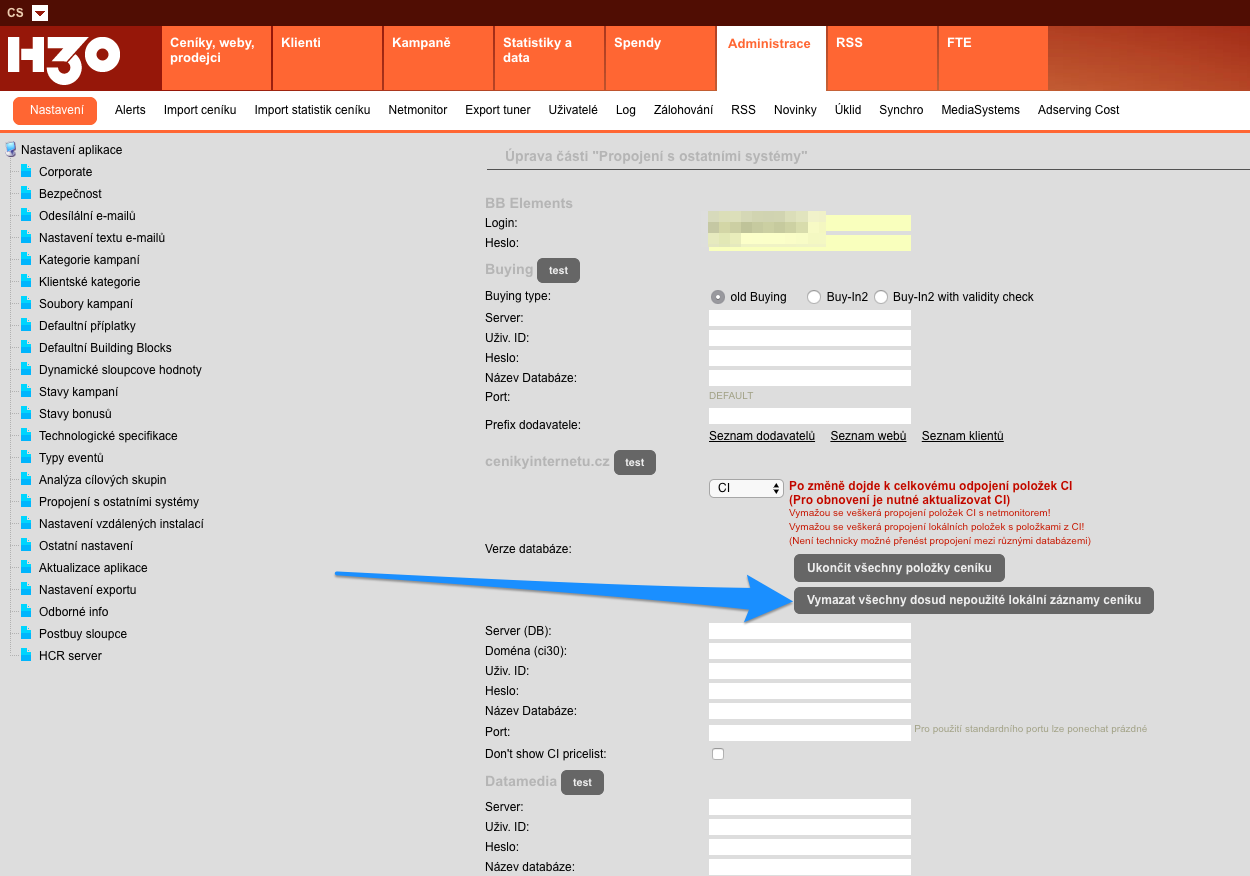
Nyní máme další radikální nástroj – tlačítko “Vymazat všechny dosud nepoužité lokální záznamy ceníku“. Toto tlačítko udělá to, co slibuje = Vymaže všechny lokálně uložené H3.0 položky ceníku. Efektem pak bude, že ceník bude více čistý a budou se používat spíše CI položky ceníku, které jsou z centrálního udržovaného ceníku, kde je vyšší pravděpodobnost, že je ta položka ceníku správně.
Po kliknutí na tlačítko budete mít možnost si zvolit, zda chcete ukončit i soukromé agenturní pozice (mají zaškrtnuto Soukromá pozice).
Poté se provede celková čistka všech lokálních pozic. Tedy se smažou všechny nepoužité: pozice, weby, sekce, formáty a jejich ceny.
Smažou se pouze ty pozice, které ještě nebyly použity v nějaké kampani. Pokud nechcete vidět ani ty, musíte si je ukončit. Na to je tlačítko s ikonkou kalendáře v Ceníku, které všechny označené položky ukončí.
Samozřejmě – funkcionalitou tlačítka nebudou v žádném případě dotčené kampaně, ani pozice v nich.
Toto tlačítko je umístěné v Administrace/Nastavení/Propojení s ostatními systémy – v sekci cenikyinternetu.cz


HCR příběhy – Franta Píča [speciálky]

Poznámka: tento tklivý příběh byl vybrán z letopisu “HCR příběhy” ze série H3.0 Crowdsourcing.
Celej digitál je na hovno, H3.0 je k ničemu, je to pomalý jak zimní sopl. Kámoši ve vedlejší mediálce si dokonce při přepočítávání plánu vypráví vtipy chápeš. .. Lidi z mediálky a vtipy .. Ale HáCéeRko, to je panečku jinej kouř. Když si klient vymyslí nějaký píčoviny s dementama co mají svoje malý servery a tudíž to já nemůžu jebnout celý na Seznam a pak jít se Šteflovou na oběd do Sasazu, tak mi tenhle malej prcíř ušetří pár príma odpolední, který pak věnuju pěkně potahování retek na balkónku a tichýmu hodnocení neuvěřitelnejch módních kreatůr holek z printovýho nákupu. Si asi myslej, že když začaly sledovat tyvole Koblihu na Instáči, že jim to automaticky dává právo nosit ty samý legíny co vona. Mno .. já, i těch 10 kilo nahoře co se v těch napjatejch látkách mačkaj jak japonci v metru, se tomu smějeme až přetejkáme… Chápeš …
Takže, já si v tom HCR pěkně pro ty jebkododavatele založim každýmu jednu řádku. Pošlu jim jakože mejla se zadáním, co potřebuju, a že nejenom nemam ani páru co na tom svým latexovým webu poskytujou, ale že mně ani nezajímá si vo tom s nima povídat. A píšu jim:
– do Popisu mi napiš přesně co doporučuješ za tu speciálnů operáciju
– do Ceny vyplň kolik za to budeš chtít
– do Jednotek vyplň kolik to hodí impresí
a pak to kamaráde pěkne zFinalizuj a možnááá, když mi pošleš lístky na Arakain a dva rumy, si s tebou k těm rumům dam kafe kamaráde.
Tak čus, jdu na Bráník k Prdelatý bábě, je tam dneska dole bez a já chci mít stůl u vokna… Chápeš …
Franta Píča

HCR příběhy – P [odborníci]

Poznámka: tento příběh byl vybrán z letopisu “HCR příběhy” ze série H3.0 Crowdsourcing.
Honzí, já nemůžu psát, ale ty to napíšeš za mně viď? Jen tak, ze srandy. A nemrač se prosimtě. Znáš mně. I oni mně někteří znají ….
Když jsme byli malí a já z vás s Petrem výměnou na čerstvě upečenou buchtu tahala vždycky co jste dělali o víkendu, patlali jsme si tam ty přímý nákupy a bylo nám fajn. Vždycky jsme vymysleli nějakou netradiční kravinu, a na tý jsme se vyřádili.
Ale dneska je skoro každá řádka plánu taková kravina, víš … potřebuješ na to vyjádření holky od search, kluka od PíPíSíček, děcek z Fejsbuku a pankáčů z programmaticu. Navíc už nestačí to jenom nějak obecně zaonačit v plánu. Klienti to chtějí podrobně. A tohle zkoordinovat, uhlídat a vypsat, je prostě časově náročný. A i když mám času dost, radši ho strávím jinak, než přepisovat písmenka odněkad někam.
Tak jsem si na to nastavila H3.0 a HáCéeRko. Každýho z těchhle expertů mám v ceníku jako dodavatele zvlášť. Pak jim natvrdo posílám políčka Targeting a Poznámka pro detaily a nechávám je vyplnit i budget, kterej na danou kampaň potřebujou, přes Cena a Počet jednotek ceny.
Pak už to jenom v naší hvězdný instalaci Hondzýkovi dám dohromady a je to.
Řekla to tak lehce, usmála se, zamrkala a na stole se vánkem pohnuly papíry. “A pozdravuj!!” .. tak vás pozdravuju ….

HCR příběhy – Béďa [TPčka]

Poznámka: tento tklivý příběh byl vybrán z letopisu “HCR příběhy” ze série H3.0 Crowdsourcing.
Ahoj, jmenuji se Bedřich. Pracuji v jedné mediální agentuře, sídlíme nedaleko řeky i stanice metra, abychom si měli kam skočit. Dostal jsem stravenku za to, když napíšu, jak používám “Hondzýk Hárdkór”, tedy HCR od H3.0.
Nejvíc mně serou TéPéčka. Nikdy nejsou dobře, já pak vypadam před kreativkou jako debil, že nevim, jaký jsou vlastně pravidla. Ale jak to mam vlastně vědět, když to dodavatel nedá pořádně do ceníků?? Tyvole!! Dřív jsem to mazal Indulonou, ale díky HCR už nemusím.
Jak to tedy dělám?
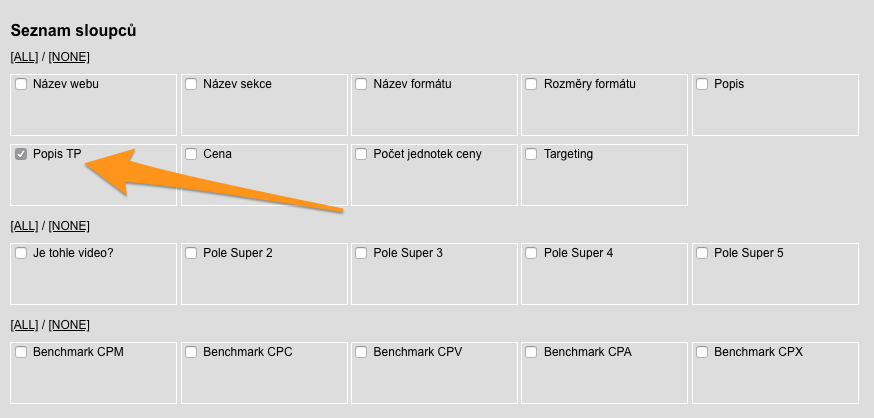
V Crowdu si vždycky zaškrtnu jenom jedno zaškrtávátko, a to TéPéčka. Hele:
No a těm idiotům, který nemají pořádně vyplněnej ceník s TPčkama to pěkně osolím v HCR mailu. Vzor mi vypadá takhle:
Tak se podívejte vy debilové,
protože je váš ceník úplně nahovno vypečenej, budu vám teď s každou kampaní posílat takovejhle mail. Koukej kliknout na odkaz co je tady:
ODKAZ
a vyplň mi ty TéPéčka, nebo ty bannery dostaneme blbě a budeme to 6x předělávat. A to nechceš.
Dík a čus, pošli lístky na něco!
beďas
To ti kuř, že to kámo koukají vyplnit a já to pak jenom překliknu a hotovo dvacet.
Zdar, hele tu stravenku pošli hned, je před vejplatou a já sem včera lepil manko U báby…
Béďa

Crowdsourcing – návod k nastavení pro administrátory

Nový modul Crowdsourcing potřebuje nejdřív nastavit. Ale nebojte, bude to dost jednoduchý a skládá se to z následujících kroků, všechny se udělají v Administrace/Nastavení/HCR server:
1 ) Zadání konfigurace
Do pole “HCR server” zadejte prosím URL hodnotu “https://hcr.h30.cz/apihcr”
Do pole “HCR server key” zadejte prosím speciální HCR bezpečnostní kód (je jiný než H3.0 bezpečnostní kód), který jste dostali (nebo si ho vyžádejte), pro vaši H3.0 instalaci.
2) Zadání defaultního e-mailu partnerům/dodavatelům
Do pole “Campaign information for the publisher” zadejte prosím text e-mailu, který bude jako výchozí při používání Crowdsourcing modulu v e-mailu odesílaném partnerům, aby pochopili co mají udělat. Každý odesílatel si pak ten e-mail může změnit. V e-mailu je možné používat masky stejně jako v ostatních e-mailech z H3.0.
Prosíme zvolte takovou srozumitelnou formu, aby i méně zkušené osoby na straně dodavatelů pochopily, co mají udělat. Příklad takového e-mailu uvádíme níže:
Dobrý den,
aktuálně pracujeme na kampani [%CAMPAIGN_NAME%], ve které plánujeme využít reklamní prostor realizovaný vámi. Rádi bychom vás požádali o kontrolu a doplnění některých informací, které nám pro kampaň chybí. Jedná se u tuto kampaň:
Název: [%CAMPAIGN_NAME%]
Klient: [%CLIENT_NAME%] / [%PRODUCT_NAME%] / [%BRAND_NAME%]
Informace nám prosíme poskytněte ne formou e-mailu, ale přes odkaz uvedený níže. Po vyplnění správných hodnot prosíme nezapomeňte kliknout na tlačítko Finalize, které odešle data do našeho plánovacího systému.
moc děkujeme
[%USER_SIGNATURE%]
team [%ORDERING_COMPANY%]
 
3) prosíme oznamte a naučte vaše digitálníky pracovat s tímto novým báječným modulem. Návod je zde a na Wiki naleznete i příklady využití. Pokud byste potřebovali jakoukoliv součinnost, jsme vám plně k dispozici. Možná by neškodilo předem napsat dodavatelům, že modul Crowdsoourcing budete používat, aby nebyli moc zmatení.
 
#love #peace #hondzyk


HCR (Hondzyk Crowdsourcing) – nový MEGAMODUL!!!

S neuvěřitelnou pýchou a očekáváním, které věříme že vydží déle než běžná postava z Game of Thrones, vám představujeme nový modul – HCR = H3.0 CROWDSOURCING.
Měl by vám hodně odlehčit od věčného mailování, bordelu v komunikaci (který určitě nemáte!), přepisování informací mezi mailem, zápisy z agilních mítingů, H3.0 a (pokud jste německá společnost) faxem. Je to prostě kámoš, který nechá vyplnit ten mediaplán ostatní lidi za vás! Vy to jenom během konzumace Flat White a avokádového toustu čeknete a odešlete.
Co tedy například nový HCR umí?

  • nechat search / FB / programmatic odborníka vyplnit popis řádky v plánu jemu věnované
  • nechat dodavatele zkontrolovat a vyplnit TPčka
  • nechat dodavatele vyplnit formáty, které navrhuje i jejich cenu

zároveň – vy jako plánovač máte plnou kontrolu nad tím co kde kdo vyplnil a co se pak skutečně objeví ve finálním mediaplánu.
Poznámka: modul Crowdsourcing se musí nejdříve administrátorem nastavit – návod je zde.
Jak tedy tento báječný modul využívat?

  1. – poslat data k vyplnění ostatním (do Crowdu)

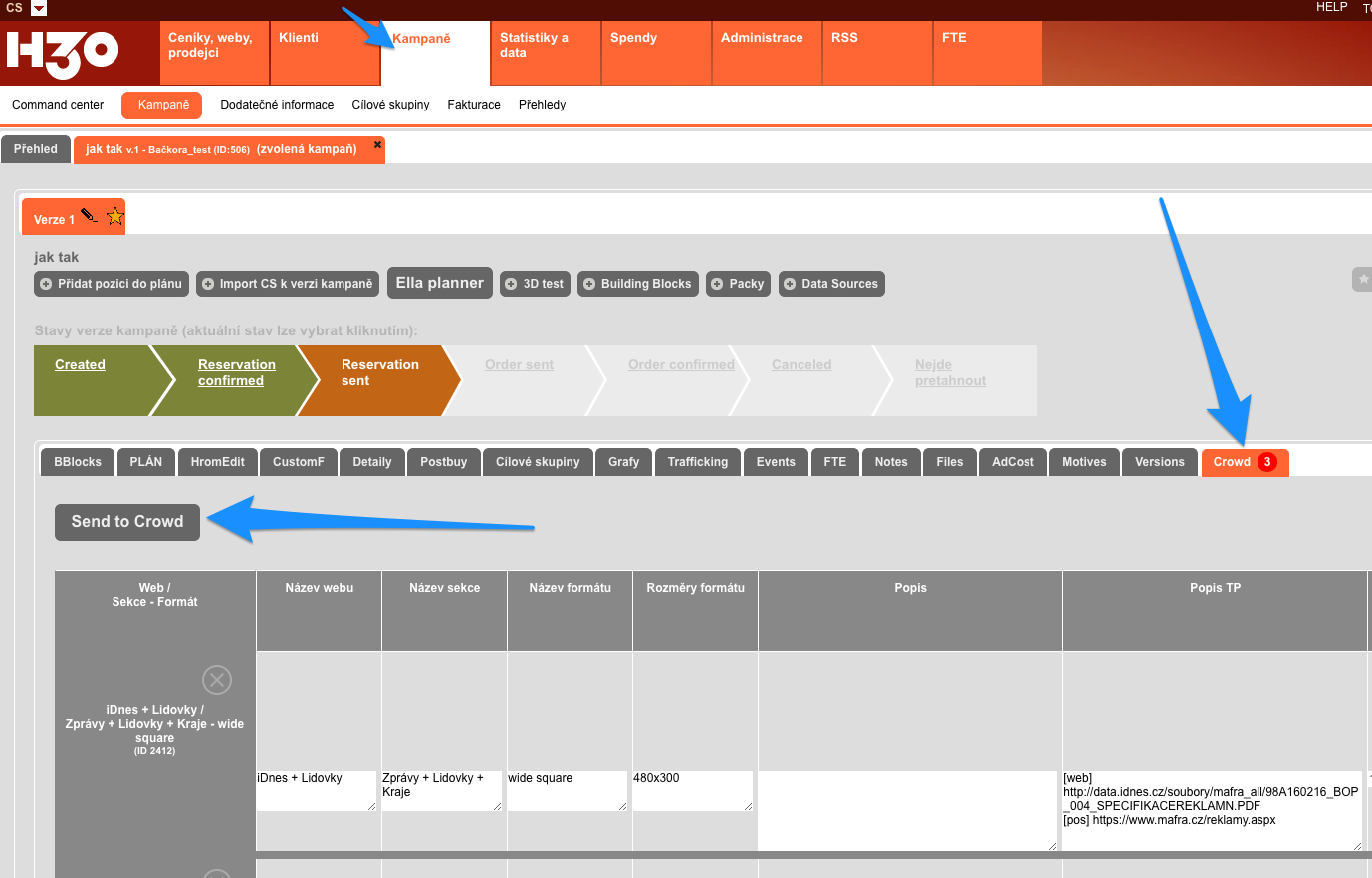
Ve Správě kampaně je nová záložka s názvem Crowd. Někdy může mít tato záložka u názvu číslo v červeném kroužku. Toto číslo označuje počet nových dat, které vám vaši partneři pro tuto kampaň vyplnili.
Po kliknutí na záložku Crowd se zobrazí popisné části mediaplánu. Nad tabulkou je velké tlačítko Send to Crowd. Na něj klikněte.

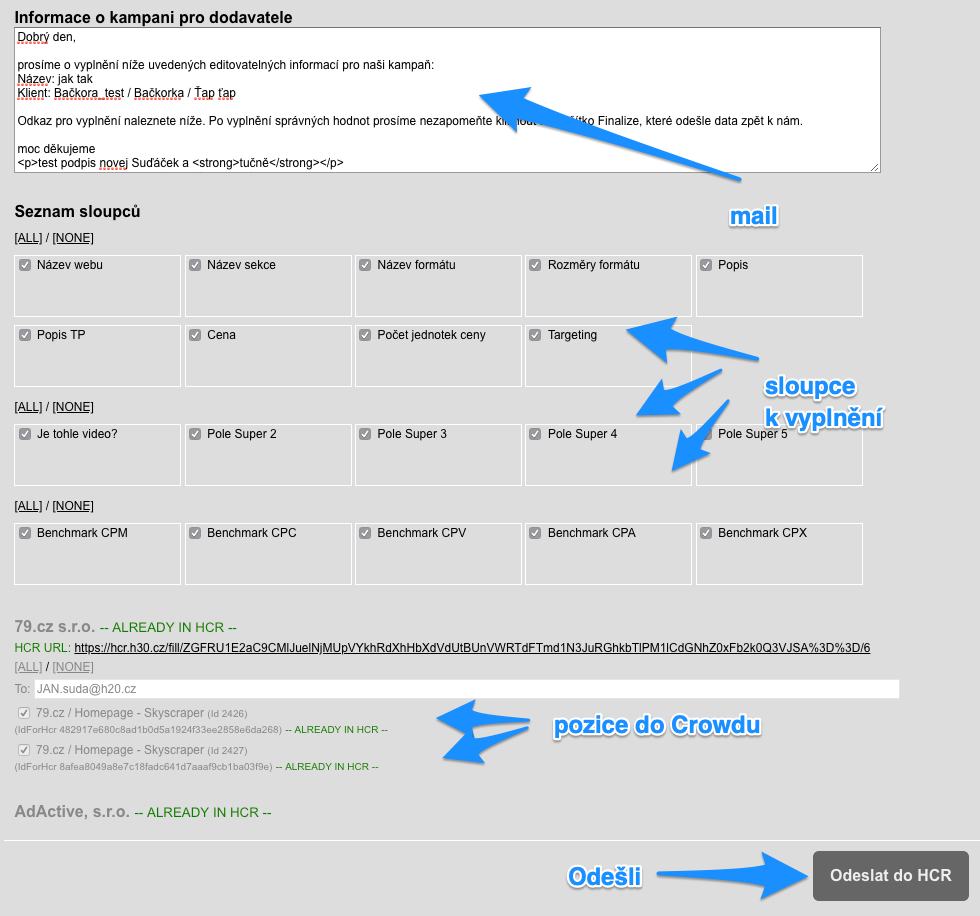
Zobrazí se okno, ve kterém můžete upravit jaké informace pošlete do crowdu:

  • text průvodního e-mailu partnerovi/dodavateli, který by měl vysvětlit co po něm vlastně chcete
  • seznam sloupců plánu, které po něm budete chtít vyplnit (nepřehlcujte je, nebo to začnou inforovat :-)). Sloupce jsou zobrazeny ve 3 sekcích: Popisné sloupce, Custom agenturní sloupce a Benchmarky.
  • Seznam partnerů / dodavatelů, kterým zašleme mail, a u každého možnost zaškrtnout, které pozice jim do crowdu k vyplnění pošleme.

Pro potvrzení a odeslání mailu pro vyplnění klikněte na tlačítko vpravo dole – Odeslat do HCR (Hondzyk CRowd). Tím jste svou ůlohu splnili a teď zbývá pouze počkat, až vám lidi plán vyplní.

Poznámka – pokud jste již část plánu do Crowdu poslali a chcete doposlat zbytek, stačí kliknout na tlačítko Send to Crowd, které automaticky pozná, které pozice jste již do Crowdu poslali (nepůjdou zaškrtnout, zobrazí se u nich odkaz k vyplnění), a které ještě ne (pujdou odeslat).
2. – partneři vyplní data (v HCR)
Touto částí nebudete procházet vy jako tvůrce plánu, ale píšeme sem, aby bylo jasné, co přesně mají dodavatelé/partneři udělat. Jak je patrné z předchozího bodu, každý dostane e-mail s prosbou o vyplnění dat. Tento e-mail obsahuje kouzelný odkaz, který je odvede na H3.0 HCR server, přímo na formulář, kde mají vyplnit data o dané kampani. Každá kampaň má unikátní odkaz, který slouží k vyplnění pouze této kampaně. Neexistuje něco jako dodavatelský login, jsou pouze tyto unikátní odkazy.
Ukázkové URL k vyplnění může vypadat například takhle:
https://hcr.h30.cz/fill/ZGFRU1E2aC9CMlJuelNjMUpVYkhRdXhHbXdVdUtBUnVWRTdFTmd1N3JuRGhkbTlPM1lCdGNhZ0xFb2k0Q3VJSA%3D%3D/6
Tedy, po kliknutí na odkaz se partner dostane na stránku, kde má informace o kampani, zopakovaný průvodní mail a seznam pozic, které má vyplnit.
Po kliknutí na patřičnou pozici se mu vysunou detailní informace o této pozici, v první řádce má vždy původní informace a ve druhé řádce má ty samé informace, ale editovatelné. Sem vyplní nové informace.
Svou práci si může průběžně uložit tlačítkem Save (úplně dole). Pak mu bude příště k dispozici.
Pokud je s editací hotov, klikne na dolní tlačítko Finalize. Tím se v H3.0 označí tato data jako finální.
Kecám – před Uložením nebo Finalizováním je nutné ještě potvrdit, že není dodavatel robot. Uvidíme, kolik jich na tomhle testu selže …
3. – nahrávání dat z HCR do H3.0
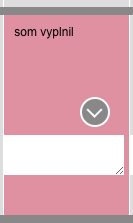
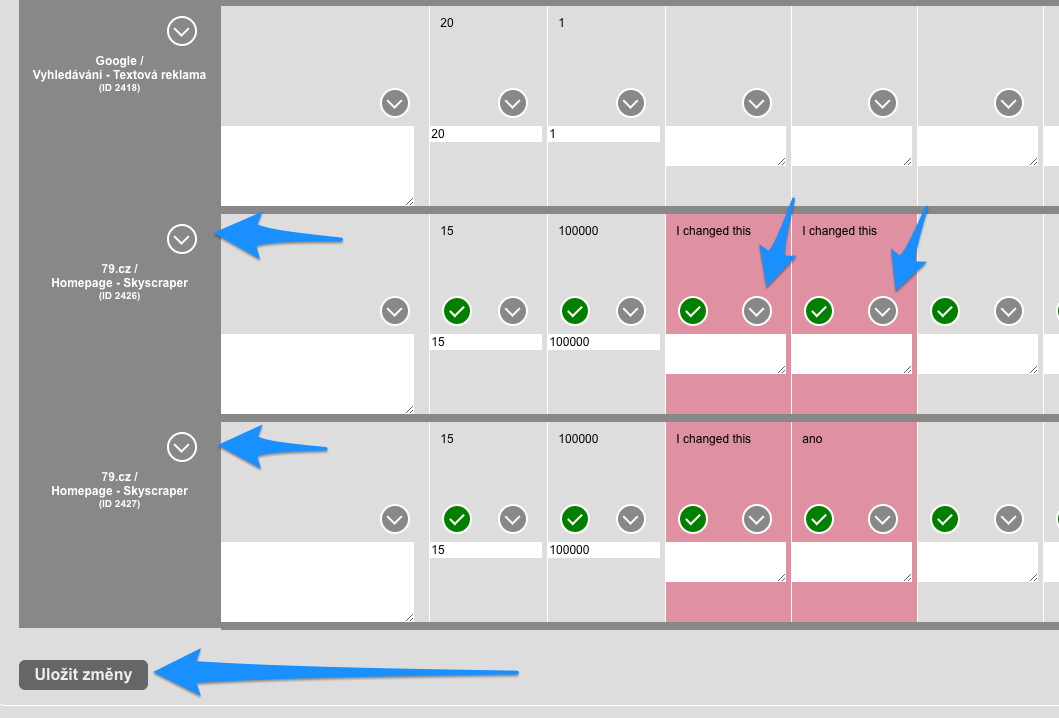
Takže – pome zpátky do záložky Crowd viď. Pokud nám ji dodavatel už vyplnil, zobrazí se nám červeně ty položky, které vyplnil a jsou jinak, než byly původně.

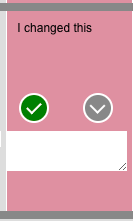
Pokud dodavatel svoje vyplnění už zfinalizoval, objeví se u něj zeleně zabarvená ikonka.

Každý placement v záložce Crowd má dvě řádky. V horní řádce jsou informace vyplněné dodavatelem přes Crowd. V dolní je pak editační pole s H3.0 informacemi o placementu. Data z Crowdu je možné převést do H3.0 editačního pole buď šipkou u jednotlivých sloupečků, nebo šipkou pro každý placement, která takhle vyřeší všechny sloupečky jednoho placementu.
POZOR – nezapomeňte si převedené informace uložit tlačítkem Uložit změny, které je pod tabulkou placementů.
POZOR 2 – občas, když máte pomalejší server, se vám může zdát, že se po uložení data neuložila (zobrazí se stará verze) .. obvykle se data uložila, ale jenom to není vidět, po refreshi by to mělo bejt OKej, pracujeme na tom aby to bylo uživatelsky jasnější …

 
Nemáte ještě dost? Podívejte se, jak HCR milují digitální planneři napříč Evropou!
Béďa vyplňuje přes HCR TPčka
P to ulehčuje práci se search, Facebook a programmatic kolegy
Franta to používá na speciálky
no a to je všechno … budeme moc rádi, když vám bude HCR užitečný 🙂 .. a kdyby vás k němu něco napadlo, napiště nám to na jan.suda@h30.cz


Popis Back to school update – veřejné – 2018-10-10-0, 2018-10-04-0, 2018-09-25-0, 2018-09-20-0, 2018-09-13-0, 2018-09-06-0, 2018-09-05-0, 2018-08-29-0, 2018-08-17-0, 2018-08-07-0

Facebook updatul svoje podmínky pro aplikace použivající marketingová data a tím pádem jsme na to vytvořili komplet návod, ukazující jak upravit vaši FB aplikaci propojující Vaše H3.0 s Vašimi Facebook statistikami. Najdete ho zde: http://www.hondzyk.com/wiki/2018/10/16/jak-si-nechat-schvalit-nove-povoleni-od-facebooku-pro-cteni-statistik/
Oprava chování exportu TP: HTML5 (podivné sloupce motivy), když se zaškrtne export “seradit podle deadline” + “zobrazit motivy”.
Oprava možnost zaškrtnout oba checkboxy při exportu Trafficking sheetu: “Trafficking ID pro DCM” a “Název kampaně pro FB”.
V modulu Spends je nyní možné rozdělit rozpad zobrazených ročních spendů i po Sekcích.
Oprava zobrazování Facebook dat po změně API.
V exportu OTHER: Buying SK je možné na checkbox rozdělit příplatky rovnoměrně do všech měsíců kampaně.
Oprava nekopírování ceníkových koeficientů u trading kampaní při kopírování pozice z plánu do nákupu.
Máme nová hardcore debordelizační tlačítko, které umožňuje vymazat nepoužité lokální H3.0 položky ceníku. Více informací zde: http://www.hondzyk.com/wiki/2018/11/02/vymazani-nepouzitych-pozic-ceniku/
Položka max Kb funguje, i když není číslo, včetně synchronizace apod.
Opravena možnost změny hesla uživateli ze strany Administrátora.
Oprava DoubleClick DCM API – zobrazování statistik kampaně.

Jak si nechat schválit nové povolení od Facebooku pro čtení statistik

Tento článek je pokračováním článku
http://www.hondzyk.com/wiki/2017/02/09/jak-propojit-facebook-ad-account-s-h3-0/
který ukazuje základy napojení H3.0 na Facebook statistiky.
V tomto pokračování si ukážeme jak požádat o povolení pro čtení statistik a jaké texty tam máte vyplnit, aby to FB zkousl. Texty i video byly použity pro několik našich aplikací, které spravujeme a všechno prošlo. Nemůžeme však vyloučit, že se lidem v FB něco pohne v hlavě – v takovém případě budeme rádi k dispozici pro pomoc se řešením.

  1. je nutné požádat o Ads Management Standard Access – v patřičné appce menu Marketing API / Settings – nascrollujte dolů a u Ads Management Standard Access klikněte na Add to Submission
  2. Vyplňte informace pro submission – tlačítko Edit Details v otevřeném okně u Ads Management Standard Access
  3. V “Tell us how youre using this permission or feature” vyplňte, jak používáte H3.0 ve spojení s Facebookem. Rozhodně se vyhněte slovům o vytváření kampaní apod. Používejte jenom stahování reportů. Nám fungoval tento text: “The application uses Facebook Ads access to download reports for digital campaigns and put the into the agency postbuys and its templates.
  4. Zaklikněte, že je platformou Web
  5. Objeví se okno Web, do kterého je nutné vyplnit “Step by Step” návod jak se s FB pracuje. Nám fungoval tento návod: ”
    The tool is closed behind the agencies firewalls, but you can reach the functions as follows:
    Connect to your Facebook Ad Account:
    • menu Administration/Settings/Other Systems Connection – Facebook
    • Create New Facebook connection
    • insert App ID, App secret and Ad Account ID
    • Generate token – Facebook asks you for permissions
    After this, you can access Facebook statistics through menu Statistics and data / Facebook Ads. In pulldown, please select Facebook Ads connection you want to use. In the table, the list of campaigns is displayed. After clicking at particular campaign, detailed AdSets statistics are shown. You can export these data.

  6. Uploadněte screencast – chce ukázat jak se propojí v H3.0 appka s FB. My jsme si to natočili zde: Video
  7. Klikněte na Save – okno se zavře
  8. U App Verification nemusíte klikat na Edit Details (je to Optional)
  9. kliněte na Submit for Review
  10. odsouhlaste podmínky
  11. čekejte, nám to obvykle odsouhlasili do 7-14 dní, někdy chtěli ještě propojit Appku s Business Managerem a přiložit například účet od telefonu apod …