Nová sleva a nové fee ve výpočtu cen

Ve výpočtu cen je nyní možnost použít další dva nové indexy:
FIX DISCOUNT
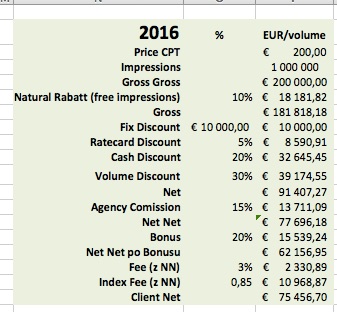
Fix discount je fixní částka v absolutní hodnotě (například 5 000,- Kč), která se odečítá od Gross ceny směrem k Net ceně. Další následné slevy (Ratecard, Cash, Volume discount) směrem k Net se počítají z Gross mínus Fix discount.
INDEX FEE
Index fee se nově usídlilo mezi Net Net a Client Net. Index fee je číslo obvykle desetinné a menší než 1 a jeho absolutní hodnota se dostane tak, že tímto číslem vydělíme Net Net. Například níže:

DOSUD
– Net Net = 100 000,-
– Fee (%) = 10,-
– zaklad fee = Net Net
pote tedy Client Net = Net Net * ((100+Fee(%))/100) = (100 000 *((100 + 10)/100) = 110 000,-

NOVE
– Net Net = 100 000,-
– Fee (%) = 10%
– Index fee = 0,85
– zaklad fee = Net Net
pote tedy Client Net = Net Net + Fee(Kč) + Index fee (Kč) = 100 000 + (100 000 * (10/100)) + (100000/0,85-100000)

Kompletní seznam všech slev, fee a cen tak jak se v H3.0 počítají je k dispozici v přiloženém excelu.

POZOR!! – index fee i fix discount a vaše exporty mediaplánů:
– částky ve vašich exportech bez vzorečků budou správně (zahrnou všechny aktuální slevy i fee)
– částky v exportech se vzorečky nemusí zahrnovat nové slevy i fee – pokud toto chcete, dejte nám vědět
– v exportech nepolezou jiné sloupce, než jste nám zadali při jejich vytváření – opět, pokud chcete, kontaktujte svého osobního Ježíše

new-discounts_ver06

slevy2016

Vlastní backup=záloha systému

V Administrace/Nastavení/Odborné info je nová funkcionalita pro tvorbu záloh systému.

V oddílu “Celková záloha systému” – je odkaz na php skript, který tuto zálohu provádí a je vhodné ho nastavit jako cronjob např. 1x denně v noci (nejlépe přes příkazovou řádku php-cli, ne přes wget, či prohlížeč z důvodu timeoutu a dalších omezení).

Pro fungování je také nutné nastavit buď Adresář, kam se zálohy budou ukládat, anebo ftp loginy. Pokud bude vyplněno oboje, uloží se zálohy tam i tam.

Vlastní zálohování probíhá tak, že se dumpne celá databáze, zabalí se do archivu .tar.gz, pak se zabalí veškeré soubory systému včetně obrázku apod. (bez temp adresaru) do archivu .tar.gz, následně se tyto dva archivy zabalí do jediného archivu .tar.gz tak, že ve výsledku vznikne pouze jeden soubor zálohy, který v názvu obsahuje čas provedení zálohy. A tento výsledný soubor se buď nakopíruje do adresáře pro zálohy, nebo uploadne na ftp, případne obojí.

export URL pozice v export tuneru

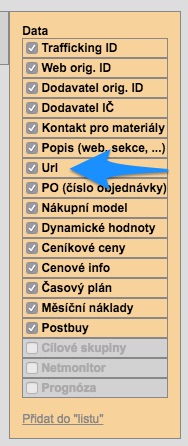
Při exportu z export tuneru je nyní možné do exportu zařadit i URL pozice. To je nyní v seznamu možných sloupců v exportu tuneru, viz obrázek.
Pro přidání URL do patřičného exportu je nutné celý objekt Data nejprve smazat z sheetu a poté ho do něj znovu vložit, tentokrát i se sloupcem URL.
Jak pracovat s exporty z export tuneru je možné dopočíst zde (odstavec EXPORT TUNER).
exportURL

Nová Doubleclick + Google Analytics API

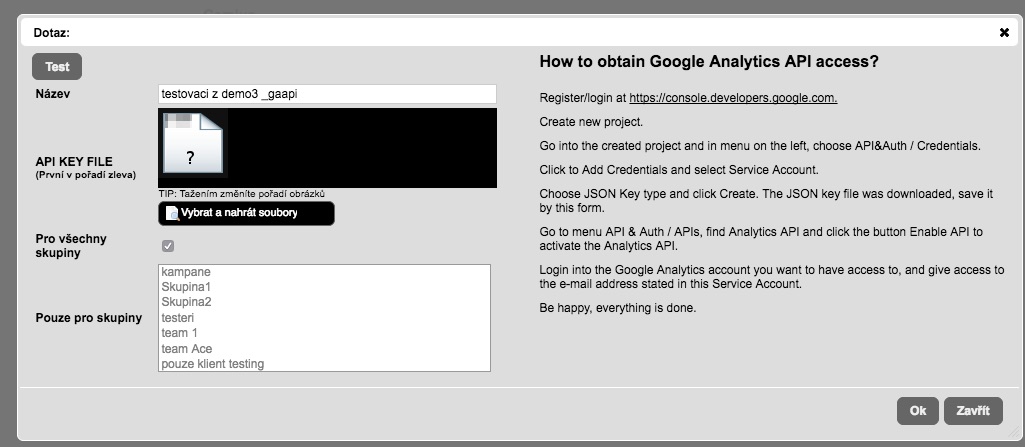
Vzhledem k tomu, že Google updatoval APIpro načítání dat z DoubleClicku a Google Analytics, přizpůsobili jsme tomu i H3.0. Co je ale nutné uzpůsbit je přihlašování se, protože ho Google poněkud změnil.
Podrobný návod k tomu co nově vyplnit máte pro DoubleClick (DCM) i pro Google Analytics (GA) přímo v editaci jednotlivých loginů pro každý ze systémů. Povětšinou se jedná o to, že je třeba zadávat méně informací, zato se nově importuje takzvaný JSON soubor. Ten nahradil některé kolonky v loginech i .p12 soubor, který se používal dříve.
Prosím, po update (2016-08-05-0) tedy projděte všechny loginy pro DCM i GA, zkontrolujte je, případně v Google consoli požádejte o stažení JSON souboru a ten uploadněte do H3.0.
Návod jak stáhnout nový JSON soubor je v editaci loginů pri DCM i GA.
gaapi

Koeficienty jsou napárované na placementy

Byla provedena změna sezónních koeficientů. Dosud byly koeficienty vázané v kampani pouze celkově na dodavatele a i když šly pro jednotlivou pozici kampaně smazat, občas to blblo. Koeficienty v kampani jsou nyní napojeny přímo na placement, takže by to blbnout nemělo a můžete si s tim hrát jakkoliv chcete.
Pozn.: v nastavení se koeficienty nastavují stále na úrovni dodavatele, případně kombinace dodavatele a klienta, pokud má klient specifické koeficienty

Nastavní default zaokrouhlení Export pro Buying

CUSTOM: Export pro Buying má možnost zaokrouhlení na 2 desetinná místa, která se zaškrtává checkboxem. Defaultní ne-/zaškrtnutí tohoto checkboxu je možné nastavit v Administrace/Nastavení/Nastavení exportu – sekce OTHER: Export pro buying  – checkbox “Zaokrouhli na 2 desetinná místa.”
buyingZaokrouhli

Ohraničení tabulek v exportech z export tuneru

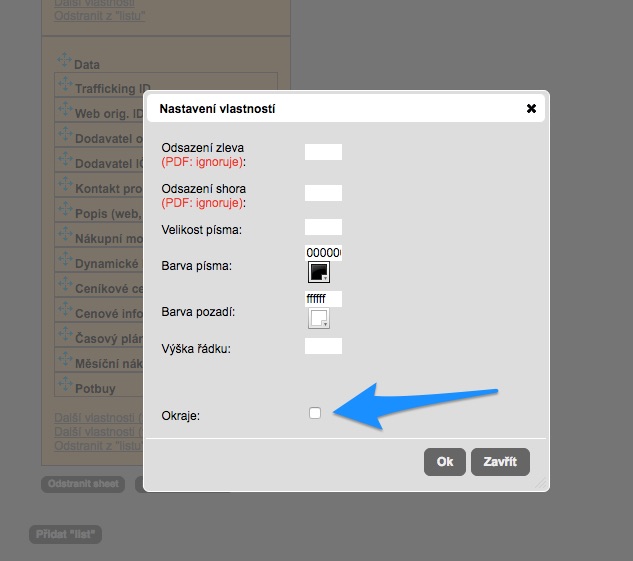
V Export tuneru, ve kterém se nastavují základní exporty H3.0 (například rezervace, objednávky, trafficking sheet, …) je nyní možné mít tabulky mediaplánu ohraničené čarou.
Tato volba se zapíná v editaci daného exportu (Administrace/Export tuner – kliknout na název exportu v levém sloupci) ve vloženém modulu Data je pod seznamem sloupců sekce Data odkaz Další vlastnosti (záhlaví) a Další vlastnosti (výpis). Po kliknutí na tyto odkazy je možné pomocí checkboxu Okraje zapnout/vypnout okraje záhlaví nebo výpisu dat pro daný export.
OkrajeExportTuner

Nejdou mi načíst data do Postbuy – troubleshooting

Co dělat, když se vám nenačítají statistiky do Postbuy, nebo nejsou vidět v dashboardu kampaně? Připravili jsme zde pro vás takový malý postup jak přijít případným problémům na kloub.
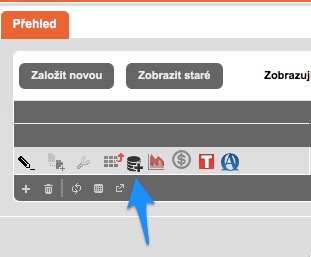
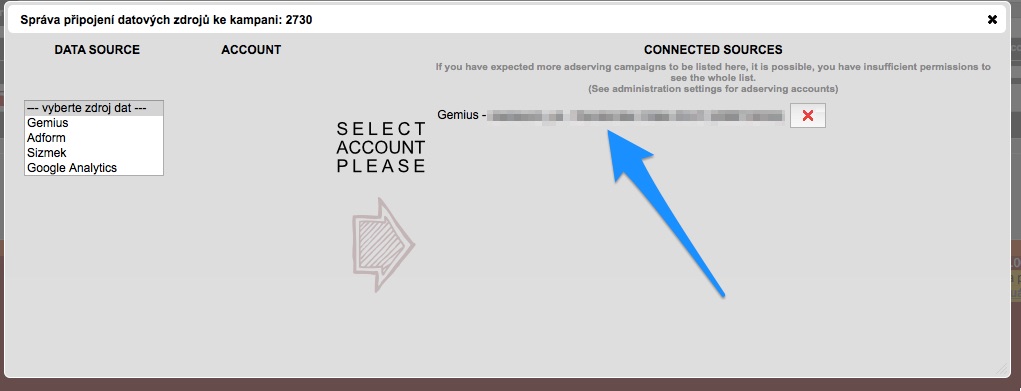
1 – máte propojenou kampaň v adservingu s kampaní v H3.0? – Běžte do seznamu kampaní v H3.0 a klikněte na ikonku propojení kampaně s datovými zdroji.
prop01
Objeví se okno, ve kterém by v pravé části měla být adserving kampaň, se kterou má být H3.0 kampaň propojena. Zkontrolujte, zda se jedná opravu o správnou kampaň. Pokud tam žádná napojená kampaň není, prosím napojte kampaň výběrem adservingu, účtu a tlačítkem propojení kampaně.
propoj02
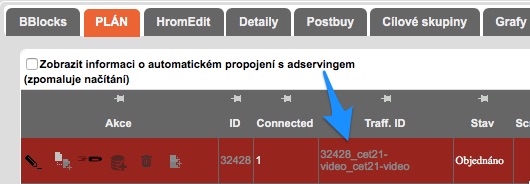
2 – Kampaň je správně propojená, ale statistiky se stále nenačítají – Běžte prosím do správy kampaně. V plánu kampaně je sloupec Traff. ID. Ten obsahuje takzvané trafficking ID, které pomáhá H3.0 k identifikaci jaká řádká plánu je jaká řádka v adserveru. Toto trafficking ID si zapamatujte.
propoj03
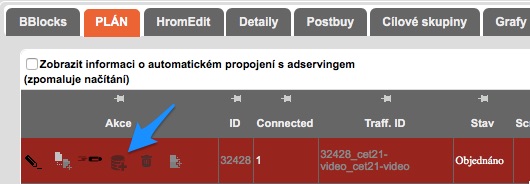
U pozice, u které se nenačítají statistiky klikněte na tlačítko napojení na datové zdroje. To umožňuje zjistit, jaké placementy jsou v připojené adserver kampani a umožňuje tyto adserving placementy připojit k H3.0 pozici kampaně manuálně.
propoj04
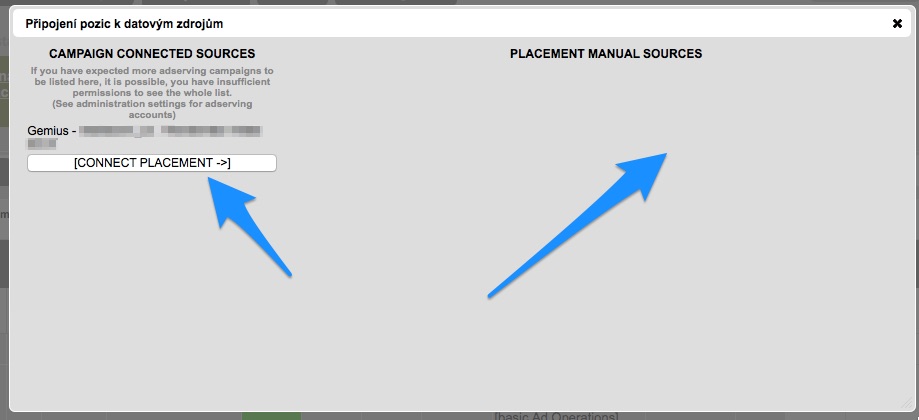
Okno, které se objeví, má dvě části. V té pravé jsou placementy adserveru, které jsou manuálně napojeny na danou pozici H3.0 kampaně. Nemusí tam být nic. V levé části okna jsou všechny datové zdroje napojené na naši kampaň. U adserveru, který chcete manuálně propojit klikněte na CONNECT PLACEMENT.
propoj06
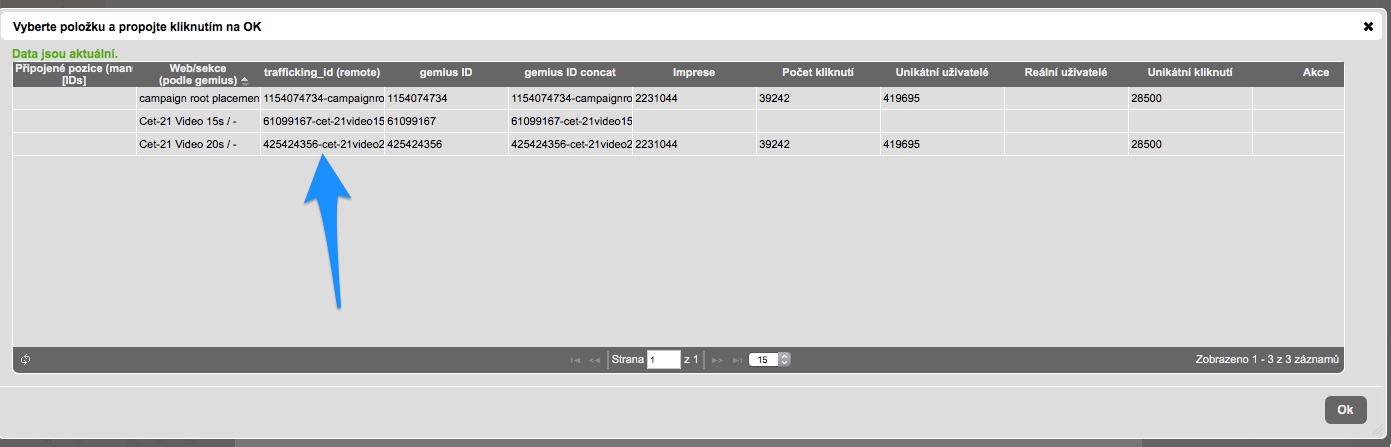
Objeví se seznam placementů kampaně tak jak jsou zadány v adserveru. Porovnejte H3.0 trafficking ID naší pozice s adserver trafficking ID pozice, které se zobrazí ve sloupci trafficking_id[remote]. Pokud je tam shoda, měly by se statistiky načítat správně. Pokud tam shoda není, máte dvě možnosti:
a) upravit trafficking ID v adserveru na správné podle H3.0
b) manuálně propojit danou pozici – do uděláte tak, ze kliknete na řádek, který odpovídá pozici kampaně a poté stisknete tlačítko OK. A hotovo :o)
propoj07
 
 
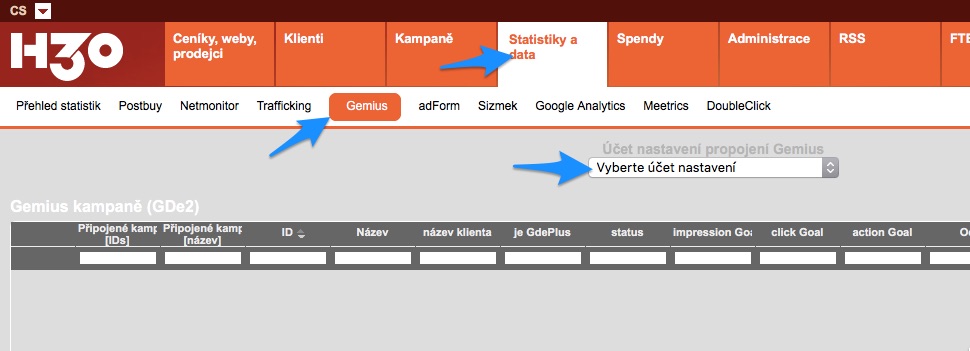
3 – komplikovanější hledání kampaně v adservingu – pokud si nejste jisti kampaní a placementy, které chcete s H3.0 kampaní propojit, můžete se dostat do dat adservingu pomocí menu Statistiky a data / název adservingu. Po výběru loginu (účet nastavení), který chcete použít se vám zobrazí seznam všech kampaní, které pod daným loginem v daném adserveru jsou.
propoj08
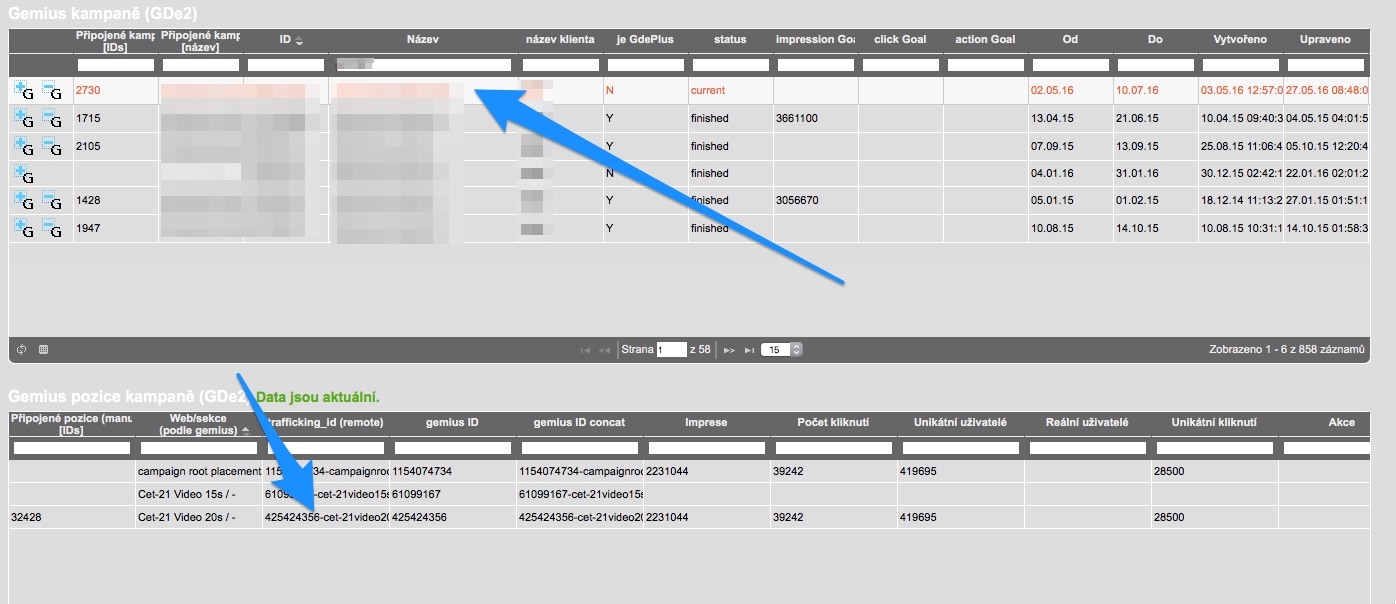
Když kliknete na název kampaně v seznamu kampaní, objeví se v tabulce pod tímto seznamem seznam placementů = pozic kampaně tak, jak jsou zadány v adserveru, spolu se statistikami těchto pozic. Ve sloupci trafficking_id[remote] jsou trafficking ID tak jak jsou zadány v adserveru.
propoj09
 
Hezký den, H3.0 vás miluje! 🙂

Rozšíření Teammates pro podklady

Funkce Teammates, která je dostupná v nastavení uživatele (klikni na svůj e-mail vpravo nahoře) v submenu Teammates umožňuje nastavit ostatní uživatele, se kterými bude mít daný uživatel něco společného. Umožňuje nastavit uživatele, který sem budou odesílat moje rezervace, objednávky, či reporty, nebo uživatele, kteří budou mít v teamu moje kampaně v Command center.
Nyní byly Teammates rozšířeny o podklady – tedy zaškrtnutí kolegové budou v mnou vyexportovaných TPčkách.

Napojení na Data Sources (AdServery, Google Analytics)

Tutoriál jak napojit kampaň na různé datové zdroje jako jsou AdServery a statistiky návštěvnosti webů přináší detaily o napojení na:

  • DoubleClick Campaign Manager
  • AdForm
  • Sizmek / MediaMind
  • Gemius
  • Google Analytics
  • Meetrics

Včetně informace o tom, kam umístit trafficking ID.
UPDATE – u Adformu je Placement Name nyní reprezentováno jako Line Item name ….
H30_tutorialy_DataSources_ver20160522

Kategorizace klientů, možnost sdružování podle "industry"

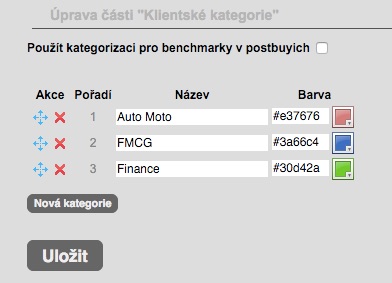
Kategorizace klientů umožní zařadit klienty do libovolných kategorií (například auto-moto, FMCG, nebo cokoliv jiného, jako e-shopy, …). Tyto kategorie je pak možné zohledňovat v benchmarcích. To je užitečné zejména z důvodu, aby například finanční klienti nebyli benchmarkováni vůči FMCG a naopak.
V každé instalaci H3.0 je nyní možné vytvořit kategorie klientů, zařadit do nich klienty a poté systému přikázat, aby benchmarky počítal pouze z klientů ve stejné kategorii.
Vytvoření/management kategorií se děje v sekci Administrace/Nastavení/Klientské kategorie. Zde je možné klientské kategorie přidávat, editovat, mazat i řadit.
KliKat-admin
V této sekci je v horní části checkbox Použít kategorizaci pro benchmarky v postbuyích. Pokud bude toto zaškrtnuto, budou v Postbuyích tam kde je porovnávání CTR dané kampaně s průměrem, vzaty v potaz pouze kampaně klientů patřících do stejné klientksé kategorie, jako je právě aktuální klient.
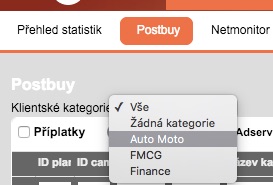
Dále se klientksé kategorie propisují do Statistiky a data / Postbuy, kde je možné vybrat v horním PullDown, aby se výsledky zobrazovaly pouze pro kampaně klientů z patřičné kategorie.
KliKat-statistikyadata
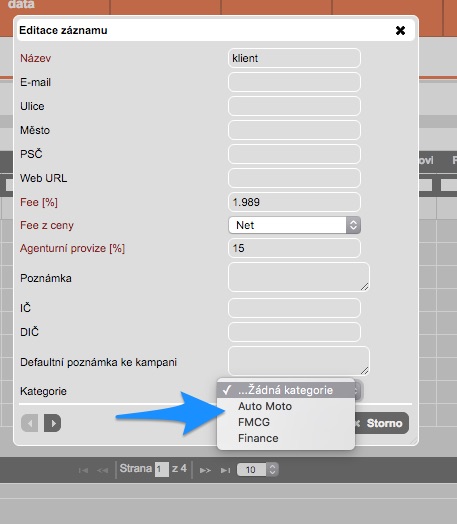
Klienta přiřadíme do patřičné kategorie v jeho editaci (Klienti – ikona tužky u daného klienta v jejich seznamu).
KliKat-editaceklienta
 

PO u pozic kampaně = placementů

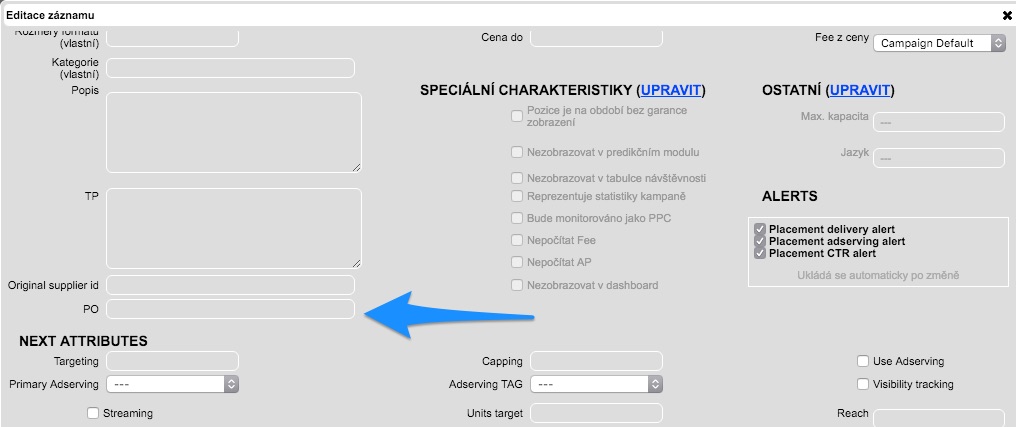
U placementů je nyní možné editovat PO, neboli číslo objednávky. Je možné ho editovat v editaci pozice kampaně = ikonka tužky v mediaplánu ve správě kampaně.
placement_PO
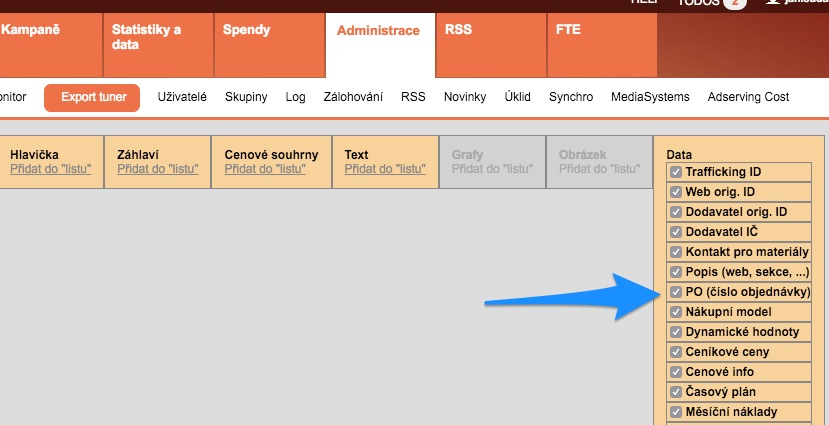
PO se poté může projevit v jakýchkoliv exportech, nejvíce se asi bude používat v exportech z Export Tuneru, kterým se sestavují rezervace a objednávky. Sloupec s PO je možné zaškrtnout v sekci Data:
ExportTunerPO

Pošli placement kamkoliv – nová funkce Copy Placement To

Ještě před oficiálním oznámením se tahle funkce stala nejoblíbenější z posledních updatů. A přitom taková blbost.
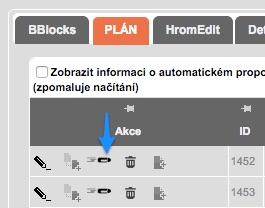
Ve správě kampaně je u jednotlivých placementů = řádků kampaně nová ikonka letící rakety (nebo kulky, já fakt nevim, sem slepej, mam velký brejle…):
CopyPlacementTo-icon
Díky této ikonce je možné daný placement nakopírovat všude možně. Například:

  • do jiné verze dané kampaně
  • do úplně jiné kampaně

Co se kopíruje: všechny popisky, názvy, custom názvy, trafficking ID nebo custom trafficking ID, slevy
Co se nekopíruje: imprese v timeline, status pozice