Za hezčího Hondzýka – nastavení tabulek

H3.0 je v jádru hnusné, ale vy si ho můžete zhečit. Většina tabulek v systému disponuje možností customizace = můžete si je nastavit dle svých potřeb. Toto nastavení se vám pak uloží do cookie a máte ho k dispozici tak ja si to navolíte, až do doby kdybyste si náhodou smazali cookie nebo my uděláme nějaké update, které ty cookies musí nutně smazat, což se děje tak maximálně jednou za čtvrt roku a moc se za to omlouváme.
Tedy ale – v H3.0 můžete udělat:

  • změnit šířku sloupců – stejně jako v excelu, najetím na oddělovací čáru napravo od patřičného sloupce se změní ikonka myši na čárku co má na každé straně šipku. Klikni, drž a přetahuj doprava nebo doleva a nastane štěstí
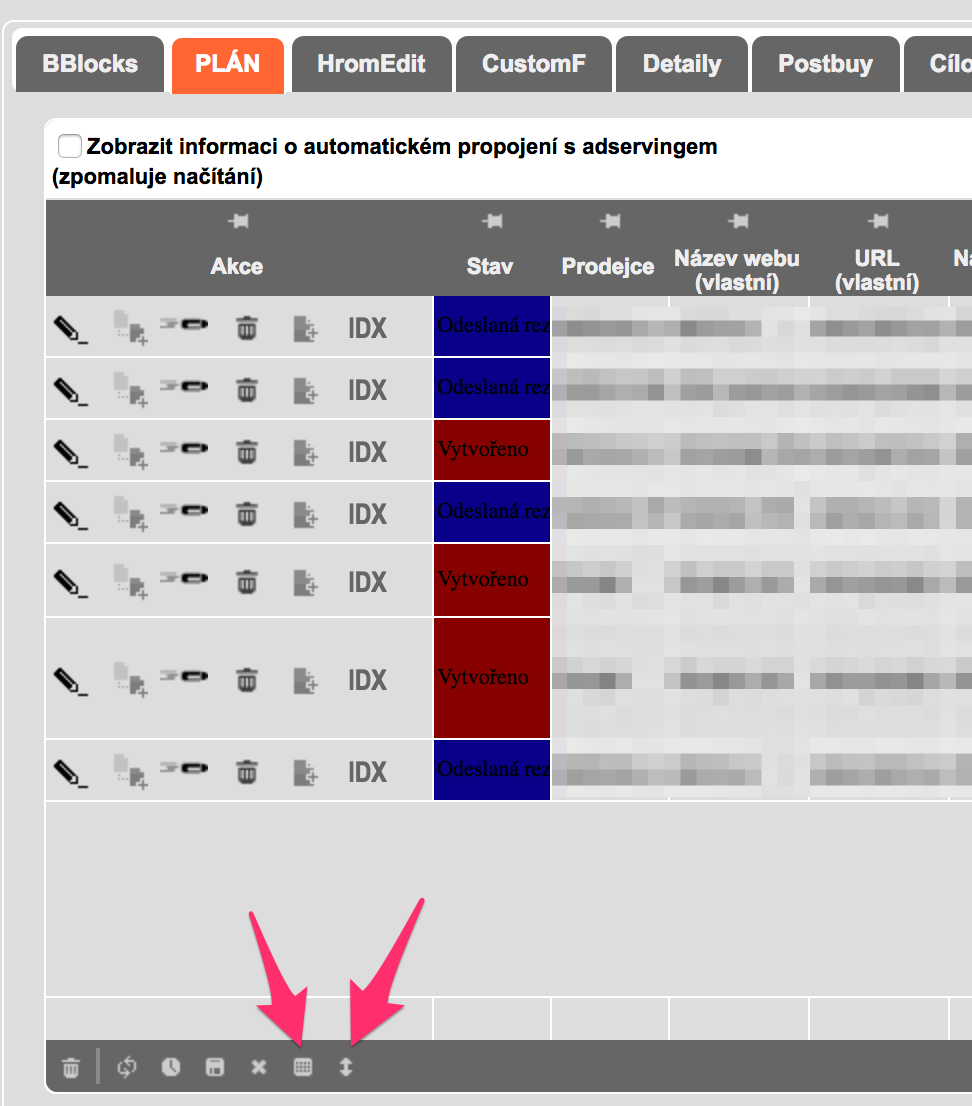
  • v patičce tabulky (viz screenshot níže) jsou dvě ikonky:
  • ikona tabulky – otevře seznam sloupců, ve kterém jde s Ctrl (Cmnd) zapínat a vypínat sloupce, které budou v dané tabulce zobrazeny
  • ikona šipky nahoru-dolu – tato ikonka přepíná v celé tabulce zalamování textu = jedna verze ukazuje celý text tabulky s řádky zvětšenými aby se tam text vešel, druhá má řádky všechny stejně velké, celý text se pak ukazuje při mouseover nad patřičnou buňku

Pomůcka pro testování e-mailu

Pro odesílání e-mailů používá H3.0 vždy e-mail server dané agentury. H3.0 engine odesílání e-mailů se nemění a je stabilní a dlouhodobě testovaná.  Proto, pokud se někdy někde objeví problém, je většinou problém na straně vašich IT. Ale protože jsou mailservery většinou ve správě nějakého dobráka ze sítě (společný nepřítel), dochází k přehazování mailů a odpovědností.
Pro takové případy jsme pro vás otestovali nástroj, který pomůže odhalit kde v procesu odesílání mailů se stal zádrhel.
POZOR!!!! – před tím, než v H3.0 něco změníte, jednak si prosím uložte údaje, které tam byly předtím, druhak toto konzultujte se svým lékařem, nebo IT odborníkem.
Kdyby chtel nekdo testovat odesilani mailu, pripadne kdyby nekdo chtel, aby se maily odeslane z testovacich h30 zachytavaly a neodesilaly konecnym uzivatelum, tak toto vypada dobre https://mailtrap.io/
zaklad je tam zdarma.
V h30 se pak nastavi odesilani mailu jako smtp
host smtp.mailtrap.io
port 465 (nebo 2525)
autentizace ano
ssl/tls ano tls (nebo nemusi byt)
uziv jmeno – vygeneruje mailtrap
heslo – generuje mailtrap
potom se veskere maily z h30 zachyti v mailtrapu a tam se daji prohlidnout i podrobnosti jak ten mail vypada atd (jsou tam nejaka omezeni, ale myslim, ze takhle to staci bohate) 
Poznámka: pro takové testování rozhodně doporučujeme posílat z bezpečnostních důvodů nějakou testovací kampaň.

XML export, verze 2018 – popis

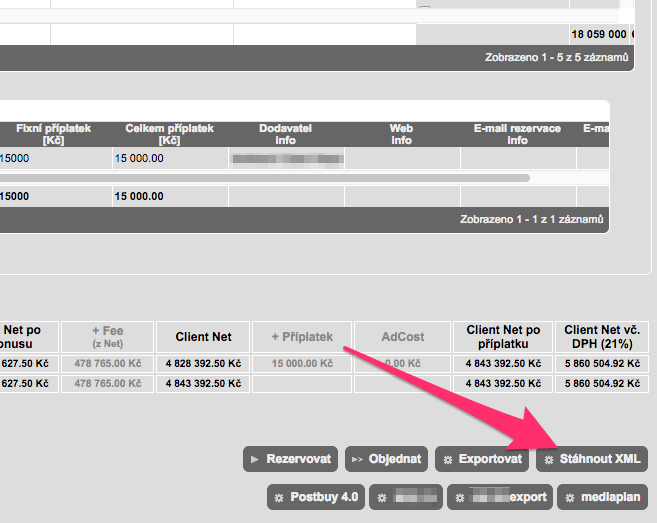
V H3.0 je možné si data kampaně vyexportovat do XML, tedy podoby srozumitelné jiným strojům. Níže uvádíme popis struktury XML, které si můžete stáhnout kliknutím na tlačítko Stáhnout XML, které je u tlačítek exportu ve Správě kampaně.

Struktura XML exportu kampaně z H3.0:
<CAMPAIGNS>
// zde jsou všechny kampaně obsažené v exportu
   <CAMPAIGN>
// zde jsou informace o jedné kampani
      <DESCRIPTION>
// popisné informace týkající se dané kampaně jako její ID, název klienta
// pozn.: CURRENCY nabývá přesně hodnot zadaných v Administraci, tedy například “Kč”, nebo “CZK”
      </DESCRIPTION>
      <PLACEMENTS>
// popisné informace týkající se dané kampaně jako její ID, název klienta
         <TIMEPLANS>
// jednotlive umisteni jednotek v case
            <TIMEPLAN>
//jedno umisteni jednotek v case, definovane zacatkem, koncem a poctem jednotek. Co jednotka znamena se da odvodit z BUYINGMETHOD na urovni PLACEMENT. Datumy jsou ve formatu YYYY-MM-DD
            </TIMEPLAN>
         </TIMEPLANS>
      </POSITIONS>
   </CAMPAIGN>
</CAMPAIGNS>
Vzorový soubor XML exportu je možné si zobrazit zde.
Dodatečné informace:
1) Kódovník Buying modelů, index pole je to co je v databázi

[
'cpt'=>'CPT',
'cpc'=>'CPC',
'cpa'=>'CPA',
'cpx'=>'CPX',
'cpemail'=>'Cost Per E-mail',
'cpperiod'=>'Cost Per Period (guaranteed)',
'cpplay'=>'Cost Per Play',
'cpsmsmms'=>'Cost per SMS/MMS',
'cpv'=>'CPV',
'cpperiod_ng'=>'Cost Per Period (not guaranteed)',
'cpvimp'=>'Cost Per Visible Impressions',
'cpmauct'=>'CPM auction',
'cpcauct'=>'CPC auction',
'cpvauct'=>'CPV auction',
'cpiauct'=>'CPI auction',
'budget'=>'Budget',
]

2) Kódovník Feebase je pro každou instalaci jiný, je možné ho získat v Administrace/Nastavení/Odborné info, nebo přímo vyjetím z databáze ”

SELECT `id_feefrom` AS FEEBASE, `name` AS NAME FROM
`edge_h20_campaign_feefrom`;


Nový Buying model – BUDGET + Benchmarky u pozic ceníku i kampaně

Byl přidán nový Buying model (BM) s názvem BUDGET. Tento BM se bude používat pro rozvržení rozpočtu do daného časového období.
Zatím nezpůsobil výraznou revoluci, ale do budoucna ho čekají nějaké funkcionality, které naplánování budgetu v čase usnadní.
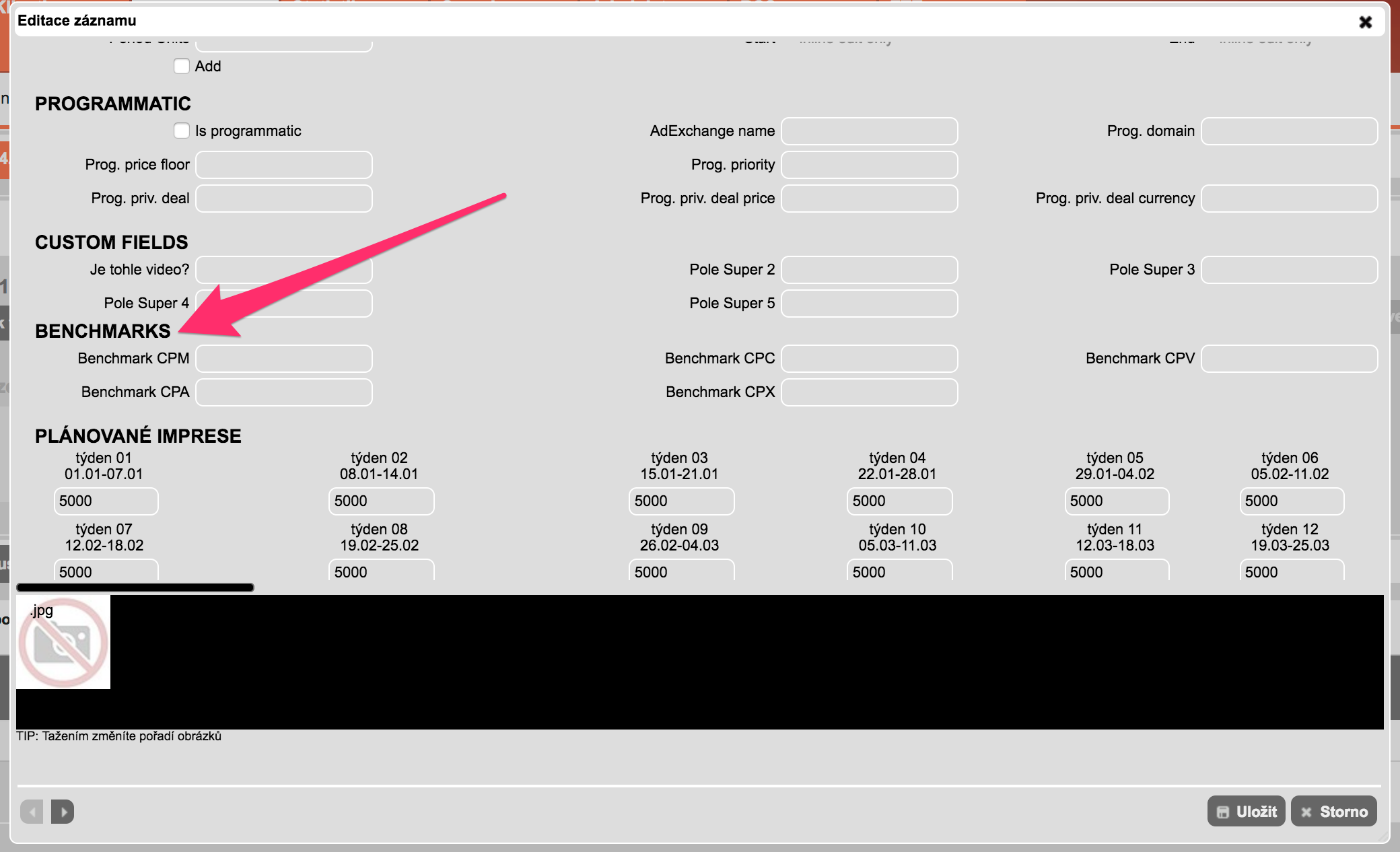
Aby nezůstalo pouze u peněz ale bylo možné i nějak ukázat efektivitu, byly pozice jak ceníku, tak tedy i kampaní obohaceny o tzv. “Benchmarks”. Tedy průměrné hodnoty CPM=CPT, CPC, CPV, CPA a CPX, kterých daná pozice průměrně dosahuje. Jak použijete Benchmarks v exportu plánu či v Postbuy je již na vás (stačí nám to říct a chvíli počkat). Můžete si i rozhodnout, zda chcete, aby Benchmarks byly prioritou nad nebo pod aktuálně použivanými počítanými benchmarky z výsledků kampaní uložených v H3.0.
BM Budget, i hodnoty Benchmarků jsou samozřejmě importovatelné i v ceníku pod patřičnými sloupci. Detaily viz cenikyinternetu.cz.
Benchmarks jsou dostupné pro všechny pozice, tedy nejenom pro ty s BM Budget.
Benchmarky se editují v editaci pozice (ceníku i plánu), ve speciální sekci Benmchmarks.

Obsah update 2017-11-09 -> 2017-12-20

  • opraven bug, ktery požadoval vyplněné všechny pole benchmarků před uložením pozice
  • máme nový Buying model BUDGET [link]
  • nové pole Benchmarks u pozic ceníku i kampane [link]
  • Gemius nám změnil API, ale my jsme se rychle přizpůsobili a opravili napojení, taže funguje
  • opravena hláška “deprecated API” u napojení na Facebook a nemožnost napojení nově vytvořených propojovacích FB aplikací. Updatovány sloupečky postbuy podle aktuálního výjezdu FB API.
  • optimalizace Facebook Ads Uluwatu exportu
  • opraveny názvy sloupců a hodnoty v připojení na Sklik ve Statistiky a data / Sklik (v některých sloupcích byly 0 a bylo to posunuté a chyběly názvy sloupců)

Možnost navázání fakturace na Plán u trading kampaní

Modul fakturace byl dosud u trading kampaní navázán na Nákupní část kampaně. Nyní je možné ho přehodit na Plán kampaně. Stačí k tomu následující postup: v Administrace/Nastavení/Ostatní nastavní je nový checkbox “v modulu Fakturace používat Plán kampaně”. Ten zaškrtněte. A uložte.
POZOR: po změně dojde k přepočtení částek fakturace, ale pouze u trading kampaní, které jsou objednané a zároveň nemají vypsanou fakturační částku.

Nový krásný Facebook Ads pokročilý report (UluWatu)

UluWatu je meditativní místo na jihu indonéského ostrova Bali. Místo mystického chrámu stojícího na vrcholu útesu, se stezkou podél útesu, kde vám vysoko nad mořem prodá stará balijská babička náramek pletený z vlny. UluWatu ve vás vyvolá pocit vyrovnanosti a štěstí. Ten samý efekt se ve vás pokusíme vyvolat díky novému reportu s názvem:
FB: Facebook Ads Report UluWatu
Co vás čeká?
Report je připravený jako export v excelu, s nativními Excel grafy a možností navolení různých z jeho mnoha částí.
Než začnete – je třeba mít v H3.0 nějakou Facebook Ads kampaň napojenou na H3.0 kampaň (= H3.0 kampaň mít spojenou manuálně s FB loginem + H3.0 placement v kampani mít spojený s FB kampaní buď automaticky přes trafficking ID, nebo manuálně). Tento report však není napojen na H3.0 placementy, čerpá data čistě z Facebooku. Jak propojit H3.0 kampaň s Facebook kamapaní?
Jsou k dispozici dva typy tohoto reportu:
FB: Facebook Ads Report UluWatu – tahá si data při exportu rovnou z Facebooku přes API (může chvíli trvat, záleží na počtu kampaní)
FB: Facebook Ads Report UluWatu (from daily adsets) – používá v noci generovaná čísla, generuje se mnohokrát rychleji.
Předexportní formulář
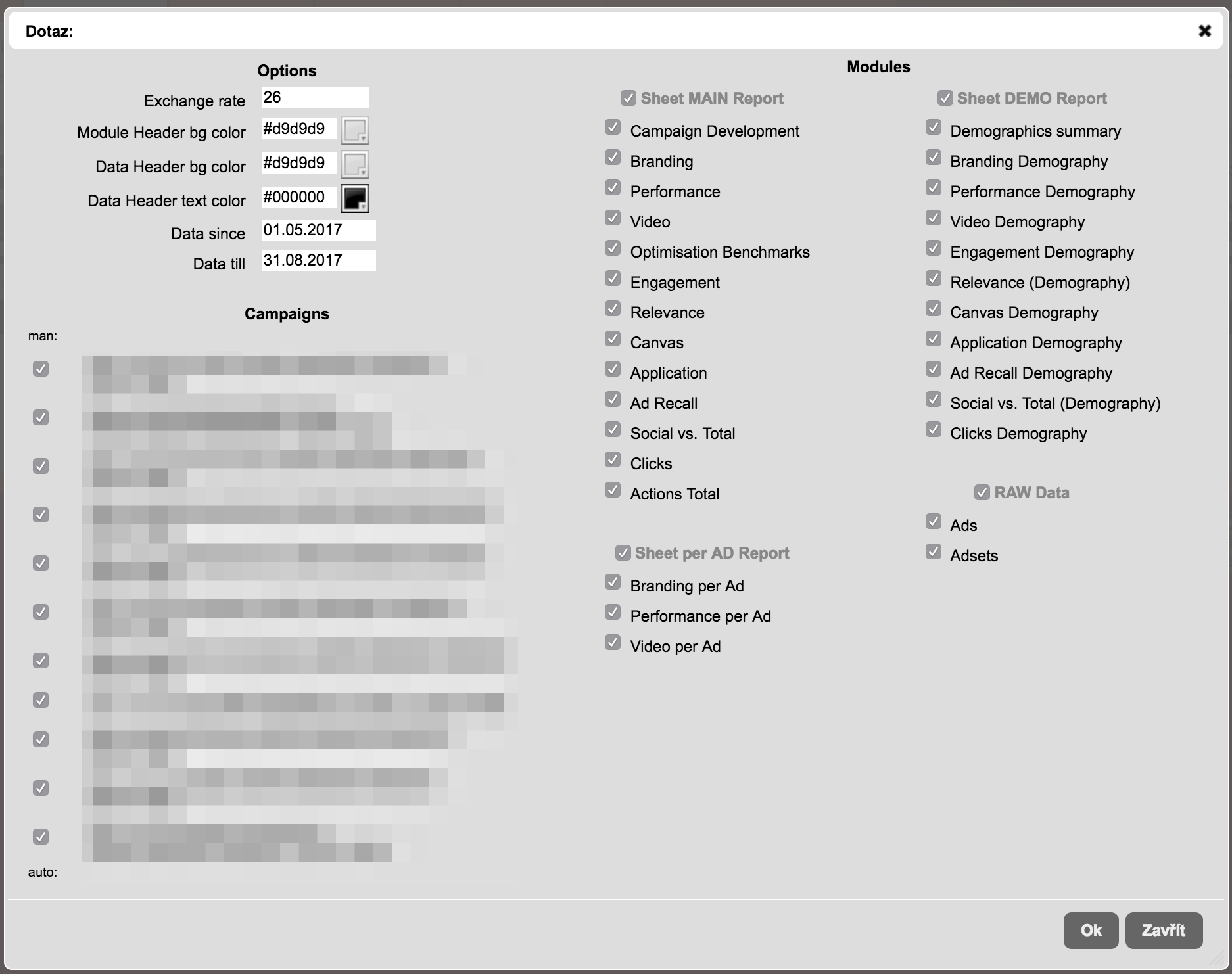
Prostě si u dané, s FB propojené, H3.0 kampaně klikněte na export a najdete název UluWatu reportu. Poté se vám objeví předexportní formulář, ve kterém si můžete navolit jak bude export vypadat. Tedy zejéma:
– v levé horní části Options si navolte kurs měny vašeho FB účtu versus lokální H3.0 měny (tedy povětšinou kurs EURa)
– nějaký ty barvičky
– od kdy do kdy report uděláme (kraje jsou začátek a konec H3.0 kampaně)
Dolejšek levého sloupce obsahuje všechny FB kampaně, které jsou připojené k dané H3.0 kampani. Zaškrtnutím můžete vybrat FB kampaně, pro které se report zpracuje = report umí dát dohromady vícero kampaní, pouze reach pak bude kumulativní.
Prostřední a pravý sloupec pak obsahují možnost vybrat a zaškrtnout ejdnotlivé detailní moduly reportu, které jsou zaměřeny na detailní reporting veličin za patřičné oblasi jako branding, performance, video, apod. Prostřední sloupec se pak týká celkovým číslům a rozpadu po reklamách, pravý sloupec pak sociodemografickému splitu a možnosti exportovat hrubá data.

 
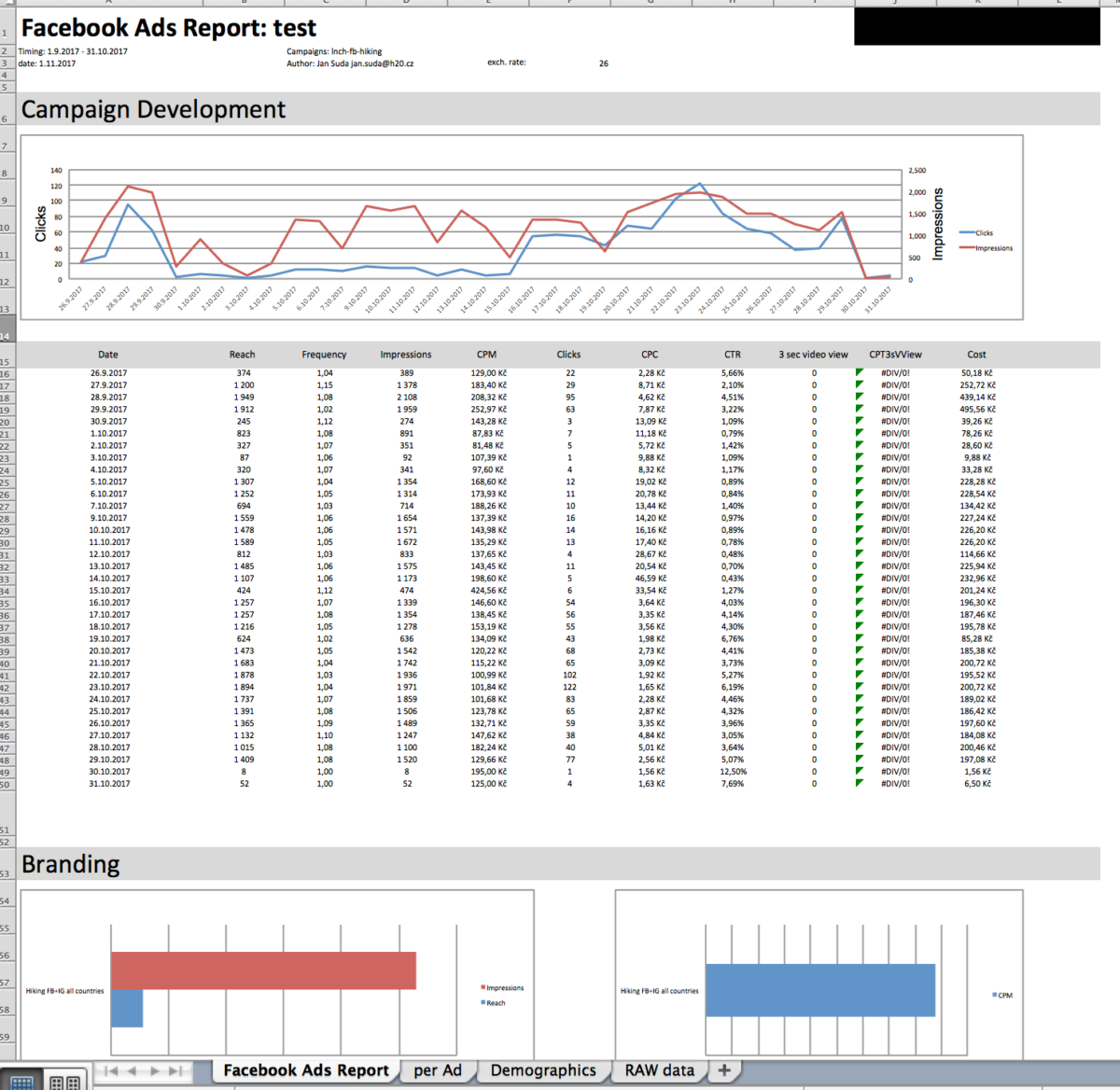
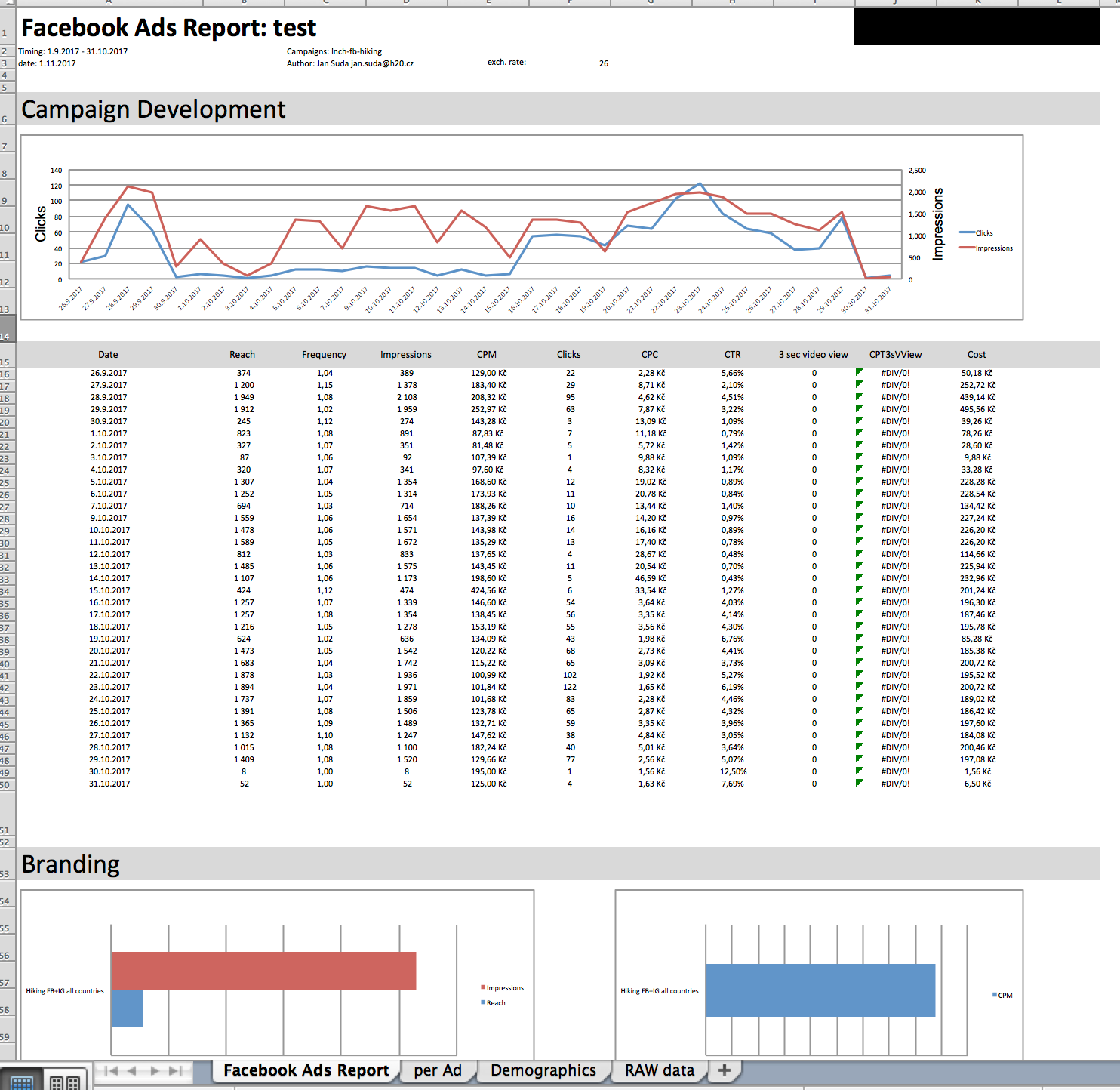
Report samotný je pak velmi pohledný. Jeho příklad naleznete zde, nicméně vaší odměnou je si ho vyexportovat sami na vlastních datech.
Uluwatu_sample1
POZNÁMKA: UluWatu je stále v beta pilotním režimu, používejte tedy prosíme při exportu hlavu a kontrolu s čísly a jakékoliv nedostatky prosím hned hlašte.


Příplatky do posledního mesíce v exportu pro Buying

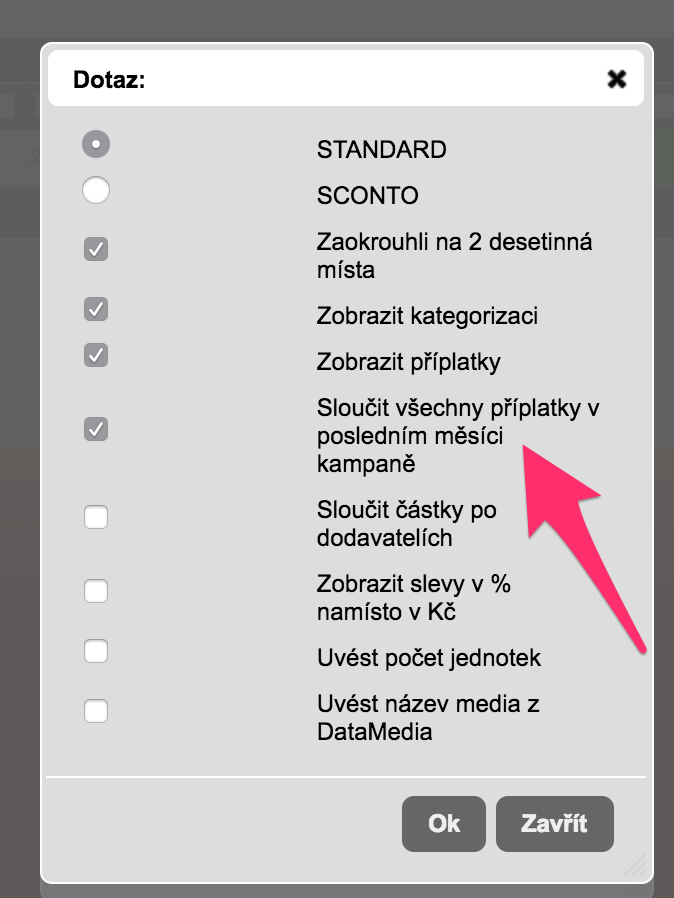
V exportu OTHER: Export pro Buying je nový checkbox
“Sloučit všechny příplatky v posledním měsíci kampaně”.
Pokud je tento checkbox zaškrtnutý, tak se všechny příplatky v kampani nerozpočítávají mezi jednotlivé měsíce poměrově jako dosud, ale dají se celé částky příplatků do posledního měsíce kampaně.

Obsah update 2017-09-19 až 2017-10-29

  • možnost vložit příplatky do posledního měsíce v exportu pro Buying [link]
  • nějaké překlady Aj verze exportu TP HTML5
  • optimalizace importu trans tabulky dat z netmonitoru
  • H3.0 je nyní napojeno na AdWords [link] [link]
  • AdWords loginy v Administrace/Nastavení/Propojení s ostatními systémy – AdWords se nyní dají jednoduše klonovat tlačítkem Klonovat, což usnadňuje zakládání loginu pro každého klienta
  • polozky kampane, ktere jsou v trading kampani kopírovány mezi Nákupem a Plánem si nyní zachovávají ceníkové koeficienty
  • optimalizace výkonu a prá bugů rozšířeného HromEditu
  • MASSIVE – nový krásný Facebook Ads report, po kterém jste všichni určitě toužili!! [link]
  • nějaká ta optimalizace propojení s Sklikem
  • možnost změny modulu fakturace na plán část trading kampaní [link]


Jak zažádat o Basic Access u Adwords MCC účtu

AdWords mají několik úrovní takzvaných Vývojáčských přístupů. Pro H3.0 nás zajímají následující:
Testing access je takový, který máte hned, ale umožňuje se tak akorát zalogovat.
Basic access vám již umožní stahovat reporty a to je to co potřebujeme. O tento přístup je ale nutné zažádat samotný Google. Není to ale nic složitého a upgrade z Testing na Basic trvá tak 1-2 dny, obvykle to bylo do druhého dne hotové. Tento access potřebujete k propojení s H3.0.
Google se nejvíc bojí, že jim budete chtít hrabat do kampaní a že budete statistiky nějak agregovat a pouštět ven nebo ke klientům. Takže pokud potvrdíte, že H3.0 pouze stahuje statistiky a používáte ho pro interní potřebu, bude vše OK.
Jak tedy zažádat o Basic access?
Ve vašem AdWords API Center (Nastavení / Account settings) kliněte u Access level na odkaz Apply for Basic Access. Dostanete se na formulář Basic Access Application, který je jediné co vás dělí od kýženého přístupu. Musíte zde vyplnit spousty kravin, vše je dobře popsáno. Musíte zde i zopakovat ID vašeho AdWords MCC, nebo e-mail a zařazení vašeho MCC. Tedy informace, které se z MCC dozvíte, ale Google je tam prostě chce zopakovat.
Z dalších otázek dáváme jako vzor odpovědi, které nám fungovaly:

  • Does your company manage ad campaigns for clients – Yes, we manage campaigns for our clients we have agreement on such service.
  • List the websites for which you advertise – zde stačil seznam URL několika TOP klientů, pro které agentura pracuje
  • Describe your company’s business model – we are paid per work hours spent when managing our clients campaigns
  • Do you use your AdWords API token with a tool developed by someone else? – Yes
  • Please list the tool you use – H3.0 – Digital Campaign Stewardship System
  • Upload design documentation of your tool – pouzijte tento soubor: H30_AdWrods-connection_ver03PDF
  • Is your tool related to AdWords ads? – Yes, the tool is able to get reports from AdWords
  • Who will have access to your API tool? – only the people who have rights to H3.0 = our internal staff, who have access to AdWords too
  • If you have clients, will they have LOGIN access to your tool to view reports? – No, the tool is internal only and clients don’t have access to it.
  • Do you plan to make any mutate calls to the API, or create/manage campaigns via the API? – no, the tool is reporting only, no campaign management functions are available
  • Do you plan to make reporting calls to the API? – Yes, the tool does make reporting calls to the API, mostly the AWQL Campaign Performance Reports.
  • Do you plan to do any keyword research via the API? Specifically … – not yet

No a to je vsechno .. tedy vsechno se da odpovedet tak nejak z hlavy, krome te dokumentace H3.0 kterou naleznete na odkazu vyse.
Kdyby cokoliv, jsme zde :o)
Team H3.0

Jak zadat AdWords loginy do H3.0 pro úspěšné propojení

Hele, je to možná trošku delší a složitější návod, ale uděláš to jednou a budeš úpe happy!!! .. tak s chutí do toho a bude to .. cože?
Než na Tebe začnu chrlit odkazy a co máš kam vyplnit, řeknu Ti co se bude dít. Tedy – lidsky řečeno Tě čeká následující postup:
1 – danýmu AdWords MCC accountu dáme možnost se napojit na API
2 – v Google Developers, což je takovej nástroj kde se jednotlivým loginům dávají různý práva ke googláckým APInám, si přiřadíme možnost ject na API
3 – vytvoříme si “token”, což je takovej další logovací krám
4 – všechny kódy, který získáme, zadáme do H3.0
easy viď? .. tak pojďme na to. Člověku, kterej už to 2x dělal celý proces trvá jenom asi 5 minut.
Co k tomu budeš potřebovat? – Akorát loginy  (respektive bejt přihlášenej) do AdWords MCC. Pokud máš jenom login do AdWords účtu, tak si vytvoř AdWords MCC a pod něj si ten AdWords účet šoupni. K API mají totiž přístup jenom MCC.
KROK 1 – API token v AdWords účtu
Zaloguj se do AdWords účtu pod MCC, kterej budeš používat. Přepni do starýho zobrazení (vpravo nahoře ikona tří teček pod sebou a Back to previous version of AdWords). Klikni na ozubený kolečko vpravo nahoře a z menu vyber Account Settings. V menu v levém sloupci vyber “AdWords API Center“. Zde se ti zobrazí Developer token.
Pokud toto děláš poprvé, máš v Access Level hodnotu něco jako Test Account Access. TO je bohužel dost málo, k napojení na H3.0 potřebuješ minimálně Basic access. Návod je zde, povolení trvá tak 1-2 dny. Takže zažádej si nejdřív o access a pak hned pokračuj v tomhle návodu. Můžeš pokračovat rovnou i si tokenem, kterej teď máš, ať máš všechno připravený až Ti to schválí.
Ten Developer token si označ a Copy Paste ho dej do H3.0 do kolonky “developerToken“.
Zároveň, vyber v AdWords klienta, pro kterého chceš tento login udělat a Copy jeho klient ID (takový to Číslo zákazníka v podobě XXX-XXX-XXXX) a Paste ho do H3.0 pod clientCustomerId.
Co je blbý – pro každýho klienta pod MCC je nutný zadat login zvlášť, se stejnýma informacema, ale s jiným clientCustomerId.
Co je dobrý – H3.0 má funkci klonovat loginy do AdWords, takže si to v pohodě naklonuješ a pak vyměníš jenom to clientCustomerid.
Ufff.. první krok je za náma – seš super!!!
KROK 2 – Credentials v Google Developer konzoli
Jdi na https://console.developers.google.com/
Ujisti se, že jsi přihlášen(a) pod loginy, které patří MCC AdWords, který právě propojujeme s H3.0 (kliknutím vpravo nahoře na kulatou ikonku accountu) a případně přepni na správný MCC account.
V levém sloupci klikni na Credentials a poté na objevivší se tlačítko Create credentials. Z výběru pod tlačítkem klikni na OAuth client ID. Vyber Web application. Nazvi si připojení jak chceš (Name). Pole Authorized JavaScript origins nech prázdné. Do pole Authorized redirect URIs vyplň hodnotu:
https://developers.google.com/oauthplayground
Poté klikni na tlačítko Create.  Na obrazovce se objeví v modal okně dvě hodnoty:
Here is your client ID – tu nakopíruj do H3.0 do ClientId
Here is your client secret – tu nakopíruj do H3.0 do clientSecret
yesss!! druhým krokem jsi prošel i prošla!!!!!
KROK 3 – vygenerování refresh tokenu
Švihej na: https://developers.google.com/oauthplayground
Vpravo jsou takový tři tlačítka, klikni na to s ozubeným kolem. Hlavně na nic nešahej, ale dole zaškrtni Use your own OAuth credentials. Objeví se ti dvě nové pole, kam zadej:
do OAuth Client ID zadej to, co máš teď v H3.0 pod clientId
do OAuth Client Secret zadej to, co máš teď v H3.0 pod clientSecret
tedy hodnoty, který jsme získali z Google Developer Console v předchozím kroku.
Přesuň svou váženou pozornost doleva, kde je pod Step 1: Select & Authorize APIs nějakej seznam všech možných API od Google. Na ten seznam kašli, ale dole pod ním zadej do Input your own scopes tohle URL:
https://www.googleapis.com/auth/adwords
a klikni na tlačítko Authorize APIs napravo od tohoto pole.
Možná Ti to dá na výběr ještě login, samozřejmě vyber to MCC AdWords. Pak se to zeptá na to, zda jako majitel tohoto účtu povoluješ Manage your AdWords campaigns. Klikni na ALLOW. Vrátí tě to do původního formuláře, ale do Step 2 – Exchange authorisation code for tokens. Je tam velký tlačítko Exchange authorisation code for tokens. Tak přesně na to tlačítko klikni. Když všechno dobře dopadne, objeví se Ti dole pod tím tlačítkem vyplněný hodnoty Refresh token a Access token. POZOR – někdy Tě to docela rychle přesune do Step 3: Configure request to API. Na to kašli a překlikni si zpátky do kroku 2 kliknutím na Step 2. Nakopíruj si ten Refresh token a dej ho do H3.0 do refreshToken.
HURAAAAAA!!!! .. mame hotovo, stal(a) jses BOHEM / BOHYNÍ propojování H3.0 a AdWords. Dej si to na LinkedIn.
V H3.0 klikni na uložit OK. Pokud si chceš to cos právě vytvořil(a) otestit, vyber v Administraci H3.0 (tam kde seš) v PullDown AdWords loginů svůj výtvoj a klikni na Upravit. Pak klikni na tlačítko Test v levém horním rohu. H3.0 se nyní pokusí nejdřív připojit k AdWords a pak otestit oba loginy. Pokud obojí proběhně OK, dostaneš dvě zelené hlášky. Pokud se něco podělalo a objevila se nějaká červená hláška, zpytuj svou karmu a kontaktuj nás, pokusíme se pomoci :o)
a hlavně nás MILUJ!! :-DDDD .. protože i my milujeme Tebe, obzvlášť pokud jsi přelouskal(a) tenhle návod až sem!!
Tvůj – H3.0 team
Sklik konečně v H3.0 – jak na to?

Jeden ze dvou netrpělivě očekávaných přírůstků do H3.0 rodiny datových zdrojů – Sklik – konečně dorazil. Spolu s Facebook Ads, které H3.0 podporuje od jara a Google Adwords, které budou následovat v říjnu, tak H3.0 připojí a zastřeší svět “pípísíček”.
Propojení s FB, Adwords a Sklikem bude mít dvě roviny:
1) natažení klasických metrik do Postbuy
2) export speciálního postbuy reportu
Sklik je zatím ve fázi 1), do fáze 2) se dostane nejpozději do konce roku.
Takže kudy kam:
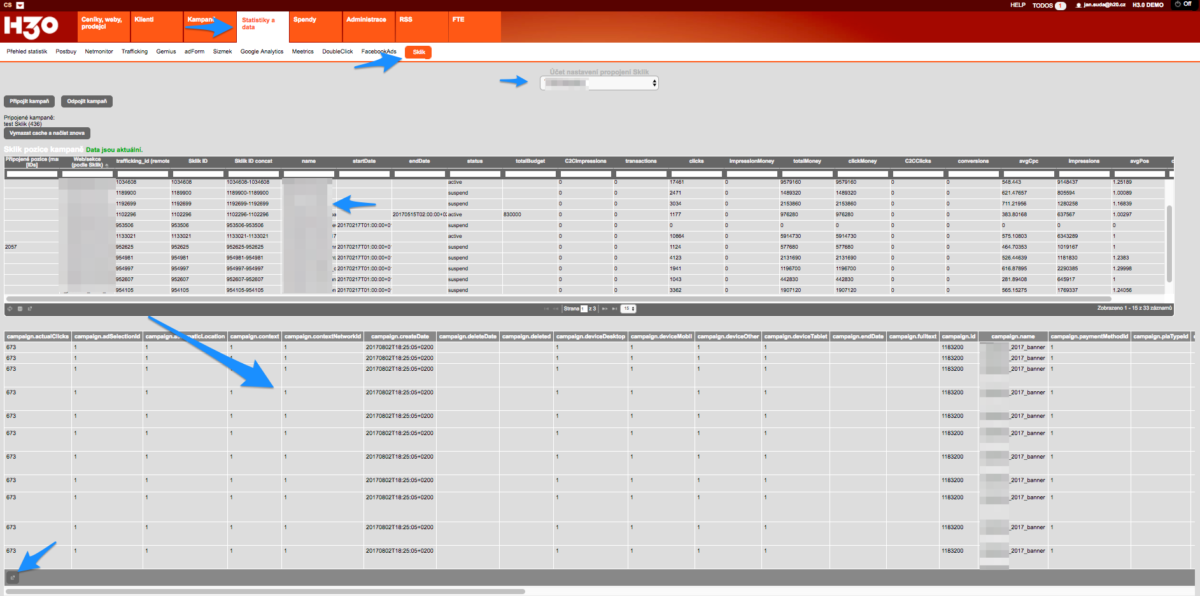
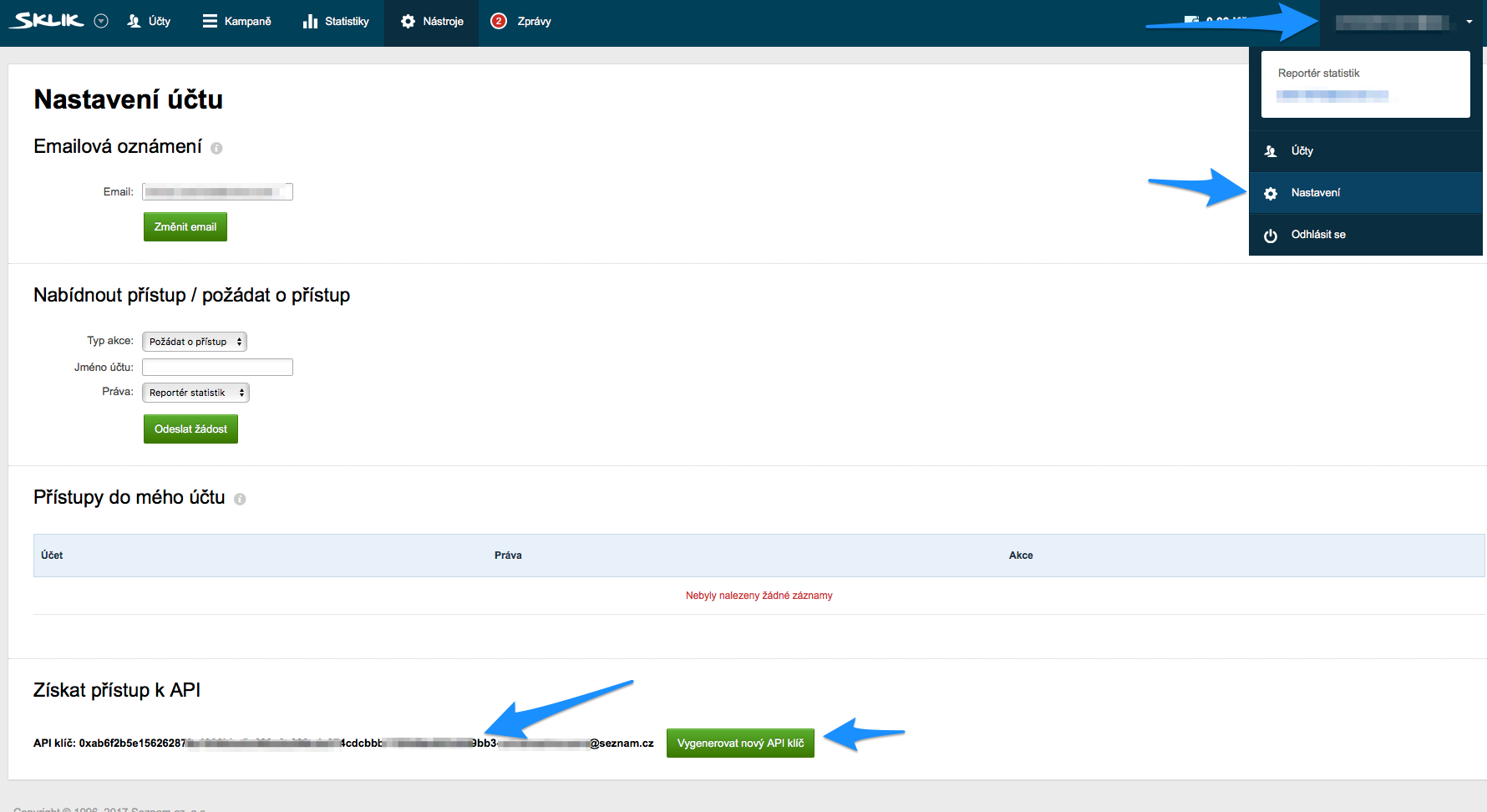
Zadání Sklik loginu do H3.0
V menu Administrace/Nastavení/Propojení s ostatními systémy najděte oddíl Seznam Sklik a klikněte na tlačítko Nový. Zadejte libovolný název loginu a API key. API key získáte ve svém Sklik účtu v Nastavení (kliknout na mail vpravo nahoře / Nastavení) v sekci Získat přístup k API – tlačítko Vygenerovat API klíč.  (musíte být přihlášeni ne přes agenturní účet, ale přímo přes patřičný Sklik účet) Tento API klíč pak celý zkopírujte do H3.0. Funkčnost loginu můžete po uložení údajů otestovat tlačítkem Test, které je v editačním formuláři loginu vlevo nahoře.

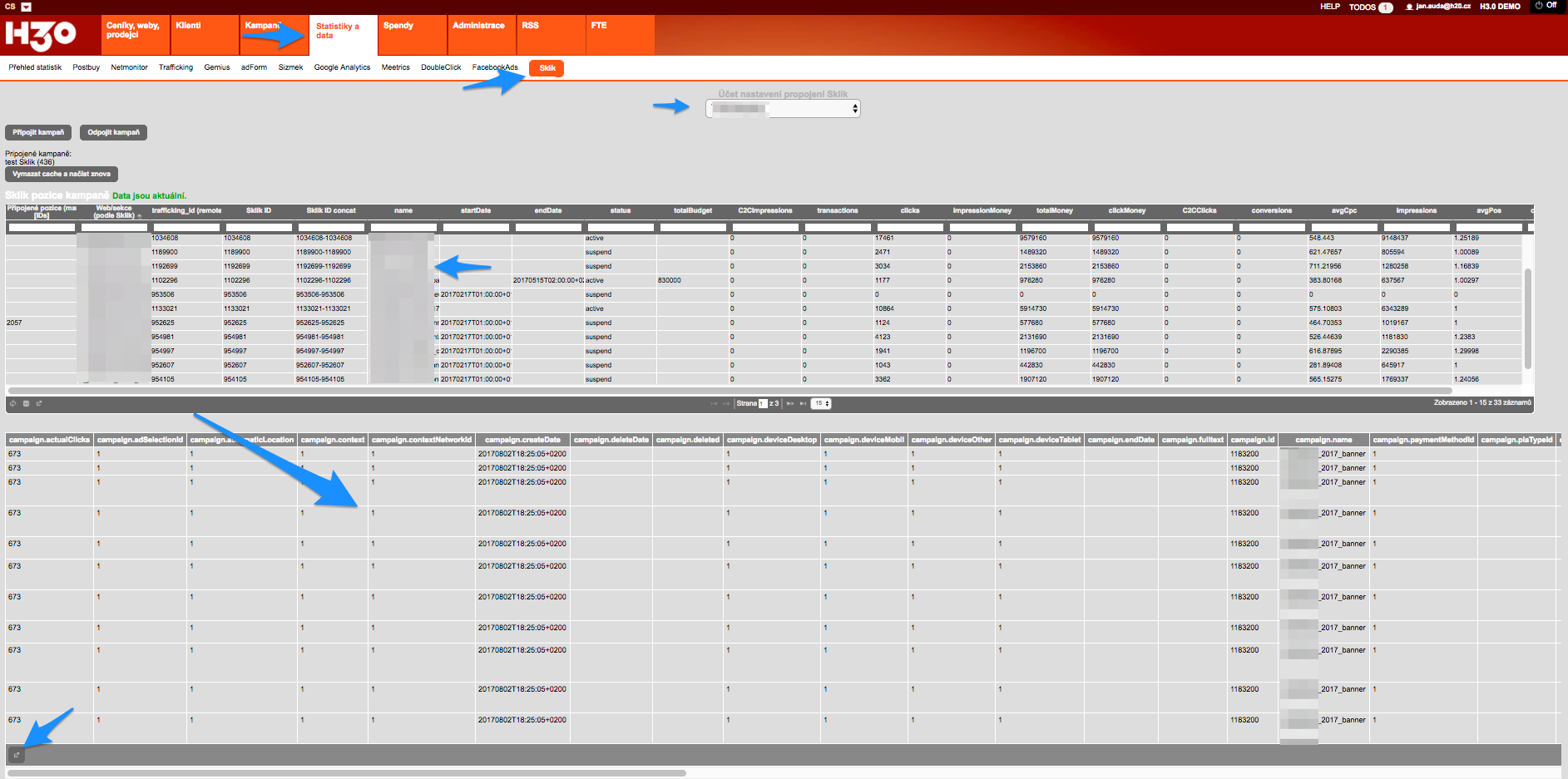
Zobrazení statistik Sklik
Statistiky kampaní v Skliku si můžete zobrazit pod menu Statistiky a data / Sklik. Po výběru patřičného loginu v PullDown se v horní tabulce zobrazí seznam Sklik kampaní, které pod daným účtem jsou. U každé kampaně se také zobrazí souhrnné statistiky.
Po kliknutí na název kampaně se načte dolní tabulka s podrobnými statistikami dané kampaně, po řádcích jsou Sestavy, sloupce jsou veškeré metriky, které nám Sklik poskytuje. Tyto podrobné statistiky je možné si vyexportovat kliknutím na ikonku exportu vlevo v patičce této tabulky.

Napojení Sklik dat ke kampani a načtení do Postbuy kampaně
Sklik se na patřičnou kampaň napojí jako všechny ostatní zdroje jednoduchým postupem:

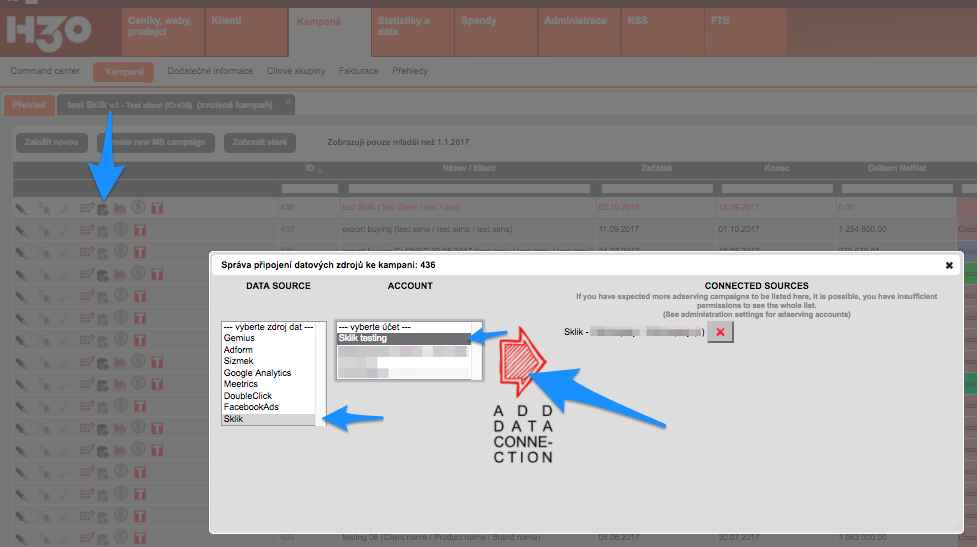
  1. připojíme login ke kampani – v seznamu kampaní klikněte na tlačítko připojení datového zdroje (nebo ve Správě kampaně klikněte na tlačítko Data Sources umístěné v horní řádce tlačítek). Vyberte patřičný login.  
  2. AUTOMATICKY – pokud máte v Skliku kdekoliv v názvu kampaně klasickou H3.0 masku “H30ID:trafficking_id:H30ID”, tedy například pro trafficking ID “123_sklik_search” to je “H30ID:123_sklik_search:h30ID”, tak se takové kampaně automaticky připojí k placementu s daným trafficking ID v naší kampani.
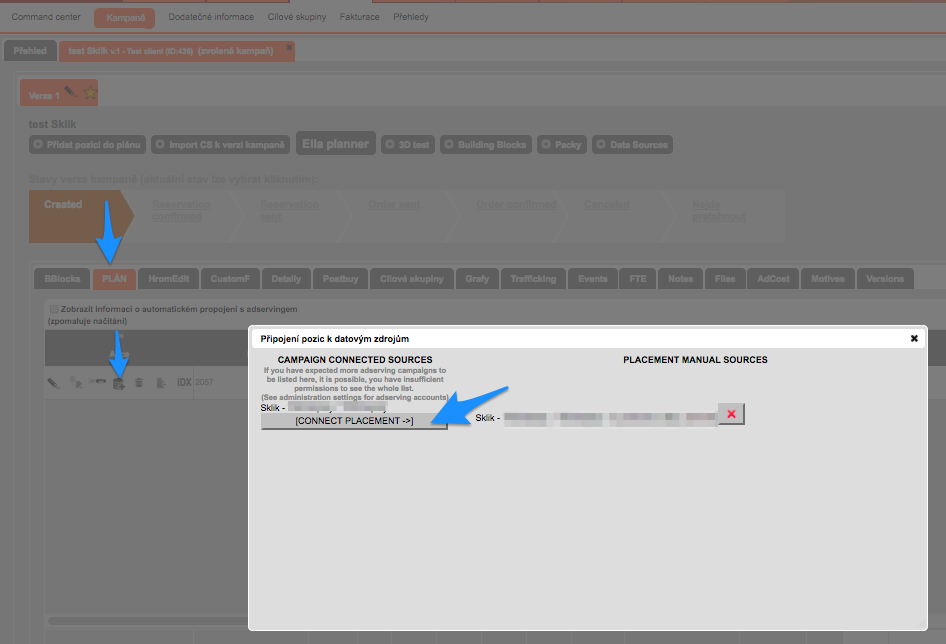
  3. MANUÁLNĚ – ve Správě kampaně v H3.0 klikněte v řádce kampaně na ikonku manuálního připojení pozice kampaně k datovému zdroji. U patřičného Sklik loginu klikněte na tlačítko CONNECT PLACEMENT a zobrazí se seznam Sklik kampaní. Vyberte ty, které chcete připojit k danému H3.0 placementu a potvrďte. 
  4. Propojení klasicky funguje tak, že pokud je na jeden placement v H3.0 kampani více kampaní v Skliku, metriky se sečtou. Zároveň, k jedné H3.0 kampani je možné připojit libovolné množství Sklik účtů a Sklik kampaní

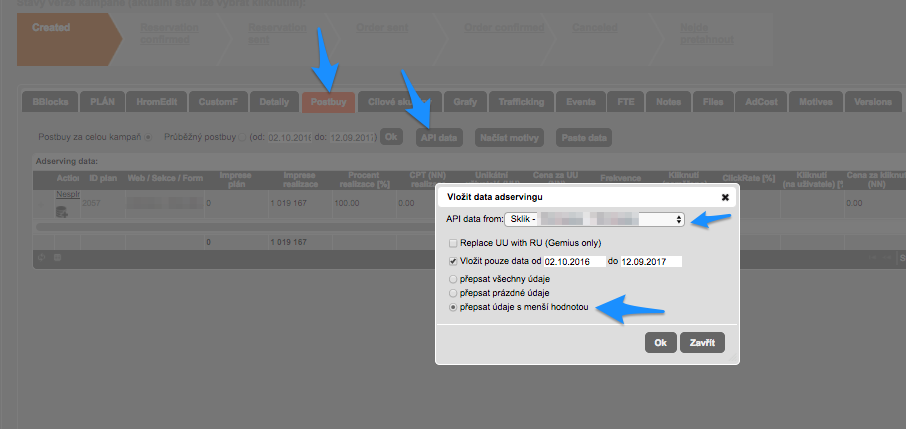
Poté, co máme Sklik kampaně propojeny s pozicemi kampaně v H3.0, můžeme si načíst data do Postbuy. Ve Správě kampaně klikněte na záložku Postbuy a v ní na tlačítko API data. V PullDownu API data from vyberte patřičný login a možnost co se stane se současnými daty kampaně (asi vyberete přepsat ůdaje s menší hodnotou) a klikněte na OK. Poté se data z Skliku načtou do Postbuy kampaně a je možné s nimi dále pracovat.

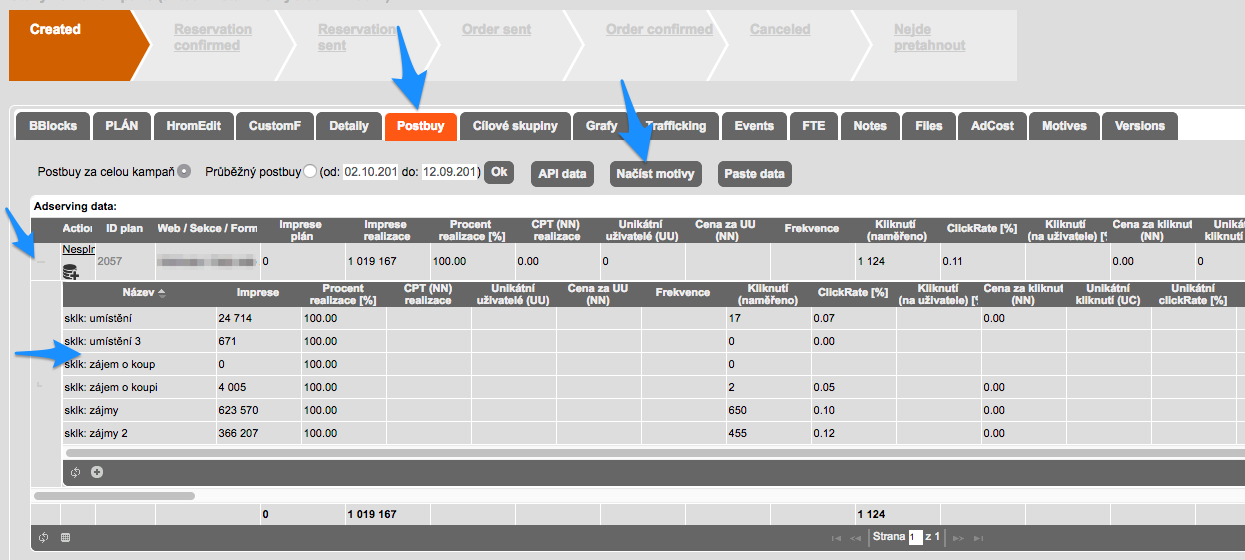
Po kliknutí na Načíst motivy se z Skliku načtou Sestavy, které fungují jako motivy kampaně. Motivy je pak možné si zobrazit kliknutím na nenápadné tlačítko “+” v prvním sloupci Postbuy.

Napojení Sklik je zatím v první verzi, pokud byste k němu měli připomínky, rádi je uslyšíme! 🙂
hezký den

Nový, rozšířený HromEdit

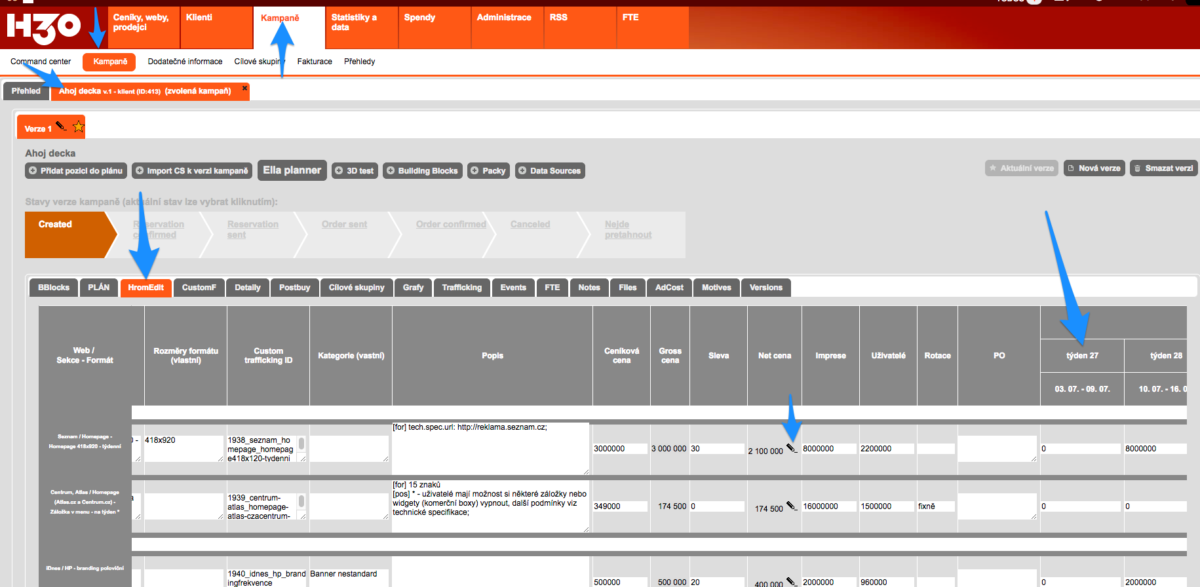
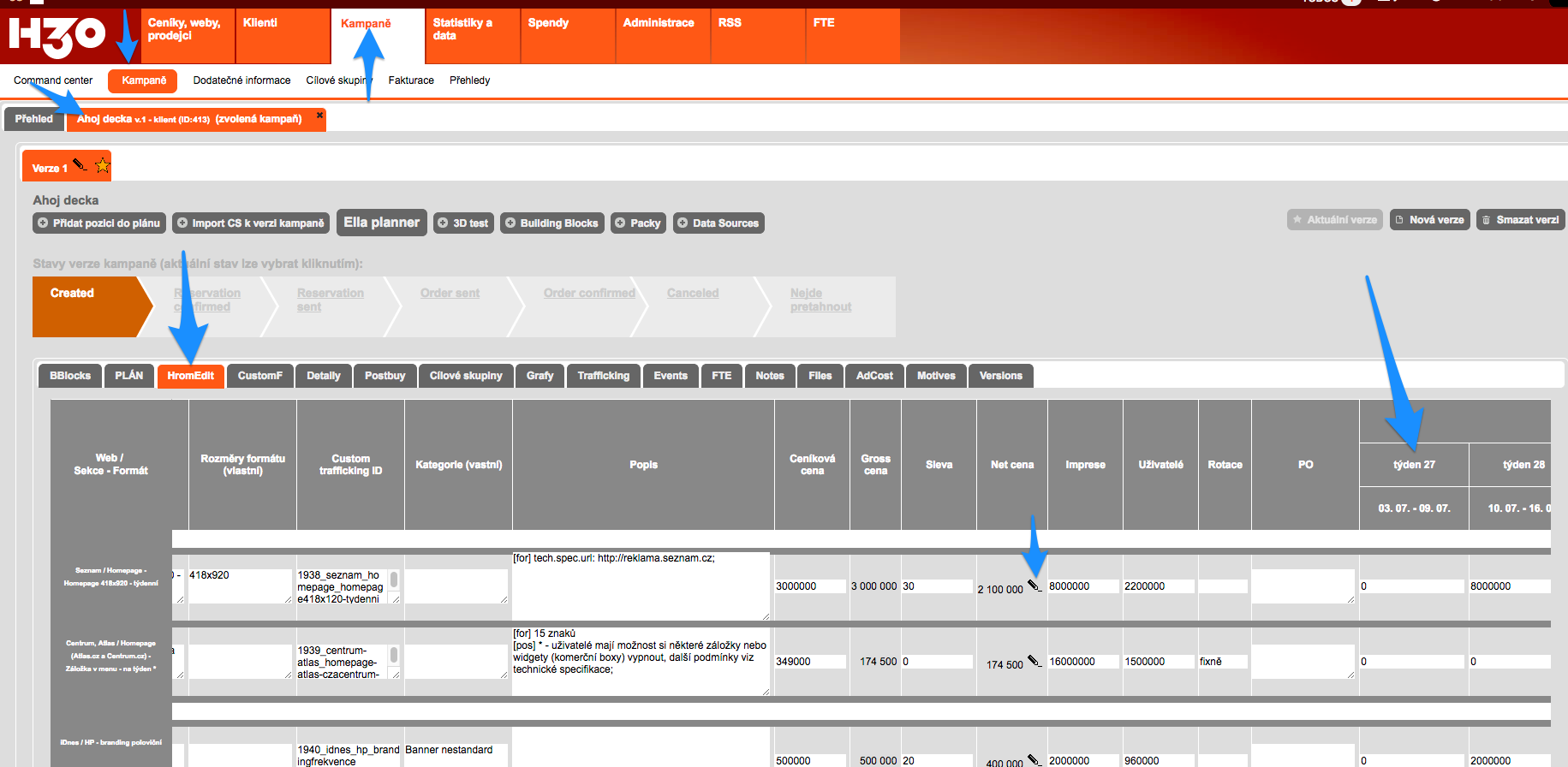
HromEdit je záložka ve Správě kampaně, kde je možné hromadně editovat informace u placementů kampaně jako název webu, sekce, popis, cena. Pro někoho je HromEdit pohodlnější než záložka Plán a proto jsme ho rozšířili tak, že je v něm možné vlastně naplánovat celou kampaň, včetně sloupců v timeline.
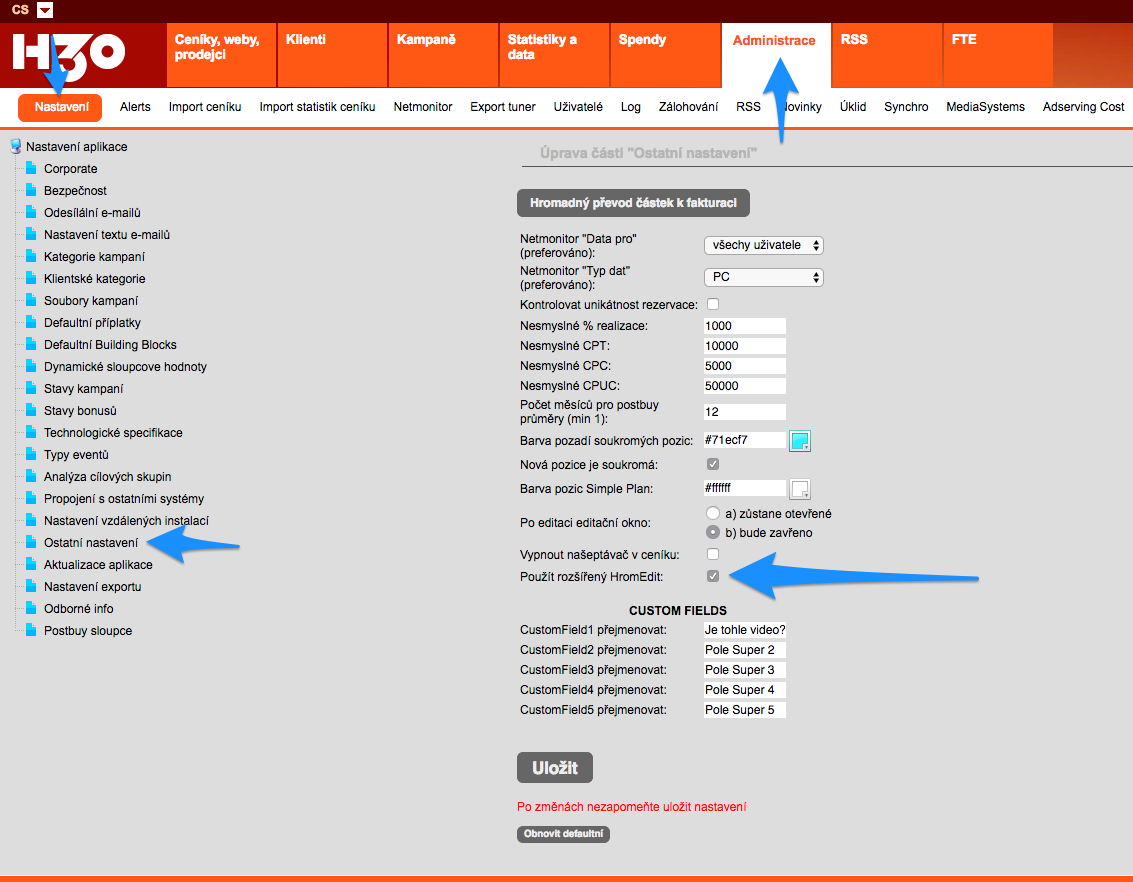
Tato funkce se jmenuje Rozšířený HromEdit a je nutné ji aktivovat – to se dělá v Administrace / Nastavení / Ostatní nastavení – checkbox Použít rozšířený HromEdit.

Po aktivaci bude HromEdit obsahovat:

  • sloupce timeline kampaně s možností manuálního vyplnění počtu jednotek
  • sloupce Gross, Sleva a Net s editovatelnou Slevou
  • funkcionalitu výpočtu slevy – ta spočívá v tom, že nezadáváte slevu, ale zadáte NET cenu a systém podle ní vypočte hodnotu Slevy. Net cena se zadává po kliknutí na ikonku tužky v patřičné řádce placementu ve sloupci Net cena


!!! POZOR – HromEdit je nutné vždy po změnách uložit tlačítkem Uložit změny, které je vlevo dole pod tabulkou plánu!!!!
Poznámka: ještě ladíme refresh = může se stát, že po Uložení se nepřepočtou ceny – to je možné opravit pomocí refresh.

AdForm troubleshoting

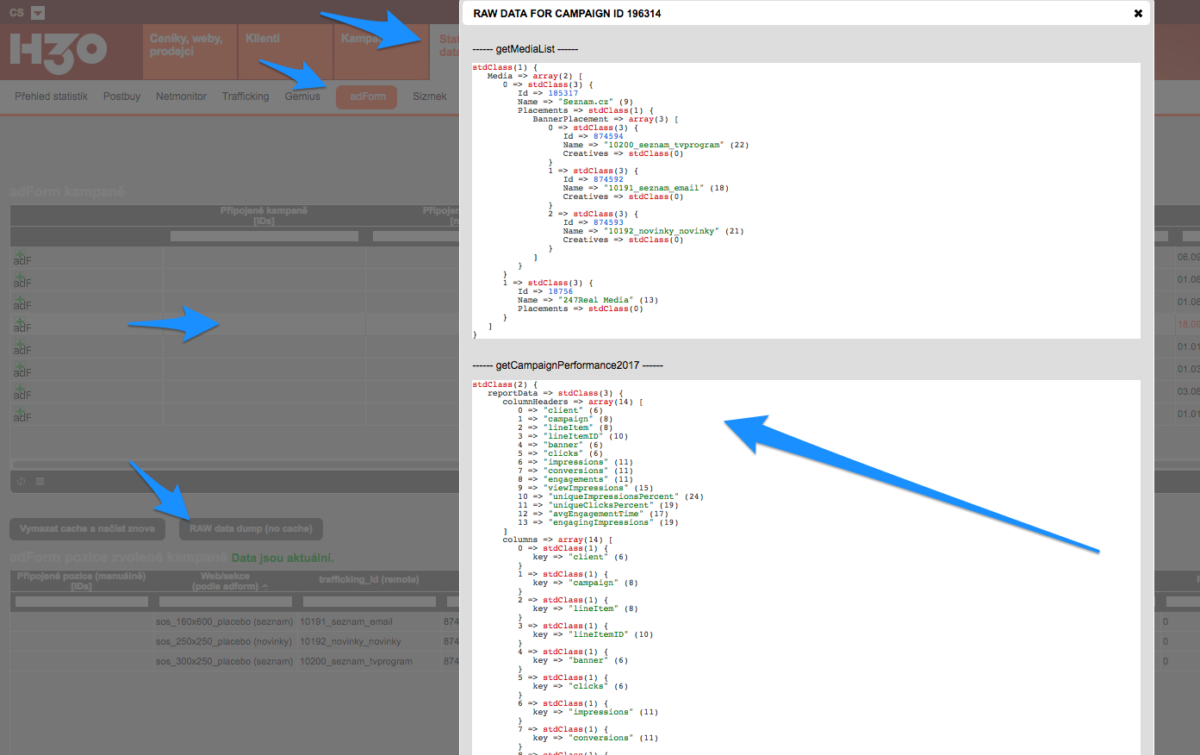
Protože je API AdFormu taková nepředvídatelná, máme možnost pokročilého troubleshotingu, abychom věděli, jaká data AdForm poskytuje a mohli je zanalyzovat.
Pokud se tedy ADForm chová podivně (v H3.0 jsou jiná data, než byste očekávali), udělejte prosím následující postup:

  • menu Statistiky a data / Adform – vyberte patřičný účet v PullDown menu Účet nastavení propojení
  • najděte a jednou klikněte na řádku kampaně v horní tabulce seznamu kampaní (té kampaně, která zlobí)
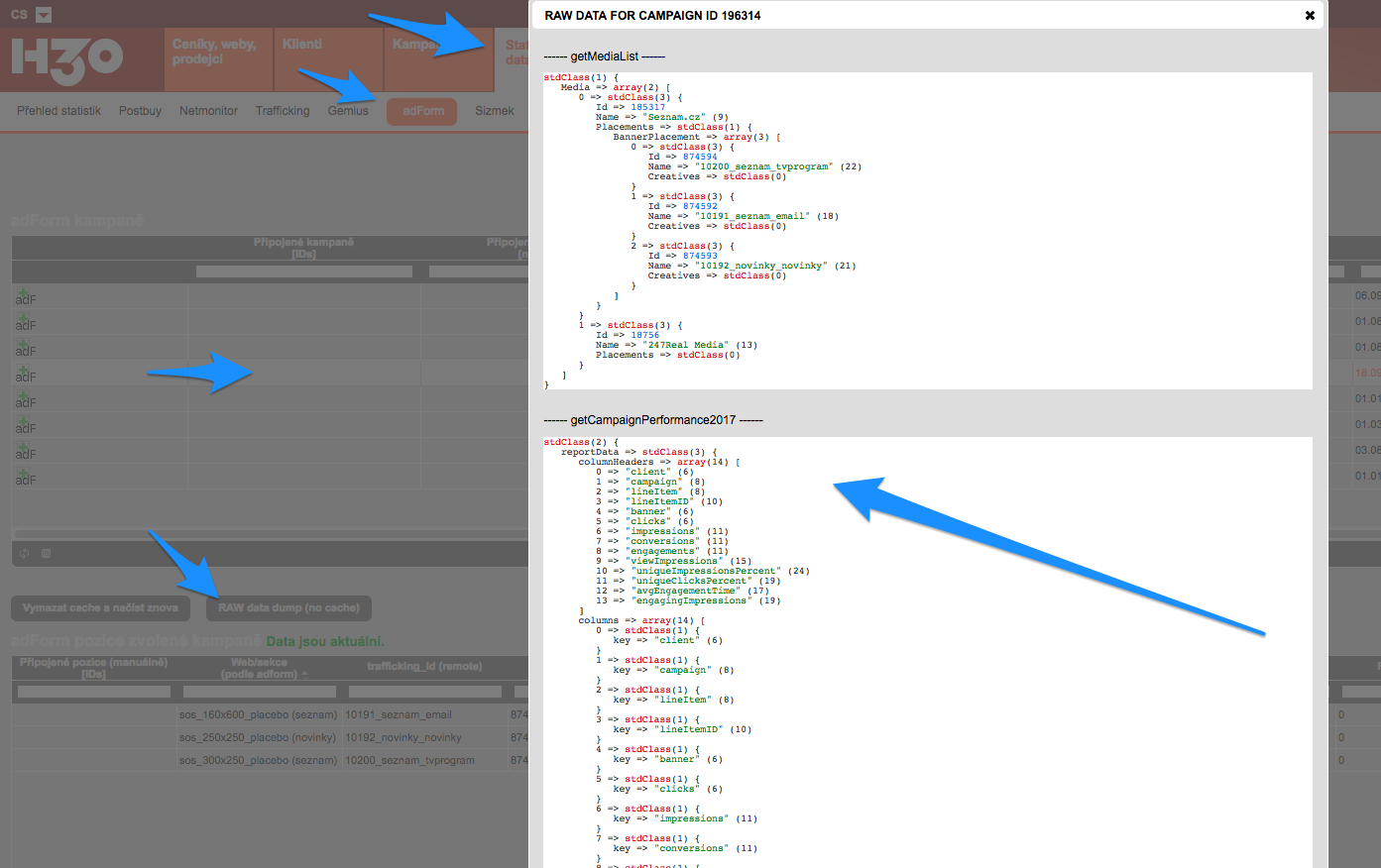
  • nad dolní tabulkou je tlačítko RAW data dump – klikněte na něj a data, která se zobrazí nám pošlete k analýze

Nový sloupec v OTHER: Buying Trading

Nový sloupec OTHER: Buying Trading nyní může obsahovat nový sloupec “zobrazit cenu za jednotku”, který do exportu pak přidá uvedenou veličinu na základě níže uvedených pravidel:
a) pro Buying modely: CPM, CPT, Cost Per Period (guaranteed), Cost Per Visible Impressions, CPM auction bude obsahovat hodnotu = Cena za jednotku / (pocet jednotek ceny / 1000)
b) pro ostatni Buying modely bude obsahovat hodnotu = Cena za jednotku / Pocet jednotek ceny
Tento sloupec je na checkbox v předexportním formuláři a defaultní nastavení předzaškrtnutí tohoto checkboxu je klasicky v Administrace / Nastavení / Nastavení exportu v sekci OTHER: Buying Trading. Navíc byla do této administrační sekce přidána možnost zvolit předzaškrtnutí již funkčního checkboxu “Uvěst počet jednotek”.

Přidávání určitého % free impresí

Ve Správě kampaně se při klonování placementu systém zeptá, zda chceme naklonovat placement “jako free imprese”. Tato funkcionalita naklonuje placement se 100% slevou.
Nyní je nově možné i zadat, kolik % free impresí bude do naklonovaného placementu naklonováno. Například – pokud má původní placement 1 mio impresí a slevu 20% a klonujeme ho jako 50% free impresí – bude mít nový placement slevu 100% a počet impresí 500 tisíc.

Nová struktura Trafficking IDs

Vzhledem k potřebě lepší evidence byla změněna podoba Trafficking IDs
z původního “IDplacementu_nazevWebu_nazevSekce”
na nynější “IDplacement_nazevWebu_nazevSekce_nazevFormatu”
Staré trafficking IDs, které již máte vytvořené se nemění a budou i nadále fungovat = tato změna nastvává až od nových kampaní.