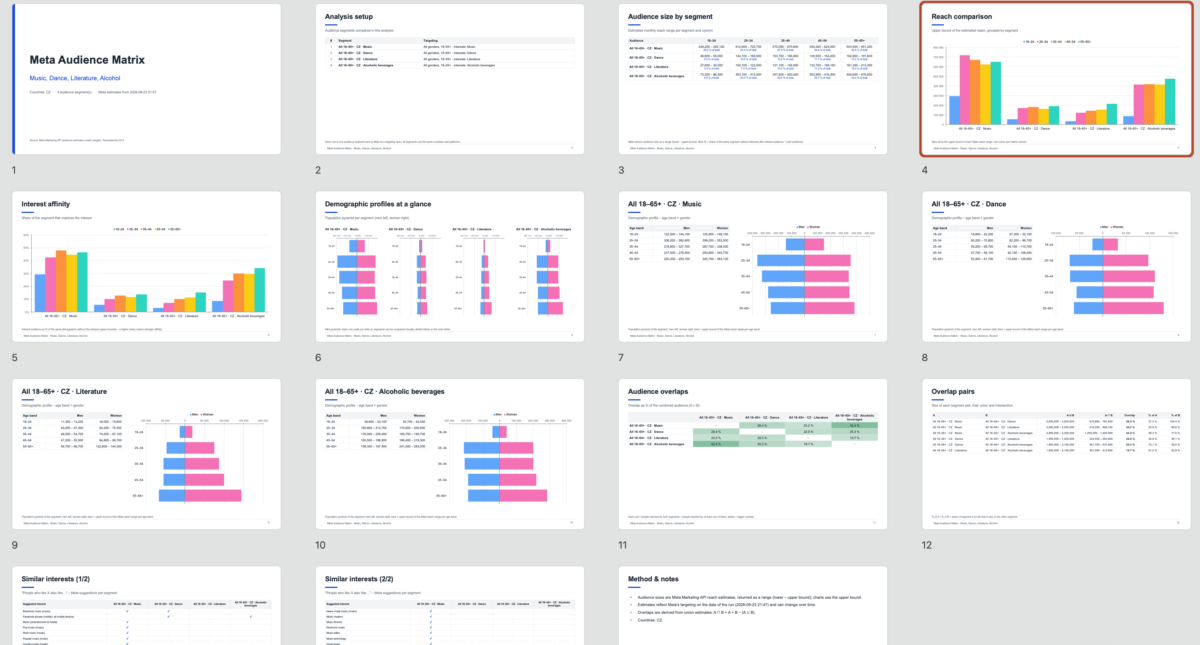
O tomhle řekni svýmu oblíbenýmu sociálovi. To, že Meta Audience Matrix je megacool nová funkce H3.0, která dokáže extrémně rychle zanalyzovat interest segmenty mezi sebou i v rámci subsegmentů jako jsou věkové kohorty, gender a platformy už jsme vám říkali. Ale to, že do této funkce můžete dát speciální přístup pouze social lidem, kteří neuvidí z H3.0 nic jiného asi nevíte. A také nevíte, že máme z analýz PPTX export, který hodíte do vaší strategie za 4 vteřiny.
Takže
Separátní přístup social lidem pouze do Meta Audience Matrix se dává v Administrace / Uživatelé / Oprávnění – Omezení uživatele – Omezený uživatel (neříkejte jim to, oni to vědí, vy to víte, ale nemá se to říkat nahlas).
A nové tlačítko exportu Export PPTX
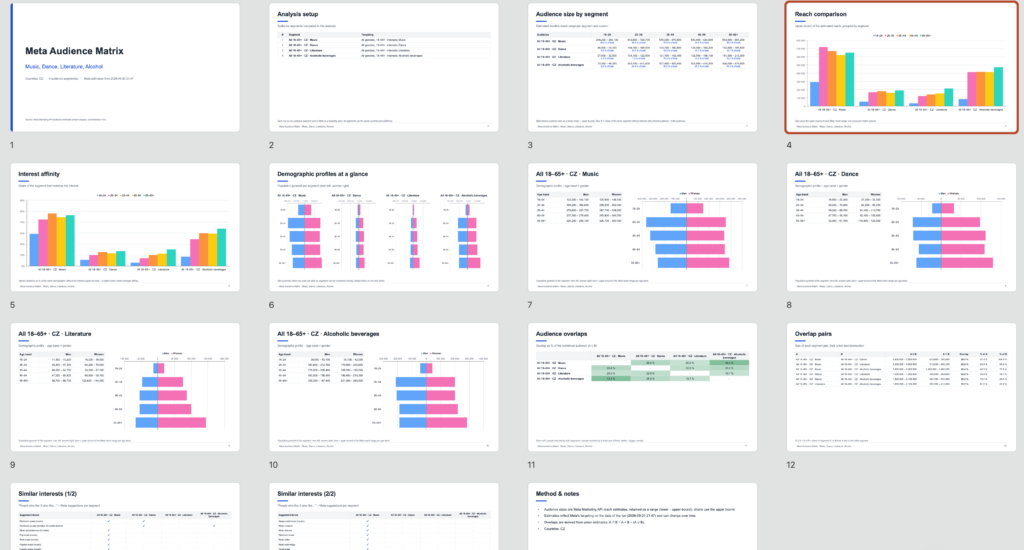
které je vpravo nahoře v Meta Audience Matrix nástroji, je tam nově a udělá vám na 1 kliknutí krásnou prezentaci, jako je ta níže. Ta například porovnává segmenty Music, Dance, Literature a Alcoholic beverages napříč věkovými skupinami. Na prezentaci se můžete podívat zde.
Google Campaign Manager 360 umí nově párovat Unique Reach na placementy, takže reach dokážeme stáhnout do postbuy dat v H3.0 a dostat ho i do exportů.
Google Campaign Manager 360 doplnil metriku Unique Reach: Total Reach a nově ji umí párovat na jednotlivé prvky své struktury — Site, Placement, Ad i Creative. Donedávna to nešlo, reach se dal získat jen souhrnně za celou kampaň.
Co to znamená pro H3.0
Protože se metrika dá napárovat na placement, dokážeme ji stáhnout do postbuy dat v H3.0. Odtud se pak dostane i do exportů, takže reach můžete klientovi vykázat ve stejném dokumentu jako imprese a prokliky, místo abyste ho dopisovali ručně z CM360.
Co je potřeba
Kampaň musí být napojená na CM360 a mít funkční synchronizaci traffickingu — tedy nic navíc oproti tomu, co pro CM360 děláte dnes. Reach se pak přitáhne spolu s ostatními statistikami.
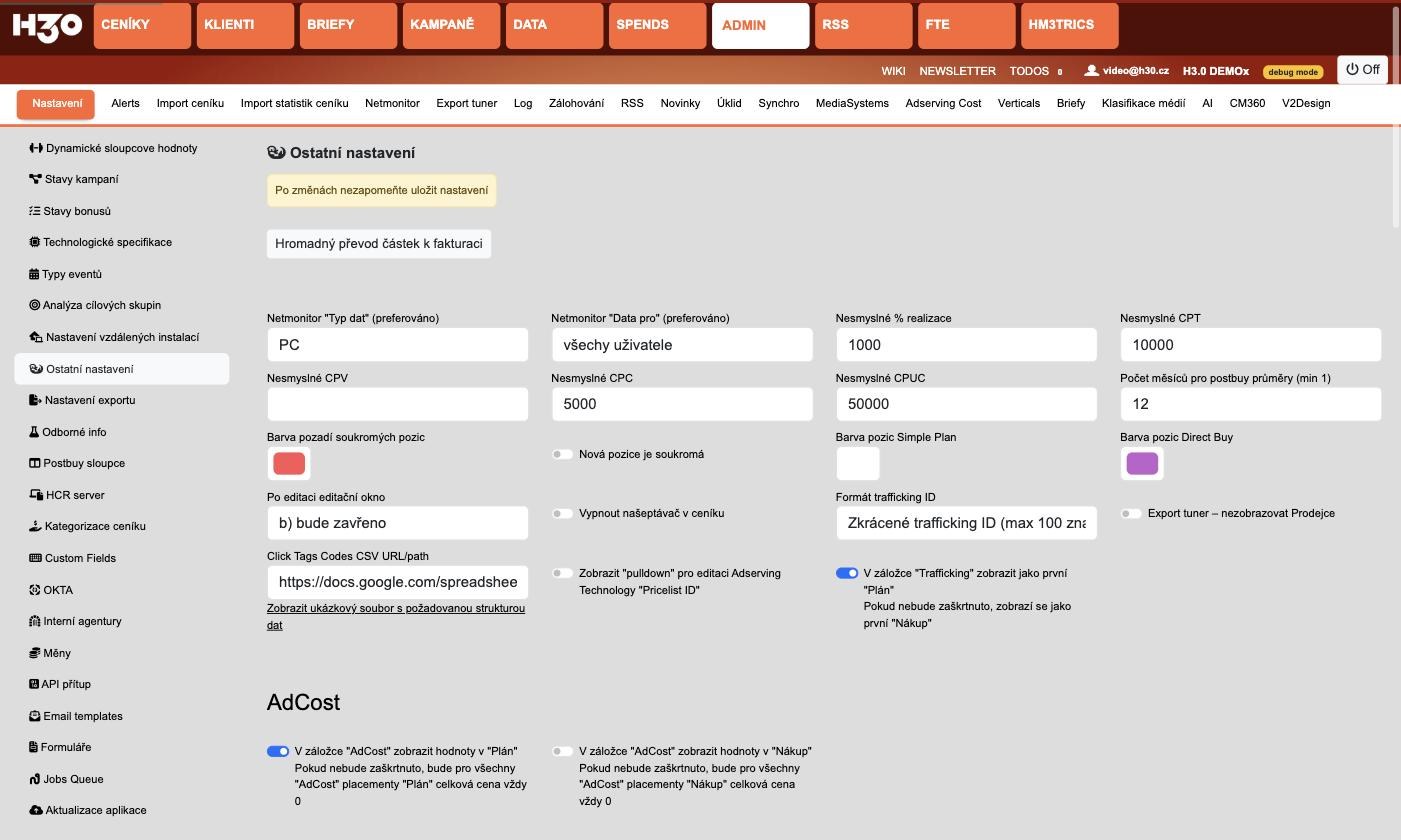
V Administraci si nově vyberete, jak se mají tvořit trafficking ID: klasické, zkrácené na sto znaků, nebo číselné ve tvaru ~12345. Pozor, změna přepíše stávající ID.
Trafficking ID v H3.0 dlouho fungovalo dvěma způsoby — buď klasické, dlouhé a popisné, nebo zkrácené na sto znaků, protože některé adservery delší nepobraly. Teď přibyla třetí možnost: číselné trafficking ID.
Kde se to nastavuje
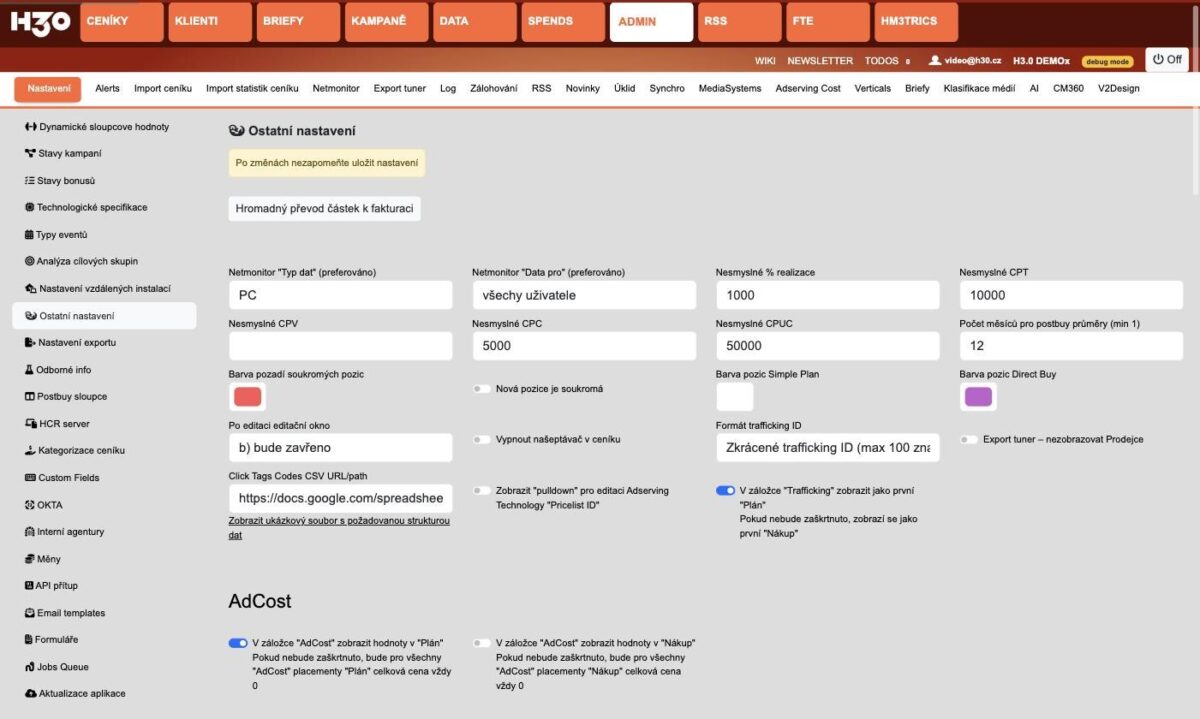
Jděte do ADMIN / Nastavení / Ostatní nastavení a najděte volbu Formát trafficking ID. Dřív to byl checkbox „Automaticky zkrátit trafficking ID na max 100 znaků”, teď je to rozbalovací nabídka se třemi možnostmi:
Klasické trafficking ID — tak, jak ho znáte.
Zkrácené trafficking ID (max 100 znaků) — odpovídá dřívějšímu zaškrtnutému checkboxu.
Číselné trafficking ID (~12345) — novinka.
Volba Formát trafficking ID v Ostatních nastaveních.
Jak číselné TID vypadá
Číselné TID je tilda a pět číslic, tedy třeba ~12345. Když je interní ID delší než pět míst, ořízne se zleva — z ID 4412345 tedy vznikne ~12345.
Hodí se to všude, kde vám v adserveru nebo v systému média vadí dlouhé textové identifikátory a potřebujete něco krátkého a strojově zpracovatelného. Typicky se pak stejná hodnota používá i v odkazech, kde si ji nalepíte za utm_id=.
POZOR!!!! Změna formátu sáhne na stávající ID
Tohle není nastavení, které se přepíná jen tak ze zvědavosti. Přepnutí formátu znamená, že se stávající trafficking ID přepíšou — a na ně je navázané párování statistik z adserverů.
Pokud tedy uvažujete o přechodu na číselné TID na běžící instalaci, ozvěte se nám prosím předem, ať to projdeme společně. Na nové instalaci nebo před startem kampaní je to bez problému.
Nový modul pro evidenci toho, co jste vyfakturovali klientovi. Měsíční částky po placementech, sestavení faktury s položkami a dva přehledy napříč kampaněmi.
Pokud se vám nechce číst psaný návod, můžete si pustit toto video.
Dlouhá léta uměla H3.0 evidovat jen faktury, které vám chodí od médií. To, co jste vyfakturovali klientovi, si každý vedl po svém — někdo v Excelu, někdo v účetním systému, a při zpětné kontrole pak nikdo nevěděl, kolik z kampaně je vlastně vyfakturováno a kolik ještě ne.
Modul Fakturace vydaná tohle řeší. Vydané faktury se evidují přímo u kampaně, skládají se z měsíčních částek po jednotlivých placementech a systém vám průběžně ukazuje, kolik z plánu ještě zbývá vyfakturovat.
Článek je delší, protože modul má několik částí. Projdeme si postupně: nové názvosloví v menu, kdy se záložka v kampani vůbec objeví, měsíční částky po placementech, založení faktury a její položky, příznak Vyfakturováno a nakonec oba přehledy napříč kampaněmi.
Co se jak jmenuje
S tímhle modulem se přejmenovalo celé fakturační menu, takže i lidé, kteří v H3.0 fakturují roky, najdou v KAMPANĚ jiné položky než dřív:
Fakturace přijatá — faktury, které vám přišly od médií. To je ta fakturace, kterou znáte, jen se dřív jmenovala prostě Fakturace.
Fakturace kampaně — přehled na úrovni kampaní: kolik je na klientovi naplánováno a kolik už je vyfakturováno. Dřív Fakturace klient.
Fakturace vydaná — přehled po jednotlivých vydaných fakturách. Dřív Vydané faktury.
Profitabilita a Přehledy — o profitabilitě je řeč na konci článku.
Zároveň se z Fakturace přijaté skryly Placementy OUT, protože prodejní strana má teď své vlastní místo.
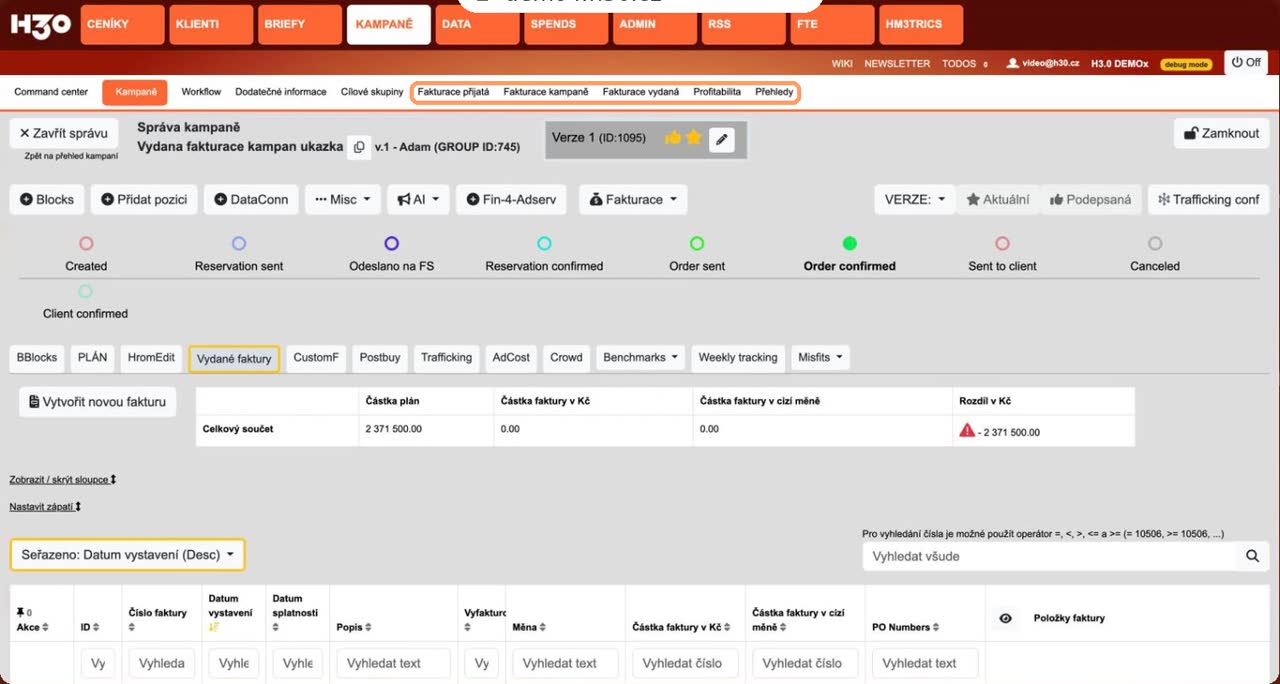
Nové názvosloví v submenu Kampaně.
POZOR!!!! Záložka se objeví až u objednané kampaně
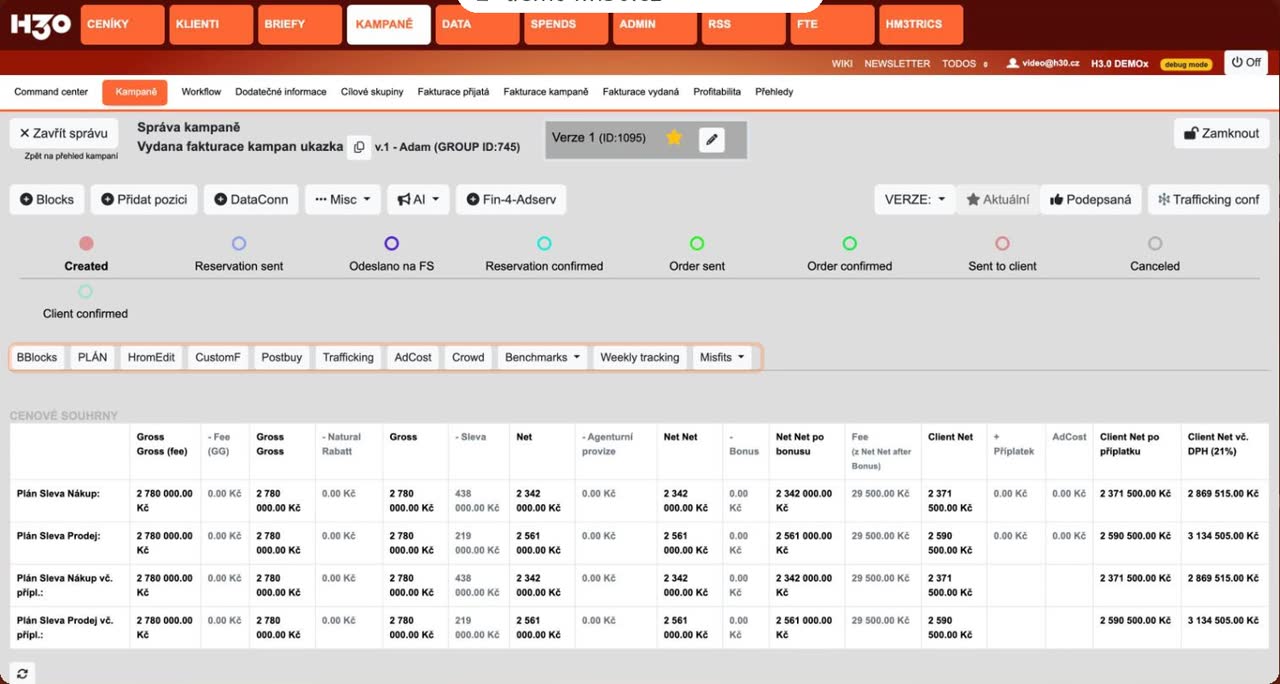
Tohle je první věc, o kterou se lidi zaručeně zaseknou. Ve Správě kampaně najdete záložku Vydané faktury a tlačítko Fakturace až ve chvíli, kdy je kampaň objednaná. Dokud je ve stavu Created, ani jedno tam není a marně budete hledat, kde se ta fakturace zapíná.
Dává to smysl — fakturuje se to, co je objednané. Ale nikde na to systém neupozorní, takže si to pamatujte: nejdřív posunout kampaň ve workflow, potom fakturovat.
Kampaň ve stavu Created — v řadě záložek žádné Vydané faktury a v řadě tlačítek žádná Fakturace.
Měsíční částky po placementech
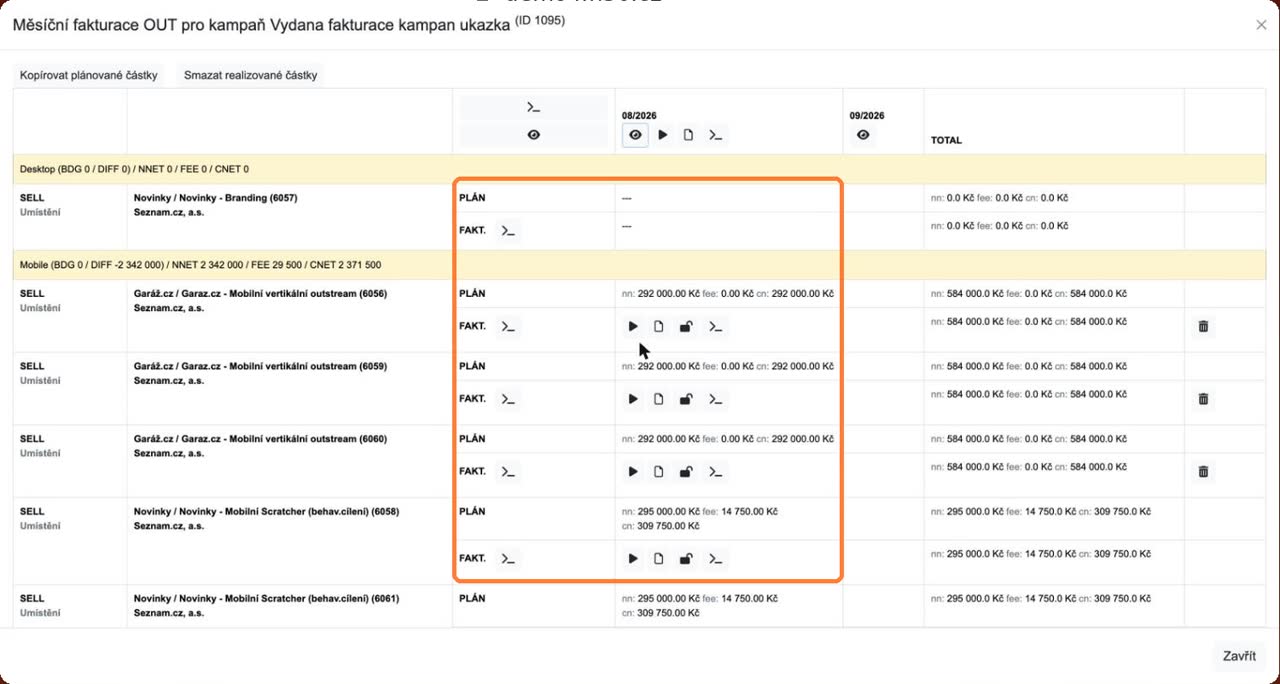
Základ celého modulu jsou měsíční částky u jednotlivých placementů. Otevřete je ve Správě kampaně tlačítkem Fakturace a volbou Fakturace OUT monthly.
Tabulka má sloupce po měsících a na konci TOTAL, řádky jsou placementy seskupené po Building Blocích. U každého placementu jsou dva řádky — PLÁN a FAKT. Plán je to, co je v kampani naplánováno, FAKT. je to, co skutečně půjde na faktury.
Tlačítkem Kopírovat plánované částky přeneseš plán do fakturovaných hodnot jedním klikem, takže je nemusíte ťukat ručně. Opačně funguje Smazat realizované částky. Ikonka zámku u záznamu znamená, že je záznam zamčený a označený jako Ready pro fakturaci — o tom níž.
Měsíční fakturace OUT: plán proti skutečnosti, měsíc po měsíci, placement po placementu.
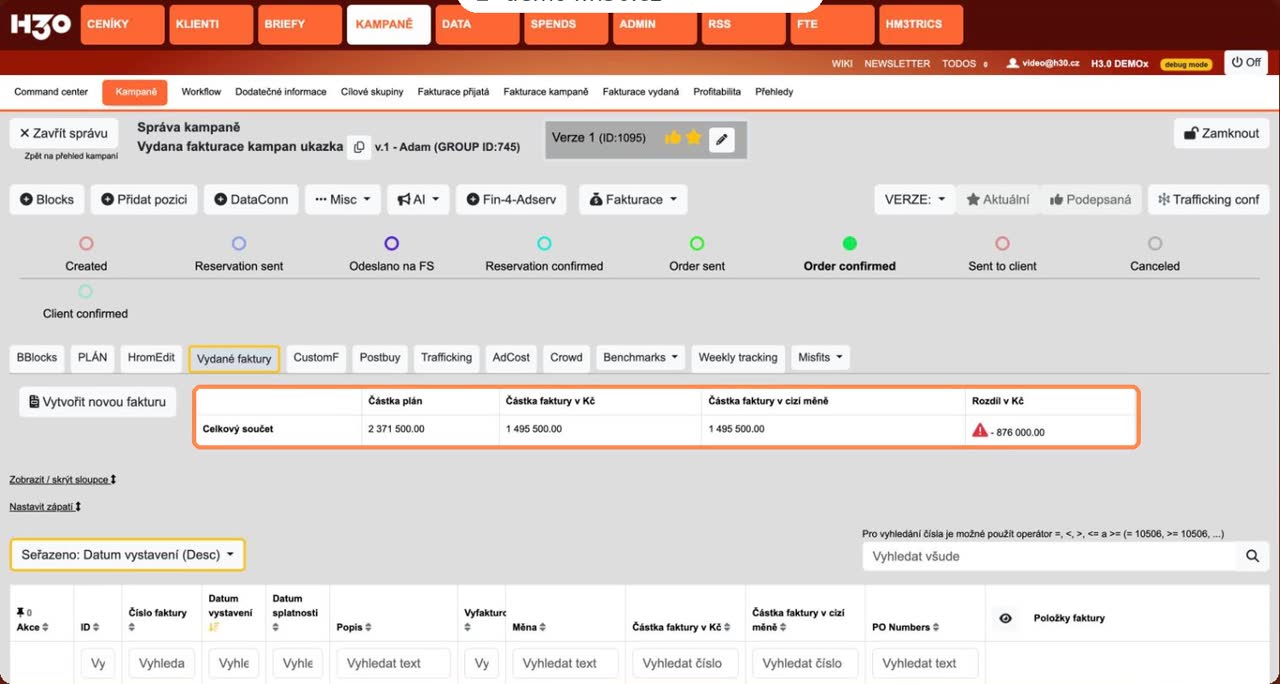
Záložka Vydané faktury
Druhá volba pod tlačítkem Fakturace, Fakturace OUT invoices, vás pošle na záložku Vydané faktury. Nahoře je souhrn za celou kampaň — Částka plán, Částka faktury v Kč, Částka faktury v cizí měně a Rozdíl v Kč.
Rozdíl je to nejužitečnější číslo v celém modulu. Když svítí červeně s vykřičníkem, znamená to, že část kampaně ještě není vyfakturovaná. Když je na nule, máte hotovo.
Pod souhrnem je tabulka faktur se sloupci Číslo faktury, Datum vystavení, Datum splatnosti, Popis, Vyfakturováno, Měna, částky v Kč i v cizí měně, PO Numbers a Položky faktury.
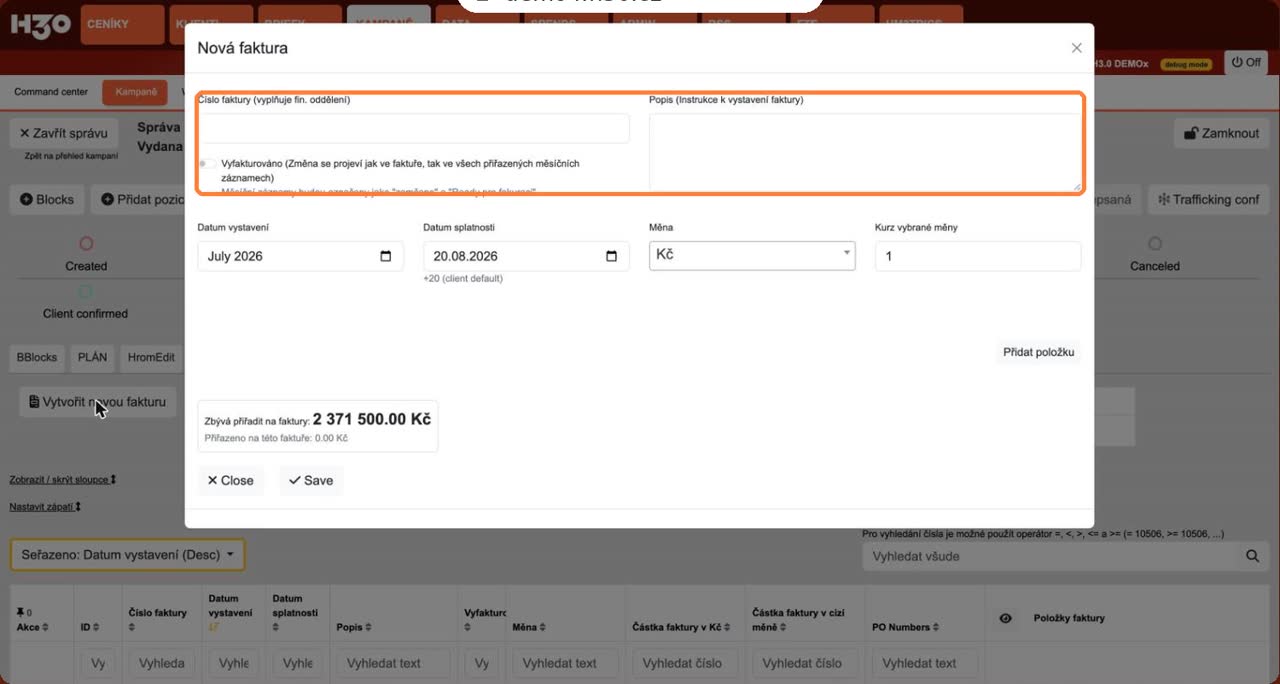
Novou fakturu založíte tlačítkem Vytvořit novou fakturu. V okně vyplníte:
Číslo faktury — v systému je u pole poznámka, že ho vyplňuje finanční oddělení. Klidně ho tedy nechte prázdné a doplňte, až fakturu vystavíte.
Popis — instrukce k vystavení faktury pro fin. oddělení, ne text pro klienta.
Datum vystavení se zadává jako měsíc, Datum splatnosti se předvyplní podle nastavení klienta (v ukázce +20 dní).
Měna a Kurz vybrané měny — pro fakturaci v cizí měně.
Vlevo dole si systém průběžně počítá Zbývá přiřadit na faktury a Přiřazeno na této faktuře, takže vidíte, jestli ještě něco chybí.
Formulář nové faktury. Číslo faktury vyplňuje finanční oddělení, splatnost se předvyplní podle klienta.
Položky faktury a měsíční záznamy
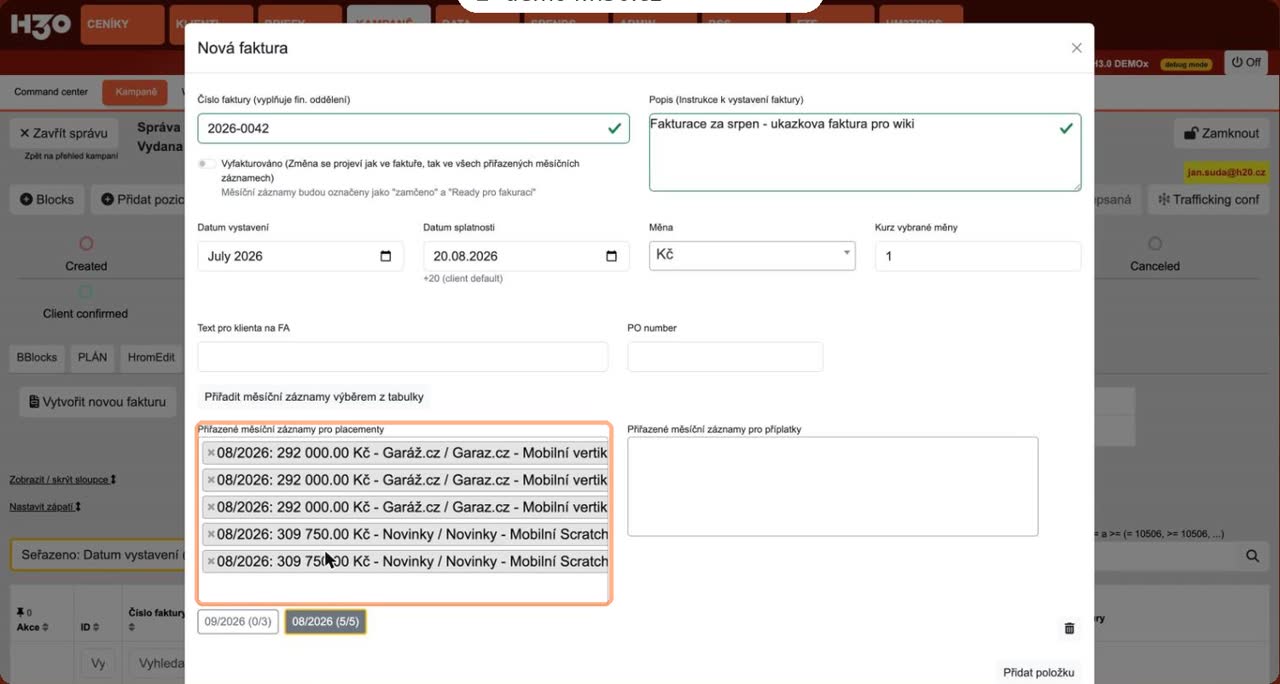
Faktura se skládá z položek a ke každé položce přiřadíte konkrétní měsíční záznamy. Tlačítkem Přidat položku přibude blok, ve kterém vyplníte Text pro klienta na FA a případně PO number.
Záznamy přiřadíte buď tlačítkem Přiřadit měsíční záznamy výběrem z tabulky, nebo rychleji přes přepínače měsíců pod poli. Na každém přepínači je vidět měsíc a poměr přiřazeno / celkem, takže 08/2026 (5/5) znamená, že za srpen je na faktuře všech pět záznamů. Kliknutím přiřadíte celý měsíc najednou.
Záznamy se drží zvlášť pro placementy a zvlášť pro příplatky, každé ve svém poli.
Právě tohle je důvod, proč modul stojí za to: jedna faktura může sáhnout jen na část kampaně a na část měsíců, a systém pořád ví, co je pokryté a co ne.
Položka s pěti přiřazenými měsíčními záznamy za srpen. Přepínač měsíce ukazuje poměr přiřazeno / celkem.
Příznak Vyfakturováno
Přepínač Vyfakturováno na faktuře není jen kosmetika. Systém u něj sám upozorňuje, že změna se projeví jak ve faktuře, tak ve všech přiřazených měsíčních záznamech — ty se označí jako zamčeno a Ready pro fakturaci.
Takže jedním přepnutím uzavřete celý balík měsíčních částek, které k faktuře patří. Počítejte s tím, než ho zapnete.
Přehled Fakturace kampaně
První ze dvou přehledů najdete v KAMPANĚ / Fakturace kampaně. Jde po kampaních napříč klienty a odpovídá na otázku, kterou plánovač řeší nejčastěji: kolik je na téhle kampani naplánováno a kolik už je vyfakturováno.
Kromě identifikace kampaně (ID, Group ID, Klient, Produkt, Značka, Název, Začátek a Konec) tam jsou sloupce Celkem plánováno a Celkem vyfakturováno. Z každé řádky se dá skočit rovnou do Správy kampaně.
Přehled Fakturace vydaná
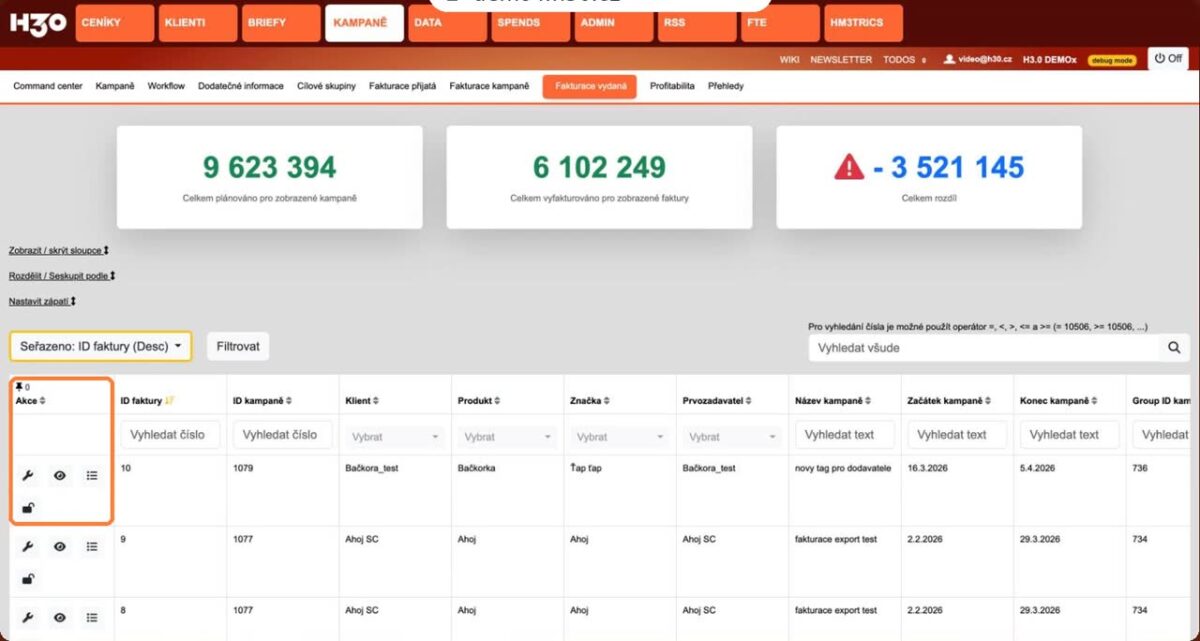
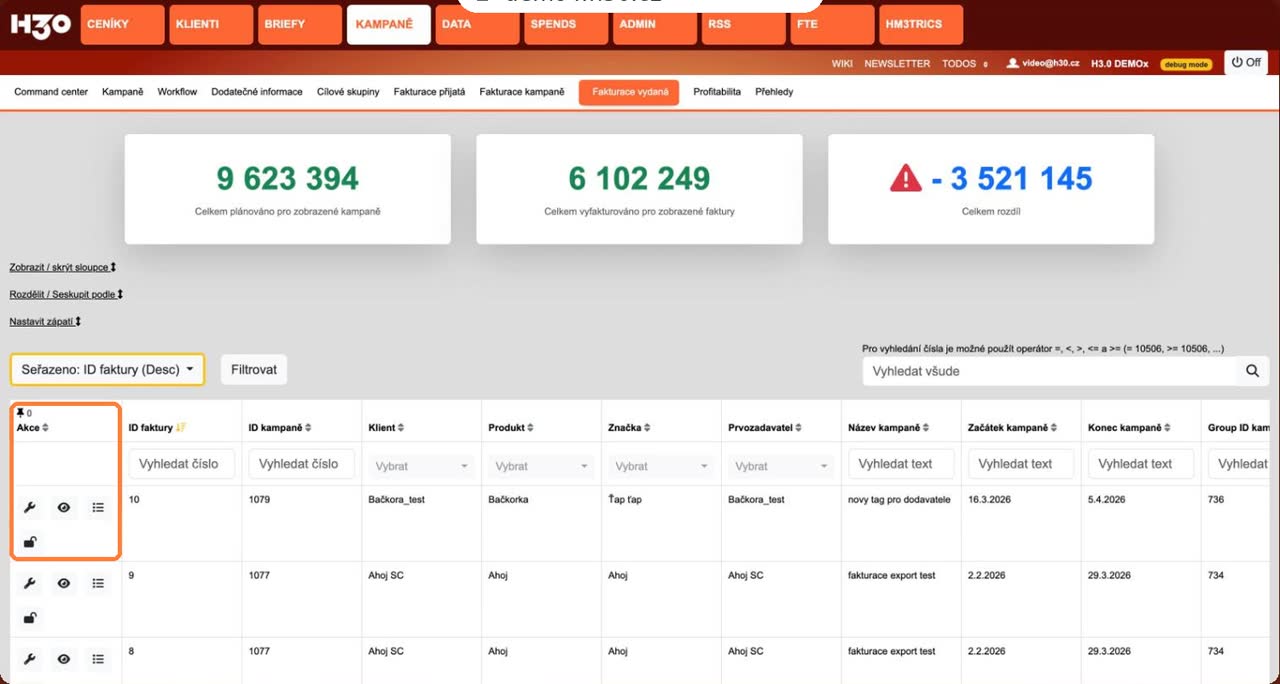
Druhý přehled, KAMPANĚ / Fakturace vydaná, jde o úroveň níž — po jednotlivých fakturách. Nahoře jsou tři velké dlaždice: Celkem plánováno pro zobrazené kampaně, Celkem vyfakturováno pro zobrazené faktury a Celkem rozdíl. Reagují na filtr, takže když si vyfiltrujete jednoho klienta, čísla se přepočítají na něj.
Ve sloupci Akce má každá řádka čtyři ikonky — skok do Správy kampaně na vydané faktury, náhled faktury, položky faktury a zamknutí kampaně přímo odtud.
Přehled Fakturace vydaná se souhrnnými dlaždicemi. Rozdíl svítí červeně, dokud není vyfakturováno všechno.
Řazení, filtry a vyhledávání
Obě tabulky umí to, co nové tabulky v H3.0 obecně: řadit kliknutím na záhlaví sloupce, filtrovat přímo v hlavičce (u textových sloupců textem, u číselných číslem, u výběrových rozbalovacím seznamem) a skrývat sloupce odkazem Zobrazit / skrýt sloupce. Odkaz Nastavit zápatí přidá pod tabulku součet nebo jinou funkci.
Fulltextové pole Vyhledat všude navíc rozumí operátorům. Můžete napsat >= 10506 nebo < 5000 a najít všechny faktury nad nebo pod určitou částkou, což se při zpětné kontrole hodí víc, než by člověk čekal.
Co se teprve chystá
V submenu je i položka Profitabilita, ta ale zatím není hotová a v tuhle chvíli nefunguje. Až bude, doplníme k ní samostatný článek — má porovnávat nákupní a prodejní stranu jak uvnitř kampaně, tak napříč kampaněmi, a bude mít vlastní uživatelské oprávnění.
Stejně tak se ještě chystají drobnosti v přehledech, třeba další sloupce. Jakmile přistanou, článek doplníme.
Update: nové sloupce v přehledu
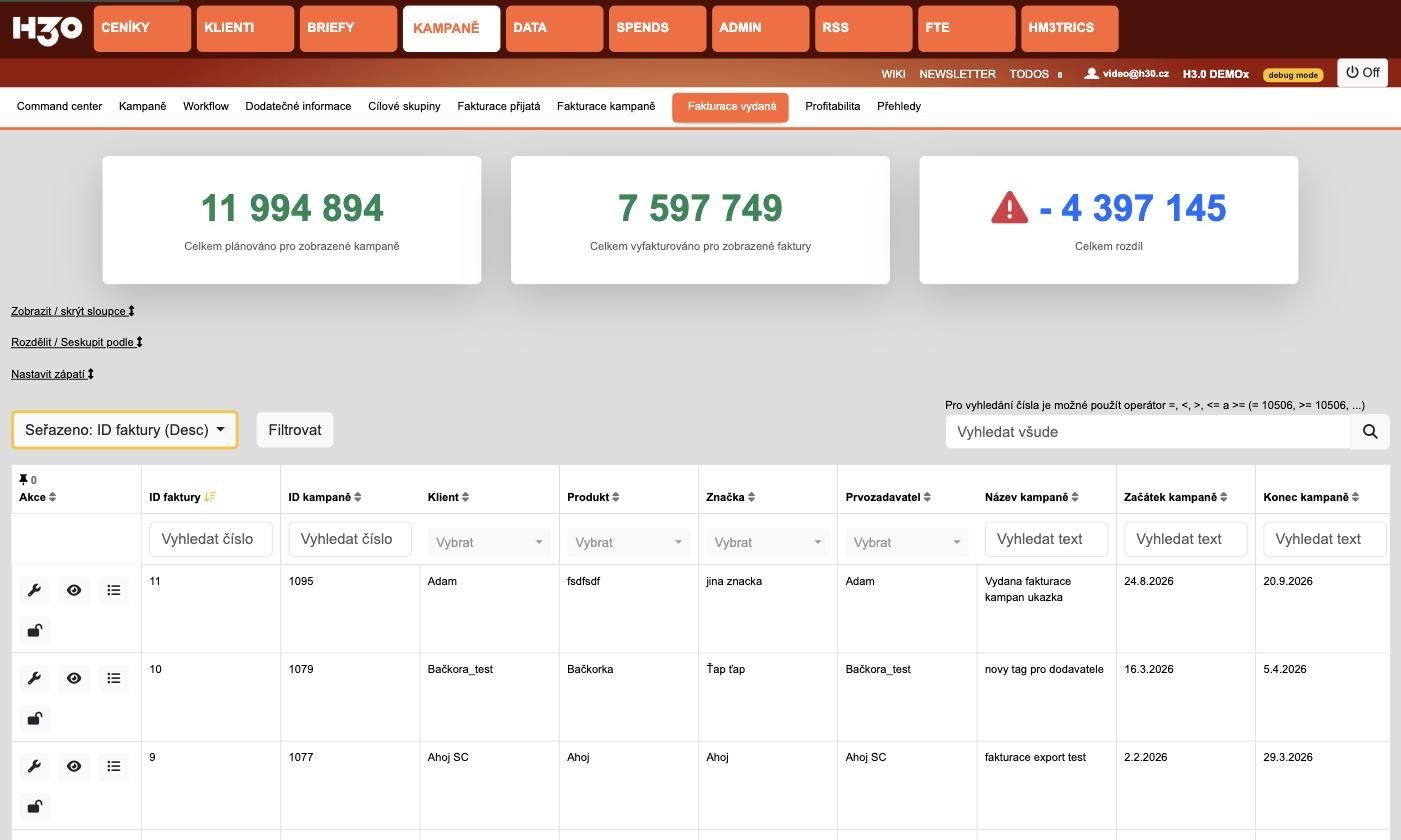
Ještě než jsme článek stihli vydat, přibyly v přehledu Fakturace vydaná další sloupce. Nově tam najdete Group ID kampaně, Popis a Interní agenturu, takže se podle nich dá i filtrovat a řadit.
Zároveň se sjednotily názvy — místo Datum vystavení je Datum faktury, místo Částka faktury v Kč Celkem vyfakturováno, u cizí měny Celkem vyfakturováno v cizí měně a příznak se jmenuje Je vyfakturováno. Přibyly taky sloupce Měna a Kurz.
Ve videu výš je ještě předchozí podoba přehledu. Obsahově sedí — sloupců je víc, ale logika zůstala stejná.
Přehled Fakturace vydaná s novými sloupci a sjednocenými názvy částek.
A ještě jeden přírůstek do stejného přehledu: sloupec stav uzamknutí kampaně, tedy Locked a Unlocked. Dá se podle něj filtrovat i řadit, takže si jedním kliknutím vytáhnete třeba všechny faktury na zamčených kampaních.
Building Block s deseti placementy už nemusíte skládat po jednom. Nový odkaz [Clone] v řádce BB naklonuje položky najednou — a vy si vyberete, které z nich chcete.
Pokud se vám nechce číst psaný návod, můžete si pustit toto video.
Building Blocky používáte na to, abyste v kampani drželi pohromadě položky, které patří k sobě. Jenže když jste potřebovali podobnou sestavu ještě jednou — třeba stejné pozice na další vlnu — nezbylo než klonovat placement po placementu. U Blocku s deseti položkami to byla pěkná otrava.
Teď to jde najednou.
Kde to najdete
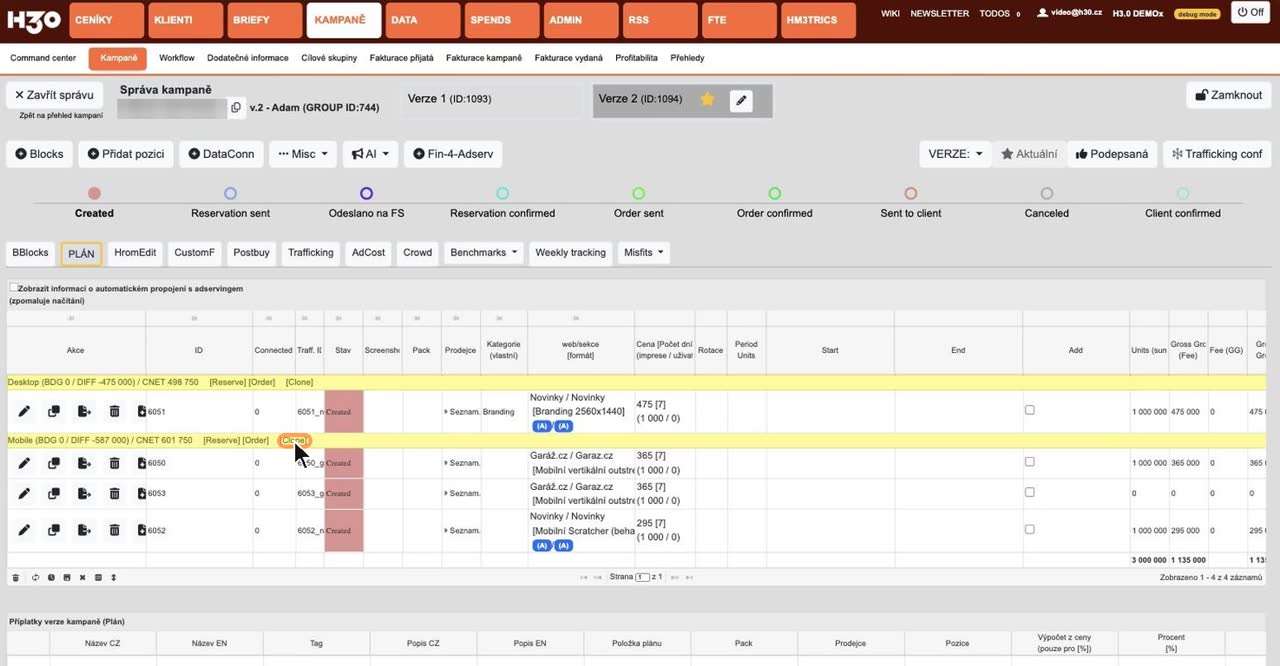
Jděte do KAMPANĚ / Správa kampaně, záložka PLÁN. V řádce každého Building Blocku — tam, kde už jsou odkazy [Reserve] a [Order] — přibyl nový odkaz [Clone].
Nový odkaz [Clone] v řádce Building Blocku, hned vedle [Reserve] a [Order].
Co se stane po kliknutí
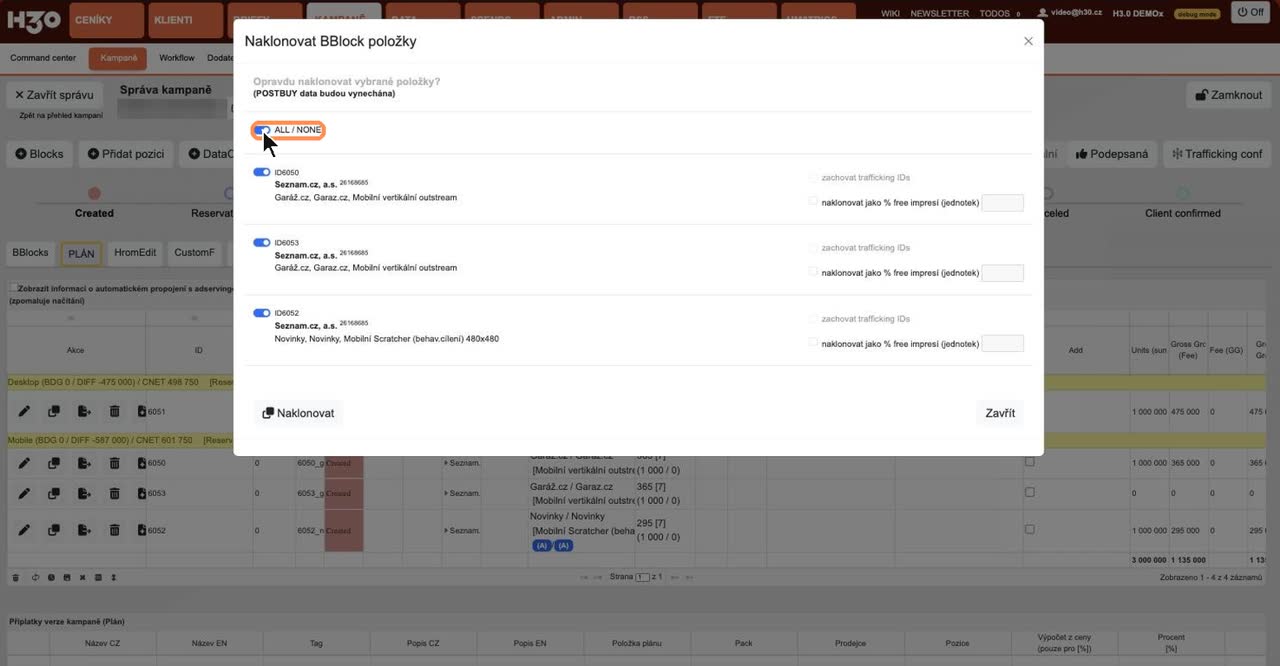
Otevře se okno Naklonovat BBlock položky a v něm seznam všech placementů, které Block obsahuje. U každého vidíte ID, dodavatele a popis pozice, ať se v tom neztratíte. Ve výchozím stavu jsou zapnuté všechny — když tedy jen odklepnete Naklonovat, dostanete kopii celého Blocku.
Nahoře je přepínač ALL / NONE, který zapne nebo vypne všechny položky najednou. To se hodí, když z dvaceti položek chcete tři: vypnete všechno a naklikáte si jen ty tři.
Okno Naklonovat BBlock položky. Ve výchozím stavu jsou zapnuté všechny placementy.
Částečné klonování a volby u položek
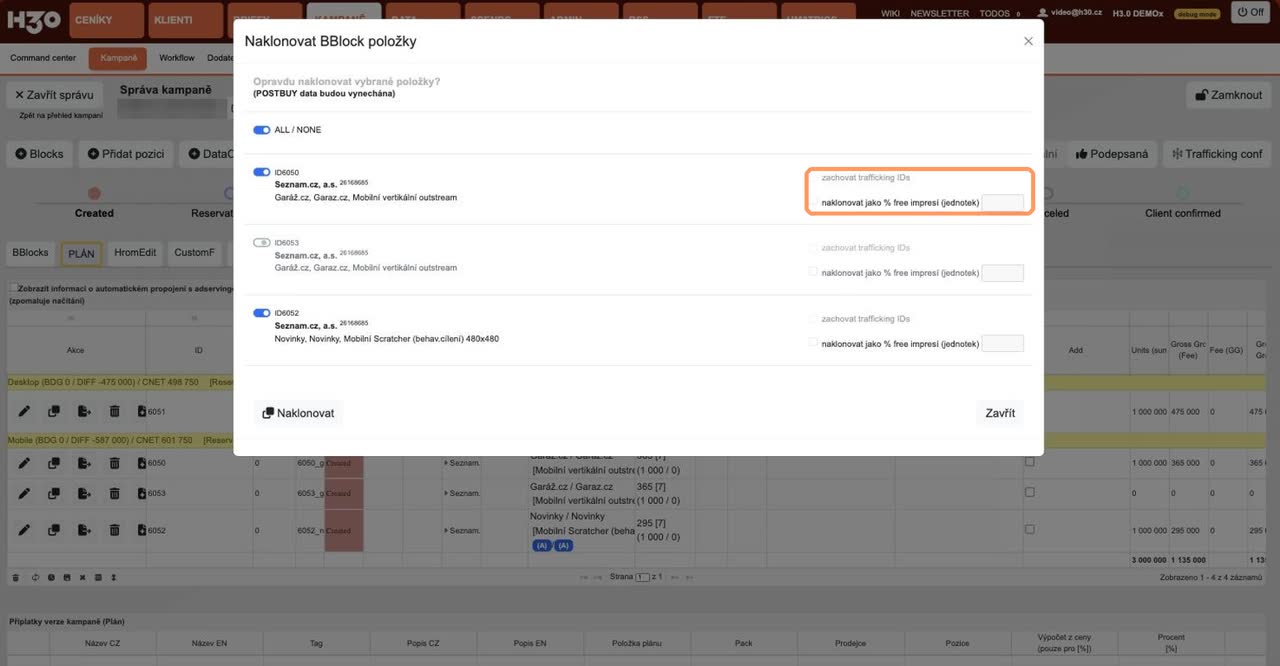
Přepínačem u položky ji z klonování vyřadíte. Vypnutá položka zšedne i s celým svým řádkem, takže je na první pohled vidět, co se bude a nebude kopírovat.
U každé položky jsou navíc dvě volby:
zachovat trafficking IDs — kopie si ponese stejná trafficking ID jako originál. Když položka žádné nemá, je volba zašedlá.
naklonovat jako % free impresí (jednotek) — do pole vedle zadáte procento a kopie se založí jako free objem v tomhle poměru k originálu.
Vypnutá položka zšedne. Vpravo jsou volby pro zachování trafficking IDs a klonování jako % free impresí.
Výsledek
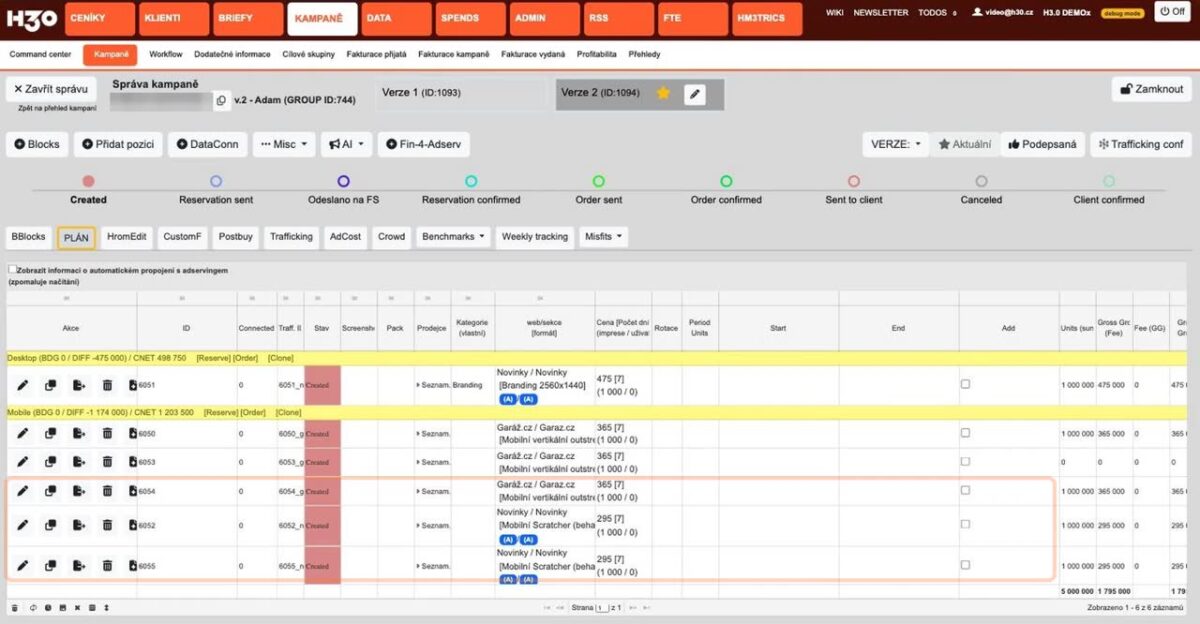
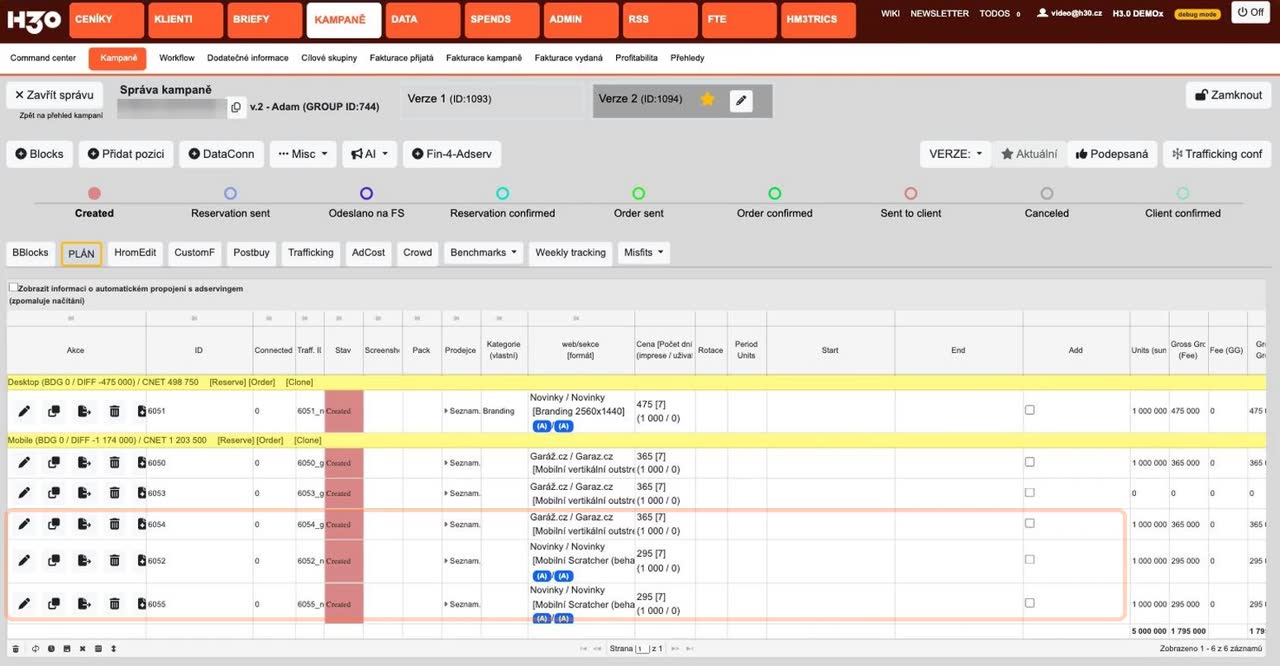
Po kliknutí na Naklonovat se nové položky vloží do stejného Building Blocku, ze kterého jste je klonovali. Nevzniká tedy nový Block — Blocku prostě přibydou řádky a přepočítá se jeho součet. Na obrázku níž měl Block Mobile tři placementy a CNET 601 750, po naklonování dvou položek má pět placementů a CNET 1 203 500.
Naklonované položky (6054 a 6055) přibyly do stejného Building Blocku a součet Blocku se přepočítal.
POZOR!!!! Co se neklonuje
POSTBUY data se do kopie nepřenášejí. Upozorňuje na to i text přímo v okně. Nová položka tedy startuje bez naměřených dat — což je nejspíš přesně to, co chcete, ale je dobré o tom vědět.
Příplatky se zatím neklonují vůbec, ani samostatně. Když má Block navázané příplatky, musíte je u naklonovaných položek doplnit ručně. Klonování příplatků chystáme jako samostatnou věc.