Byla provedena změna sezónních koeficientů. Dosud byly koeficienty vázané v kampani pouze celkově na dodavatele a i když šly pro jednotlivou pozici kampaně smazat, občas to blblo. Koeficienty v kampani jsou nyní napojeny přímo na placement, takže by to blbnout nemělo a můžete si s tim hrát jakkoliv chcete.
Pozn.: v nastavení se koeficienty nastavují stále na úrovni dodavatele, případně kombinace dodavatele a klienta, pokud má klient specifické koeficienty
Category: Campaign Management
Nejdou mi načíst data do Postbuy – troubleshooting
Co dělat, když se vám nenačítají statistiky do Postbuy, nebo nejsou vidět v dashboardu kampaně? Připravili jsme zde pro vás takový malý postup jak přijít případným problémům na kloub.
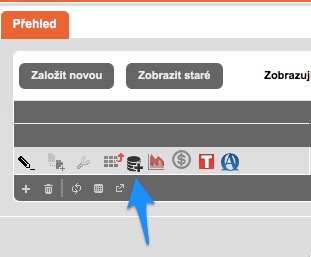
1 – máte propojenou kampaň v adservingu s kampaní v H3.0? – Běžte do seznamu kampaní v H3.0 a klikněte na ikonku propojení kampaně s datovými zdroji.
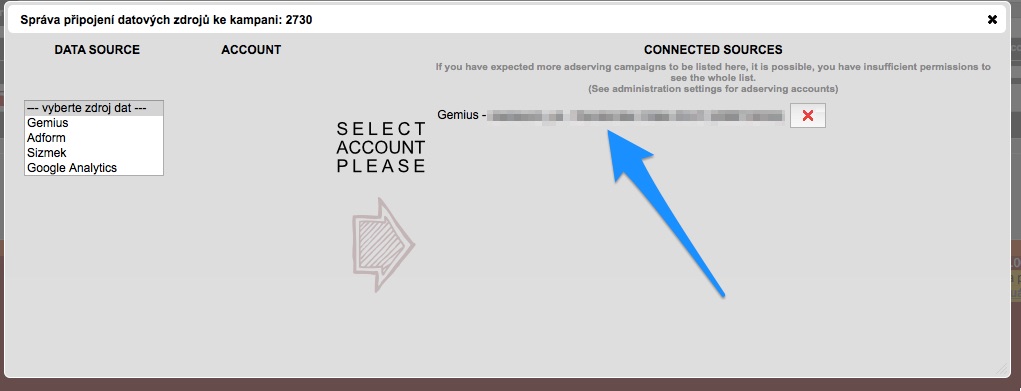
Objeví se okno, ve kterém by v pravé části měla být adserving kampaň, se kterou má být H3.0 kampaň propojena. Zkontrolujte, zda se jedná opravu o správnou kampaň. Pokud tam žádná napojená kampaň není, prosím napojte kampaň výběrem adservingu, účtu a tlačítkem propojení kampaně.
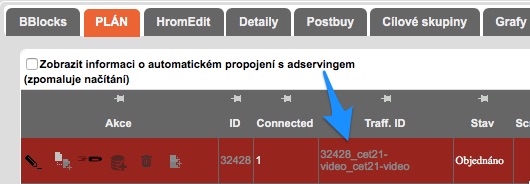
2 – Kampaň je správně propojená, ale statistiky se stále nenačítají – Běžte prosím do správy kampaně. V plánu kampaně je sloupec Traff. ID. Ten obsahuje takzvané trafficking ID, které pomáhá H3.0 k identifikaci jaká řádká plánu je jaká řádka v adserveru. Toto trafficking ID si zapamatujte.
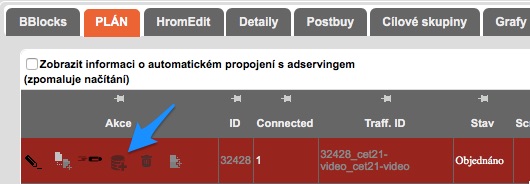
U pozice, u které se nenačítají statistiky klikněte na tlačítko napojení na datové zdroje. To umožňuje zjistit, jaké placementy jsou v připojené adserver kampani a umožňuje tyto adserving placementy připojit k H3.0 pozici kampaně manuálně.
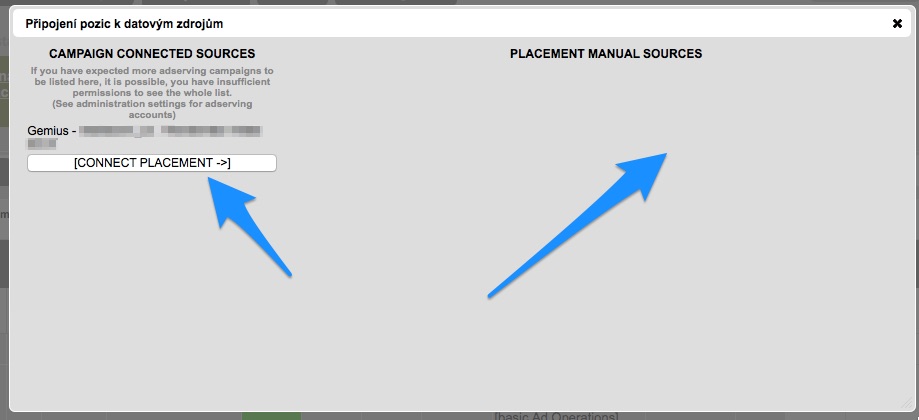
Okno, které se objeví, má dvě části. V té pravé jsou placementy adserveru, které jsou manuálně napojeny na danou pozici H3.0 kampaně. Nemusí tam být nic. V levé části okna jsou všechny datové zdroje napojené na naši kampaň. U adserveru, který chcete manuálně propojit klikněte na CONNECT PLACEMENT.
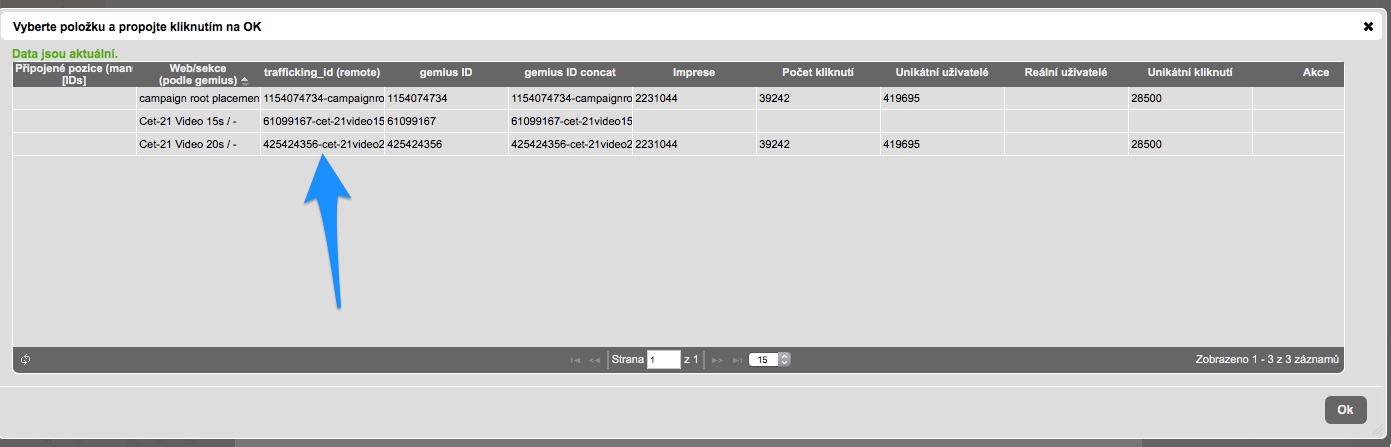
Objeví se seznam placementů kampaně tak jak jsou zadány v adserveru. Porovnejte H3.0 trafficking ID naší pozice s adserver trafficking ID pozice, které se zobrazí ve sloupci trafficking_id[remote]. Pokud je tam shoda, měly by se statistiky načítat správně. Pokud tam shoda není, máte dvě možnosti:
a) upravit trafficking ID v adserveru na správné podle H3.0
b) manuálně propojit danou pozici – do uděláte tak, ze kliknete na řádek, který odpovídá pozici kampaně a poté stisknete tlačítko OK. A hotovo :o)
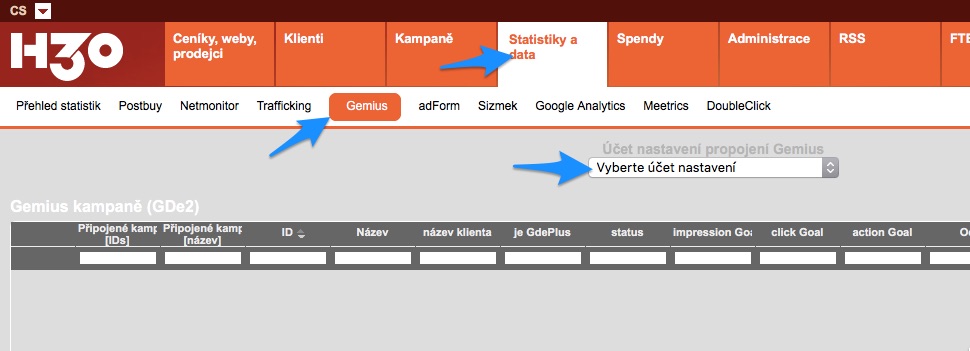
3 – komplikovanější hledání kampaně v adservingu – pokud si nejste jisti kampaní a placementy, které chcete s H3.0 kampaní propojit, můžete se dostat do dat adservingu pomocí menu Statistiky a data / název adservingu. Po výběru loginu (účet nastavení), který chcete použít se vám zobrazí seznam všech kampaní, které pod daným loginem v daném adserveru jsou.
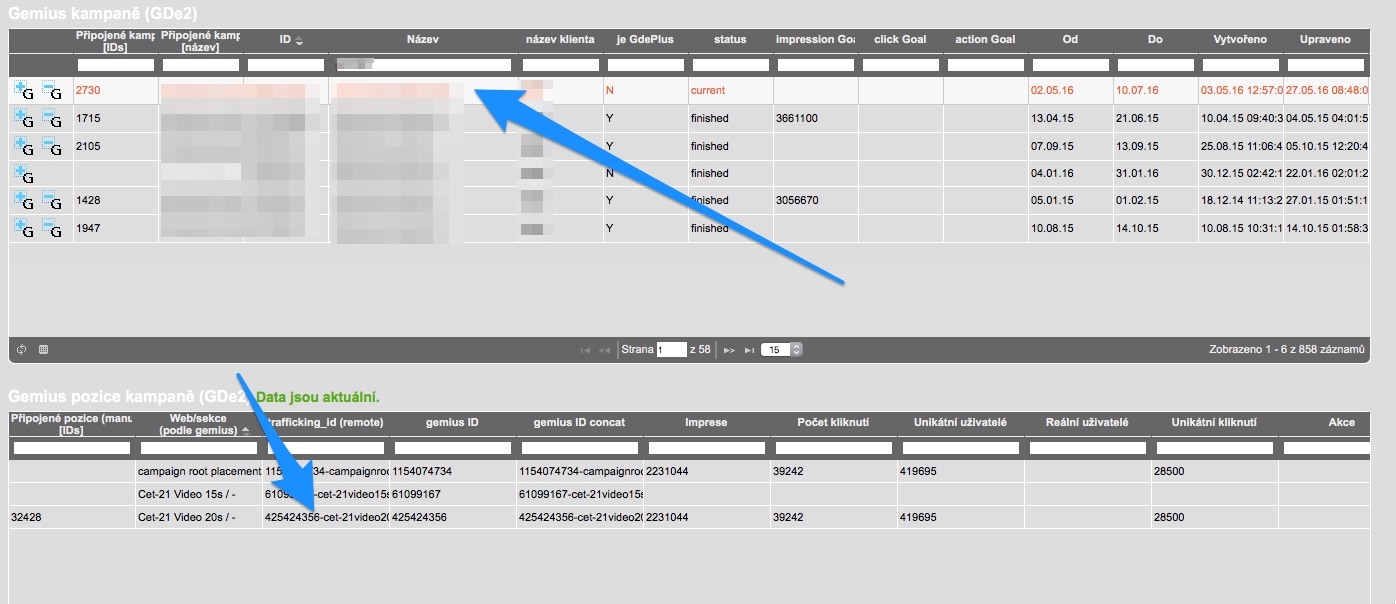
Když kliknete na název kampaně v seznamu kampaní, objeví se v tabulce pod tímto seznamem seznam placementů = pozic kampaně tak, jak jsou zadány v adserveru, spolu se statistikami těchto pozic. Ve sloupci trafficking_id[remote] jsou trafficking ID tak jak jsou zadány v adserveru.
Hezký den, H3.0 vás miluje! 🙂
Pošli placement kamkoliv – nová funkce Copy Placement To
Ještě před oficiálním oznámením se tahle funkce stala nejoblíbenější z posledních updatů. A přitom taková blbost.
Ve správě kampaně je u jednotlivých placementů = řádků kampaně nová ikonka letící rakety (nebo kulky, já fakt nevim, sem slepej, mam velký brejle…):
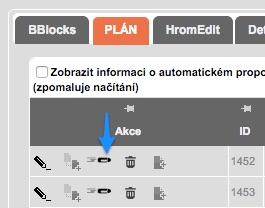
Díky této ikonce je možné daný placement nakopírovat všude možně. Například:
- do jiné verze dané kampaně
- do úplně jiné kampaně
Co se kopíruje: všechny popisky, názvy, custom názvy, trafficking ID nebo custom trafficking ID, slevy
Co se nekopíruje: imprese v timeline, status pozice
Náklady na adserving
Náklady na AdServing, pokud jsou realizovány přes modul AdServing cost (záložka AdCost ve správě kampaně, vysvětleno například zde:H30_tutorialy_AdserverCost_ver20160227 ) se nyní zobrazují v tabulce se souhrny cen ve Správě kampaně.
UPDATE: Adserving Cost byl rozšířen a toto rozšíření je popsáno zde: http://www.hondzyk.com/wiki/2019/01/08/rozsireni-moznosti-modulu-adserving-cost/

Duplikace trafficking ID při klonování placementu
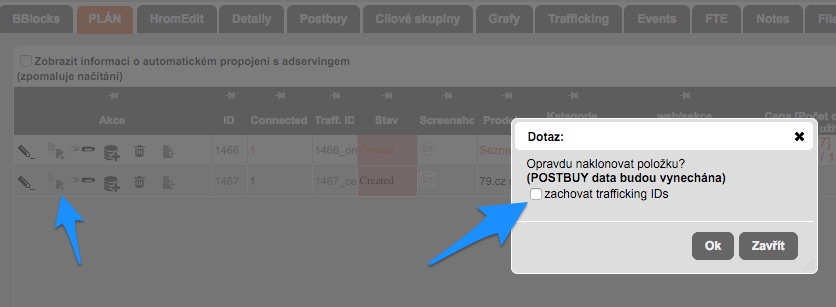
Nově je možné přes zobrazivší se checkbox naklonovat trafficking ID u pozice kampaně = placementu, při jejím klonování. POZOR – statistiky pro dané trafficking ID se pak načtou ke všem pozicím v plánu s daným trafficking ID = mohou být duplikované.
Základy práce se systémem H3.0
V přiloženém dokumentu se dozvíte:
- základy práce s H3.0 – menu a tabulky
- základy managementu – správy kampaně
- jak založit kampaň
- Jak propojit kampaň s adservingem
- základy Postbuy
- jak vložit položku do ceníku
ToDos a poznámky ke kampani
TODO LISTY A POZNÁMKY KE KAMPANI
Tento modul je zatím ve verzi 0.1 a hnusný, jinak je ale plně funkční.
POZNÁMKY KE KAMPANI I OBECNÉ
Ve Správě kampaně přibyla nová záložka, která se jmenuje Notes. V této záložce můžete přidávat vaše vlastní poznámky ke kampani. Vidíte zde také poznámky ostatních ke kampani. Všechny poznámky si můžete jednoduše filtrovat zaškrtáváním různých výběrů v nad poznámkami.
V hlavičce systému, mezi odkazem HELP a vaší e-mail adresou přibyl odkaz TODOS. Kliknutím na něj se zobrazí poznámky (i TODOs) nezávisle na kampani. Propojení k patřičné kampani je vidět v pravém sloupci. Zároveň je zde možné přidat poznámku obecnou = nenavázanou na konkrétní kampaň.
TODOS = ÚKOLY
Úplně stejně jako se zadávají poznámky se zadávají i Todos neboli Úkoly. Každé ToDo je možné přidělit libovolnému množství odpovědných osob, které sio zaškrtnete po kliknutí na odkaz Komu: viditelný při psaní poznámky/TODO. To, že se jedná o TODO a ne o poznámku zajistíte zaškrtnutím checkboxu “Úkol”, který je umístěn pod tlačítkem Odeslat.
Pokud byl někomu přidělen úkol, dostane informaci jak e-mailem, tak vidí daný úkol v seznamu svých úkolů pod odkazem TODO v horní liště.
PŘÍKLADOVÉ POUŽITÍ
Pokud si chci napsat důvod využití nějakého dodavatele nebo detailní poznámky k tomu jak se tato verze kampaně liší od předchozí – vyplním poznámku k této kampani v Notes ve Správě této kampaně.
Pokud chci, aby kolega odeslal podklady pro tuto kampaň, založím mu TODO pro tuto kampaň. On informaci dostane e-mailem a zároveň se mu zobrazí v jeho TODOs.
Potřeboval bych kávu. Založím obecné TODO a vyzvu všechny, kdo mají nohy, aby mi ho donesli. Přebytkové kávy daruji kolegyním a udělám si tak u nich očko 🙂
TIP
Chcete upoutat kolegy rozhodně vtipným obrázkem u vašeho jména v Poznámkách nebo Todos? Uploadněte si ji v uživatelském nastavení v sekci Uživatel – Osobní fotka
H30_tutorialy_ToDos_ver20141126_PDF
Oblíbené exporty uživatele
OBLÍBENÉ EXPORTY UŽIVATELE
Někdy je i kliknutí na Exportovat a výběr patřičného template exportu příliš zatěžující (klikat bolí). Proto jsme pro vás připravili rychlejší cestu jak něco vyexportovat.
OBLÍBENÉ EXPORTY UŽIVATELE
Nyní si každý uživatel samostatně může vybrat jakékoliv exporty a jejich jazykové varianty, aby byly dostupné na 1 kliknutí přímo ve Správě kampaně. Jednotlivé exporty jsou pak zobrazeny jako tlačítka umístěná pod řadou tlačítek Rezervovat/Objednat/Exportovat.
Kliknutím na patřičné tlačítko se daná kampaň okamžitě vyexportuje do patřičného exportu nebo se otevře předvybírací pole patřičného template exportu.
JAK NASTAVIT OBLÍBENÉ EXPORTY UŽIVATELE?
Přejděte do uživatelského nastavení (kliknutím na Váš e-mail v horní liště). Vyberte submenu Nastavení a v dolní části máte Custom Export Buttons. Zde si každý export pojmenujte a vyberte pro něj jazyk, typ, template=layout a formát exportu. Klikněte na Uložit a vaše tlačítka budou připravena.
H30_tutorialy_OblibeneExporty_ver20141126_PDF
FILES – UKLÁDÁNÍ DOKUMENTŮ KE KAMPANI
Modul files umožňuje uložit ke kampani brief, objednávku, či várky kreativy, aby byly tyto dokumenty přehledně k dispozici pohromadě s kampaněmi.
JAK POUŽÍVAT MODUL DOKUMENTŮ KE KAMPANI
Ve Správě kampaně přibyla nová záložka, která se jmenuje Files. V této záložce můžete k dané kampani uložit libovolné množství souborů do předem definovaných kategorií (například brief, objednávka, faktura, podklady). Tyto soubory pak budou v této záložce k dispozici pro případnou další potřebu.
U každého souboru se eviduje datum uploadu a je možné k němu přiřadit libovolný název a zařadit ho do patřičné kategorie. Pro přidání souboru klikněte na velké tlačítko Upload, vyberte soubor a kategorii a vše uložte. Poté budete mít soubor u kampaně k dispozici.
ADMINISTRACE KATEGORIÍ DOKUMENTŮ
Administrátor systému může nastavit, jaké kategorie budou pro plánovače k dispozici. V menu Administrace/Nastavení/Soubory kampaní je možné vytvořit nové, přejmenovat, seřadit či obarvit kategorie souborů tak, aby ukládací škatulky vyhovovaly co nejlépe potřebě dané agentury.
PŘÍKLADOVÉ POUŽITÍ
Abych to nemusel dohledávat v mailech, administrátor mi vytvoří kategorii “Objednávky” a já si je budu ke kampani vždycky ukládat. Tak já, i ti kdož mně zastupují v době mé každoroční 6týdenni dovolené v Asii plné meditací, srovnávání žebříčků hodnot a stesků po dvojitých Standartech s RedBullem, budeme vědět co přesně bylo objednáno a budeme k tomu mít i dokument pro naše milé auditory.
H30_tutorialy_Files_ver20150115